

La forma más rápida de poner WordPress en modo de mantenimiento es con SeedProd. En solo unos clics, puedes mostrar a los visitantes una página profesional de "volveremos pronto", proteger tu SEO con el código de estado adecuado e incluso recopilar clientes potenciales mientras trabajas en tu sitio.
En esta guía, te mostraré cómo configurar el modo de mantenimiento en WordPress paso a paso. Verás los diferentes métodos disponibles, cuándo usarlos y por qué SeedProd es la mejor opción para principiantes y propietarios de pequeños negocios que quieren una página personalizada con su marca sin tocar código.
Cómo activar el modo de mantenimiento de WordPress: la respuesta breve
- Instalar SeedProd:Descargar y activar el plugin SeedProd.
- Seleccionar una plantilla:Elija un diseño de página para el modo de mantenimiento.
- Personaliza la página:añade tu logotipo y el mensaje «próximamente».
- Pon WordPress en modo de mantenimiento:Ve al panel de control y activa el interruptor a «Activo».
- ¿Qué es el modo de mantenimiento de WordPress?
- Cuándo utilizar el modo de mantenimiento de WordPress
- Métodos para activar el modo de mantenimiento en WordPress
- ¿Por qué elegir SeedProd para el modo de mantenimiento?
- Cómo poner WordPress en modo de mantenimiento con SeedProd
- Cómo desactivar el modo de mantenimiento de WordPress
- Consejos para una página de mantenimiento profesional
- Solución de problemas en el modo de mantenimiento
- Preguntas frecuentes sobre el modo de mantenimiento de WordPress
¿Qué es el modo de mantenimiento de WordPress?
El modo de mantenimiento de WordPress es un estado que muestra a los visitantes una página temporal mientras un administrador trabaja en el sitio, evitando que vean una versión rota o incompleta.
Técnicamente, WordPress crea un archivo .maintenance temporal y envía un código de estado 503 "servicio no disponible" a los motores de búsqueda, lo que les indica que el tiempo de inactividad es planificado y no perjudicará su SEO. Esto es diferente de una página "próximamente", que se utiliza para sitios web nuevos que aún no se han lanzado.
Cuándo utilizar el modo de mantenimiento de WordPress
El modo de mantenimiento de WordPress debe utilizarse durante actualizaciones importantes del sitio que, de lo contrario, podrían parecer rotas o impredecibles para los visitantes.
Las situaciones más comunes son:
- Probar nuevas funciones en un sitio activo
- Rediseñar o cambiar el tema de WordPress
- Corrección de errores o actualización de plugins
- Ejecución de parches de seguridad o actualizaciones de rendimiento
- Migrar su sitio a un nuevo alojamiento
En todos estos casos, mostrar una página de mantenimiento mantiene a los visitantes informados y tranquilos, en lugar de dejarlos confundidos por los errores.
Métodos para activar el modo de mantenimiento en WordPress
La forma más sencilla de activar el modo de mantenimiento es con un plugin de modo de mantenimiento de WordPress. Si quieres más control, también puedes activarlo manualmente con código o con la configuración del servidor. Estos son los principales métodos que puedes utilizar:
| Método | Lo mejor para | Dificultades técnicas |
|---|---|---|
| Utilizar un plugin (recomendado) | Principiantes | Bajo |
| Añadir un fragmento de código (WPCode) | Desarrolladores | Medio |
| Editar el archivo .htaccess | Usuarios avanzados | Alta |
| Cargar un archivo .maintenance | Usuarios avanzados | Alta |
| Utilice su panel de alojamiento | Todos los usuarios | Bajo |
Aunque existen métodos manuales, no los recomiendo para principiantes. Editar el archivo .htaccess o subir manualmente un archivo .maintenance implica modificar el código del servidor. Un solo error de sintaxis aquí puede provocar la «pantalla blanca de la muerte», que te impedirá acceder a tu propio sitio web.
¿Por qué elegir SeedProd para el modo de mantenimiento?

Basándome en mi experiencia probando más de una docena de herramientas de modo de mantenimiento, siempre recomiendo SeedProd por su fiabilidad, velocidad y facilidad de uso. Es un completo constructor de sitios web de arrastrar y soltar con modo de mantenimiento de un solo clic y plantillas profesionales, por lo que puede publicar una página de marca en cuestión de minutos sin tocar código.
He aquí un breve resumen de lo que distingue a SeedProd:
| Característica | Ventajas para los usuarios |
|---|---|
| Plantillas personalizadas | Elige entre docenas de diseños listos para usar que quedan genial en cualquier dispositivo. |
| Herramientas de captación de clientes potenciales | Añada suscripciones por correo electrónico, cuentas atrás y enlaces a redes sociales para mantenerse conectado mientras su sitio está fuera de línea. |
| Controles de acceso | Permita que los administradores o usuarios autorizados eviten el modo de mantenimiento mediante un enlace, función o dirección IP. |
| Configuración SEO | Envía automáticamente un código de estado 503 para que Google sepa que el tiempo de inactividad es temporal. |
| Compatibilidad de temas | Funciona sin problemas con cualquier tema y plugin de WordPress, sin necesidad de configuración adicional. |
Estas características hacen de SeedProd la forma más fácil de mantener su sitio profesional, seguro y SEO-seguro mientras realiza actualizaciones.
Cómo poner WordPress en modo de mantenimiento con SeedProd
SeedProd es siempre mi primera opción para poner WordPress en modo de mantenimiento porque es rápido, fácil y no requiere código.
A continuación te explicamos cómo hacerlo de principio a fin. Puedes ver el tutorial en vídeo que aparece a continuación para saber cómo poner WordPress en modo de mantenimiento, o seguir leyendo para ver las instrucciones escritas.
Paso 1: Instalar y activar SeedProd
En primer lugar, deberá instalar y activar SeedProd.
Después de comprar el plugin y descargarlo, vaya a su panel de WordPress, haga clic en Plugins " Añadir nuevo " Subir plugin y cargar el archivo zip SeedProd Pro.
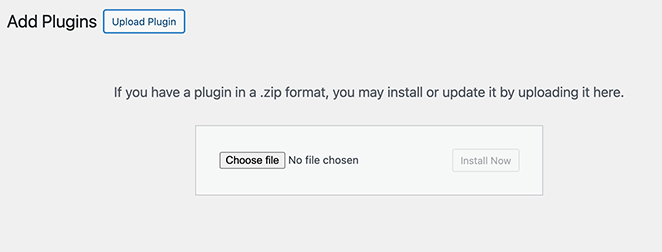
Si utilizas la versión gratuita, dirígete a Plugins " Añadir nuevo y busca SeedProd.
Haz clic en "Instalar ahora" y luego en "Activar".
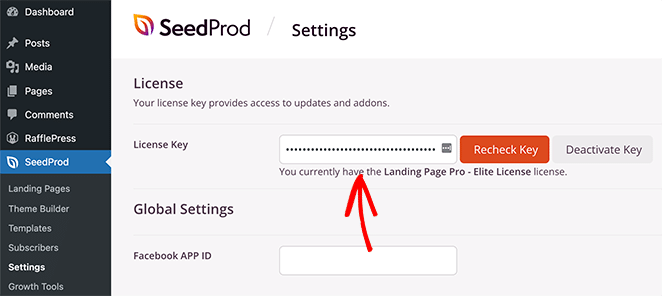
No olvide introducir su clave de licencia en SeedProd " Configuración para obtener todas las funciones y actualizaciones pro.
Paso 2: Crear página de modo de mantenimiento
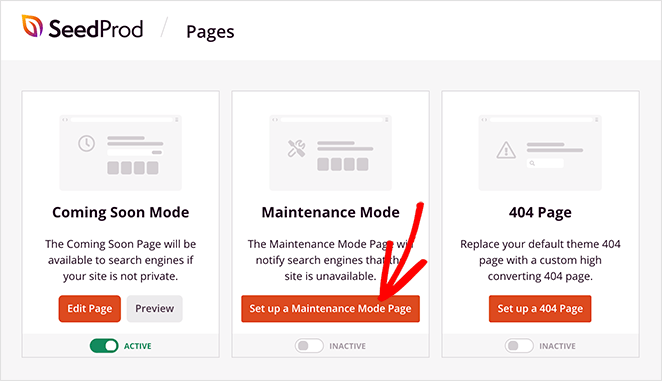
A continuación, vaya a SeedProd " Páginas en su menú de WordPress y encuentre la sección Modo de Mantenimiento. Aquí, haz clic en "Configurar una página de modo de mantenimiento".
Aquí es donde SeedProd Pro realmente brilla. Verá docenas de plantillas profesionales diseñadas específicamente para páginas de mantenimiento.
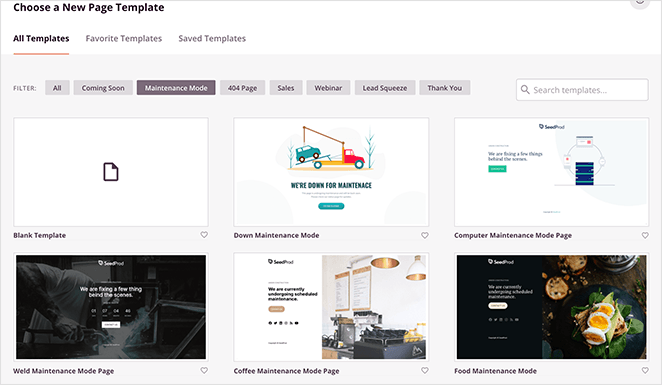
Yo suelo elegir una que coincida con el estilo de mi sitio, pero también puedes empezar con una plantilla en blanco si lo prefieres.
Pase el ratón por encima de cualquier plantilla de página de modo de mantenimiento que prefiera y haga clic en el icono de marca de verificación para iniciarla en el constructor de páginas de arrastrar y soltar.
Paso 3: Personalice el diseño de su página
Aquí es donde aprovecho al máximo las características de SeedProd Pro para crear una página de WordPress en modo de mantenimiento que realmente funciona para mi negocio. Puede personalizar todo usando el editor de arrastrar y soltar.
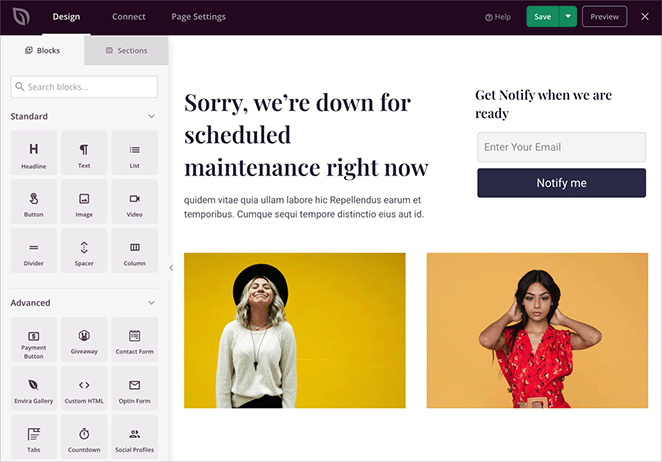
Esto es lo que suelo incluir cuando personalizo mi página de modo de mantenimiento de WordPress:
- Una cuenta atrás que indica cuándo volverá la web
- Un formulario de inscripción por correo electrónico para captar clientes potenciales mientras el sitio está inactivo.
- Botones de perfil social para mantener a los visitantes conectados
- Mi logotipo y los colores de la marca utilizando los ajustes de estilo
- Un formulario de contacto, para que la gente pueda ponerse en contacto conmigo
- Imágenes y vídeos personalizados para hacer la página más atractiva
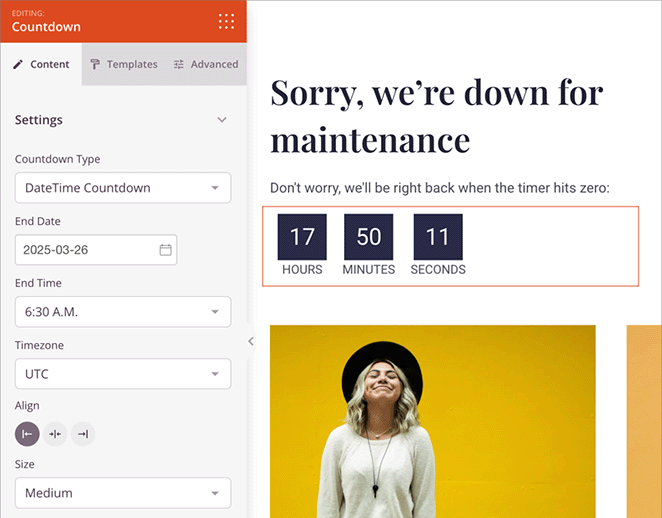
Lo mejor es que puedes ver cómo quedan tus cambios en tiempo real. Solo tienes que hacer clic en cualquier elemento para editarlo, o arrastrar nuevos bloques desde la barra lateral izquierda.
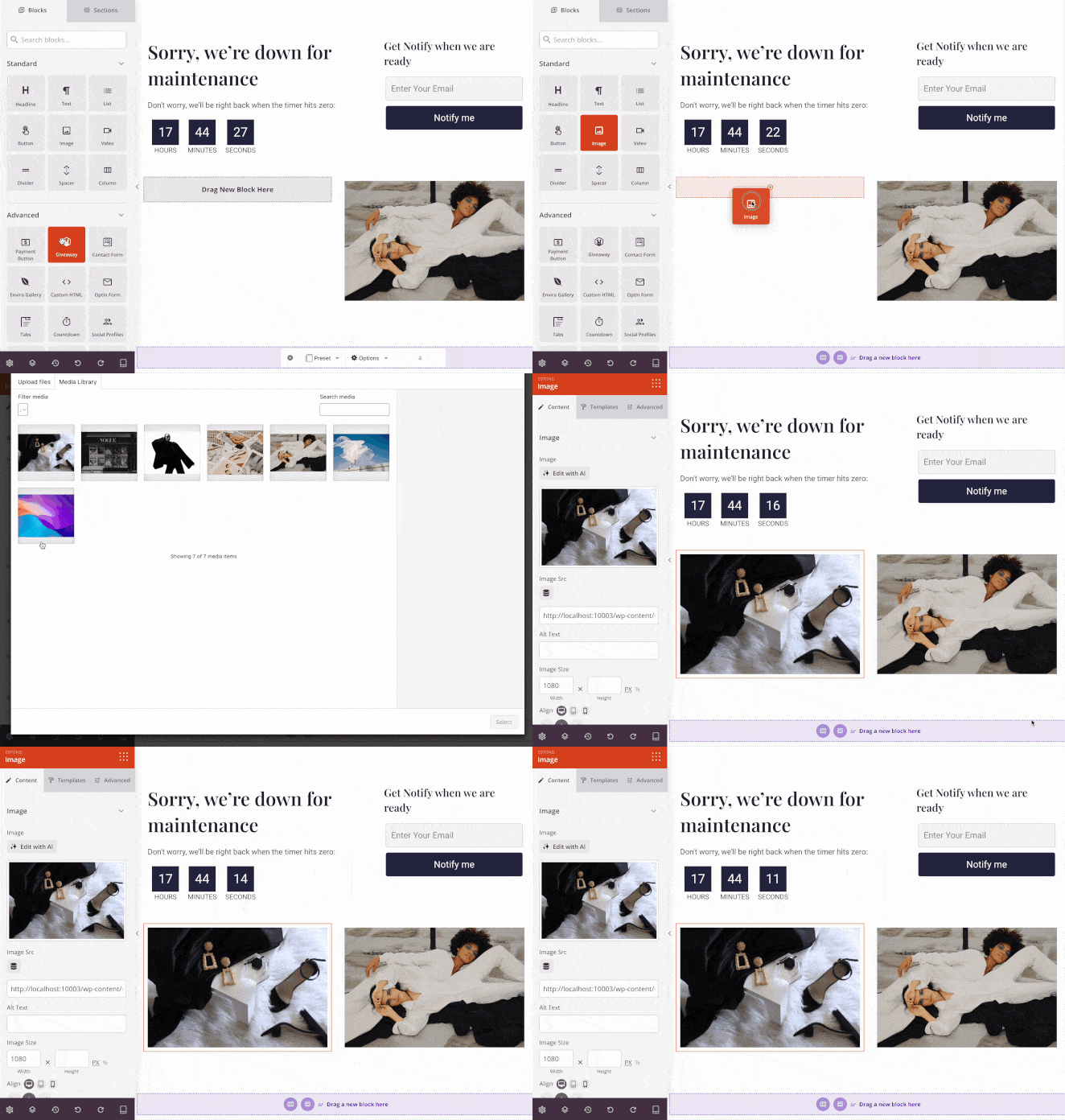
A menudo utilizo los bloques avanzados, como los formularios de suscripción por correo electrónico, que se conectan directamente a mi servicio de marketing por correo electrónico.
Paso 4: Configurar los ajustes de la página
Antes de activar el modo de mantenimiento, siempre compruebo la configuración de acceso. Haz clic en Configuración de la página en la parte superior del editor y, a continuación, en Controles de acceso.
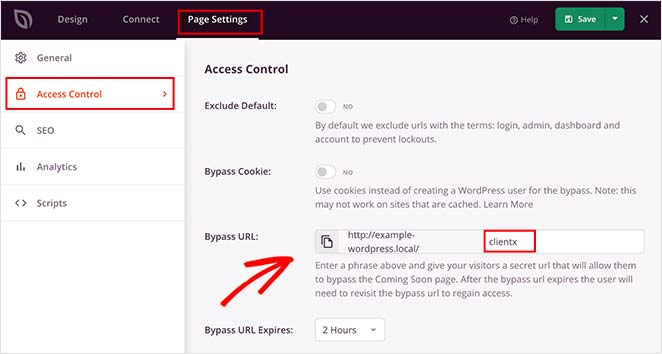
Esto le permite elegir quién puede seguir viendo su sitio normal mientras el modo de mantenimiento está activado. Yo suelo hacerlo:
- Mantener el acceso abierto para administradores y editores
- Permitir que determinadas funciones de usuario eviten el modo de mantenimiento
- Excluir páginas importantes como formularios de acceso o contacto
- Cree un enlace especial de derivación para los miembros del equipo que necesiten acceder sin iniciar sesión
Paso 5: Publicar y activar el modo de mantenimiento
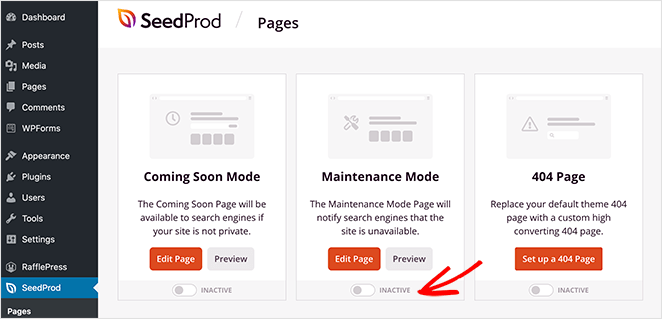
Una vez que todo esté configurado, haga clic en "Guardar" para almacenar los cambios. A continuación, volver a SeedProd " Páginas y encontrar la sección Modo de mantenimiento. Aquí puede activar el interruptor para activar el modo de mantenimiento. Siempre se puede volver y desactivarlo más tarde con un solo clic.
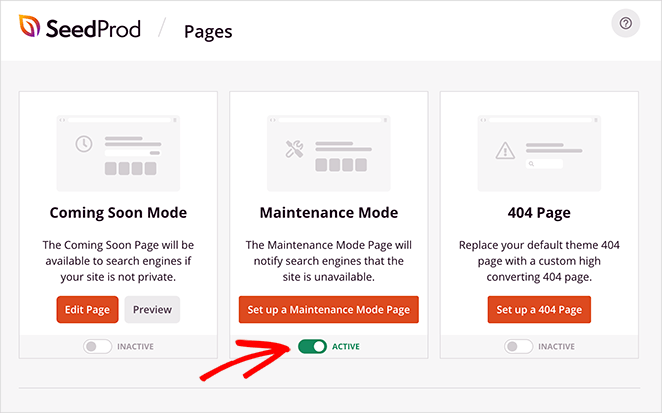
Para ver qué aspecto tiene tu página para los visitantes, abre tu sitio en una ventana de navegador de incógnito o compruébalo en tu teléfono. Como has iniciado sesión como administrador, seguirás viendo tu sitio normal cuando navegues normalmente. Esto te permite seguir trabajando mientras el modo de mantenimiento está activado.
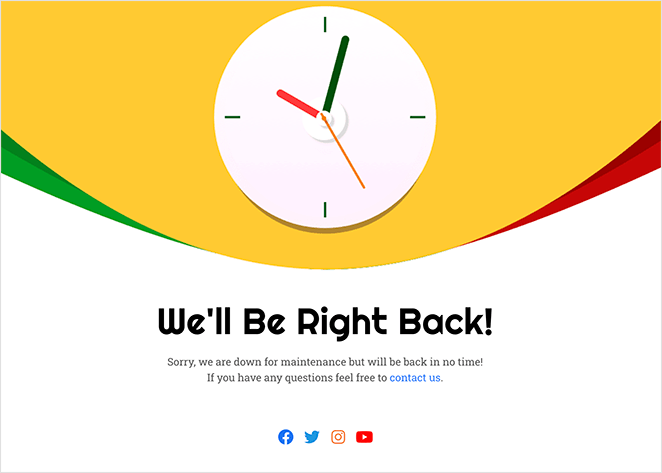
Sin embargo, los visitantes que no hayan iniciado sesión en su sitio web verán su página de mantenimiento. Por ejemplo, esto es lo que ven los visitantes de mi sitio web cuando el modo de mantenimiento está activo.
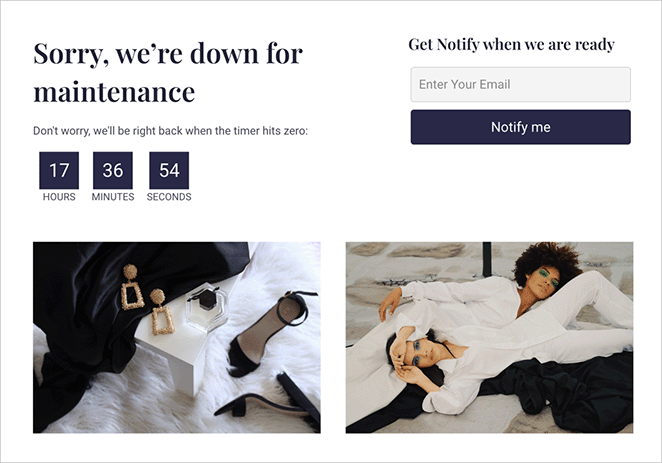
Así es como se muestra una página de mantenimiento en WordPress sin tocar código. Sólo tienes que arrastrar, soltar y activarlo.
Cómo desactivar el modo de mantenimiento de WordPress
Una vez finalizadas las actualizaciones, desactivar el modo de mantenimiento en WordPress es muy sencillo. Solo tienes que seguir estos pasos para que tu sitio vuelva a ser visible para los visitantes:
- Vaya a SeedProd " Páginas en su panel de WordPress.
- Busque la sección Modo de mantenimiento.
- Coloque el interruptor en Inactivo para desactivar el modo de mantenimiento.
- Abra su sitio web en un navegador privado o de incógnito para confirmar que vuelve a estar activo.
Si su sitio sigue mostrando la página de mantenimiento, borre la caché de su navegador, la caché del plugin o cualquier caché CDN que esté utilizando. Eso suele solucionarlo de inmediato.
Consejos para una página de mantenimiento profesional
Una página de mantenimiento profesional hace algo más que decir "volveremos pronto". Según mi experiencia, debe mantener activamente informados a los visitantes y proteger su marca. Estos son los consejos directos que sigo para una página eficaz.
- Proporcione un tiempo estimado de llegada claro: informe a los visitantes de cuándo volverá su sitio web para gestionar las expectativas. Creo que un plazo concreto o una cuenta atrás generan más confianza.
- Mantenga su marca: Utilice su logotipo, los colores de su marca y los tipos de letra. Esto asegura a los visitantes que están en el lugar correcto y que el tiempo de inactividad es un evento profesional y planificado.
- Capte clientes potenciales: Añada a su página un formulario de suscripción por correo electrónico. Esto convierte el tiempo de inactividad en una valiosa oportunidad para hacer crecer su boletín de noticias al permitir que los visitantes se suscriban para recibir actualizaciones.
- Enlace a canales activos: Dirija a los visitantes a sus perfiles en las redes sociales. Así podrán recibir actualizaciones en tiempo real y mantenerse en contacto con su marca mientras el sitio web esté inactivo.
- Garantice la seguridad SEO: Confirme que su página envía un código de estado 503 "servicio no disponible". Este es un paso crítico que indica a los motores de búsqueda que el tiempo de inactividad es temporal, lo que protege su posicionamiento.
Estos elementos transforman un simple aviso de mantenimiento en una herramienta profesional de comunicación, generación de contactos y confianza en la marca.
Solución de problemas en el modo de mantenimiento
A lo largo de los años, me he encontrado con algunos problemas comunes con el modo de mantenimiento de WordPress. He aquí cómo suelo solucionarlos de forma rápida y segura:
- Si su sitio está atascado en modo de mantenimiento: Esto suele ocurrir cuando se interrumpe una actualización. Para solucionarlo, es necesario borrar el archivo
.maintenancedel directorio raíz de su sitio. Puede hacerlo utilizando un cliente FTP o el Administrador de archivos de su panel de control de alojamiento. Una vez que el archivo se ha ido, borrar su navegador y plugins cachés. - Para evitar actualizaciones fallidas: Nunca actualices o cierres el navegador mientras WordPress está actualizando plugins, temas o archivos del núcleo.
- Al actualizar varios plugins: Ejecútelos de uno en uno para evitar conflictos de versión o tiempos de espera.
- Antes de realizar modificaciones: Haga siempre una copia de seguridad de su sitio antes de tocar los archivos functions.php o .htaccess.
- Para minimizar el tiempo de inactividad: Programe el mantenimiento en horas de poco tráfico y compruebe después sus análisis para asegurarse de que todo funciona correctamente.
Estas soluciones rápidas me han ahorrado incontables horas de resolución de problemas. Si todavía estás atascado, echa un vistazo a mi guía detallada sobre cómo arreglar WordPress atascado en modo de mantenimiento.
Con un poco de preparación, puede reducir el tiempo de inactividad por mantenimiento, evitar errores y asegurarse de que sus visitantes vuelvan cuando su sitio esté listo.
Preguntas frecuentes sobre el modo de mantenimiento de WordPress
.maintenance archivo.Poner WordPress en modo mantenimiento es la mejor forma de proteger a tus visitantes y tu SEO mientras actualizas tu sitio. Puedes hacerlo manualmente con código o archivos, pero el método más rápido y seguro es utilizar un plugin.
Si quieres una página profesional sin complicaciones, SeedProd es la mejor opción. En cuestión de minutos, podrás lanzar una página de mantenimiento con tu marca. Ahora ya sabes exactamente cómo poner WordPress en modo de mantenimiento de forma rápida y segura.
Artículos relacionados:
- Coming Soon vs Modo de mantenimiento: Conozca la diferencia
- Cómo crear una moderna página de WordPress en construcción
- Cómo poner WooCommerce en modo mantenimiento
- Los mejores ejemplos de páginas Coming Soon
Gracias por leernos. Nos encantaría conocer tu opinión, así que no dudes en unirte a la conversación en YouTube, X y Facebook para obtener más consejos y contenidos útiles para hacer crecer tu negocio.





lo mas importante es que funcione, y no hacer perder el tiempo a los usuarios con una cosa tan simple como un sitio de mantenimiento. No es posible cambiar la imagen de fondo grande. los enlaces de vista previa no funcionan. muy muy triste. bon voyage :)
Hola Marcel, sentimos que tengas problemas con tu página de mantenimiento. Podemos asegurarte que cambiar tu imagen de fondo y previsualizar tu diseño es posible con SeedProd. Sin embargo, con el método de código manual, eso no será posible. Por favor, consulte nuestra documentación del modo de mantenimiento, o si necesita más ayuda, no dude en enviar un ticket de soporte.
¡Hola! He seguido las instrucciones (creo! LOL) y mi tablero de wordpress tiene el naranja "modo de mantenimiento activo" información en la parte superior, PERO cualquiera que compruebe mi sitio web, dice que no ven el modo de mantenimiento agradable page.... sólo ven los escombros de la construcción en mi sitio web ;) ¿No estoy seguro de qué debo comprobar a continuación? Gracias.
Hola Debbie, cuando hice clic en el enlace que compartiste, pude ver tu página de Próximamente, lo que indica que está funcionando. Si necesitas más ayuda, ponte en contacto con nuestro equipo de asistencia aquí https://www.seedprod.com/contact/
Hola, me encanta vuestro producto, pero tengo la versión gratuita y sólo puedo ver la página de mantenimiento desde el móvil... No quiero que otros vean el sitio web desde el escritorio, ya que aún no lo he lanzado. ¿Hay alguna forma de quitarla y/o sustituirla por una página de mantenimiento? Gracias.
Hola Truly Camies, gracias por su pregunta. Si te pones en contacto con nuestro equipo de asistencia, podremos responderte con más detalle.