

He cambiado los temas de WordPress muchas veces y he estropeado cosas en el proceso. Es fácil perder la barra lateral, estropear el diseño u olvidar ese fragmento de código personalizado que hace que todo funcione.
En esta guía, te explicaré los pasos exactos que sigo para cambiar de tema de forma segura. Tanto si vas a activar un nuevo tema de WordPress.org como si vas a crear un tema personalizado con SeedProd, sabrás qué hacer antes, durante y después del cambio.
¿Por qué deberías cambiar tu tema de WordPress?
Cambiar el tema de WordPress puede mejorar el aspecto, el funcionamiento y la conversión de visitantes de tu sitio web. Si tu tema actual te parece obsoleto o limitante, cambiar de tema suele ser la forma más rápida de solucionarlo.
Muchos temas antiguos son difíciles de personalizar y no funcionan bien con los creadores de páginas o plugins modernos. Un tema más nuevo puede ofrecerte un mejor control del diseño, tiempos de carga más rápidos y un diseño más limpio sin afectar a tu contenido.
También puedes cambiar tu tema si tu negocio ha crecido o tus objetivos han cambiado. Lo que funcionaba para un blog o un sitio web dedicado a un hobby a menudo no es lo más adecuado para un sitio web empresarial o páginas de aterrizaje.
Por último, cambiar de tema puede ayudar a mejorar la capacidad de respuesta y la accesibilidad en dispositivos móviles. Los temas modernos están diseñados para verse bien en todos los tamaños de pantalla, lo que mejora la experiencia del usuario y ayuda con el SEO.
Cosas que hacer antes de cambiar el tema de WordPress
Antes de cambiar de tema, dedica unos minutos a preparar tu sitio web. Estas comprobaciones rápidas te ayudarán a evitar que se pierda código, se pierdan widgets o se rompan los diseños cuando el nuevo tema entre en funcionamiento.
Utilizo esta lista de verificación cada vez porque hace que los cambios de tema sean predecibles. Una vez que hayas completado estos pasos, podrás previsualizar y activar tu nuevo tema con mucho menos riesgo.
1. Copiar y guardar fragmentos de código personalizados
Si has tenido el mismo tema de WordPress durante un tiempo, es posible que hayas personalizado ciertas áreas del tema con tu propio código. Estos cambios son fáciles de pasar por alto después de hacerlos.
Si ha tenido que modificar el archivo functions.php de su tema de WordPress en el pasado, es esencial que anote los cambios. De esta forma, podrás añadirlos a tu nuevo tema de WordPress más adelante.
Si no lo haces, tu nuevo tema no tendrá cambios personalizados porque el nuevo tema activo sustituye a todos los archivos del tema antiguo.
Si quieres añadir fragmentos de código a tu sitio web, te recomiendo crear un plugin específico para el sitio en lugar de editar directamente los archivos del tema de WordPress. De esta forma, cualquier código que añadas no se verá afectado si cambias de tema.
2. Compruebe sus tiempos de carga
Antes de cambiar el tema de WordPress, comprueba el tiempo de carga actual de tu sitio web. Esto te permitirá comparar fácilmente la velocidad del tema antiguo con la del nuevo.
La velocidad de tu sitio web es un factor importante para el SEO y la experiencia de navegación. Cambiar a un tema más lento podría frustrar a los visitantes y perjudicar tu posicionamiento en los motores de búsqueda.
3. Guarde sus códigos de seguimiento
Cuando se trata de códigos de seguimiento para análisis, algunas personas los añaden directamente en los archivos de su tema de WordPress. Muchos temas también tienen un área de opciones de tema particular para guardar los códigos de seguimiento.
Antes de cambiar su tema de WordPress, copie y pegue estos códigos en un bloc de notas. Puedes volver a añadirlos en tu nuevo archivo de funciones PHP cuando hayas cambiado de tema.
Para ahorrarte la molestia de tener que hacerlo cada vez, te recomiendo utilizar un buen plugin de WordPress como MonsterInsights para instalar Google Analytics. El plugin de encabezado y pie de página es otra buena opción para cualquier otro código de seguimiento.
Puedes leer nuestra reseña de MonsterInsights aquí.
El código de seguimiento de estos plugins no se verá afectado si cambia de tema, por lo que no correrá el riesgo de perder datos.
4. Haga una copia de seguridad de su sitio web
Siempre es una buena opción crear una copia de seguridad completa de su sitio y wp-contenido antes de cambiar su tema actual o la migración de su sitio. Asegúrese de hacer una copia de seguridad de su:
- Puestos
- Páginas
- Imágenes
- Plugins
- Base de datos
- Formularios de contacto
- Usuarios de WordPress
Si tu nuevo tema causa algún problema, tienes una copia de seguridad completa para restaurar tu sitio web.
Una forma excelente de hacerlo es utilizar un plugin de copia de seguridad de WordPress para hacer una copia de seguridad de todo el sitio.
Asegúrate de descargar la copia de seguridad en tu ordenador antes de instalar el nuevo tema. Así podrás acceder fácilmente a la copia de seguridad en caso de que algo vaya mal.
5. Guardar el contenido de la barra lateral
Las barras laterales son un buen lugar para mostrar información importante como:
- Formularios de suscripción
- Enlaces a redes sociales
- Anuncios
- Regalos
Pero es fácil pasarlos por alto al cambiar de tema de WordPress. Aunque WordPress guardará tus widgets, el diseño puede cambiar dependiendo de tu tema.
Por eso es una buena idea anotar el diseño de tu barra lateral antes de migrar, incluyendo cualquier HTML personalizado, CSS personalizado, shortcodes de temas específicos y códigos de publicidad. Así podrás guardarlos en tu ordenador.
Una vez que hayas añadido tu nuevo tema, puedes volver a añadir fácilmente tu código si es necesario y asegurarte de que tus widgets se muestran como antes.
6. Activar el modo de mantenimiento
Si no utilizas un sitio de prueba, siempre vale la pena poner tu sitio en modo de mantenimiento cuando realices cambios entre bastidores. No querrás que los visitantes vean un sitio que está claramente en construcción.
Sugiero utilizar el plugin SeedProd para este fin.

SeedProd es el mejor constructor de páginas de aterrizaje y constructor de temas para WordPress. Facilita la creación de diseños personalizados en WordPress sin necesidad de tener experiencia en diseño.
El constructor de páginas visual de arrastrar y soltar es superfácil de usar e incluye todo lo que necesitas para diseñar impresionantes temas de WordPress en cuestión de minutos.
El constructor de páginas SeedProd viene con páginas integradas Coming Soon, 404, página de inicio de sesión y modo de mantenimiento que puede activar y desactivar con un solo clic. Por no mencionar, que ofrece soporte WooCommerce para sitios web de comercio electrónico.
Para poner su sitio en modo de mantenimiento, empiece con SeedProd aquí. A continuación, instale y active el plugin. Si necesitas ayuda con este paso, sigue este tutorial para instalar un plugin de WordPress.
Desde su panel de control de WordPress, haga clic en el icono de SeedProd para ver el resumen de SeedProd.
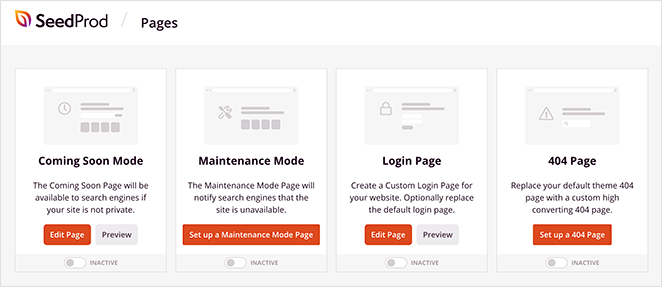
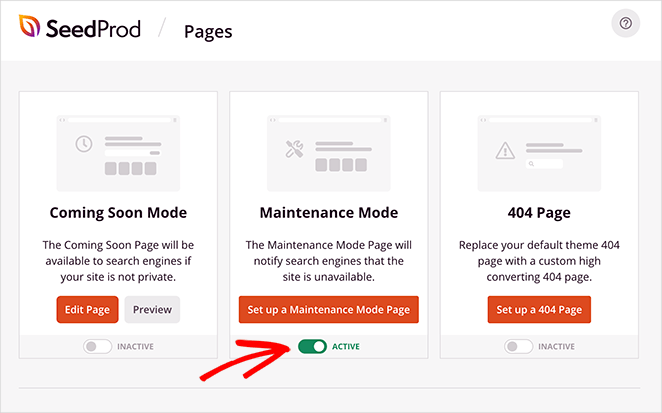
En la parte superior de esta página, verás la opción de configurar una página en modo de mantenimiento. Aquí tienes un tutorial paso a paso sobre cómo poner tu sitio WordPress en modo mantenimiento.
A continuación, basta con hacer clic en el conmutador del modo de mantenimiento y activarlo.
7. Elija un nuevo tema de WordPress
Después de seguir los pasos anteriores para evitar que se rompa su sitio, el siguiente paso es instalar su nuevo tema.
Puede que estés pensando en utilizar temas gratuitos de WordPress.org. Aunque es una buena opción para sitios web pequeños y personales, carecen de muchas de las funciones que necesitas. En su lugar, es una buena idea buscar un tema premium.
Si aún no te decides, te recomiendo encarecidamente los siguientes temas y plugins de WordPress:
| Tema para WordPress | Lo mejor para | Característica principal |
|---|---|---|
| SeedProd | Creación de temas personalizados | Constructor sin código, de arrastrar y soltar |
| Divi | Diseño visual | Enorme biblioteca de diseños |
| Astra | Rendimiento | Ligero y rápido |
| StudioPress | Minimalistas | Marco Génesis |
| OceanWP | Comercio electrónico | Características de WooCommerce |
1. SeedProd
Si utilizaste SeedProd para crear tu página de mantenimiento, tiene sentido utilizarlo también para tu nuevo tema.
SeedProd es un potente creador de temas para WordPress. Te permite crear un tema personalizado sin necesidad de escribir código ni contratar a un desarrollador. Reemplaza automáticamente tu tema actual por un nuevo diseño personalizado.

Puede empezar rápidamente con una plantilla inicial prediseñada o crear una desde cero. Las características principales incluyen:
- Editor visual de arrastrar y soltar
- Previsualizaciones en tiempo real
- Encabezados, pies de página y barras laterales personalizados
- Soporte WooCommerce
No sobrecarga el sistema y está optimizado para la velocidad, lo que garantiza que tu nuevo diseño no ralentice tu sitio web.
2. Divi

El plugin Divi es un tema de WordPress muy popular impulsado por el poderoso arrastrar y soltar Divi Builder. Fácilmente le permite construir cualquier sitio web.
Divi tiene más de 20 diseños pre-construidos y 46 elementos diferentes para mostrar su contenido. Puedes personalizar cada elemento para adaptarlo a tus necesidades y ver los cambios en tiempo real.
Relacionado:
3. Astra

Astra es un tema superligero optimizado para la velocidad. Funciona con varios plugins constructores de páginas populares como SeedProd, para que puedas construir tu sitio web de la forma que prefieras.
Este tema también está preparado para la traducción y la conversión de derecha a izquierda (RTL). Esto significa que su sitio web puede estar en cualquier idioma que desee. Incluso puede ser multilingüe si sus visitantes utilizan diferentes idiomas.
Astra es fácil de integrar con el plugin WooCommerce, lo que significa que puedes convertir tu sitio en una tienda online. Además, puedes personalizar muchos elementos con el personalizador de temas de WordPress.
4. StudioPress
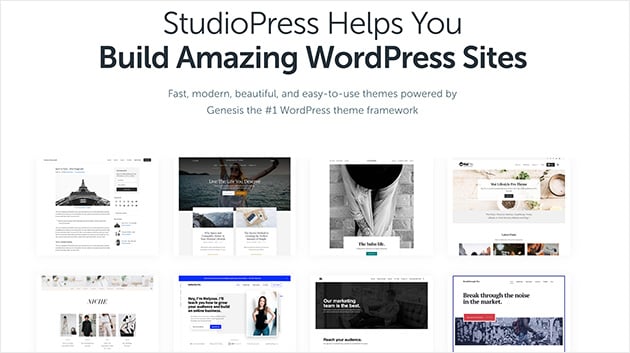
Genesis es uno de los marcos temáticos más populares para WordPress y proviene del equipo de StudioPress. Junto con sus temas hijo minimalistas, puedes crear sitios web impresionantes con Genesis.
StudioPress también forma parte de WP Engine, la empresa de alojamiento gestionado de WordPress más popular. Y, si te suscribes a un plan de alojamiento web de WP Engine, obtendrás más de 35 temas de StudioPress gratis.
5. OceanWP

OceanWP es un tema de WordPress responsivo y polivalente. Cuenta con una gran selección de plantillas de demostración creadas pensando en diferentes negocios y profesiones.
Además, es compatible con los principales plugins creadores de páginas. Si a esto le añades una serie de extensiones, podrás llevar tu sitio aún más lejos.
También puede consultar esta lista de los mejores temas de WordPress multiuso para obtener aún más ideas.
Cómo cambiar el tema de WordPress sin perder el contenido
Una vez seleccionado el tema de WordPress, es el momento de cambiar el aspecto de tu sitio web.
Pero antes de publicarlo, debes probar el nuevo tema. Esto garantiza que funcione bien con tus plugins actuales.
Veamos primero cómo probar tu nuevo tema. A continuación, te mostraré diferentes formas de publicarlo en tu sitio web activo.
Método 1. Cambiar el tema de WordPress con la opción de vista previa
WordPress tiene una ingeniosa opción por defecto para previsualizar los cambios realizados en su sitio sin publicarlos.
Para ello, vaya a Apariencia " Temas en la barra lateral izquierda de su panel de administración. Verás una lista de los temas que tienes instalados.
Sitúe el cursor del ratón sobre el tema que desea previsualizar y, a continuación, haga clic en el botón Vista previa en vivo para seleccionar el tema.
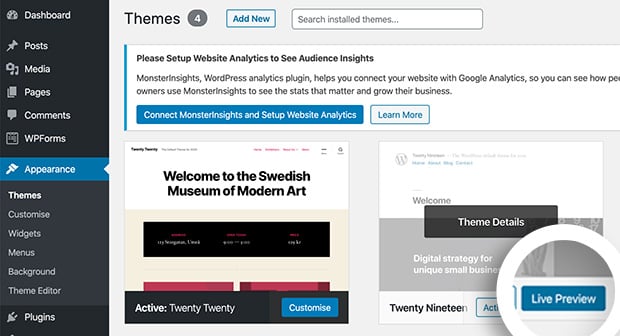
Esto abre su tema en el personalizador de temas de WordPress.
Aquí puede probar todas las áreas de su sitio y verlas como si estuvieran en vivo, todo sin romper su sitio y sin comprometerse a ningún cambio.
Método 2. Cambiar el tema de WordPress con el plugin Theme Switcha
Otra opción para previsualizar y probar tu tema de WordPress antes de lanzarlo es utilizar el plugin Theme Switcha. Esto le permite obtener una vista previa de su nuevo tema sin ir en vivo con los cambios.
En primer lugar, descargue, instale y active el plugin gratuito. A continuación, vaya a Configuración " Tema Switcha de la barra lateral izquierda de su panel de administración.
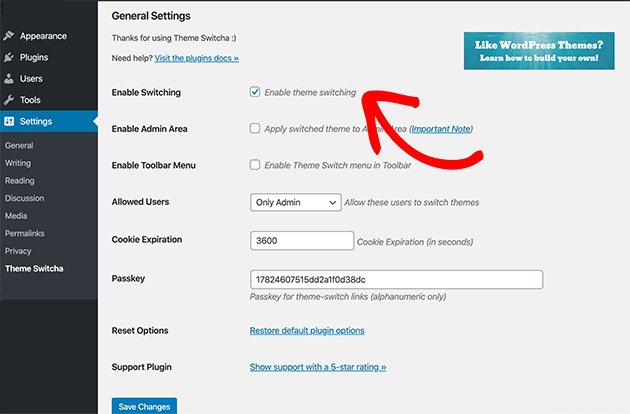
En la página de configuración general, seleccione la opción Activar cambio de tema. A continuación, desplázate hasta el final de la página y haz clic en Guardar cambios.
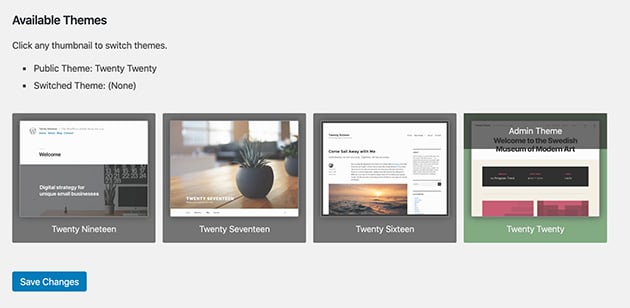
En la parte inferior de la página, el complemento mostrará todos los temas instalados. Haz clic en tu nuevo tema para previsualizarlo en una nueva pestaña del navegador.
Método 3. Cambiar el tema de WordPress con el entorno de ensayo
Muchas empresas de alojamiento de WordPress ofrecen ahora la opción de clonar una copia de su sitio web en un entorno especial para que pueda probar los cambios antes de publicarlos.
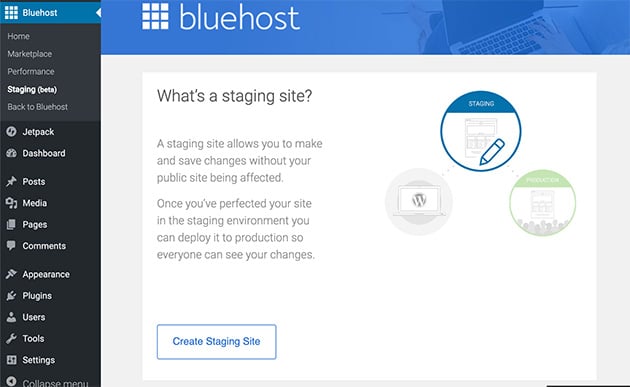
He aquí un ejemplo de creación de un entorno de ensayo utilizando Bluehost. Desde su panel de administración, seleccione Bluehost " Staging. Esto mostrará una página que le pregunta si desea copiar su sitio de producción (en vivo) a un sitio de ensayo.
Haga clic en Create Staging Site para empezar a crear el clon.
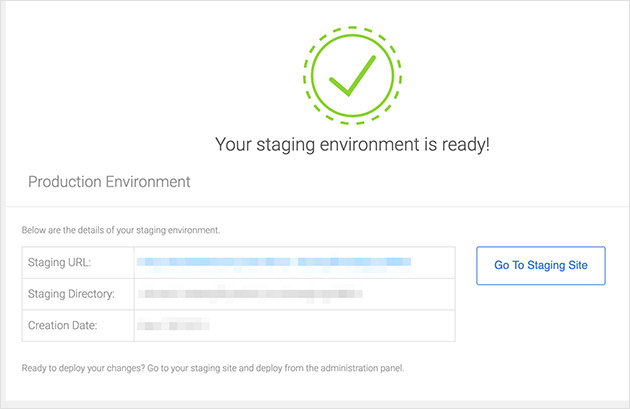
Al poco rato, verás una página con un mensaje de éxito que te indica que tu entorno de montaje está listo para trabajar.
Haga clic en Go to Staging Site para ir a esta versión de su sitio web.
Ahora puede probar que su tema funciona correctamente sin que ningún cambio afecte a la versión original de su sitio.
A continuación, explicaré cómo publicar los cambios.
Nota: Algunos planes de alojamiento no ofrecen sitios de ensayo a menos que utilice un plan avanzado.
Método 4. Cambiar el tema de WordPress en el sitio web en vivo
Ahora que ya has probado tu nuevo tema, estás listo para publicarlo. Primero, debes añadir los archivos del nuevo tema a tu sitio web.
Ve a Apariencia » Temas y haz clic en Añadir nuevo. Sube el archivo zip de tu tema y haz clic en Instalar.
Una vez instalado, pasa el cursor del ratón por encima del tema elegido. A continuación, haz clic en el botón Activar.
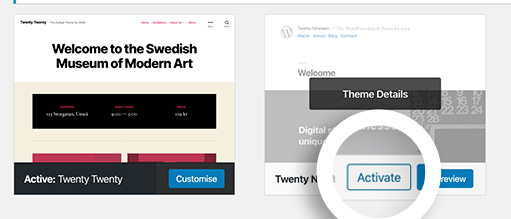
Si te diriges a tu página de inicio, verás tu nuevo tema de WordPress en acción.
Para publicar su nuevo tema desde un entorno de ensayo, siga estos pasos.
Vaya a Bluehost " Staging Site" y desplácese por la página desde su entorno de ensayo. Verá 3 opciones para copiar su sitio de prueba a su sitio original en vivo.
- Despliegue sólo archivos.
- Implementar archivos y base de datos.
- Desplegar sólo base de datos.
En la mayoría de los casos, debe elegir la opción Desplegar archivos y base de datos, ya que incluirá todos los cambios realizados en su sitio.
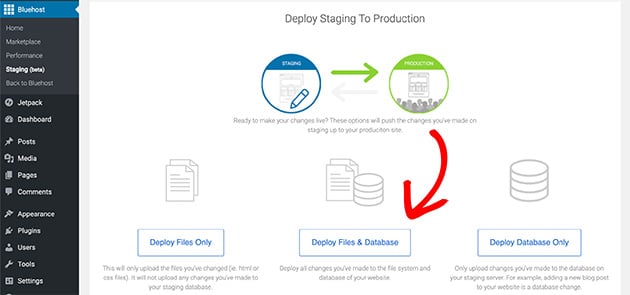
La información puede tardar uno o dos minutos en copiarse. Verás un mensaje de éxito cuando se complete el proceso.
Una vez hecho esto, vuelva a su sitio principal (de producción), donde su nuevo tema estará en acción.
Algunas personas prefieren usar un método más antiguo para cambiar su tema de WordPress usando el Protocolo de Transferencia de Archivos (cliente FTP) para subir archivos a WordPress. Otros prefieren configurar los temas a través del cPanel de su host de WordPress.
Consulte esta guía para principiantes sobre el uso de FTP para aprender a cargar temas en su alojamiento web con FTP.
Método 5. Cambiar el tema de WordPress a través de FTP
Advertencia: este método es para usuarios avanzados. Asegúrate de tener una copia de seguridad completa de tu sitio web antes de continuar.
Si no puedes acceder al panel de control de WordPress, puedes instalar un tema manualmente. Para ello, puedes utilizar un cliente FTP como FileZilla.
En primer lugar, conéctese a su cuenta de alojamiento mediante FTP. Navegue hasta la carpeta /wp-content/themes/ carpeta.
A continuación, descomprima la carpeta del tema en su ordenador. Suba toda la carpeta descomprimida al directorio de temas de su servidor.
Esto instala los archivos del tema de forma segura. Si no puedes acceder a tu sitio web, ahora puedes cambiar el nombre de tu antigua carpeta de temas para obligar a WordPress a cambiar al tema predeterminado. A continuación, podrás iniciar sesión y activar el nuevo tema que acabas de subir.
Qué hacer después de sustituir el tema de WordPress
Es fácil pensar que el trabajo ha terminado después de cambiar el tema de WordPress. Sin embargo, todavía hay algunas cosas que manejar para obtener la mejor experiencia para los visitantes de su sitio.
Utilice la siguiente lista de comprobación para garantizar una experiencia sin problemas después de cambiar de tema.
1. Compruebe que su sitio web funciona correctamente
Aunque hayas probado tu nuevo tema de WordPress, aún pueden producirse fallos.
Tómese su tiempo para comprobarlo:
- Plugins
- Widgets
- Menús de navegación
- Puestos
- Secciones de comentarios, y
- Formularios
Asegúrese de que funcionan como es debido para evitar que se rompan elementos vitales de su sitio web.
2. Compruebe su sitio web en todos los navegadores
A continuación, comprueba tu sitio web en diferentes navegadores web. Algunos navegadores tienden a mostrar las cosas de forma diferente a otros.
Comprobar la compatibilidad entre navegadores es esencial para la coherencia. Una experiencia incoherente para los visitantes de su sitio puede parecer poco profesional.
3. Añadir códigos de seguimiento y fragmentos
¿Recuerdas los códigos de seguimiento y fragmentos de código que guardaste antes de cambiar tu tema de WordPress? Ahora es el momento de volver a añadirlos a tu nuevo tema.
MonsterInsights es una excelente opción para añadir su código de seguimiento de Google Analytics. Le permite configurar correctamente los análisis y le permite ver las estadísticas esenciales desde el panel de WordPress.
Además, si tus páginas tienen marcado schema, tendrás que configurar tu nuevo tema para que lo cargue correctamente y los motores de búsqueda puedan seguir mostrando fragmentos enriquecidos en los resultados de búsqueda.
Pero si utiliza un plugin de WordPress, como All in One SEO, para gestionar el marcado schema en lugar de añadirlo manualmente, debería poder omitir esta tarea.
4. Desactivar el modo de mantenimiento
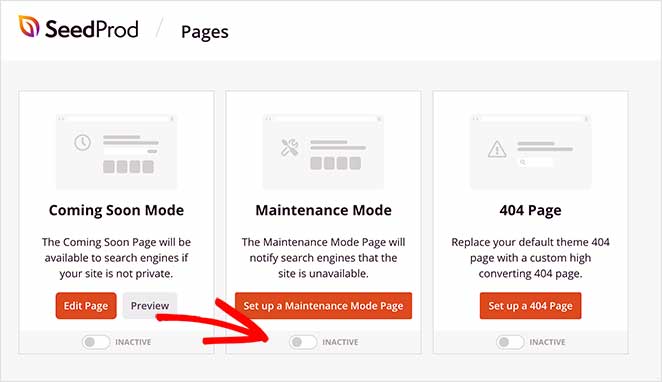
Para que los visitantes de su sitio puedan ver su nuevo tema, puede desactivar el modo de mantenimiento.
Si utiliza el plugin SeedProd, haga clic en el icono SeedProd de su panel de control de WordPress para ver el resumen de su página de destino.
A continuación, gire el conmutador del modo de mantenimiento de la posición activa a inactiva.
5. Pruebe los tiempos de carga de su página
Por último, comprueba los tiempos de carga de tu página de inicio tras el cambio de tema. Vuelve a la herramienta de prueba de velocidad de WordPress y prueba las mismas páginas que antes.
Compare las velocidades de página de su antiguo tema con las del nuevo.
Si no ves ninguna mejora en la velocidad de tu sitio, puedes seguir esta sencilla guía para mejorar la velocidad de WordPress.
Buen trabajo. Ahora tienes un sitio que se ve mucho mejor que antes. También has aprendido a cambiar el tema de WordPress sin romper tu sitio.
Preguntas frecuentes sobre cómo cambiar tu tema de WordPress
Ahora ya sabes cómo cambiar el tema de WordPress sin perder tu contenido, lo que hace que rediseñar tu sitio web sea mucho menos estresante.
Para obtener más guías útiles sobre WordPress, consulte las siguientes publicaciones:
- Cómo añadir o eliminar espacios entre bloques en WordPress
- Cómo añadir una barra lateral diferente para diferentes páginas en WordPress
- Cómo añadir CSS personalizado en WordPress (para principiantes)
- Cómo añadir una sombra de caja en WordPress: 4 maneras fáciles
Si te ha gustado este artículo, no olvides seguirnos en Facebook y Twitter para obtener más guías útiles sobre WordPress.




