
En esta guía, te mostraré cómo crear un tema de WordPress desde cero sin tocar código. Verás las principales formas de construir un tema, y luego te guiaré a través de los pasos exactos que utilicé con el Theme Builder de SeedProd.
Muchos propietarios de sitios web empiezan con un tema prefabricado, pero descubren que limita su libertad de diseño. Cambiar el diseño, ajustar los colores de la marca o actualizar el contenido suele implicar tener que lidiar con configuraciones complicadas o código personalizado.
Esta guía resuelve ese problema mostrándote cómo crear un tema personalizado de WordPress que se vea exactamente como tú quieres, de forma rápida y visual, sin necesidad de programar.
- ¿Qué es un tema de WordPress personalizado?
- Formas de crear un tema de WordPress personalizado
- Por qué creé mi propio tema con SeedProd
- Cómo crear un tema de WordPress sin código
- Paso 1. Instalar SeedProd Instale SeedProd y elija una plantilla
- Paso 2. Personalizar el encabezado y el pie de página de WordPress Personalizar el encabezado y el pie de página de WordPress
- Paso 3. Crear una página de inicio de WordPress personalizada Crear una página de inicio personalizada de WordPress
- Paso 4. Crear página de blog y plantillas de entrada única
- Paso 5. Crear una página sobre Crear una página "Acerca de".
- Paso 6. Crear una página de contacto Configurar una página de contacto
- Paso 7. Ajuste la configuración global del tema
- Paso 8. Publicar Publique el tema personalizado de WordPress
- Ejemplos de temas WordPress personalizados para sitios web reales
¿Qué es un tema de WordPress personalizado?
Un tema de WordPress personalizado es un diseño de sitio web creado para satisfacer necesidades específicas, en lugar de utilizar una plantilla prefabricada con diseños y estilos fijos. Te da un control total sobre el aspecto y el funcionamiento de tu sitio, desde la cabecera y el pie de página hasta los diseños del blog y los botones.
Características principales:
- Control total del diseño: tú decides el diseño, los colores y las fuentes de cada página.
- No se requiere programación: los constructores visuales se encargan del código mientras tú arrastras y sueltas elementos.
- Funcionalidad personalizada: incluye solo las funciones que necesitas para que tu sitio web sea más rápido.
Hoy en día, herramientas como SeedProd facilitan la creación de un tema de WordPress totalmente personalizado sin necesidad de escribir código. Puedes diseñar visualmente cada parte de tu sitio, adaptarlo perfectamente a tu marca y lanzar un sitio web rápido y profesional que sea único para ti.
Formas de crear un tema de WordPress personalizado
Puede crear un tema de WordPress personalizado de tres maneras:
- Creadores de temas sin código (lo mejor para todos)
Utiliza un creador visual como SeedProd para diseñar cada parte de tu sitio web sin necesidad de código. También puedes probar Elementor o Beaver Builder. Esta opción es rápida, visual y la más fácil de mantener a largo plazo. - Temas iniciales
Comience con un tema inicial ligero o un tema secundario de un tema principal que le guste. También puede utilizar un tema de bloques moderno. Tendrá más control que con un tema prefabricado, pero aún así tendrá que modificar los archivos y el estilo con CSS. - Crear desde cero
Cree todos los archivos principales usted mismo (style.css, index.php, header.php, etc.) y escriba el código HTML, CSS y PHP. Esto le da un control total, pero requiere conocimientos avanzados de programación.
| Método | Nivel de conocimientos | ¿Necesita código? | Lo mejor para |
|---|---|---|---|
| Creadores de temas sin código | Principiante | No | Lanzamiento rápido, control visual total |
| Temas de inicio | Intermedio | Algunos | Más control con ventaja |
| Desde cero | Avanzado | Sí | Máxima flexibilidad |
Como quería tener un control total sin tener que escribir PHP ni CSS, elegí SeedProd. En la siguiente sección, te mostraré exactamente cómo lo utilicé para crear mi propio tema de WordPress.
Por qué creé mi propio tema con SeedProd
La mayoría de los temas de WordPress prefabricados tienen buen aspecto al principio, pero suelen causar frustración más adelante. Puede que te resulte difícil mover secciones, cambiar fuentes o adaptar los colores de tu marca sin editar el código. Algunos temas incluso incluyen funciones adicionales que no necesitas, lo que ralentiza tu sitio y hace que las actualizaciones sean confusas.
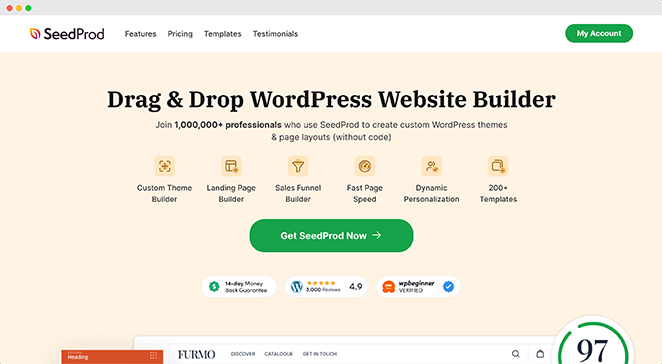
SeedProd resuelve estos problemas con un completo constructor de temas visuales que te da un control total del diseño. En lugar de editar archivos PHP o CSS, puede arrastrar y soltar diseños, personalizar colores y fuentes, y ver los cambios al instante.
Con SeedProd, puede:
- Diseñe su marca a su manera. Controla cada color, fuente y diseño para que tu sitio tenga exactamente el aspecto que deseas.
- Optimice su sitio web. Elimine elementos innecesarios para mejorar la velocidad de carga y el rendimiento.
- Actualización rápida. Edite las páginas visualmente y publique los cambios en cuestión de minutos, sin necesidad de modificar códigos ni archivos.
- Concéntrese en los visitantes. Construye páginas que sigan tu flujo de contenidos, no las limitaciones de un tema.
SeedProd convierte la creación de temas en un proceso sencillo y flexible para que pueda crear un diseño profesional que realmente se adapte a sus objetivos.
2 cosas que hay que hacer antes de empezar
Antes de crear tu tema personalizado de WordPress con SeedProd, tómate unos minutos para preparar tu sitio de forma segura. Estos pasos rápidos te ayudarán a evitar perder trabajo y te permitirán experimentar sin riesgos.
- Haga una copia de seguridad completa del sitio. Si ya tiene un sitio web activo, cree primero una copia de seguridad completa de su instalación de WordPress. Así te asegurarás de poder restaurar el contenido si algo sale mal durante el diseño.
- Cree un sitio de prueba. Un sitio de ensayo es una versión privada de su sitio web donde se puede construir con seguridad y probar su nuevo tema antes de publicarlo en vivo. Le permite explorar las herramientas de SeedProd libremente sin afectar la experiencia de sus visitantes.
Nota importante: Si aún no tienes un sitio WordPress, sigue esta guía para principiantes sobre cómo crear un sitio web antes de empezar con tu tema personalizado.
Cómo crear un tema de WordPress sin código
SeedProd simplifica el proceso de creación de temas en un flujo de trabajo visual. A continuación, explico cómo creé un tema personalizado en 8 sencillos pasos, simplemente arrastrando y soltando elementos.
Paso 1. Instalar SeedProd Instale SeedProd y elija una plantilla
En primer lugar, hazte con el plan SeedProd Pro. Ofrece todas las funciones que necesitas (incluido el creador de temas) a un precio asequible.
Una vez instalado, estarás listo para crear un tema de WordPress personalizado a partir de un kit de inicio y adaptarlo a tu sitio.
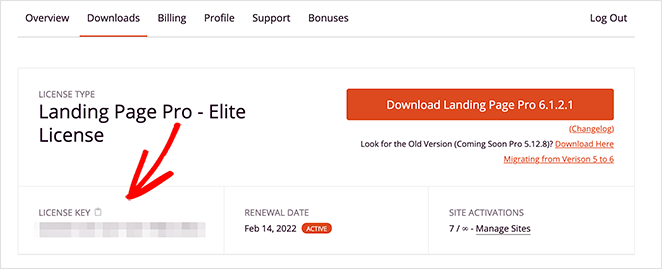
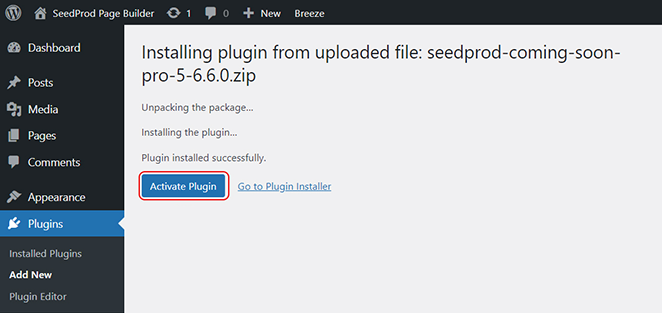
Una vez que tenga su clave de licencia, vaya a su sitio de ensayo e instale el plugin. Instalar SeedProd es tan simple como subir el archivo del plugin y hacer clic en "Activar".
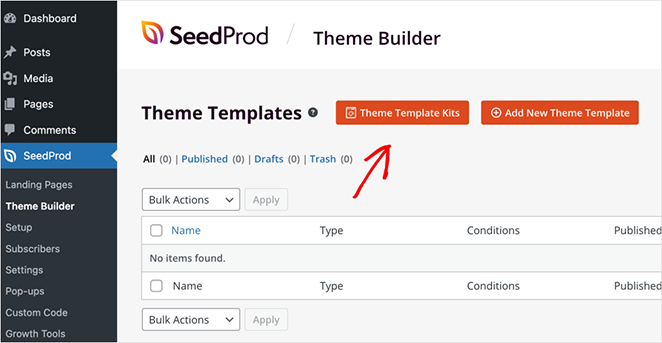
Con el plugin activo, ve al menú SeedProd en tu panel de WordPress y haz clic en "Theme Builder". A continuación, haz clic en el botón "Theme Template Kits" para elegir tu tema de inicio.
SeedProd tiene tantas plantillas de temas en bloque diseñadas profesionalmente que tengo que admitirlo; incluso a mí se me estropeó un poco la elección.
Puedes filtrar las plantillas de SeedProd por categoría y ordenarlas por popularidad o antigüedad. Simplemente elige la que más se acerque a tu estilo, ya que luego lo personalizarás todo.
No te preocupes si no es perfecto. Puedes personalizar cada centímetro en el siguiente paso.
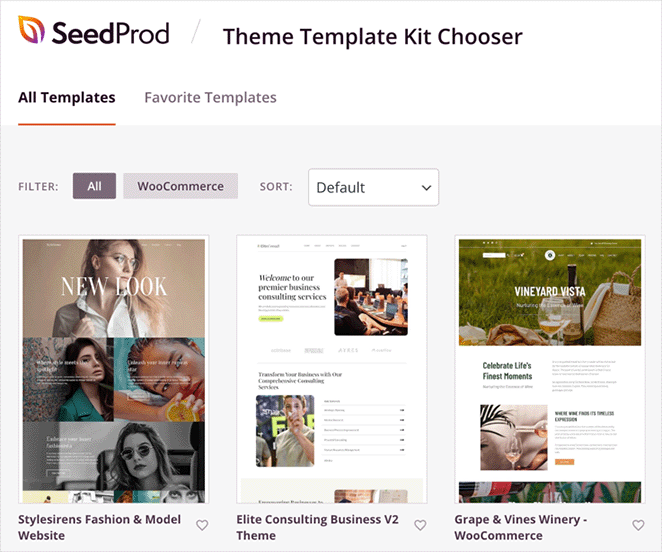
Finalmente me decidí por Elite Consulting Business Theme. Su aspecto limpio y moderno encajaba perfectamente con el ambiente que buscaba.
Para importar su archivo de tema, sitúe el cursor del ratón sobre el kit de temas y haga clic en el icono de marca de verificación.
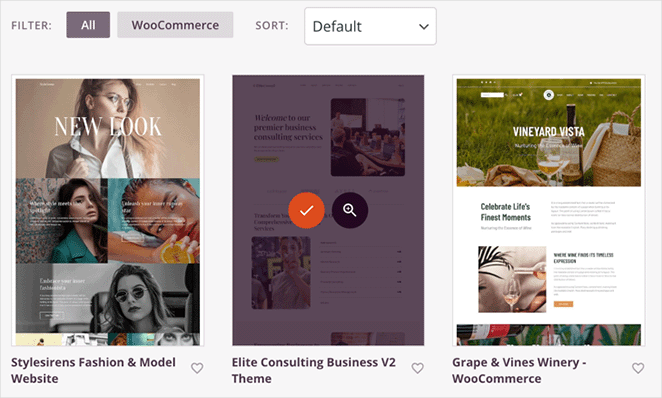
Haga clic aquí para obtener una vista previa de la plantilla que seleccioné para este diseño y poder compararla con la versión personalizada.
Después de elegir un kit, puedes ver todas las plantillas individuales que forman los componentes de un tema de WordPress. El mío incluía, por ejemplo, una página de inicio, una cabecera, un pie de página, una página de blog y una barra lateral.
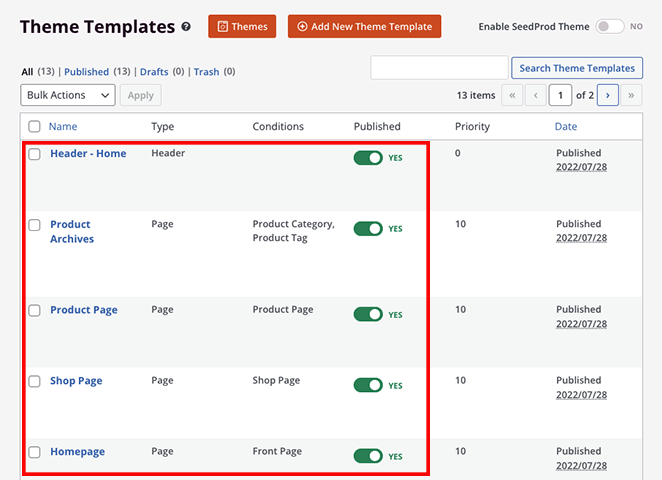
También tenía plantillas personalizadas para distintas secciones temáticas, como una sección de premios, una página de servicios, una tabla de precios, una plantilla de página personalizada para productos y mucho más.
Lo más probable es que no las necesites todas para tu sitio. Así que céntrate en lo que necesitas y elimina las plantillas que no quieras haciendo clic en "Papelera".
Si no te sientes cómodo con esto, siempre puedes desactivar la opción "Publicado" para que la plantilla no aparezca en tu sitio web.
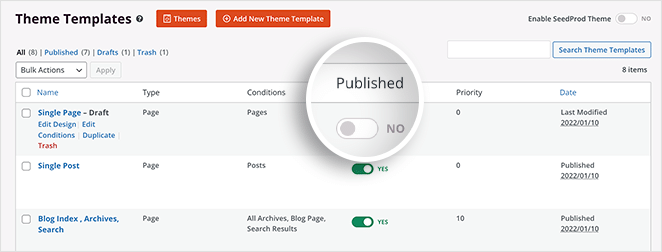
Paso 2. Personalizar el encabezado y el pie de página de WordPress Personalizar el encabezado y el pie de página de WordPress
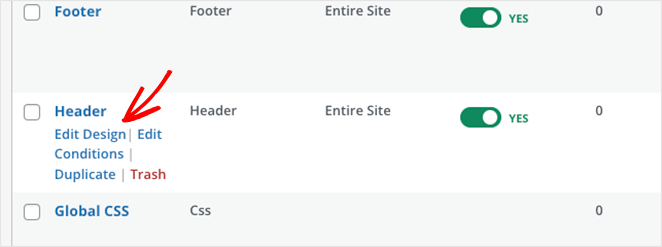
Con los bloques básicos de tu tema en su lugar, puedes empezar a editar cada sección del tema. Para mi sitio, empecé con las secciones de encabezado y pie de página.
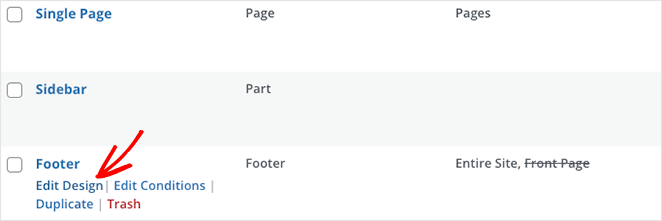
Para editar cualquier sección del tema, sólo tiene que situarse sobre ella y hacer clic en el enlace Editar diseño.
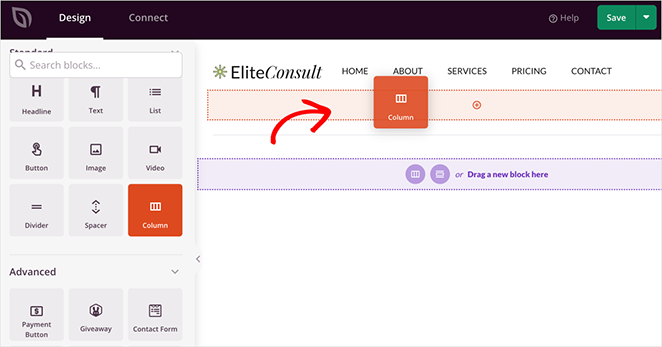
Cuando editas una sección de un tema en SeedProd, irás a su constructor visual de arrastrar y soltar. En esta pantalla, puedes personalizar la cabecera de tu tema simplemente señalando y haciendo clic.
La plantilla de cabecera original tenía un diseño de tres columnas, demasiado recargado para mi gusto. En este caso, basta con eliminarla y arrastrar un bloque de diseño de dos columnas desde el panel izquierdo.
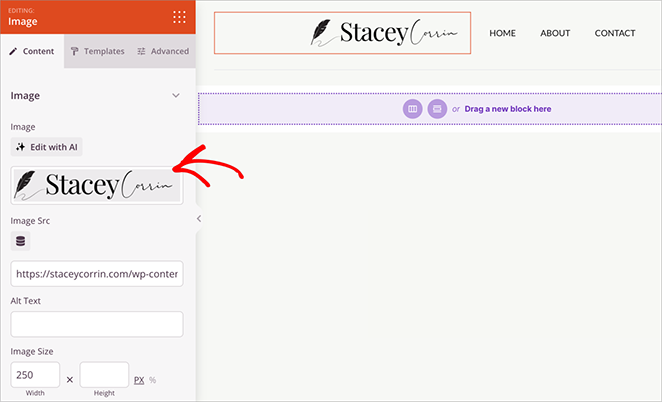
Añadir un logotipo también es muy fácil con el bloque Imagen: sólo tienes que seleccionarlo en tu biblioteca multimedia y utilizar los controles de apuntar y hacer clic para ajustar su tamaño y ubicación.
También es un buen momento para volver a comprobar tus decisiones de diseño. Aquí tienes una lista de errores de diseño de WordPress que cometen los principiantes al personalizar sus temas.
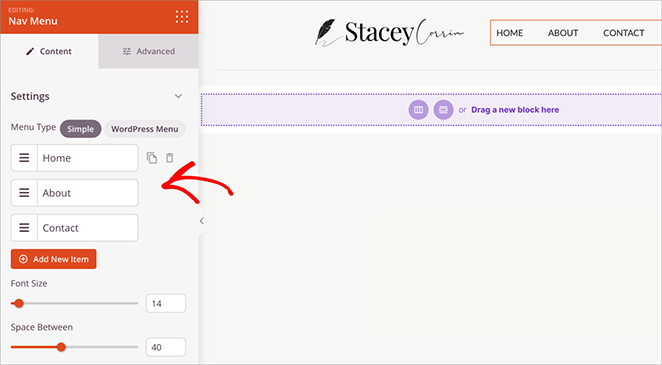
Para el menú de navegación, puede utilizar el bloque Nav Menu de SeedProd y elegir el ajuste "Menú Simple". Esto le permite crear fácilmente la estructura de menú exacta que tiene en mente.
Cuando estés satisfecho con tu cabecera, guarda los cambios. A continuación, vuelve al constructor de temas y abre la plantilla Pie de página para personalizar la sección de pie de página.
El pie de página original de mi plantilla tenía un poco más de información de la que necesitaba, así que lo simplifiqué eliminando los bloques innecesarios.
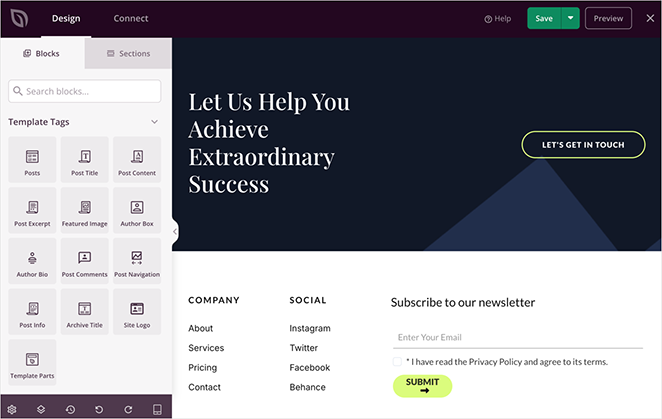
Mantuve la información de la empresa y los elementos del menú de redes sociales, pero los centré para que tuvieran un aspecto más equilibrado. Después, simplemente cambié el contenido del marcador de posición por el mío propio.
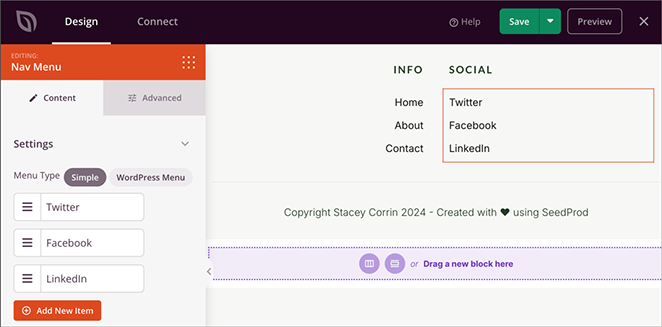
Realice cambios similares en la plantilla de pie de página para conseguir el aspecto que desea para su tema personalizado.
Una vez que el encabezado y el pie de página se vean elegantes y con estilo, es hora de abordar el corazón de su sitio web: la página de inicio. Recuerda que puedes encontrar los archivos de tu plantilla en SeedProd " Theme Builder.
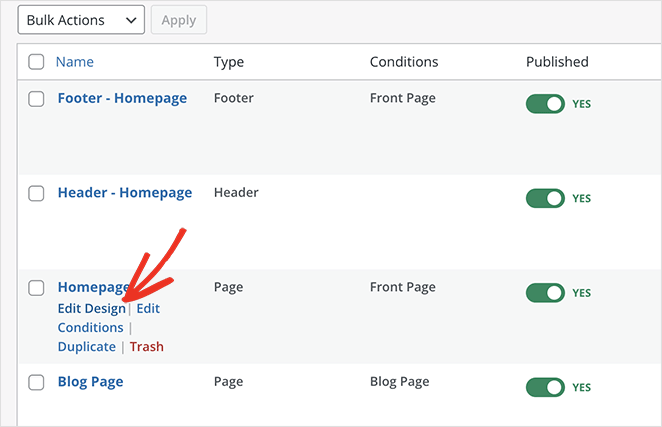
Paso 3. Crear una página de inicio de WordPress personalizada Crear una página de inicio personalizada de WordPress
La página de inicio actúa como el centro neurálgico de tu tema personalizado, estableciendo tu identidad de marca de forma inmediata.
Si alguna vez te has preguntado cómo construir un tema de WordPress visualmente, esta parte muestra lo sencillo que es.
Su principal objetivo al personalizar la página de inicio es probablemente crear una fuerte primera impresión, mostrar su experiencia y proporcionar a los clientes potenciales o clientes con razones de peso para elegir usted o su negocio.
Personalmente, me gustaba el diseño general de la página de inicio del tema Elite Consulting Business, pero quería simplificarlo aún más y añadirle mi toque personal.
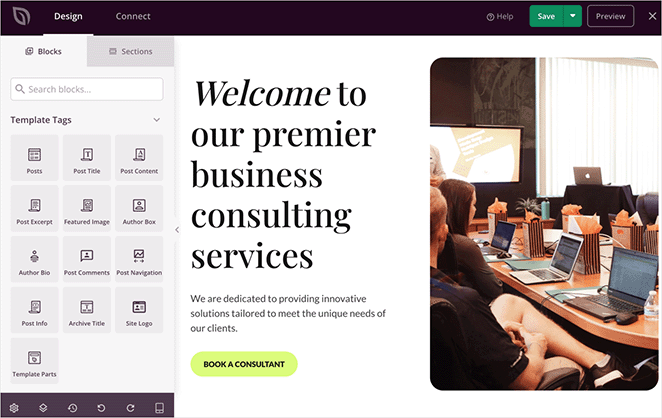
Mantuve la sección del héroe en la parte superior, ya que es una gran manera de hacer una declaración audaz. Simplemente cambié la imagen por defecto por otra que reflejara mejor mi marca y actualicé el título y la descripción.
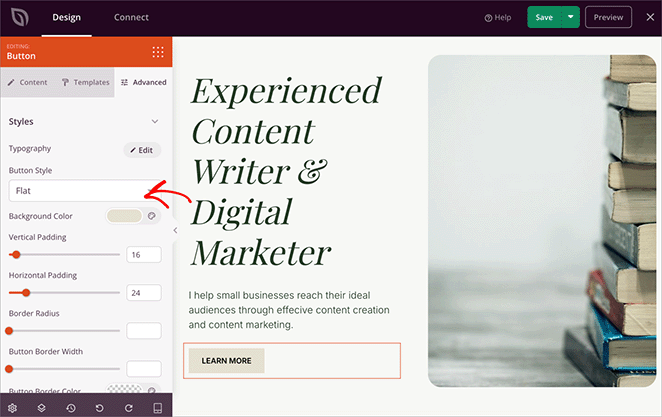
También he modificado el estilo del botón CTA. Para ello, haz clic en la configuración avanzada del bloque. Accederás a un selector de color, donde podrás seleccionar un nuevo color de fondo y redondear las esquinas del botón para darle un aspecto más suave.
Para generar confianza y demostrar mi experiencia, yo:
- He añadido una tira de logotipos de marcas con las que he trabajado,
- Contadores numéricos actualizados para resaltar las estadísticas clave
- Creación de un carrusel de testimonios con citas de clientes
- Inclusión de una minicarpeta de redacción con bloques de imágenes y encabezamientos
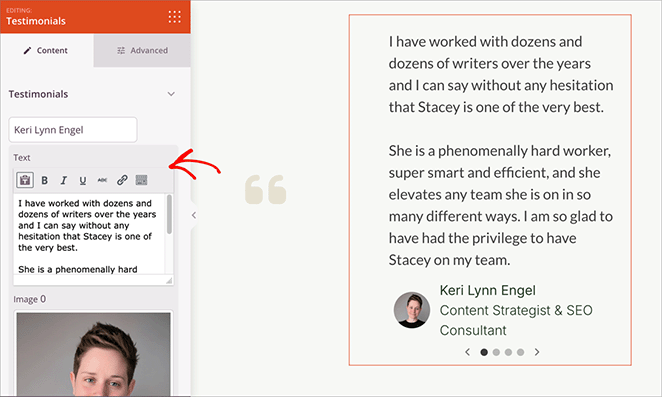
Con unos pocos clics y arrastres, tu página de inicio empezará a tener exactamente el aspecto que deseas.
Paso 4. Crear página de blog y plantillas de entrada única
Si su sitio web incluye un blog, este paso es esencial. Una página de blog bien diseñada y un diseño de entrada individual ayudan a los lectores a encontrar su contenido fácilmente y hacen que cada artículo parezca coherente con su marca. He aquí cómo crear y personalizar ambos usando SeedProd.
Plantilla de página de blog
Tu plantilla de página de blog aparece en la lista de plantillas de tema en "Índice, archivos y búsqueda del blog" o "Página de blog". Haz clic en el enlace "Editar diseño" para abrirla en el constructor visual.
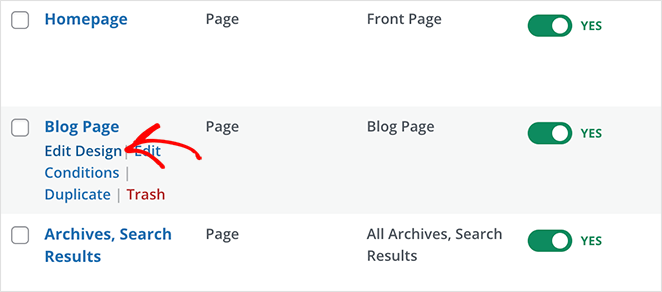
Aquí puede controlar cómo aparecen las entradas del blog: imágenes destacadas, extractos, detalles del autor, etc. También puede añadir elementos como una barra de búsqueda, botones para compartir en redes sociales o llamadas a la acción para guiar a los lectores hacia otras páginas. También puedes añadir elementos como una barra de búsqueda, botones para compartir en redes sociales o una llamada a la acción para guiar a los lectores hacia otras páginas.
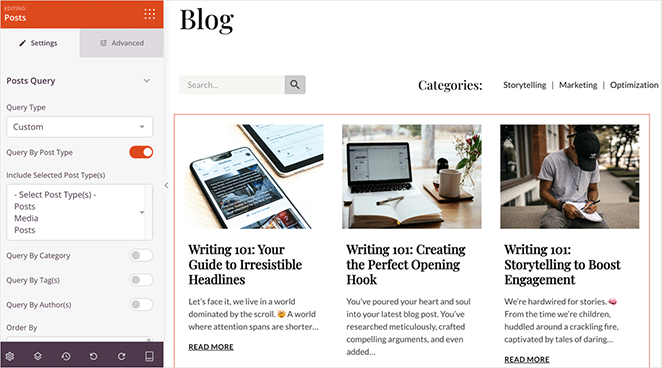
Plantilla de entrada única
Al igual que el índice del blog, puedes editar y dar estilo a tu plantilla de entrada individual para controlar cómo se muestra el título, la imagen destacada y la información del autor de cada artículo.
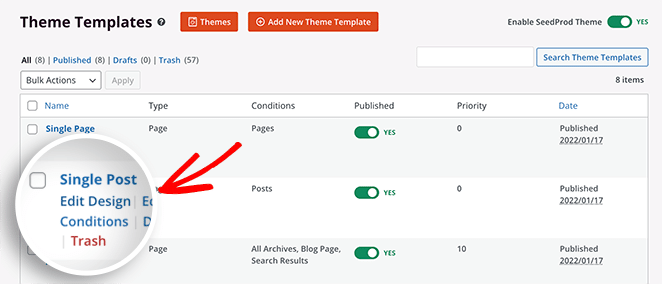
SeedProd utiliza etiquetas de plantilla para extraer automáticamente estos datos de sus entradas, manteniendo su diseño coherente y profesional.
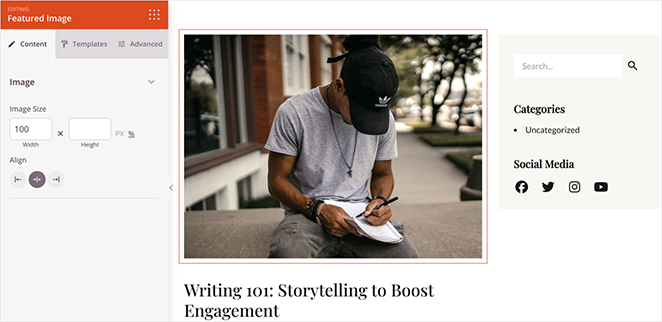
Esta configuración le da un control total sobre el diseño de su blog sin necesidad de editar manualmente el código, asegurando que cada entrada se alinea perfectamente con su marca.
Paso 5. Crear una página sobre Crear una página "Acerca de".
Después de la página de inicio, la página Acerca de es posiblemente la parte más importante de cualquier sitio web personal. Es donde los clientes y colaboradores potenciales llegan a conocer a la persona que hay detrás de los servicios. Yo quería que la mía resultara auténtica y atractiva y ofreciera una imagen clara de quién soy y qué ofrezco.
El tema Elite Consulting Business ya incluía una plantilla de página de WordPress personalizada básica para una página sobre, a la que podía acceder yendo a Páginas " Todas las páginas en mi panel de control de WordPress y haciendo clic en "Editar con SeedProd".
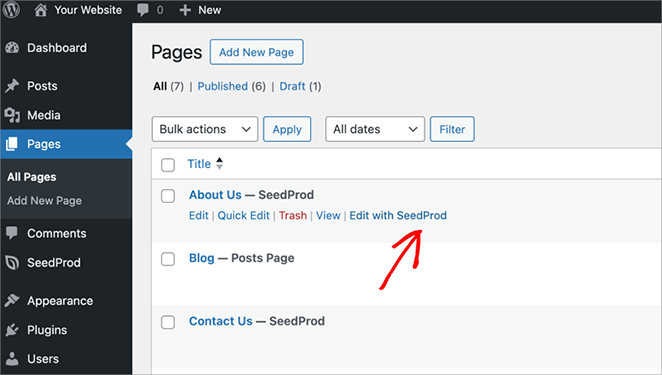
Decidí mantener las dos primeras secciones del diseño original, que se centraban en mi experiencia laboral y los servicios que presto. Solo cambié el contenido y las imágenes de los marcadores de posición por los míos.
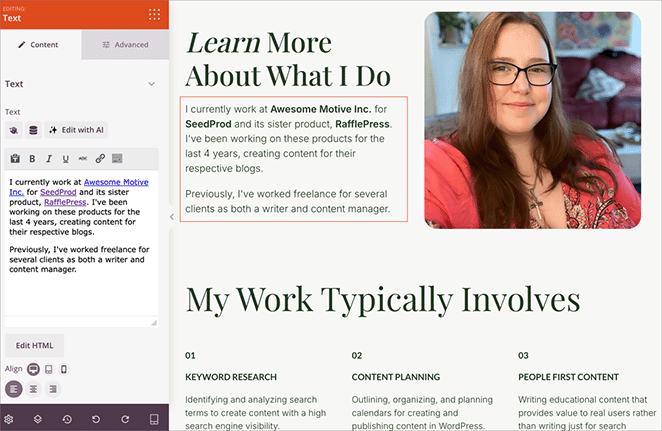
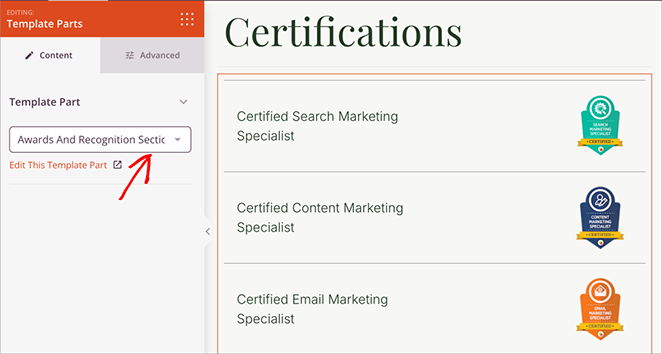
A continuación, quería mostrar mis certificaciones para crear credibilidad. Aquí es donde las plantillas de SeedProd resultaron útiles.
Piense en las partes de plantilla como secciones prefabricadas que puede insertar y reutilizar en diferentes páginas de su sitio web: un gran ahorro de tiempo. El tema venía con una parte de plantilla llamada "Premios y reconocimientos".
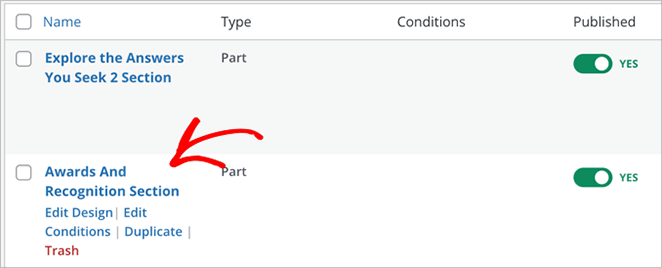
Simplemente edité esta plantilla para incluir mis certificaciones y luego la inserté fácilmente en mi página "Acerca de".
Para terminar, creé una sección final con un toque más personal. Conté algunas de mis aficiones, dónde vivo y otros detalles que ayudarían a los visitantes a conectar conmigo a un nivel más personal.
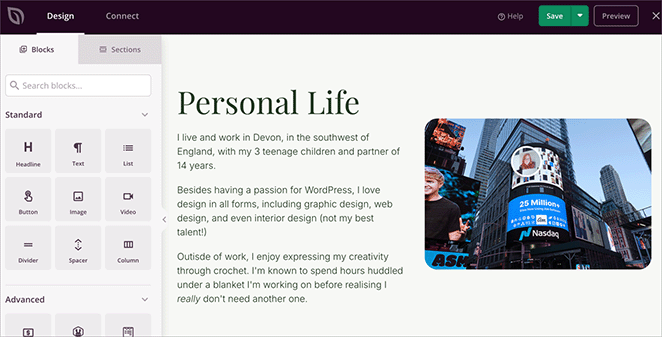
Estas personalizaciones me ayudaron a diseñar mi propio tema de WordPress sin necesidad de un desarrollador.
Paso 6. Crear una página de contacto Configurar una página de contacto
Una página de contacto personalizada debe ser clara y directa para fomentar la participación de los usuarios. Aunque el tema Elite Consulting Business incluía una página de contacto prediseñada, resultaba un poco abrumadora.
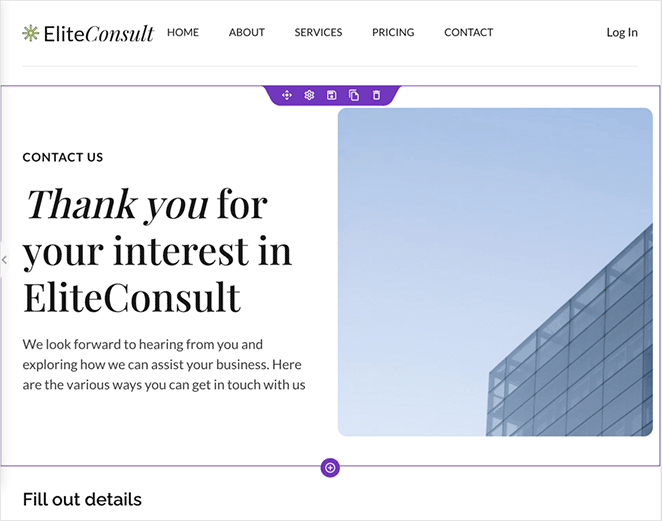
Decidí simplificar las cosas drásticamente. Eliminé la mayor parte del contenido predeterminado y lo sustituí por el bloque Formulario de contacto de SeedProd. Este bloque hace que sea súper fácil de integrar con WPForms, uno de los plugins más populares de WordPress constructor de formularios.
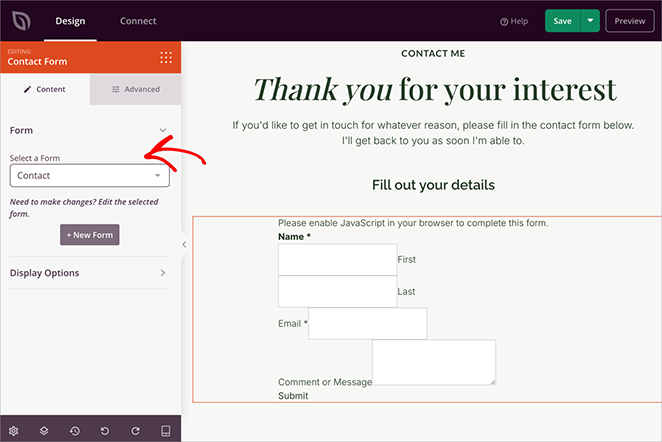
Nota rápida: WPForms no viene incluido con SeedProd, pero puede descargar la versión gratuita de WPForms desde el directorio de plugins de WordPress - tiene todo lo que necesita para un formulario de contacto básico.
Con WPForms instalado, primero puedes crear tu formulario en el generador de WPForms. A continuación, añade el formulario de contacto a tu página utilizando el bloque de SeedProd sin tocar los códigos cortos.
Paso 7. Ajuste la configuración global del tema
Mi sitio web estaba empezando a cobrar forma. Ahora, era el momento de añadir esos toques finales que harían que se viera super pulido y profesional. Introduzca la configuración global de SeedProd.
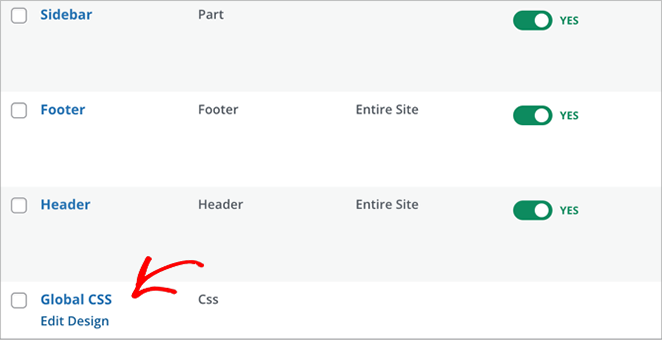
La plantilla Global Styles se encuentra en la lista de plantillas de temas; solo tienes que hacer clic en «Editar diseño» para abrirla. Este es tu centro de control para gestionar el aspecto general de tu sitio web.
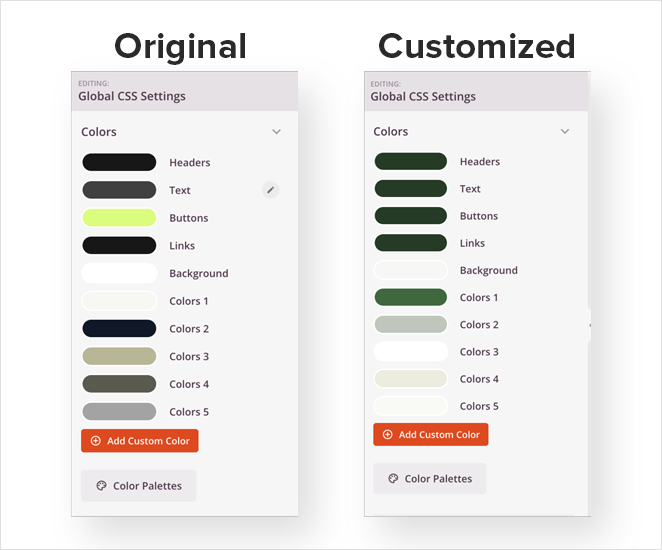
Colores
En primer lugar, querrá garantizar la coherencia del color en todas las páginas. SeedProd facilita esta tarea permitiéndole definir colores globales para todo, desde encabezados y texto hasta botones, enlaces y fondos.
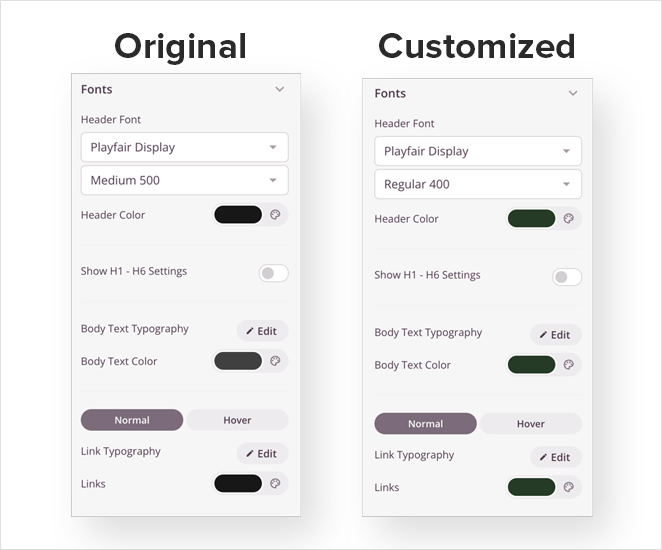
Fuentes y tipografía
Aunque me gustaba la fuente predeterminada del tema Elite Consulting Business, quería ajustar los pesos y colores de las fuentes de los encabezados y enlaces para que encajaran mejor con la estética de mi marca.
Fondo
Para mantener la coherencia, he cambiado el color de fondo general de la página. SeedProd incluso le permite añadir una imagen de fondo aquí si quieres ser elegante.
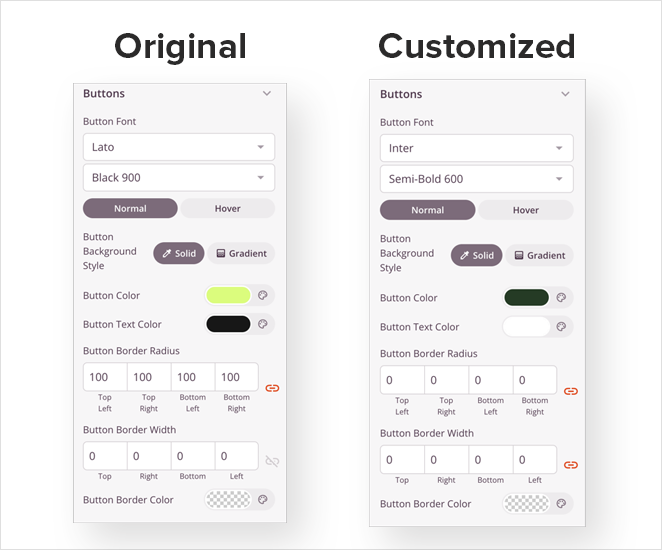
Botones
Los botones son fundamentales para las llamadas a la acción, así que asegúrate de que destaquen. Prueba diferentes estilos de fuente, colores y radios de borde hasta que encuentres el aspecto que más te guste.
CSS personalizado
SeedProd incluso le da la opción de añadir su propio CSS personalizado. Aquí es donde las cosas se ponen un poco técnico, pero le da aún más control sobre su diseño.
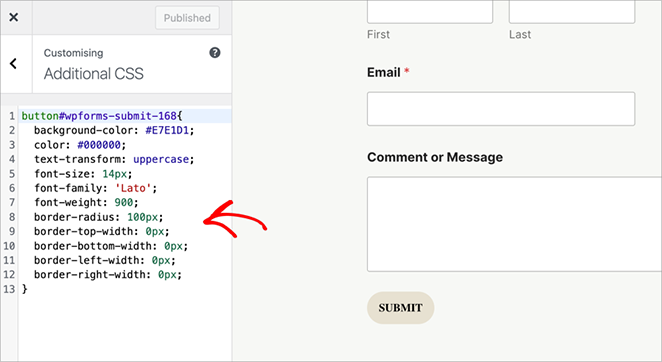
Por ejemplo, he utilizado un fragmento de CSS personalizado para hacer que el botón de envío del formulario WPForms coincida con el estilo de mis otros botones.
Si quieres, puedes seguir mi guía sobre cómo añadir CSS personalizado en WordPress.
Paso 8. Publicar Publique el tema personalizado de WordPress
Después de poner tanto cuidado en el diseño de tu tema personalizado de WordPress, no te saltes las comprobaciones finales. Utiliza la función de vista previa integrada para comprobar cómo se ve todo en distintos tamaños de pantalla, desde ordenadores de sobremesa hasta tabletas y smartphones.
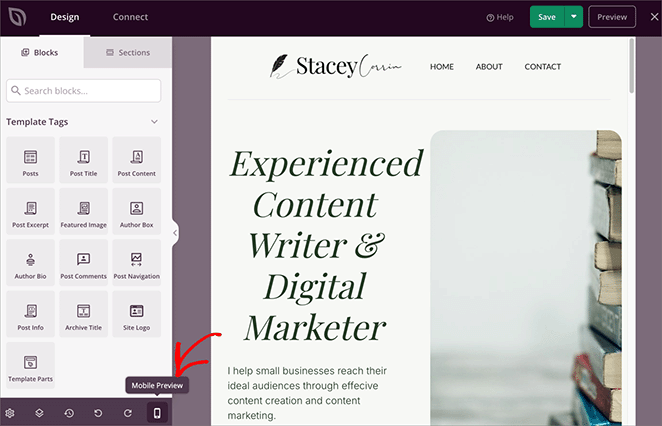
Quieres asegurarte de que tu tema se vea fantástico, sin importar cómo lo vean las personas.
Por supuesto, también debes probar los elementos interactivos. Envía un mensaje de prueba a través de tu formulario de contacto. ¡Y luego haz un pequeño baile de victoria cuando llegue a tu bandeja de entrada!
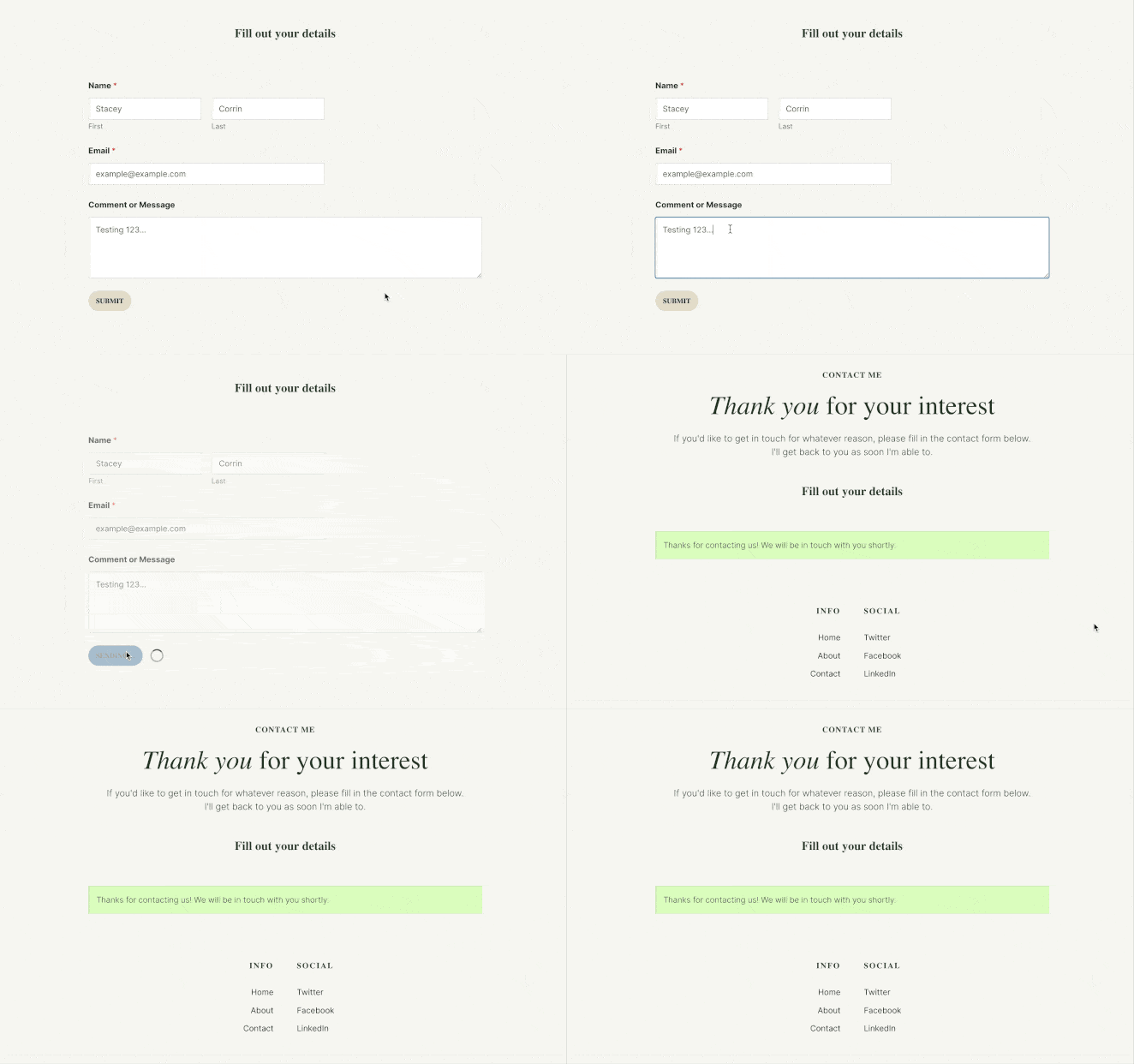
Hice clic en todos los botones y menús para asegurarme de que conducían a los lugares correctos.
Por último, el momento de la verdad. Volver a la SeedProd Theme Builder, tomar una respiración profunda, y encontrar el "Enable SeedProd Theme" en la esquina superior derecha. Con un clic satisfactorio, colóquelo en la posición "on".
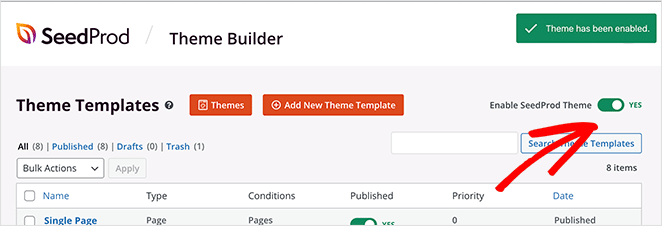
¡Su tema personalizado de WordPress está EN VIVO! Ya puede visitar su sitio y verlo en acción.

Ejemplos de temas WordPress personalizados para sitios web reales
¿No sabes qué crear con tu tema personalizado? Aquí tienes ejemplos reales que puedes seguir para diseñar el sitio perfecto para tu nicho, todos ellos creados con el constructor visual de SeedProd y unos sencillos ajustes.
- Profesionales del fitness: Siga esta guía para crear un sitio web de entrenador personal que muestre servicios, testimonios y opciones de reserva.
- Iglesias y organizaciones sin ánimo de lucro: Aprenda a crear el sitio web de una iglesia con funciones para eventos, sermones y donaciones.
- Restaurantes y cafeterías: utilice este tutorial para diseñar un sitio web de restaurante con menús, horarios y formularios de reserva.
- Tiendas en línea: ¿Quieres vender productos? Esta guía te muestra cómo crear una tienda online en WordPress con un tema personalizado y control total del diseño.
- Fotógrafos y creativos: Descubra cómo crear un sitio web de fotografía que destaque su trabajo con diseños atrevidos y visuales.
Preguntas frecuentes
Crear un tema personalizado para cualquier sitio web WordPress
Con las herramientas adecuadas, cualquiera puede diseñar un tema de WordPress personalizado y crear un sitio que se ajuste exactamente a su visión, sin necesidad de desarrollador. Tanto si estás creando un blog personal, un sitio de negocios o algo totalmente único, ahora tienes el control total sobre su aspecto y funcionamiento.
Si estás listo para ir aún más lejos, aquí tienes más guías útiles que combinan bien con tu nuevo tema personalizado:
- Cómo crear una página de blog en WordPress
- Cómo duplicar una página en WordPress
- Cómo crear una imagen destacada para entradas de blog
- Cómo crear un blog de madres en WordPress
- Cómo crear un blog de viajes y ganar dinero
Gracias por leernos. Nos encantaría conocer tu opinión, así que no dudes en unirte a la conversación en YouTube, X y Facebook para obtener más consejos y contenidos útiles para hacer crecer tu negocio.