

このガイドでは、コードに触れることなくゼロからWordPressテーマを作成する方法を紹介します。テーマを作成する主な方法をご覧いただき、私がSeedProdのTheme Builderで使用した正確な手順を説明します。
多くのウェブサイトオーナーは、あらかじめ用意されたテーマで制作を始めますが、デザインの自由度が制限されていることに気づきます。レイアウトの変更、ブランドカラーの調整、コンテンツの更新は、面倒な設定やカスタムコードを扱うことを意味することが多い。
このガイドでは、コーディング不要で、迅速かつ視覚的に、思い通りの見た目のカスタムWordPressテーマを作成する方法を解説し、その問題を解決します。
カスタムWordPressテーマとは?
カスタムWordPressテーマとは、固定されたレイアウトやスタイルのテンプレートを使用するのではなく、特定のニーズに合わせて作成されたウェブサイトのデザインです。ヘッダーやフッターからブログのレイアウトやボタンに至るまで、サイトの見た目や機能を完全にコントロールすることができます。
主な特徴:
- 完全なデザイン制御:すべてのページのレイアウト、色、フォントを自由に決定できます。
- コーディング不要:コードはビジュアルビルダーが処理するので、ドラッグ&ドロップするだけです。
- カスタマイズされた機能性:必要な機能のみを含めることで、より高速なサイトを実現します。
今日、SeedProdのようなツールを使えば、コードを書くことなく、完全にカスタム化されたWordPressテーマを簡単に構築することができます。サイトのあらゆる部分を視覚的にデザインし、あなたのブランドと完璧にマッチさせ、あなただけの高速でプロフェッショナルなウェブサイトを立ち上げることができます。
カスタムWordPressテーマを作成する方法
カスタムWordPressテーマは3つの方法で作成できます:
- ノーコードテーマビルダー(すべての人に最適)
SeedProdのようなビジュアルビルダーを使えば、コードなしでサイトのあらゆる部分をデザインできます。ElementorやBeaver Builderも試してみてください。この方法は迅速で視覚的、長期的なメンテナンスも最も容易です。 - スターターテーマ
軽量なスターターテーマ、またはお気に入りの親テーマの子テーマから始めましょう。モダンなブロックテーマも利用できます。既成テーマよりも制御性が高まりますが、ファイルの調整やCSSによるスタイル設定は依然として必要です。 - ゼロから構築
すべてのコアファイル(style.css、index.php、header.phpなど)を自身で作成し、HTML、CSS、PHPを記述します。これにより完全な制御が可能ですが、高度なコーディング知識が必要です。
| 方法 | スキルレベル | コードが必要? | 最適 |
|---|---|---|---|
| ノーコードのテーマ・ビルダー | 初心者 | いいえ | 高速起動、フルビジュアルコントロール |
| スターターテーマ | 中級 | 一部 | 先手必勝でよりコントロール |
| スクラッチから | 上級 | はい | 最大限の柔軟性 |
PHPやCSSを書かずに完全な制御を望んでいたため、SeedProdを選択しました。次のセクションでは、このツールを使って独自のWordPressテーマを作成した具体的な方法をご紹介します。
私がSeedProdで独自のテーマを構築した理由
ほとんどの既成のWordPressテーマは、最初は素晴らしいように見えますが、後で不満を引き起こすことがよくあります。セクションを移動したり、フォントを変更したり、コードを編集せずにブランドカラーに合わせたりするのは難しいと感じるかもしれません。テーマによっては、必要のない余計な機能がついていて、サイトの表示速度が遅くなったり、更新が混乱したりするものもあります。

SeedProdは、完全なビジュアルテーマビルダーにより、これらの問題を解決し、デザインの完全なコントロールを可能にします。PHPやCSSファイルを編集する代わりに、レイアウトをドラッグ&ドロップし、色やフォントをカスタマイズし、変更を即座に確認することができます。
SeedProdを使えば、こんなことができる:
- あなたのブランドをあなたの方法でデザインしましょう。すべての色、フォント、レイアウトをコントロールすることで、思い通りのサイトに仕上がります。
- サイトをスリム化。不要な要素を削除し、読み込み速度とパフォーマンスを向上させます。
- 素早く更新。コードやファイルの編集は必要ありません。
- 訪問者に焦点を当てる。テーマの制限ではなく、コンテンツの流れに沿ったページを作ろう。
SeedProdは、テーマ構築をシンプルで柔軟なプロセスに変えるので、あなたのゴールに本当に合ったプロフェッショナルなデザインを作成することができます。
始める前にすべき2つのこと
SeedProdでカスタムWordPressテーマを構築する前に、数分かけてサイトを安全に準備してください。これらの簡単な手順は、作業の損失を防ぎ、リスクなしで実験するのに役立ちます。
- サイトの完全なバックアップを取る。すでにアクティブなウェブサイトをお持ちの場合は、まずWordPressインストールの完全なバックアップを作成してください。これにより、デザイン中に何か問題が発生してもコンテンツを復元できるようになります。
- ステージングサイトを作成します。ステージングサイトは、新しいテーマを公開する前に安全に構築し、テストすることができるウェブサイトのプライベートバージョンです。これにより、訪問者のエクスペリエンスに影響を与えることなく、SeedProdのツールを自由に試すことができます。
重要:まだWordPressサイトをお持ちでない方は、カスタムテーマを始める前に、こちらの初心者向けウェブサイト作成ガイドに従ってください。
コードなしでWordPressテーマを構築する方法
SeedProdはテーマ構築プロセスを視覚的なワークフローに簡素化します。以下に、要素をドラッグ&ドロップするだけでカスタムテーマを8つの簡単なステップで構築した方法をご紹介します。
ステップ1.SeedProdのインストールとテンプレートの選択
まず、SeedProd Proプランをご利用ください。これは、手頃な価格で必要なすべての機能(テーマビルダーを含む)を提供します。
インストールが完了したら、スターターキットからカスタムWordPressテーマを作成し、あなたのサイトに合わせてカスタマイズする準備が整います。

ライセンスキーを入手したら、ステージングサイトに移動し、プラグインをインストールしてください。SeedProdのインストールは、プラグインファイルをアップロードし、"Activate "をクリックするだけです。
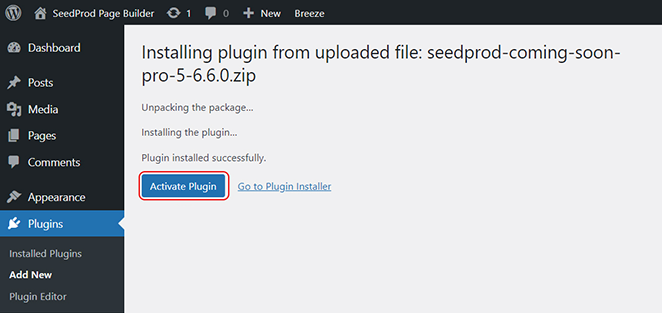
プラグインをアクティブにした状態で、WordPressダッシュボードのSeedProdメニューに行き、"Theme Builder "をクリックします。次に、"Theme Template Kits "ボタンをクリックして、スターターテーマを選択します。
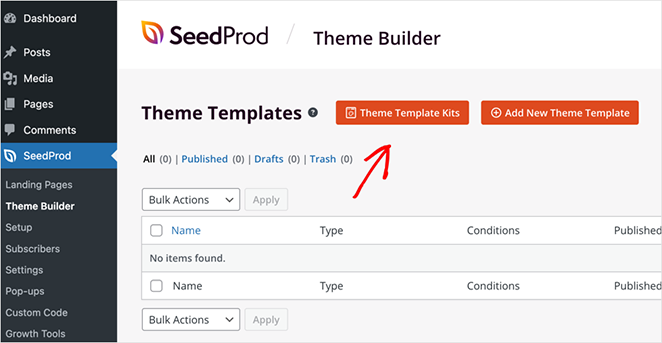
SeedProdには、プロフェッショナルにデザインされたブロックテーマ・テンプレートがたくさんあり、正直言って、私でさえ選択に少し迷いました。
SeedProdのテンプレートは、カテゴリーで絞り込んだり、人気順や新着順で並べ替えることができます。後ですべてをカスタマイズするので、あなたのスタイルに最も近いものを選んでください。
完璧でなくても心配しないでください。次のステップで隅々までカスタマイズできます。
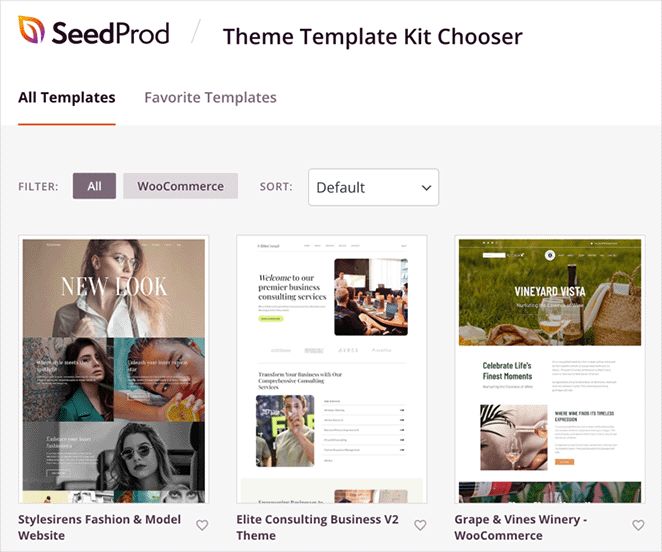
最終的にエリートコンサルティングビジネステーマに決めました。そのクリーンでモダンな外観は、私が目指していた雰囲気と完璧にマッチしていました。
テーマファイルをインポートするには、テーマキットにマウスカーソルを合わせ、チェックマークアイコンをクリックします。
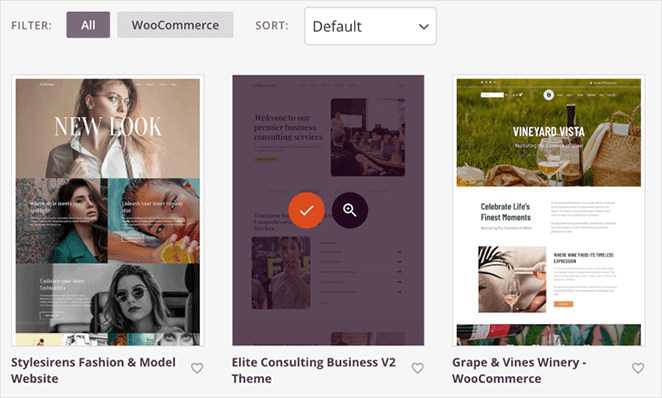
このデザインのために選んだテンプレートをプレビューするにはここをクリックしてください。
キットを選ぶと、WordPressテーマを構成する個々のテンプレートをすべて見ることができる。私のは、例えばホームページ、ヘッダー、フッター、ブログページ、サイドバーが含まれていた。

また、アワード・セクション、サービス・ページ、価格表、製品用カスタム・ページ・テンプレートなど、明確なテーマ・セクション用のカスタム・テンプレートも備えていた。
あなたのサイトにこれらすべてが 必要なわけではありません。ですから、必要なものに集中し、不要なテンプレートは "ゴミ箱 "をクリックして削除してください。
もしこれに抵抗がある場合は、いつでも「公開」トグルをオフにして、テンプレートがウェブサイトに表示されないようにすることができます。
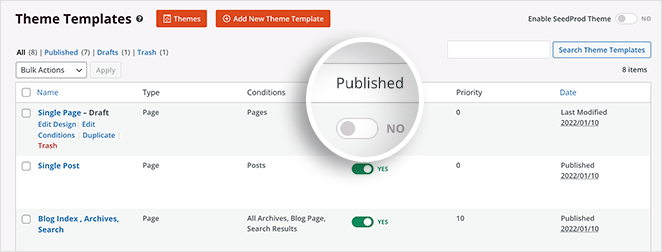
ステップ2.WordPressのヘッダーとフッターをカスタマイズする
テーマの基本的な構成要素が揃ったところで、各テーマセクションの編集を始めることができる。私のサイトでは、ヘッダーとフッターのセクションから始めました。
テーマのセクションを編集するには、そのセクションにカーソルを合わせて「デザインを編集」リンクをクリックするだけです。
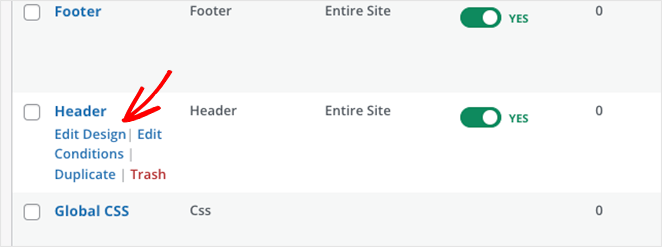
SeedProdでテーマセクションを編集すると、ビジュアルなドラッグ&ドロップビルダーに移動します。この画面では、ポイント&クリックするだけで、テーマのヘッダーをカスタマイズすることができます。
オリジナルのヘッダー・テンプレートは3カラム・レイアウトで、私の好みからするとちょっと忙しすぎた。この場合は、それを削除して、左側のパネルから2カラムのレイアウト・ブロックをドラッグするだけでいい。
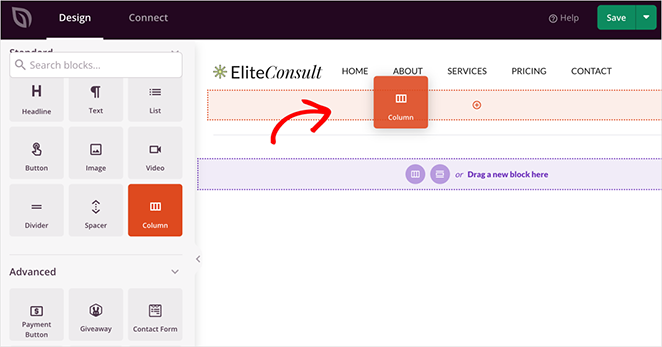
メディアライブラリからロゴを選択し、ポイント&クリックコントロールでサイズや配置を調整するだけです。
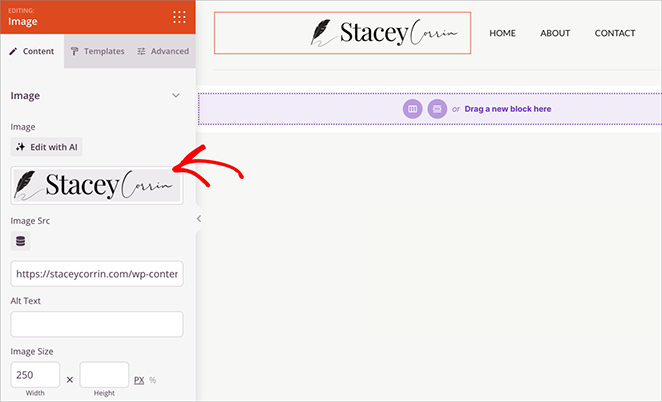
また、自分のデザイン決定を再確認する良い機会でもあります。テーマをカスタマイズする際に初心者が犯しがちなWordPressのデザイン上のミスを挙げてみましょう。
ナビゲーションメニューには、SeedProdのNav Menuブロックを使用し、"Simple Menu "設定を選択することができます。これにより、あなたが考えている通りのメニュー構造を簡単に作成することができます。
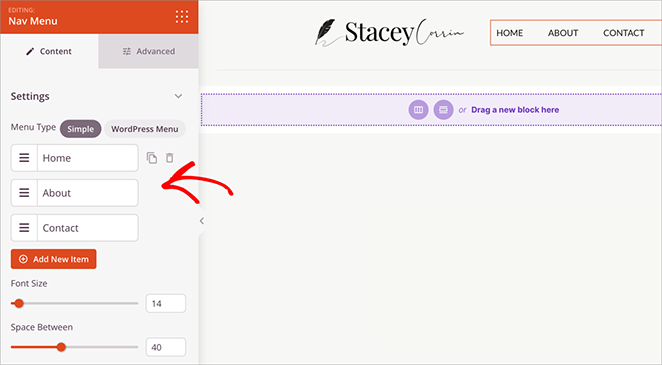
ヘッダーが完成したら、変更を保存します。次に、テーマビルダーに戻り、フッターテンプレートを開いてフッターセクションをカスタマイズします。
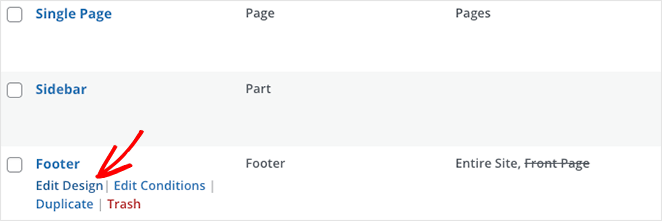
私のテンプレートのオリジナルのフッターには必要以上の情報があったので、不要なブロックを削除してシンプルにした。
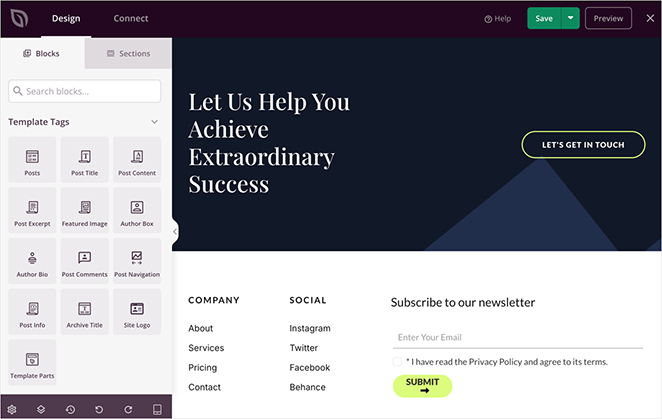
会社情報とソーシャルメディアのメニュー項目はそのままに、よりバランスの取れた見た目にするために中央揃えにした。そして、プレースホルダーのコンテンツを私自身のものに入れ替えただけです。
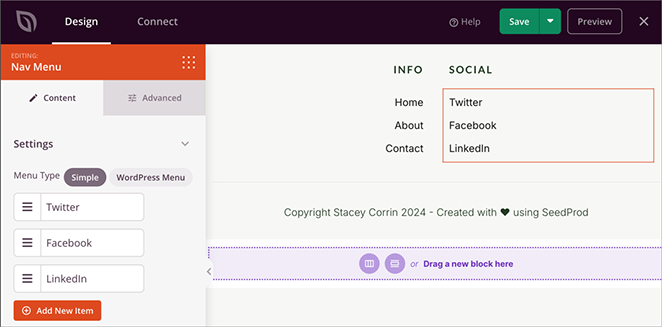
フッターテンプレートにも同様の変更を加え、カスタムテーマに必要な外観を実現しましょう。
ヘッダーとフッターがスマートでスタイリッシュに見えたら、次はウェブサイトの心臓部であるホームページに取り組みましょう。テンプレートファイルはSeedProd " Theme Builderの下にあります。
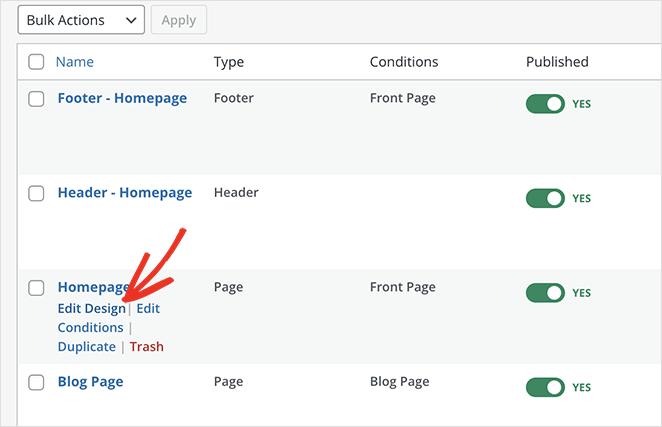
ステップ3.カスタムWordPressホームページを作成する
ホームページはカスタムテーマの中核的なハブとして機能し、即座にブランドアイデンティティを確立します。
WordPressのテーマを視覚的に構築する方法を疑問に思ったことがあるなら、このパートを読めば、それがいかに簡単かがわかるだろう。
ホームページをカスタマイズする際の主な目的は、強い第一印象を与え、あなたの専門知識を示し、潜在的なクライアントや顧客にあなたやあなたのビジネスを選ぶ説得力のある理由を提供することでしょう。
個人的には、エリートコンサルティングビジネステーマのホームページの全体的なレイアウトが好きでしたが、さらにシンプルにして、私の個人的なタッチを加えたいと思いました。
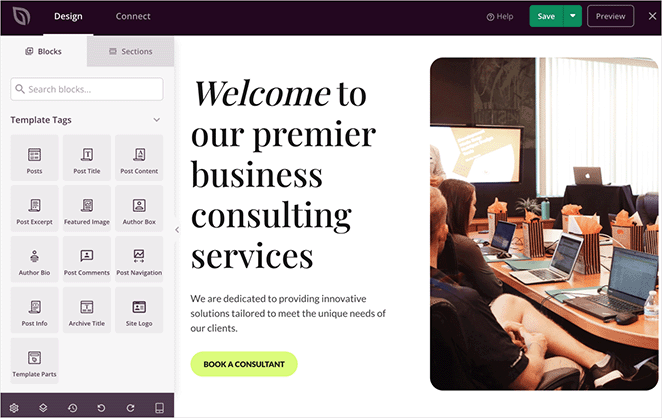
トップにあるヒーローのセクションは、大胆な主張をするのに最適な方法なので、そのままにしました。デフォルトの画像を自分のブランドをよりよく反映したものに入れ替え、見出しと説明を更新しただけです。
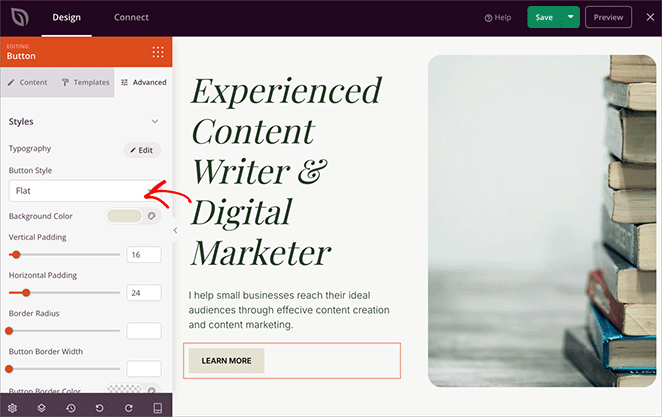
同様に、CTAボタンのスタイリングも微調整した。これは、ブロックの詳細設定をクリックすることでできます。カラーピッカーにアクセスして、新しい背景色を選択し、ボタンの角を丸くしてソフトな外観にすることができます。
信頼を築き、自分の経験を誇示するために、私はこうした:
- 一緒に仕事をしたブランドのロゴストリップを追加した、
- 数値カウンターを更新し、主要な統計を強調
- お客様の声を集めたカルーセルを構築
- 画像と見出しブロックを使ったミニ・ライティング・ポートフォリオを収録
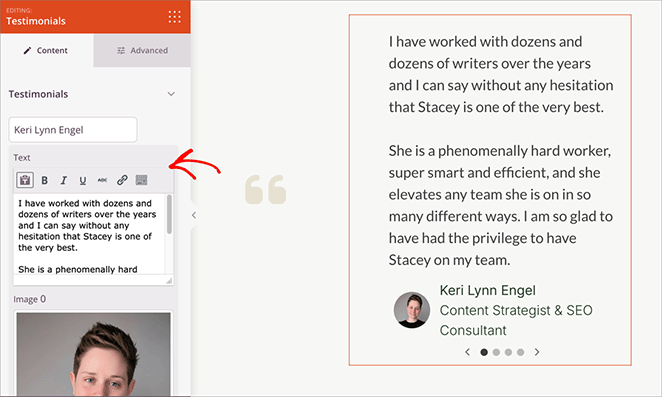
数回のクリックとドラッグで、あなたのホームページは思い通りの姿になる。
ステップ4.ブログページとシングルポストテンプレートを作成する
あなたのウェブサイトにブログが含まれている場合、このステップは不可欠です。よくデザインされたブログページと単一記事のレイアウトは、読者があなたのコンテンツを見つけやすくし、すべての記事があなたのブランドと一貫して見えるようにします。ここでは、SeedProdを使用して両方を作成し、カスタマイズする方法を説明します。
ブログページテンプレート
あなたのブログページテンプレートは、テーマテンプレートのリストで "ブログインデックス、アーカイブ、検索" または "ブログページ" の下に表示されます。ビジュアルビルダーで開くには「デザインを編集」リンクをクリックします。
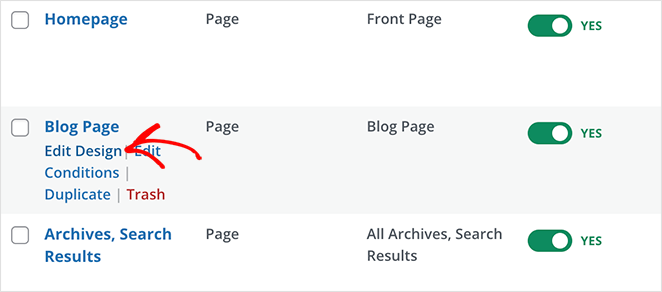
ここでは、ブログ記事の表示方法(特集画像、抜粋、著者の詳細など)をコントロールできます。また、検索バー、ソーシャル共有ボタン、読者を他のページに誘導するコールトゥアクションなどの要素を追加することもできます。
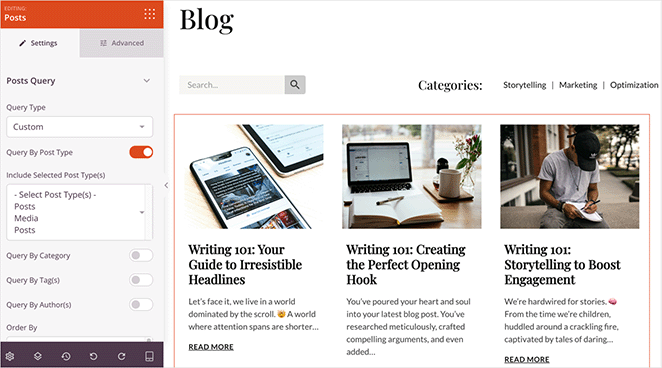
シングル・ポスト・テンプレート
ブログのインデックスと同じように、単一記事テンプレートを編集してスタイルを設定し、各記事のタイトル、特集画像、著者情報の表示方法をコントロールすることができます。

SeedProdは、テンプレートタグを使用して、投稿からこのデータを自動的に取得し、一貫性のあるプロフェッショナルなデザインを維持します。
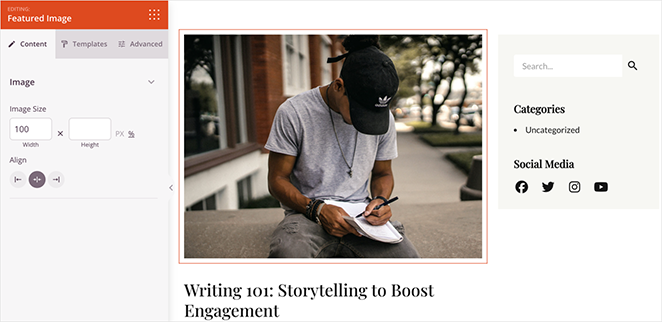
この設定により、手動でコードを編集することなく、ブログのデザインを完全にコントロールすることができ、すべての投稿があなたのブランドと完全に一致するようになります。
ステップ5.会社概要ページを作成する
ホームページの次に重要なのは、会社概要のページである。潜在的な顧客や協力者が、サービスの背後にいる人物を知る場所だからだ。私は、私自身が本物であり、魅力的であり、私が誰であり、何を提供しているのかが明確にわかるようにしたいと思いました。
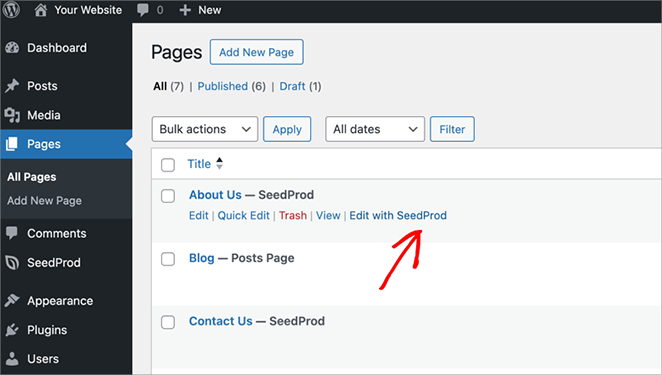
エリートコンサルティングビジネステーマには、アバウトページ用の基本的なWordPressカスタムページテンプレートがすでに含まれており、WordPressダッシュボードのページ " すべてのページを開き、"SeedProdで編集 "をクリックすることでアクセスできました。
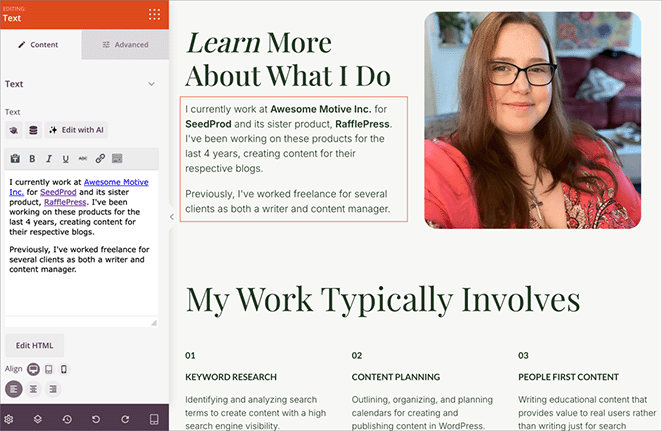
オリジナルのデザインの最初の2つのセクションは、私の仕事経験と提供するサービスに焦点を当てたもので、そのまま残すことにしました。ただ、プレースホルダーのコンテンツと画像を私自身のものに入れ替えただけです。
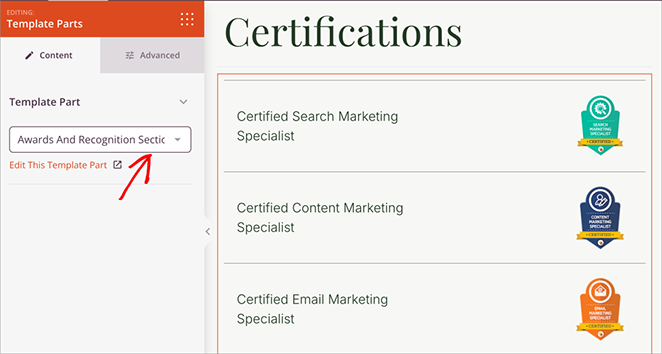
次に、信頼性を高めるために、資格をアピールしたいと思いました。そこでSeedProdのテンプレート・パーツが役に立ちました。
テンプレート・パーツとは、ウェブサイトのさまざまなページに挿入して再利用できる、あらかじめ用意されたセクションのことです。このテーマには、"受賞と表彰 "というテンプレートパーツが付属しています。
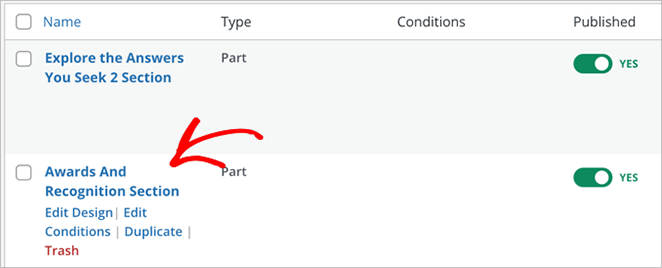
私はこのテンプレートを編集して、私の証明書を追加し、簡単に私の "About "ページに挿入しました。
最後に、より個人的なタッチのセクションを作りました。私の趣味や住んでいる場所など、訪問者がより個人的なレベルで私とつながることができるような小ネタを紹介した。
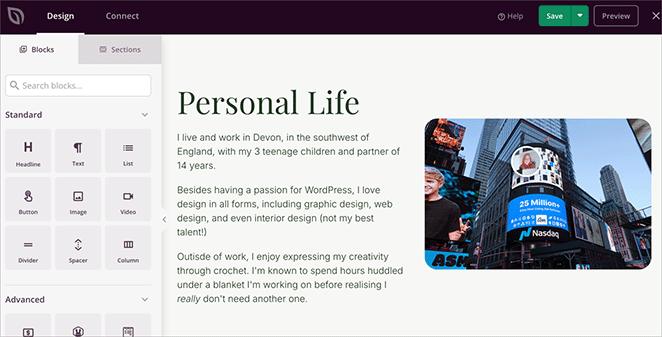
これらのカスタマイズは、開発者を必要とせずに自分自身のWordPressテーマをデザインするのに役立った。
ステップ6.連絡先ページを設定する
カスタムの連絡先ページは、ユーザーエンゲージメントを促進するため、シンプルで直感的なものであるべきです。Elite Consulting Businessテーマには既製の連絡先ページが付属していましたが、やや複雑に感じられました。
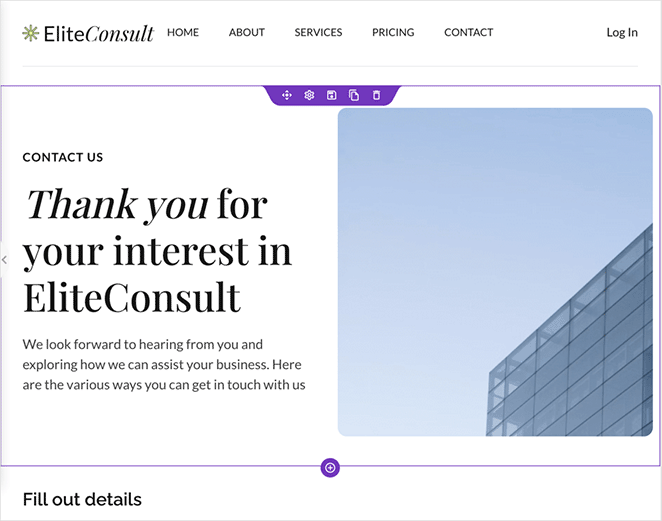
私は物事を大幅に単純化することに決めました。デフォルトのコンテンツのほとんどを削除し、SeedProd の Contact Form ブロックに置き換えました。このブロックは最も人気のある WordPress フォームビルダープラグインの一つであるWPForms と非常に簡単に統合できます。
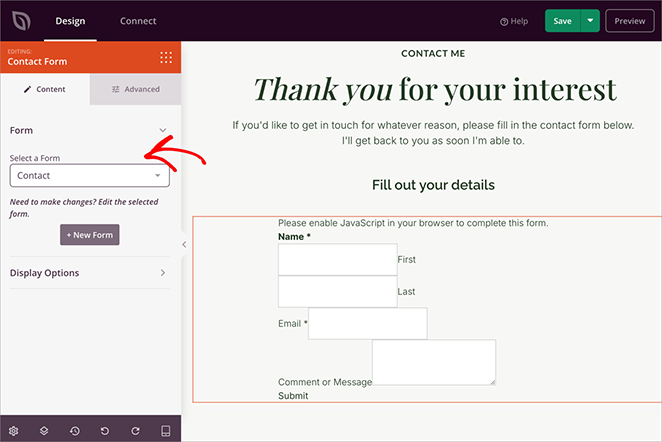
簡単なメモ:WPFormsはSeedProdにバンドルされていませんが、WordPressのプラグインディレクトリからWPFormsの無料版をダウンロードすることができます。
WPFormsをインストールすれば、まずWPFormsビルダーでフォームを作成できます。その後、ショートコードを一切触らずにSeedProdのブロックを使ってページにコンタクトフォームを追加できます。
ステップ7.グローバルテーマ設定を調整する
私のウェブサイトは本当にまとまり始めていた。いよいよ、洗練されたプロフェッショナルなサイトにするための最後の仕上げをする時が来た。SeedProdのグローバル設定に入ります。
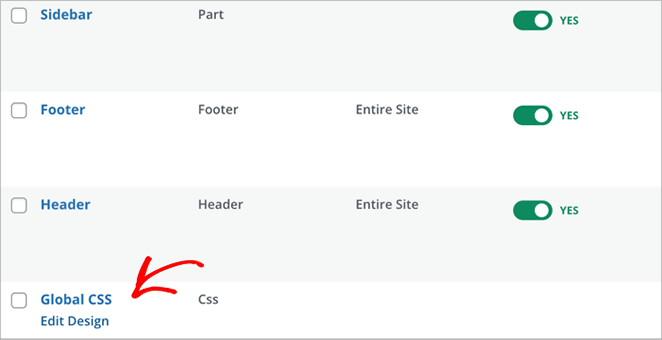
グローバルスタイルテンプレートはテーマテンプレートのリスト内にあります。「デザインを編集」をクリックするだけで開けます。ここがウェブサイトの全体的な見た目や雰囲気を制御する司令塔となります。
カラー
まず、すべてのページで色の一貫性を確保したいと思うでしょう。SeedProdでは、ヘッダーやテキストからボタン、リンク、背景まで、あらゆるもののグローバルカラーを定義できるため、これを簡単に行うことができます。
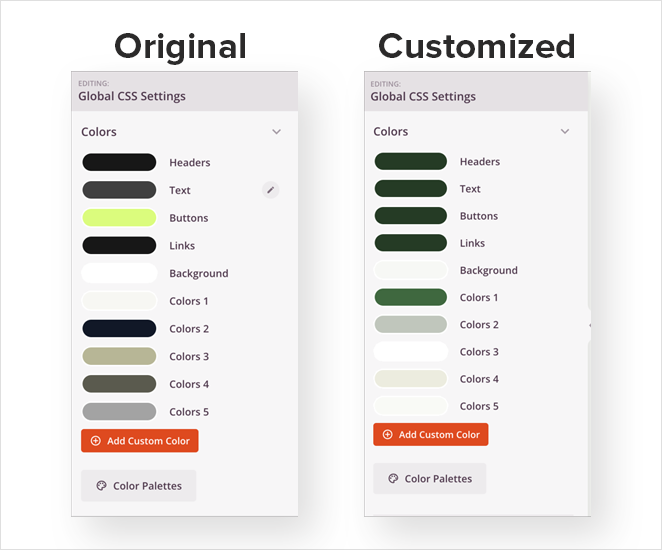
フォント&タイポグラフィ
Elite Consulting Businessテーマのデフォルトのフォントは気に入っていたが、見出しやリンクのフォントのウェイトや色を微調整して、私のブランド美学によりマッチさせたかった。
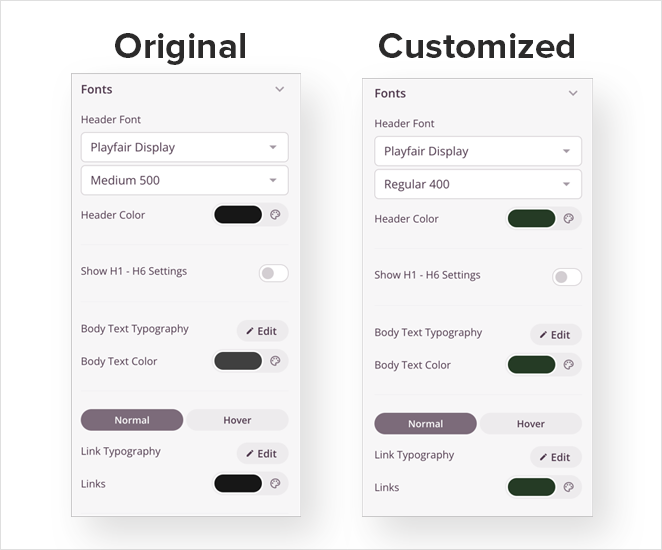
背景
一貫性を保つために、ページ全体の背景色を変えました。SeedProdでは背景画像を追加することもできます。
ボタン
ボタンは行動喚起において極めて重要ですので、目立つようにしてください。適切な見た目が見つかるまで、さまざまなフォントスタイル、色、角丸を試し、調整してください。
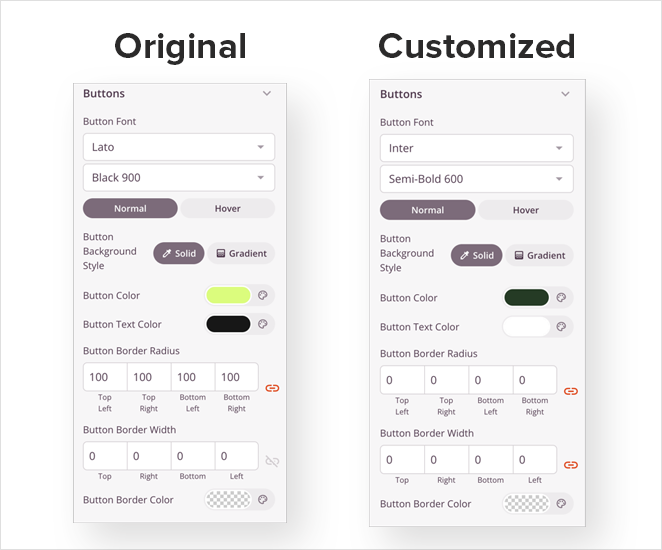
カスタムCSS
SeedProdには、独自のカスタムCSSを追加するオプションもあります。これは少し専門的になりますが、あなたのデザインをさらにコントロールすることができます。
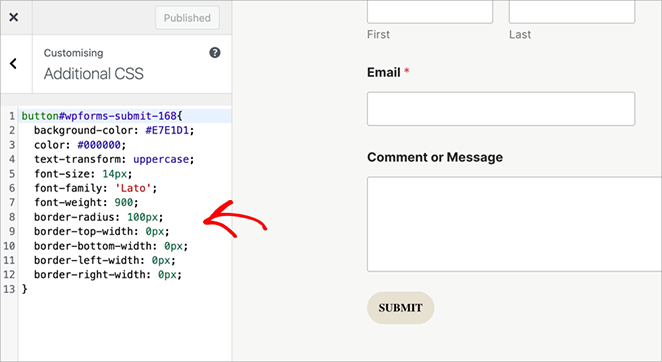
例えば、WPFormsのフォーム送信ボタンを他のボタンと同じスタイルにするために、カスタムCSSのスニペットを使った。
もしよろしければ、WordPressでカスタムCSSを追加する方法についてのガイドをご覧ください。
ステップ8.カスタムWordPressテーマを公開する
カスタムWordPressテーマのデザインに細心の注意を払った後は、最終チェックを省略しないでください。内蔵のプレビュー機能を使って、デスクトップからタブレット、スマートフォンまで、さまざまな画面サイズでどのように見えるかを再チェックしましょう。
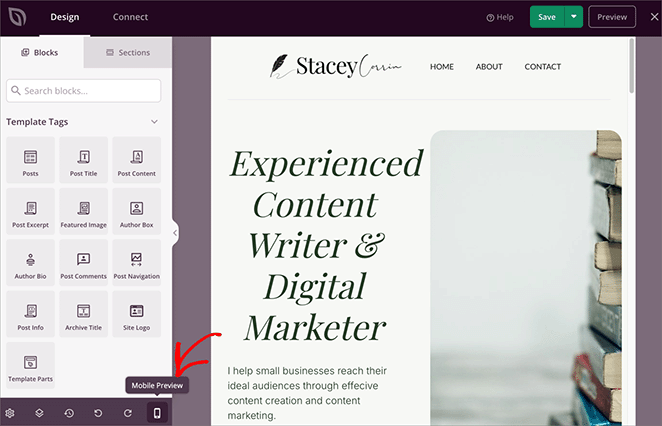
テーマが、どのように表示されても素晴らしい見た目になることを確認したい。
もちろん、インタラクティブな要素もテストすべきです。コンタクトフォームからテストメッセージを送信しましょう。そして、受信トレイに届いたら、ちょっとした勝利のダンスを踊りましょう!
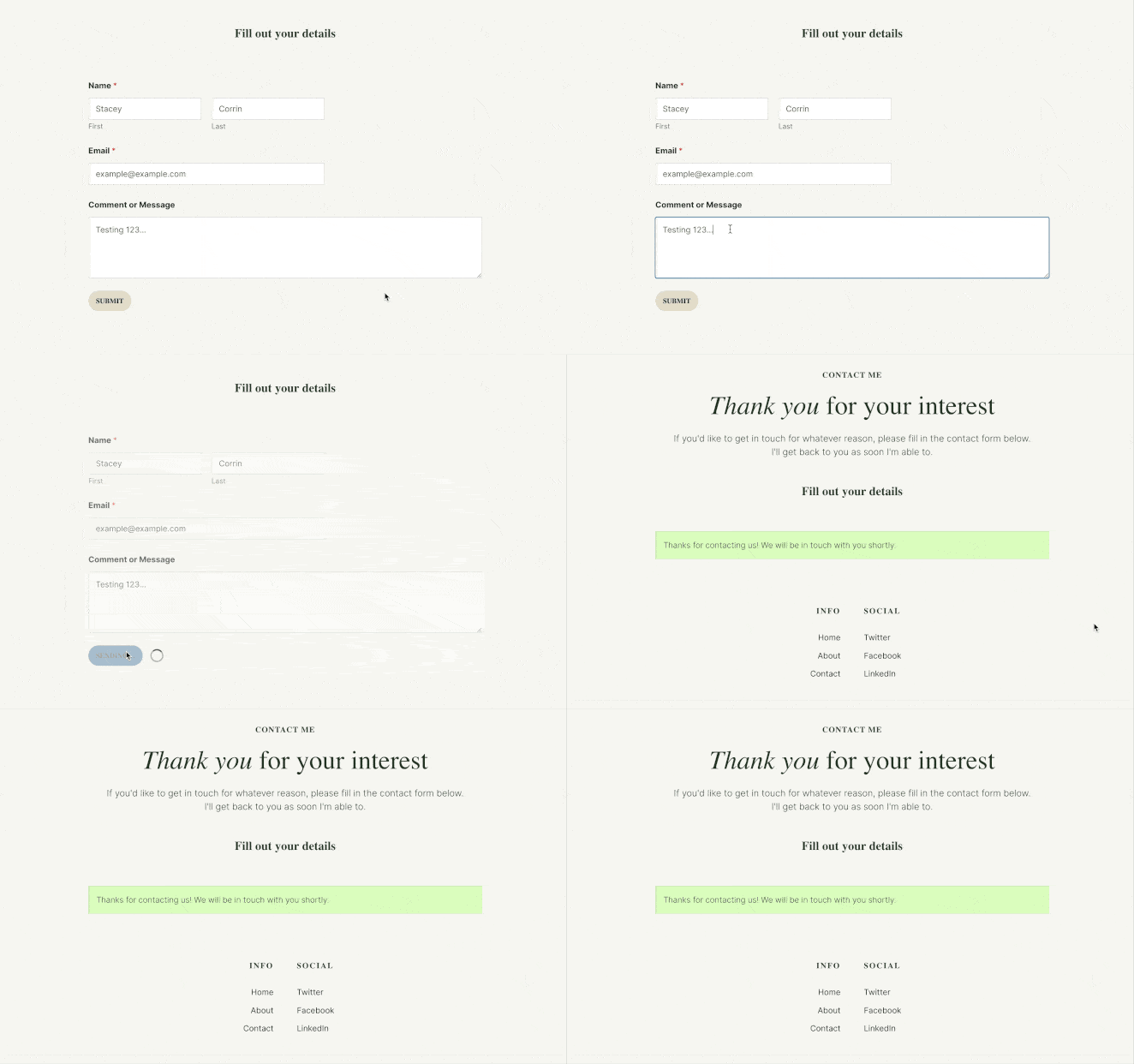
私はすべてのボタンとメニューのリンクをクリックした。
いよいよ正念場です。SeedProdテーマビルダーに戻り、深呼吸をして、右上にある「SeedProdテーマを有効にする」のトグルを見つけてください。ワンクリックで「オン」に切り替えてください。

カスタムWordPressテーマが完成しました!あなたのサイトを訪問して、実際に動作しているのを見ることができます。
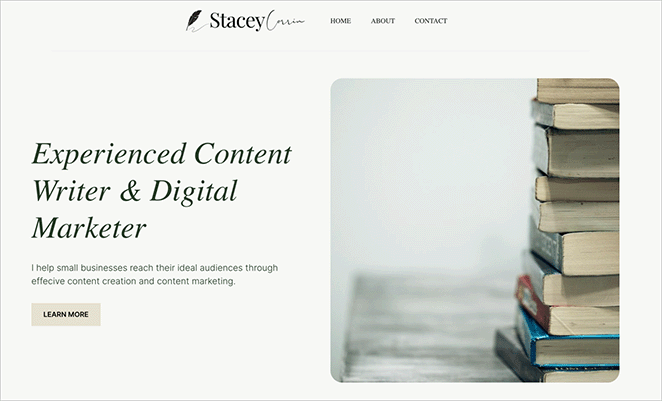
実際のウェブサイトのためのカスタムWordPressテーマの例
カスタムテーマで何を作ればいいのか迷っていますか?ニッチ市場にぴったりのサイトをデザインするための実践例をご紹介します。すべてSeedProdのビジュアルビルダーと簡単な調整で作成されています。
- フィットネスプロフェッショナルこのガイドに従って、サービス、体験談、予約オプションを紹介するパーソナルトレーナーのウェブサイトを作成しましょう。
- 教会と非営利団体イベント、説教、寄付機能を備えた教会のウェブサイトを構築する方法を学びましょう。
- レストランとカフェ:このチュートリアルを使って、メニュー、営業時間、予約フォームを完備したレストランのウェブサイトをデザインしましょう。
- オンラインショップ商品を販売したいですか?このガイドでは、カスタムテーマと完全なレイアウトコントロールを使用して、WordPressでオンラインストアをセットアップする方法を紹介します。
- フォトグラファーとクリエイターの皆さん:大胆でビジュアルなレイアウトであなたの作品を際立たせる写真サイトの作り方をご覧ください。
よくある質問
あらゆるWordPressウェブサイトのカスタムテーマを作成する
適切なツールを使えば、誰でもカスタムWordPressテーマをデザインし、開発者を必要とせず、自分のビジョンにぴったり合ったサイトを構築することができます。個人ブログでも、ビジネスサイトでも、まったくユニークなサイトでも、その見た目と機能を完全にコントロールできるようになったのです。
さらに上を目指すなら、新しいカスタムテーマと相性の良い、さらに役立つガイドをいくつかご紹介しよう:
お読みいただきありがとうございました!あなたのご意見をぜひお聞かせください。YouTube、X、Facebookで、あなたのビジネスを成長させるために役立つアドバイスやコンテンツを提供していますので、お気軽に会話にご参加ください。




