
La primera vez que configuré un sitio de WordPress, esperaba ver una página de inicio adecuada, algo acogedor, tal vez un titular o una llamada a la acción. En lugar de eso, vi un blog con mis últimas entradas. No se parecía en nada al sitio que tenía en mente.
No sabía por dónde empezar. ¿Debería cambiar el tema? ¿Instalar un plugin? ¿Editar el código? Resulta que hay algunas formas mucho más sencillas de tomar el control de tu página de inicio, y no requieren ningún conocimiento técnico.
En esta guía, te mostraré cómo editar tu página de inicio en WordPress usando tres métodos fáciles de usar para principiantes: el personalizador de temas integrado, el editor de bloques de WordPress y el creador visual de temas de SeedProd. Cada uno funciona de forma diferente, y te guiaré sobre cuándo usar cada uno y cómo obtener resultados reales sin sentirte atascado.
¿Por qué editar la página de inicio de WordPress?
Su página de inicio es lo primero que la gente ve en su sitio web. Es su oportunidad de captar su atención y mostrarles lo que hace. Pero atención: Según WebFX, el 38% de las personas abandonan un sitio web si tiene un aspecto desordenado o aburrido.
Una página de inicio personalizada lo soluciona:
- Haz que tu sitio tenga buen aspecto: Utilice imágenes bonitas, fuentes claras y organícelo todo de forma ordenada para que resulte agradable a la vista y la gente quiera quedarse.
- Mostrar lo que te hace especial: Dígale a la gente desde el principio lo que ofrece y por qué es bueno para ellos. Así sabrán si están en el sitio adecuado.
- Facilitar los desplazamientos: Si la gente no encuentra rápidamente lo que necesita, se frustrará y se irá. Una página de inicio personalizada facilita la búsqueda.
- Mostrando cotent interesante: Comparta las últimas entradas de su blog, los comentarios de clientes satisfechos o sus mejores productos para mantener el interés de la gente y que vuelvan a por más.
- Hable directamente a su público: Una página de inicio personalizada te permite hablar directamente con las personas a las que quieres llegar, haciéndolo más interesante para ellas.
- Facilitar que la gente haga lo que usted quiere: ¿Quiere que la gente compre algo o se suscriba a su correo electrónico? Una página de inicio personalizada deja claro qué hacer a continuación.
Y no te preocupes, hacer una página de inicio profesional en WordPress es más fácil de lo que piensas. Incluso si eres nuevo en esto, puedes hacerlo. Te mostraré cómo en los métodos simples a continuación.
Cómo editar su página de inicio en WordPress:
- 1. Establecer una página de inicio y una página de blog separadas
- 2. Cómo editar la página de inicio de WordPress con un creador de temas
- 3. Cómo editar la página de inicio de WordPress con el personalizador de temas
- 4. Cómo editar su página de inicio con el editor de bloques de WordPress
1. Establecer una página de inicio y una página de blog separadas
¿Quieres utilizar una página de inicio personalizada en lugar de mostrar las últimas entradas de tu blog? Es una opción popular para empresas y blogs.
A continuación se explica cómo configurar una página de inicio y una página de blog independientes en WordPress.
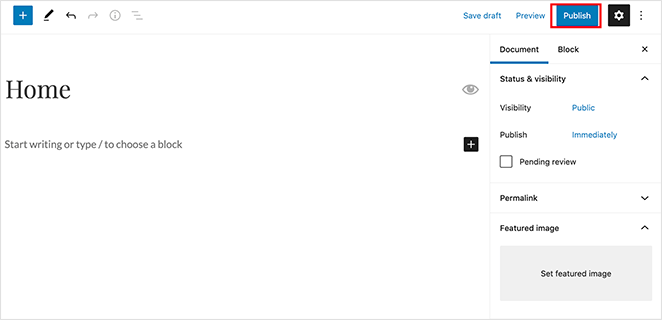
Empecemos creando una página en blanco que se convertirá en tu nueva página de inicio:
- Inicie sesión en el panel de control de WordPress.
- Ir a Páginas " Añadir nueva.
- Titule la página "Inicio" o "Página principal".
- Haga clic en Publicar.
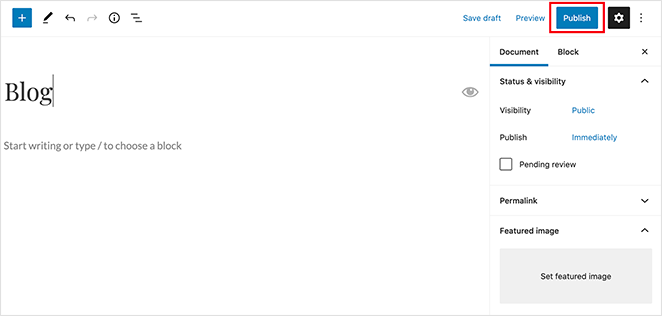
Ahora, vamos a crear una página donde aparecerán las entradas de tu blog:
- Haga clic en Publicar.
- Ir a Páginas " Añadir nueva.
- Titula esta página "Blog".
Ahora, vamos a decirle a WordPress que utilice tus nuevas páginas:
- Para la página "Posts", selecciona tu página "Blog".
- Ir a Ajustes " Lectura.
- En "Su página de inicio", seleccione Una página estática.
- Aparecerán dos menús desplegables. En "Página de inicio", elija la página que tituló "Inicio" o "Página de inicio".
- Para la página "Posts", selecciona tu página "Blog".
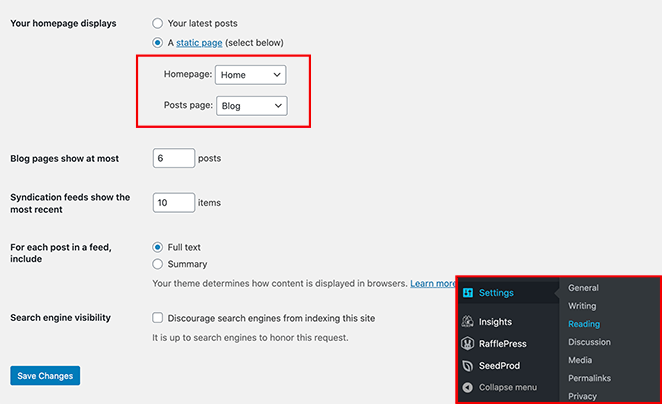
Después de configurar sus páginas, haga clic en el botón Guardar cambios para conservar la configuración.
2. Cómo editar la página de inicio de WordPress con un creador de temas
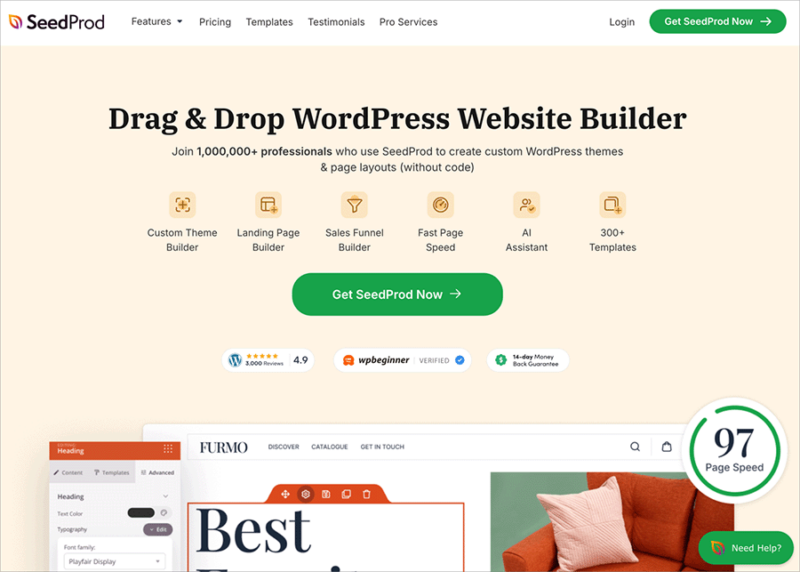
¿Buscas una forma potente y sin código de diseñar tu página de inicio de WordPress? SeedProd es uno de los mejores creadores de sitios web para WordPress que te lo pone fácil:
- Editor de arrastrar y soltar: Crea cualquier diseño que puedas imaginar, ¡sin necesidad de programación!
- Plantillas personalizables: Empieza con un diseño preconstruido y hazlo tuyo.
Con SeedProd, puede crear un tema de WordPress completamente personalizado, incluida una página de inicio única, sin necesidad de conocimientos técnicos.
En primer lugar, tendrá que descargar el plugin SeedProd e instalarlo en su sitio web WordPress para empezar. Puedes aprender cómo instalar un plugin de WordPress en esta guía paso a paso.
Elija un sitio web Kitt
Una vez instalado SeedProd:
- Haga clic en el botón Kits de plantillas de temas.
- Vaya a SeedProd " Theme Builder en su panel de WordPress.
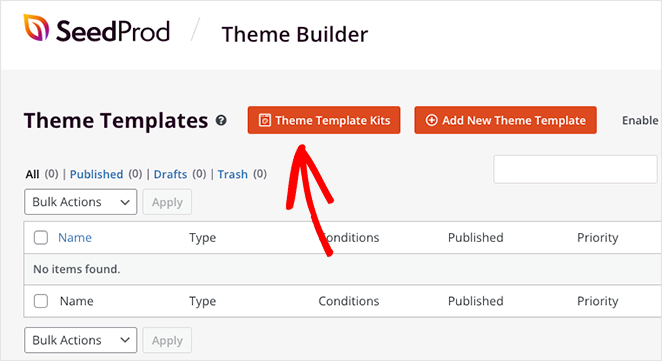
Ahora verás una biblioteca de temas diseñados por profesionales. Estos temas pre-construidos son perfectos para varios sitios web, incluyendo:
- Bodas
- Carteras
- Agencias
Cada tema viene con cabeceras, pies de página, barras laterales y ajustes de página de inicio personalizados para que puedas empezar rápidamente.
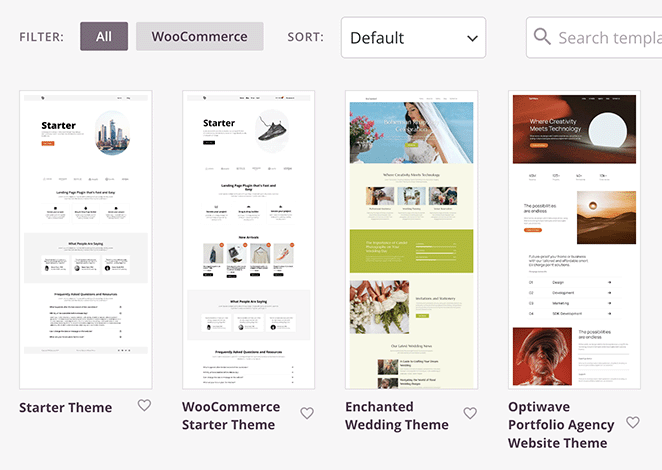
Navega por la biblioteca de temas y encuentra una plantilla que se adapte a tu estilo.
Para este ejemplo, utilizaremos el tema Sitio web de fotografía. Pase el ratón sobre él y haga clic en el icono de marca de verificación para seleccionarlo.
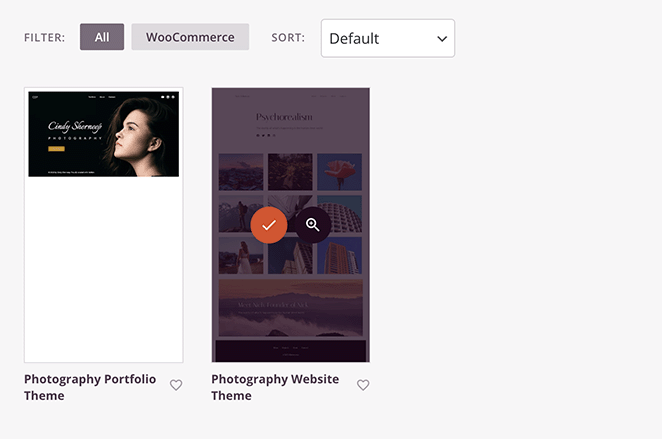
Esto creará todas las plantillas para su nuevo tema de WordPress, incluyendo una página de inicio lista para personalizar.
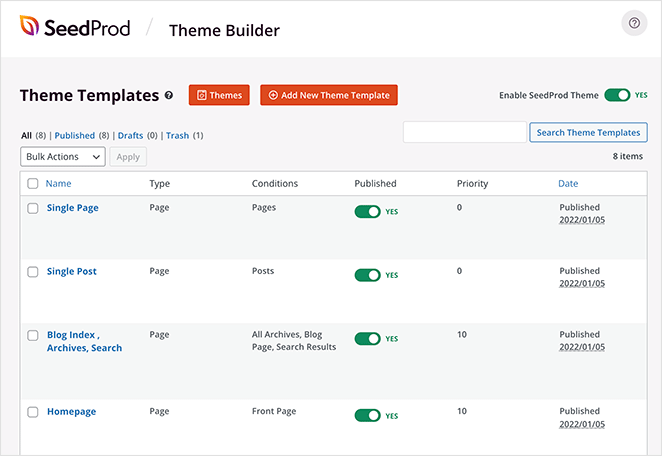
Editar la plantilla de la página de inicio
Ahora, vamos a personalizar tu página de inicio.
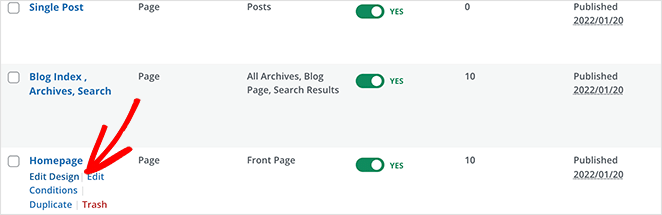
Busque la plantilla Página de inicio en su lista de plantillas. Pase el ratón sobre ella y haga clic en el enlace Editar diseño.
Se abrirá el constructor de páginas SeedProd, ofreciéndote un editor visual para personalizar tu página de inicio. Verás:
- A la derecha: Una vista previa en tiempo real de tu página de inicio mientras la editas.
- Lado izquierdo: Bloques, secciones y configuraciones de WordPress para añadir a tu página.
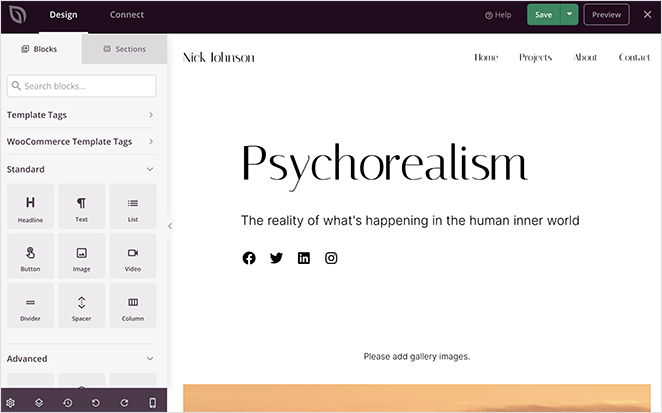
Para personalizar un elemento de tu página de inicio, sólo tienes que hacer clic sobre él. Se abrirá un panel a la izquierda que te permitirá:
- Editar contenidos (texto, imágenes, etc.)
- Cambiar el estilo (colores, fuentes, etc.)
- Ajustar las opciones de visualización
Por ejemplo, haga clic en un titular o elemento de texto para sustituir el contenido predeterminado por información sobre su empresa.
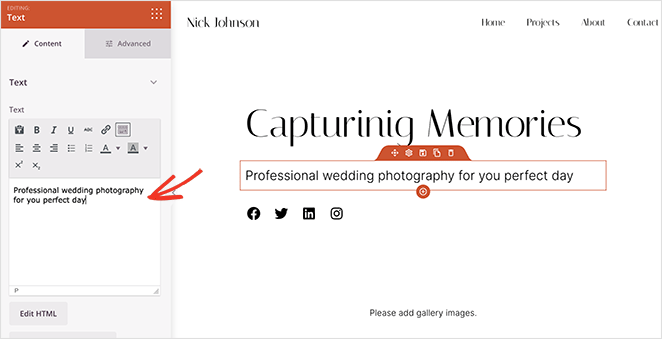
Ahora, vamos a añadir una galería para mostrar tu portafolio.
Haga clic en el bloque Galería. Se abrirá un panel a la izquierda en el que podrás subir imágenes desde tu ordenador o desde la biblioteca multimedia de WordPress.
En el editor de SeedProd, localice el elemento de bloque Galería. Puede que vea un contorno naranja cuando pase el ratón por encima.
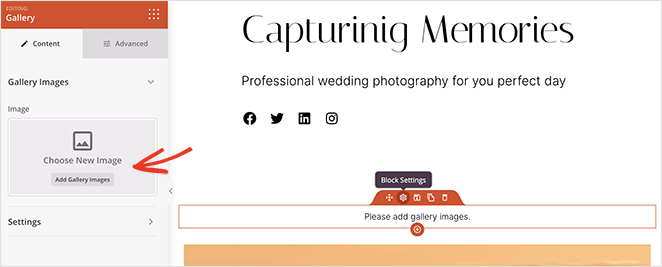
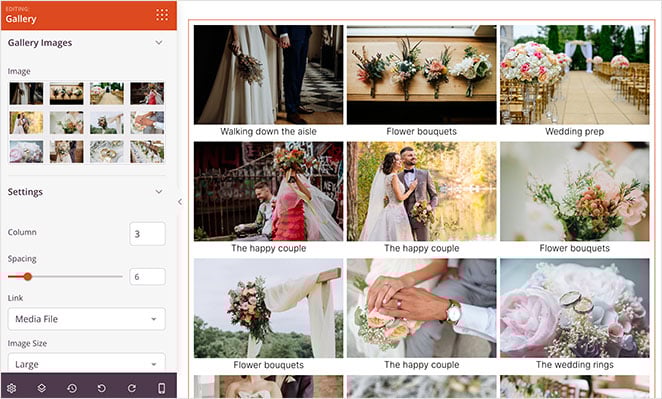
Haz clic en la pestaña Avanzado del panel Bloque de galería. Aquí puedes ajustar el número de columnas, el espaciado entre imágenes, el tamaño de las imágenes, etc.
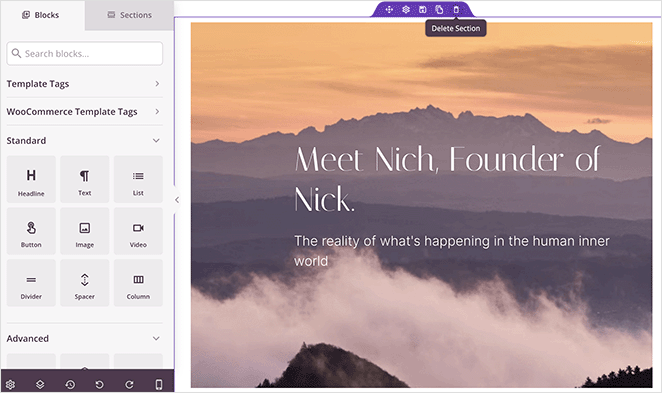
Sustituyamos la sección "Sobre mí" por algo más práctico:
- Haga clic en el icono de la papelera para eliminar la sección.
- Desplázate por la plantilla de tu página de inicio hasta que encuentres la sección "Sobre mí".
- Pase el ratón por encima de la sección. Debería aparecer el icono de una papelera.
A continuación, añadamos una llamada a la acción:
- Navegue por las secciones disponibles y elija una sección de llamada a la acción prediseñada que le guste.
- Vaya a la pestaña Secciones del editor de SeedProd (normalmente situada en la parte izquierda).
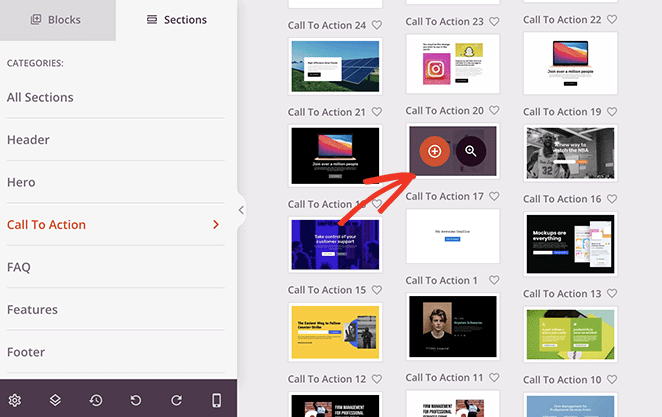
SeedProd añadirá automáticamente la llamada a la acción en la parte inferior de su página de inicio, donde podrá editar su contenido.
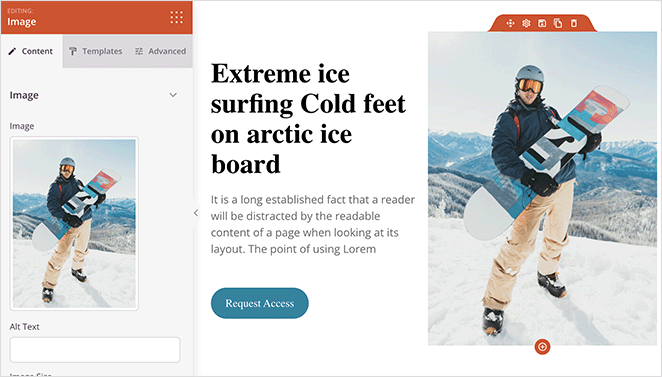
Como puede ver a continuación, hemos añadido una foto diferente, editado la descripción y personalizado el botón de llamada a la acción.
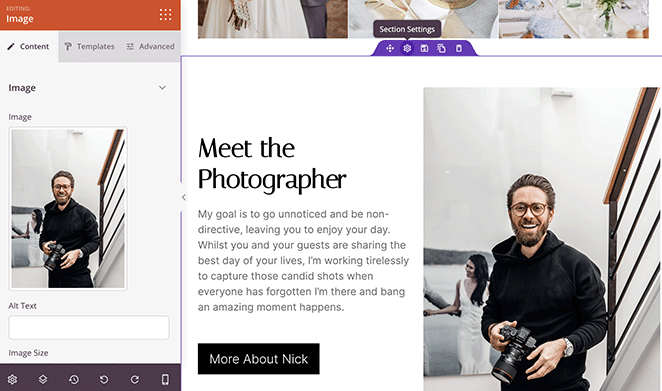
Cuando hayas terminado de personalizar tu página de inicio, haz clic en el botón "Guardar" situado en la parte superior de la pantalla. A continuación, haz clic en el icono "X" para volver a la lista de plantillas.
Habilite su página de inicio personalizada de WordPress
Cuando esté listo para activar su nuevo tema y página de inicio, cambie el ajuste "Activar tema SeedProd" a la posición "SÍ".
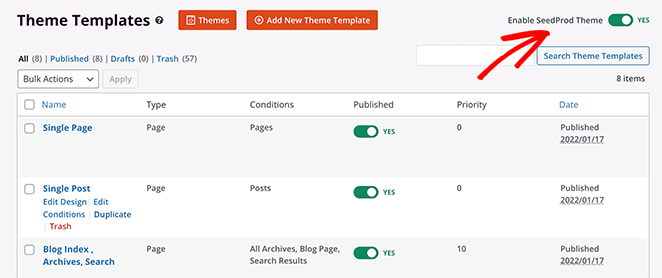
Ahora, cuando visite la página de inicio de su sitio web y cualquier otra página del mismo, verá un diseño totalmente personalizado.
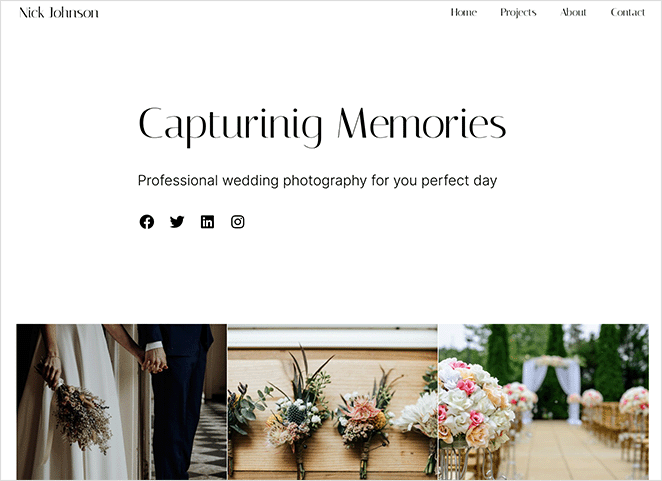
Páginas web atractivas editadas con SeedProd
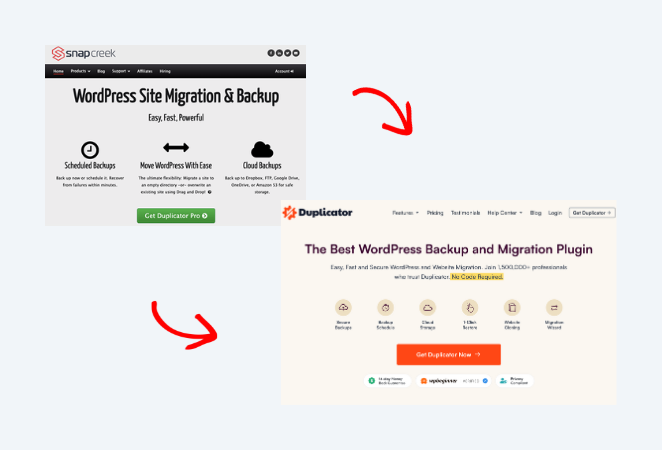
Usted no necesita tomar nuestra palabra para ella. Muchas marcas han utilizado con éxito SeedProd para editar completamente sus páginas de inicio con excelentes resultados.
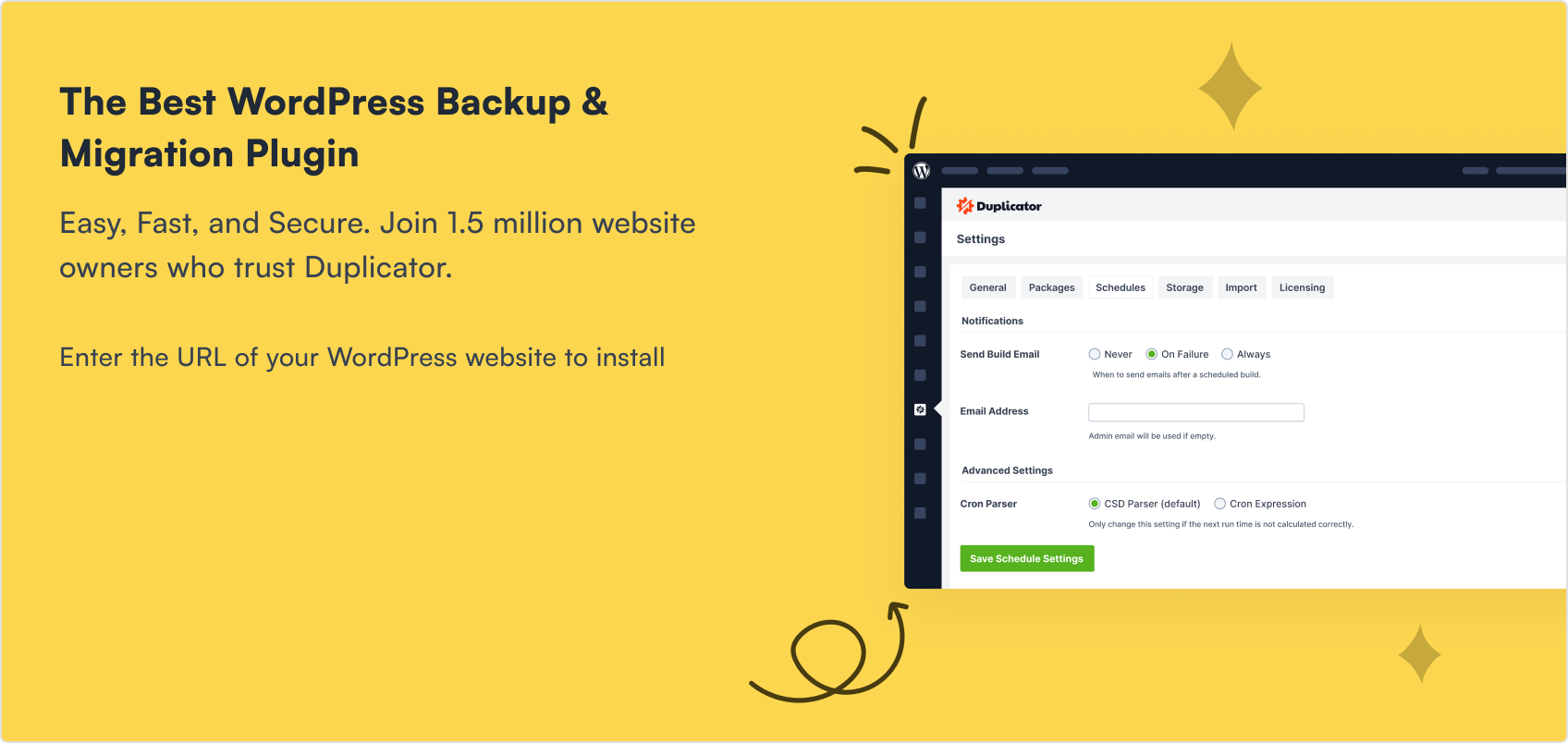
Así es como Duplicator transformó su página de inicio de WordPress:
3. Cómo editar la página de inicio de WordPress con el personalizador de temas
Lo mejor de WordPress es que incluye montones de temas personalizables que puedes utilizar para crear un sitio web atractivo. Incluso mejor, los mejores temas de WordPress suelen venir con un diseño de página de inicio que puedes personalizar fácilmente.
Abra el personalizador de temas
Puede encontrar las opciones de sus temas accediendo a Apariencia " Personalizar desde el panel de control de WordPress. Esto inicia el personalizador de temas de WordPress y muestra una vista previa en vivo de su tema.
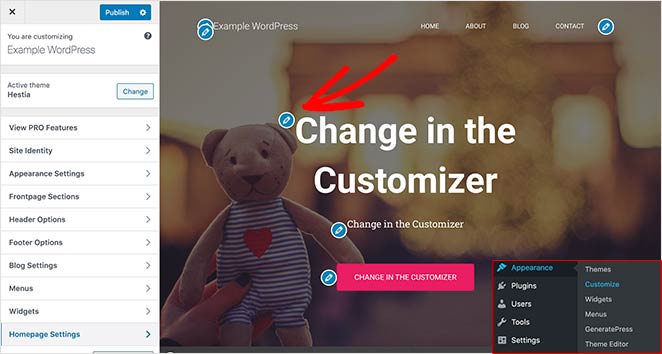
El personalizador de temas de WordPress mostrará diferentes opciones para diferentes temas de WordPress. La vista previa que veas y las opciones disponibles tendrán un aspecto diferente al de nuestro ejemplo, dependiendo del tema que estés utilizando. También puedes editar tus menús, áreas de widgets y otros ajustes de página con el personalizador.
Editar secciones de la página de inicio
Para editar cualquier área de tu página de inicio, haz clic en el icono del lápiz azul situado junto a cada elemento. En este ejemplo, vamos a editar la imagen, el texto y el botón de la parte superior de la página de inicio.
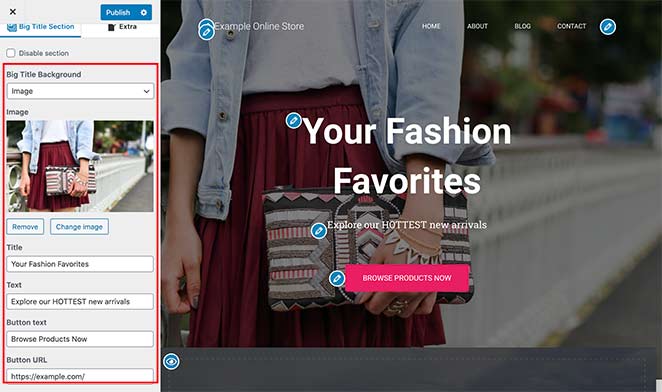
También puedes eliminar secciones de tu página de inicio haciendo clic en el icono del ojo azul. También es posible volver a añadir secciones a tu página haciendo clic en la pestaña Secciones de portada del personalizador y haciendo clic en el icono del ojo.
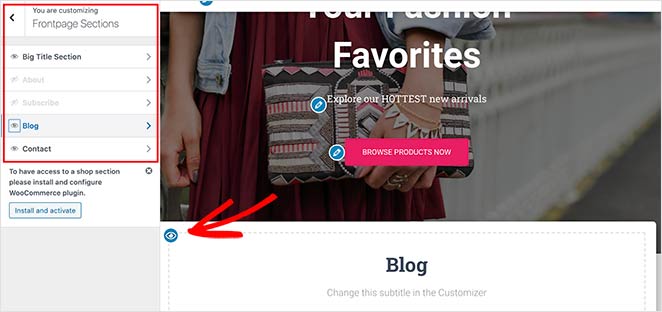
Cuando estés satisfecho con el aspecto de tu página de inicio, haz clic en el botón Publicar para ponerla a disposición de tu público.
Así es como se ve nuestra página de inicio ahora que hemos terminado de editarla.
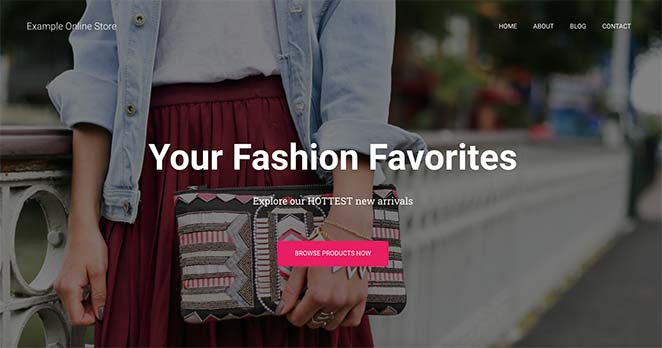
Usar la configuración de personalización integrada en tu tema para editar tu página de inicio de WordPress es una opción excelente si necesitas hacer cambios sencillos. Sin embargo, puede que no tenga todas las opciones que necesitas.
A continuación veremos otras opciones de personalización.
4. Cómo editar su página de inicio con el editor de bloques de WordPress
Si prefieres crear y editar tu página de inicio desde cero y utilizar tu propio diseño, puedes hacerlo fácilmente con el editor de bloques de WordPress (Gutenberg).
Para ello, vaya a la nueva página de inicio que creó anteriormente y haga clic en Editar. A continuación, puede empezar a crear contenido para la página.
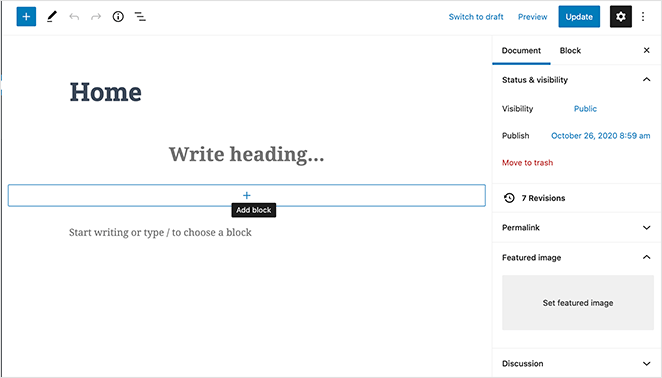
Añadir bloques de WordPress
Utilizaremos unos sencillos bloques de WordPress para crear un diseño básico de página de inicio.
En primer lugar, vamos a añadir un mensaje de bienvenida a la página para mejorar la experiencia del usuario. Para ello, haz clic en la página y empieza a escribir tu mensaje. WordPress creará un bloque de párrafo para usted automáticamente.
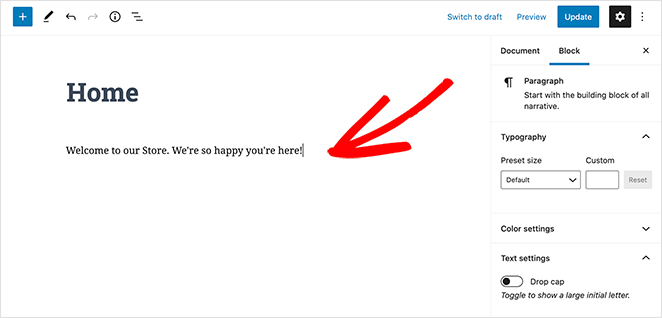
Para aumentar el tamaño de su mensaje, vaya a la configuración del bloque en la parte derecha. A continuación, en el apartado Tamaño predefinido, puedes seleccionar un tamaño de texto en el menú desplegable.
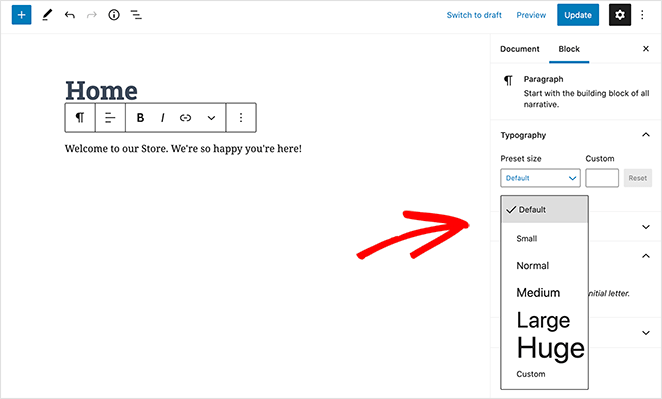
Si lo desea, puede cambiar el color del texto en la sección Configuración del color.
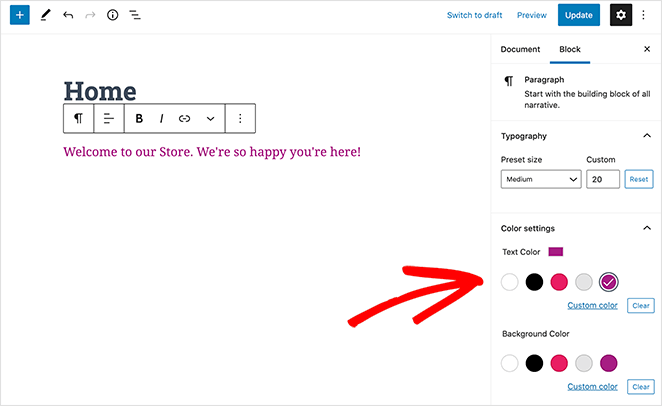
A continuación, vamos a añadir una imagen a la página.
Para ello, haz clic en el icono Más (+) de la barra de herramientas del editor y selecciona el bloque Imagen. Puedes encontrar el bloque de imagen en el apartado Medios o buscarlo en el cuadro de búsqueda.
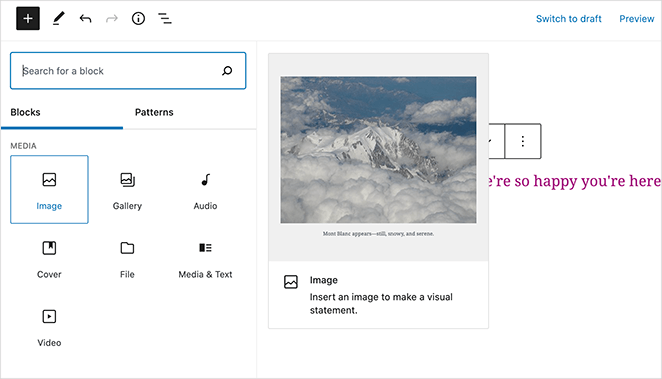
Puedes seleccionar una imagen de tu biblioteca multimedia o cargar una desde tu ordenador.
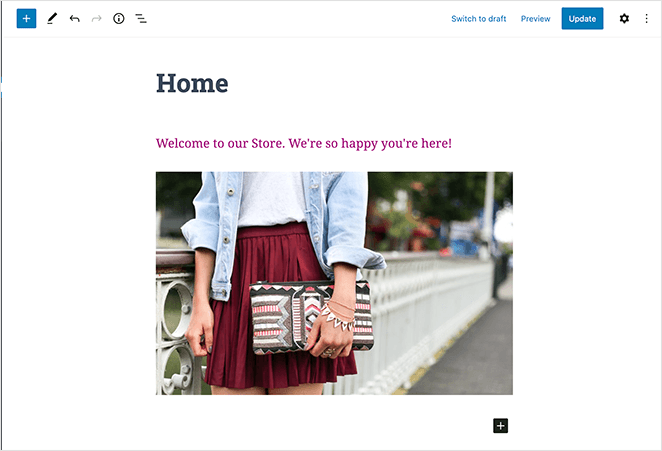
A continuación, añada otro bloque de párrafos pidiendo a los visitantes que consulten las últimas entradas de nuestro blog.
Después, puedes añadir un bloque de Últimas publicaciones para mostrar tus publicaciones recientes. Puedes editar la configuración del bloque en la parte derecha de la pantalla. Hemos configurado nuestro bloque para que muestre la imagen destacada, el extracto de la publicación y el título.
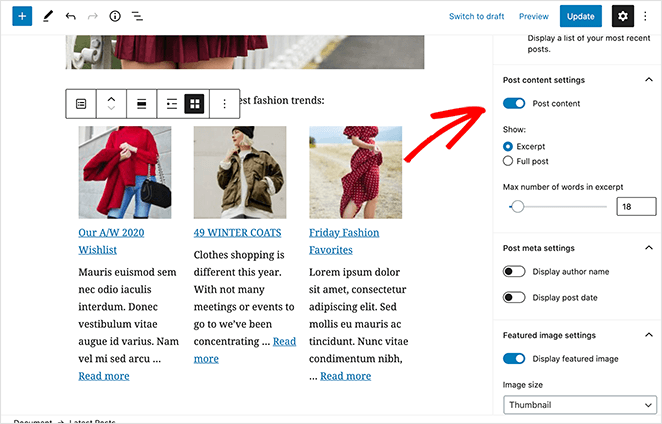
Puedes elegir tantos bloques como quieras para tu página de inicio. También es posible cambiar la plantilla de la página para que no tenga barras laterales o para que sea de ancho completo. Sin embargo, esto depende del tema de WordPress que utilices.
En nuestro ejemplo, estamos utilizando el tema de WordPress Hestia.
Cuando estés satisfecho con los cambios, haz clic en el botón Publicar situado en la parte superior derecha de la pantalla.
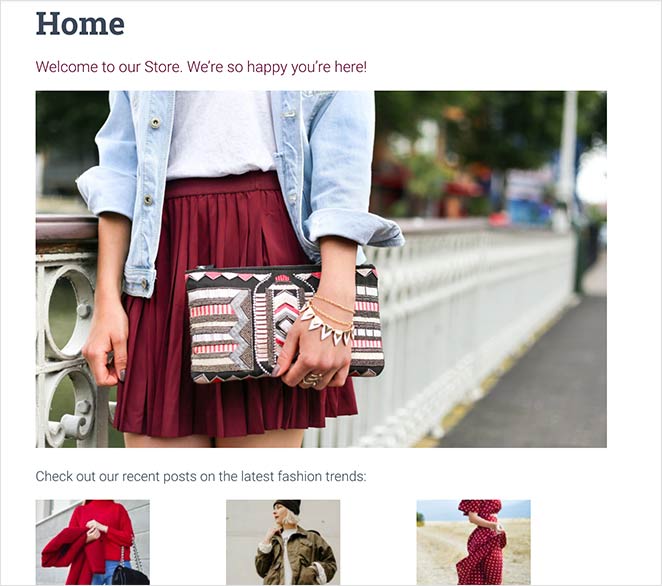
A continuación, podrás previsualizar tu página de inicio terminada:
Mejores prácticas de diseño de páginas web
Ya has aprendido el aspecto técnico de la edición de tu página de inicio de WordPress. Ahora, hagámosla brillar. Una página de inicio bien diseñada atrae a los visitantes y los guía hacia la acción.
He aquí cómo hacer que la suya sea una ganadora:
Las primeras impresiones cuentan
- ¿Cuál es su historia?La gente no se queda mucho tiempo. Entre el 26% y el 70% de los visitantes abandonan un sitio web después de ver una sola página. Por eso es tan importante un titular llamativo que explique lo que ofreces para mantener el interés.(Fuente: FullStory)
- Titular que enganche: Utilice un titular claro y convincente que hable directamente de las necesidades o deseos de su público.
- Imágenes impactantes: Las imágenes marcan una gran diferencia. Añadir imágenes puede aumentar los porcentajes de clics en un 27%, y algunos estudios demuestran que pueden aumentar esos porcentajes en un 42%. La gente se siente atraída por los elementos visuales, así que utilízalos para captar la atención.(Fuente: Sproutworth)
- Enséñeles qué hacer: Una llamada a la acción clara y atractiva por encima del pliegue guía a los usuarios hacia el siguiente paso.
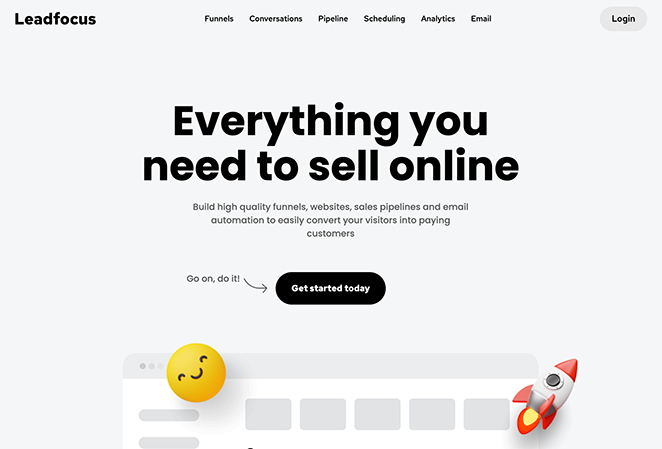
Leadfocus, un servicio de marketing B2B, abandona la seriedad del sector por una página de inicio refrescante y accesible. Lo consigue con una divertida mezcla de emojis y animaciones en 3D y una redacción experta, desenfadada y pulida a la vez. Este tono distintivo, reforzado por imágenes vibrantes y precios transparentes, comunica claramente la misión de la empresa: hacer que el marketing B2B sea más sencillo y agradable para sus clientes.
Sencillo y suave
- Fluir como el agua: Casi todo el mundo (94%) está de acuerdo en que orientarse fácilmente en un sitio web es lo más importante. Los menús confusos y los diseños toscos echan a correr a los visitantes.(Fuente: Avidly)
- Navegación sin esfuerzo: Tu menú debe ser muy sencillo y fácil de usar. Incluye solo las páginas esenciales y considera un encabezado adhesivo para que esté siempre visible.

El sitio web de la agencia EightyOne cautiva de inmediato con una imagen principal que integra vídeo e interacciones activadas por desplazamiento. Un vídeo parcialmente oculto, que se reproduce dentro de la "O" del logotipo de la agencia, se amplía a medida que los usuarios se desplazan por la página y les adentra en la impresionante cartera de trabajos realizados por EightyOne para grandes marcas y organizaciones.
El contenido sigue siendo el rey
- Ventajas más que características: No se limite a decir a la gente lo que hace, ¡dígales cómo mejora sus vidas!
- Generar confianza: Los testimonios son poderosos. Pueden aumentar el dinero que gana por cada visitante en un 62%. La gente confía en lo que dicen los demás, así que aprovecha las buenas críticas en tu favor.(Fuente: Delighted)
- Muestre, no se limite a contar: aderece su texto con imágenes, vídeos o infografías para que su mensaje resulte más atractivo y fácil de recordar.
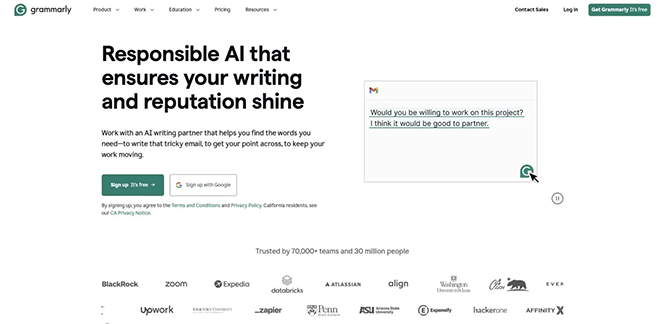
Grammarly dedica su página de inicio a promocionar su nuevo asistente de escritura con IA. Un titular convincente y un dúo de subtítulos transmiten al instante el beneficio principal: mejora de la escritura y la reputación gracias a una IA responsable. El diseño, fiel al enfoque de Grammarly, da prioridad al texto, utilizando estratégicamente elementos visuales solo para las llamadas a la acción, una animación y logotipos de prueba social.
Convierta a los visitantes en clientes
- Llamadas a la acción claras: Incluso pequeños cambios en la llamada a la acción pueden marcar una gran diferencia. Por ejemplo, cambiar solo dos palabras en un botón aumentó las donaciones en 60 millones de dólares(Fuente: WebFX).
- Colocación estratégica: Incluya CTA en toda la página, idealmente después de haber destacado algo valioso.
- Las pruebas A/B son tus aliadas: Experimenta con diferentes diseños, titulares y CTA para ver qué funciona mejor para tu audiencia.

La página de inicio de Omsom causa una deliciosa primera impresión. La imagen principal de una apetitosa comida abre el apetito al instante, mientras que el titular, "Auténticos sabores asiáticos en minutos", promete rapidez y comodidad. A medida que el usuario se desplaza por la página, Omsom detalla la sencillez de su producto, resuelve posibles dudas e incorpora estratégicamente llamadas a la acción para facilitar el proceso de compra.
Solución de problemas comunes de las páginas de inicio
Incluso con las mejores guías, a veces las cosas no salen según lo previsto. Si tienes problemas con tu página de inicio, que no cunda el pánico. Aquí tienes soluciones a algunos de los problemas más comunes:
La página de inicio no se actualiza.
Esto puede ser frustrante, pero suele tener una solución sencilla. En primer lugar, intenta borrar la caché y las cookies de tu navegador.
Si no funciona, compruebe que ha publicado los cambios (busque el botón "Actualizar" o "Publicar" en el editor de WordPress).
¿Sigue sin haber suerte? Es posible que el host de tu sitio web esté almacenando tus páginas en caché. Prueba a vaciar la caché o a desactivar temporalmente los plugins de caché.
Error 404 en la página de inicio
Un error 404 significa que no se puede encontrar tu página de inicio. Esto puede deberse a un problema con los enlaces permanentes. Dirígete a Ajustes " Enlaces permanentes en tu panel de WordPress y haz clic en "Guardar cambios" (incluso si no has hecho ninguno).
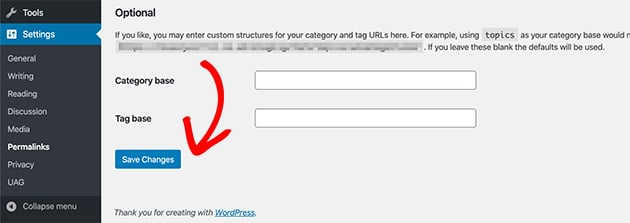
Otro culpable podría ser un conflicto con tu tema o plugins. Prueba a cambiar temporalmente a un tema predeterminado para ver si se resuelve el problema.
Los problemas de la pantalla móvil
Si tu página de inicio se ve mal en dispositivos móviles, es posible que tu tema no sea responsive. Los temas adaptativos se ajustan automáticamente a los distintos tamaños de pantalla.
Plantéate cambiar a un tema adaptado a dispositivos móviles o utilizar un creador de páginas con funciones adaptables. Si ya utilizas un tema adaptable, comprueba si hay conflictos de plugins o problemas de CSS que puedan estar afectando al diseño.
Glosario: Términos de edición de páginas web
- Página de inicio estática: Una portada fija, en lugar de mostrar las últimas entradas de tu blog.
- Personalizador de temas: Una herramienta integrada en WordPress para ajustar visualmente la configuración de tu tema.
- Editor de bloques: También conocido como Gutenberg, te permite construir páginas utilizando bloques de contenido arrastrables.
- Constructor de temas: Un plugin (como SeedProd) que te permite crear temas totalmente personalizados sin código.
Preguntas frecuentes sobre la edición de la página de inicio de WordPress
Próximos pasos
Esperamos que este artículo te haya ayudado a aprender cómo editar una página de inicio en WordPress.
Nuestra mejor opción es utilizar el creador de temas arrastrar-y-soltar de SeedProd. No obstante, te recomendamos que elijas la opción que mejor se adapte a las necesidades de tu sitio web.
Es posible que los siguientes tutoriales de WordPress también le resulten útiles para personalizar su sitio de WordPress:
- Cómo crear una página personalizada en WordPress
- Cómo personalizar los estilos de menú de WordPress
- Cómo crear una página de autor personalizada en WordPress
- Cómo personalizar los extractos de las entradas de WordPress
Gracias por leernos. Nos encantaría conocer tu opinión, así que no dudes en unirte a la conversación en YouTube, X y Facebook para obtener más consejos y contenidos útiles para hacer crecer tu negocio.