

Als ich zum ersten Mal eine WordPress-Site einrichtete, erwartete ich eine richtige Homepage, etwas Einladendes, vielleicht eine Überschrift oder einen Aufruf zum Handeln. Stattdessen bekam ich eine Blogroll mit meinen letzten Beiträgen. Das sah überhaupt nicht nach der Website aus, die ich mir vorgestellt hatte.
Ich wusste nicht, wo ich anfangen sollte. Sollte ich das Theme ändern? Ein Plugin installieren? Den Code bearbeiten? Wie sich herausstellte, gibt es ein paar viel einfachere Möglichkeiten, die Kontrolle über Ihre Homepage zu übernehmen, und sie erfordern überhaupt keine technischen Kenntnisse.
In diesem Leitfaden zeige ich Ihnen, wie Sie Ihre Homepage in WordPress mit drei anfängerfreundlichen Methoden bearbeiten können: dem integrierten Theme Customizer, dem WordPress Block Editor und dem visuellen Theme Builder von SeedProd. Jede Methode funktioniert ein wenig anders, und ich zeige Ihnen, wann Sie welche verwenden sollten und wie Sie echte Ergebnisse erzielen, ohne sich festgefahren zu fühlen.
Warum sollten Sie Ihre WordPress-Homepage bearbeiten?
Ihre Homepage ist das erste, was die Besucher Ihrer Website sehen. Es ist Ihre Chance, ihre Aufmerksamkeit zu erregen und ihnen zu zeigen, was Sie tun. Aber seien Sie gewarnt: Laut WebFX verlassen 38 % der Besucher eine Website, wenn sie unordentlich oder langweilig aussieht.
Eine benutzerdefinierte Homepage behebt dieses Problem:
- Ihre Website soll gut aussehen: Verwenden Sie schöne Bilder, klare Schriftarten und organisieren Sie alles ordentlich, so dass es einfach für die Augen ist und die Besucher gerne hier bleiben.
- Zeigen Sie, was Sie besonders macht: Sagen Sie den Leuten sofort, was Sie anbieten und warum es gut für sie ist. Auf diese Weise wissen sie, ob sie bei Ihnen richtig sind.
- Einfaches Zurechtfinden: Wenn die Besucher nicht schnell finden können, was sie brauchen, sind sie frustriert und verlassen die Website. Eine benutzerdefinierte Homepage macht es einfach, Dinge zu finden.
- Zeigen Sie interessante Inhalte: Teilen Sie Ihre neuesten Blog-Beiträge, zufriedene Kundenrezensionen oder Ihre besten Produkte, um das Interesse der Besucher zu wecken und sie zum Wiederkommen zu bewegen.
- Sprechen Sie Ihr Publikum direkt an: Mit einer benutzerdefinierten Homepage können Sie die Menschen, die Sie erreichen möchten, direkt ansprechen und sie für sie interessanter machen.
- Machen Sie es den Menschen leicht, das zu tun, was Sie wollen: Möchten Sie, dass Ihre Besucher etwas kaufen oder sich für E-Mails anmelden? Eine individuelle Homepage macht deutlich, was als Nächstes zu tun ist.
Und keine Sorge, eine professionelle Homepage in WordPress zu erstellen ist einfacher als Sie denken. Selbst wenn Sie neu auf diesem Gebiet sind, können Sie es schaffen. Ich zeige Ihnen in den folgenden einfachen Methoden, wie es geht.
Wie Sie Ihre Homepage in WordPress bearbeiten:
- 1. Einrichten einer separaten Home- und Blog-Seite
- 2. Bearbeiten Ihrer WordPress-Homepage mit einem Theme Builder
- 3. Bearbeiten Ihrer WordPress-Homepage mit dem Theme Customizer
- 4. Bearbeiten Ihrer Homepage mit dem WordPress-Block-Editor
1. Einrichten einer separaten Home- und Blog-Seite
Möchten Sie eine benutzerdefinierte Homepage verwenden, anstatt Ihre neuesten Blogbeiträge anzuzeigen? Das ist eine beliebte Wahl für Unternehmen und Blogs.
Hier erfahren Sie, wie Sie eine separate Homepage und eine Blogseite in WordPress einrichten.
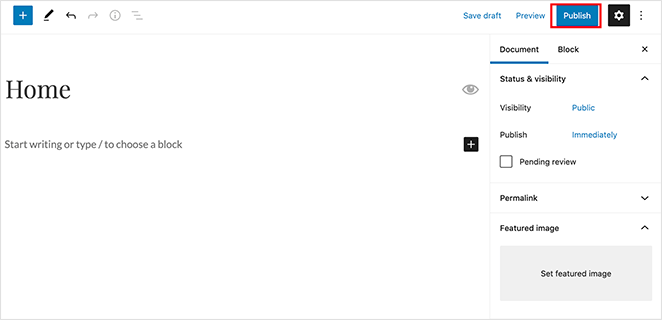
Beginnen wir mit der Erstellung einer leeren Seite, die Ihre neue Homepage werden soll:
- Melden Sie sich bei Ihrem WordPress-Dashboard an.
- Gehe zu Seiten " Neu hinzufügen.
- Betiteln Sie die Seite mit "Home" oder "Homepage".
- Klicken Sie auf Veröffentlichen.
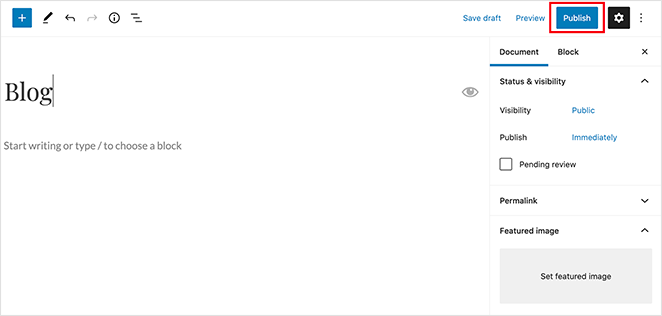
Erstellen wir nun eine Seite, auf der Ihre Blogbeiträge erscheinen sollen:
- Klicken Sie auf Veröffentlichen.
- Gehe zu Seiten " Neu hinzufügen.
- Betiteln Sie diese Seite "Blog".
Nun müssen wir WordPress mitteilen, dass es Ihre neuen Seiten verwenden soll:
- Wählen Sie für die "Beitragsseite" Ihre "Blog"-Seite.
- Gehen Sie zu Einstellungen " Lesen.
- Wählen Sie unter "Ihre Homepage wird angezeigt" die Option Eine statische Seite.
- Es erscheinen zwei Dropdown-Menüs. Wählen Sie unter "Homepage" die Seite aus, die Sie als "Home" oder "Homepage" bezeichnet haben.
- Wählen Sie für die "Beitragsseite" Ihre "Blog"-Seite.
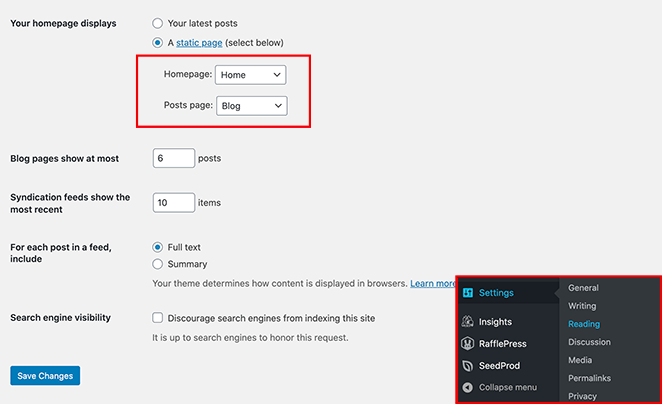
Nachdem Sie Ihre Seiten eingerichtet haben, klicken Sie auf die Schaltfläche Änderungen speichern, um Ihre Einstellungen zu speichern.
2. Bearbeiten Ihrer WordPress-Homepage mit einem Theme Builder

Suchen Sie nach einer leistungsstarken, codefreien Möglichkeit, Ihre WordPress-Homepage zu gestalten? SeedProd ist einer der besten Website-Builder für WordPress, der es Ihnen leicht macht:
- Drag-and-Drop-Editor: Erstellen Sie jedes Layout, das Sie sich vorstellen können - ganz ohne Programmierung!
- Anpassbare Vorlagen: Beginnen Sie mit einem vorgefertigten Design und machen Sie es zu Ihrem eigenen.
Mit SeedProd können Sie ein komplett individuelles WordPress-Theme erstellen, einschließlich einer einzigartigen Homepage, und das ganz ohne technisches Know-how.
Zunächst müssen Sie das SeedProd-Plugin herunterladen und auf Ihrer WordPress-Website installieren, um loszulegen. Wie Sie ein WordPress-Plugin installieren, erfahren Sie in dieser Schritt-für-Schritt-Anleitung.
Wählen Sie eine Website Kitt
Sobald SeedProd installiert ist:
- Klicken Sie auf die Schaltfläche Themes Template Kits.
- Gehen Sie zu SeedProd " Theme Builder in Ihrem WordPress Dashboard.

Sie sehen jetzt eine Bibliothek mit professionell gestalteten Themen. Diese vorgefertigten Themes sind perfekt für verschiedene Websites geeignet, darunter:
- Hochzeiten
- Portfolios
- Agenturen
Jedes Theme wird mit benutzerdefinierten Kopf- und Fußzeilen, Seitenleisten und Homepage-Einstellungen geliefert, damit Sie schnell loslegen können.
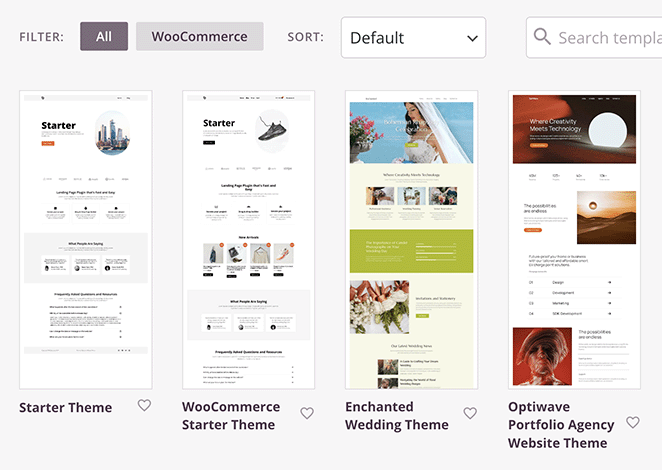
Stöbern Sie in der Themenbibliothek und finden Sie eine Vorlage, die zu Ihrem Stil passt.
Für dieses Beispiel verwenden wir das Thema Fotografie-Website. Bewegen Sie den Mauszeiger darüber und klicken Sie auf das Häkchensymbol, um es auszuwählen.
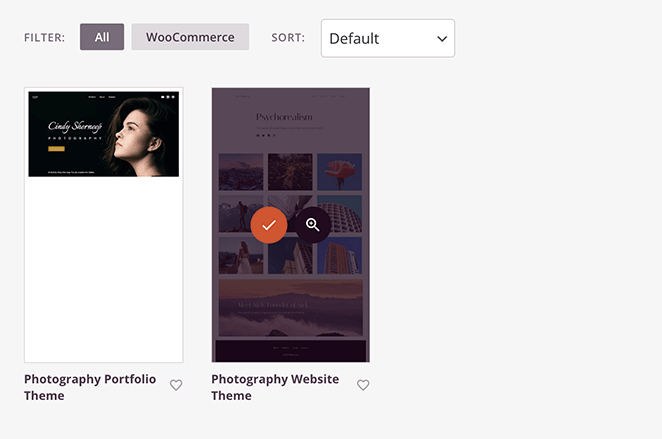
Damit werden alle Vorlagen für Ihr neues WordPress-Theme erstellt, einschließlich einer anpassungsfähigen Homepage.

Bearbeiten Sie die Homepage-Vorlage
Lassen Sie uns nun Ihre Homepage anpassen.
Suchen Sie die Vorlage Homepage in der Liste der Vorlagen. Bewegen Sie den Mauszeiger über die Vorlage und klicken Sie auf den Link Design bearbeiten.

Der SeedProd Page Builder öffnet sich und bietet Ihnen einen visuellen Editor, mit dem Sie Ihre Homepage anpassen können. Sie werden sehen:
- Rechte Seite: Eine Echtzeit-Vorschau auf Ihre Homepage, während Sie sie bearbeiten.
- Linke Seite: WordPress-Blöcke, -Abschnitte und -Einstellungen zum Hinzufügen zu Ihrer Seite.
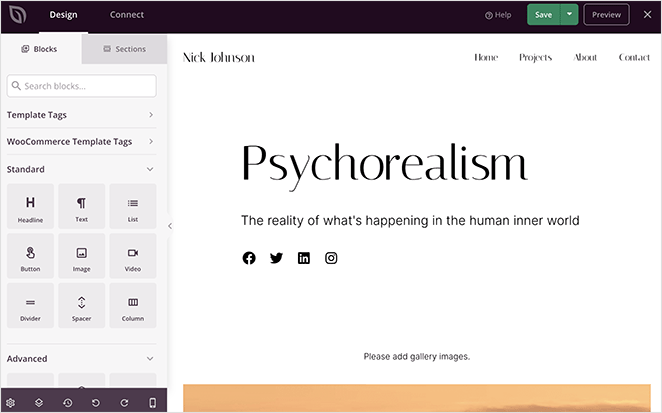
Um ein Element auf Ihrer Homepage anzupassen, klicken Sie es einfach an. Auf der linken Seite öffnet sich ein Panel, in dem Sie Folgendes tun können:
- Inhalte bearbeiten (Text, Bilder usw.)
- Styling ändern (Farben, Schriftarten usw.)
- Anzeigeoptionen anpassen
Klicken Sie zum Beispiel auf eine Überschrift oder ein Textelement, um den Standardinhalt durch Informationen über Ihr Unternehmen zu ersetzen.
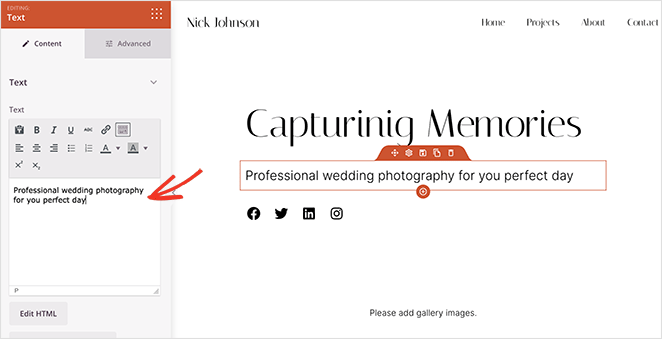
Fügen wir nun eine Galerie hinzu, um Ihr Portfolio zu präsentieren.
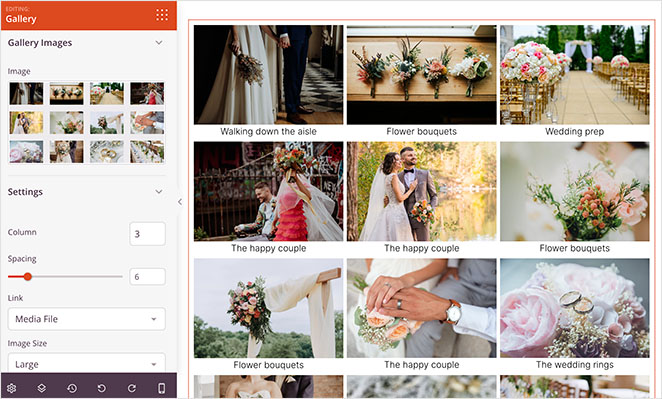
Klicken Sie auf den Block Galerie. Daraufhin öffnet sich auf der linken Seite ein Panel, in das Sie Bilder von Ihrem Computer oder Ihrer WordPress-Mediathek hochladen können.
Suchen Sie im SeedProd-Editor das Blockelement Galerie. Wenn Sie mit dem Mauszeiger darüber fahren, sehen Sie möglicherweise einen orangefarbenen Umriss.
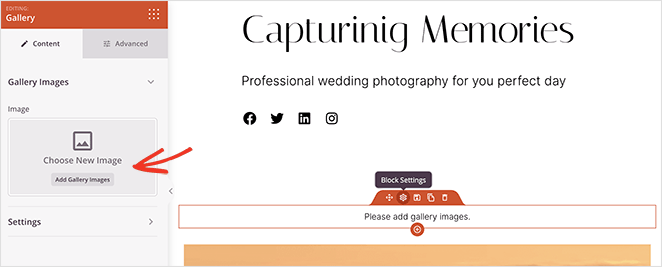
Klicken Sie auf die Registerkarte Erweitert im Bereich Galerie-Block. Hier können Sie die Anzahl der Spalten, die Abstände zwischen den Bildern, die Bildgröße und vieles mehr einstellen.
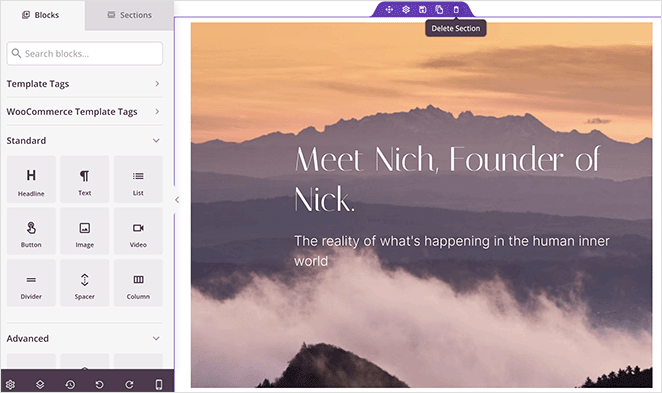
Ersetzen wir den Abschnitt "Über mich" durch etwas, das mehr Wirkung zeigt:
- Klicken Sie auf das Mülleimersymbol, um den Abschnitt zu löschen.
- Scrollen Sie auf Ihrer Homepage-Vorlage nach unten, bis Sie den Abschnitt "Über mich" finden.
- Fahren Sie mit der Maus über den Abschnitt. Sie sollten ein Mülleimer-Symbol sehen.
Als Nächstes fügen wir eine Aufforderung zum Handeln hinzu:
- Durchsuchen Sie die verfügbaren Abschnitte und wählen Sie einen vorgefertigten Abschnitt für die Aufforderung zum Handeln, der Ihnen gefällt.
- Gehen Sie im SeedProd-Editor auf die Registerkarte Abschnitte (normalerweise auf der linken Seite).
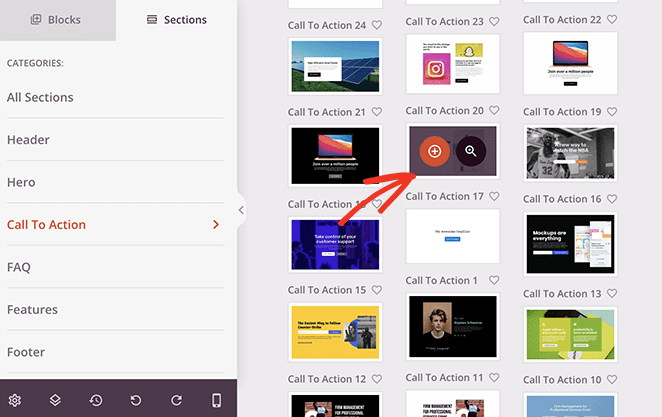
SeedProd fügt die Aufforderung zum Handeln automatisch unten auf Ihrer Homepage ein, wo Sie dann den Inhalt bearbeiten können.
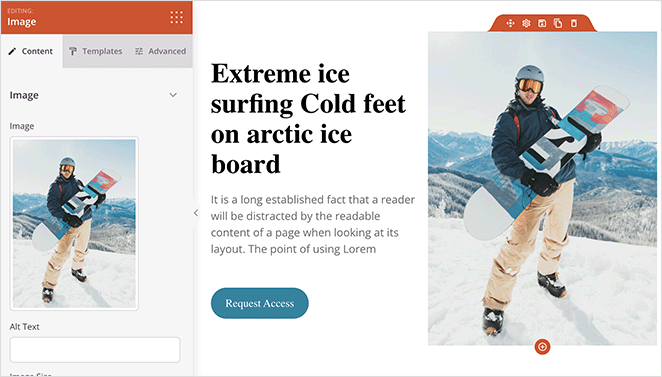
Wie Sie unten sehen können, haben wir ein anderes Foto hinzugefügt, die Beschreibung bearbeitet und die Schaltfläche für die Handlungsaufforderung angepasst.
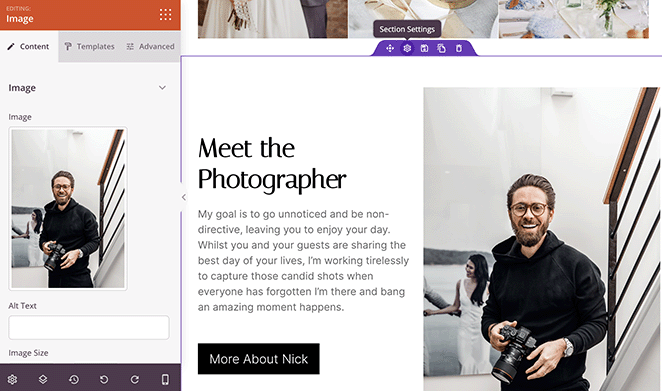
Wenn Sie mit der Anpassung Ihrer Homepage fertig sind, klicken Sie auf die Schaltfläche "Speichern" am oberen Rand des Bildschirms. Klicken Sie dann auf das "X"-Symbol, um zur Liste der Vorlagen zurückzukehren.
Aktivieren Sie Ihre eigene WordPress-Homepage
Wenn Sie bereit sind, Ihr neues Thema und Ihre Homepage live zu schalten, schalten Sie die Einstellung "SeedProd-Theme aktivieren" auf "JA".

Wenn Sie nun die Startseite Ihrer Website und jede andere Seite Ihrer Website besuchen, sehen Sie ein vollständig individuelles Design.
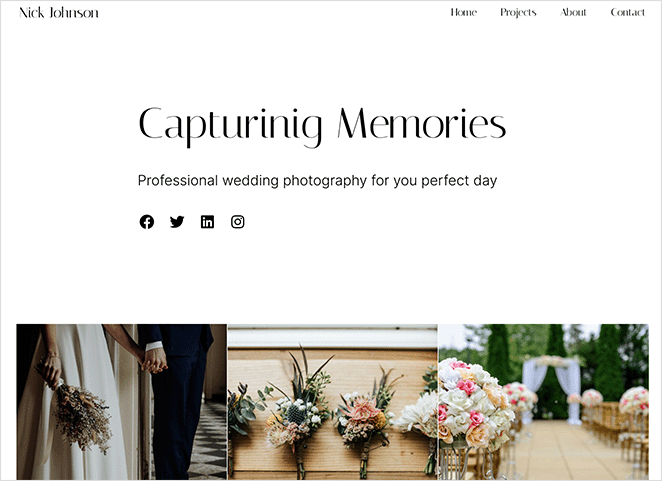
Überzeugende, mit SeedProd bearbeitete Hompages
Sie brauchen uns nicht beim Wort zu nehmen. Viele Marken haben SeedProd erfolgreich für die vollständige Bearbeitung ihrer Homepages eingesetzt - mit hervorragenden Ergebnissen.
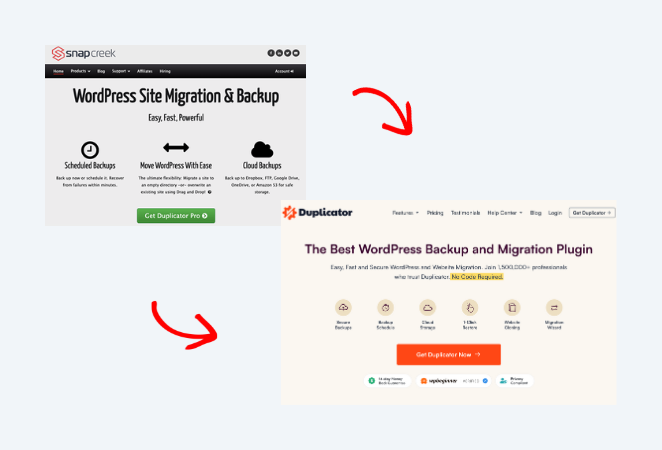
Hier sehen Sie, wie Duplicator seine WordPress-Homepage umgestaltet hat:
3. Bearbeiten Ihrer WordPress-Homepage mit dem Theme Customizer
Das Tolle an WordPress ist, dass es tonnenweise anpassbare WordPress-Themes gibt, mit denen Sie eine gut aussehende Website erstellen können. Noch besser ist, dass die besten WordPress-Themes oft mit einem Homepage-Design geliefert werden, das Sie leicht anpassen können.
Öffnen Sie den Theme Customizer
Sie finden die Optionen Ihres Themes, indem Sie in Ihrem WordPress-Dashboard zu Erscheinungsbild " Anpassen navigieren. Dadurch wird der WordPress-Theme-Customizer gestartet und eine Live-Vorschau Ihres Themes angezeigt.
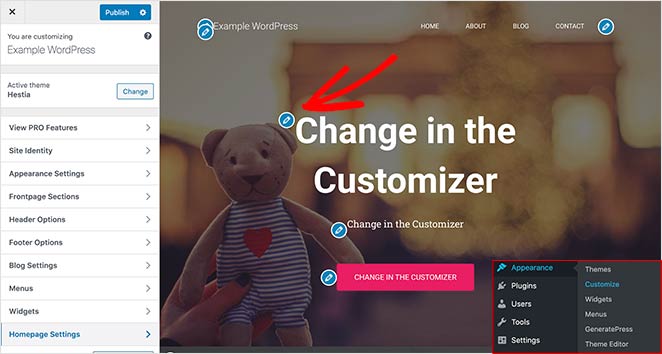
Der WordPress-Theme-Customizer zeigt unterschiedliche Optionen für verschiedene WordPress-Themes an. Die Vorschau, die Sie sehen, und die verfügbaren Optionen sehen anders aus als in unserem Beispiel, je nachdem, welches Theme Sie verwenden. Sie können auch Ihre Menüs, Widgetbereiche und andere Seiteneinstellungen mit dem Customizer bearbeiten.
Homepage-Abschnitte bearbeiten
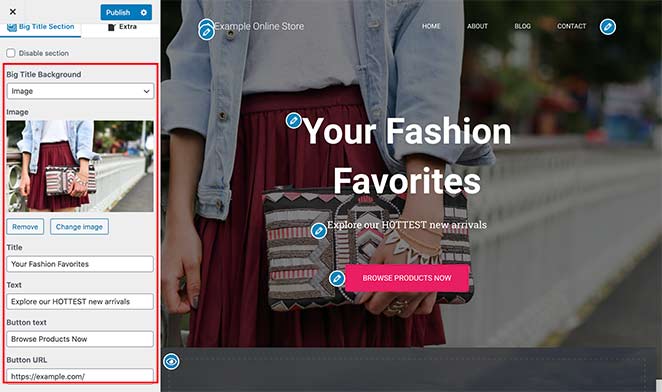
Um einen beliebigen Bereich Ihrer Homepage zu bearbeiten, klicken Sie auf das blaue Stiftsymbol neben dem jeweiligen Element. In diesem Beispiel bearbeiten wir das Bild, den Text und die Schaltfläche oben auf der Homepage.
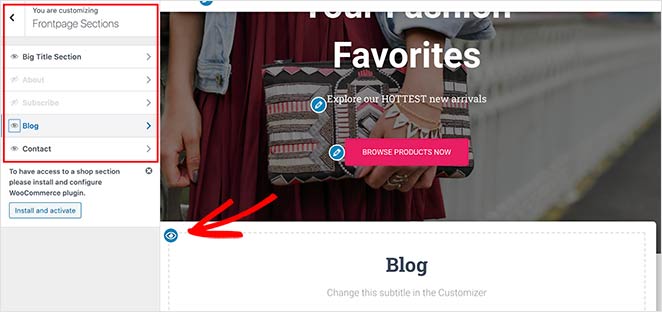
Sie können auch Abschnitte von Ihrer Homepage entfernen, indem Sie auf das blaue Augensymbol klicken. Es ist auch möglich, Abschnitte wieder zu Ihrer Seite hinzuzufügen, indem Sie im Customizer auf die Registerkarte " Frontpage Sections" und auf das Augensymbol klicken.
Wenn Sie mit dem Aussehen Ihrer Homepage zufrieden sind, klicken Sie auf die Schaltfläche Veröffentlichen, um die Seite für Ihr Publikum zu aktivieren.
So sieht unsere Homepage jetzt aus, nachdem wir sie fertig bearbeitet haben.
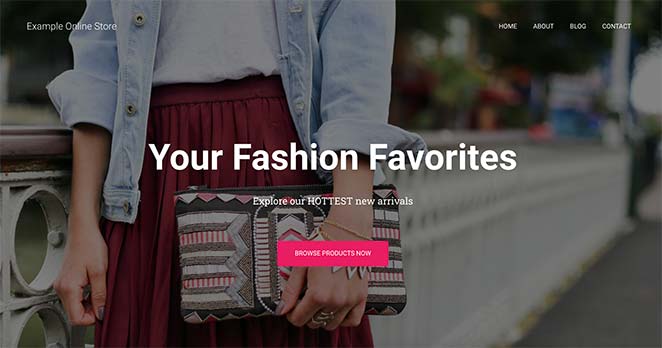
Die Verwendung der integrierten Anpassungseinstellungen Ihres Themes zur Bearbeitung Ihrer WordPress-Startseite ist eine hervorragende Option, wenn Sie einfache Änderungen vornehmen müssen. Allerdings bietet sie möglicherweise nicht alle Optionen, die Sie benötigen.
Als Nächstes werden wir uns einige weitere Anpassungsmöglichkeiten ansehen.
4. Bearbeiten Ihrer Homepage mit dem WordPress-Block-Editor
Wenn Sie es vorziehen, Ihre Homepage von Grund auf neu zu erstellen und zu bearbeiten und Ihr eigenes Layout zu verwenden, können Sie dies ganz einfach mit dem WordPress-Block-Editor (Gutenberg) tun.
Navigieren Sie dazu zu der neuen "Home"-Seite, die Sie zuvor erstellt haben, und klicken Sie auf Bearbeiten. Dann können Sie mit der Erstellung von Inhalten für die Seite beginnen.
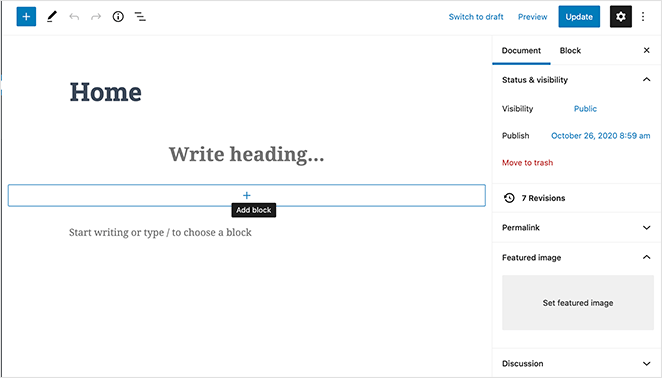
WordPress-Blöcke hinzufügen
Wir werden ein paar einfache WordPress-Blöcke verwenden, um ein grundlegendes Homepage-Layout zu erstellen.
Fügen wir zunächst eine Begrüßungsnachricht auf der Seite ein, um die Benutzerfreundlichkeit zu verbessern. Klicken Sie dazu auf die Seite und beginnen Sie mit der Eingabe Ihrer Nachricht. WordPress wird automatisch einen Absatzblock für Sie erstellen.
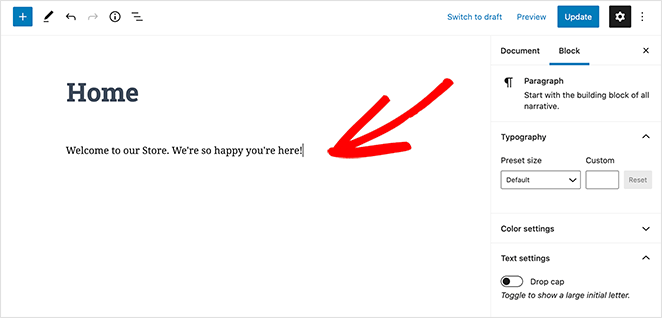
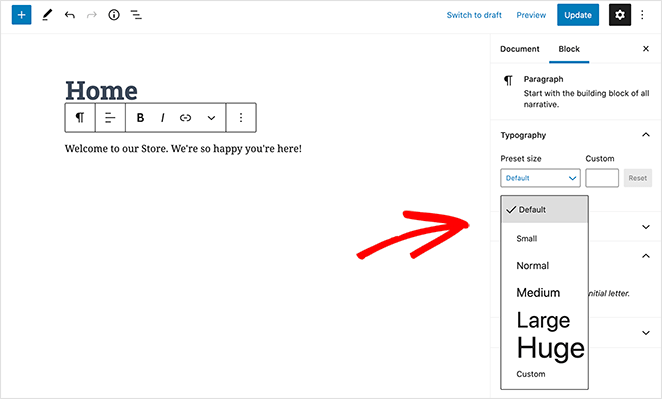
Um Ihre Nachricht größer zu machen, navigieren Sie zu den Blockeinstellungen auf der rechten Seite. Unter der Überschrift Voreingestellte Größe können Sie dann eine Textgröße aus dem Dropdown-Menü auswählen.
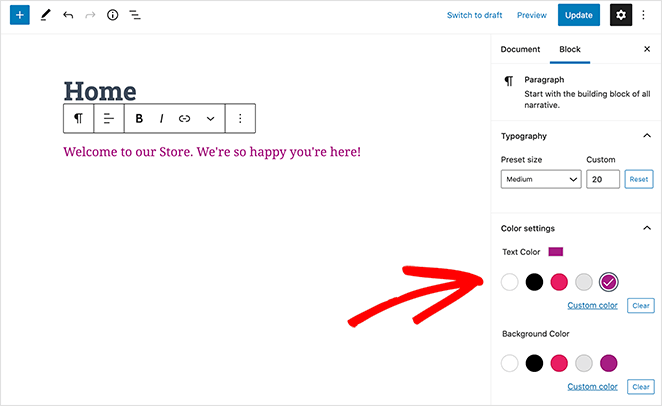
Wenn Sie möchten, können Sie die Farbe Ihres Textes im Bereich Farbeinstellungen ändern.
Als Nächstes fügen wir ein Bild auf der Seite ein.
Klicken Sie dazu auf das Plus-Symbol (+) in der Symbolleiste Ihres Editors und wählen Sie den Bildblock aus. Sie finden den Bildblock unter der Überschrift Medien oder Sie können ihn im Suchfeld suchen.
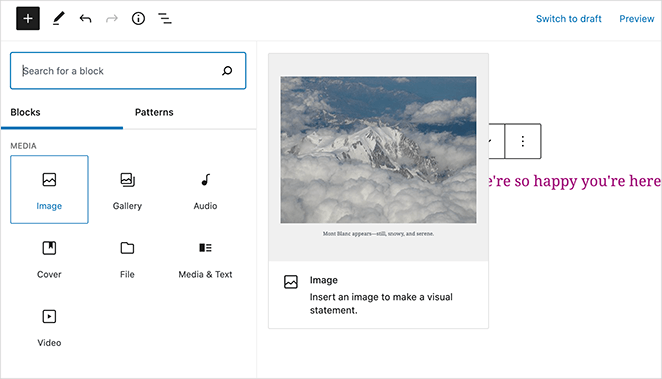
Sie können ein Bild aus Ihrer Mediathek auswählen oder ein Bild von Ihrem Computer hochladen.
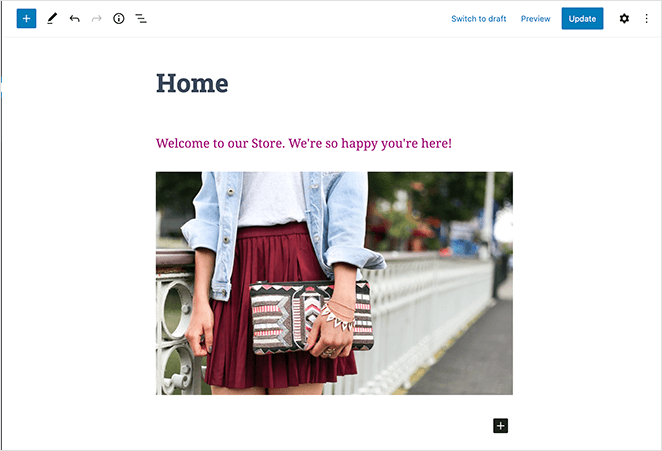
Fügen Sie dann einen weiteren Absatzblock hinzu, in dem Sie die Besucher auffordern, sich unsere neuesten Blogbeiträge anzusehen.
Danach können Sie einen Block "Neueste Beiträge" hinzufügen, um Ihre letzten Beiträge anzuzeigen. Sie können die Blockeinstellungen auf der rechten Seite des Bildschirms bearbeiten. Wir haben unseren Block so eingestellt, dass er das vorgestellte Bild, den Beitragsauszug und den Titel anzeigt.
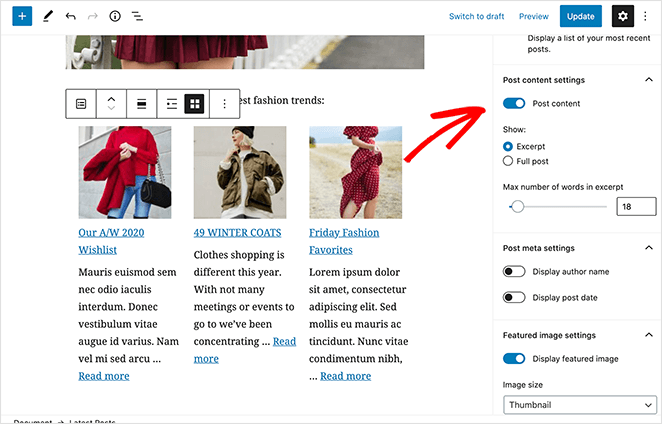
Sie können so viele Blöcke für Ihre Homepage auswählen, wie Sie möchten. Es ist auch möglich, die Seitenvorlage so zu ändern, dass keine Seitenleisten verwendet werden oder dass sie die gesamte Breite einnimmt. Dies hängt jedoch von dem von Ihnen verwendeten WordPress-Theme ab.
In unserem Beispiel verwenden wir das WordPress-Theme Hestia.
Wenn Sie mit Ihren Änderungen zufrieden sind, klicken Sie auf die Schaltfläche Veröffentlichen oben rechts auf Ihrem Bildschirm.
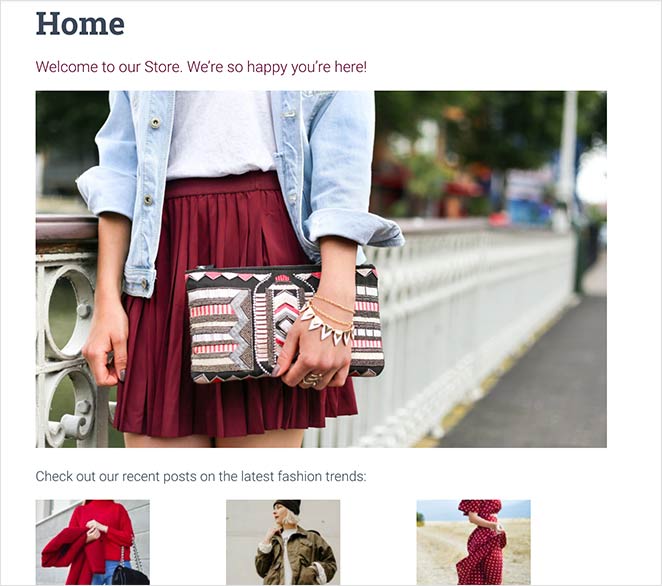
Anschließend können Sie eine Vorschau Ihrer fertigen Homepage anzeigen:
Bewährte Praktiken für das Homepage-Design
Sie haben die technische Seite der Bearbeitung Ihrer WordPress-Homepage kennengelernt. Jetzt wollen wir sie zum Strahlen bringen. Eine gut gestaltete Homepage zieht Besucher an und leitet sie zum Handeln an.
Hier erfahren Sie, wie Sie Ihre zu einem Gewinner machen:
Der erste Eindruck zählt
- Was ist Ihre Geschichte?Die Leute bleiben nicht lange. Zwischen 26 % und 70 % der Besucher verlassen eine Website, nachdem sie nur eine Seite gesehen haben. Deshalb ist eine einprägsame Überschrift, die erklärt, was Sie anbieten, sehr wichtig, um das Interesse der Besucher zu erhalten.(Quelle: FullStory)
- Überschrift, die fesselt: Verwenden Sie eine klare, fesselnde Überschrift, die direkt auf die Bedürfnisse oder Wünsche Ihrer Zielgruppe eingeht.
- Auffällige Bilder: Bilder machen einen großen Unterschied. Das Hinzufügen von Bildern kann die Klickraten um 27 % erhöhen, und einige Studien zeigen, dass sie diese Raten um satte 42 % steigern können. Menschen werden von Bildern angezogen, also nutzen Sie sie, um Aufmerksamkeit zu erregen.(Quelle: Sproutworth)
- Zeigen Sie ihnen, was sie tun sollen: Ein klarer und verlockender Call-to-Action oberhalb des Falzes leitet die Nutzer zum nächsten Schritt.
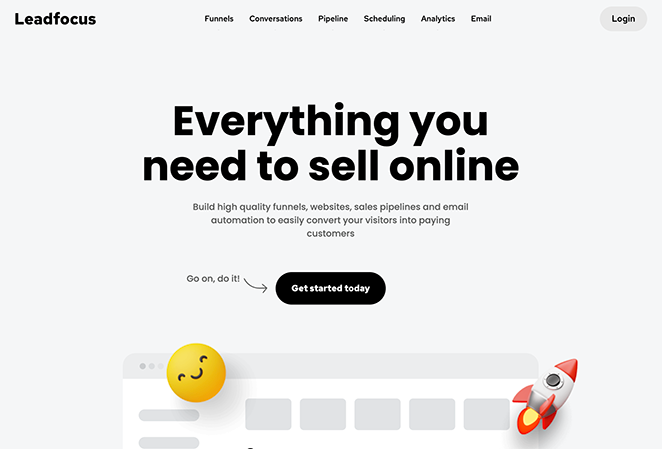
Leadfocus, ein B2B-Marketingdienst, verzichtet auf die Seriosität der Branche und präsentiert eine erfrischend sympathische Homepage. Erreicht wird dies durch eine spielerische Mischung aus 3D-Emojis und Animationen und fachmännisch ausgearbeiteten Texten, die sowohl lässig als auch ausgefeilt sind. Dieser unverwechselbare Ton, der durch lebendige Bilder und eine transparente Preisgestaltung noch verstärkt wird, kommuniziert klar die Mission des Unternehmens: B2B-Marketing für seine Kunden einfacher und angenehmer zu gestalten.
Keep it Simple, Keep it Smooth
- Fließen wie Wasser: Fast alle (94 %) sind sich einig, dass es das Wichtigste ist, sich auf einer Website leicht zurechtzufinden. Verwirrende Menüs und klobige Layouts treiben die Besucher in die Flucht.(Quelle: Avidly)
- Mühelose Navigation: Ihr Menü sollte sehr einfach und leicht zu bedienen sein. Nehmen Sie nur die wichtigsten Seiten auf, und denken Sie an eine klebrige Kopfzeile, damit sie immer sichtbar ist.

Die Website der Agentur EightyOne besticht sofort mit einem Hero-Image, das ein Video und scroll-gesteuerte Interaktionen integriert. Ein teilweise verdecktes Video, das innerhalb des "O" des Logos der Agentur abgespielt wird, erweitert sich beim Scrollen und zieht die Nutzer tiefer in ein Schaufenster des beeindruckenden Portfolios von EightyOne, das die Arbeit mit großen Marken und Organisationen zeigt.
Inhalt ist immer noch König
- Nutzen statt Eigenschaften: Erzählen Sie den Leuten nicht nur, was Sie tun, sondern auch, wie es ihr Leben verbessert!
- Vertrauen schaffen: Empfehlungsschreiben sind mächtig. Sie können das Geld, das Sie mit jedem Besucher verdienen, um satte 62 % steigern. Menschen vertrauen dem, was andere sagen, also nutzen Sie diese guten Bewertungen zu Ihrem Vorteil.(Quelle: Delighted)
- Zeigen, nicht nur erzählen: Peppen Sie Ihren Text mit Bildern, Videos oder Infografiken auf, um Ihre Botschaft ansprechender und einprägsamer zu gestalten.
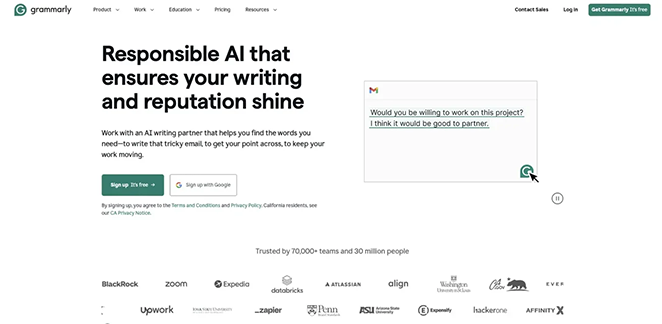
Grammarly widmet seine Homepage der Werbung für seinen neuen KI-Schreibassistenten. Eine überzeugende Überschrift und eine Subheadline vermitteln sofort den Hauptnutzen: verbesserte Schreibfähigkeit und Reputation durch verantwortungsvolle KI. Das Design, das dem Fokus von Grammarly treu bleibt, stellt den Text in den Vordergrund und nutzt visuelle Elemente strategisch nur für Handlungsaufforderungen, eine Feature-Animation und Social-Proof-Logos.
Besucher in Kunden verwandeln
- Klare Aufforderungen zum Handeln: Selbst kleine Änderungen an Ihrem Aufruf zum Handeln können einen großen Unterschied machen. So führte die Änderung von nur zwei Wörtern auf einer Schaltfläche zu einem Spendenanstieg von 60 Millionen Dollar(Quelle: WebFX).
- Strategische Platzierung: Fügen Sie CTAs auf der gesamten Seite ein, idealerweise nachdem Sie etwas Wertvolles hervorgehoben haben.
- A/B-Tests sind Ihr Freund: Experimentieren Sie mit verschiedenen Layouts, Überschriften und CTAs, um herauszufinden, was für Ihr Publikum am besten funktioniert.

Die Homepage von Omsom macht einen köstlichen ersten Eindruck. Das Hauptbild einer köstlichen Mahlzeit weckt sofort den Appetit, während die Überschrift "Echte asiatische Aromen in wenigen Minuten" Schnelligkeit und Bequemlichkeit verspricht. Während des Scrollens erläutert Omsom die Einfachheit seines Produkts, geht auf mögliche Bedenken ein und bindet strategisch Handlungsaufforderungen ein, um einen nahtlosen Weg zum Kauf zu schaffen.
Fehlerbehebung bei häufigen Homepage-Problemen
Auch bei den besten Reiseführern klappt manchmal nicht alles wie geplant. Wenn Sie Probleme mit Ihrer Homepage haben, brauchen Sie nicht in Panik zu geraten. Hier finden Sie Lösungen für einige häufige Probleme:
Homepage wird nicht aktualisiert.
Das kann frustrierend sein, lässt sich aber in der Regel einfach beheben. Versuchen Sie zunächst, den Cache und die Cookies Ihres Browsers zu löschen.
Wenn das nicht funktioniert, vergewissern Sie sich, dass Sie Ihre Änderungen veröffentlicht haben (suchen Sie in Ihrem WordPress-Editor nach der Schaltfläche "Aktualisieren" oder "Veröffentlichen").
Immer noch kein Erfolg? Ihr Website-Host speichert Ihre Seiten möglicherweise im Cache. Versuchen Sie, den Cache zu leeren oder Caching-Plugins vorübergehend zu deaktivieren.
404-Fehler auf der Homepage
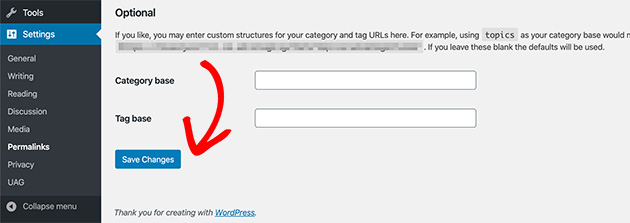
Ein 404-Fehler bedeutet, dass Ihre Homepage nicht gefunden werden kann. Dies könnte auf ein Problem mit den Permalinks zurückzuführen sein. Gehen Sie in Ihrem WordPress-Dashboard zu Einstellungen " Permalinks und klicken Sie auf "Änderungen speichern" (auch wenn Sie keine Änderungen vorgenommen haben).
Ein weiterer Grund könnte ein Konflikt mit Ihrem Theme oder Ihren Plugins sein. Versuchen Sie, vorübergehend zu einem Standard-Theme zu wechseln, um zu sehen, ob das Problem dadurch behoben wird.
Mobile Display-Probleme
Wenn Ihre Homepage auf mobilen Geräten unschön aussieht, ist Ihr Theme möglicherweise nicht responsive. Responsive Themes passen sich automatisch an die verschiedenen Bildschirmgrößen an.
Erwägen Sie den Wechsel zu einem mobilfreundlichen Theme oder die Verwendung eines Page Builders mit responsiven Funktionen. Wenn Sie bereits ein responsives Theme verwenden, prüfen Sie, ob es Konflikte mit Plugins oder CSS-Probleme gibt, die das Layout beeinträchtigen.
Glossar: Begriffe der Homepage-Bearbeitung
- Statische Homepage: Eine feste Startseite, die nicht Ihre neuesten Blogbeiträge anzeigt.
- Theme-Anpassungsprogramm: Ein integriertes WordPress-Tool zur visuellen Anpassung der Einstellungen Ihres Themes.
- Block-Editor: Auch bekannt als Gutenberg, ermöglicht Ihnen die Erstellung von Seiten mithilfe von verschiebbaren Inhaltsblöcken.
- Theme Builder: Ein Plugin (wie SeedProd), mit dem Sie vollständig benutzerdefinierte Themen ohne Code erstellen können.
FAQs zur Bearbeitung der WordPress-Homepage
Nächste Schritte
Wir hoffen, dass dieser Artikel Ihnen geholfen hat, zu lernen, wie man eine Homepage in WordPress bearbeitet.
Unsere erste Wahl ist die Verwendung des Drag-and-Drop-Theme-Builders von SeedProd. Wir empfehlen jedoch, eine Option zu wählen, die am besten zu Ihren Website-Anforderungen passt.
Die folgenden WordPress-Tutorials könnten Ihnen bei der Anpassung Ihrer WordPress-Website ebenfalls hilfreich sein:
- Wie man eine benutzerdefinierte Seite in WordPress erstellt
- Anpassen von WordPress-Menüstilen
- Wie man eine benutzerdefinierte WordPress-Autorenseite erstellt
- Anpassen von WordPress Post Excerpts
Vielen Dank fürs Lesen! Wir würden uns freuen, Ihre Meinung zu hören. Bitte beteiligen Sie sich an der Konversation auf YouTube, X und Facebook, um weitere hilfreiche Ratschläge und Inhalte für das Wachstum Ihres Unternehmens zu erhalten.




