

Si estás construyendo un sitio en WordPress, probablemente te habrás dado cuenta de que hay dos formas principales de diseñar tus páginas: el Editor de Bloques incorporado y los plugins constructores de páginas de terceros.
He trabajado con ambos en docenas de sitios. Y aunque suenan parecidos, en realidad están hechos para cosas diferentes. En esta guía, voy a desglosar las diferencias y ayudarle a decidir cuál se adapta mejor a su sitio web.
Resumen rápido: El editor de bloques de WordPress es ideal para editar entradas y páginas con un diseño limpio y sencillo. Los constructores de páginas ofrecen herramientas de diseño más avanzadas y plantillas para construir sitios web completos, páginas de destino y diseños personalizados, sin necesidad de código.
Índice
- Definición del editor de bloques de WordPress frente a los creadores de páginas
- Editor de bloques de WordPress vs Page Builders: Comparación
- Editor de bloques de WordPress vs Page Builders: Pros y Contras
- Editor de bloques frente a constructores de páginas: ¿Cuál debería usar?
Definición del editor de bloques de WordPress frente a los creadores de páginas
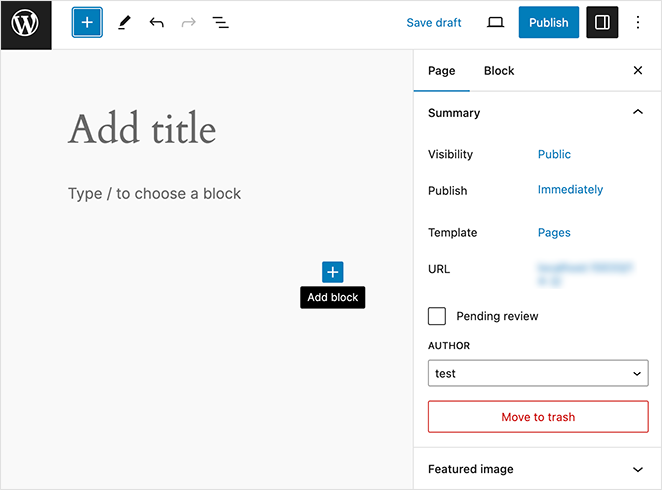
¿Qué es el editor de bloques de WordPress? Es el editor de contenidos por defecto de WordPress. Utiliza bloques, secciones para texto, imágenes, botones y más, que puedes organizar visualmente sin escribir código.
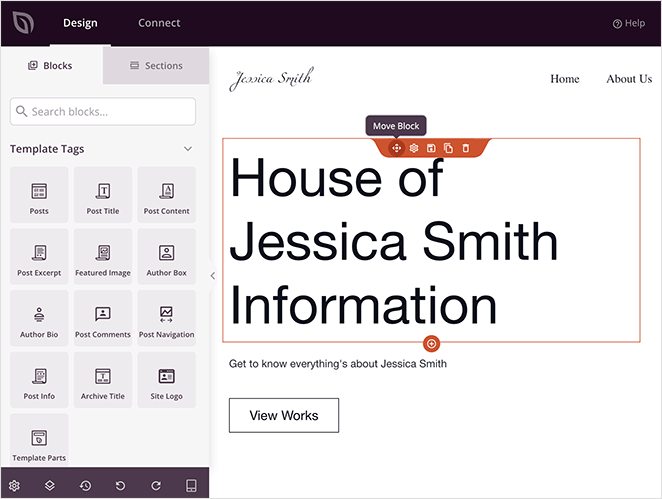
¿Qué es un constructor de páginas de WordPress? Los constructores de páginas son plugins que te permiten diseñar todo el diseño de tu sitio web con herramientas de arrastrar y soltar. Están repletos de plantillas, opciones de estilo y bloques de diseño personalizados.
He aquí cómo se comparan de un vistazo:
- Editor de bloques: integrado en WordPress, ideal para editar contenidos y diseños con una configuración mínima.
- Creadores de páginas: Plugins de terceros hechos para un control total sobre el diseño del sitio y la estructura de la página.
- Editor de bloques: Funciona dentro del sistema de estilos de tu tema, utilizando bloques de contenido.
- Creadores de páginas: Independientes del tema, con herramientas de diseño independientes y plantillas integradas.
He utilizado ambos en sitios reales. El Editor de Bloques mantiene las cosas ágiles y rápidas. Pero cuando necesito páginas de aterrizaje personalizadas o diseños de ventas, un constructor de páginas me da mucho más control.
Cómo comparé el editor de bloques y los creadores de páginas
Para tener una idea real de cómo funcionan estas herramientas, probé el editor de bloques de WordPress y varios de los mejores creadores de páginas, incluidos SeedProd, Elementor, Divi y Beaver Builder, en instalaciones nuevas de WordPress.
Cada herramienta se utilizó para crear el mismo diseño de muestra con elementos comunes como imágenes, botones, formularios y secciones personalizadas. Esto es en lo que me he centrado:
- Facilidad de uso para principiantes
- ⚙️ Flexibilidad de diseño y control de la disposición
- 📐 Opciones de plantillas y patrones
- 🧩 Compatibilidad con plugins populares de WordPress
- 🖥️ Resultado final en diferentes temas
Esta prueba comparativa me ayudó a detectar diferencias clave en cuanto a velocidad, personalización y control de cada opción.
Editor de bloques de WordPress vs Page Builders: Comparación
Ahora, vamos a sumergirnos para ver si el Editor de Bloques de WordPress o los constructores de páginas son los mejores para su sitio web WordPress.
Facilidad de uso: ¿Cuál es más sencillo para los principiantes?
Tanto el editor de bloques de WordPress como los constructores de páginas están diseñados para ayudar a los no programadores a crear páginas. Pero la forma de interactuar con cada uno es diferente, y eso puede afectar a la facilidad de uso.
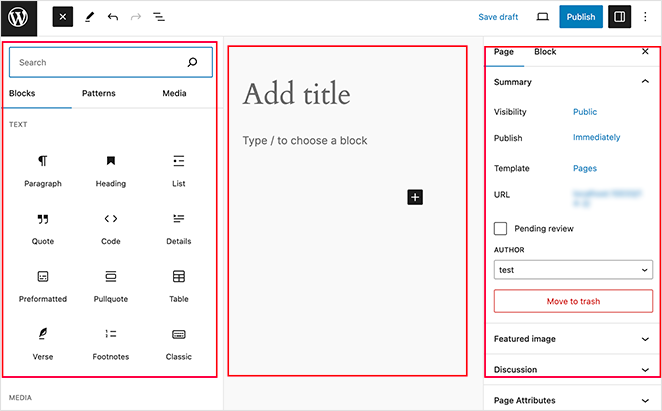
Editor de bloques: Los bloques se utilizan para crear contenido. Cada bloque (como un párrafo, una imagen o una lista) tiene su propia configuración. La interfaz consta de tres partes: un insertador de bloques, un área de contenido y una barra lateral de estilo.
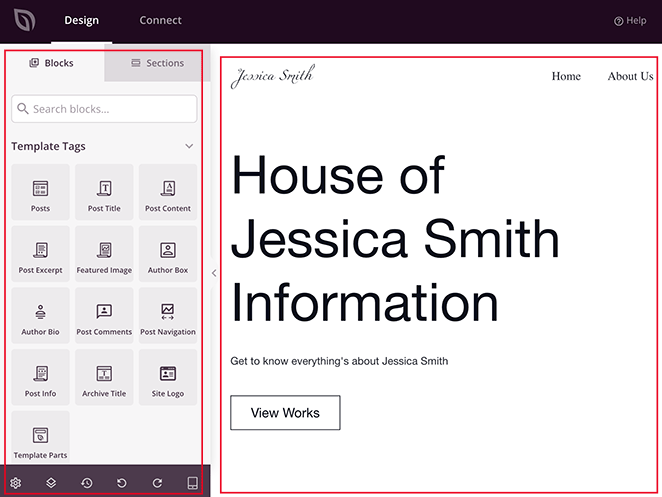
Creadores de páginas: Utilizan interfaces de arrastrar y soltar con vistas previas en directo. Puedes hacer clic, arrastrar y colocar elementos en cualquier lugar de la página, sin necesidad de previsualizar o cambiar de vista.
- Lo mejor para entradas de blog rápidas: Editor de bloques
- Lo mejor para páginas o diseños personalizados: Creadores de páginas
- No se puede arrastrar y soltar en el editor de bloques: los bloques se apilan verticalmente.
- Cambios en tiempo real en los creadores de páginas: Podrás ver los cambios en directo a medida que los realizas
Para llevar: El Editor de Bloques es genial para editar contenido dentro de tu tema. Pero cuando quiero construir algo que se vea completamente diferente, como una página de destino, siempre recurro a un constructor de páginas.
Compatibilidad de temas: ¿Qué ocurre cuando se cambia de tema?
El editor de bloques funciona con casi cualquier tema de WordPress. Utiliza los estilos predeterminados del tema, como fuentes, colores y espaciado, para mantener la coherencia en todo el sitio.
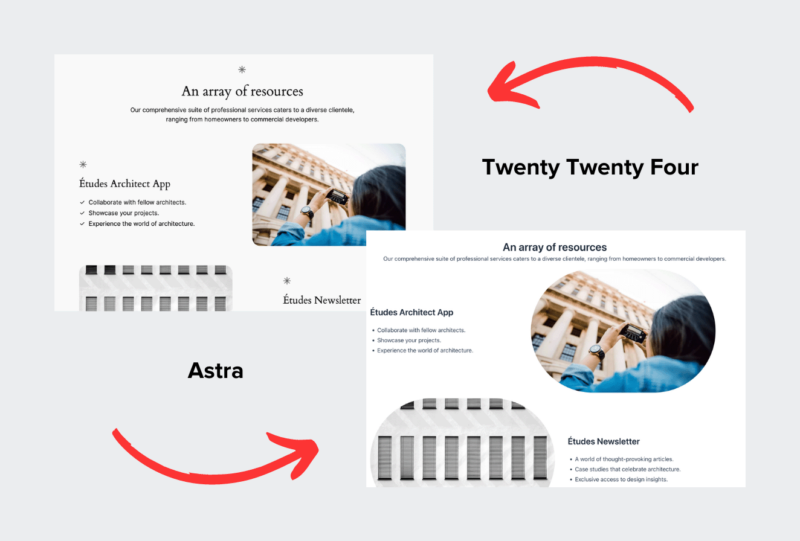
Si más tarde cambias a un nuevo tema, el mismo contenido se actualizará automáticamente para adaptarse al nuevo diseño. En este ejemplo, creé una página utilizando el tema Twenty Twenty-Four, y luego cambié a Astra. Puedes ver cómo los estilos cambiaron para coincidir con el nuevo tema:
Los creadores de páginas también funcionan con tu tema, pero te dan la opción de anularlo. Puedes diseñar páginas completas de forma independiente, utilizando estilos personalizados que no dependen de la configuración de tu tema.
Algunos creadores de páginas, como SeedProd, son completamente agnósticos al tema. Eso significa que sus diseños siguen siendo los mismos, incluso si cambia su tema de WordPress.
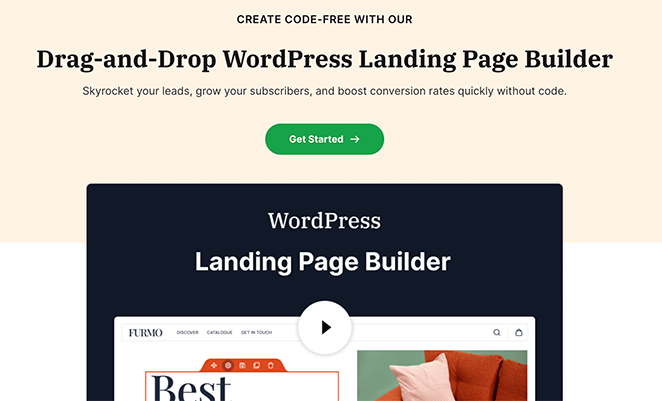
Utilizamos este enfoque para construir nuestra página de características del constructor de páginas de aterrizaje de WordPress. No depende del tema en absoluto:
- Editor de bloques: Utiliza la configuración de diseño de tu tema
- Creadores de páginas: Pueden anular o ignorar los estilos del tema
- SeedProd: Tema-agnóstico - sus diseños no cambiarán si cambia de tema
Mi consejo: Si quieres un control total del diseño que funcione en todos los temas, los creadores de páginas, especialmente SeedProd, son la mejor opción.
Plantillas de diseño: Qué se obtiene con cada herramienta
El Editor de bloques le permite utilizar patrones, es decir, diseños prefabricados formados por bloques. Estos le ayudan a construir secciones rápidamente sin tener que empezar desde cero.
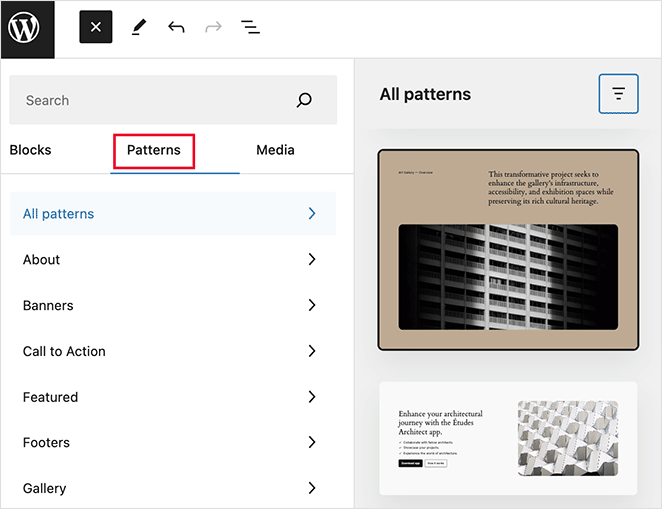
Los patrones pueden incluir diseños para llamadas a la acción, botones, columnas y mucho más. Muchos temas de WordPress también vienen con sus propios patrones para que coincidan con el diseño del tema.
Dicho esto, el Editor de bloques sigue teniendo menos opciones de diseño y personalización que la mayoría de los creadores de páginas. Puedes ajustar los colores, las fuentes y el espaciado, pero el control del diseño es limitado.
Los creadores de páginas te ofrecen más opciones. La mayoría incluyen plantillas de página completas, secciones reutilizables y bloques de contenido con estilo para cada parte de tu sitio, incluidos testimonios, formularios de contacto, pies de página y tablas de precios.
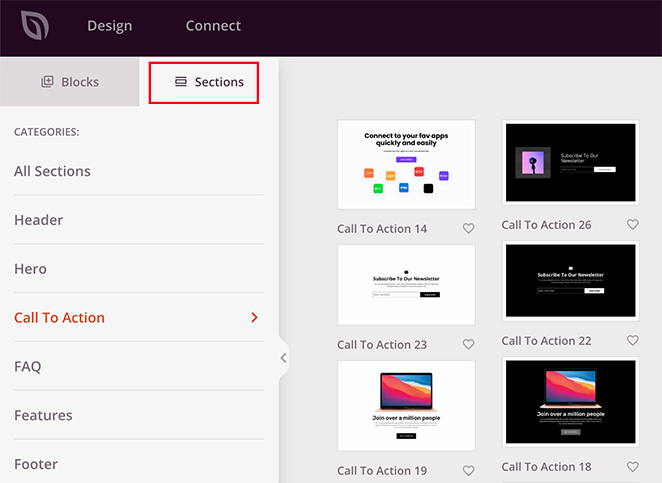
También puedes elegir entre plantillas de página completa creadas para objetivos o sectores específicos. Estos diseños no dependen de la configuración de tu tema.
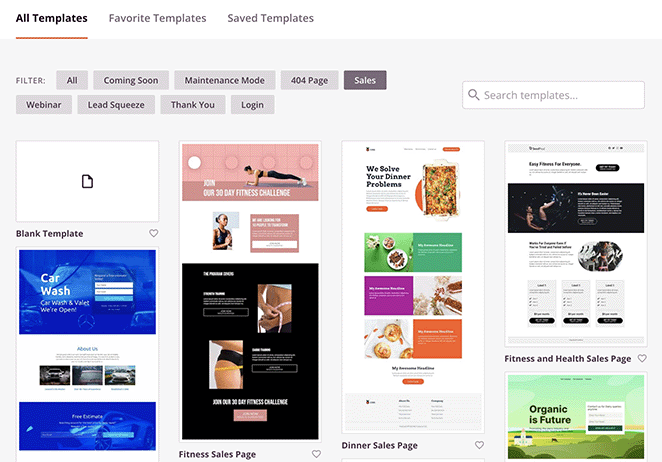
En este ejemplo, elegí una plantilla SeedProd mientras utilizaba el tema Twenty Twenty-Four. El diseño sigue siendo el mismo, aunque los estilos de los temas son diferentes:
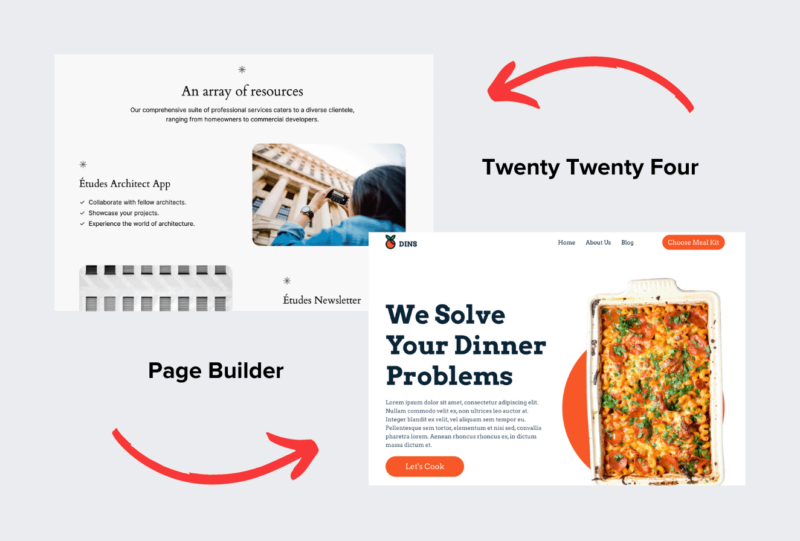
- Editor de bloques: Utiliza patrones construidos a partir de bloques, vinculados a los estilos de tu tema.
- Creadores de páginas: Ofrecen plantillas listas para usar y secciones de diseño reutilizables
- SeedProd: Le permite crear páginas con el mismo aspecto, aunque cambie de tema.
Mi veredicto: Para un diseño rápido y flexible, especialmente fuera de las entradas de blog, los creadores de páginas te dan más control y más opciones de diseño.
Funciones de arrastrar y soltar: ¿Puedes mover cosas fácilmente?
Mucha gente me ha preguntado si el Editor de bloques es una herramienta de arrastrar y soltar. La respuesta es no. Puedes mover bloques arriba y abajo, pero no puedes colocarlos libremente uno al lado del otro ni ajustar su tamaño con el ratón.
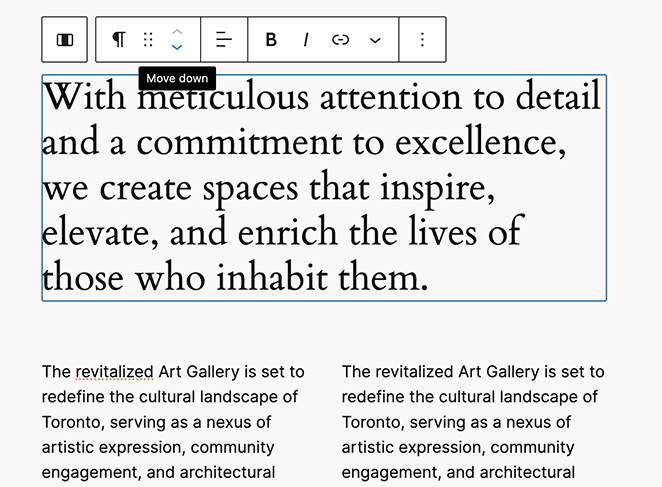
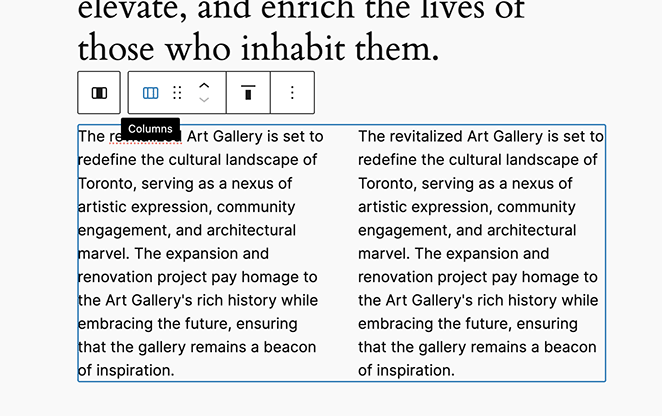
Si quieres crear un diseño personalizado con columnas o secciones agrupadas, puedes hacerlo en el Editor de bloques, pero lleva más tiempo y no es tan flexible.
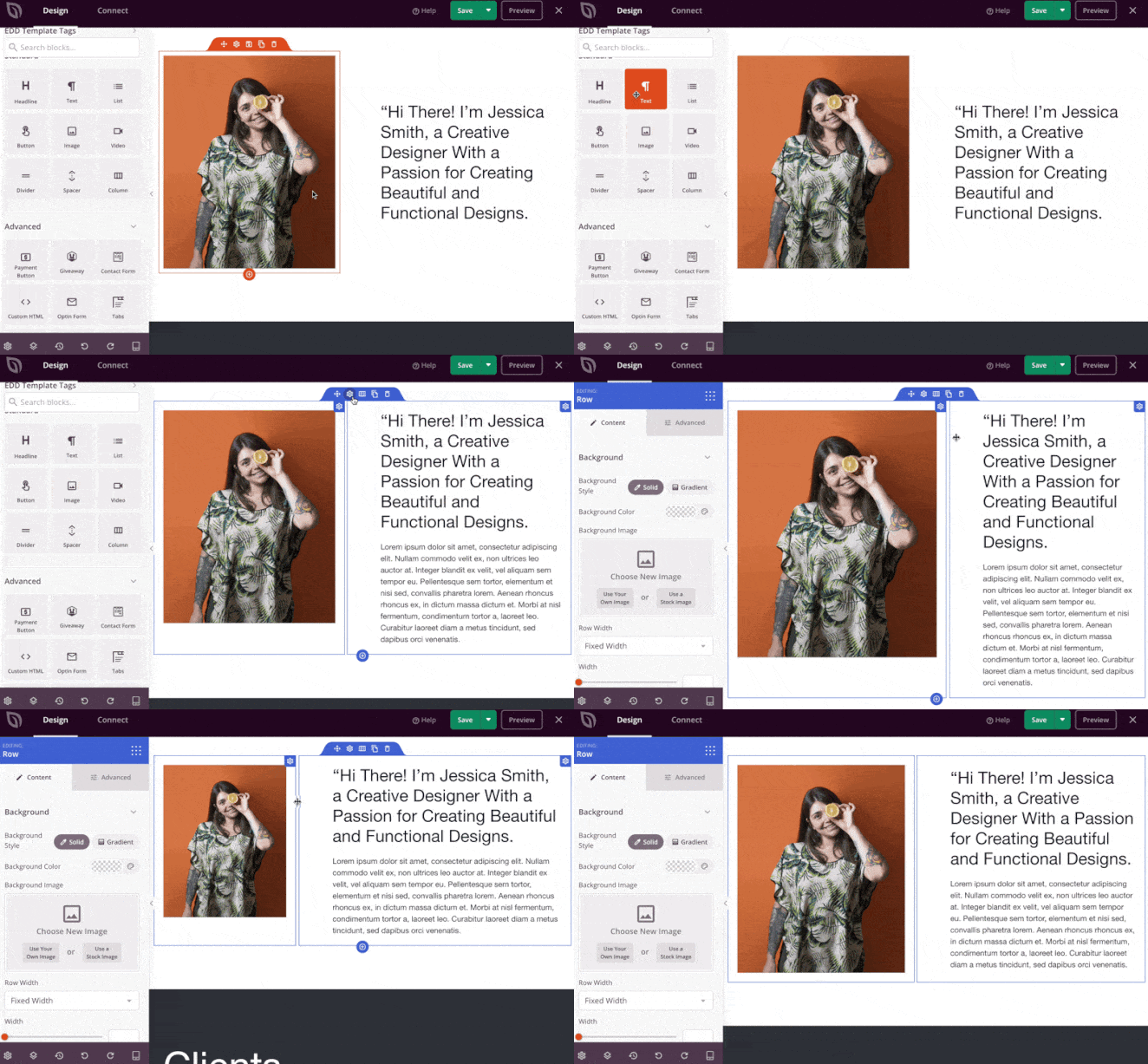
Los creadores de páginas funcionan de forma diferente. Puedes arrastrar cualquier elemento, como una imagen, un botón o un formulario, exactamente donde quieras. También te permiten ajustar el tamaño de cada sección, crear columnas complejas y previsualizar el diseño mientras construyes.
- Editor de bloques: Bueno para contenidos estructurados y verticales
- Creadores de páginas: Mejor para diseños visuales y control flexible del diseño
- SeedProd: Le permite construir páginas arrastrando bloques exactamente donde los necesita.
Lo que he descubierto: Si sólo estoy escribiendo contenido, el editor de bloques funciona bien. Pero cuando quiero diseñar algo único, como una página de inicio o de ventas, las herramientas de arrastrar y soltar agilizan mucho el proceso.
Flexibilidad de diseño: ¿cuánto se puede personalizar?
Cuando utilizo el Editor de bloques, dispongo de un sólido conjunto de opciones de personalización para cada bloque. Puedo cambiar el tipo de letra, el color, el espaciado y el aspecto de la página.
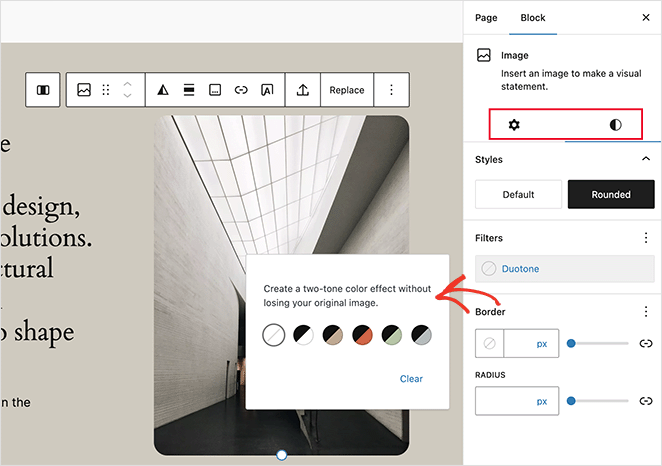
También me gusta poder guardar los bloques que uso a menudo y reutilizarlos en distintas páginas. Y si necesito opciones adicionales, suelo encontrar un plugin que añade nuevos bloques o herramientas de estilo.
Dicho esto, los creadores de páginas me dan mucho más control. Puedo colocar elementos como temporizadores de cuenta atrás, carruseles o formularios de contacto, y personalizarlo todo, desde los bordes y las sombras hasta la apariencia en dispositivos móviles.
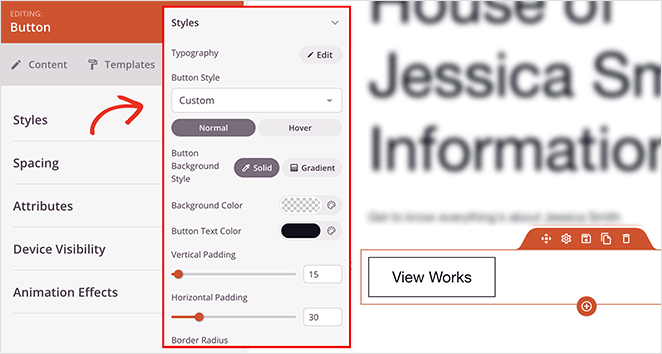
- Editor de bloques: Permite controlar fuentes, colores, espaciado y bloques reutilizables.
- Creadores de páginas: Añade elementos avanzados como deslizadores, formularios y animaciones.
- SeedProd: Ofrece un control total del diseño con reglas de visibilidad, previsualizaciones móviles y preajustes de estilo.
Lo que he encontrado: El editor de bloques cubre lo básico. Pero si quiero un control creativo total o necesito diseñar páginas que se vean y se sientan diferentes de mi tema, un constructor de páginas hace el trabajo más fácil y rápido.
Edición completa del sitio web: ¿Se puede personalizar todo?
Si utilizas un tema de WordPress que admite la edición completa del sitio, el editor de bloques te permite cambiar elementos como el encabezado, el pie de página, el menú de navegación y la página de inicio. Puedes arrastrar bloques por todo el sitio y ajustar el aspecto del diseño sin tocar el código.
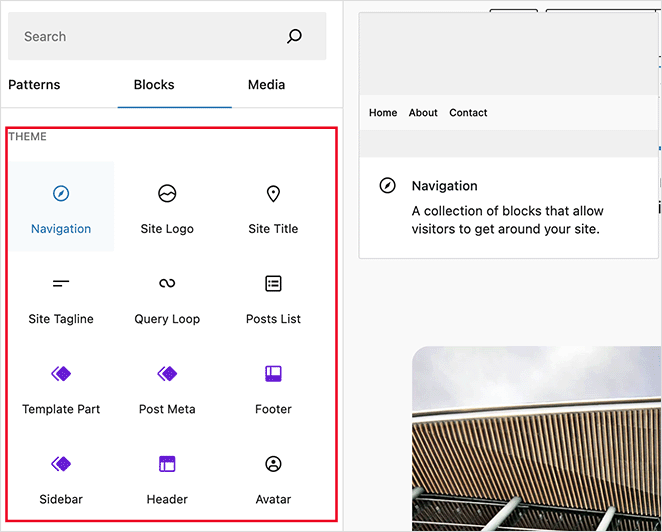
Pero aquí está el truco: estas ediciones están vinculadas a tu tema. Si más adelante cambias a otro, perderás las plantillas o estilos que hayas creado.
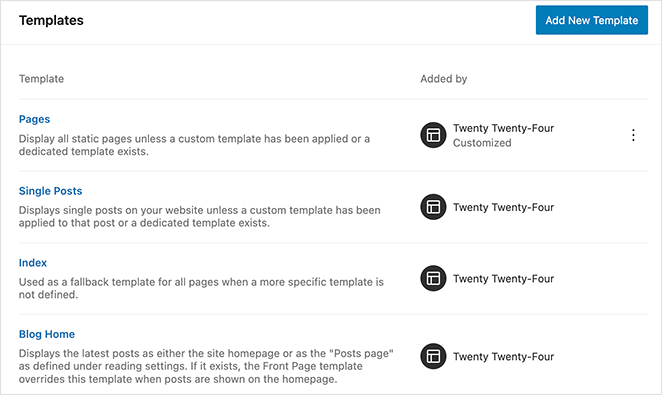
Esa es una de las razones por las que utilizo creadores de páginas cuando quiero tener más control. Con la mayoría de los constructores, puedes diseñar cada página desde cero y tu diseño se mantiene igual sin importar el tema que utilices.
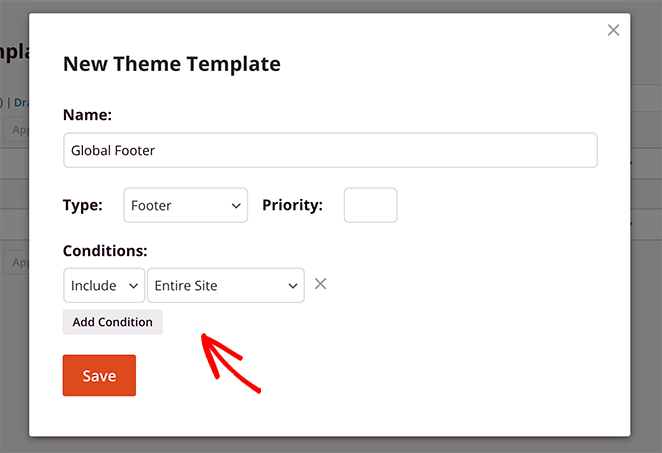
Herramientas como SeedProd me permiten incluso crear un tema de WordPress totalmente personalizado. Puedo crear cabeceras, pies de página, barras laterales y áreas de contenido arrastrando y soltando, sin necesidad de ningún tema.
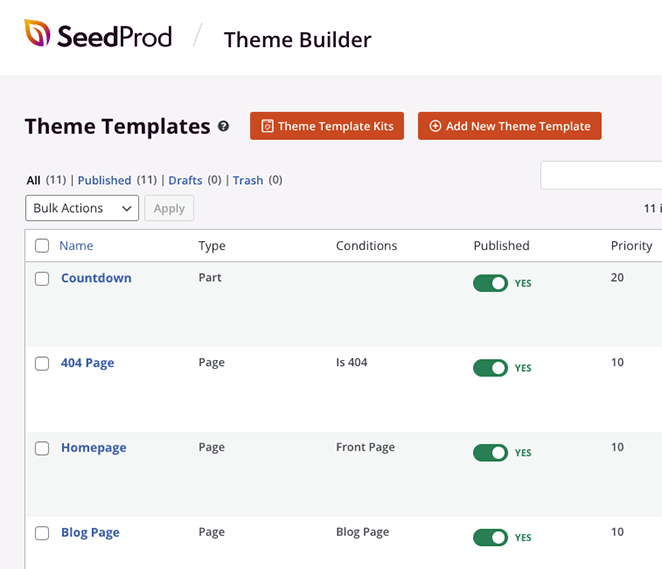
Una función en la que confío es en las reglas de visualización condicional. Por ejemplo, puedo mostrar un encabezado diferente en las páginas de destino que en las entradas del blog. Esto ayuda a mantener la experiencia centrada en cada parte del sitio.
- Editor de bloques: Bueno para la edición basada en temas si estás usando un tema compatible con bloques.
- Creadores de páginas: Funcionan en cualquier tema y te permiten construir cada parte de tu sitio visualmente.
- SeedProd: Me permite crear un tema personalizado completo y controlar dónde y cuándo aparecen los elementos.
Mi consejo: Si tienes pensado cambiar de tema o quieres total libertad creativa, un page builder te ahorrará tiempo y te dará más opciones.
Editor de bloques de WordPress vs Page Builders: Pros y Contras
Si estás decidiendo entre el Editor de bloques y un constructor de páginas, esta rápida tabla comparativa destaca las ventajas y desventajas que he visto al usar ambos. Utilízala para averiguar cuál se adapta mejor a tu flujo de trabajo y a tus objetivos.
| Editor de bloques de WordPress | Creadores de páginas de WordPress | |
|---|---|---|
| Pros | ✅ Integrado en WordPress ✅ Ligero y rápido ✅ Ideal para páginas centradas en el contenido ✅ De uso gratuito ✅ Bloques de contenido reutilizables. | ✅ Auténtico diseño de arrastrar y soltar ✅ Decenas de plantillas de página completa ✅ Funciona con cualquier tema ✅ Más herramientas de diseño y widgets ✅ Ideal para diseños personalizados. |
| Contras | ❌ Control limitado del diseño ❌ Sin función de arrastrar y soltar ❌ Dependiente del tema ❌ Menos opciones de estilo | ❌ Puede resultar abrumador al principio ❌ Algunas funciones requieren planes de pago ❌ Puede ralentizarse si se sobrecarga de elementos. |
Para llevar: El Editor de bloques es genial si te ciñes a tu tema y quieres algo sencillo. Pero si quieres libertad total de diseño o necesitas crear páginas enfocadas a la conversión, un constructor de páginas te ofrece más herramientas con las que trabajar.
Editor de bloques frente a constructores de páginas: ¿Cuál debería usar?
He utilizado ambas herramientas para crear desde blogs sencillos hasta sitios web completos. La elección del editor de bloques o de un constructor de páginas depende de lo que quieras crear y de la flexibilidad de diseño que necesites.
Elija el editor de bloques de WordPress si lo desea:
- Quieres una forma sencilla de escribir entradas de blog o editar contenidos
- Planea mantenerte dentro del diseño integrado de tu tema
- No necesita diseños avanzados ni secciones de diseño
Elija un plugin Page Builder si:
- Control total sobre la maquetación y el diseño
- Necesita páginas de destino, embudos de ventas o secciones de páginas personalizadas
- No quieres perder tu diseño si cambias de tema
Lo que hago: Si sólo estoy publicando contenido, el Editor de Bloques mantiene las cosas rápidas y simples. Pero cuando necesito más control, o estoy construyendo algo que tiene que convertir, siempre busco un constructor de páginas.
Preguntas frecuentes
¿Cuál es la diferencia entre el editor clásico y el editor de bloques de WordPress?
El Editor clásico es un único cuadro de texto, como un procesador de textos. El Editor de bloques divide el contenido en secciones, llamadas bloques, lo que facilita la adición de medios, diseños y diseños personalizados sin necesidad de escribir código.
¿Sustituirá el editor de bloques a los creadores de páginas de WordPress?
No es probable. El editor de bloques es excelente para escribir contenido, pero la mayoría de los creadores de páginas ofrecen funciones que el editor de bloques no ofrece, como arrastrar y soltar, plantillas de página completa y estilos avanzados. Muchas personas utilizan ambas herramientas en función de lo que estén creando.
¿Cuál es el mejor constructor de páginas de WordPress?
Depende de lo que necesites. Recomiendo SeedProd porque es rápido, fácil de usar para principiantes e incluye un creador de temas y herramientas para páginas de destino. Otras opciones populares incluyen Elementor, Beaver Builder y Divi.
A continuación, cree su sitio web con arrastrar y soltar
Esperamos que esta guía haya ayudado a aclarar cualquier confusión sobre la diferencia entre el editor de bloques de WordPress y los creadores de páginas. A pesar de sus diferencias, ambos juegan un papel importante en el diseño, la creación y la publicación en WordPress.
Si necesitas ayuda con los creadores de páginas, te sugerimos que consultes las siguientes guías:
- Cómo crear una página personalizada en WordPress
- Cómo hacer una página de ancho completo en WordPress
- Cómo crear una página de autor personalizada en WordPress
- Cómo crear páginas de destino personalizadas para aumentar las conversiones
- Cómo crear un diseño de página de servicio en WordPress
Gracias por leernos. Nos encantaría conocer tu opinión, así que no dudes en unirte a la conversación en YouTube, X y Facebook para obtener más consejos y contenidos útiles para hacer crecer tu negocio.




