

Solía perder mucho tiempo reconstruyendo los mismos diseños desde cero en WordPress. Ya fuera una página de aterrizaje, una página de ventas o un diseño de entrada de blog que quería reutilizar, acababa copiando todo manualmente solo para recrearlo en otro sitio.
Con el tiempo, encontré formas más rápidas de duplicar páginas y entradas. Ahora puedo copiar una página en menos de 30 segundos y reutilizar el diseño sin tocar el contenido original.
En esta guía, te mostraré cómo duplicar una página en WordPress utilizando los métodos exactos en los que yo confío. Verás cómo hacerlo con SeedProd, un simple plugin, e incluso el editor integrado para que puedas elegir el método que se adapte a tu flujo de trabajo.
Resumen rápido
¿Quiere avanzar? Esto es lo que cubre esta guía:
- Utilice SeedProd para duplicar una página de WordPress
- Copiar secciones entre páginas o sitios
- Duplicar una página sin un plugin
- Clonar páginas y entradas usando un plugin
- Personalizar lo que se copia en la configuración del plugin
¿Por qué clonar o duplicar páginas y entradas de WordPress?
Clonar o duplicar páginas y entradas en WordPress es útil por las siguientes razones:
- Ahorra tiempo: Clonar una página o un post puede ahorrarte mucho tiempo. Te permite crear rápidamente una nueva página o entrada con un contenido similar sin tener que reconstruirlo todo desde cero.
- Rediseña con seguridad: ¿Quieres probar un nuevo diseño? Al clonar una página o sección, puedes experimentar con cambios de diseño o maquetación mientras tu página original permanece perfectamente segura.
- Ampliar los ganadores: ¿Tienes una página o un post que es un gran éxito? Puedes duplicarla y modificar el contenido para dirigirlo a una nueva palabra clave o a un público ligeramente distinto, aprovechando tu éxito.
- Pruebas A/B como un profesional: Clonar una página y realizar pequeños cambios en el diseño o la redacción es perfecto para realizar pruebas A/B. Esto te ayudará a averiguar qué versión gusta más a tus visitantes (¡y convierte mejor!).
- Crea tus propias plantillas: ¿Te gusta un diseño que has creado? Clona secciones de páginas o páginas enteras para crear tus propias plantillas reutilizables. De este modo, podrás empezar nuevas páginas o incluso nuevos proyectos de diseño web mucho más rápido.
En pocas palabras, la clonación de entradas y páginas le permite copiar el contenido existente super rápido. Esto significa que usted puede jugar con los cambios y personalizaciones sin ningún tipo de estrés por alterar su trabajo original.
Hay varias formas de replicar el mismo contenido en WordPress. Puedes utilizar el editor predeterminado de WordPress, un plugin de WordPress o un plugin constructor de páginas.
Vamos a sumergirnos.
Cómo duplicar una página en WordPress con SeedProd

En primer lugar, vamos a ver cómo se puede duplicar una página utilizando SeedProd. Es un potente y popular constructor de páginas de arrastrar y soltar para WordPress. Con SeedProd, puede crear y personalizar todo tipo de diseños de WordPress sin necesidad de escribir ningún código.
Este plugin ofrece una interfaz muy fácil de usar para principiantes, montones de plantillas de páginas para empezar y tantas opciones de personalización que perfeccionar tu sitio de WordPress es pan comido.
También es increíblemente fácil duplicar contenido con SeedProd. Esto incluye páginas enteras, partes de su tema de WordPress (si está utilizando el Theme Builder de SeedProd), e incluso secciones específicas de una página de WordPress a otra. Incluso puede transferir secciones de páginas o plantillas de páginas enteras de un sitio de WordPress a otro, que es un gran ahorro de tiempo.
SeedProd también incluye las siguientes funciones:
- Próximamente y modo de mantenimiento
- Sencillo creador de temas de WordPress
- Plantillas y opciones de diseño personalizables
- Compatibilidad con sitios web de WooCommerce
- Modos de página 404 y de inicio de sesión
- Compatibilidad con plugins SEO
- Integración de Google Analytics
- Compatibilidad con diversas plataformas de marketing por correo electrónico
- Posibilidad de añadir CSS, HTML y Javascript personalizados
En primer lugar, tendrá que descargar el plugin Se edProd e instalarlo y activarlo en su sitio web WordPress. Si necesitas ayuda con esto, puedes consultar nuestra documentación sobre la instalación del plugin SeedProd.
Una vez que SeedProd esté listo, normalmente estará trabajando con páginas de aterrizaje o partes de temas de WordPress que haya creado usando SeedProd. Estos son los elementos que podrás duplicar con sus herramientas integradas.
Con el constructor de páginas de aterrizaje de SeedProd, puedes crear una página de aterrizaje que funcione con tu tema de WordPress existente. Por ejemplo, puede personalizar su página de inicio de sesión de WordPress o hacer una página de ventas para diferentes campañas publicitarias.

O, si te sientes aventurero, puedes utilizar el Creador de temas de WordPress de SeedProd para crear un tema completamente personalizado desde cero, sustituyendo al actual. Después de elegir un punto de partida (como un kit de sitio web), puedes sumergirte y personalizar cada detalle: el encabezado, el pie de página, la barra lateral, las páginas y mucho más.

Por suerte, tenemos guías paso a paso que puedes consultar para cada opción. Consulta esta guía para crear una página de aterrizaje en WordPress o sigue estos pasos para crear un tema de WordPress personalizado.
Una vez que hayas creado algunos diseños de los que te sientas orgulloso utilizando SeedProd, puedes empezar a duplicarlos fácilmente para retocarlos, probarlos o reutilizarlos en otros lugares de tu sitio.
Cómo duplicar una página con SeedProd
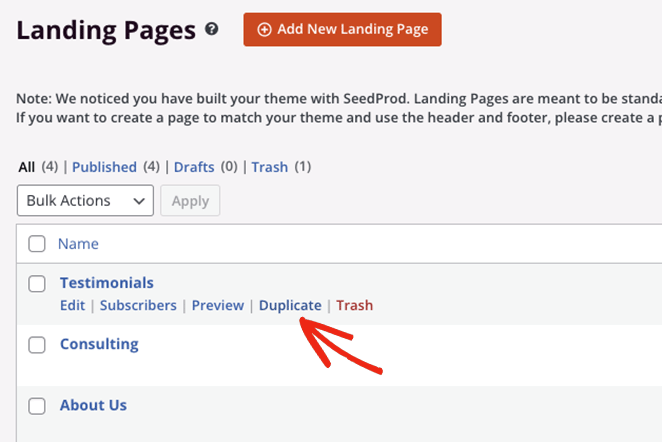
Duplicar una página de aterrizaje que has hecho con SeedProd es super simple - sólo toma un par de clics. Desde tu panel de WordPress, dirígete a SeedProd " Páginas de Aterrizaje. Busque la página de destino que desea copiar en la lista, pase el ratón sobre ella y haga clic en el enlace Duplicar.
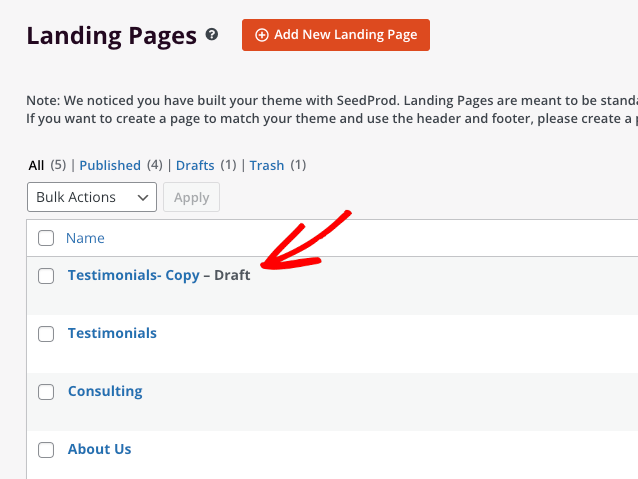
La página copiada aparecerá en la parte superior de su lista de páginas de destino, guardada como un nuevo borrador, lista para que la edite.
Duplicación de plantillas de temas
¿Usando el Theme Builder de SeedProd? Puede utilizar un truco similar para duplicar diferentes partes de su tema de WordPress. Por ejemplo, tal vez usted desea crear una versión especial de su barra lateral de WordPress para mostrar sólo en la página de tu blog.
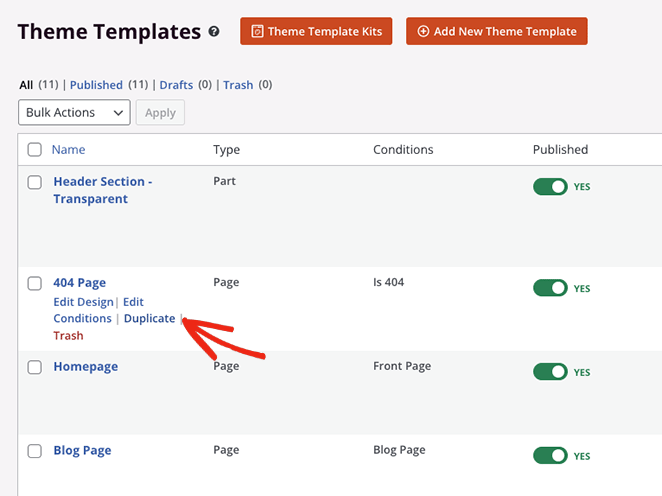
Para ello, vaya a SeedProd " Theme Builder en su área de administración de WordPress. Busque la parte de la plantilla de tema que desea copiar (como el encabezado o el pie de página), sitúese sobre ella y haga clic en el enlace Duplicar.
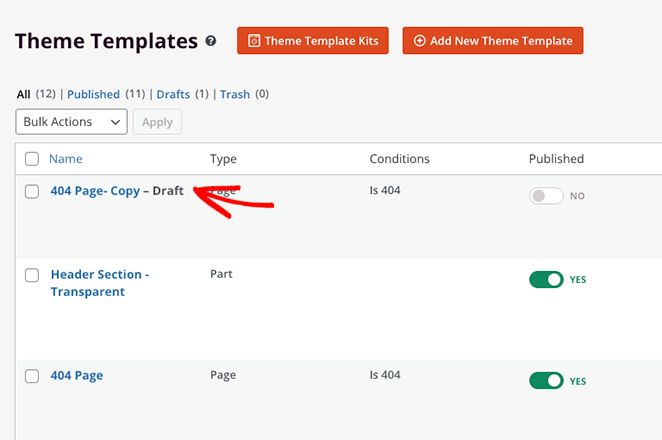
Al igual que con las páginas, la nueva plantilla copiada aparecerá como borrador (normalmente con la palabra "Copia" añadida a su nombre) en la parte superior de la lista de plantillas temáticas.
Duplicar bloques y secciones
Dentro del editor de arrastrar y soltar de SeedProd, utilizarás bloques, filas y secciones para construir los diseños de tus páginas. Piense en ellos como ladrillos de LEGO®, puede añadir, organizar y eliminarlos para crear el diseño perfecto para su sitio web.
Lo mejor de todo es que puedes duplicar cualquiera de estos elementos individuales (bloques, filas o secciones enteras) para reutilizarlos rápidamente en la misma página* Por ejemplo, si has diseñado el botón de llamada a la acción perfecto, duplícalo en lugar de volver a crearlo para otro lugar de la página.
Para duplicar un bloque en SeedProd, pase el ratón sobre él hasta que aparezca un contorno naranja y, a continuación, haga clic en el icono Duplicar bloque.

Aparecerá al instante una copia exacta de ese bloque justo debajo del original.
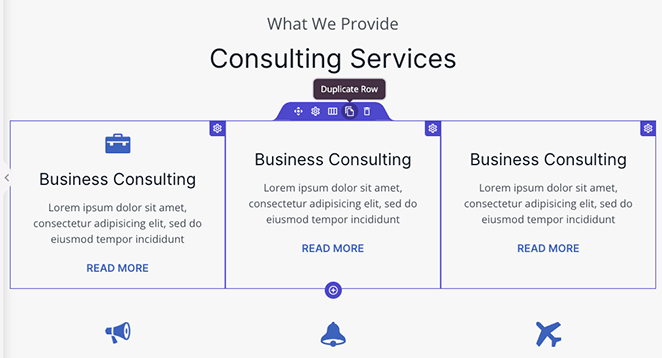
Del mismo modo, puede duplicar filas situándose sobre una de ellas hasta que aparezca un contorno azul y haciendo clic en el icono Duplicar esta fila.
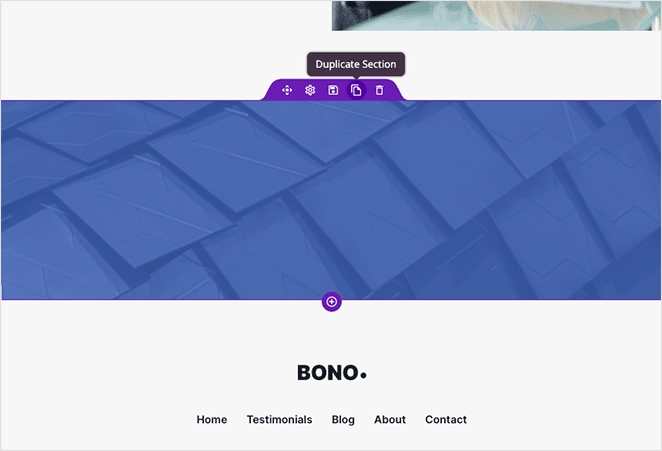
Puede hacer lo mismo con secciones de páginas enteras esperando a que aparezca el contorno morado y haciendo clic en el icono Duplicar sección.
Copiar secciones de una página a otra
Vale, imagina esto: has diseñado una sección absolutamente increíble en una página y piensas: "¡Vaya, esto también quedaría perfecto en otra página!". Normalmente, suspirarías y pensarías que tienes que construirlo todo de nuevo en la nueva página. Cuánto trabajo, ¿verdad? 😩
Pero espere, ¡SeedProd al rescate! En lugar de perder el tiempo, puede utilizar su función de copiar y pegar para tomar una sección de una página (que construyó con SeedProd) y colocarla directamente en otra página (también construida con SeedProd).
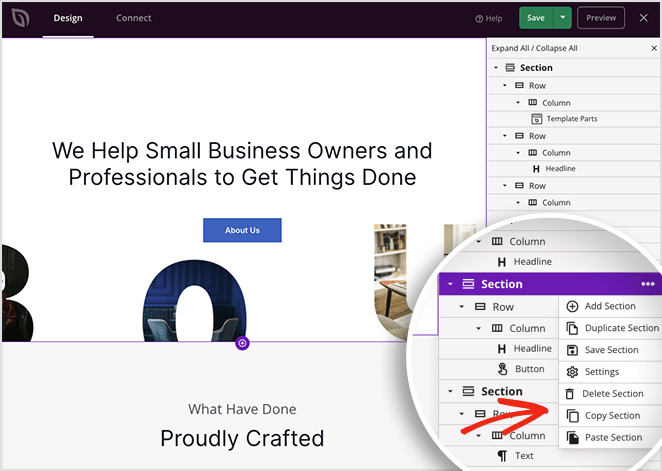
Así de fácil: En el editor de SeedProd, abra el panel de Navegación de Diseño (normalmente está en el lateral y le ayuda a ver todas sus secciones). Busque la sección que desea copiar, haga clic en el pequeño icono de 3 puntos (⋮) junto a ella para ver más opciones y, a continuación, seleccione Copiar sección. Esto guarda toda la sección en tu portapapeles, lista para usar.
A continuación, cree una nueva página con SeedProd o abra otra página SeedProd existente donde desee añadirla. Abra el panel de navegación de diseño de nuevo, haga clic en los 3 puntos, y esta vez, elija Pegar Sección.
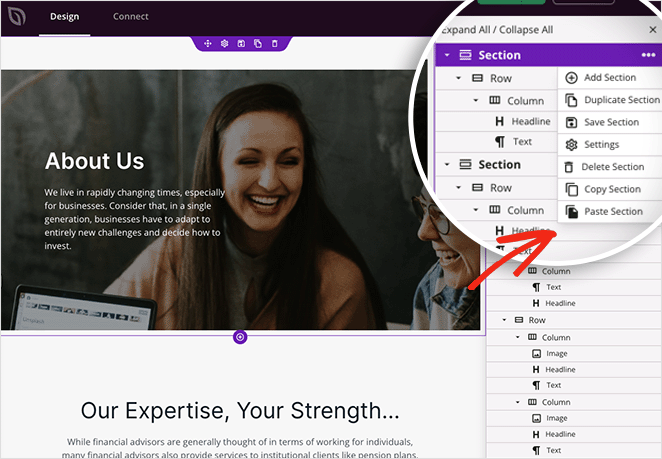
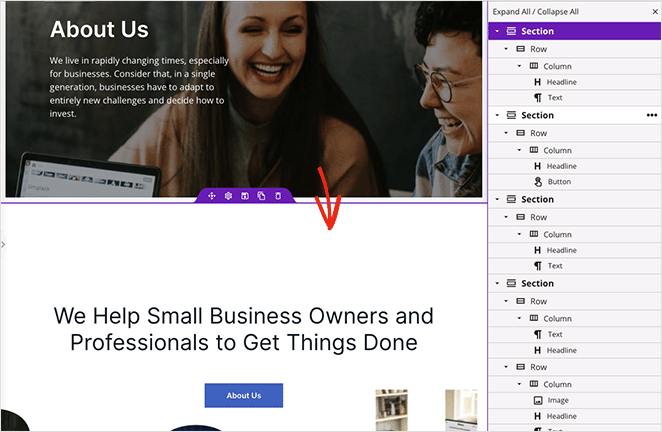
Tu sección original aparecerá ahora en tu nueva página. Trae todo el contenido, el estilo y las personalizaciones, por lo que no tiene que reconstruir nada desde cero.
Copiar secciones específicas de un sitio WordPress a otro
¿Y si te dijera que puedes copiar secciones de SeedProd de un sitio WordPress a otro sitio web completamente diferente? ¡Es verdad!
Ahora, usted no puede simplemente copiar y pegar una sección directamente desde la pestaña del navegador de un sitio web a otro. Pero SeedProd tiene una manera brillante de hacer esto utilizando sus funciones de exportación e importación de plantillas. ¡Piense en ello como el embalaje de su diseño favorito en una caja y enviarlo por correo a su otro sitio web!
Por ejemplo, imagine que ha construido una fantástica sección de la página de inicio en el sitio de un cliente utilizando SeedProd. Puede guardar esa sección (o toda la página en la que se encuentra) como una plantilla, exportarla, y luego importarla a SeedProd en el sitio web de un cliente diferente. Esto le permite reutilizar sus mejores diseños y luego sólo personalizar el contenido y el estilo para adaptarse al nuevo proyecto.
Si desea transferir un diseño de página completa (o incluso una sección específica que ha guardado como una plantilla) a otro sitio, la función Importar / Exportar de SeedProd es su mejor amigo. Usted guarda el diseño de su página o sección como un archivo de plantilla, y luego puede subir ese archivo a cualquier otro sitio de WordPress donde tenga instalado SeedProd.
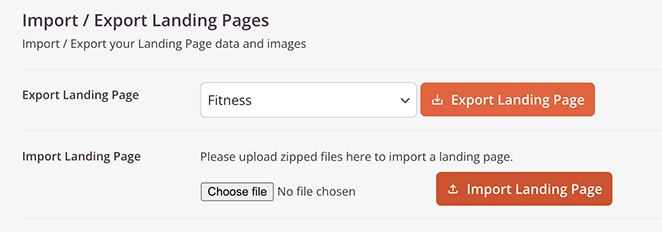
Aquí tienes una práctica guía para exportar plantillas a otro sitio WordPress.
Cómo duplicar una página o entrada de WordPress sin un plugin
¿Desea reducir su lista de plugins? ¿O tal vez sólo necesitas una copia rápida de tu contenido? Quizá te preguntes: "¿Cómo puedo copiar una página o entrada de WordPress sin añadir otro plugin?".
Puedes utilizar el editor de bloques integrado de WordPress (puede que también lo conozcas como Gutenberg). Es una forma muy sencilla de duplicar tu contenido. Solo ten en cuenta que este método es principalmente para el contenido en sí: no copiará cosas como la configuración de SEO, las categorías, las etiquetas o la imagen destacada. Pero para un clon de contenido rápido, es perfecto.
Para ello, desde el panel de control de WordPress, ve a Páginas " Todas las páginas (o Entradas " Todas las entradas si estás copiando una entrada de blog). Abre la página o entrada que quieres copiar en el editor. Mira hacia la esquina superior derecha - ¿ves esos tres puntos verticales (⋮)? Haz clic en ellos para abrir más opciones.
En ese menú, haga clic en Copiar todos los bloques. Esto copia instantáneamente todos los bloques de contenido de esa página al portapapeles de su ordenador.
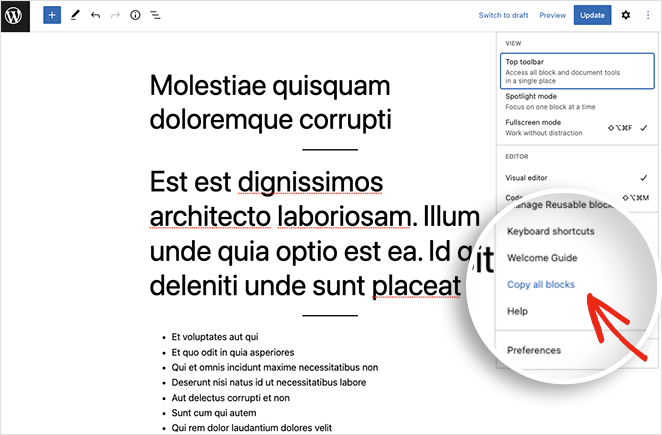
A continuación, vuelve a Páginas " Todas las páginas (o entradas) y haz clic en el botón Añadir nuevo para crear una nueva página o entrada. Una vez que se cargue el nuevo editor, simplemente haz clic dentro del área de contenido principal y presiona CTRL+V (si estás en Windows) o CMD+V (si estás en Mac) en tu teclado. Esto pegará todos los bloques copiados en tu nueva página.
Después de pegar, tu contenido duplicado está listo. Sólo tienes que darle un nuevo título, tal vez retocar algunas cosas, y ya está listo para publicar.
sted puede utilizar estos mismos pasos para duplicar las entradas de su blog o incluso el contenido de los tipos de entradas personalizadas. Sólo tienes que abrir el original, 'Copiar todos los bloques,' crear uno nuevo, y pegar.
Cómo duplicar entradas y páginas de WordPress con un plugin (Control total)
El método final le mostrará cómo duplicar una entrada o página de WordPress con un simple plugin de WordPress. Para ello, vamos a utilizar el plugin Duplicate Post de Yoast, así que adelante, descarga el plugin de WordPress.org e instálalo y actívalo en tu sitio de WordPress.
Después de activar el plugin, dirígete a la página Entradas " Todas las Entradas, y verás 3 nuevos enlaces debajo del título de cada entrada llamados Clonar, Nuevo Borrador, y Reescribir y Volver a Publicar.
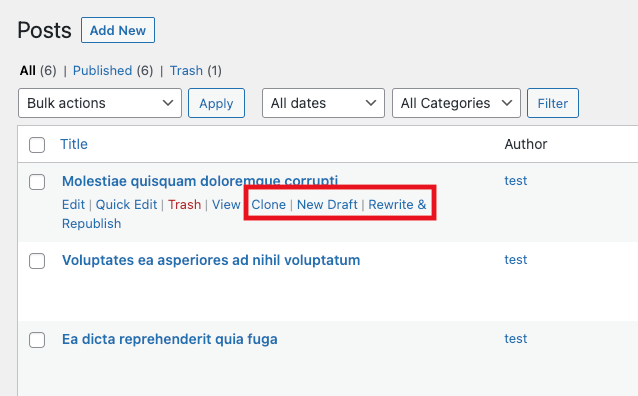
Si haces clic en Clonar, se crea instantáneamente una copia exacta de ese post (o página) y se añade a tu lista como borrador. No abre el editor de inmediato, sólo hace la copia.
Elegir Nuevo Borrador también duplica la entrada o página, pero esta vez te lleva directamente al editor de WordPress con el contenido copiado, para que puedas empezar a trabajar en tu nueva versión de inmediato.
La opción Reescribir y volver a publicar es realmente inteligente. Crea una copia duplicada para que la edites. Luego, una vez que hayas hecho los cambios, te ayuda a reemplazar de forma segura la publicación original con tu versión actualizada. Esto es fantástico para hacer grandes revisiones al contenido existente sin ningún tiempo de inactividad.
Por ejemplo, puede utilizar "Reescribir y volver a publicar" para revisar por completo una entrada antigua del blog. Tus visitantes podrán seguir leyendo la versión actual mientras tú perfeccionas la nueva entre bastidores. El plugin te permite incluso comparar las dos versiones antes de hacer el cambio.
¿Necesitas copiar muchas entradas o páginas a la vez? Sólo tienes que seleccionar las casillas de verificación situadas junto a los elementos que deseas duplicar y, a continuación, elegir Clonar en el menú desplegable Acciones masivas situado en la parte superior de la lista y hacer clic en "Aplicar".
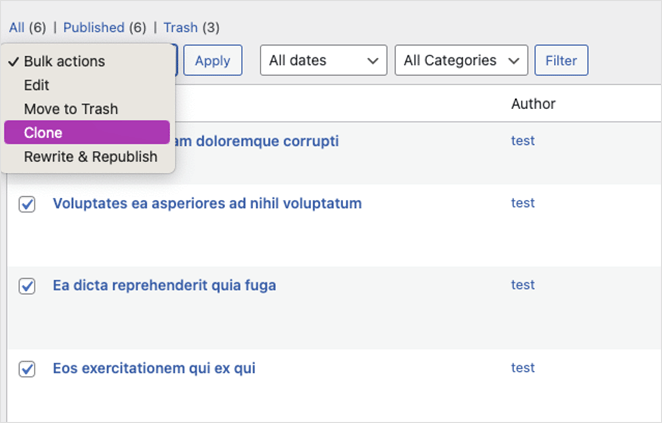
También encontrarás opciones similares para duplicar páginas con este plugin.
Personalización de la configuración del plugin Duplicate Post
El plugin Duplicate Post funciona muy bien nada más sacarlo de la caja, pero también tiene algunos ajustes interesantes que puedes modificar. Puedes controlar qué roles de usuario pueden duplicar contenido, habilitarlo para tus tipos de entrada personalizados (como "Productos" si tienes una tienda de comercio electrónico) e incluso elegir exactamente qué partes de una entrada o página se copian.
Para ver esas opciones, dirígete a Configuración " Duplicar publicación.
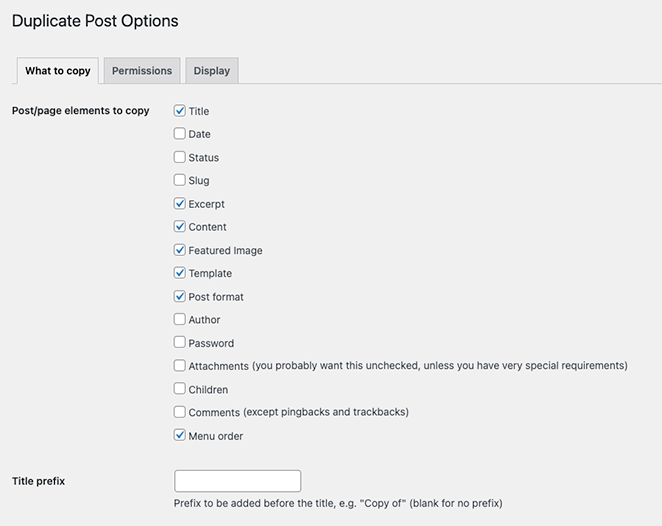
En la pestaña "Qué copiar", verás una lista de todos los elementos que el plugin puede copiar por ti:
- Título
- Fecha
- Estado
- Babosa
- Extracto
- Contenido
- Imagen destacada
- Plantilla
- Formato del puesto
- Autor
- Contraseña
- Archivos adjuntos
- Niños
- Comentarios
- Menú Pedidos
También puede ser más específico añadiendo un prefijo o sufijo a los títulos de los elementos duplicados (como "Copia de -" o "- Borrador"). Además, si hay campos personalizados que no quieres que se copien, puedes listarlos aquí.
En la pestaña Permisos, puedes decidir quién puede utilizar las funciones de duplicación. Por defecto, los Administradores y Editores pueden duplicar contenido, y está habilitado tanto para Entradas como para Páginas.
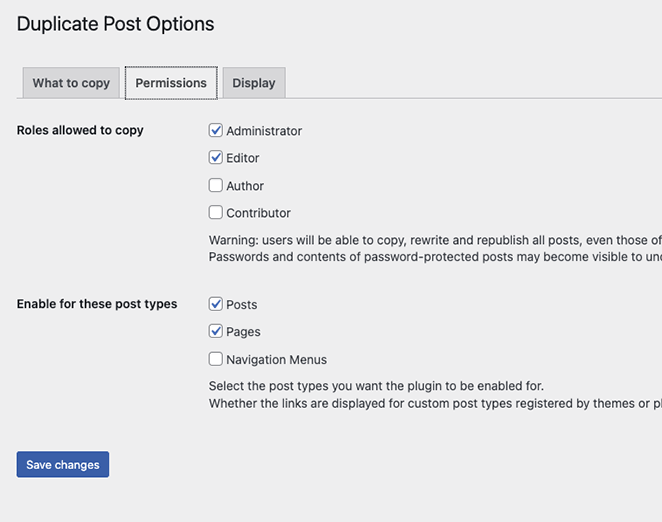
Si tu sitio utiliza tipos de entrada personalizados (como "Portafolio" o "Testimonios"), también aparecerán en una lista. Solo tienes que marcar la casilla junto a los tipos de entrada personalizados para los que quieras habilitar la duplicación.
Por último, la pestaña "Mostrar" te permite elegir dónde se mostrarán los prácticos enlaces "Clonar", "Nuevo borrador" y "Reescribir y republicar". Por defecto, los verás en tus listas de entradas/páginas, en la propia pantalla de edición e incluso en la barra de administración de la parte superior de tu sitio.
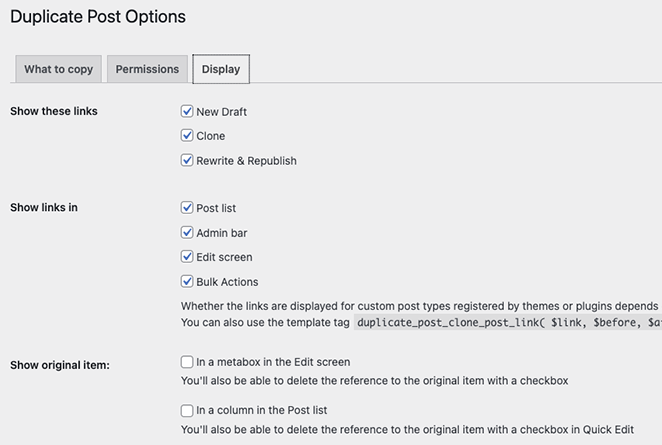
No olvide hacer clic en el botón Guardar cambios para almacenar la configuración.
Preguntas frecuentes sobre la duplicación de páginas en WordPress
¡Ya está!
Espero que este tutorial te haya ayudado a dominar cómo duplicar una página en WordPress, junto con entradas e incluso secciones específicas. Ahora ya conoces varias formas de copiar tu contenido, ahorrándote tiempo y esfuerzo para que puedas centrarte en crear cosas aún más increíbles para tu sitio.
Antes de irte, puede que también te gusten estas guías sobre las mejores soluciones de alojamiento para WordPress y los mejores plugins de comercio electrónico para descargas digitales.
Gracias por leernos. Nos encantaría conocer tu opinión, así que no dudes en unirte a la conversación en YouTube, X y Facebook para obtener más consejos y contenidos útiles para hacer crecer tu negocio.




