

In diesem Leitfaden zeige ich Ihnen, wie Sie ein WordPress-Theme von Grund auf erstellen können, ohne den Code anzufassen. Sie werden die wichtigsten Möglichkeiten zur Erstellung eines Themes sehen, und dann werde ich Sie durch die genauen Schritte führen, die ich mit dem Theme Builder von SeedProd verwendet habe.
Viele Website-Besitzer beginnen mit einem vorgefertigten Theme, um dann festzustellen, dass ihre Gestaltungsfreiheit dadurch eingeschränkt wird. Das Ändern von Layouts, das Anpassen von Markenfarben oder das Aktualisieren von Inhalten bedeutet oft, dass man sich mit unübersichtlichen Einstellungen oder benutzerdefiniertem Code herumschlagen muss.
Dieser Leitfaden löst dieses Problem, indem er Ihnen zeigt, wie Sie schnell und visuell ein individuelles WordPress-Theme erstellen können, das genau so aussieht, wie Sie es sich wünschen, ohne dass Sie dafür programmieren müssen.
- Was ist ein benutzerdefiniertes WordPress-Theme?
- Wege zur Erstellung eines benutzerdefinierten WordPress-Themes
- Warum ich mein eigenes Theme mit SeedProd gebaut habe
- Wie man ein WordPress-Theme ohne Code erstellt
- Schritt 1. SeedProd installieren und eine Vorlage auswählen
- Schritt 2. Anpassen der WordPress-Kopf- und Fußzeile
- Schritt 3. Erstellen einer benutzerdefinierten WordPress-Startseite
- Schritt 4. Vorlagen für Blog-Seiten und einzelne Beiträge erstellen
- Schritt 5. Erstellen Sie eine Info-Seite
- Schritt 6. Eine Kontaktseite einrichten
- Schritt 7. Globale Theme-Einstellungen anpassen
- Schritt 8. Veröffentlichen Sie das benutzerdefinierte WordPress-Theme
- Beispiele für benutzerdefinierte WordPress-Themes für echte Websites
Was ist ein benutzerdefiniertes WordPress-Theme?
Ein benutzerdefiniertes WordPress-Theme ist ein Website-Design, das speziell auf Ihre Bedürfnisse zugeschnitten ist, anstatt eine vorgefertigte Vorlage mit festen Layouts und Stilen zu verwenden. Damit haben Sie die vollständige Kontrolle über das Aussehen und die Funktionen Ihrer Website, von der Kopf- und Fußzeile bis hin zu Blog-Layouts und Schaltflächen.
Wichtigste Merkmale:
- Volle Kontrolle über das Design: Sie entscheiden über das Layout, die Farben und die Schriftarten für jede Seite.
- Keine Programmierung erforderlich: Visuelle Builder übernehmen die Programmierung, während Sie per Drag & Drop arbeiten.
- Maßgeschneiderte Funktionalität: Fügen Sie nur die Funktionen hinzu, die Sie für eine schnellere Website benötigen.
Heutzutage ist es mit Tools wie SeedProd ein Leichtes, ein vollständig individuelles WordPress-Theme zu erstellen, ohne Code schreiben zu müssen. Sie können jeden Teil Ihrer Website visuell gestalten, perfekt auf Ihre Marke abstimmen und eine schnelle, professionelle Website erstellen, die einzigartig für Sie ist.
Wege zur Erstellung eines benutzerdefinierten WordPress-Themes
Sie können ein benutzerdefiniertes WordPress-Theme auf drei Arten erstellen:
- No-Code Theme Builders (am besten für alle geeignet)
Verwenden Sie einen visuellen Builder wie SeedProd, um jeden Teil Ihrer Website ohne Code zu gestalten. Sie können auch Elementor oder Beaver Builder ausprobieren. Dieser Weg ist schnell, visuell und langfristig am einfachsten zu pflegen. - Starter-Themes
Beginnen Sie mit einem leichtgewichtigen Starter-Theme oder einem Child-Theme eines Parent-Themes, das Ihnen gefällt. Sie können auch ein modernes Block-Theme verwenden. Damit haben Sie mehr Kontrolle als mit einem vorgefertigten Theme, müssen aber dennoch Dateien und Stile mit CSS anpassen. - Von Grund auf neu erstellen
Erstellen Sie alle Kerndateien selbst (style.css, index.php, header.php usw.) und schreiben Sie den HTML-, CSS- und PHP-Code. Dies gibt Ihnen die volle Kontrolle, erfordert jedoch fortgeschrittene Programmierkenntnisse.
| Methode | Qualifikationsniveau | Braucht er einen Code? | Am besten für |
|---|---|---|---|
| No-Code Theme Builders | Anfänger | Nein | Schneller Start, volle visuelle Kontrolle |
| Starter-Themen | Zwischenbericht | Einige | Mehr Kontrolle mit Vorsprung |
| Von Grund auf neu | Fortgeschrittene | Ja | Maximale Flexibilität |
Da ich die volle Kontrolle haben wollte, ohne PHP oder CSS schreiben zu müssen, habe ich mich für SeedProd entschieden. Im nächsten Abschnitt zeige ich Ihnen genau, wie ich damit mein eigenes WordPress-Theme erstellt habe.
Warum ich mein eigenes Theme mit SeedProd gebaut habe
Die meisten vorgefertigten WordPress-Themes sehen auf den ersten Blick gut aus, sorgen aber später oft für Frustration. Sie werden feststellen, dass es schwierig ist, Abschnitte zu verschieben, Schriftarten zu ändern oder die Farben Ihrer Marke anzupassen, ohne den Code zu bearbeiten. Einige Themes enthalten sogar zusätzliche Funktionen, die Sie nicht benötigen, was Ihre Website verlangsamt und Aktualisierungen unübersichtlich macht.

SeedProd löst diese Probleme mit einem vollständig visuellen Theme-Builder, der Ihnen die totale Designkontrolle gibt. Anstatt PHP- oder CSS-Dateien zu bearbeiten, können Sie Layouts per Drag & Drop erstellen, Farben und Schriftarten anpassen und Änderungen sofort sehen.
Mit SeedProd können Sie:
- Gestalten Sie Ihre Marke nach Ihren Vorstellungen. Kontrollieren Sie jede Farbe, Schriftart und jedes Layout, damit Ihre Website genau so aussieht, wie Sie es wünschen.
- Optimieren Sie Ihre Website. Entfernen Sie nicht benötigte Elemente, um die Ladegeschwindigkeit und Leistung zu verbessern.
- Schnell aktualisieren. Bearbeiten Sie Seiten visuell und veröffentlichen Sie Änderungen in wenigen Minuten - ohne Code- oder Dateibearbeitung.
- Konzentrieren Sie sich auf die Besucher. Erstellen Sie Seiten, die Ihrem Inhaltsfluss folgen, nicht den Einschränkungen eines Themes.
SeedProd macht die Themenerstellung zu einem einfachen, flexiblen Prozess, so dass Sie ein professionelles Design erstellen können, das wirklich Ihren Zielen entspricht.
2 Dinge, die Sie tun sollten, bevor Sie beginnen
Bevor Sie Ihr eigenes WordPress-Theme mit SeedProd erstellen, sollten Sie sich ein paar Minuten Zeit nehmen, um Ihre Website sicher vorzubereiten. Diese schnellen Schritte helfen Ihnen, Arbeitsverluste zu vermeiden und ohne Risiko zu experimentieren.
- Erstellen Sie ein vollständiges Backup der Website. Wenn Sie bereits eine aktive Website haben, erstellen Sie zunächst eine vollständige Sicherung Ihrer WordPress-Installation. So stellen Sie sicher, dass Sie Ihre Inhalte wiederherstellen können, falls bei der Gestaltung etwas schiefgeht.
- Erstellen Sie eine Staging-Site. Eine Staging-Site ist eine private Version Ihrer Website, auf der Sie Ihr neues Thema sicher erstellen und testen können, bevor Sie es live veröffentlichen. So können Sie die Tools von SeedProd frei erkunden, ohne die Erfahrung Ihrer Besucher zu beeinträchtigen.
Wichtiger Hinweis: Wenn Sie noch keine WordPress-Website haben, sollten Sie diese Anleitung zum Erstellen einer Website befolgen, bevor Sie mit Ihrem benutzerdefinierten Thema beginnen.
Wie man ein WordPress-Theme ohne Code erstellt
SeedProd vereinfacht den Prozess der Theme-Erstellung zu einem visuellen Workflow. Hier zeige ich Ihnen, wie ich in 8 einfachen Schritten ein benutzerdefiniertes Theme erstellt habe, indem ich Elemente per Drag & Drop verschoben habe.
Schritt 1. SeedProd installieren und eine Vorlage auswählen
Holen Sie sich zunächst den SeedProd Pro Plan. Es bietet alle Funktionen, die Sie benötigen (einschließlich des Theme Builders), zu einem erschwinglichen Preis.
Sobald es installiert ist, können Sie ein individuelles WordPress-Theme aus einem Starterkit erstellen und an Ihre Website anpassen.

Sobald Sie Ihren Lizenzschlüssel haben, gehen Sie zu Ihrer Staging-Site und installieren Sie das Plugin. Die Installation von SeedProd ist so einfach wie das Hochladen der Plugin-Datei und das Klicken auf "Aktivieren".
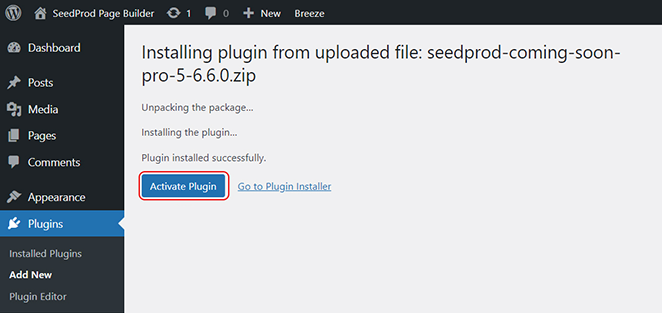
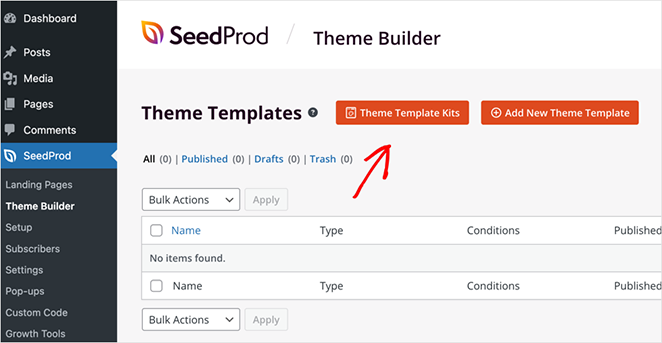
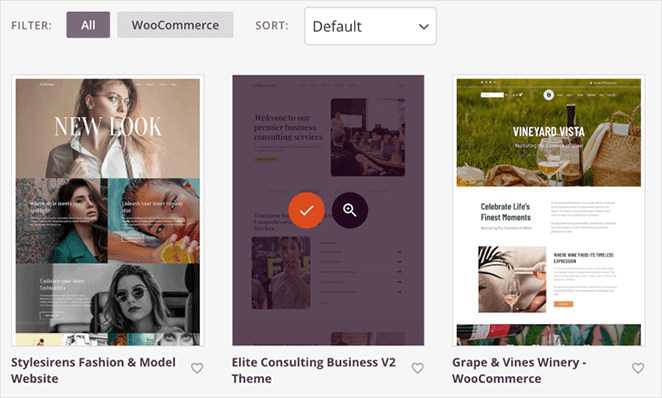
Wenn das Plugin aktiv ist, gehen Sie zum SeedProd-Menü in Ihrem WordPress-Dashboard und klicken Sie auf "Theme Builder". Klicken Sie dann auf die Schaltfläche "Theme Template Kits", um Ihr Starter-Theme auszuwählen.
SeedProd hat so viele professionell gestaltete Blockthemenvorlagen, dass ich zugeben muss, dass selbst ich ein wenig die Qual der Wahl hatte.
Sie können die Vorlagen von SeedProd nach Kategorien filtern und nach Beliebtheit oder Aktualität sortieren. Wählen Sie einfach die Vorlage aus, die Ihrem Stil am nächsten kommt, denn Sie werden später alles anpassen.
Machen Sie sich keine Sorgen, wenn es nicht perfekt ist. Sie können im nächsten Schritt jeden Zentimeter anpassen.
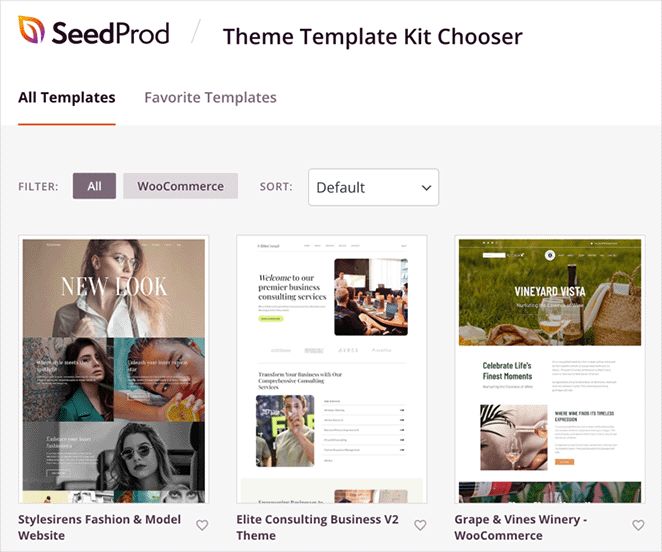
Ich entschied mich schließlich für das Elite Consulting Business Theme. Sein sauberer, moderner Look passte perfekt zu der Stimmung, die ich anstrebte.
Um Ihre Themendatei zu importieren, fahren Sie mit dem Mauszeiger über das Themen-Kit und klicken Sie auf das Häkchen-Symbol.
Klicken Sie hier, um eine Vorschau der Vorlage zu sehen, die ich für dieses Design ausgewählt habe, damit Sie sie mit der angepassten Version vergleichen können.
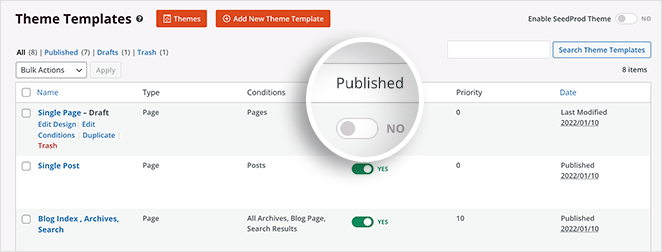
Nachdem Sie ein Kit ausgewählt haben, sehen Sie alle einzelnen Vorlagen, die die Komponenten eines WordPress-Themas ausmachen. Meines enthielt zum Beispiel eine Homepage, eine Kopfzeile, eine Fußzeile, eine Blogseite und eine Seitenleiste.

Außerdem gab es benutzerdefinierte Vorlagen für verschiedene Themenbereiche, wie z. B. einen Bereich für Auszeichnungen, eine Seite für Dienstleistungen, eine Preistabelle, eine benutzerdefinierte Seitenvorlage für Produkte und mehr.
Wahrscheinlich brauchen Sie nicht alle Vorlagen für Ihre Website. Konzentrieren Sie sich also auf das, was Sie brauchen, und löschen Sie die Vorlagen, die Sie nicht brauchen, indem Sie auf "Papierkorb" klicken.
Wenn Sie damit nicht einverstanden sind, können Sie jederzeit die Option "Veröffentlicht" deaktivieren, damit die Vorlage nicht auf Ihrer Website erscheint.
Schritt 2. Anpassen der WordPress-Kopf- und Fußzeile
Wenn Sie die Grundbausteine Ihres Themas festgelegt haben, können Sie mit der Bearbeitung der einzelnen Themenbereiche beginnen. Bei meiner Website habe ich mit dem Kopf- und Fußzeilenbereich begonnen.
Um einen beliebigen Themenbereich zu bearbeiten, müssen Sie nur mit dem Mauszeiger darüber fahren und auf den Link Design bearbeiten klicken.
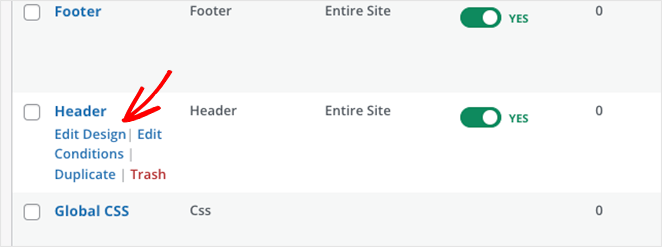
Wenn Sie einen Themenbereich in SeedProd bearbeiten, gelangen Sie zu seinem visuellen Drag-and-Drop-Builder. Auf diesem Bildschirm können Sie die Kopfzeile Ihres Themas durch einfaches Zeigen und Klicken anpassen.
Die ursprüngliche Kopfzeilenvorlage hatte ein dreispaltiges Layout, das für meinen Geschmack ein wenig zu unruhig war. In diesem Fall können Sie sie einfach löschen und einen zweispaltigen Layout-Block aus dem linken Bedienfeld hineinziehen.
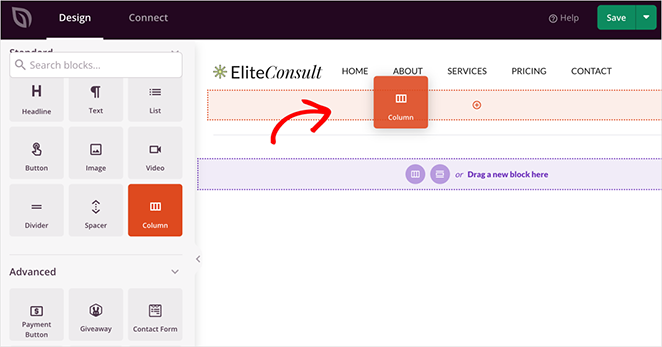
Auch das Hinzufügen eines Logos ist mit dem Bildblock ein Kinderspiel - wählen Sie es einfach aus Ihrer Mediathek aus und verwenden Sie die Point-and-Click-Steuerung, um seine Größe und Platzierung anzupassen.
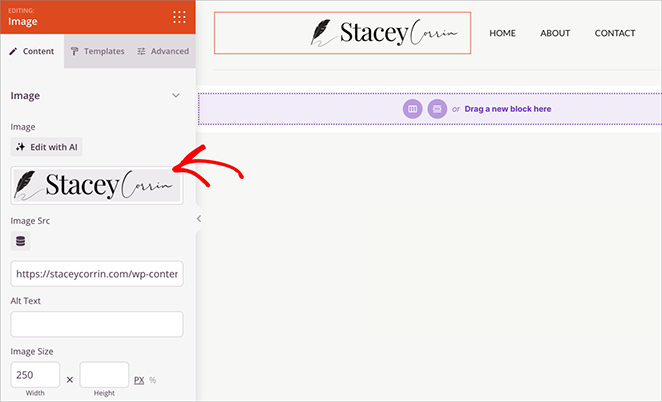
Dies ist auch ein guter Zeitpunkt, um Ihre Designentscheidungen noch einmal zu überprüfen. Hier ist eine Liste mit häufigen WordPress-Design-Fehlern, die ich bei Anfängern sehe, wenn sie ihre Themes anpassen.
Für das Navigationsmenü können Sie den Nav Menu Block von SeedProd verwenden und die Einstellung "Simple Menu" wählen. So können Sie ganz einfach die genaue Menüstruktur erstellen, die Ihnen vorschwebt.
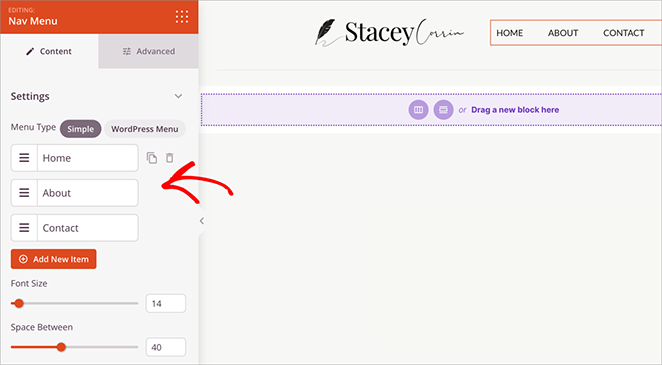
Wenn Sie mit Ihrer Kopfzeile zufrieden sind, speichern Sie Ihre Änderungen. Gehen Sie dann zurück zum Theme-Builder und öffnen Sie die Fußzeilenvorlage, um den Fußzeilenbereich anzupassen.
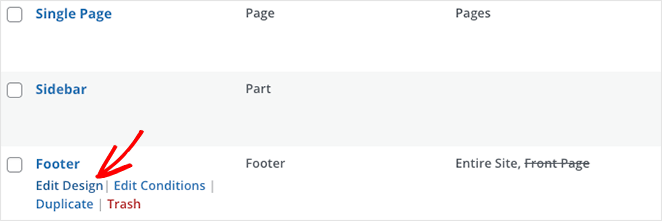
Die ursprüngliche Fußzeile in meiner Vorlage enthielt etwas mehr Informationen, als ich brauchte, also habe ich sie vereinfacht, indem ich unnötige Blöcke gelöscht habe.
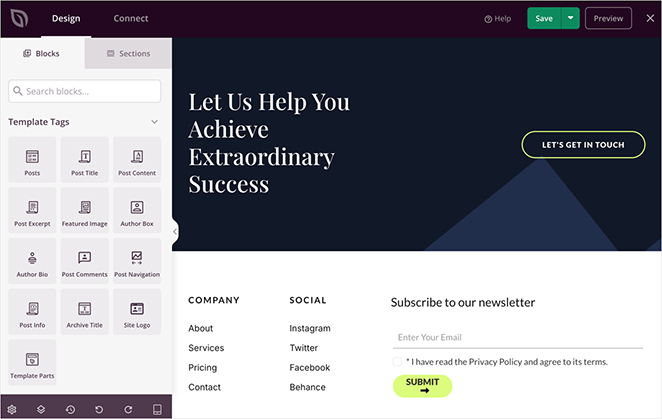
Ich habe die Menüpunkte für Unternehmensinformationen und soziale Medien beibehalten, sie aber zentriert, um ein ausgewogeneres Erscheinungsbild zu erreichen. Dann habe ich einfach die Platzhalterinhalte mit meinen eigenen ausgetauscht.
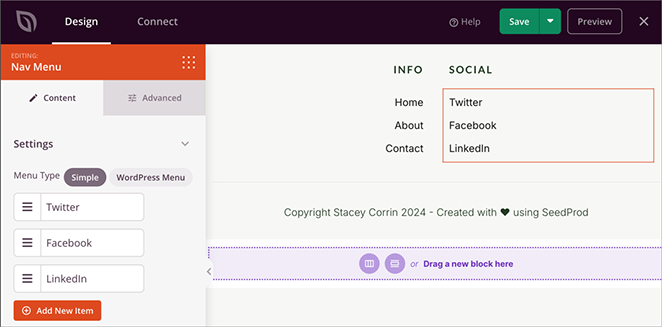
Nehmen Sie ähnliche Änderungen an Ihrer Fußzeilenvorlage vor, um das gewünschte Aussehen für Ihr benutzerdefiniertes Thema zu erzielen.
Sobald Ihre Kopf- und Fußzeile schlank und elegant aussehen, ist es an der Zeit, das Herzstück Ihrer Website in Angriff zu nehmen: die Homepage. Denken Sie daran, dass Sie Ihre Vorlagendateien unter SeedProd " Theme Builder finden können.
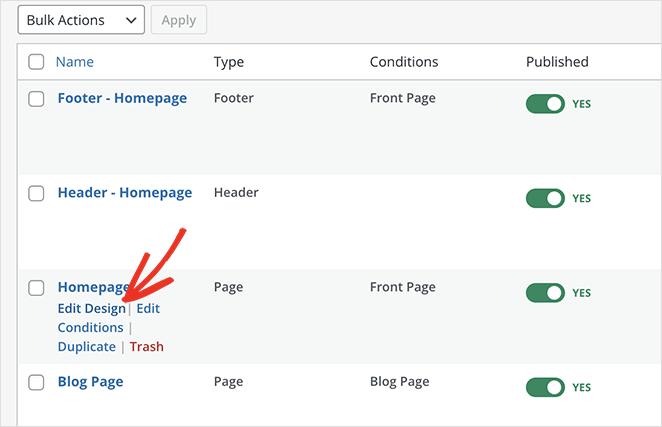
Schritt 3. Erstellen einer benutzerdefinierten WordPress-Startseite
Die Startseite fungiert als zentraler Knotenpunkt Ihres benutzerdefinierten Themes und etabliert sofort Ihre Markenidentität.
Wenn Sie sich jemals gefragt haben, wie man ein WordPress-Theme visuell aufbaut, zeigt dieser Teil, wie einfach das ist.
Ihr Hauptziel bei der Anpassung der Homepage ist es wahrscheinlich, einen starken ersten Eindruck zu vermitteln, Ihre Kompetenz zu zeigen und potenziellen Klienten oder Kunden überzeugende Gründe zu liefern, sich für Sie oder Ihr Unternehmen zu entscheiden.
Mir persönlich gefiel das Gesamtlayout der Homepage des Themas Elite Consulting Business, aber ich wollte es weiter vereinfachen und meine persönliche Note hinzufügen.
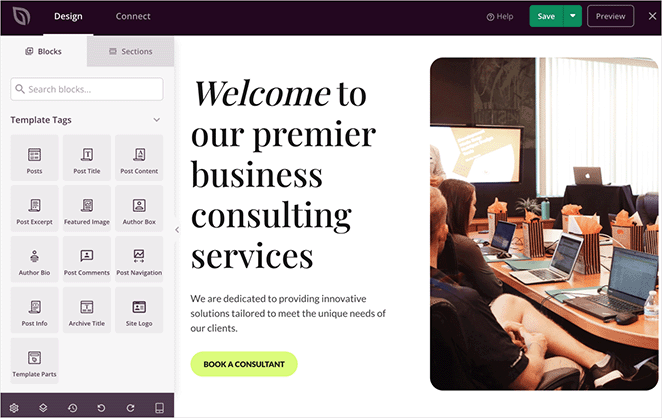
Ich habe den Abschnitt "Held" am Anfang beibehalten, da dies eine gute Möglichkeit ist, eine klare Aussage zu treffen. Ich habe einfach das Standardbild gegen eines ausgetauscht, das meine Marke besser widerspiegelt, und die Überschrift und die Beschreibung aktualisiert.
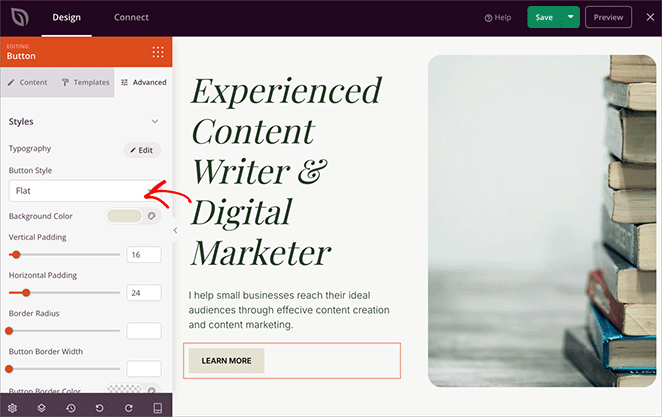
Ebenso habe ich die Gestaltung der CTA-Schaltfläche angepasst. Sie können dies tun, indem Sie auf die erweiterten Einstellungen des Blocks klicken. Dort haben Sie Zugriff auf eine Farbauswahl, mit der Sie eine neue Hintergrundfarbe auswählen und die Ecken der Schaltfläche abrunden können, um sie weicher zu gestalten.
Um Vertrauen aufzubauen und meine Erfahrung unter Beweis zu stellen, habe ich:
- Hinzufügen eines Logostreifens von Marken, mit denen ich zusammengearbeitet habe,
- Aktualisierte Zahlenzähler zur Hervorhebung wichtiger Statistiken
- Erstellung eines Karussells mit Kundenzitaten
- Eine Mini-Schreibmappe mit Bild- und Überschriftenblöcken einfügen
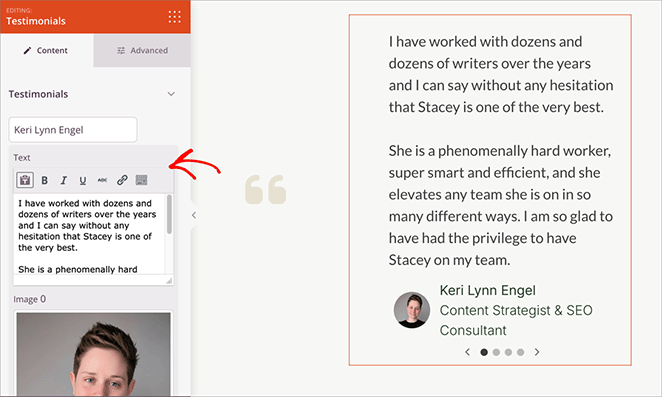
Mit ein paar Klicks und Mausklicks wird Ihre Homepage genau so aussehen, wie Sie es wollen.
Schritt 4. Vorlagen für Blog-Seiten und einzelne Beiträge erstellen
Wenn Ihre Website einen Blog enthält, ist dieser Schritt unerlässlich. Eine gut gestaltete Blogseite und ein Layout für einzelne Beiträge helfen den Lesern, Ihre Inhalte leicht zu finden, und lassen jeden Artikel im Einklang mit Ihrer Marke erscheinen. Hier erfahren Sie, wie Sie beides mit SeedProd erstellen und anpassen können.
Blog Seitenvorlage
Ihre Blog-Seitenvorlage wird in der Liste der Themenvorlagen unter "Blog-Index, Archive, Suche" oder "Blog-Seite" angezeigt. Klicken Sie auf den Link "Design bearbeiten", um sie im Visual Builder zu öffnen.
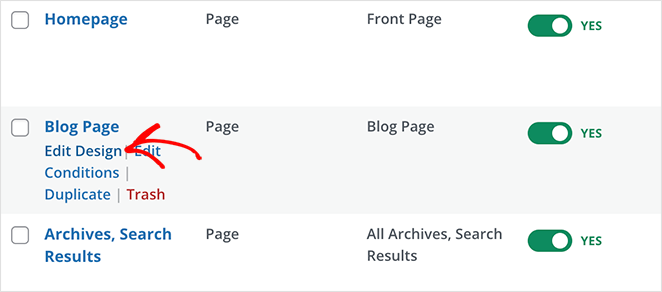
Hier können Sie steuern, wie Blogbeiträge angezeigt werden - mit Bildern, Auszügen, Autorendetails und vielem mehr. Sie können auch Elemente wie eine Suchleiste, Schaltflächen zum Teilen in sozialen Netzwerken oder eine Aufforderung zum Handeln hinzufügen, um die Leser auf andere Seiten zu leiten.
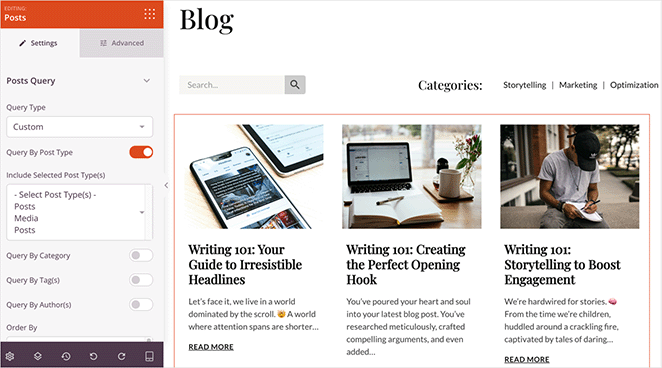
Einzelne Beitragsvorlage
Genau wie der Blog-Index können Sie Ihre Vorlage für einzelne Beiträge bearbeiten und gestalten, um die Anzeige des Titels, des Bildes und der Autoreninformationen für jeden Artikel zu steuern.

SeedProd verwendet Vorlagen-Tags, um diese Daten automatisch aus Ihren Beiträgen zu ziehen, damit Ihr Design konsistent und professionell bleibt.
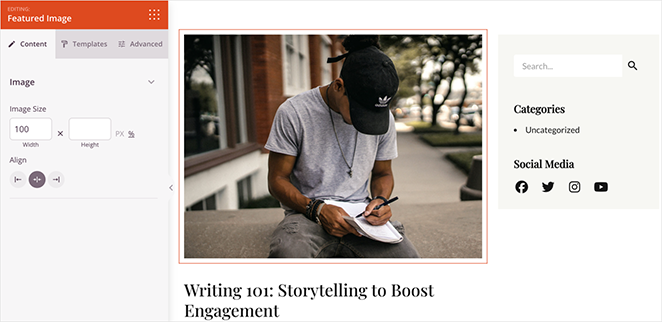
So haben Sie die volle Kontrolle über das Design Ihres Blogs, ohne den Code manuell bearbeiten zu müssen, und können sicherstellen, dass jeder Beitrag perfekt auf Ihre Marke abgestimmt ist.
Schritt 5. Erstellen Sie eine Info-Seite
Nach der Homepage ist die Info-Seite wohl der wichtigste Teil einer persönlichen Website. Hier lernen potenzielle Kunden und Mitarbeiter die Person hinter den Dienstleistungen kennen. Ich wollte, dass meine Seite authentisch und einnehmend wirkt und ein klares Bild davon vermittelt, wer ich bin und was ich anbiete.
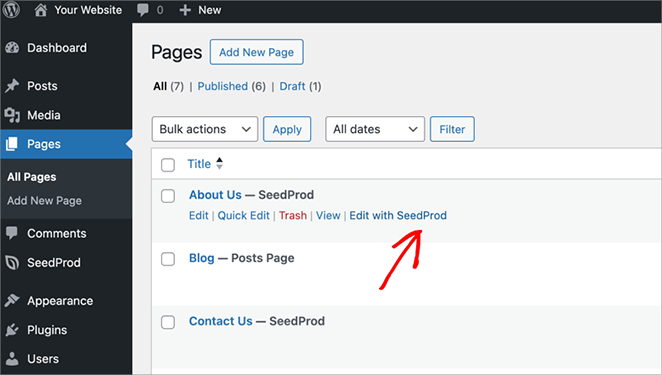
Das Elite Consulting Business-Theme enthielt bereits eine grundlegende benutzerdefinierte WordPress-Seitenvorlage für eine Info-Seite, auf die ich zugreifen konnte, indem ich in meinem WordPress-Dashboard auf Seiten " Alle Seiten " ging und auf "Mit SeedProd bearbeiten" klickte.
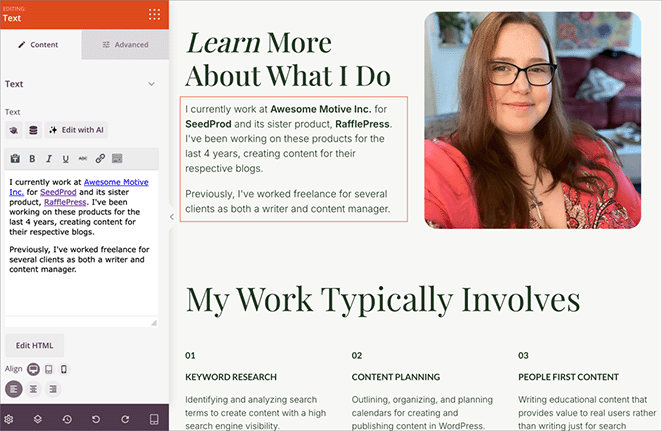
Ich beschloss, die ersten beiden Abschnitte des ursprünglichen Entwurfs beizubehalten, in denen es um meine Berufserfahrung und die von mir angebotenen Dienstleistungen ging. Ich habe lediglich die Platzhalter-Inhalte und -Bilder gegen meine eigenen ausgetauscht.
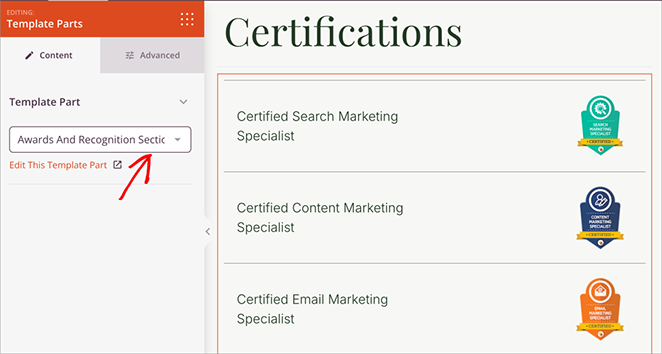
Als nächstes wollte ich meine Zertifizierungen präsentieren, um meine Glaubwürdigkeit zu erhöhen. Hier kamen mir die Template Parts von SeedProd sehr gelegen.
Stellen Sie sich die Vorlagenteile als vorgefertigte Abschnitte vor, die Sie auf verschiedenen Seiten Ihrer Website einfügen und wiederverwenden können - eine enorme Zeitersparnis. Das Theme wurde mit einer Vorlage namens "Auszeichnungen und Anerkennungen" geliefert.
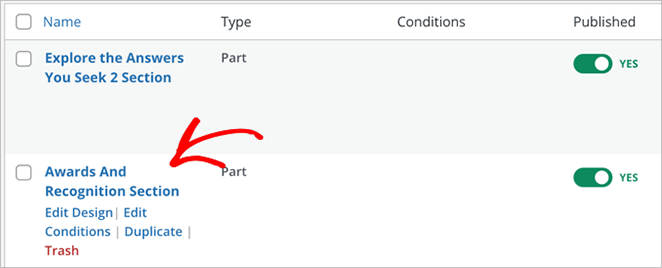
Ich habe diese Vorlage einfach so bearbeitet, dass sie meine Zertifizierungen enthält, und sie dann einfach in meine "Über"-Seite eingefügt.
Zum Abschluss habe ich einen letzten Abschnitt mit einer persönlicheren Note erstellt. Ich erzählte von meinen Hobbys, meinem Wohnort und anderen Kleinigkeiten, die es den Besuchern erleichtern würden, mit mir auf einer persönlicheren Ebene in Kontakt zu treten.
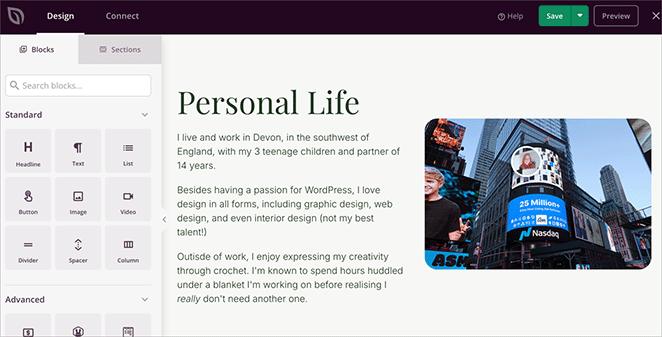
Diese Anpassungen halfen mir, mein eigenes WordPress-Theme zu entwerfen, ohne dass ich einen Entwickler brauchte.
Schritt 6. Eine Kontaktseite einrichten
Eine benutzerdefinierte Kontaktseite sollte übersichtlich und direkt sein, um die Interaktion der Benutzer zu fördern. Das Elite Consulting Business-Theme enthielt zwar eine vorgefertigte Kontaktseite, diese wirkte jedoch etwas überladen.
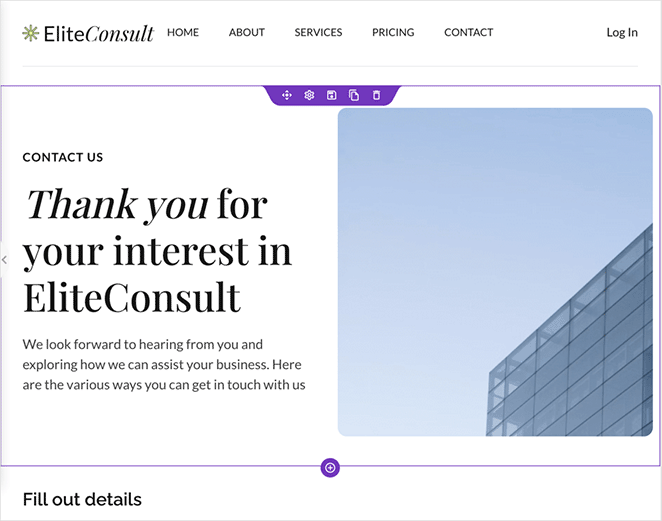
Ich habe beschlossen, die Dinge drastisch zu vereinfachen. Ich löschte den Großteil des Standardinhalts und ersetzte ihn durch den Contact Form Block von SeedProd. Dieser Block lässt sich ganz einfach mit WPForms integrieren, einem der beliebtesten WordPress-Formularerstellungs-Plugins.
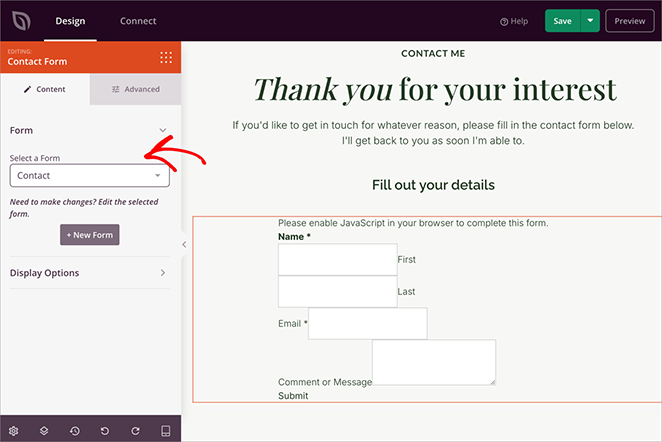
Kurzer Hinweis: WPForms ist nicht im Lieferumfang von SeedProd enthalten, aber Sie können die kostenlose Version von WPForms aus dem WordPress-Plugin-Verzeichnis herunterladen - sie enthält alles, was Sie für ein einfaches Kontaktformular benötigen.
Wenn WPForms installiert ist, kannst du dein Formular zuerst im WPForms Builder erstellen. Füge dann das Kontaktformular mit dem Block von SeedProd zu deiner Seite hinzu, ohne Shortcodes zu verwenden.
Schritt 7. Globale Theme-Einstellungen anpassen
Meine Website nahm langsam Gestalt an. Jetzt war es an der Zeit, ihr den letzten Schliff zu verpassen, damit sie perfekt und professionell aussieht. Geben Sie die globalen Einstellungen von SeedProd ein.
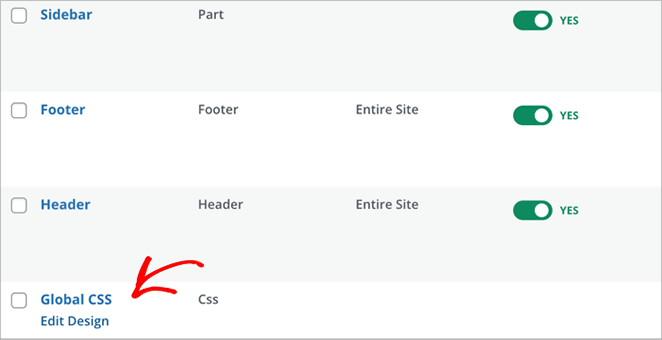
Die Vorlage „Global Styles“ befindet sich in der Liste der Designvorlagen – klicken Sie einfach auf „Design bearbeiten“, um sie zu öffnen. Dies ist Ihre Kommandozentrale, in der Sie das gesamte Erscheinungsbild Ihrer Website steuern können.
Farben
Zunächst müssen Sie die Farbkonsistenz auf jeder Seite sicherstellen. SeedProd macht dies einfach, indem Sie globale Farben für alles von Überschriften und Text bis hin zu Schaltflächen, Links und Hintergründen definieren können.
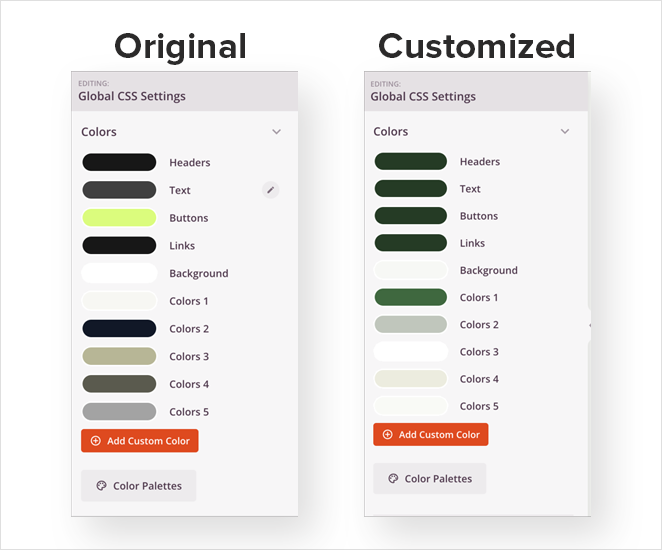
Schriftarten und Typografie
Obwohl mir die Standardschriftart des Elite Consulting Business-Themas gefiel, wollte ich die Schriftstärken und -farben für Überschriften und Links anpassen, damit sie besser zu meiner Markenästhetik passen.
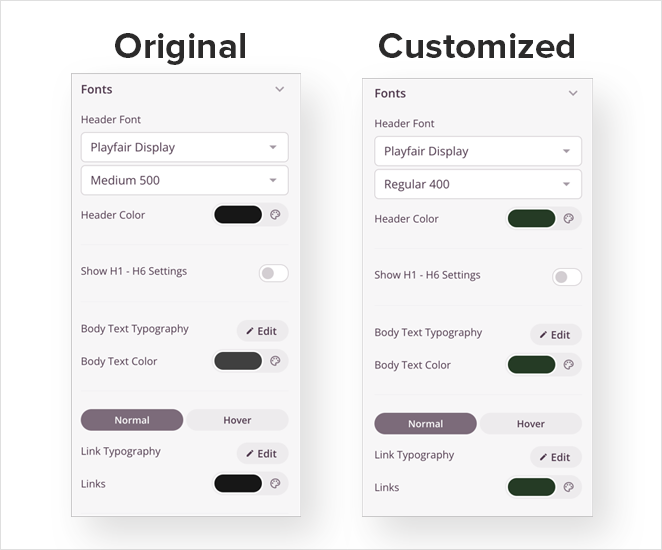
Hintergrund
Damit alles einheitlich bleibt, habe ich die Hintergrundfarbe der Seite geändert. Mit SeedProd können Sie hier sogar ein Hintergrundbild einfügen, wenn Sie etwas Ausgefallenes machen wollen.
Buttons
Schaltflächen sind für Handlungsaufforderungen von entscheidender Bedeutung, daher sollten sie gut sichtbar sein. Probieren Sie verschiedene Schriftarten, Farben und Eckenradien aus, bis Sie ein Design gefunden haben, das Ihnen gefällt.
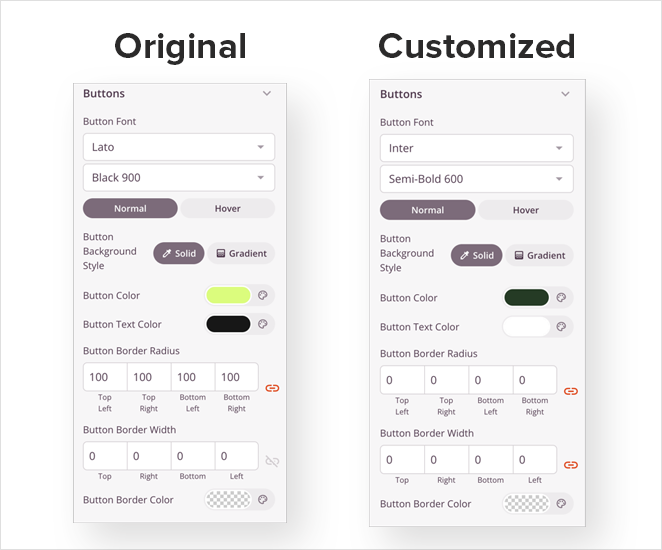
Benutzerdefiniertes CSS
SeedProd bietet Ihnen sogar die Möglichkeit, Ihr eigenes Custom CSS hinzuzufügen. Hier wird es ein bisschen technisch, aber es gibt Ihnen noch mehr Kontrolle über Ihr Design.
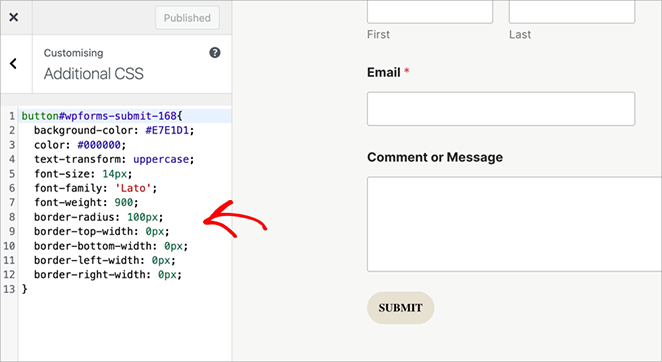
Zum Beispiel habe ich ein Snippet von benutzerdefinierten CSS, um die WPForms Form Submit-Taste mit dem Styling meiner anderen Tasten.
Wenn Sie möchten, können Sie meine Anleitung zum Hinzufügen benutzerdefinierter CSS in WordPress befolgen.
Schritt 8. Veröffentlichen Sie das benutzerdefinierte WordPress-Theme
Nachdem Sie so viel Sorgfalt in die Gestaltung Ihres benutzerdefinierten WordPress-Themes gesteckt haben, sollten Sie die letzten Überprüfungen nicht auslassen. Verwenden Sie die integrierte Vorschaufunktion, um zu überprüfen, wie alles auf verschiedenen Bildschirmgrößen aussieht - von Desktops über Tablets bis hin zu Smartphones.
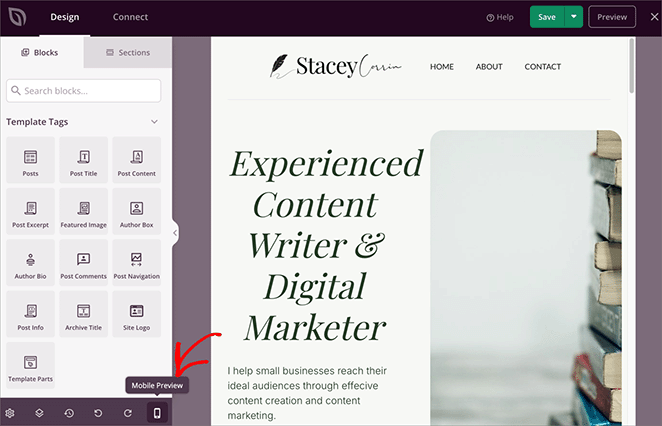
Sie möchten sicherstellen, dass Ihr Theme fantastisch aussieht, egal wie die Leute es betrachten.
Natürlich sollten Sie auch Ihre interaktiven Elemente testen. Senden Sie eine Testnachricht über Ihr Kontaktformular. Und dann machen Sie einen kleinen Freudentanz, wenn sie in Ihrem Posteingang landet!
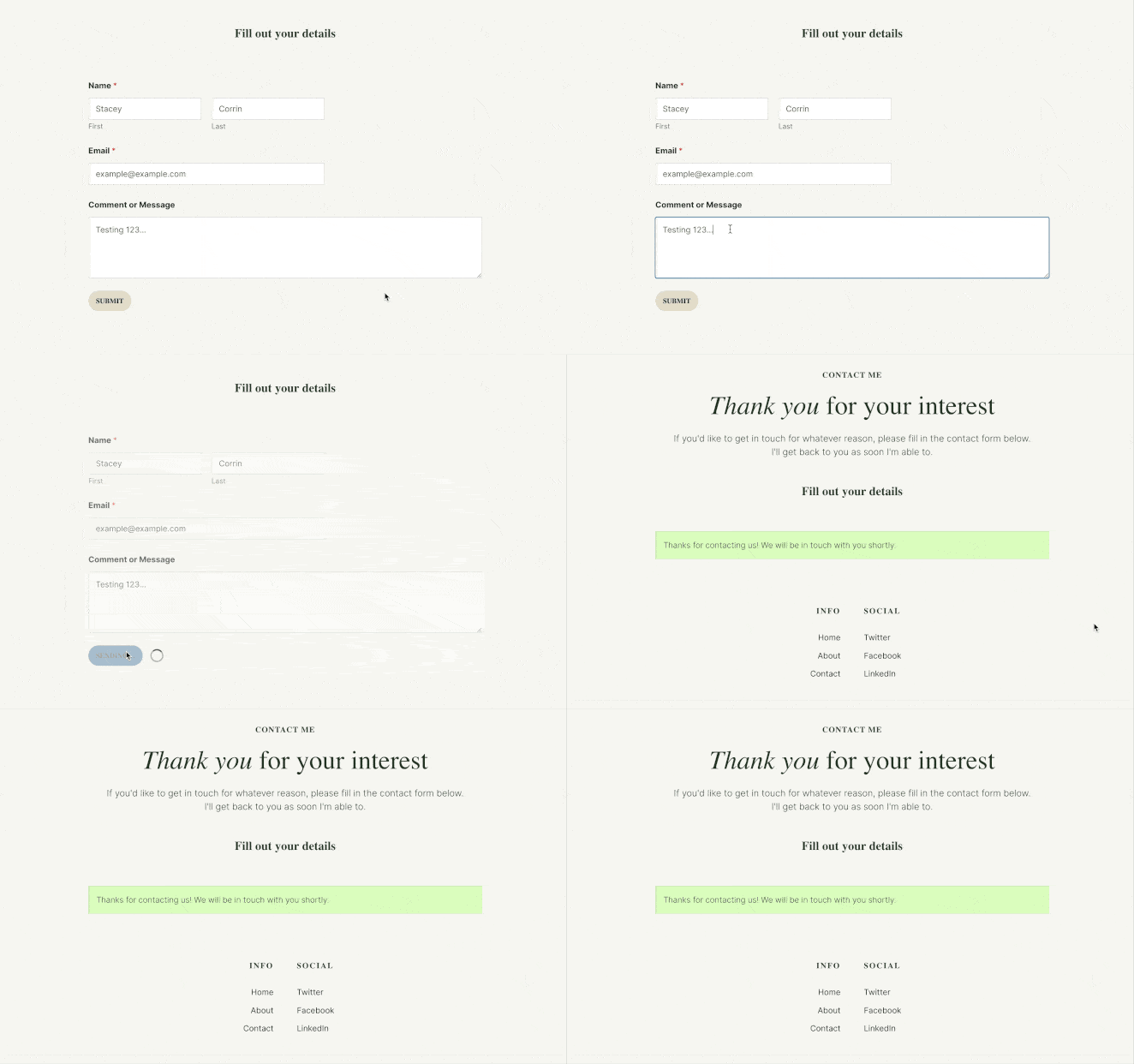
Ich klickte auf jede Schaltfläche und jeden Menülink, nur um sicher zu sein, dass sie an die richtigen Stellen führten.
Endlich, der Moment der Wahrheit. Gehen Sie zurück zum SeedProd Theme Builder, atmen Sie tief durch und suchen Sie den Schalter "Enable SeedProd Theme" in der oberen rechten Ecke. Schalten Sie ihn mit einem befriedigenden Klick in die Position "An".

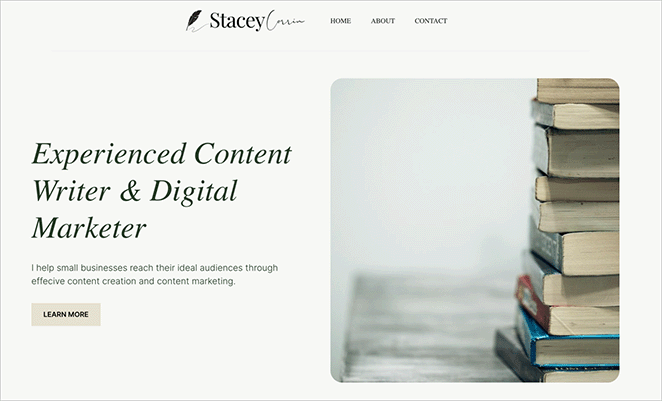
Ihr individuelles WordPress-Theme ist LIVE! Sie können jetzt Ihre Website besuchen und sie in Aktion sehen.
Beispiele für benutzerdefinierte WordPress-Themes für echte Websites
Sie sind sich nicht sicher, was Sie mit Ihrem benutzerdefinierten Theme erstellen sollen? Hier finden Sie Beispiele aus der Praxis, an denen Sie sich orientieren können, um die perfekte Website für Ihre Nische zu gestalten. Alle wurden mit dem visuellen Builder von SeedProd und ein paar einfachen Anpassungen erstellt.
- Fitness-Profis: Befolgen Sie diesen Leitfaden, um eine Website für Personal Trainer zu erstellen, auf der Dienstleistungen, Referenzen und Buchungsoptionen vorgestellt werden.
- Kirchen und gemeinnützige Organisationen: Erfahren Sie, wie Sie eine Kirchen-Website mit Veranstaltungen, Predigten und Spendenfunktionen erstellen können.
- Restaurants und Cafés: Mit dieser Anleitung können Sie eine Restaurant-Website mit Speisekarten, Öffnungszeiten und Buchungsformularen erstellen.
- Online-Shops: Möchten Sie Produkte verkaufen? Dieser Leitfaden zeigt Ihnen , wie Sie einen Online-Shop in WordPress mit einem benutzerdefinierten Thema und voller Layout-Kontrolle einrichten können.
- Fotografen und Kreative: Erfahren Sie, wie Sie eine Fotografie-Website erstellen können, die Ihre Arbeit mit kühnen, visuellen Layouts hervorhebt.
Häufig gestellte Fragen
Erstellen Sie ein benutzerdefiniertes Theme für jede WordPress-Website
Mit den richtigen Tools kann jeder ein individuelles WordPress-Theme entwerfen und eine Website erstellen, die genau seinen Vorstellungen entspricht - ganz ohne Entwickler. Egal, ob Sie einen persönlichen Blog, eine geschäftliche Website oder etwas völlig Einzigartiges erstellen, Sie haben jetzt die volle Kontrolle über Aussehen und Funktionsweise.
Wenn Sie bereit sind, noch weiter zu gehen, finden Sie hier einige weitere hilfreiche Anleitungen, die gut zu Ihrem neuen benutzerdefinierten Thema passen:
- Wie man eine Blog-Seite in WordPress erstellt
- Wie man eine Seite in WordPress dupliziert
- Wie man ein Featured Image für Blog Posts erstellt
- Wie man einen Mama-Blog in WordPress startet
- Wie man einen Reiseblog startet und Geld verdient
Vielen Dank fürs Lesen! Wir würden uns freuen, Ihre Meinung zu hören. Bitte beteiligen Sie sich an der Konversation auf YouTube, X und Facebook, um weitere hilfreiche Ratschläge und Inhalte für das Wachstum Ihres Unternehmens zu erhalten.




