

A maneira mais rápida de colocar o WordPress em modo de manutenção é com o SeedProd. Com apenas alguns cliques, você pode mostrar aos visitantes uma página profissional de "voltaremos em breve", proteger seu SEO com o código de status correto e até mesmo coletar leads enquanto trabalha em seu site.
Neste guia, mostrarei a você como configurar o modo de manutenção no WordPress, passo a passo. Você verá os diferentes métodos disponíveis, quando usá-los e por que o SeedProd é a melhor opção para iniciantes e proprietários de pequenas empresas que desejam uma página personalizada e de marca sem mexer no código.
Como colocar o WordPress em modo de manutenção: a resposta curta
- Instale o SeedProd:Baixe e ative o plugin SeedProd.
- Selecione um modelo:escolha um layout de página para o modo de manutenção.
- Personalize a página:adicione seu logotipo e uma mensagem “em breve”.
- Coloque o WordPress em modo de manutenção:acesse o painel e alterne a opção para “Ativo”.
- O que é o modo de manutenção do WordPress?
- Quando usar o modo de manutenção do WordPress
- Métodos para ativar o modo de manutenção no WordPress
- Por que escolher o SeedProd para o modo de manutenção?
- Como colocar o WordPress em modo de manutenção com o SeedProd
- Como desativar o modo de manutenção do WordPress
- Dicas para uma página de manutenção profissional
- Solução de problemas do modo de manutenção
- Perguntas frequentes sobre o modo de manutenção do WordPress
O que é o modo de manutenção do WordPress?
O modo de manutenção do WordPress é um status que mostra aos visitantes uma página temporária enquanto um administrador trabalha no site, evitando que eles vejam uma versão quebrada ou incompleta.
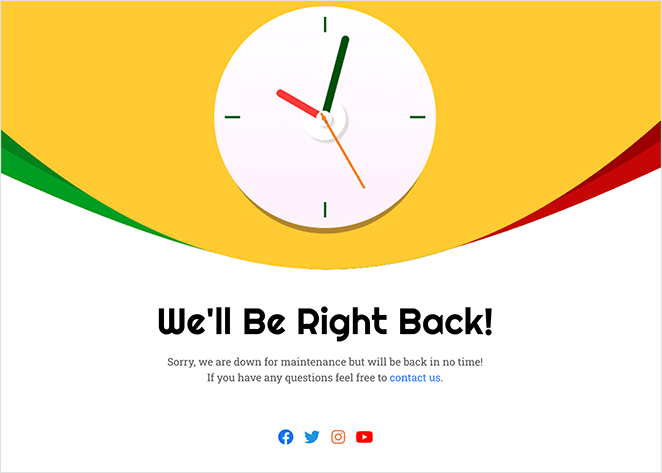
Tecnicamente, o WordPress cria um arquivo .maintenance temporário e envia um código de status 503 "serviço indisponível" aos mecanismos de pesquisa, o que informa que o tempo de inatividade é planejado e não prejudicará seu SEO. Isso é diferente de uma página "em breve", que é usada para sites novos que ainda não foram lançados.
Quando usar o modo de manutenção do WordPress
O modo de manutenção do WordPress deve ser usado durante atualizações significativas do site que, de outra forma, poderiam parecer quebradas ou imprevisíveis para os visitantes.
As situações comuns incluem:
- Teste de novos recursos em um site ativo
- Reformulação ou alteração do tema do WordPress
- Correção de bugs ou atualização de plug-ins
- Executar patches de segurança ou atualizações de desempenho
- Migração de seu site para um novo host
Em todos esses casos, a exibição de uma página de manutenção mantém os visitantes informados e tranquilos, em vez de deixá-los confusos com os erros.
Métodos para ativar o modo de manutenção no WordPress
A maneira mais fácil de ativar o modo de manutenção é com um plugin de modo de manutenção do WordPress. Se quiser ter mais controle, você também pode ativá-lo manualmente com o código ou as configurações do servidor. Aqui estão os principais métodos que você pode usar:
| Método | Melhor para | Dificuldade técnica |
|---|---|---|
| Use um plug-in (recomendado) | Iniciantes | Baixa |
| Adicionar um snippet de código (WPCode) | Desenvolvedores | Médio |
| Editar o arquivo .htaccess | Usuários avançados | Alta |
| Carregar um arquivo .maintenance | Usuários avançados | Alta |
| Use seu painel de hospedagem | Todos os usuários | Baixa |
Embora existam métodos manuais, não os recomendo para iniciantes. Editar o arquivo .htaccess ou fazer o upload manual de um arquivo .maintenance envolve modificar o código do servidor. Um único erro de sintaxe aqui pode causar a “Tela Branca da Morte”, bloqueando o acesso ao seu próprio site.
Por que escolher o SeedProd para o modo de manutenção?

Com base em minha experiência testando mais de uma dúzia de ferramentas de modo de manutenção, sempre recomendo o SeedProd por sua confiabilidade, velocidade e facilidade de uso. É um construtor de sites completo do tipo arrastar e soltar, com modo de manutenção de um clique e modelos profissionais, para que você possa publicar uma página de marca em minutos sem tocar no código.
Aqui está uma rápida olhada no que faz a SeedProd se destacar:
| Recurso | Benefício para os usuários |
|---|---|
| Modelos personalizados | Escolha entre dezenas de designs prontos que ficam ótimos em qualquer dispositivo. |
| Ferramentas de captura de leads | Adicione opt-ins de e-mail, contagens regressivas e links sociais para permanecer conectado enquanto seu site estiver off-line. |
| Controles de acesso | Permita que os administradores ou usuários aprovados ignorem o modo de manutenção usando um link, função ou endereço IP. |
| Configuração compatível com SEO | Envia automaticamente um código de status 503 para que o Google saiba que seu tempo de inatividade é temporário. |
| Compatibilidade de temas | Funciona perfeitamente com qualquer tema e plug-in do WordPress, sem necessidade de configuração adicional. |
Esses recursos tornam o SeedProd a maneira mais fácil de manter seu site profissional, seguro e protegido contra SEO enquanto você faz atualizações.
Como colocar o WordPress em modo de manutenção com o SeedProd
O SeedProd é sempre a minha primeira escolha para colocar o WordPress em modo de manutenção, porque é rápido, fácil e não requer código.
Veja como fazer isso do início ao fim. Você pode assistir ao tutorial em vídeo abaixo para ver como colocar o WordPress em modo de manutenção ou continuar lendo as instruções em texto.
Etapa 1: Instalar e ativar o SeedProd
Primeiro, você precisará instalar e ativar o SeedProd.
Depois de comprar o plug-in e baixá-lo, vá para o painel do WordPress, clique em Plugins " Add New " Upload Plugin e carregue o arquivo zip do SeedProd Pro.
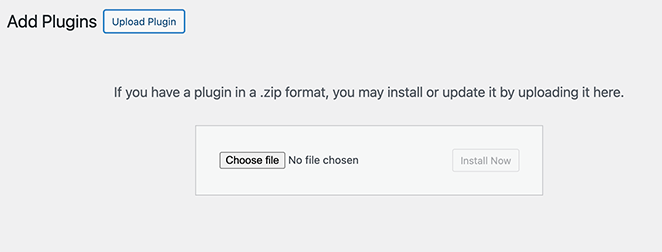
Se estiver usando a versão gratuita, basta acessar Plugins " Add New e procurar por SeedProd.
Clique em "Install Now" (Instalar agora) e depois em "Activate" (Ativar).
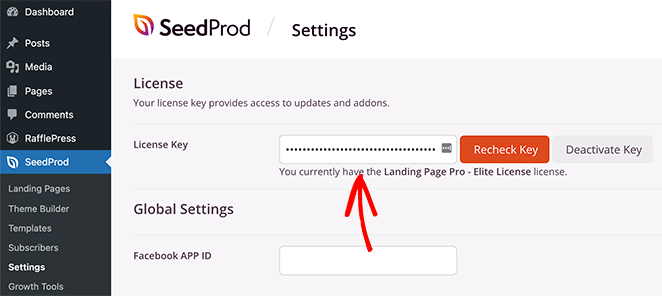
Não se esqueça de inserir sua chave de licença em SeedProd " Settings para obter todos os recursos e atualizações profissionais.
Etapa 2: Criar página do modo de manutenção
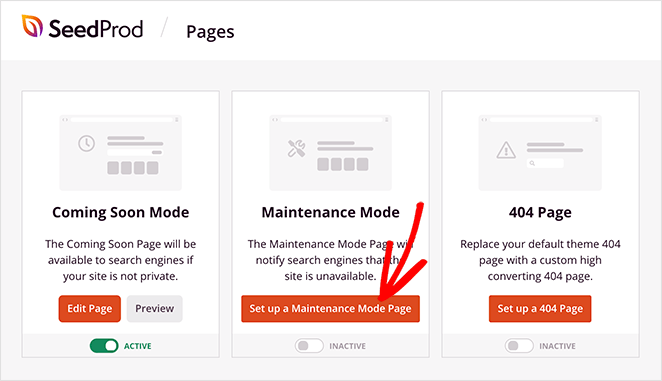
Em seguida, vá para SeedProd " Pages no menu do WordPress e encontre a seção Maintenance Mode (Modo de manutenção). Aqui, clique em "Set Up a Maintenance Mode Page" (Configurar uma página do modo de manutenção).
É aqui que o SeedProd Pro realmente se destaca. Você verá dezenas de modelos profissionais criados especificamente para páginas de manutenção.
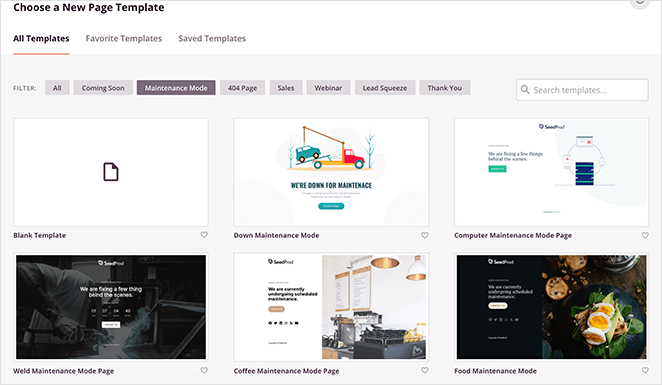
Normalmente, escolho um que combine com o estilo do meu site, mas você também pode começar com um modelo em branco, se preferir.
Passe o mouse sobre qualquer modelo de página de modo de manutenção de sua preferência e clique no ícone de marca de seleção para iniciá-lo no construtor de páginas de arrastar e soltar.
Etapa 3: Personalize o design de sua página
É aqui que aproveito ao máximo os recursos do SeedProd Pro para criar uma página de modo de manutenção do WordPress que realmente funciona para o meu negócio. Você pode personalizar tudo usando o editor de arrastar e soltar.
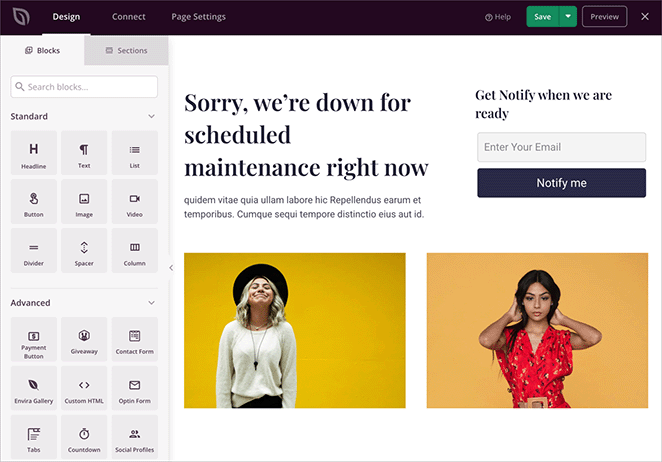
Veja o que eu geralmente incluo ao personalizar minha página de modo de manutenção do WordPress:
- Um cronômetro de contagem regressiva mostrando quando o site estará de volta
- Um formulário de inscrição de e-mail para capturar leads enquanto o site estiver fora do ar
- Botões de perfil social para manter os visitantes conectados
- Meu logotipo e as cores da marca usando as configurações de estilo
- Um formulário de contato, para que as pessoas ainda possam entrar em contato comigo
- Imagens e vídeos personalizados para tornar a página mais envolvente
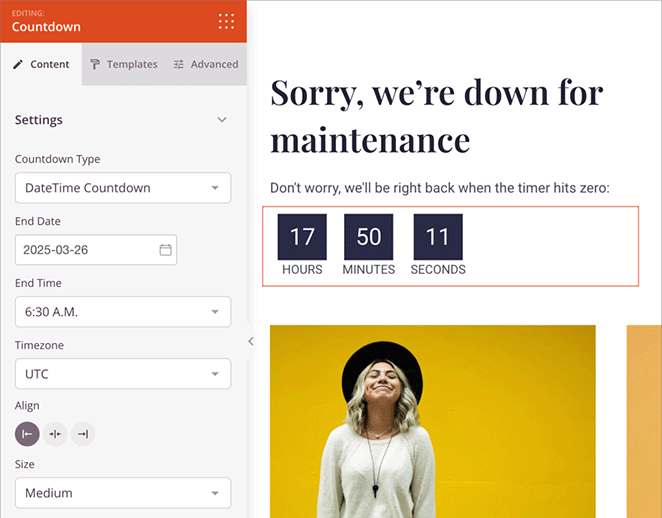
A melhor parte é que você pode ver como suas alterações ficam em tempo real. Basta clicar em qualquer elemento para editá-lo ou arrastar novos blocos da barra lateral esquerda.
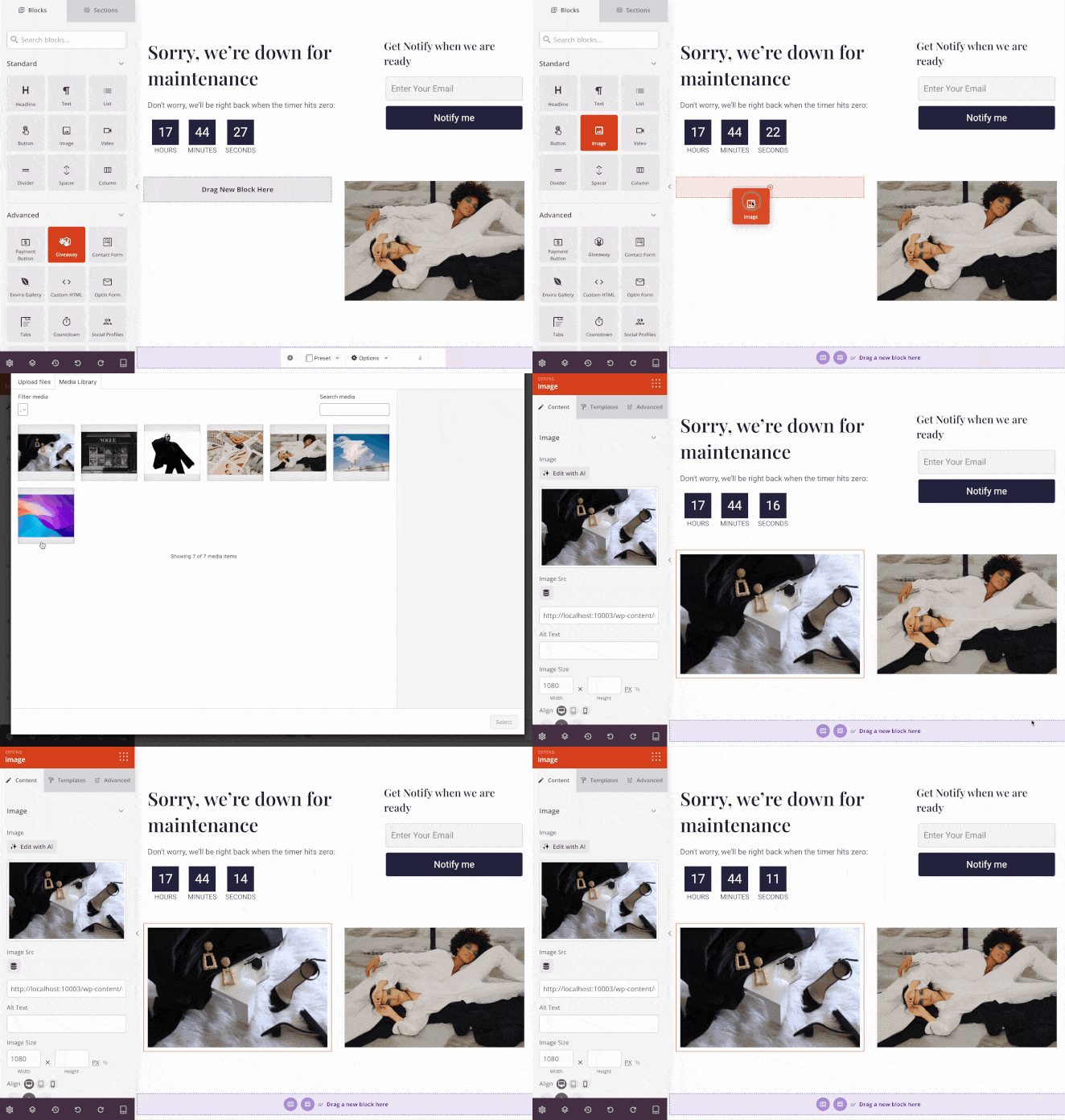
Costumo usar os blocos avançados, como os formulários de opt-in de e-mail, que se conectam diretamente ao meu serviço de marketing por e-mail.
Etapa 4: Configurar as definições da página
Antes de ativar o modo de manutenção, sempre verifico as configurações de acesso. Clique em Configurações da página na parte superior do editor e, em seguida, em Controles de acesso.

Isso permite que você escolha quem ainda pode ver seu site normal enquanto o modo de manutenção estiver ativado. Normalmente:
- Manter o acesso aberto para administradores e editores
- Permitir que funções de usuário específicas ignorem o modo de manutenção
- Excluir páginas importantes, como formulários de login ou de contato
- Crie um link de desvio especial para os membros da equipe que precisam acessar sem fazer login
Etapa 5: Publicar e ativar o modo de manutenção
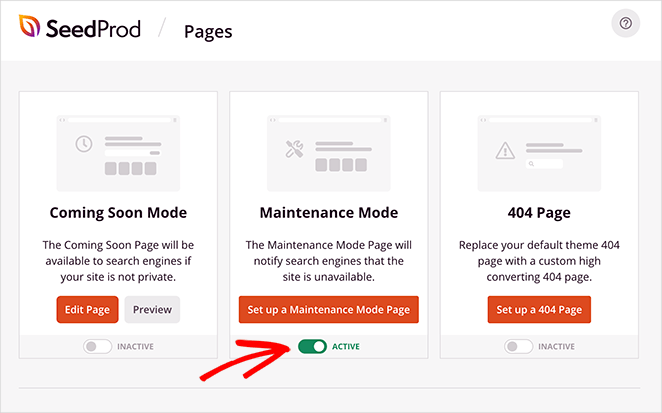
Quando tudo estiver configurado, clique em "Save" (Salvar) para armazenar suas alterações. Em seguida, volte para SeedProd " Pages e encontre a seção Maintenance Mode (Modo de manutenção). Aqui você pode alternar o botão para ativar o modo de manutenção. Você sempre pode voltar e desativá-lo mais tarde com um clique.
Para ver a aparência de sua página para os visitantes, abra o site em uma janela anônima do navegador ou verifique-o em seu telefone. Como você está conectado como administrador, ainda verá seu site normal quando estiver navegando normalmente. Isso permite que você continue trabalhando enquanto o modo de manutenção estiver ativado.
Entretanto, os visitantes que não estiverem conectados ao seu site verão a página de manutenção. Por exemplo, é isso que os visitantes do meu site veem quando o modo de manutenção está ativo.

Esta é a maneira de mostrar uma página de manutenção no WordPress sem tocar no código. Basta arrastar, soltar e ativá-la.
Como desativar o modo de manutenção do WordPress
Quando as atualizações estiverem concluídas, é simples desativar o modo de manutenção no WordPress. Basta seguir estas etapas para tornar seu site visível para os visitantes novamente:
- Vá para SeedProd " Pages em seu painel do WordPress.
- Localize a seção Modo de manutenção.
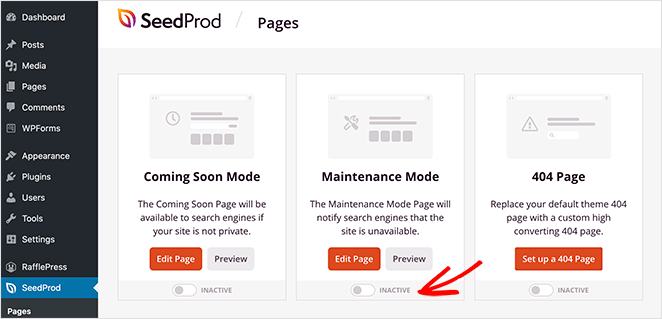
- Alterne a chave para Inactive para desativar o modo de manutenção.
- Abra seu site em um navegador privado ou anônimo para confirmar que ele está ativo novamente.
Se o seu site ainda mostrar a página de manutenção, limpe o cache do navegador, o cache do plug-in ou qualquer cache de CDN que estiver usando. Isso geralmente resolve o problema imediatamente.
Dicas para uma página de manutenção profissional
Uma página de manutenção profissional faz mais do que apenas dizer "voltaremos em breve". Com base em minha experiência, ela deve manter os visitantes ativamente informados e proteger sua marca. Aqui estão as dicas diretas que sigo para criar uma página eficaz.
- Forneça uma previsão de chegada clara: informe aos visitantes quando seu site estará de volta para gerenciar as expectativas. Acho que um prazo específico ou um cronômetro de contagem regressiva gera mais confiança.
- Mantenha sua marca: Use seu logotipo, as cores da marca e as fontes. Isso garante aos visitantes que eles estão no lugar certo e que o tempo de inatividade é um evento profissional e planejado.
- Captura de leads: Adicione um formulário de inscrição de e-mail à sua página. Isso transforma o tempo de inatividade em uma oportunidade valiosa para aumentar seu boletim informativo, permitindo que os visitantes se inscrevam para receber atualizações.
- Link para canais ativos: Direcione os visitantes para seus perfis de mídia social. Isso oferece a eles uma maneira de obter atualizações em tempo real e permanecer conectados à sua marca enquanto o site estiver fora do ar.
- Garanta a segurança de SEO: Confirme se sua página envia um código de status 503 "serviço indisponível". Essa é uma etapa essencial que informa aos mecanismos de pesquisa que o tempo de inatividade é temporário, o que protege suas classificações.
Esses elementos transformam um simples aviso de manutenção em uma ferramenta profissional de comunicação, geração de leads e confiança na marca.
Solução de problemas do modo de manutenção
Ao longo dos anos, encontrei alguns problemas comuns no modo de manutenção do WordPress. Veja como eu geralmente soluciono esses problemas de forma rápida e segura:
- Se o seu site estiver preso no modo de manutenção: Isso geralmente acontece quando uma atualização é interrompida. Para corrigir isso, você precisa excluir o arquivo
.maintenancedo diretório raiz do seu site. Você pode fazer isso usando um cliente FTP ou o Gerenciador de arquivos no painel de controle da hospedagem. Depois que o arquivo for removido, limpe os caches do navegador e dos plug-ins. - Para evitar falhas nas atualizações: Nunca atualize ou feche o navegador enquanto o WordPress estiver atualizando plug-ins, temas ou arquivos principais.
- Ao atualizar vários plug-ins: Execute-os um de cada vez para evitar conflitos de versão ou tempos limite.
- Antes de fazer edições: Sempre faça backup de seu site antes de mexer nos arquivos functions.php ou .htaccess.
- Para minimizar o tempo de inatividade: Programe a manutenção durante as horas de pouco tráfego e verifique suas análises depois disso para garantir que tudo esteja funcionando sem problemas.
Essas correções rápidas me pouparam inúmeras horas de solução de problemas. Se você ainda estiver com dificuldades, confira meu guia detalhado sobre como corrigir o travamento do WordPress no modo de manutenção.
Com um pouco de preparação, você pode manter o tempo de inatividade da manutenção curto, evitar erros e garantir que seus visitantes retornem quando o site estiver pronto.
Perguntas frequentes sobre o modo de manutenção do WordPress
.maintenance arquivo.Colocar o WordPress em modo de manutenção é a melhor maneira de proteger seus visitantes e seu SEO enquanto você atualiza seu site. Você pode fazer isso manualmente com código ou arquivos, mas o método mais rápido e seguro é usar um plug-in.
Se você deseja uma página profissional sem complicações, o SeedProd é a melhor opção. Em poucos minutos, você pode lançar uma página de manutenção com a sua marca. Agora você sabe exatamente como colocar o WordPress em modo de manutenção de forma rápida e segura.
Artigos relacionados:
- Em breve vs. modo de manutenção: Saiba a diferença
- Como criar uma página moderna de WordPress em construção
- Como colocar o WooCommerce no modo de manutenção
- Melhores exemplos de páginas em breve
Obrigado pela leitura! Gostaríamos muito de ouvir sua opinião, portanto, sinta-se à vontade para participar da conversa no YouTube, X e Facebook para obter mais conselhos úteis e conteúdo para expandir seus negócios.





o mais importante é: ele deve simplesmente funcionar! e não desperdiçar o tempo dos usuários com uma coisa tão simples como um site de manutenção. Não é possível alterar a imagem grande de fundo. os links de visualização não funcionam. muito, muito triste. bon voyage :)
Olá Marcel, lamentamos saber que você está tendo problemas com sua página de manutenção. Podemos garantir que a alteração da imagem de fundo e a visualização prévia do design são possíveis com o SeedProd. Entretanto, com o método de código manual, isso não será possível. Consulte nossa documentação sobre o modo de manutenção ou, se precisar de mais ajuda, sinta-se à vontade para enviar um tíquete de suporte.
Olá! Segui as instruções (acho que sim! LOL) e meu painel do Wordpress tem a informação laranja "maintenance mode active" (modo de manutenção ativo) na parte superior, MAS quem verifica meu site diz que não vê a página do modo de manutenção.... e que só vê os detritos de construção no meu site ;) Não sabe o que verificar em seguida? Obrigado!
Olá, Debbie, quando cliquei no link que você compartilhou, pude ver a página "Em breve", o que indica que ela está funcionando. Se precisar de mais ajuda, entre em contato com nossa equipe de suporte aqui https://www.seedprod.com/contact/
Olá, adorei o produto, mas estou usando a versão gratuita e só consigo ver a página de manutenção na visualização móvel... Não quero que outras pessoas vejam o site no desktop, pois ainda nem o lancei! De alguma forma, isso pode ser removido e/ou substituído por uma página de manutenção? Obrigado!
Olá, verdadeiramente Camies, obrigado por sua pergunta. Se entrar em contato com nossa equipe de suporte aqui, poderemos responder a ela com mais detalhes.