

Le moyen le plus rapide de mettre WordPress en mode maintenance est SeedProd. En quelques clics, vous pouvez montrer aux visiteurs une page professionnelle "nous serons bientôt de retour", protéger votre référencement avec le bon code d'état, et même collecter des prospects pendant que vous travaillez sur votre site.
Dans ce guide, je vous montrerai comment mettre en place le mode maintenance dans WordPress, étape par étape. Vous verrez les différentes méthodes disponibles, quand les utiliser, et pourquoi SeedProd est la meilleure option pour les débutants et les propriétaires de petites entreprises qui veulent une page personnalisée et de marque sans toucher au code.
Comment mettre WordPress en mode maintenance : la réponse courte
- Installez SeedProd :téléchargez et activez le plugin SeedProd.
- Sélectionnez un modèle :choisissez une mise en page pour la page du mode maintenance.
- Personnalisez la page :ajoutez votre logo et un message « bientôt disponible ».
- Mettre WordPress en mode maintenance :accédez au tableau de bord et activez le bouton « Actif ».
- Qu'est-ce que le mode maintenance de WordPress ?
- Quand utiliser le mode maintenance de WordPress
- Méthodes pour activer le mode maintenance dans WordPress
- Pourquoi choisir SeedProd pour le mode entretien ?
- Comment mettre WordPress en mode maintenance avec SeedProd
- Comment désactiver le mode maintenance de WordPress
- Conseils pour une page d'entretien professionnelle
- Dépannage du mode maintenance
- FAQ sur le mode maintenance de WordPress
Qu'est-ce que le mode maintenance de WordPress ?
Le mode maintenance de WordPress est un statut qui affiche aux visiteurs une page temporaire pendant qu'un administrateur travaille sur le site, leur évitant ainsi de voir une version cassée ou incomplète.
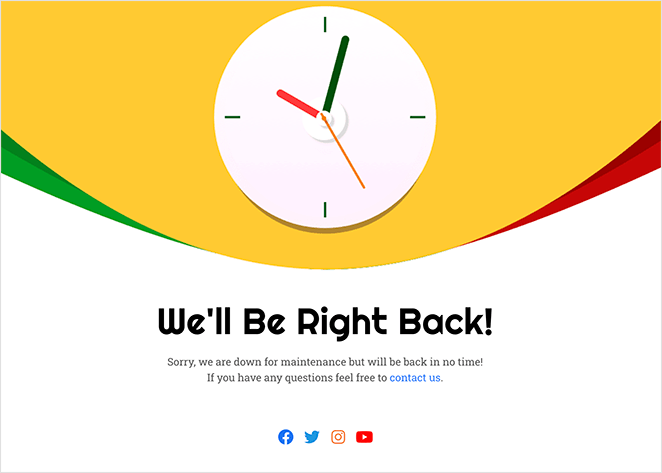
Techniquement, WordPress crée un fichier .maintenance temporaire et envoie un code d'état 503 "service indisponible" aux moteurs de recherche, ce qui leur indique que le temps d'arrêt est planifié et qu'il ne nuira pas à votre référencement. Cela diffère d'une page "coming soon", qui est utilisée pour les nouveaux sites web qui n'ont pas encore été lancés.
Quand utiliser le mode maintenance de WordPress
Le mode maintenance de WordPress doit être utilisé lors de mises à jour importantes du site, qui pourraient autrement apparaître cassées ou imprévisibles pour les visiteurs.
Les situations les plus courantes sont les suivantes
- Tester de nouvelles fonctionnalités sur un site réel
- Refonte ou modification de votre thème WordPress
- Correction de bogues ou mise à jour de plugins
- Exécution de correctifs de sécurité ou de mises à niveau des performances
- Migrer votre site vers un nouvel hébergeur
Dans tous ces cas, l'affichage d'une page de maintenance permet d'informer et de rassurer les visiteurs, au lieu de les laisser perplexes face aux erreurs.
Méthodes pour activer le mode maintenance dans WordPress
Le moyen le plus simple d'activer le mode maintenance est d'utiliser un plugin WordPress de mode maintenance. Si vous voulez plus de contrôle, vous pouvez également l'activer manuellement avec le code ou les paramètres du serveur. Voici les principales méthodes que vous pouvez utiliser :
| Méthode | Meilleur pour | Difficultés techniques |
|---|---|---|
| Utiliser un plugin (recommandé) | Débutants | Faible |
| Ajouter un extrait de code (WPCode) | Développeurs | Moyen |
| Modifier le fichier .htaccess | Utilisateurs avancés | Haut |
| Télécharger un fichier .maintenance | Utilisateurs avancés | Haut |
| Utilisez votre panneau d'hébergement | Tous les utilisateurs | Faible |
Bien qu'il existe des méthodes manuelles, je ne les recommande pas aux débutants. Modifier le fichier .htaccess ou télécharger manuellement un fichier .maintenance implique de modifier le code du serveur. Une seule erreur de syntaxe peut entraîner l'apparition du « White Screen of Death » (écran blanc de la mort), vous empêchant d'accéder à votre propre site.
Pourquoi choisir SeedProd pour le mode entretien ?
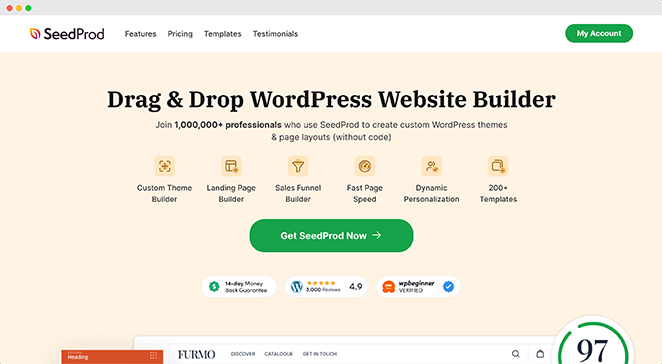
Après avoir testé plus d'une douzaine d'outils en mode maintenance, je recommande toujours SeedProd pour sa fiabilité, sa rapidité et sa facilité d'utilisation. Il s'agit d'un constructeur de site web complet par glisser-déposer avec un mode de maintenance en un clic et des modèles professionnels, de sorte que vous pouvez publier une page de marque en quelques minutes sans toucher au code.
Voici un aperçu de ce qui distingue SeedProd :
| Fonctionnalité | Avantages pour les utilisateurs |
|---|---|
| Modèles personnalisés | Choisissez parmi des dizaines de modèles prêts à l'emploi qui s'affichent parfaitement sur n'importe quel appareil. |
| Outils de capture de prospects | Ajoutez des opt-ins, des comptes à rebours et des liens sociaux pour rester connecté lorsque votre site n'est pas en ligne. |
| Contrôles d'accès | Permet aux administrateurs ou aux utilisateurs approuvés de contourner le mode maintenance à l'aide d'un lien, d'un rôle ou d'une adresse IP. |
| Mise en place d'un système de référencement (SEO) | Envoie automatiquement un code d'état 503 pour que Google sache que votre arrêt est temporaire. |
| Compatibilité des thèmes | Fonctionne avec n'importe quel thème et plugin WordPress, sans aucune configuration supplémentaire. |
Ces caractéristiques font de SeedProd le moyen le plus facile de garder votre site professionnel, sécurisé et SEO pendant que vous faites des mises à jour.
Comment mettre WordPress en mode maintenance avec SeedProd
SeedProd est toujours mon premier choix pour mettre WordPress en mode maintenance, car il est rapide, facile à utiliser et ne nécessite aucun code.
Voici comment procéder du début à la fin. Vous pouvez regarder le tutoriel vidéo ci-dessous pour voir comment mettre WordPress en mode maintenance, ou continuer à lire pour obtenir les instructions écrites.
Étape 1 : Installer et activer SeedProd
Tout d'abord, vous devez installer et activer SeedProd.
Après avoir acheté le plugin et l'avoir téléchargé, allez dans votre tableau de bord WordPress, cliquez sur Plugins " Add New " Upload Plugin et téléchargez le fichier zip de SeedProd Pro.
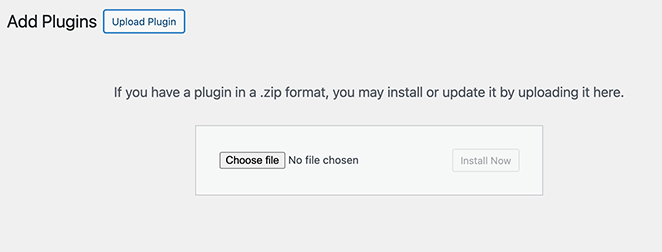
Si vous utilisez la version gratuite, il vous suffit de vous rendre dans Plugins " Add New et de rechercher SeedProd.
Cliquez sur "Installer maintenant", puis sur "Activer".
N'oubliez pas d'entrer votre clé de licence sous SeedProd " Settings pour bénéficier de toutes les fonctionnalités pro et des mises à jour.
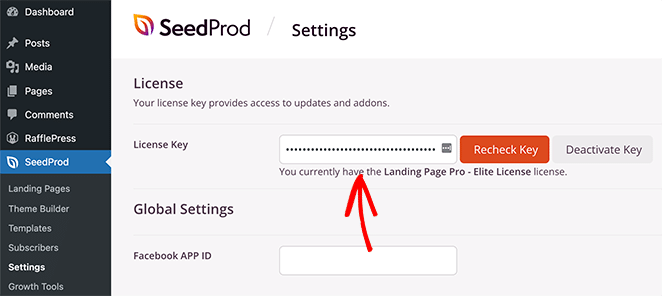
Étape 2 : Création d'une page en mode maintenance
Ensuite, allez dans SeedProd " Pages dans votre menu WordPress et trouvez la section Maintenance Mode. Cliquez sur "Configurer une page en mode maintenance".
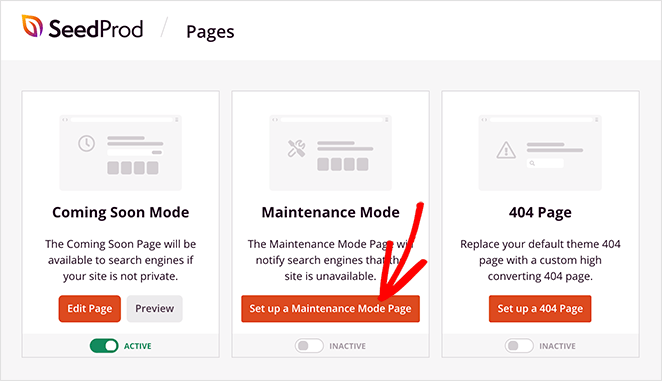
C'est là que SeedProd Pro brille vraiment. Vous verrez des dizaines de modèles professionnels conçus spécifiquement pour les pages de maintenance.
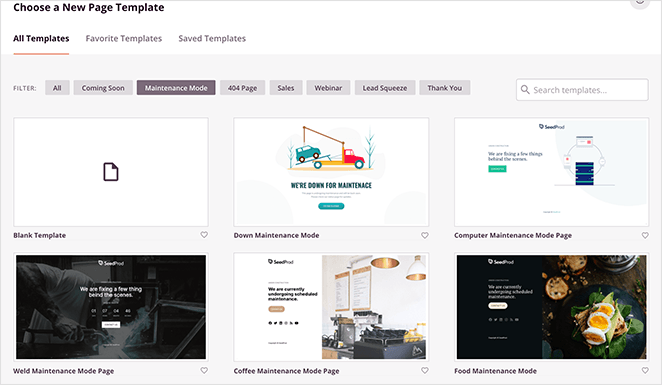
J'en choisis généralement un qui correspond au style de mon site, mais vous pouvez aussi commencer par un modèle vierge si vous préférez.
Passez votre souris sur le modèle de page de mode de maintenance de votre choix et cliquez sur l'icône de la coche pour le lancer dans le générateur de pages par glisser-déposer.
Étape 3 : Personnaliser la conception de votre page
C'est ici que je profite pleinement des fonctionnalités de SeedProd Pro pour créer une page WordPress en mode maintenance qui fonctionne réellement pour mon entreprise. Vous pouvez tout personnaliser en utilisant l'éditeur par glisser-déposer.
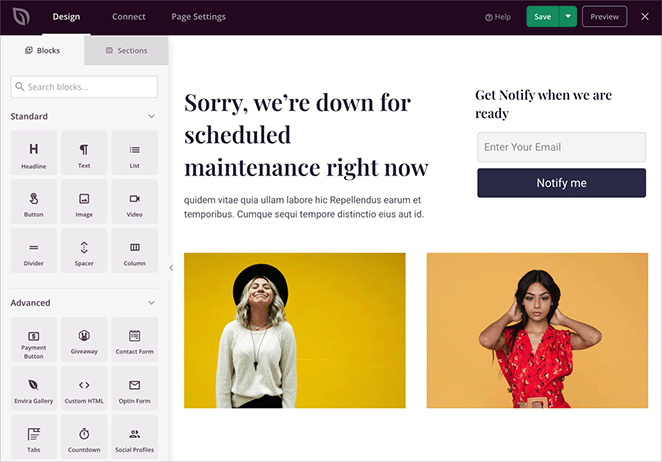
Voici ce que j'ai l'habitude d'inclure lorsque je personnalise ma page de mode de maintenance WordPress :
- Un compte à rebours indiquant la date de rétablissement du site
- Un formulaire d'inscription par courrier électronique pour recueillir des informations lorsque le site n'est pas accessible.
- Boutons de profil social pour que les visiteurs restent connectés
- Mon logo et les couleurs de ma marque en utilisant les paramètres de style
- Un formulaire de contact, pour que les gens puissent toujours me joindre
- Images et vidéos personnalisées pour rendre la page plus attrayante
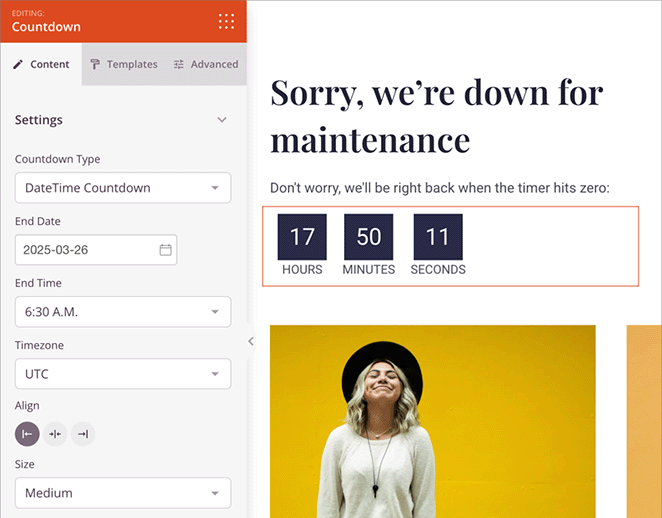
Le plus beau, c'est que vous pouvez voir en temps réel ce que donnent vos modifications. Il vous suffit de cliquer sur n'importe quel élément pour le modifier, ou de faire glisser de nouveaux blocs depuis la barre latérale gauche.
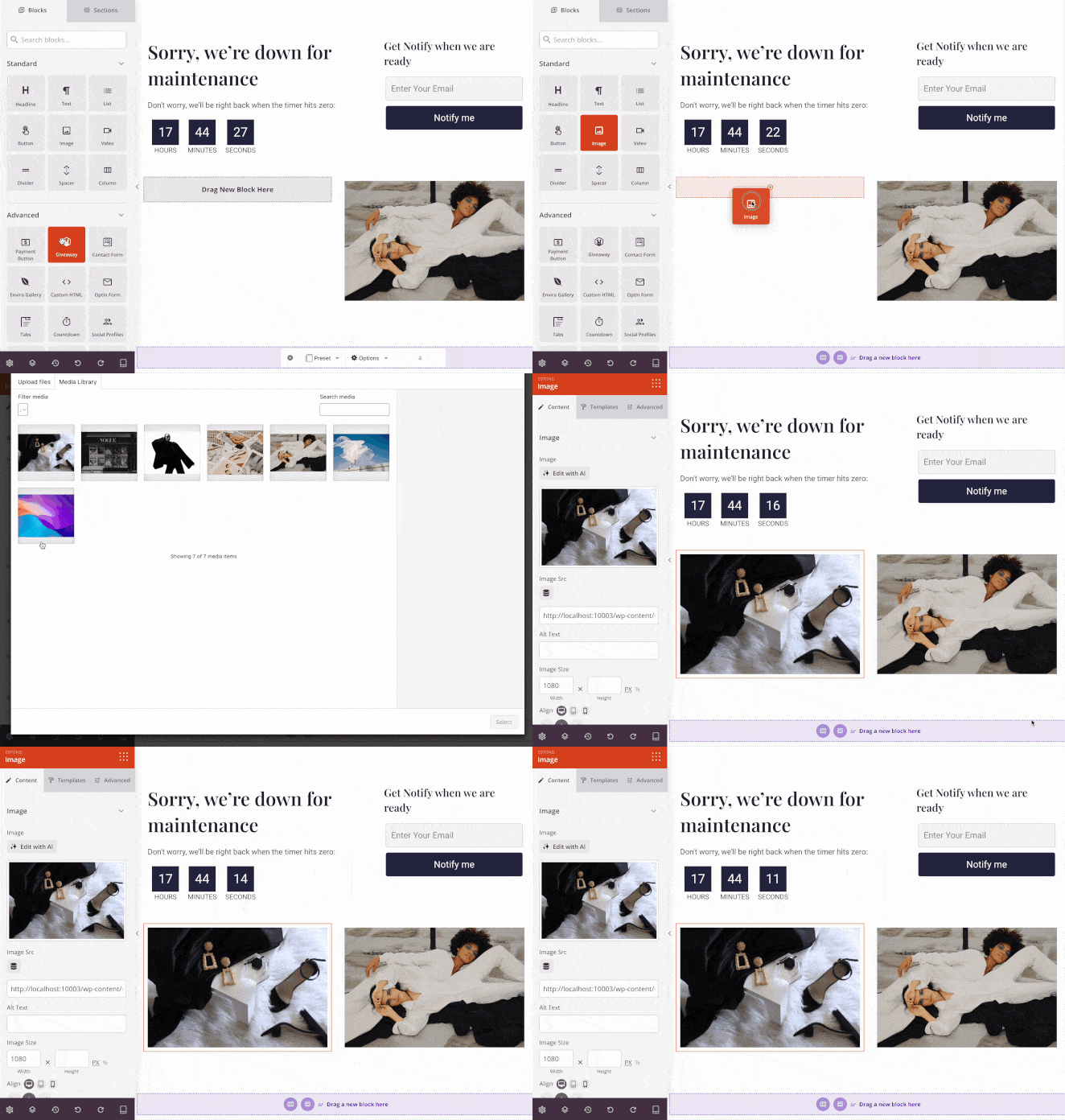
J'utilise souvent les blocs avancés, comme les formulaires d'opt-in, qui se connectent directement à mon service de marketing par courriel.
Étape 4 : Configuration des paramètres de la page
Avant d'activer le mode maintenance, je vérifie toujours les paramètres d'accès. Cliquez sur Paramètres de la page en haut de l'éditeur, puis sur Contrôles d'accès.
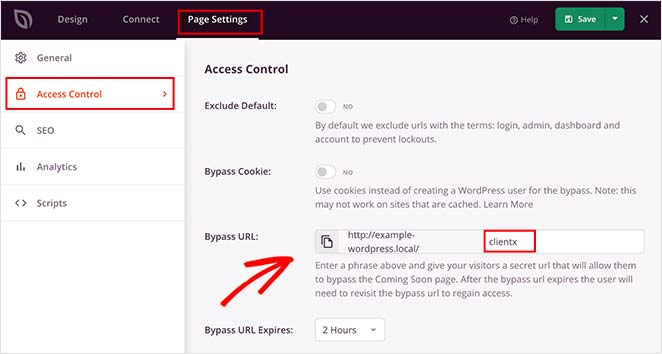
Cela vous permet de choisir qui peut encore voir votre site normal lorsque le mode de maintenance est activé. J'ai l'habitude :
- Garder l'accès ouvert pour les administrateurs et les éditeurs
- Autoriser des rôles d'utilisateurs spécifiques à contourner le mode maintenance
- Exclure les pages importantes telles que les formulaires de connexion ou de contact
- Créer un lien de contournement spécial pour les membres de l'équipe qui ont besoin d'un accès sans se connecter.
Étape 5 : Publier et activer le mode maintenance
Une fois que tout est configuré, cliquez sur "Save" pour enregistrer vos modifications. Retournez ensuite à SeedProd " Pages et trouvez la section Mode de maintenance. Ici, vous pouvez basculer l'interrupteur pour activer le mode de maintenance. Vous pouvez toujours revenir et le désactiver plus tard en un seul clic.
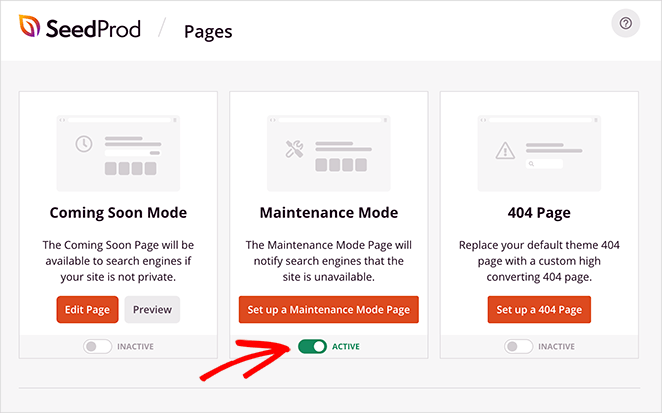
Pour voir à quoi ressemble votre page pour les visiteurs, ouvrez votre site dans une fenêtre de navigation incognito ou consultez-le sur votre téléphone. Comme vous êtes connecté en tant qu'administrateur, vous continuerez à voir votre site normal lorsque vous naviguerez normalement. Cela vous permet de continuer à travailler lorsque le mode de maintenance est activé.
Cependant, les visiteurs qui ne sont pas connectés à votre site web verront votre page de maintenance. Par exemple, voici ce que voient les visiteurs de mon site web lorsque le mode maintenance est activé.
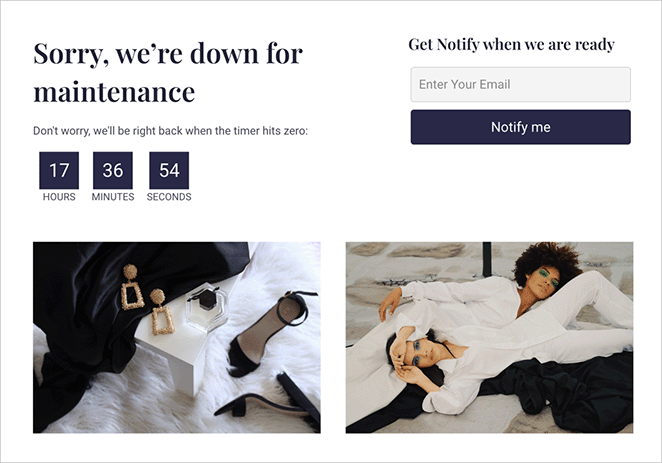
Voici comment afficher une page de maintenance dans WordPress sans toucher au code. Il suffit de glisser, de déposer et d'activer la page.
Comment désactiver le mode maintenance de WordPress
Une fois les mises à jour terminées, il est facile de désactiver le mode maintenance de WordPress. Il vous suffit de suivre les étapes suivantes pour que votre site soit à nouveau visible pour les visiteurs :
- Allez dans SeedProd " Pages dans votre tableau de bord WordPress.
- Recherchez la section Mode de maintenance.
- Basculer le commutateur sur Inactif pour désactiver le mode de maintenance.
- Ouvrez votre site web dans un navigateur privé ou incognito pour confirmer qu'il est à nouveau opérationnel.
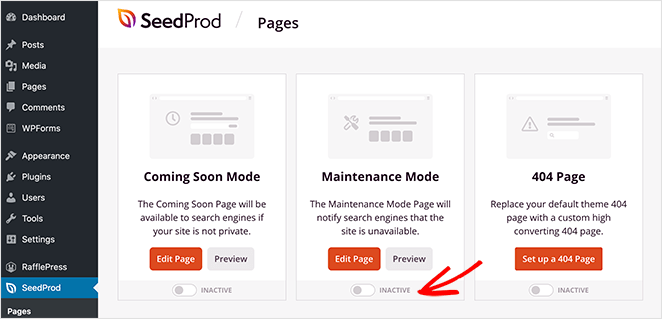
Si votre site affiche toujours la page de maintenance, videz le cache de votre navigateur, le cache du plugin ou le cache du CDN que vous utilisez. Cela résout généralement le problème immédiatement.
Conseils pour une page d'entretien professionnelle
Une page de maintenance professionnelle ne se contente pas de dire "nous serons bientôt de retour". D'après mon expérience, elle doit activement tenir les visiteurs informés et protéger votre marque. Voici les conseils directs que je suis pour créer une page efficace.
- Indiquez clairement l'heure à laquelle votre site sera rétabli : informez les visiteurs de l'heure à laquelle votre site sera rétabli afin de répondre à leurs attentes. Je trouve qu'un délai précis ou un compte à rebours suscite le plus de confiance.
- Maintenez votre image de marque : Utilisez votre logo, vos couleurs et vos polices de caractères. Les visiteurs seront ainsi rassurés sur le fait qu'ils sont au bon endroit et que le temps d'arrêt est un événement professionnel et planifié.
- Capturer des prospects : Ajoutez un formulaire d'inscription à votre page. Vous transformez ainsi les temps morts en une occasion précieuse d'enrichir votre lettre d'information en permettant aux visiteurs de s'abonner aux mises à jour.
- Lien vers les canaux actifs : Dirigez les visiteurs vers vos profils de médias sociaux. Cela leur permet d'obtenir des mises à jour en temps réel et de rester en contact avec votre marque pendant que le site est indisponible.
- Assurez la sécurité du référencement : Confirmez que votre page envoie un code d'état 503 "service indisponible". Il s'agit d'une étape cruciale qui indique aux moteurs de recherche que le temps d'arrêt est temporaire, ce qui protège votre classement.
Ces éléments transforment un simple avis de maintenance en un outil professionnel de communication, de génération de leads et de confiance dans la marque.
Dépannage du mode maintenance
Au fil des ans, j'ai rencontré quelques problèmes courants avec le mode maintenance de WordPress. Voici comment je les résous rapidement et en toute sécurité :
- Si votre site est bloqué en mode maintenance : Cela se produit généralement lorsqu'une mise à jour est interrompue. Pour y remédier, vous devez supprimer le fichier
.maintenanceà partir du répertoire racine de votre site. Vous pouvez le faire à l'aide d'un client FTP ou du gestionnaire de fichiers de votre panneau de contrôle d'hébergement. Une fois le fichier supprimé, videz les caches de votre navigateur et de vos plugins. - Pour éviter que les mises à jour échouent : Ne jamais rafraîchir ou fermer votre navigateur pendant que WordPress met à jour des plugins, des thèmes ou des fichiers centraux.
- Lors de la mise à jour de plusieurs plugins : Exécutez-les un par un pour éviter les conflits de version ou les dépassements de délai.
- Avant de procéder à des modifications : Sauvegardez toujours votre site avant de toucher aux fichiers functions.php ou .htaccess.
- Pour minimiser les temps d'arrêt : Planifiez la maintenance pendant les heures de faible affluence et vérifiez vos analyses par la suite pour vous assurer que tout se passe bien.
Ces solutions rapides m'ont permis d'économiser d'innombrables heures de dépannage. Si vous êtes toujours bloqué, consultez mon guide détaillé sur la façon de réparer WordPress bloqué en mode maintenance.
Avec un peu de préparation, vous pouvez limiter les temps d'arrêt liés à la maintenance, éviter les erreurs et vous assurer que vos visiteurs reviendront lorsque votre site sera prêt.
FAQ sur le mode maintenance de WordPress
.maintenance fichier.Mettre WordPress en mode maintenance est la meilleure façon de protéger vos visiteurs et votre référencement pendant que vous mettez à jour votre site. Vous pouvez le faire manuellement avec du code ou des fichiers, mais la méthode la plus rapide et la plus sûre est l'utilisation d'un plugin.
Si vous souhaitez créer une page professionnelle sans aucun tracas, SeedProd est le choix idéal. En quelques minutes, vous pouvez lancer une page de maintenance personnalisée. Vous savez désormais exactement comment mettre WordPress en mode maintenance rapidement et en toute sécurité.
Articles connexes:
- Coming Soon vs Mode Maintenance : Apprendre la différence
- Comment créer une page WordPress moderne en construction
- Comment mettre WooCommerce en mode maintenance
- Meilleurs exemples de pages "Coming Soon
Merci de votre lecture ! Nous aimerions connaître votre avis, alors n'hésitez pas à participer à la conversation sur YouTube, X et Facebook pour obtenir d'autres conseils et contenus utiles pour développer votre entreprise.




La chose la plus importante est : il doit simplement fonctionner ! et ne pas perdre le temps des utilisateurs avec une chose aussi simple qu'un site de maintenance. Il n'est pas possible de changer la grande image de fond. les liens de prévisualisation ne fonctionnent pas. très très triste. bon voyage :)
Bonjour Marcel, nous sommes désolés d'apprendre que vous avez des problèmes avec votre page de maintenance. Nous pouvons vous assurer que changer votre image de fond et prévisualiser votre design est possible avec SeedProd. Cependant, avec la méthode du code manuel, cela ne sera pas possible. Veuillez consulter notre documentation sur le mode de maintenance, ou si vous avez besoin de plus d'aide, n'hésitez pas à soumettre un ticket de support.
Bonjour ! J'ai suivi les instructions (je pense ! LOL) et mon tableau de bord wordpress a l'info orange "mode maintenance actif" en haut, MAIS tous ceux qui consultent mon site web, disent qu'ils ne voient pas la belle page Maint Mode.... ils voient seulement les débris de construction sur mon site web ;) Je ne sais pas trop quoi vérifier ensuite ? Je vous remercie !
Bonjour Debbie, lorsque j'ai cliqué sur le lien que vous avez partagé, j'ai pu voir votre page "coming soon", ce qui indique qu'elle fonctionne. Si vous avez besoin d'aide supplémentaire, veuillez contacter notre équipe d'assistance à l'adresse suivante : https://www.seedprod.com/contact/
Bonjour, j'adore votre produit, mais je suis sur la version gratuite et je ne peux voir la page de maintenance que sur la vue mobile... Je ne souhaite pas que d'autres personnes puissent voir le site web sur le bureau car je ne l'ai même pas encore lancé ! Je ne souhaite pas que d'autres personnes voient le site en mode bureau, car je ne l'ai pas encore lancé. Je vous remercie.
Bonjour Truly Camies, merci pour votre question. Si vous vous adressez à notre équipe d'assistance, nous pourrons vous répondre plus en détail.