

J'ai changé plusieurs fois de thème WordPress et j'ai causé des dégâts au cours du processus. Il est facile de perdre sa barre latérale, de perturber sa mise en page ou d'oublier le bout de code personnalisé qui permet à tout de fonctionner.
Dans ce guide, je vais vous expliquer étape par étape comment changer de thème en toute sécurité. Que vous activiez un nouveau thème depuis WordPress.org ou que vous créiez un thème personnalisé avec SeedProd, vous saurez quoi faire avant, pendant et après le changement.
Pourquoi devriez-vous changer votre thème WordPress ?
Changer votre thème WordPress peut améliorer l'apparence, le fonctionnement et la conversion des visiteurs de votre site. Si votre thème actuel vous semble obsolète ou restrictif, changer de thème est souvent le moyen le plus rapide d'y remédier.
De nombreux thèmes anciens sont difficiles à personnaliser et ne fonctionnent pas bien avec les constructeurs de pages ou les plugins modernes. Un thème plus récent peut vous offrir un meilleur contrôle de la mise en page, des temps de chargement plus rapides et un design plus épuré sans modifier votre contenu.
Vous pouvez également changer de thème si votre entreprise s'est développée ou si vos objectifs ont changé. Ce qui fonctionne pour un blog ou un site dédié à un loisir ne convient souvent pas à un site web professionnel ou à des pages d'accueil.
Enfin, changer de thème peut améliorer la réactivité et l'accessibilité sur mobile. Les thèmes modernes sont conçus pour s'afficher correctement sur toutes les tailles d'écran, ce qui améliore l'expérience utilisateur et contribue au référencement naturel (SEO).
Ce qu'il faut faire avant de changer de thème WordPress
Avant de changer de thème, prenez quelques minutes pour préparer votre site. Ces vérifications rapides vous aideront à éviter les codes manquants, la perte de widgets ou les mises en page incorrectes lors de la mise en ligne du nouveau thème.
J'utilise cette liste de contrôle à chaque fois, car elle permet de prévoir les changements de thème. Une fois ces étapes effectuées, vous pouvez prévisualiser et activer votre nouveau thème avec beaucoup moins de risques.
1. Copier et enregistrer les extraits de code personnalisés
Si vous utilisez le même thème WordPress depuis un certain temps, vous avez peut-être personnalisé certaines parties du thème avec votre propre code. Il est facile de ne pas tenir compte de ces modifications une fois qu'elles ont été effectuées.
Si vous avez dû modifier le fichier functions.php de votre thème WordPress dans le passé, il est essentiel que vous notiez les changements. De cette façon, vous pourrez les ajouter à votre nouveau thème WordPress plus tard.
Si vous ne le faites pas, votre nouveau thème ne comportera aucune modification personnalisée, car le nouveau thème actif remplace tous les fichiers de l'ancien thème.
Si vous souhaitez ajouter des extraits de code à votre site, je vous recommande de créer un plugin spécifique au site plutôt que de modifier directement les fichiers de votre thème WordPress. Ainsi, le code que vous ajoutez ne sera pas affecté si vous changez de thème.
2. Vérifiez vos temps de chargement
Avant de changer votre thème WordPress, vérifiez le temps de chargement actuel de votre site web. Cela vous permettra de comparer facilement la vitesse de votre ancien thème avec celle du nouveau.
La vitesse de votre site est un facteur important pour le référencement et l'expérience de navigation. Passer à un thème plus lent pourrait frustrer les visiteurs et nuire à votre classement dans les résultats de recherche.
3. Sauvegardez vos codes de suivi
Lorsqu'il s'agit de codes de suivi pour l'analyse, certaines personnes les ajoutent directement dans les fichiers de leur thème WordPress. De nombreux thèmes disposent également d'une zone d'options particulière pour l'enregistrement des codes de suivi.
Avant de remplacer votre thème WordPress, copiez et collez ces codes dans un bloc-notes. Vous pourrez les réintroduire dans votre nouveau fichier de fonctions PHP une fois que vous aurez changé de thème.
Pour vous éviter d'avoir à faire cela à chaque fois, je vous recommande d'utiliser un bon plugin WordPress tel que MonsterInsights pour installer Google Analytics. Le plugin header and footer est également un bon choix pour tout autre code de suivi.
Vous pouvez lire notre avis sur MonsterInsights ici.
Le code de suivi de ces plugins ne sera pas affecté si vous changez de thème, vous ne risquez donc pas de perdre des données.
4. Sauvegarder votre site web
Il est toujours judicieux de créer une sauvegarde complète de votre site et du contenu de wp avant de changer votre thème actuel ou de migrer votre site. Assurez-vous de sauvegarder vos :
- Postes
- Pages
- Images
- Plugins
- Base de données
- Formulaires de contact
- Utilisateurs de WordPress
Si votre nouveau thème pose des problèmes, vous disposez d'une sauvegarde complète pour restaurer votre site web.
Un excellent moyen de le faire est d'utiliser un plugin de sauvegarde WordPress pour sauvegarder l'ensemble de votre site.
Veillez à télécharger votre sauvegarde sur votre ordinateur avant d'installer votre nouveau thème. Votre sauvegarde est ainsi facilement accessible en cas de problème.
5. Sauvegarder le contenu de la barre latérale
Les encadrés sont un endroit idéal pour afficher des informations importantes telles que
- Formulaires d'abonnement
- Liens vers les médias sociaux
- Publicité
- Cadeaux
Mais il est facile de les oublier lorsque l'on change de thème WordPress. Bien que WordPress enregistre vos widgets, leur disposition peut changer en fonction de votre thème.
C'est pourquoi il est conseillé de noter la disposition de votre barre latérale avant la migration, y compris les codes HTML et CSS personnalisés, les shortcodes spécifiques à un thème et les codes publicitaires. Vous pouvez ensuite les enregistrer sur votre ordinateur.
Une fois que vous avez ajouté votre nouveau thème, vous pouvez facilement ajouter votre code si nécessaire et vous assurer que vos widgets s'affichent comme avant.
6. Activer le mode maintenance
Si vous n'utilisez pas de site de test, il est toujours utile de mettre votre site en mode maintenance lorsque vous effectuez des modifications en arrière-plan. Vous ne voulez pas que les visiteurs voient un site qui est clairement en construction.
Je suggère d'utiliser le plugin SeedProd à cette fin.

SeedProd est le meilleur constructeur de pages d'atterrissage et de thèmes pour WordPress. Il permet de créer facilement des mises en page personnalisées sur WordPress sans aucune expérience en matière de design.
Le constructeur visuel de pages par glisser-déposer est très facile à utiliser et comprend tout ce dont vous avez besoin pour concevoir de superbes thèmes WordPress en quelques minutes.
Le constructeur de pages SeedProd est livré avec des pages intégrées (coming soon, 404, page de connexion et mode de maintenance) que vous pouvez activer et désactiver d'un simple clic. Sans oublier qu'il offre un support WooCommerce pour les sites de commerce électronique.
Pour mettre votre site en mode maintenance, démarrez avec SeedProd ici. Ensuite, installez et activez le plugin. Si vous avez besoin d'aide pour cette étape, suivez ce tutoriel pour l'installation d'un plugin WordPress.
Depuis votre tableau de bord WordPress, cliquez sur l'icône SeedProd pour afficher la vue d'ensemble de SeedProd.
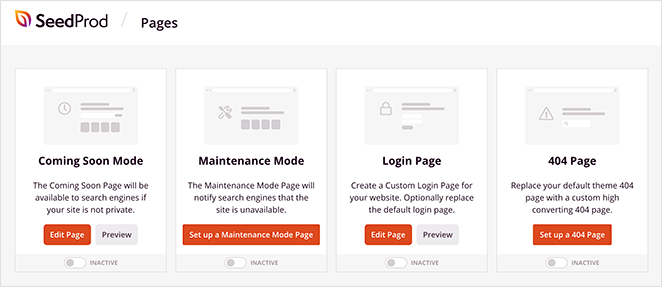
En haut de cette page, vous verrez l'option de mettre en place une page de mode de maintenance. Voici un tutoriel étape par étape sur la façon de mettre votre site WordPress en mode maintenance.
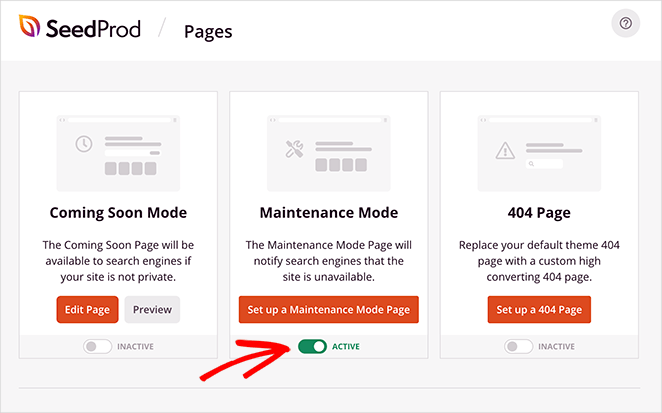
Ensuite, il suffit de cliquer sur le bouton du mode de maintenance et de le faire passer de l'état inactif à l'état actif.
7. Choisir un nouveau thème WordPress
Après avoir suivi les étapes ci-dessus pour éviter de casser votre site, l'étape suivante consiste à installer votre nouveau thème.
Vous envisagez peut-être d'utiliser les thèmes gratuits de WordPress.org. Bien qu'il s'agisse d'un bon choix pour les petits sites web personnels, ils ne disposent pas de toutes les fonctionnalités dont vous avez besoin. Il est donc préférable d'opter pour un thème premium.
Si vous êtes encore indécis, je vous recommande vivement les thèmes et plugins WordPress suivants :
| Thème WordPress | Meilleur pour | Caractéristiques principales |
|---|---|---|
| SeedProd | Création de thèmes personnalisés | Constructeur Drag & Drop sans code |
| Divi | Conception visuelle | Vaste bibliothèque de modèles |
| Astra | Performance | Léger et rapide |
| StudioPress | Minimalistes | Cadre Genesis |
| OceanWP | Commerce électronique | Fonctionnalités WooCommerce |
1. SeedProd
Si vous avez utilisé SeedProd pour créer votre page de maintenance, il est logique de l'utiliser également pour votre nouveau thème.
SeedProd est un puissant générateur de thèmes WordPress. Il vous permet de créer un thème personnalisé sans avoir à écrire de code ni à faire appel à un développeur. Il remplace automatiquement votre thème existant par un nouveau design personnalisé.

Vous pouvez démarrer rapidement avec un modèle de démarrage prédéfini ou créer votre site à partir de zéro. Les principales fonctionnalités sont les suivantes :
- Éditeur visuel par glisser-déposer
- Aperçus en temps réel
- En-têtes, pieds de page et barres latérales personnalisés
- Support WooCommerce
Il est optimisé pour la vitesse et ne ralentit pas votre site.
2. Divi

Le plugin Divi est un thème WordPress extrêmement populaire qui s'appuie sur le puissant générateur de contenu Divi. Il vous permet de créer facilement n'importe quel site web.
Divi propose plus de 20 mises en page prédéfinies et 46 éléments différents pour afficher votre contenu. Vous pouvez personnaliser chaque élément en fonction de vos besoins et voir les changements en temps réel.
En rapport :
3. Astra

Astra est un thème super léger optimisé pour la vitesse. Il fonctionne avec plusieurs plugins de construction de pages populaires comme SeedProd, afin que vous puissiez construire votre site web de la manière que vous préférez.
Ce thème est également prêt pour la traduction et la lecture de droite à gauche (RTL). Cela signifie que votre site web peut être dans n'importe quelle langue. Vous pouvez même devenir multilingue si vos visiteurs utilisent différentes langues.
Astra est facile à intégrer avec le plugin WooCommerce, ce qui signifie que vous pouvez transformer votre site en une boutique en ligne. De plus, vous pouvez personnaliser de nombreux éléments à l'aide du Customizer du thème WordPress.
4. StudioPress
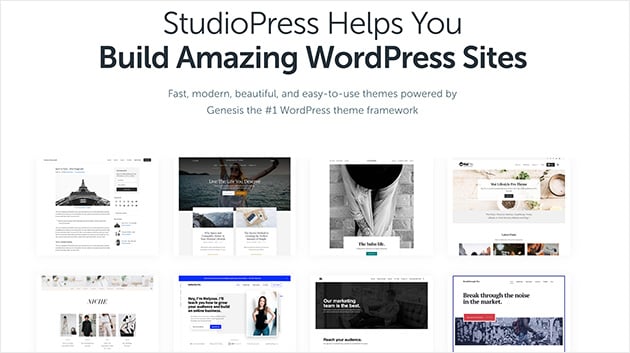
Genesis est l'un des frameworks de thème les plus populaires pour WordPress et provient de l'équipe de StudioPress. Avec ses thèmes enfants minimalistes, vous pouvez créer des sites web époustouflants en utilisant Genesis.
StudioPress fait également partie de WP Engine, l'hébergeur WordPress le plus populaire. Et si vous souscrivez à un plan d'hébergement WP Engine, vous obtiendrez gratuitement plus de 35 thèmes StudioPress.
5. OceanWP

OceanWP est un thème WordPress qui est à la fois réactif et polyvalent. Il dispose d'une large sélection de modèles de démonstration conçus pour différentes entreprises et professions.
De plus, il est compatible avec les principaux plugins de construction de pages. Ajoutez à cela une série d'extensions et vous pourrez pousser votre site encore plus loin.
Vous pouvez également consulter cette liste des meilleurs thèmes WordPress polyvalents pour avoir encore plus d'idées.
Comment changer de thème WordPress sans perdre de contenu
Une fois votre thème WordPress sélectionné, il est temps de donner un nouveau look à votre site.
Mais avant de le mettre en ligne, vous devez tester le nouveau thème. Cela permet de vous assurer qu'il fonctionne correctement avec vos plugins existants.
Voyons d'abord comment tester votre nouveau thème. Ensuite, je vous montrerai différentes façons de le publier sur votre site en ligne.
Méthode 1. Changer de thème WordPress avec l'option de prévisualisation
WordPress dispose d'une option par défaut très pratique qui permet de prévisualiser les modifications apportées à votre site sans les publier.
Pour ce faire, allez dans Apparence " Thèmes dans la barre latérale gauche de votre panneau d'administration. Vous verrez alors une liste de vos thèmes actuellement installés.
Placez le curseur de votre souris sur le thème que vous souhaitez prévisualiser, puis cliquez sur le bouton Aperçu en direct pour sélectionner le thème.
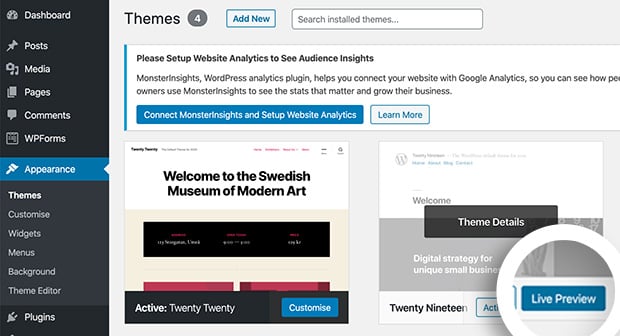
Cela permet d'ouvrir votre thème dans le Customizer du thème de WordPress.
Vous pouvez y tester toutes les parties de votre site et les visualiser comme si elles étaient en direct, tout cela sans casser votre site et sans vous engager dans des changements.
Méthode 2. Changer de thème WordPress avec le plugin Theme Switcha
Une autre option pour prévisualiser et tester votre thème WordPress avant de le mettre en ligne est d'utiliser le plugin Theme Switcha. Il vous permet de prévisualiser votre nouveau thème sans le mettre en ligne.
Tout d'abord, téléchargez, installez et activez le plugin gratuit. Ensuite, allez dans Settings " Theme Switcha dans la barre latérale gauche de votre panneau d'administration.
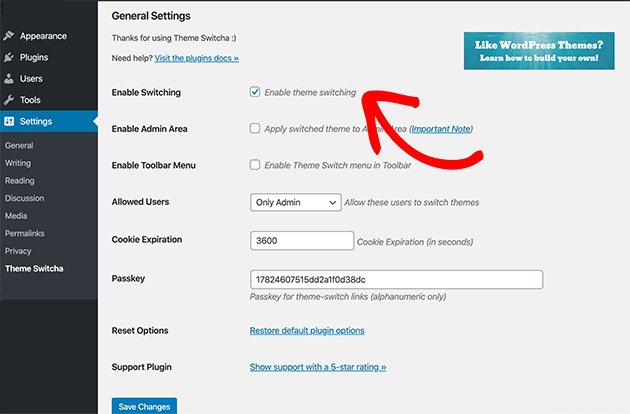
Dans la page des paramètres généraux, sélectionnez l'option Activer le changement de thème. Descendez ensuite au bas de la page et cliquez sur Enregistrer les modifications.
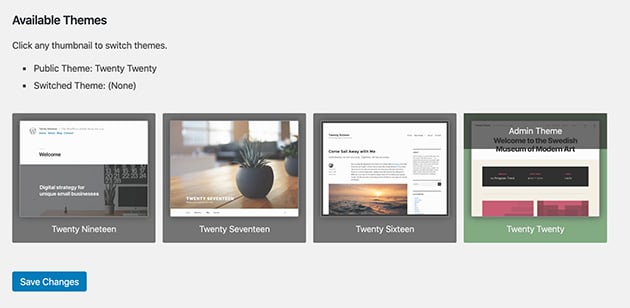
En bas de la page, le plugin affiche tous les thèmes installés. Cliquez sur votre nouveau thème pour le prévisualiser dans un nouvel onglet du navigateur.
Méthode 3. Changer le thème de WordPress avec l'environnement de test
De nombreux hébergeurs WordPress offrent désormais la possibilité de cloner une copie de votre site web dans un environnement d'essai spécial afin que vous puissiez tester les modifications avant de les publier.
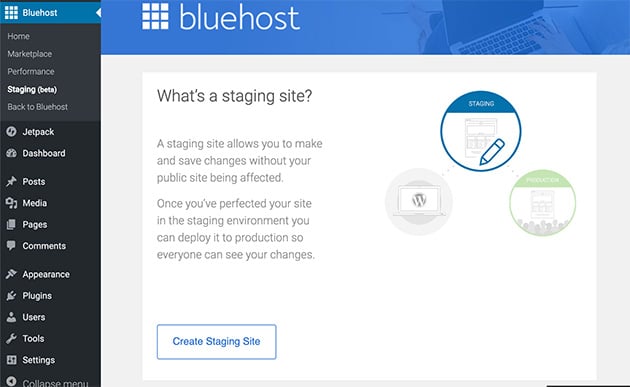
Voici un exemple de création d'un environnement de test avec Bluehost. Depuis votre panneau d'administration, sélectionnez Bluehost " Staging. Vous verrez apparaître une page qui vous demandera si vous souhaitez copier votre site de production (live) vers un site de test.
Cliquez sur Créer un site de démonstration pour commencer à créer le clone.
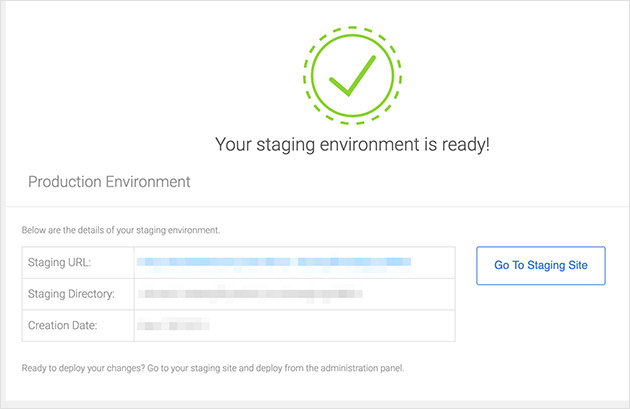
Après un court instant, vous verrez une page avec un message de réussite vous indiquant que votre environnement de mise en scène est prêt à être utilisé.
Cliquez sur Go to Staging Site pour accéder à cette version de votre site web.
Vous pouvez maintenant tester que votre thème fonctionne correctement sans qu'aucune modification n'affecte la version originale de votre site.
Je vais maintenant vous expliquer comment publier les modifications.
Remarque : certains plans d'hébergement ne proposent pas de sites de démonstration, à moins que vous n'utilisiez un plan avancé.
Méthode 4. Changer le thème de WordPress sur un site Web réel
Maintenant que vous avez testé votre nouveau thème, vous êtes prêt à le mettre en ligne. Tout d'abord, vous devez ajouter les nouveaux fichiers du thème à votre site.
Allez dans Apparence » Thèmes et cliquez sur Ajouter. Téléchargez le fichier zip de votre thème et cliquez sur Installer.
Une fois installé, placez le curseur de votre souris sur le thème choisi. Cliquez ensuite sur le bouton Activer.
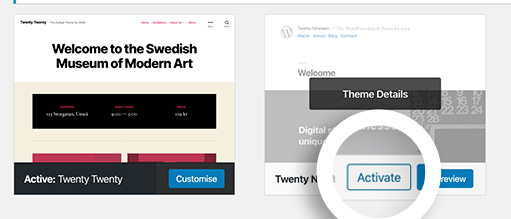
Si vous vous rendez sur votre page d'accueil, vous verrez votre nouveau thème WordPress en action.
Pour publier votre nouveau thème à partir d'un environnement de démonstration, procédez comme suit.
Allez sur Bluehost " Staging Site " et faites défiler la page depuis votre environnement de test. Vous verrez 3 options pour copier votre site de test vers votre site original.
- Déploiement de fichiers uniquement.
- Déployer les fichiers et la base de données.
- Déploiement de la base de données uniquement.
Dans la plupart des cas, vous devriez choisir l'option Déployer les fichiers et la base de données, car elle inclura toutes les modifications apportées à votre site.
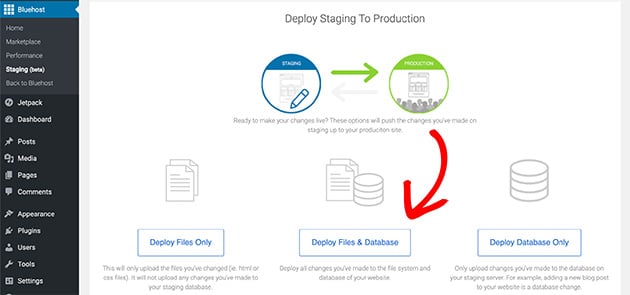
La copie des informations peut prendre une minute ou deux. Un message de réussite s'affiche lorsque le processus est terminé.
Après cela, retournez sur votre site principal (de production), où votre nouveau thème sera en action.
Certaines personnes préfèrent utiliser une ancienne méthode pour modifier leur thème WordPress en utilisant le protocole de transfert de fichiers (client FTP) pour télécharger des fichiers sur WordPress. D'autres préfèrent configurer les thèmes via le cPanel de leur hébergeur WordPress.
Consultez ce guide du débutant sur l'utilisation du FTP pour apprendre à télécharger des thèmes sur votre hébergement web à l'aide du FTP.
Méthode 5. Modifier le thème WordPress via FTP
Avertissement : cette méthode est réservée aux utilisateurs avancés. Veuillez vous assurer que vous disposez d'une sauvegarde complète de votre site avant de continuer.
Si vous ne pouvez pas accéder à votre tableau de bord WordPress, vous pouvez installer un thème manuellement. Pour cela, vous pouvez utiliser un client FTP tel que FileZilla.
Commencez par vous connecter à votre compte d'hébergement à l'aide du protocole FTP. Accédez au répertoire /wp-content/themes/ dossier.
Ensuite, décompressez le dossier de votre thème sur votre ordinateur. Téléchargez l'intégralité du dossier décompressé dans le répertoire des thèmes de votre serveur.
Cela permet d'installer les fichiers du thème en toute sécurité. Si vous avez été bloqué hors de votre site, vous pouvez désormais renommer votre ancien dossier de thème pour forcer WordPress à passer à un thème par défaut. Vous pouvez ensuite vous connecter et activer le nouveau thème que vous venez de télécharger.
Que faire après avoir remplacé votre thème WordPress ?
Il est facile de penser que le travail est terminé après avoir changé de thème WordPress. Cependant, il reste encore quelques points à régler pour que les visiteurs de votre site bénéficient d'une expérience optimale.
Utilisez la liste de contrôle suivante pour vous assurer que votre changement de thème se fera sans heurts.
1. Vérifier le bon fonctionnement de votre site web
Même si vous avez testé votre nouveau thème WordPress, des dysfonctionnements peuvent toujours survenir.
Prenez le temps de vérifier minutieusement votre :
- Plugins
- Widgets
- Menus de navigation
- Postes
- Les sections de commentaires, et
- Formulaires
Veillez à ce qu'ils fonctionnent correctement afin d'éviter que des éléments essentiels de votre site ne tombent en panne.
2. Vérifiez votre site web dans tous les navigateurs
Ensuite, vérifiez votre site Web dans différents navigateurs Web. Certains navigateurs ont tendance à afficher les éléments différemment des autres.
Il est essentiel de vérifier la compatibilité de votre site avec les différents navigateurs pour en assurer la cohérence. Une expérience incohérente pour les visiteurs de votre site peut sembler peu professionnelle.
3. Ajouter des codes de suivi et des snippets
Vous vous souvenez des codes de suivi et des extraits de code que vous avez sauvegardés avant de changer de thème WordPress ? Il est maintenant temps de les ajouter à votre nouveau thème.
MonsterInsights est un excellent choix pour ajouter votre code de suivi Google Analytics. Il vous permet de configurer correctement l'analyse et de visualiser les statistiques essentielles à partir de votre tableau de bord WordPress.
En outre, si vos pages contiennent des balises schema, vous devrez configurer votre nouveau thème pour qu'il les charge correctement afin que les moteurs de recherche puissent continuer à afficher des extraits enrichis dans les résultats de recherche.
Mais si vous utilisez un plugin WordPress, comme All in One SEO, pour gérer le balisage du schéma au lieu de l'ajouter manuellement, vous devriez pouvoir ignorer cette tâche.
4. Désactiver le mode maintenance
Pour permettre aux visiteurs de votre site de voir votre nouveau thème, vous pouvez désactiver le mode maintenance.
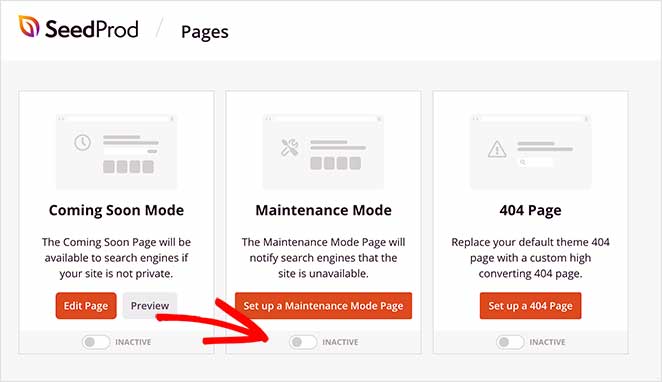
Si vous utilisez le plugin SeedProd, cliquez sur l'icône SeedProd dans votre tableau de bord WordPress pour afficher l'aperçu de votre page d'atterrissage.
Ensuite, faites passer le commutateur du mode de maintenance de la position active à la position inactive.
5. Testez le temps de chargement de vos pages
Enfin, vérifiez le temps de chargement de votre page d'accueil après le changement de thème. Retournez à l'outil de test de vitesse de WordPress et testez les mêmes pages que précédemment.
Comparez la vitesse de défilement des pages de votre ancien thème à celle de votre nouveau thème.
Si vous ne constatez aucune amélioration de la vitesse de votre site, vous pouvez suivre ce guide simple pour améliorer la vitesse de WordPress.
Beau travail ! Vous avez maintenant un site dont l'apparence est bien meilleure qu'auparavant. Vous avez également appris à modifier votre thème WordPress sans casser votre site !
FAQ sur la modification de votre thème WordPress
Vous savez désormais comment changer votre thème WordPress sans perdre votre contenu, ce qui rend la refonte de votre site beaucoup moins stressante.
Pour plus de guides WordPress utiles, consultez les articles suivants :
- Comment ajouter ou supprimer l'espace entre les blocs dans WordPress
- Comment ajouter une barre latérale différente pour différentes pages dans WordPress
- Comment ajouter des CSS personnalisés dans WordPress (pour les débutants)
- Comment ajouter une ombre de boîte dans WordPress : 4 façons simples
Si vous avez apprécié cet article, n'oubliez pas de nous suivre sur Facebook et Twitter pour d'autres guides WordPress utiles.




