

J'ai été témoin de la panique qui s'empare d'un commerçant lorsqu'il tente de modifier en bloc les prix ou de réorganiser le processus de paiement sur un site en ligne. Les acheteurs voient s'afficher des messages d'erreur et les ventes s'arrêtent.
C'est pourquoi un mode de maintenance adéquat est indispensable pour toute boutique WooCommerce qui se respecte. Il vous permet de travailler en toute confiance sur les pages de votre boutique en arrière-plan.
Bien que vous puissiez essayer d'utiliser du code, je recommande toujours un plugin comme SeedProd. Il vous permet de créer une page professionnelle en quelques minutes et de contrôler exactement quelles parties de votre boutique sont cachées, sans risquer que des fautes de frappe n'endommagent votre site.
Dans ce guide, je vais vous guider à travers les étapes exactes que j'utilise pour mettre une boutique WooCommerce en mode maintenance de la bonne manière.
- Qu'est-ce que le mode maintenance de WooCommerce ?
- Quand et pourquoi utiliser le mode maintenance de WooCommerce
- Comment mettre WooCommerce en mode maintenance (étape par étape)
- Étape 1. Installer le plugin WooCommerce Maintenance Mode
- Etape 2. Concevoir votre page de maintenance WooCommerce
- Étape 3. Cacher les pages de la boutique WooCommerce pendant que vous travaillez
- Étape 4. Activer le mode maintenance de WooCommerce
- Bonus : captez des prospects grâce à une page « À venir »
- Foire aux questions (FAQ)
Qu'est-ce que le mode maintenance de WooCommerce ?
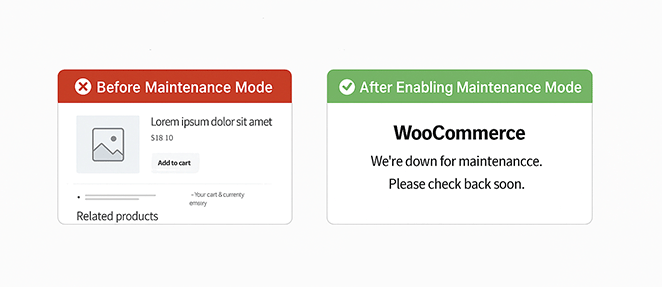
Le mode maintenance de WooCommerce vous permet de masquer temporairement votre boutique et d'afficher un message personnalisé pendant que vous effectuez des mises à jour. Cela évite aux acheteurs de voir des erreurs et permet à votre site de rester professionnel.
Voici pourquoi il est essentiel d'utiliser le mode correct :
- Expérience utilisateur : les administrateurs connectés peuvent contourner l'écran pour travailler, tandis que les visiteurs voient une page d'attente soignée au lieu d'un site en panne.
- Protection SEO : une page correctement configurée envoie aux moteurs de recherche un signal indiquant que l'indisponibilité est temporaire, ce qui évite une baisse du classement.
- Statut technique : renvoie un statut HTTP 503 « Service indisponible », qui indique à Google exactement quand effectuer une nouvelle vérification.
Quand et pourquoi utiliser le mode maintenance de WooCommerce
Le mode maintenance est utile à chaque fois que votre magasin peut sembler défectueux ou déroutant pour les acheteurs.
Voici des situations courantes et la meilleure façon de les gérer :
| Situation | Meilleur mode | Temps nécessaire | Ce que les acheteurs voient | Analyse |
|---|---|---|---|---|
| Installation de mises à jour ou de plugins | Entretien complet 503 | 15-30 minutes | "Message "Nous serons bientôt de retour | Peu ou pas de perte de données |
| Ajouter des produits en masse | Page "Coming Soon" (pas de 503) | Quelques heures | Avis de compte à rebours ou de lancement | Trafic toujours suivi |
| Changement de design ou de thème | 503 avec message de marque | Plusieurs heures ou une journée | "Améliorations du site en cours" | Le nombre de visites pourrait diminuer |
| Correction des problèmes de sécurité urgents | Immédiat 503 | Le plus court possible | Note rapide "En cours de maintenance | Faible lacune dans les données |
| Tester les nouvelles fonctionnalités | Utiliser un site d'essai (pas de temps d'arrêt) | N/A | N/A | Pas d'impact |
L'utilisation du bon mode permet d'informer les clients, de protéger votre référencement et d'éviter de perdre des ventes.
Faut-il utiliser un code ou un plugin pour le mode maintenance de WooCommerce ?
Avant de mettre en place le mode de maintenance de WooCommerce, décidez si vous souhaitez bénéficier de la rapidité et de la sécurité d'un plugin ou du contrôle manuel de l'ajout de code.
Utilisation d'un plugin (la meilleure solution pour la plupart des utilisateurs)

Un plugin comme SeedProd est le moyen le plus simple d'activer le mode maintenance de WooCommerce. Vous n'avez pas à toucher au code et vous pouvez concevoir une page personnalisée avec votre logo, les couleurs de votre marque et même un formulaire d'inscription par courriel. C'est également plus sûr car vous ne risquez pas de casser votre site en modifiant les fichiers du thème.
Utilisation du code (pour les utilisateurs avancés)
Si vous êtes à l'aise avec le PHP, vous pouvez ajouter un petit extrait de code à la section functions.php fichier. Ce fichier affichera un message de base "Maintenance" à l'intention des visiteurs.
Remarque : si vous modifiez directement les fichiers de votre thème, vous risquez de commettre des erreurs. Sauvegardez toujours votre site avant d'ajouter du code, et n'oubliez pas que vous ne disposerez pas des mêmes options de conception qu'avec un plugin.
Comment mettre WooCommerce en mode maintenance (étape par étape)
Voici exactement comment mettre WooCommerce en mode maintenance avec SeedProd sans conflit de code ou de plugin.
Étape 1. Installer le plugin WooCommerce Maintenance Mode
Tout d'abord, vous devrez installer SeedProd sur votre site WordPress.
- Téléchargez SeedProd Pro : Visitez le site web de SeedProd et choisissez un plan Pro. Pour suivre ce tutoriel et cacher des pages spécifiques de WooCommerce en utilisant les Contrôles d'Accès, vous aurez besoin de la version Pro.
- Installer le plugin : Une fois que vous avez téléchargé SeedProd, allez dans votre tableau de bord WordPress, naviguez vers Plugins " Add New, et téléchargez le fichier du plugin.
- Activer SeedProd : Après l'installation, cliquez sur le bouton "Activate".
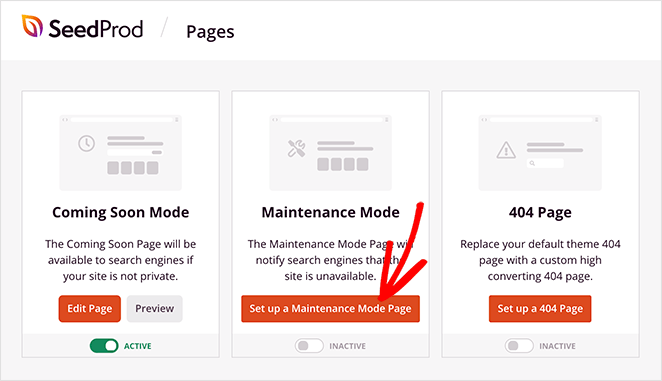
- Commencez à construire : Vous verrez un nouveau menu "SeedProd" dans votre tableau de bord WordPress. Cliquez dessus, puis cliquez sur le bouton "Set up a Maintenance Mode Page". Vous êtes maintenant prêt à créer votre page de maintenance personnalisée.
Etape 2. Concevoir votre page de maintenance WooCommerce
Une bonne page de maintenance WooCommerce ne se contente pas de dire "Nous serons bientôt de retour". C'est l'occasion de rassurer les clients, d'établir la confiance et même de collecter des prospects. Avec le constructeur drag-and-drop de SeedProd, vous pouvez créer un design soigné en quelques minutes.
Choisir un modèle de mode d'entretien (ou partir de zéro)
SeedProd comprend une bibliothèque de modèles conçus par des professionnels, de sorte que vous n'avez pas besoin de partir de zéro. Choisissez-en un qui corresponde à votre marque, puis faites-le vôtre.
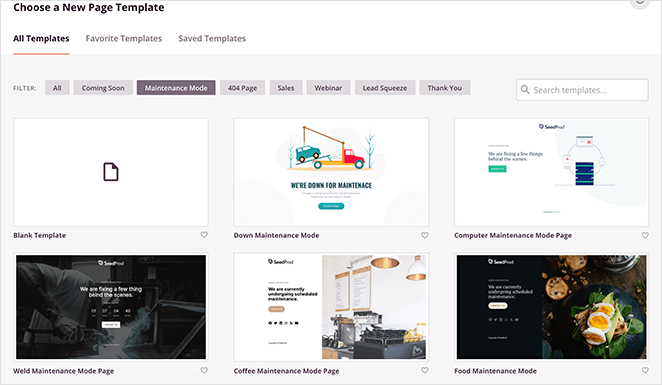
Si vous préférez avoir le contrôle total, choisissez un modèle vierge et concevez-le de A à Z. Il vous suffit de survoler le modèle qui vous plaît et de cliquer sur la coche pour l'utiliser. Il vous suffit de passer la souris sur le modèle qui vous plaît et de cliquer sur la coche pour l'utiliser.
Personnalisez votre page de mode de maintenance
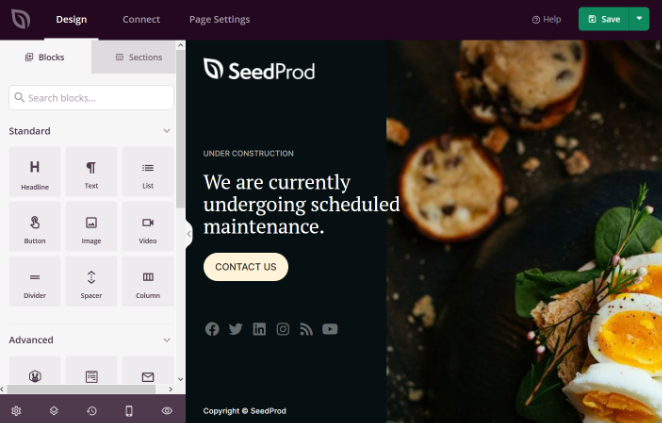
Le constructeur visuel simplifie l'édition. Glissez et déposez du texte, des images, des vidéos, des comptes à rebours ou des formulaires directement dans votre mise en page - aucun codage n'est nécessaire.
Par exemple, vous pouvez ajouter un compte à rebours pour indiquer la date de réouverture de votre magasin. Cliquez sur le bloc pour le styliser, définir la date et l'heure et l'adapter à votre page.
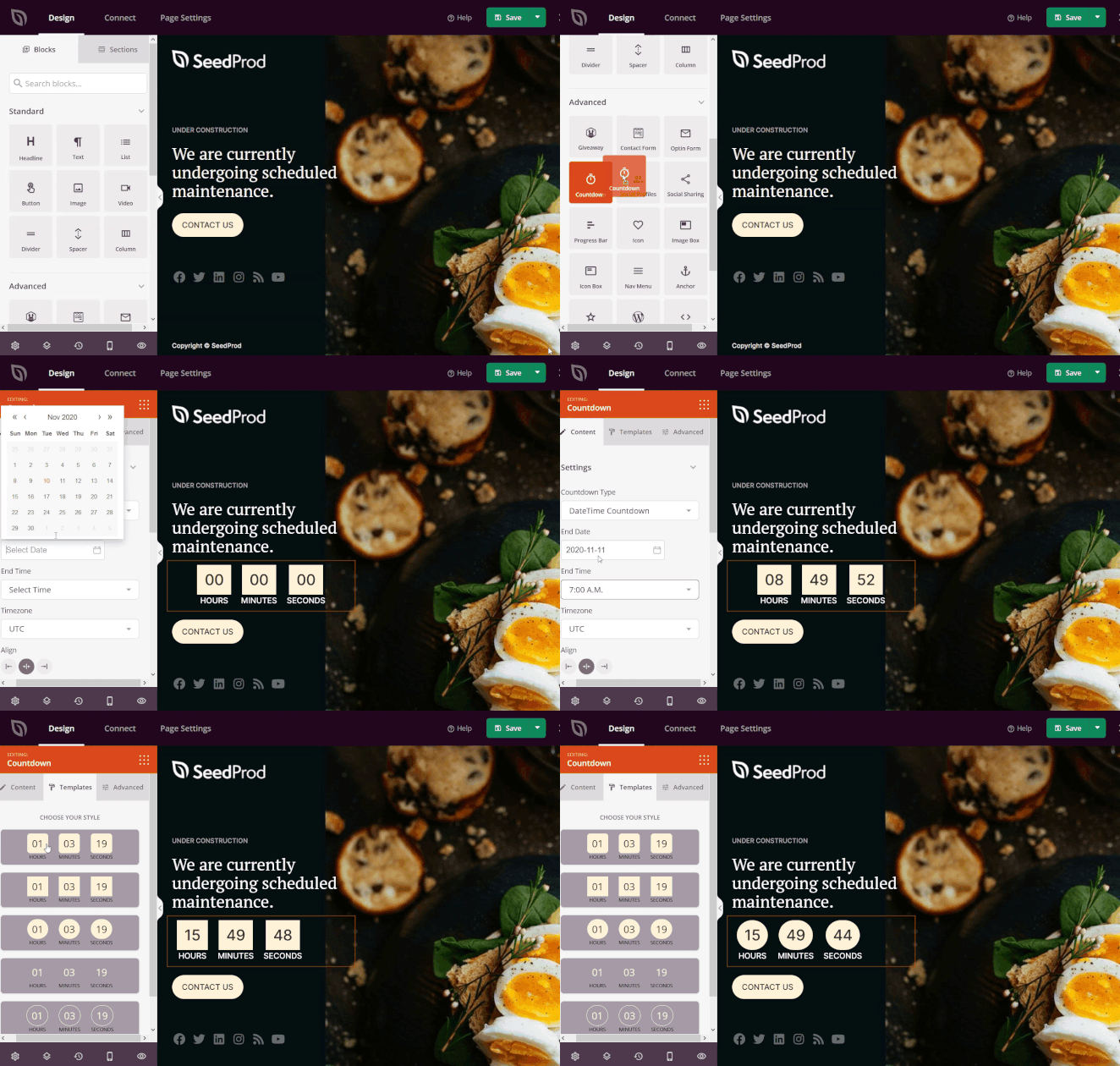
Vous pouvez également ajouter des sections prédéfinies telles que des FAQ, des caractéristiques ou des appels à l'action. Essayez d'inclure un code de réduction ou un formulaire d'inscription pour inciter les visiteurs à revenir une fois votre magasin rouvert.
Éléments essentiels pour une page de maintenance à haut taux de conversion
J'ai appris qu'une page générique « En construction » frustre souvent les visiteurs. Pour satisfaire les acheteurs et maintenir l'intérêt des clients potentiels, j'utilise une stratégie de mise en page spécifique.
Voici les trois éléments non négociables que j'ajoute à chaque page de maintenance :
- Un calendrier concret : j'utilise toujours le bloc « Compte à rebours ». Cela rassure les clients en leur montrant que le site n'est pas définitivement hors service, mais seulement temporairement indisponible.
- Une option « M'avertir » : vous ne voulez pas perdre ce trafic. Je place un formulaire d'inscription bien en évidence afin de pouvoir envoyer un e-mail aux acheteurs intéressés dès que le catalogue est de nouveau disponible.
- Coordonnées en cas d'urgence : si un client attend une commande, il doit pouvoir vous contacter. J'ajoute généralement un simple bloc « Profils sociaux » ou un lien vers l'adresse e-mail du service d'assistance en bas de page.
Conseil de pro : les blocs glisser-déposer de SeedProd permettent d'ajouter facilement tous ces éléments en quelques secondes. Vous pouvez même afficher un code promo « Maintenance spéciale » pour vous excuser de l'indisponibilité du site.
Une fois que votre page a l'aspect souhaité, cliquez sur "Enregistrer" en haut à droite du constructeur.
Étape 3. Cacher les pages de la boutique WooCommerce pendant que vous travaillez
Par défaut, SeedProd masque l'intégralité de votre site web. Cependant, vous souhaiterez probablement conserver votre blog et votre page d'accueil en ligne pendant que vous travaillez sur vos produits.
Pour ce faire, nous utiliserons les contrôles d'accès pour masquer uniquement certaines pages WooCommerce.
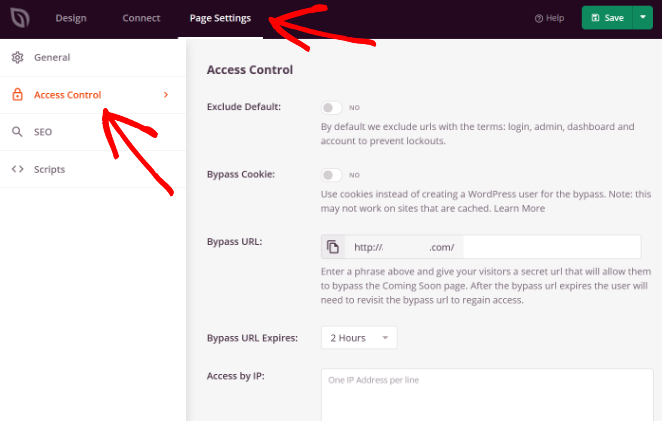
- Contrôles d'accès ouvert : dans le générateur SeedProd, accédez à Paramètres de page » Contrôles d'accès.
- Inclure les URL : sélectionnez l'option « Inclure les URL ». Cela indique à SeedProd d'afficher votre page de maintenance uniquement sur les liens spécifiques que vous indiquez ici.
- Ajouter des pages WooCommerce : collez les URL que vous souhaitez masquer. Veillez à remplacer « example.com » par votre nom de domaine réel.
- https://yourdomain.com/shop
- https://yourdomain.com/cart
- https://yourdomain.com/checkout
- https://yourdomain.com/my-account
Conseil de pro : si vous souhaitez que vos clients existants puissent accéder à leurs téléchargements ou à leur historique de commandes, supprimez le lien « mon compte » de cette liste.
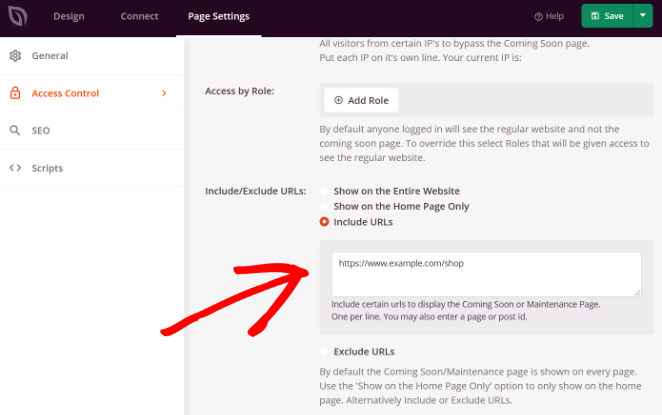
- Protéger les pages de produits : Pour masquer toutes les listes de produits, utilisez des URL génériques afin que chaque page de produit ou de catégorie soit masquée :
- https://yourdomain.com/product/*
- https://yourdomain.com/product-category/*
- https://yourdomain.com/product-tag/*
Étape 4. Activer le mode maintenance de WooCommerce
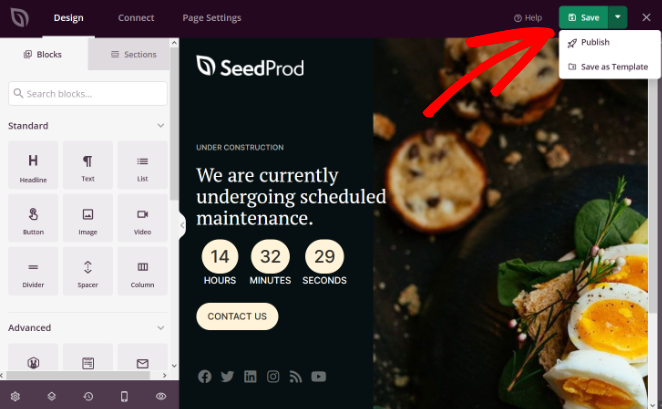
- Publier : Cliquez sur la flèche déroulante à côté du bouton "Enregistrer" dans le SeedProd builder et sélectionnez "Publier".
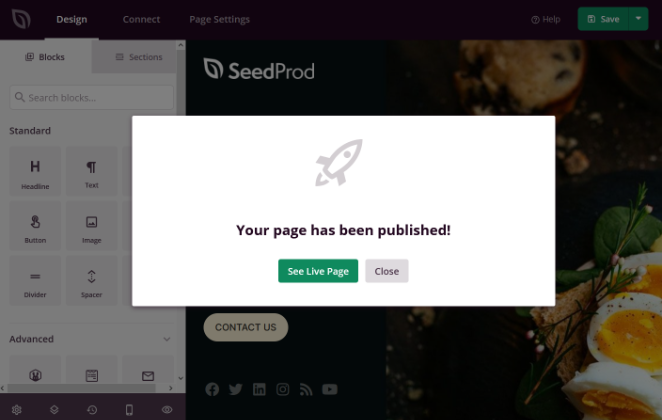
- Aperçu : Une fois que votre page est en ligne, cliquez sur "Voir la page en ligne" pour vous assurer que tout s'affiche correctement.
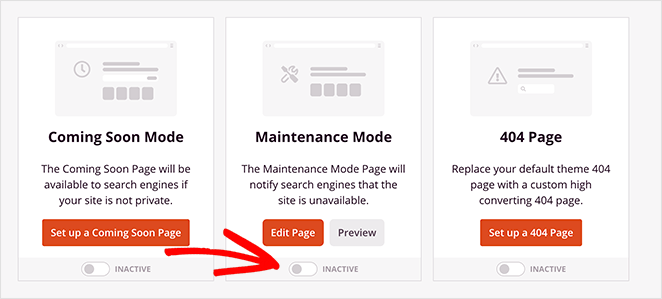
- Activez le mode maintenance : Dans votre tableau de bord WordPress, allez dans SeedProd " Pages. Sous "Maintenance Mode", faites basculer le commutateur de "Inactif" à "Actif".
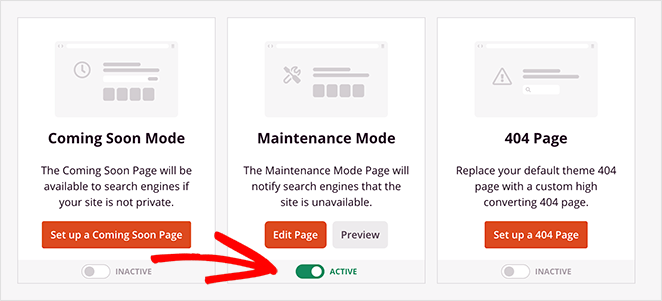
Votre boutique WooCommerce est maintenant en mode maintenance. Les visiteurs verront votre page personnalisée pendant que vous effectuez des mises à jour en toute sécurité en arrière-plan.
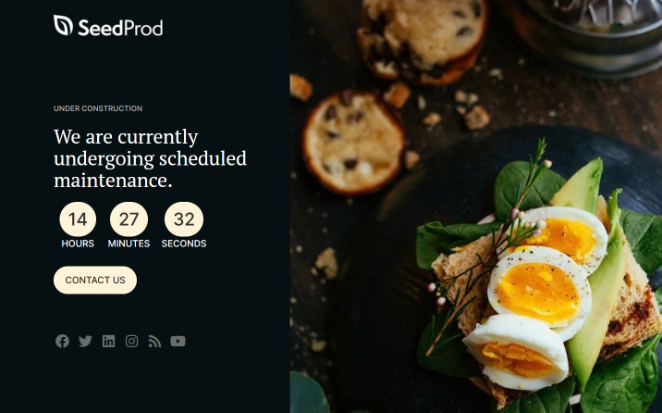
Voici un exemple de ce à quoi pourrait ressembler votre page de maintenance WooCommerce lorsqu'elle sera en ligne :
Désactivation du mode maintenance
Lorsque vos mises à jour sont terminées, retournez dans SeedProd " Pages et basculez le "Mode maintenance" sur "Inactif".
Votre boutique WooCommerce est de nouveau en ligne et prête à accueillir des clients.
Bonus : Capturer des prospects grâce à une page "Bientôt".
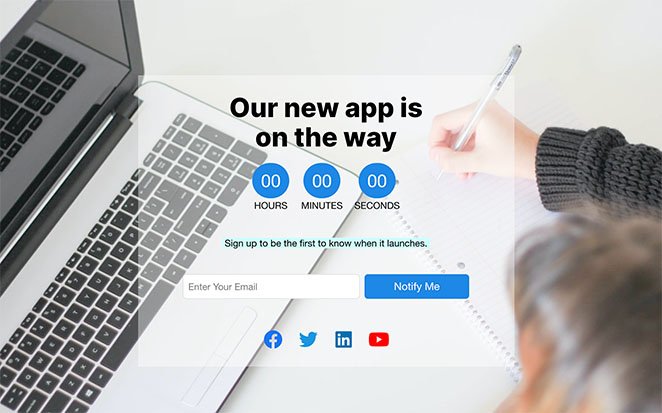
Si vous souhaitez capturer des prospects pendant que votre boutique WooCommerce est en mode maintenance, créez une page "coming soon" avec un formulaire de liste d'attente.
Avec SeedProd, il est facile de construire une page d'atterrissage qui fera le buzz et d'ajouter un formulaire d'inscription par courriel,
- Concevoir une page d'atterrissage pour les listes d'attente avec SeedProd
- Développez votre liste lorsque vous n'êtes pas en ligne
- Tenez vos clients informés lorsque vous relancez votre activité
Foire aux questions (FAQ)
503 Service Unavailable avec un statut Retry-After l'en-tête. Cela indique aux moteurs de recherche que le temps d'arrêt est temporaire. Éviter noindexIl n'est pas nécessaire d'utiliser des outils de recherche, car cela peut faire disparaître les pages de votre magasin dans les résultats de recherche.L'activation du mode de maintenance de WooCommerce permet de protéger l'expérience de vos clients lors de mises à jour ou de refontes du site. Au lieu de voir des pages cassées, les visiteurs voient un message professionnel qui maintient la confiance et la cohérence de votre marque.
Cette fonction vous donne également le temps d'apporter des modifications importantes en toute sécurité, qu'il s'agisse de corriger des bogues, d'ajouter de nouveaux produits ou d'adapter votre thème. Votre boutique reste privée jusqu'à ce que tout soit prêt à être relancé.
La façon la plus simple de le faire est d'utiliser un plugin fiable comme SeedProd. Il s'occupe de la configuration technique pour vous, vous n'avez donc pas besoin de modifier le code ou de risquer des temps d'arrêt.
Pour plus de conseils pratiques sur WooCommerce, consultez ces guides utiles :
- Les meilleurs plugins d'affiliation WooCommerce pour maximiser vos ventes
- Les meilleurs plugins WooCommerce pour faire exploser vos ventes
- Comment personnaliser la page de paiement de WooCommerce
- Les meilleurs plugins SEO pour WooCommerce pour un meilleur classement
- Comment créer une page de remerciement personnalisée pour WooCommerce
- Comment accélérer votre boutique WooCommerce (10 façons simples)
Merci de votre lecture ! Nous aimerions connaître votre avis, alors n'hésitez pas à participer à la conversation sur YouTube, X et Facebook pour obtenir d'autres conseils et contenus utiles pour développer votre entreprise.




