

WordPressをメンテナンスモードにする最速の方法はSeedProdです。数回クリックするだけで、訪問者にプロフェッショナルな「We'll be back soon」ページを表示し、正しいステータスコードでSEOを保護し、サイト作業中にリードを収集することもできます。
このガイドでは、WordPressでメンテナンスモードを設定する方法を順を追って説明します。また、なぜSeedProdが、コードを触ることなくカスタムされたブランドページを作りたい初心者や中小企業のオーナーにとって最良の選択肢なのかがわかります。
WordPressのメンテナンスモード設定方法:簡潔な回答
- SeedProdのインストール:SeedProdプラグインをダウンロードして有効化してください。
- テンプレートを選択:メンテナンスモードのページレイアウトを選択してください。
- ページをカスタマイズ:ロゴと「近日公開」メッセージを追加してください。
- WordPressをメンテナンスモードにするには:ダッシュボードに移動し、スイッチを「有効」に切り替えてください。
WordPressのメンテナンスモードとは?
WordPressのメンテナンスモードは、管理者がサイト上で作業している間、訪問者に一時的なページを表示し、壊れたり不完全なバージョンが表示されるのを防ぐステータスです。
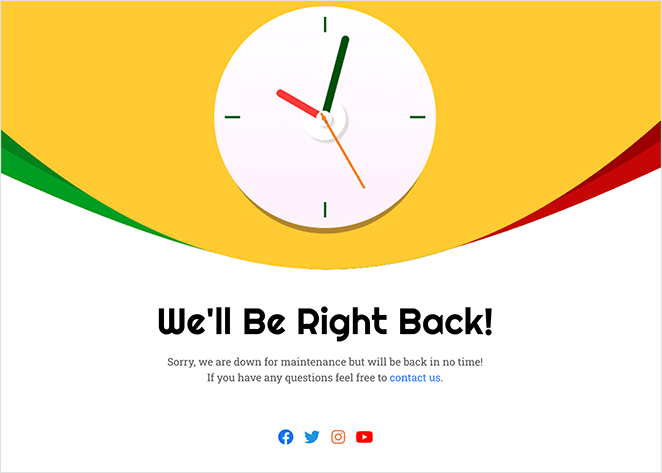
技術的には、WordPressは一時的な.maintenanceファイルを作成し、検索エンジンに503 "service unavailable" ステータスコードを送信します。これは、まだ立ち上げていない新しいウェブサイトに使用される「近日公開」ページとは異なります。
WordPressのメンテナンスモードを使用するタイミング
WordPressのメンテナンスモードは、サイトが大幅に更新され、訪問者に壊れているように見えたり、予測不可能な状態になったりした場合に使用されます。
よくある状況は以下の通り:
- ライブサイトで新機能をテストする
- WordPressテーマのデザイン変更
- バグの修正やプラグインのアップデート
- セキュリティパッチやパフォーマンスアップグレードの実行
- 新しいホストへのサイトの移行
このような場合、メンテナンスページを表示することで、訪問者がエラーで混乱することなく、情報を提供し、安心させることができる。
WordPressでメンテナンスモードを有効にする方法
メンテナンスモードを有効にする最も簡単な方法は、WordPressのメンテナンスモード・プラグインを使用することです。もっとコントロールしたい場合は、コードやサーバー設定で手動でオンにすることもできます。以下に主な方法をご紹介します:
| 方法 | 最適 | 技術的な困難 |
|---|---|---|
| プラグインを使う(推奨) | 初心者 | 低い |
| コード・スニペット(WPCode)の追加 | 開発者 | ミディアム |
| .htaccessファイルを編集する | 上級ユーザー | 高い |
| メンテナンスファイルのアップロード | 上級ユーザー | 高い |
| ホスティングパネルを使用する | 全ユーザー | 低い |
手動での方法も存在しますが、初心者にはお勧めしません。.htaccessファイルの編集や.maintenanceファイルの手動アップロードは、サーバーコードの変更を伴います。ここでたった1つの構文エラーが発生すると、「ホワイトスクリーン・オブ・デス」を引き起こし、自身のサイトにアクセスできなくなる可能性があります。
メンテナンスモードにSeedProdを選ぶ理由

ダース以上のメンテナンスモードツールをテストした経験に基づいて、私は常にその信頼性、スピード、使いやすさのためにSeedProdをお勧めします。ワンクリックのメンテナンスモードとプロフェッショナルなテンプレートを備えた完全なドラッグ&ドロップのウェブサイトビルダーなので、コードに触れることなく数分でブランドページを公開することができます。
SeedProdの特徴を簡単に紹介しよう:
| 特徴 | ユーザーにとってのメリット |
|---|---|
| カスタムテンプレート | どんなデバイスにも映える、何十種類もの既製デザインから選べます。 |
| リード・キャプチャー・ツール | Eメールオプトイン、カウントダウン、ソーシャルリンクを追加して、サイトがオフラインの間もつながりを保つことができます。 |
| アクセス・コントロール | 管理者または承認されたユーザーが、リンク、ロール、またはIPアドレスを使用してメンテナンスモードをバイパスできるようにします。 |
| SEOフレンドリーなセットアップ | Googleがダウンタイムが一時的なものであることを認識できるように、自動的に503ステータスコードを送信します。 |
| テーマの互換性 | どのWordPressテーマやプラグインでもスムーズに動作し、余分な設定は必要ありません。 |
これらの機能により、SeedProdは、あなたのサイトをプロフェッショナルに、安全に、SEO的に安全に保ちながら更新する最も簡単な方法となります。
SeedProdでWordPressをメンテナンスモードにする方法
WordPressをメンテナンスモードにする際には、SeedProdが常に私の第一選択肢です。なぜなら、高速で簡単、そしてコード不要だからです。
以下に、最初から最後まで行う手順を説明します。WordPressをメンテナンスモードにする方法については、下記の動画チュートリアルをご覧いただくか、テキストによる手順の説明を読み進めてください。
ステップ1:SeedProdのインストールと有効化
まず、SeedProdをインストールし、有効化する必要があります。
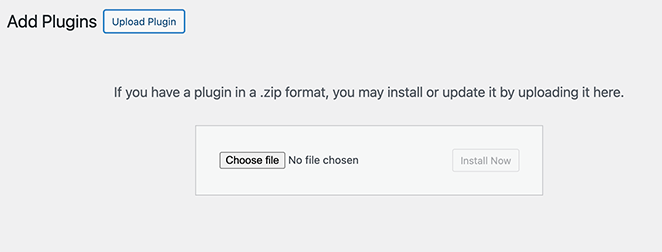
プラグインを購入しダウンロードしたら、WordPressのダッシュボードでプラグイン " 新規追加 " プラグインのアップロードをクリックし、SeedProd Proのzipファイルをアップロードします。
無料版をお使いの場合は、プラグイン " 新規追加でSeedProdを検索してください。
今すぐインストール」をクリックし、次に「アクティベート」をクリックする。
すべてのプロ機能とアップデートを取得するには、SeedProd " 設定でライセンスキーを入力することを忘れないでください。
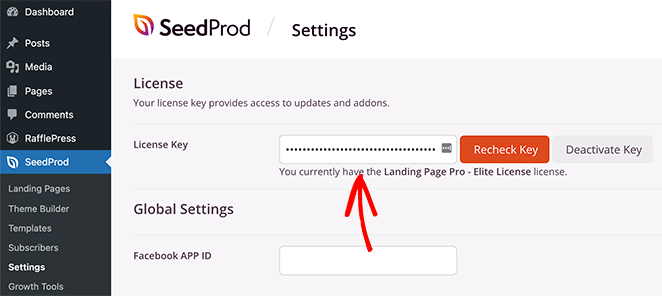
ステップ2:メンテナンス・モード・ページの作成
次に、WordPressメニューのSeedProd " PagesからMaintenance Modeセクションを見つけてください。ここで、"Set Up a Maintenance Mode Page "をクリックします。
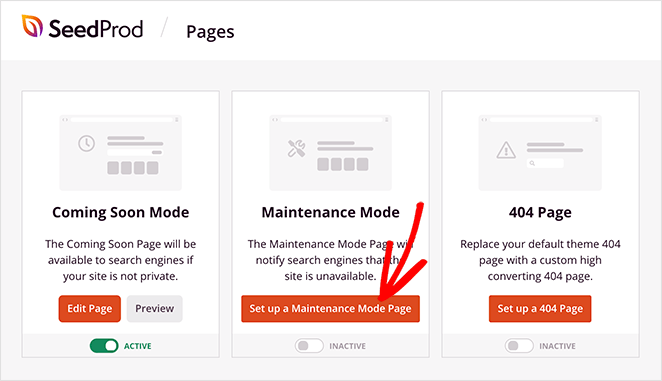
ここがSeedProd Proの真骨頂です。メンテナンスページ用に特別にデザインされたプロフェッショナルなテンプレートが何十種類も用意されています。
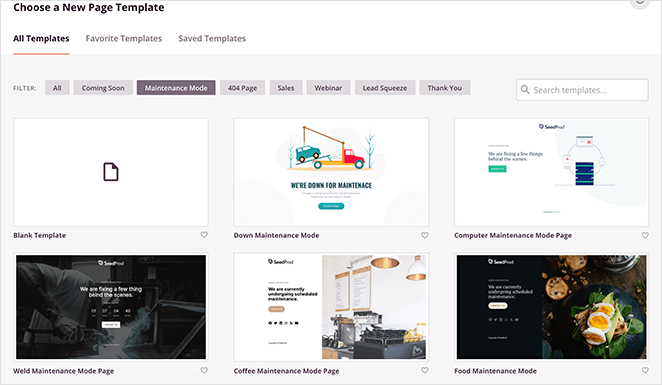
私は通常、自分のサイトのスタイルに合ったものを選ぶが、好みに応じて空白のテンプレートから始めることもできる。
お好みのメンテナンスモードページテンプレートにマウスカーソルを合わせ、チェックマークアイコンをクリックすると、ドラッグ&ドロップでページビルダーが起動します。
ステップ3:ページデザインのカスタマイズ
このページでは、SeedProd Proの機能をフル活用して、私のビジネスに実際に役立つWordPressメンテナンスモードページを作成します。ドラッグ&ドロップ・エディターを使って、すべてをカスタマイズすることができます。
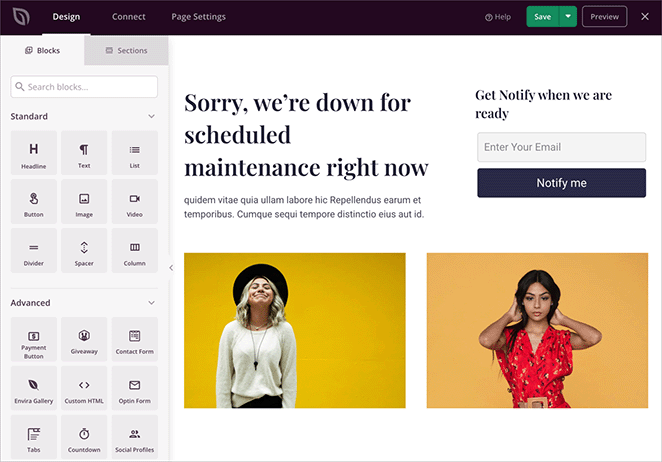
私がWordPressのメンテナンスモードページをカスタマイズする際に、通常盛り込む内容は以下の通りだ:
- サイトがいつ復活するかを示すカウントダウンタイマー
- サイト停止中にリードを獲得するためのEメール登録フォーム
- ソーシャル・プロファイル・ボタンで訪問者とのつながりを維持
- スタイル設定を使用した私のロゴとブランドカラー
- コンタクトフォーム。
- ページをより魅力的にするためのカスタム画像とビデオ
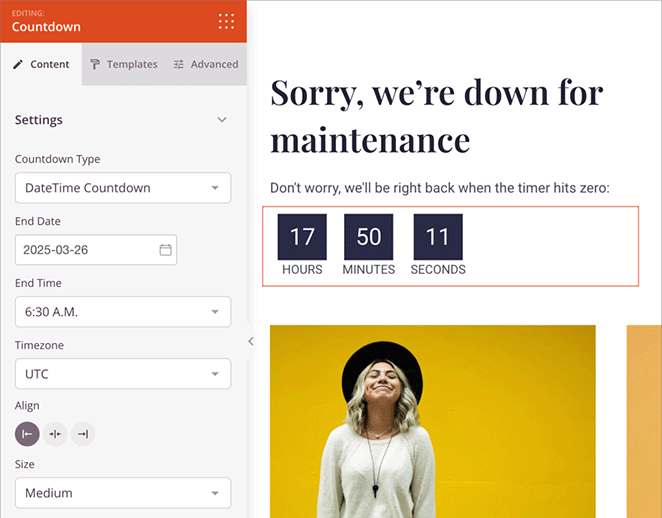
そして最大の特徴は、リアルタイムで変更内容を確認できることです。要素をクリックして編集するか、左サイドバーから新しいブロックをドラッグするだけです。
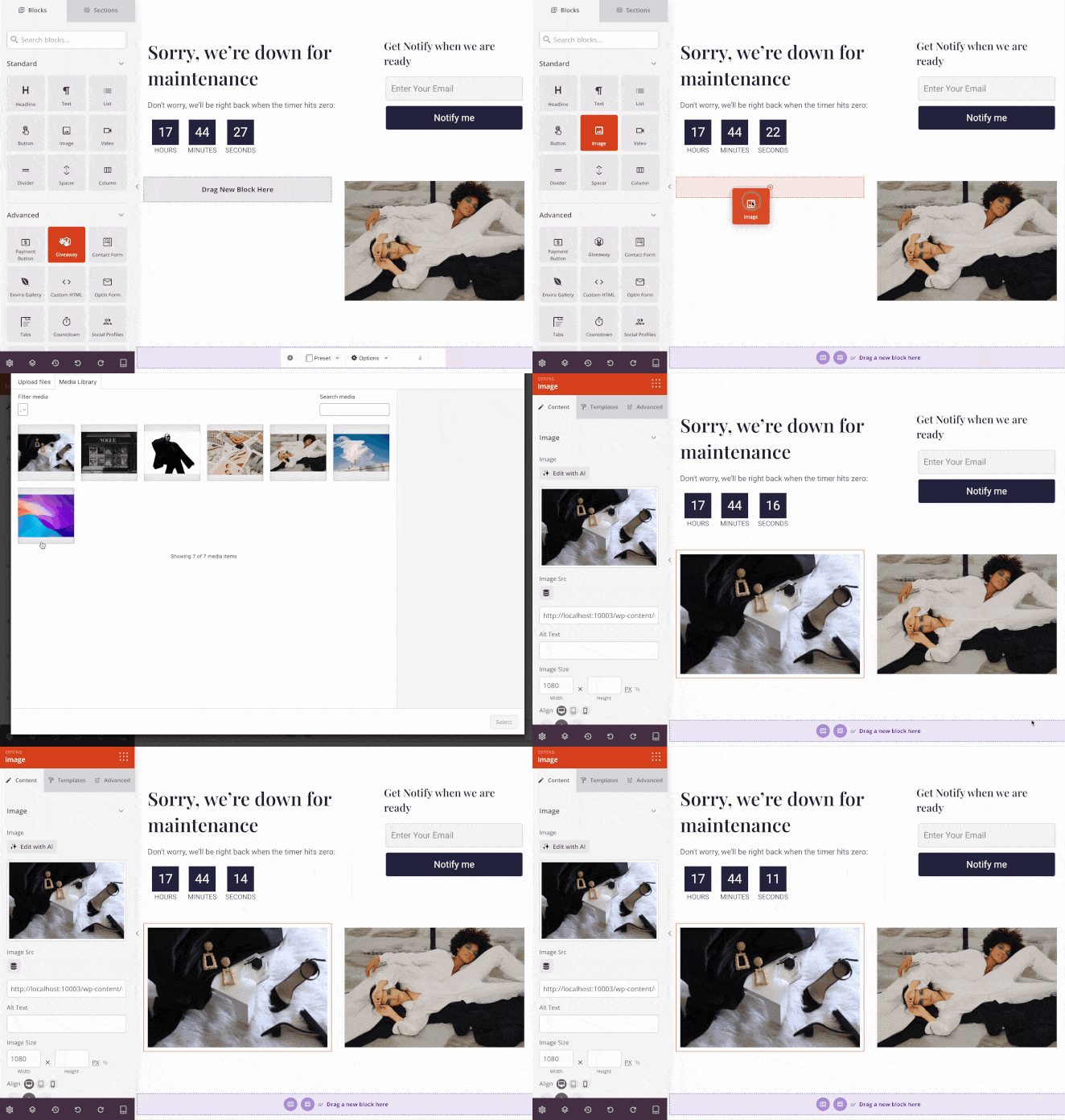
私は、Eメールマーケティングサービスに直接接続するEメールオプトインフォームのようなAdvancedブロックをよく使います。
ステップ4:ページ設定
メンテナンスモードを有効にする前に、私はいつもアクセス設定をチェックする。エディターの上部にある「ページ設定」をクリックし、次に「アクセスコントロール」をクリックします。

これにより、メンテナンスモードがオンになっている間でも、通常のサイトを見ることができる人を選ぶことができます。私は通常
- 管理者と編集者のアクセスをオープンにする
- 特定のユーザー・ロールがメンテナンス・モードをバイパスできるようにする
- ログインフォームやコンタクトフォームのような重要なページを除外する
- ログインせずにアクセスする必要があるチームメンバーのために、特別なバイパスリンクを作成する。
ステップ5:メンテナンス・モードの公開と有効化
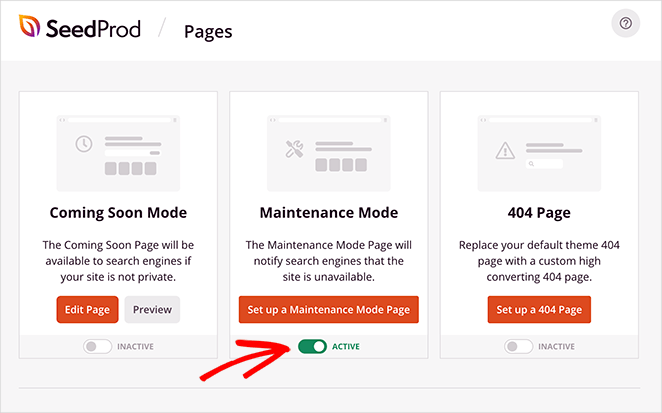
すべての設定が完了したら、「保存」をクリックして変更を保存します。その後、SeedProd " Pagesに戻り、メンテナンスモードのセクションを見つけてください。ここでメンテナンスモードを有効に切り替えることができます。メンテナンスモードは、後でワンクリックで無効にできます。
あなたのページが訪問者にどのように見えるかを確認するには、ブラウザのシークレットウィンドウでサイトを開くか、携帯電話で確認してください。あなたは管理者としてログインしているため、通常のブラウジングでは通常のサイトが表示されます。これにより、メンテナンスモード中でも作業を続けることができます。
しかし、ウェブサイトにログインしていない訪問者には、メンテナンスページが表示されます。例えば、メンテナンスモードが有効な場合、私のウェブサイトの訪問者はこのように表示されます。
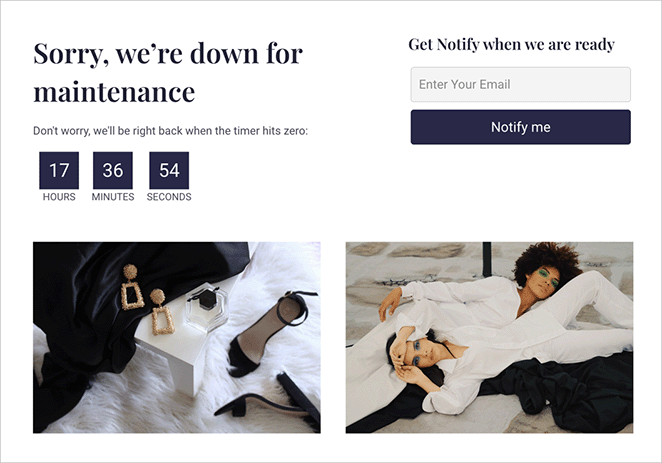
WordPressでメンテナンスページを表示する方法です。ドラッグ&ドロップして、オンにするだけです。
WordPressのメンテナンスモードをオフにする方法
更新が終わったら、WordPressのメンテナンスモードをオフにするのは簡単です。以下の手順を踏むだけで、サイトを再び訪問者に見せることができます:
- WordPressダッシュボードのSeedProd " Pagesにアクセスしてください。
- メンテナンスモードのセクションを見つける。
- スイッチをInactiveに切り替えてメンテナンスモードを無効にする。
- プライベートブラウザまたはシークレットブラウザでウェブサイトを開き、再度ライブであることを確認する。
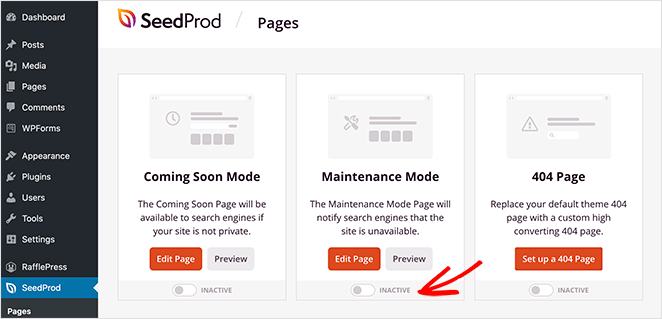
それでもメンテナンスページが表示される場合は、ブラウザのキャッシュ、プラグインのキャッシュ、使用しているCDNのキャッシュをクリアしてください。通常はこれですぐに直ります。
プロフェッショナルなメンテナンス・ページのためのヒント
プロフェッショナルなメンテナンスページは、単に "すぐに戻ります "と言うだけではありません。私の経験に基づけば、訪問者に積極的に情報を提供し、ブランドを守るものでなければならない。効果的なページを作るために私が実践している直接的なヒントを紹介しよう。
- 明確なETAを提供する:あなたのサイトがいつ復活するかを訪問者に知らせ、期待を管理する。具体的な時間枠やカウントダウンタイマーを表示することで、最も信頼が高まります。
- ブランディングを維持する:ロゴ、ブランドカラー、フォントを使いましょう。これは、訪問者が正しい場所にいること、そしてダウンタイムがプロフェッショナルで計画的なイベントであることを安心させます。
- リードを獲得する:ページにEメール登録フォームを追加しましょう。訪問者に更新情報を登録してもらうことで、ダウンタイムをニュースレターを増やす貴重な機会に変えることができます。
- アクティブなチャンネルへのリンク訪問者をソーシャルメディアのプロフィールに誘導する。これにより、サイトがダウンしている間でもリアルタイムの最新情報を入手し、ブランドとのつながりを保つことができます。
- SEOの安全性を確保するページが503「サービス利用不可」のステータスコードを送信していることを確認してください。これは、ダウンタイムが一時的なものであることを検索エンジンに伝え、ランキングを保護する重要なステップです。
これらの要素は、単なるメンテナンス告知を、コミュニケーション、リードジェネレーション、ブランド信頼のためのプロフェッショナルなツールに変える。
メンテナンスモードのトラブルシューティング
長年にわたり、私はWordPressのメンテナンスモードでよくある問題に遭遇してきました。ここでは、私がいつも迅速かつ安全にトラブルシューティングを行う方法を紹介する:
- あなたのサイトがメンテナンス・モードから抜け出せない場合: これは通常、アップデートが中断されたときに起こります。これを解決するには
.maintenanceファイルをサイトのルート・ディレクトリに追加します。FTPクライアントまたはホスティング・コントロール・パネルのファイル・マネージャを使ってこれを行うことができます。ファイルを削除したら、ブラウザとプラグインのキャッシュをクリアします。 - アップデートに失敗しないためにWordPressがプラグイン、テーマ、コアファイルを更新している間は、決してブラウザを更新したり閉じたりしないでください。
- 複数のプラグインをアップデートする場合:バージョンの競合やタイムアウトを防ぐため、1つずつ実行してください。
- 編集する前にfunctions.phpや.htaccessを編集する前に、必ずバックアップをとってください。
- ダウンタイムを最小限に抑えるためにトラフィックの少ない時間帯にメンテナンスを予定し、その後アナリティクスをチェックして、すべてがスムーズに実行されていることを確認しましょう。
これらのクイックフィックスは、トラブルシューティングに費やす数え切れないほどの時間を節約してくれた。それでもまだ行き詰っている場合は、WordPressがメンテナンス・モードで動かなくなったときの対処法についての詳しいガイドをご覧ください。
ちょっとした準備で、メンテナンスのダウンタイムを短く保ち、エラーを防ぎ、サイトの準備が整ったときに訪問者が戻ってくるようにすることができます。
WordPressのメンテナンスモードに関するFAQ
.maintenance ファイル。WordPressをメンテナンスモードにすることは、サイトを更新している間、訪問者とSEOを保護する最善の方法です。コードやファイルを使用して手動で行うこともできますが、最も速く安全な方法はプラグインを使用することです。
手間ゼロのプロ仕様ページをお求めなら、SeedProdが最良の選択肢です。数分でブランド化されたメンテナンスページを公開できます。これでWordPressを迅速かつ安全にメンテナンスモードにする方法が完全に理解できました。
関連記事
お読みいただきありがとうございました!あなたのご意見をぜひお聞かせください。YouTube、X、Facebookで、あなたのビジネスを成長させるために役立つアドバイスやコンテンツを提供していますので、お気軽に会話にご参加ください。





最も重要なことは、単純に機能することです!そして、このようなメンテナンスサイトのような単純なことでユーザーの時間を無駄にしないでください。大きな背景画像を変更することはできません。プレビューリンクも機能しません。)
マルセルさん、メンテナンスページでお困りのようですね。SeedProdでは、背景画像の変更やデザインのプレビューは可能です。しかし、手動コードでは不可能です。メンテナンスモードのドキュメントをご覧いただくか、サポートチケットをお送りください。
こんにちは!ワードプレスのダッシュボードの一番上にはオレンジ色の「メンテナンス・モードが有効」という情報が表示されているのですが、私のウェブサイトを見た人は、メンテナンス・モードのページが表示されていないと言うのです。次に何をチェックすればいいのかわからない? ありがとう!
こんにちは、デビー。あなたがシェアしてくれたリンクをクリックすると、あなたのcoming soonページが表示されました。また何かお困りのことがありましたら、こちらのサポートチームhttps://www.seedprod.com/contact/までご連絡ください。
こんにちは、貴社の製品はとても気に入っています。しかし、私は無料版を使っていて、モバイルビューではメンテナンスページしか見ることができません...まだウェブサイトを立ち上げてもいないので、他の人がデスクトップで見ることを望んでいません!このページを削除したり、メンテナンスページに置き換えたりすることはできますか?ありがとうございます!
ご質問ありがとうございます。こちらのサポートチームにご連絡いただければ、より詳しくお答えすることができます。