

Der schnellste Weg, WordPress in den Wartungsmodus zu versetzen, ist mit SeedProd. Mit nur wenigen Klicks können Sie Besuchern eine professionelle "Wir sind bald wieder da"-Seite zeigen, Ihre SEO mit dem richtigen Statuscode schützen und sogar Leads sammeln, während Sie an Ihrer Website arbeiten.
In dieser Anleitung zeige ich Ihnen Schritt für Schritt, wie Sie den Wartungsmodus in WordPress einrichten. Sie werden sehen, welche verschiedenen Methoden es gibt, wann sie zu verwenden sind und warum SeedProd die beste Option für Anfänger und Kleinunternehmer ist, die eine benutzerdefinierte, gebrandete Seite wollen, ohne den Code zu berühren.
So aktivieren Sie den Wartungsmodus von WordPress: Die kurze Antwort
- SeedProd installieren:Laden Sie das SeedProd-Plugin herunter und aktivieren Sie es.
- Vorlage auswählen:Wählen Sie ein Seitenlayout für den Wartungsmodus aus.
- Seite anpassen:Fügen Sie Ihr Logo und die Meldung „In Kürze verfügbar“ hinzu.
- WordPress in den Wartungsmodus versetzen:Gehen Sie zum Dashboard und schalten Sie den Schalter auf „Aktiv“.
- Was ist der WordPress-Wartungsmodus?
- Wann Sie den WordPress-Wartungsmodus verwenden sollten
- Methoden zum Aktivieren des Wartungsmodus in WordPress
- Warum SeedProd für den Wartungsmodus wählen?
- Wie man WordPress mit SeedProd in den Wartungsmodus versetzt
- Wie man den WordPress-Wartungsmodus ausschaltet
- Tipps für eine professionelle Wartungsseite
- Fehlersuche im Wartungsmodus
- FAQs über den WordPress-Wartungsmodus
Was ist der WordPress-Wartungsmodus?
Der WordPress-Wartungsmodus ist ein Status, der den Besuchern eine temporäre Seite zeigt, während ein Administrator an der Website arbeitet, um zu verhindern, dass sie eine fehlerhafte oder unvollständige Version sehen.
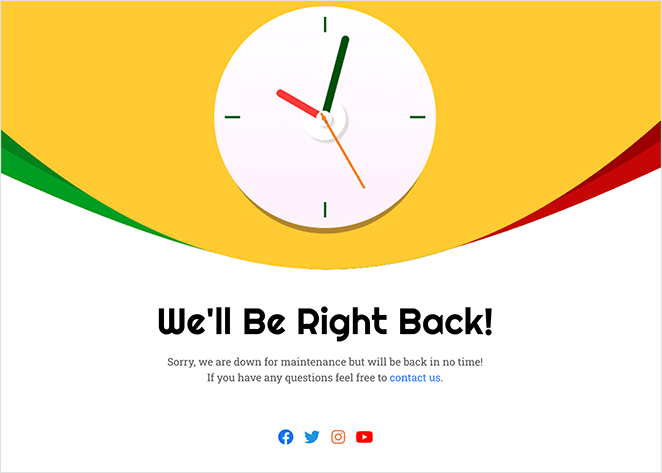
Technisch gesehen erstellt WordPress eine temporäre .maintenance-Datei und sendet einen 503 "service unavailable"-Statuscode an die Suchmaschinen, der ihnen mitteilt, dass die Ausfallzeit geplant ist und Ihrer Suchmaschinenoptimierung nicht schadet. Dies unterscheidet sich von einer "Coming Soon"-Seite, die für brandneue Websites verwendet wird, die noch nicht gestartet sind.
Wann Sie den WordPress-Wartungsmodus verwenden sollten
Der WordPress-Wartungsmodus sollte bei größeren Aktualisierungen der Website verwendet werden, die andernfalls für die Besucher fehlerhaft oder unvorhersehbar erscheinen könnten.
Häufige Situationen sind:
- Testen neuer Funktionen auf einer Live-Site
- Neugestaltung oder Änderung Ihres WordPress-Themes
- Behebung von Fehlern oder Aktualisierung von Plugins
- Durchführung von Sicherheits-Patches oder Leistungsverbesserungen
- Umstellung Ihrer Website auf einen neuen Hoster
In all diesen Fällen sorgt die Anzeige einer Wartungsseite dafür, dass die Besucher informiert und beruhigt werden, anstatt dass sie durch Fehler verwirrt werden.
Methoden zum Aktivieren des Wartungsmodus in WordPress
Der einfachste Weg, den Wartungsmodus zu aktivieren, ist ein WordPress-Plugin für den Wartungsmodus. Wenn Sie mehr Kontrolle wünschen, können Sie ihn auch manuell mit Code oder Servereinstellungen aktivieren. Hier sind die wichtigsten Methoden, die Sie verwenden können:
| Methode | Am besten für | Technische Schwierigkeit |
|---|---|---|
| Verwenden Sie ein Plugin (empfohlen) | Anfänger | Niedrig |
| Hinzufügen eines Code-Schnipsels (WPCode) | Entwickler | Mittel |
| Bearbeiten Sie die .htaccess-Datei | Fortgeschrittene Benutzer | Hoch |
| Upload einer .maintenance-Datei | Fortgeschrittene Benutzer | Hoch |
| Verwenden Sie Ihr Hosting-Panel | Alle Benutzer | Niedrig |
Es gibt zwar manuelle Methoden, aber ich empfehle sie Anfängern nicht. Das Bearbeiten der .htaccess-Datei oder das manuelle Hochladen einer .maintenance-Datei erfordert die Änderung des Servercodes. Ein einziger Syntaxfehler kann hier zum „White Screen of Death” führen, wodurch Sie aus Ihrer eigenen Website ausgesperrt werden.
Warum SeedProd für den Wartungsmodus wählen?

Aufgrund meiner Erfahrung beim Testen von mehr als einem Dutzend Tools für den Wartungsmodus empfehle ich immer SeedProd wegen seiner Zuverlässigkeit, Geschwindigkeit und Benutzerfreundlichkeit. Es ist ein kompletter Drag-and-Drop-Website-Builder mit Ein-Klick-Wartungsmodus und professionellen Vorlagen, so dass Sie in wenigen Minuten eine gebrandete Seite veröffentlichen können, ohne den Code anzufassen.
Hier ein kurzer Blick darauf, was SeedProd auszeichnet:
| Merkmal | Nutzen für die Nutzer |
|---|---|
| Benutzerdefinierte Vorlagen | Wählen Sie aus Dutzenden von vorgefertigten Designs, die auf jedem Gerät gut aussehen. |
| Lead Capture Tools | Fügen Sie E-Mail-Opt-Ins, Countdowns und Links zu sozialen Netzwerken hinzu, um auch dann in Verbindung zu bleiben, wenn Ihre Website offline ist. |
| Zugangskontrollen | Lassen Sie Admins oder zugelassene Benutzer den Wartungsmodus über einen Link, eine Rolle oder eine IP-Adresse umgehen. |
| SEO-freundliches Setup | Sendet automatisch einen 503-Statuscode, damit Google weiß, dass Ihre Ausfallzeit vorübergehend ist. |
| Theme-Kompatibilität | Funktioniert reibungslos mit jedem WordPress-Theme und Plugin, keine zusätzliche Einrichtung erforderlich. |
Diese Funktionen machen SeedProd zum einfachsten Weg, um Ihre Website professionell, sicher und SEO-sicher zu halten, während Sie Aktualisierungen vornehmen.
Wie man WordPress mit SeedProd in den Wartungsmodus versetzt
SeedProd ist immer meine erste Wahl, wenn ich WordPress in den Wartungsmodus versetzen möchte, da es schnell, einfach und ohne Programmieraufwand funktioniert.
Hier erfahren Sie, wie Sie dabei vorgehen müssen. Sehen Sie sich das folgende Video-Tutorial an, um zu erfahren, wie Sie WordPress in den Wartungsmodus versetzen, oder lesen Sie weiter, um die schriftliche Anleitung zu erhalten.
Schritt 1: Installieren und Aktivieren von SeedProd
Zunächst müssen Sie SeedProd installieren und aktivieren.
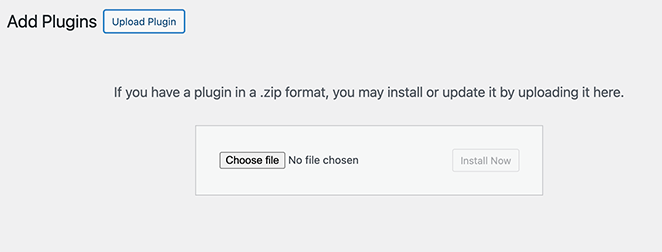
Nachdem Sie das Plugin gekauft und heruntergeladen haben, gehen Sie zu Ihrem WordPress-Dashboard, klicken Sie auf Plugins " Neu hinzufügen " Plugin hochladen und laden Sie die SeedProd Pro Zip-Datei hoch.
Wenn Sie die kostenlose Version verwenden, gehen Sie einfach zu Plugins " Neu hinzufügen und suchen Sie nach SeedProd.
Klicken Sie auf "Jetzt installieren" und dann auf "Aktivieren".
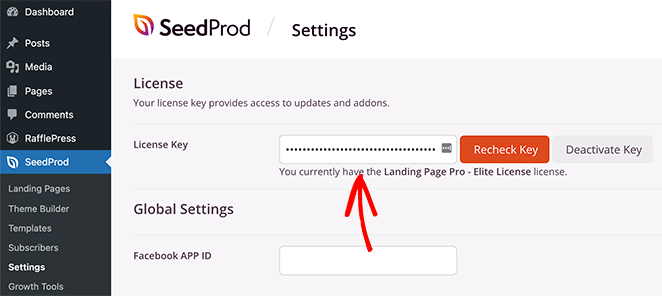
Vergessen Sie nicht, Ihren Lizenzschlüssel unter SeedProd " Einstellungen einzugeben, um alle Pro-Funktionen und Updates zu erhalten.
Schritt 2: Seite für den Wartungsmodus erstellen
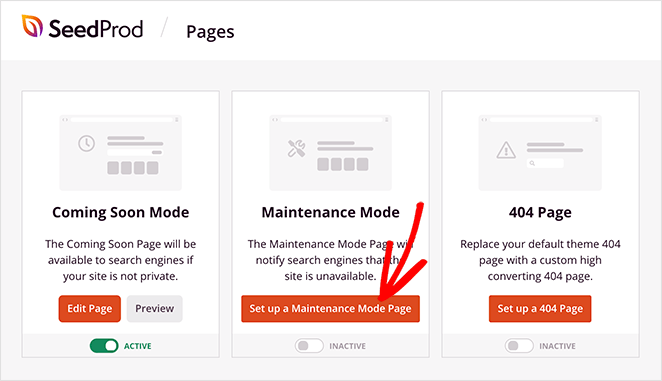
Als Nächstes gehen Sie in Ihrem WordPress-Menü zu SeedProd " Seiten und suchen den Abschnitt Wartungsmodus. Klicken Sie hier auf "Seite im Wartungsmodus einrichten".
Dies ist der Punkt, an dem SeedProd Pro wirklich glänzt. Sie werden Dutzende von professionellen Vorlagen sehen, die speziell für Wartungsseiten entwickelt wurden.
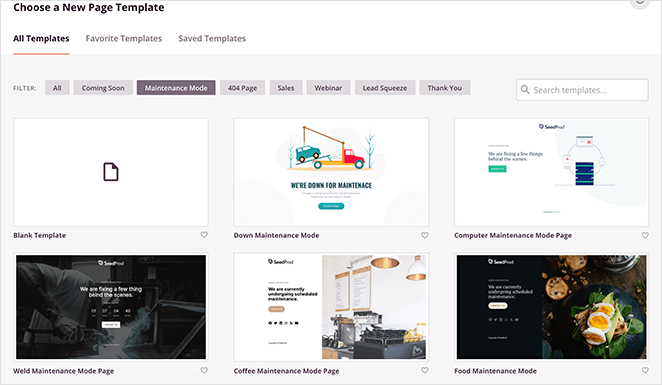
Ich wähle in der Regel eine Vorlage, die zum Stil meiner Website passt, aber Sie können auch mit einer leeren Vorlage beginnen, wenn Sie dies bevorzugen.
Bewegen Sie den Mauszeiger über eine beliebige Seitenvorlage für den Wartungsmodus, die Sie bevorzugen, und klicken Sie auf das Häkchensymbol, um sie im Drag-and-Drop-Seitenerstellungsprogramm zu starten.
Schritt 3: Anpassen des Seitendesigns
Hier nutze ich die Funktionen von SeedProd Pro in vollem Umfang, um eine WordPress-Seite im Wartungsmodus zu erstellen, die tatsächlich für mein Unternehmen funktioniert. Sie können alles mit dem Drag-and-Drop-Editor anpassen.
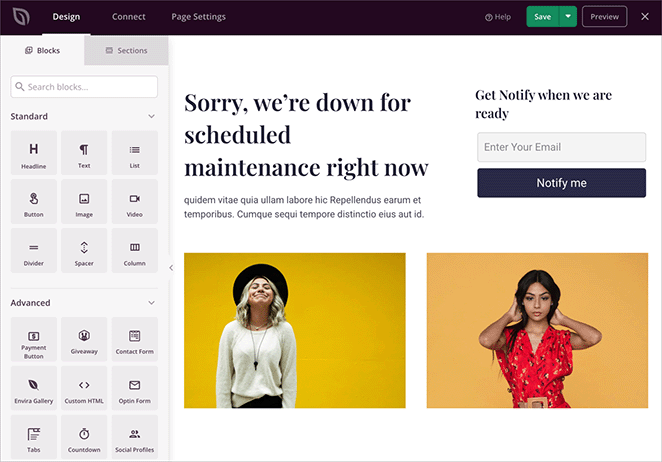
Hier ist, was ich normalerweise einfüge, wenn ich meine WordPress-Wartungsmodus-Seite anpasse:
- Ein Countdown-Timer, der anzeigt, wann die Website wieder verfügbar sein wird
- Ein E-Mail-Anmeldeformular, um Leads zu erfassen, während die Website nicht verfügbar ist
- Schaltflächen für soziale Profile, um Besucher in Verbindung zu halten
- Mein Logo und meine Markenfarben unter Verwendung der Stileinstellungen
- Ein Kontaktformular, damit man mich weiterhin erreichen kann
- Benutzerdefinierte Bilder und Videos zur Steigerung der Attraktivität der Seite
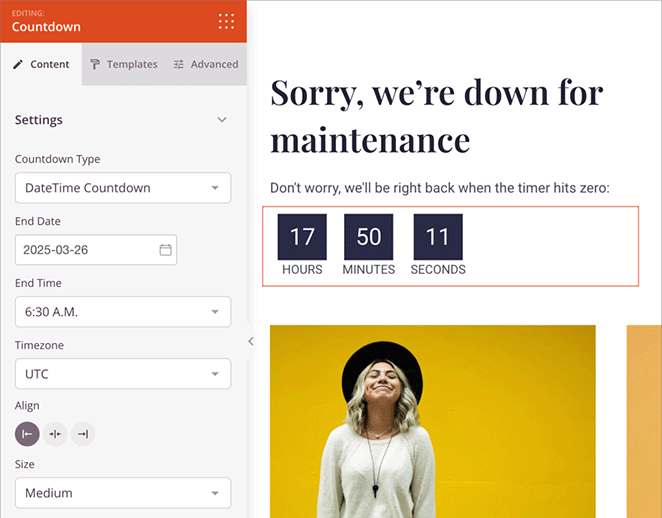
Das Beste daran ist, dass Sie in Echtzeit sehen können, wie Ihre Änderungen aussehen. Klicken Sie einfach auf ein beliebiges Element, um es zu bearbeiten, oder ziehen Sie neue Blöcke aus der linken Seitenleiste hinein.
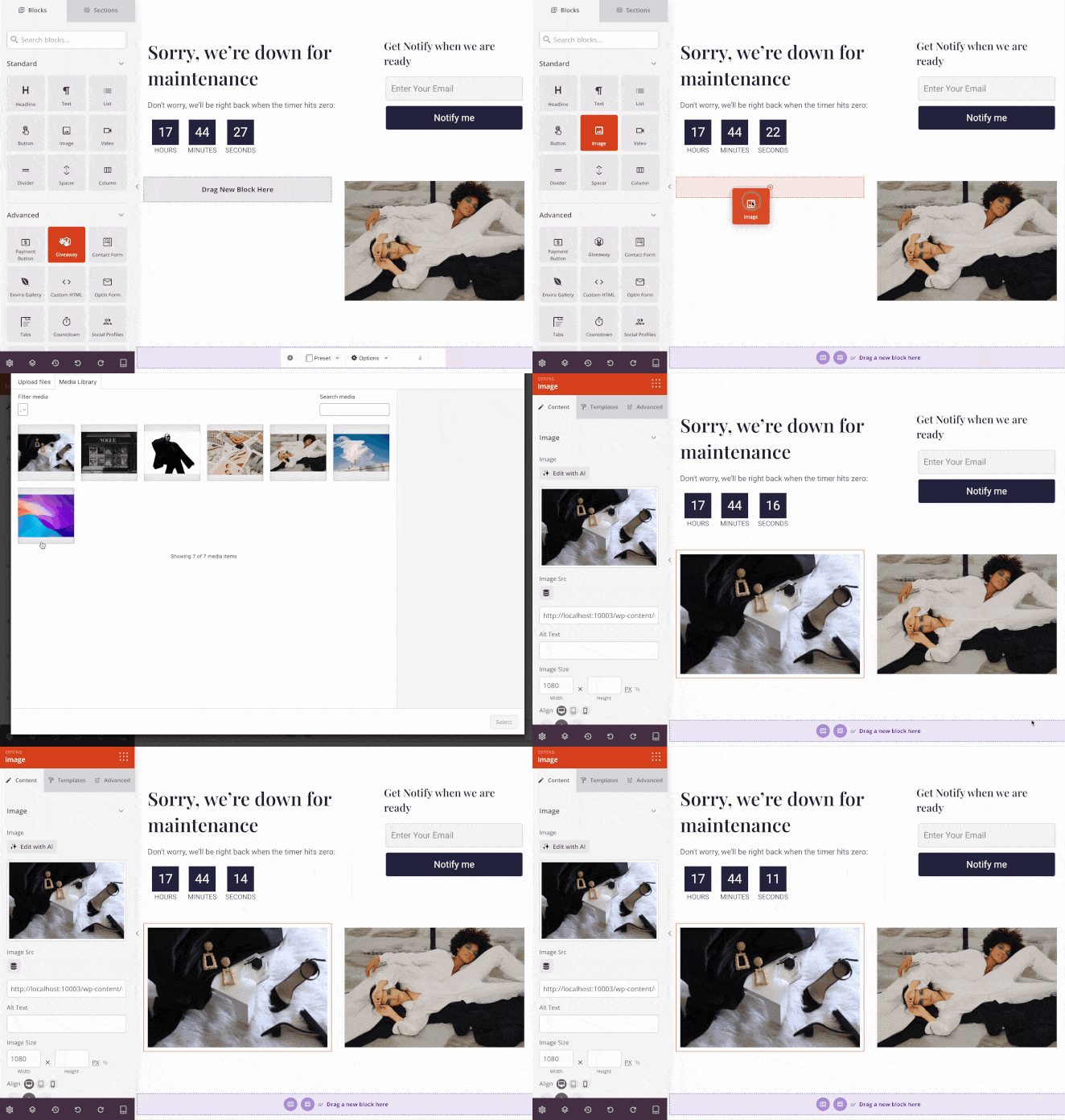
Ich verwende oft die erweiterten Blöcke wie die E-Mail-Opt-in-Formulare, die direkt mit meinem E-Mail-Marketingdienst verbunden sind.
Schritt 4: Konfigurieren der Seiteneinstellungen
Bevor ich den Wartungsmodus aktiviere, überprüfe ich immer die Zugriffseinstellungen. Klicken Sie oben im Editor auf Seiteneinstellungen und dann auf Zugriffskontrollen.

Damit können Sie festlegen, wer Ihre reguläre Website auch im Wartungsmodus sehen kann. Ich normalerweise:
- Zugang für Administratoren und Redakteure offen halten
- Erlauben Sie bestimmten Benutzerrollen, den Wartungsmodus zu umgehen
- Wichtige Seiten wie Anmelde- oder Kontaktformulare ausschließen
- Erstellen Sie einen speziellen Bypass-Link für Teammitglieder, die Zugang benötigen, ohne sich anzumelden
Schritt 5: Veröffentlichen und Aktivieren des Wartungsmodus
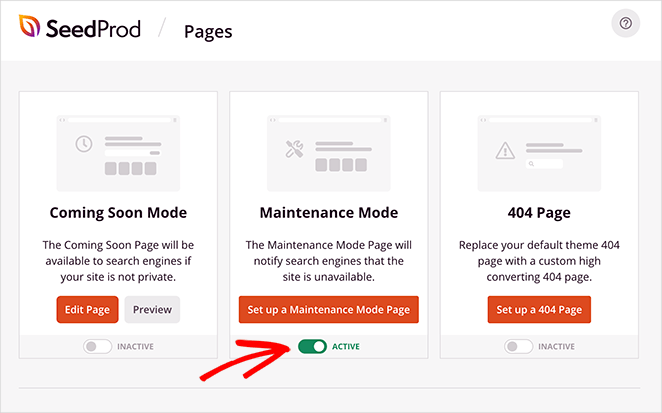
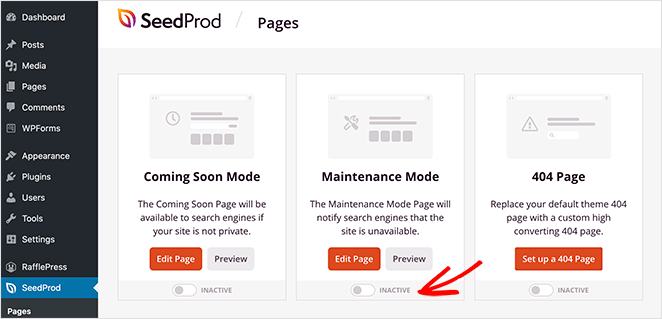
Sobald alles eingerichtet ist, klicken Sie auf "Speichern", um Ihre Änderungen zu speichern. Gehen Sie dann zurück zu SeedProd " Seiten und suchen Sie den Abschnitt Wartungsmodus. Hier können Sie den Schalter umlegen, um den Wartungsmodus zu aktivieren. Sie können ihn später jederzeit mit einem Klick wieder deaktivieren.
Um zu sehen, wie Ihre Seite für Besucher aussieht, öffnen Sie Ihre Website in einem Inkognito-Browserfenster oder überprüfen Sie sie auf Ihrem Handy. Da Sie als Administrator angemeldet sind, sehen Sie beim normalen Surfen immer noch Ihre normale Website. So können Sie weiterarbeiten, während der Wartungsmodus aktiviert ist.
Besucher, die nicht bei Ihrer Website angemeldet sind, sehen jedoch Ihre Wartungsseite. Das sehen die Besucher meiner Website zum Beispiel, wenn der Wartungsmodus aktiv ist.
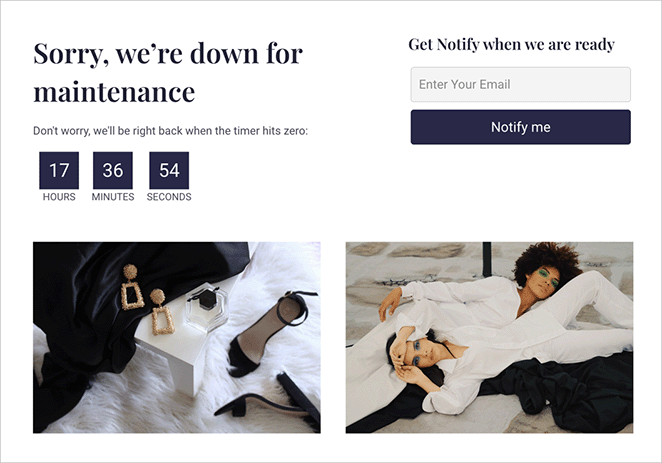
So zeigen Sie eine Wartungsseite in WordPress an, ohne den Code zu verändern. Einfach ziehen, ablegen und einschalten.
Wie man den WordPress-Wartungsmodus ausschaltet
Sobald Ihre Aktualisierungen abgeschlossen sind, ist es ganz einfach, den Wartungsmodus in WordPress zu deaktivieren. Befolgen Sie einfach diese Schritte, um Ihre Website wieder für Besucher sichtbar zu machen:
- Gehen Sie zu SeedProd " Seiten in Ihrem WordPress-Dashboard.
- Suchen Sie den Abschnitt Wartungsmodus.
- Schalten Sie den Schalter auf Inaktiv, um den Wartungsmodus zu deaktivieren.
- Öffnen Sie Ihre Website in einem privaten oder Inkognito-Browser, um sicherzustellen, dass sie wieder aktiv ist.
Wenn Ihre Website immer noch die Wartungsseite anzeigt, löschen Sie den Browser-Cache, den Plugin-Cache oder den CDN-Cache, den Sie verwenden. Das behebt das Problem normalerweise sofort.
Tipps für eine professionelle Wartungsseite
Eine professionelle Wartungsseite sagt mehr als nur "wir sind bald wieder da". Meiner Erfahrung nach sollte sie die Besucher aktiv informieren und Ihre Marke schützen. Hier sind die direkten Tipps, die ich für eine effektive Seite befolge.
- Geben Sie ein klares ETA an: Informieren Sie die Besucher darüber, wann Ihre Website wieder verfügbar sein wird, um die Erwartungen zu steuern. Ich finde, dass ein bestimmter Zeitrahmen oder ein Countdown-Timer das meiste Vertrauen schafft.
- Pflegen Sie Ihr Branding: Verwenden Sie Ihr Logo, Ihre Markenfarben und Schriftarten. Dies gibt den Besuchern die Gewissheit, dass sie am richtigen Ort sind und dass die Ausfallzeit ein professionelles, geplantes Ereignis ist.
- Erfassen Sie Leads: Fügen Sie ein E-Mail-Anmeldeformular auf Ihrer Seite ein. So wird die Ausfallzeit zu einer wertvollen Gelegenheit, Ihren Newsletter zu erweitern, indem die Besucher sich für Updates anmelden können.
- Link zu aktiven Kanälen: Leiten Sie Besucher zu Ihren Social-Media-Profilen weiter. So erhalten sie Echtzeit-Updates und bleiben mit Ihrer Marke in Verbindung, auch wenn die Website nicht verfügbar ist.
- Sorgen Sie für SEO-Sicherheit: Vergewissern Sie sich, dass Ihre Seite den Statuscode 503 "service unavailable" sendet. Dies ist ein wichtiger Schritt, der den Suchmaschinen mitteilt, dass die Ausfallzeit nur vorübergehend ist, was Ihre Rankings schützt.
Diese Elemente verwandeln einen einfachen Wartungshinweis in ein professionelles Instrument für Kommunikation, Lead-Generierung und Markenvertrauen.
Fehlersuche im Wartungsmodus
Im Laufe der Jahre bin ich auf einige häufige Probleme mit dem WordPress-Wartungsmodus gestoßen. Hier erfahren Sie, wie ich sie in der Regel schnell und sicher behebe:
- Wenn sich Ihre Website im Wartungsmodus befindet: Dies geschieht normalerweise, wenn eine Aktualisierung unterbrochen wird. Um es zu beheben, müssen Sie die
.maintenanceDatei aus dem Stammverzeichnis Ihrer Website. Sie können dazu einen FTP-Client oder den Dateimanager in Ihrem Hosting-Kontrollpanel verwenden. Sobald die Datei verschwunden ist, löschen Sie die Caches Ihres Browsers und Ihrer Plugins. - So vermeiden Sie fehlgeschlagene Aktualisierungen: Aktualisieren oder schließen Sie niemals Ihren Browser, während WordPress Plugins, Themes oder Core-Dateien aktualisiert.
- Wenn Sie mehrere Plugins aktualisieren: Führen Sie sie nacheinander aus, um Versionskonflikte oder Zeitüberschreitungen zu vermeiden.
- Bevor Sie Änderungen vornehmen: Sichern Sie immer Ihre Website, bevor Sie die Dateien functions.php oder .htaccess bearbeiten.
- Um Ausfallzeiten zu minimieren: Planen Sie die Wartung in verkehrsarmen Zeiten und überprüfen Sie danach Ihre Analysen, um sicherzustellen, dass alles reibungslos funktioniert.
Diese Schnellreparaturen haben mir unzählige Stunden der Fehlersuche erspart. Wenn Sie immer noch nicht weiterkommen, lesen Sie meine ausführliche Anleitung, wie Sie WordPress im Wartungsmodus reparieren.
Mit ein wenig Vorbereitung können Sie die Ausfallzeiten bei der Wartung kurz halten, Fehler vermeiden und sicherstellen, dass Ihre Besucher wiederkommen, wenn Ihre Website fertig ist.
FAQs über den WordPress-Wartungsmodus
.maintenance Datei.WordPress in den Wartungsmodus zu versetzen, ist der beste Weg, um Ihre Besucher und Ihr SEO zu schützen, während Sie Ihre Website aktualisieren. Sie können dies manuell mit Code oder Dateien tun, aber die schnellste und sicherste Methode ist die Verwendung eines Plugins.
Wenn Sie eine professionelle Seite ohne großen Aufwand erstellen möchten, ist SeedProd die erste Wahl. In wenigen Minuten können Sie eine Wartungsseite mit Ihrem Branding online stellen. Jetzt wissen Sie genau, wie Sie WordPress schnell und sicher in den Wartungsmodus versetzen können.
Verwandte Artikel:
- Coming Soon vs. Wartungsmodus: Lernen Sie den Unterschied
- Wie man eine moderne WordPress-Seite "Under Construction" erstellt
- Wie man WooCommerce in den Wartungsmodus versetzt
- Beste "Coming Soon"-Seitenbeispiele
Vielen Dank fürs Lesen! Wir würden uns freuen, Ihre Meinung zu hören. Bitte beteiligen Sie sich an der Konversation auf YouTube, X und Facebook, um weitere hilfreiche Ratschläge und Inhalte für das Wachstum Ihres Unternehmens zu erhalten.





das wichtigste ist: es muss einfach funktionieren! und vergeuden sie nicht die zeit der benutzer, die so eine einfache sache wie eine wartungsseite. Es ist nicht möglich, das große Hintergrundbild zu ändern. die Vorschau-Links funktionieren nicht. sehr sehr traurig. bon voyage :)
Hallo Marcel, es tut uns leid zu hören, dass Sie Probleme mit Ihrer Wartungsseite haben. Wir können Ihnen versichern, dass es mit SeedProd möglich ist, Ihr Hintergrundbild zu ändern und eine Vorschau Ihres Designs anzuzeigen. Mit der manuellen Code-Methode ist dies jedoch nicht möglich. Bitte sehen Sie sich unsere Dokumentation zum Wartungsmodus an oder senden Sie uns ein Support-Ticket, wenn Sie weitere Hilfe benötigen.
Hallo! Ich habe die Anweisungen befolgt (glaube ich! LOL) und mein WordPress-Dashboard hat die orangefarbene Info "Wartungsmodus aktiv" oben, ABER jeder, der meine Website überprüft, sagt, dass sie nicht die schöne Wartungsmodus-Seite.... sehen, sie sehen nur den Bauschutt auf meiner Website ;) Ich weiß nicht, was ich als nächstes überprüfen soll? Ich danke Ihnen!
Hallo Debbie, als ich auf den Link geklickt habe, den du geteilt hast, konnte ich deine "coming soon"-Seite sehen, was bedeutet, dass sie funktioniert. Wenn Sie weitere Hilfe benötigen, wenden Sie sich bitte an unser Support-Team hier https://www.seedprod.com/contact/
Hallo, ich liebe Ihr Produkt, aber ich benutze die kostenlose Version und kann die Wartungsseite nur in der mobilen Ansicht sehen... Ich möchte nicht, dass andere die Website auf dem Desktop sehen, da ich sie noch nicht einmal gestartet habe! Gibt es eine Möglichkeit, diese Seite zu entfernen und/oder durch eine Wartungsseite zu ersetzen? Vielen Dank!
Hallo Truly Camies, vielen Dank für Ihre Frage. Wenn Sie sich an unser Support-Team wenden, können wir Ihnen diese Frage genauer beantworten.