

He visto de primera mano el pánico que se genera cuando el propietario de una tienda intenta editar precios de forma masiva o renovar el proceso de pago en un sitio web activo. Los compradores ven mensajes de error y las ventas se detienen.
Por eso, un modo de mantenimiento adecuado es imprescindible para cualquier tienda WooCommerce que se precie. Te permite trabajar en las páginas de tu tienda entre bastidores con total confianza.
Aunque podrías intentar usar código, yo siempre recomiendo un plugin como SeedProd. Te permite crear una página profesional en cuestión de minutos y controlar exactamente qué partes de tu tienda están ocultas, sin riesgo de que los errores tipográficos rompan tu sitio.
En esta guía, te guiaré a través de los pasos exactos que uso para poner una tienda WooCommerce en modo de mantenimiento de la manera correcta.
- ¿Qué es el modo de mantenimiento de WooCommerce?
- Cuándo y por qué usar el modo de mantenimiento de WooCommerce
- Cómo poner WooCommerce en Modo Mantenimiento (Paso a Paso)
- Paso 1. Instale un plugin de modo de mantenimiento de WooCommerce
- Paso 2. Diseñe su página de mantenimiento de WooCommerce
- Paso 3. Ocultar las páginas de la tienda WooCommerce mientras trabajas
- Paso 4. Activar el modo de mantenimiento de WooCommerce
- Bonificación: Captura clientes potenciales con una página «Próximamente».
- Preguntas más frecuentes (FAQ)
¿Qué es el modo de mantenimiento de WooCommerce?
El modo de mantenimiento de WooCommerce te permite ocultar temporalmente tu tienda y mostrar un mensaje personalizado mientras realizas actualizaciones. Evita que los compradores vean errores y mantiene el aspecto profesional de tu sitio.
He aquí por qué es fundamental utilizar el modo correcto:
- Experiencia del usuario: los administradores que hayan iniciado sesión pueden omitir la pantalla para trabajar, mientras que los visitantes ven una página de espera pulida en lugar de un sitio web defectuoso.
- Protección SEO: una página adecuada envía a los motores de búsqueda una señal de que el tiempo de inactividad es temporal, lo que evita caídas en el posicionamiento.
- Estado técnico: devuelve un estado HTTP 503 Servicio no disponible, que indica a Google exactamente cuándo debe volver a comprobarlo.
Cuándo y por qué usar el modo de mantenimiento de WooCommerce
El modo de mantenimiento es útil siempre que su tienda pueda parecer rota o confusa para los compradores.
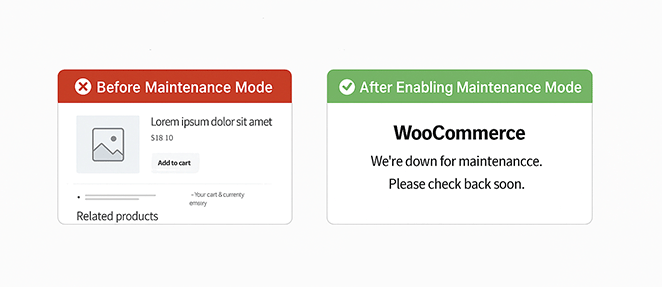
He aquí situaciones comunes y la mejor manera de manejarlas:
| Situación | Mejor modo | Tiempo necesario | Lo que ven los compradores | Analítica |
|---|---|---|---|---|
| Instalación de actualizaciones o plugins | Mantenimiento completo 503 | 15-30 minutos | "Mensaje "Volveremos pronto | Poca o ninguna pérdida de datos |
| Añadir productos al por mayor | Página Coming Soon (no 503) | Unas horas | Cuenta atrás o aviso de lanzamiento | Seguimiento del tráfico |
| Cambio de diseño o tema | 503 con mensaje de marca | Varias horas o un día | "Mejoras del sitio en curso" | Las visitas pueden bajar |
| Solución de problemas de seguridad urgentes | Inmediato 503 | Lo más breve posible | Nota rápida "En mantenimiento | Breve laguna en los datos |
| Probar nuevas funciones | Utilizar un sitio de ensayo (sin tiempo de inactividad) | N/A | N/A | Sin impacto |
Utilizar el modo adecuado mantiene informados a los clientes, protege su SEO y le ayuda a evitar la pérdida de ventas.
¿Deberías usar código o un plugin para el modo de mantenimiento de WooCommerce?
Antes de configurar el modo de mantenimiento de WooCommerce, decide si quieres la rapidez y seguridad de un plugin o el control manual de añadir código.
Utilizar un plugin (lo mejor para la mayoría de los usuarios)

Un plugin como SeedProd es la forma más sencilla de activar el modo de mantenimiento de WooCommerce. No tienes que tocar el código y puedes diseñar una página personalizada con tu logotipo, colores de marca e incluso un formulario de suscripción por correo electrónico. También es más seguro ya que no correrás el riesgo de romper tu sitio editando los archivos del tema.
Uso del código (para usuarios avanzados)
Si se siente cómodo con PHP, puede añadir un pequeño fragmento de código a la página de su tema functions.php archivo. Esto mostrará un mensaje básico de "Mantenimiento" a los visitantes.
Nota: Editar directamente los archivos de tu tema puede causar errores si te equivocas. Haz siempre una copia de seguridad de tu sitio antes de añadir código y recuerda que no tendrás opciones de diseño como con un plugin.
Cómo poner WooCommerce en Modo Mantenimiento (Paso a Paso)
Aquí está exactamente cómo poner WooCommerce en modo de mantenimiento utilizando SeedProd sin conflictos de código o plugin.
Paso 1. Instale un plugin de modo de mantenimiento de WooCommerce
En primer lugar, tendrá que obtener SeedProd en marcha y funcionando en su sitio de WordPress.
- Descargue SeedProd Pro: Visite el sitio web de SeedProd y elija un plan Pro. Para seguir este tutorial y ocultar páginas específicas de WooCommerce usando Controles de Acceso, necesitarás la versión Pro.
- Instale el plugin: Una vez que haya descargado SeedProd, vaya a su panel de WordPress, navegue hasta Plugins " Añadir nuevo y cargue el archivo del plugin.
- Active SeedProd: Después de la instalación, haga clic en el botón "Activar".
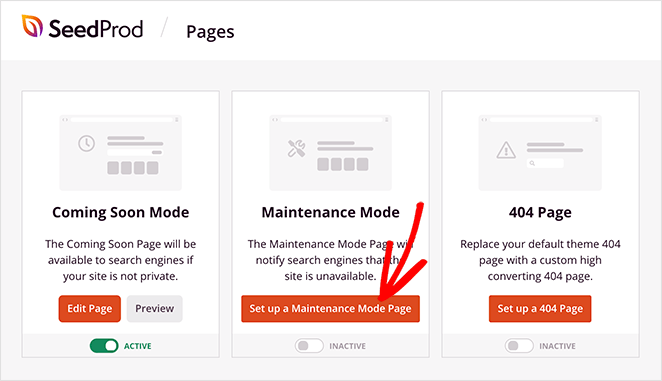
- Empieza a construir: Verás un nuevo menú "SeedProd" en tu panel de WordPress. Haga clic en él y, a continuación, en el botón "Configurar una página de modo de mantenimiento". Ahora está listo para crear su página de mantenimiento personalizada.
Paso 2. Diseñe su página de mantenimiento de WooCommerce
Una buena página de mantenimiento de WooCommerce hace más que decir "Volveremos pronto". Es una oportunidad para tranquilizar a los clientes, generar confianza, e incluso recoger clientes potenciales. Con el constructor de arrastrar y soltar de SeedProd, puede crear un diseño pulido en cuestión de minutos.
Elija una plantilla de modo de mantenimiento (o empiece de cero)
SeedProd incluye una biblioteca de plantillas diseñadas por profesionales, para que no tengas que empezar desde cero. Elige una que se adapte a tu marca y hazla tuya.
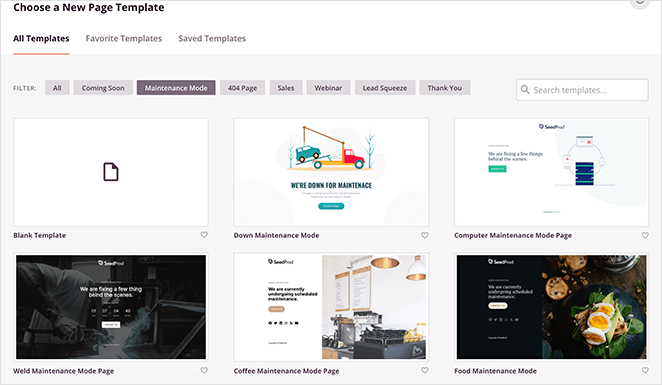
Si prefieres un control total, elige una plantilla en blanco y diséñala desde cero. Solo tienes que pasar el ratón por encima de la plantilla que te guste y hacer clic en la marca de verificación para utilizarla.
Personalice su página de modo de mantenimiento
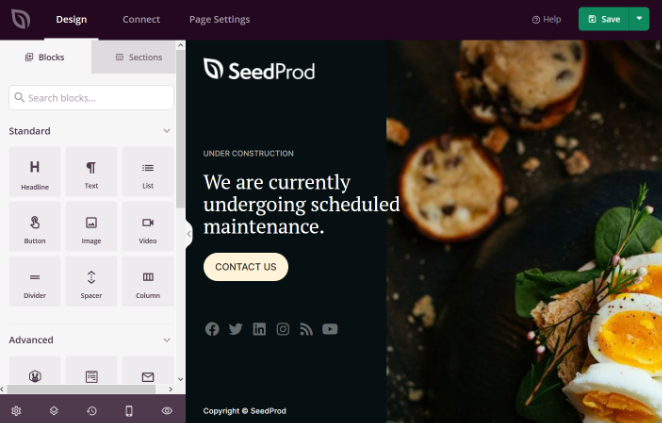
El constructor visual simplifica la edición. Arrastre y suelte texto, imágenes, vídeos, temporizadores de cuenta atrás o formularios directamente en su diseño, sin necesidad de codificación.
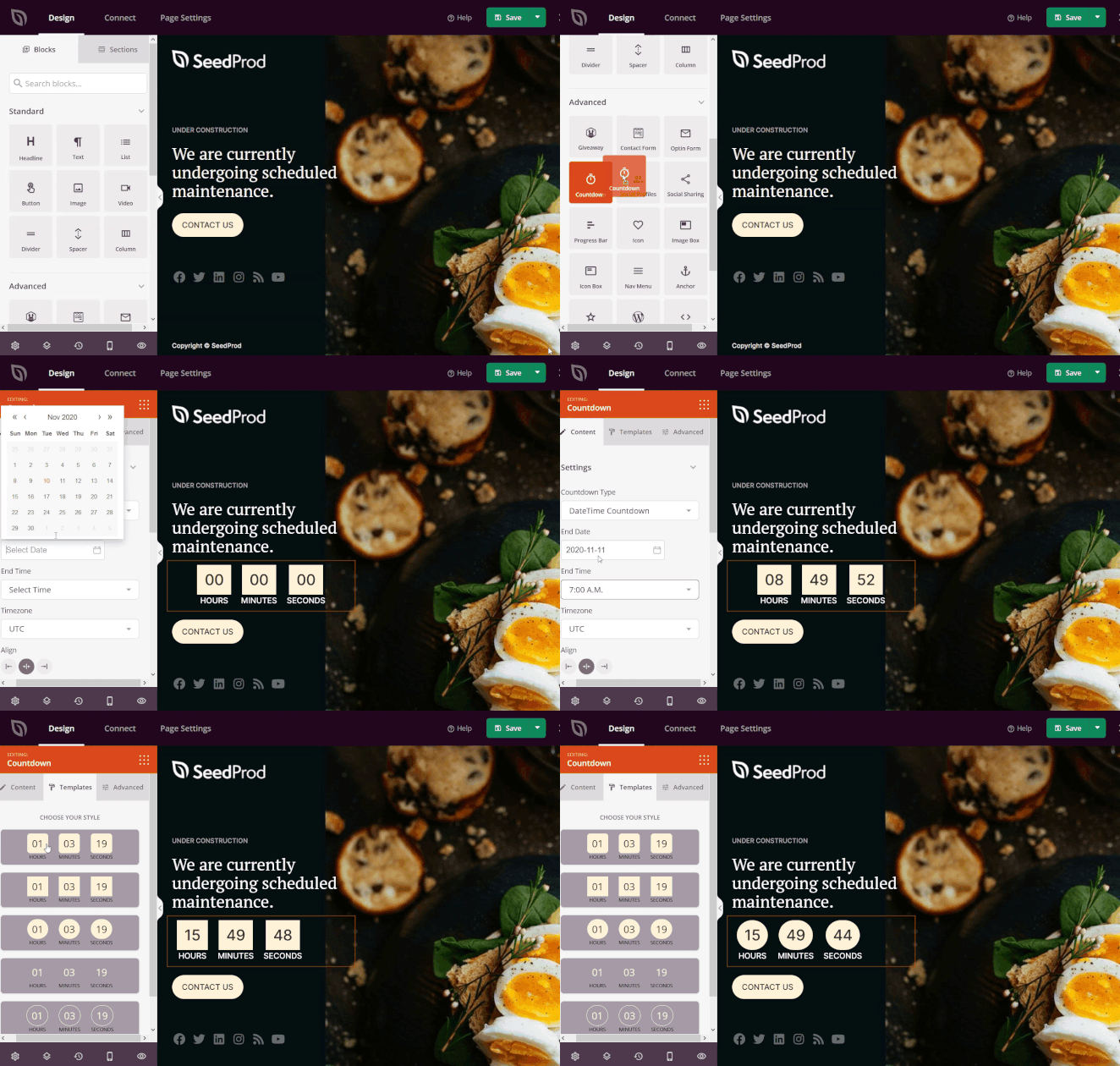
Por ejemplo, puedes añadir una cuenta atrás para indicar cuándo volverá a abrir tu tienda. Haz clic en el bloque para darle estilo, establecer la fecha y la hora y personalizarlo para que se ajuste a tu página.
También puedes añadir secciones prefabricadas como preguntas frecuentes, características o llamadas a la acción. Prueba a incluir un código de descuento o un formulario de suscripción para que los visitantes vuelvan una vez reabierta la tienda.
Elementos esenciales para una página de mantenimiento con alta tasa de conversión
He aprendido que una página genérica con el mensaje «En construcción» suele frustrar a los visitantes. Para mantener contentos a los compradores y mantener vivas las ventas potenciales, utilizo una estrategia de diseño específica.
Estos son los tres elementos imprescindibles que incluyo en todas las páginas de mantenimiento:
- Un calendario concreto: siempre utilizo el bloque «Temporizador de cuenta atrás ». Esto tranquiliza a los clientes, ya que les garantiza que el sitio web no está inactivo para siempre, sino solo durante un breve periodo de tiempo.
- Opción «Notificarme»: No querrás perder ese tráfico. Coloco un formulario de suscripción en un lugar destacado para poder enviar un correo electrónico a los compradores interesados en cuanto el catálogo vuelva a estar disponible.
- Información de contacto de emergencia: si un cliente está esperando un pedido, necesita una forma de ponerse en contacto contigo. Normalmente añado un sencillo bloque de perfiles sociales o un enlace al correo electrónico de asistencia en la parte inferior.
Consejo profesional: los bloques de arrastrar y soltar de SeedProd facilitan la adición de todos estos elementos en cuestión de segundos. Incluso puedes mostrar un código de cupón «Especial por mantenimiento» para disculparte por el tiempo de inactividad.
Una vez que tu página tenga el aspecto que deseas, haz clic en "Guardar" en la parte superior derecha del constructor.
Paso 3. Ocultar las páginas de la tienda WooCommerce mientras trabajas
De forma predeterminada, SeedProd oculta todo tu sitio web. Sin embargo, es probable que quieras mantener tu blog y tu página de inicio activos mientras trabajas en tus productos.
Para ello, utilizaremos los controles de acceso para ocultar solo determinadas páginas de WooCommerce.
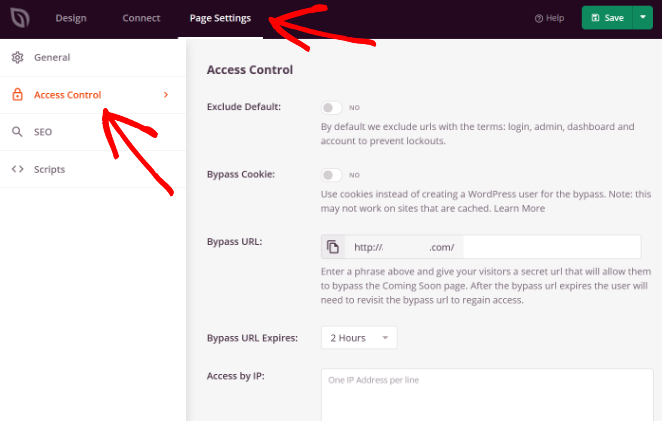
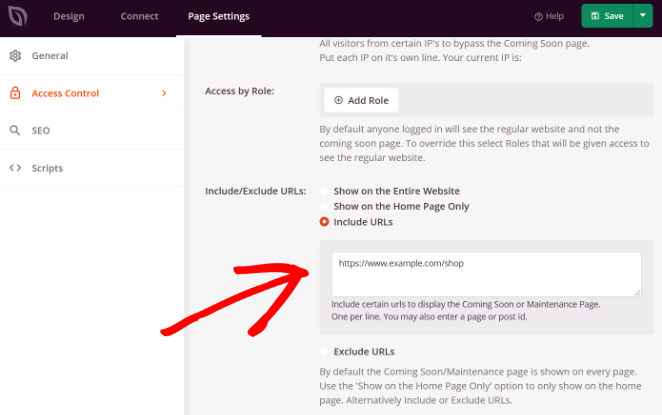
- Controles de acceso abierto: En el generador SeedProd, ve a Configuración de la página » Controles de acceso.
- Incluir URL: Seleccione la opción «Incluir URL». Esto le indica a SeedProd que muestre su página de mantenimiento solo en los enlaces específicos que usted indique aquí.
- Añadir páginas de WooCommerce: Pega las URL que deseas ocultar. Asegúrate de sustituir «example.com» por tu nombre de dominio real.
- https://yourdomain.com/shop
- https://yourdomain.com/cart
- https://yourdomain.com/checkout
- https://yourdomain.com/my-account
Consejo profesional: si desea que los clientes existentes accedan a sus descargas o al historial de pedidos, elimine el enlace «mi cuenta» de esta lista.
- Proteger páginas de productos: Para ocultar todos los listados de productos, utiliza URLs comodín para que todas las páginas de productos o categorías permanezcan ocultas:
- https://yourdomain.com/product/*
- https://yourdomain.com/product-category/*
- https://yourdomain.com/product-tag/*
Paso 4. Activar el modo de mantenimiento de WooCommerce
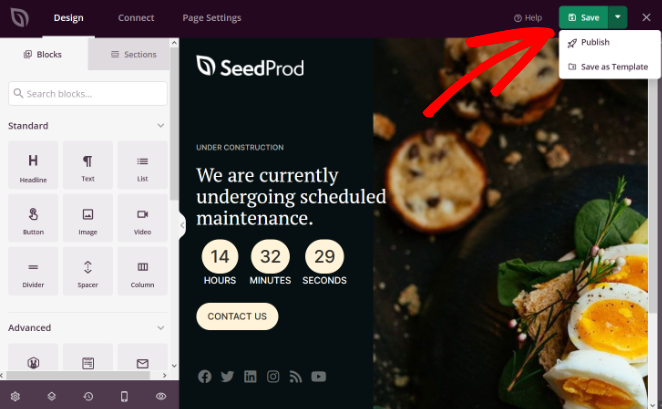
- Publicar: Haga clic en la flecha desplegable junto al botón "Guardar" en el constructor SeedProd y seleccione "Publicar."
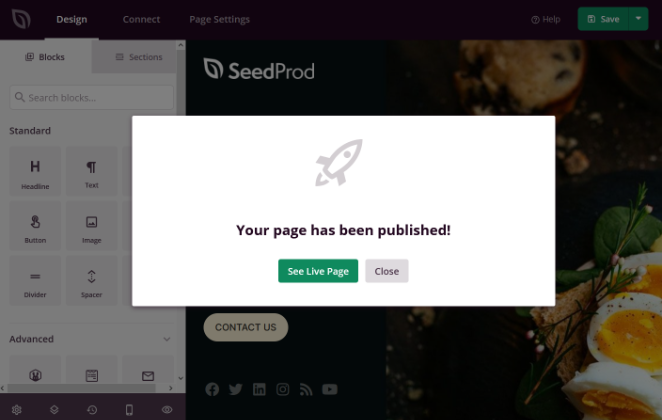
- Vista previa: Una vez que su página esté activa, haga clic en "Ver página activa" para asegurarse de que todo se muestra correctamente.
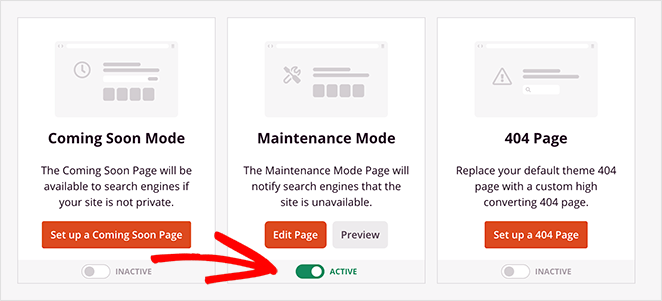
- Active el modo de mantenimiento: En su panel de WordPress, vaya a SeedProd " Páginas. En "Modo de mantenimiento", cambia el interruptor de "Inactivo" a "Activo".
Tu tienda WooCommerce está ahora en modo de mantenimiento. Los visitantes verán tu página personalizada mientras realizas actualizaciones de forma segura en segundo plano.
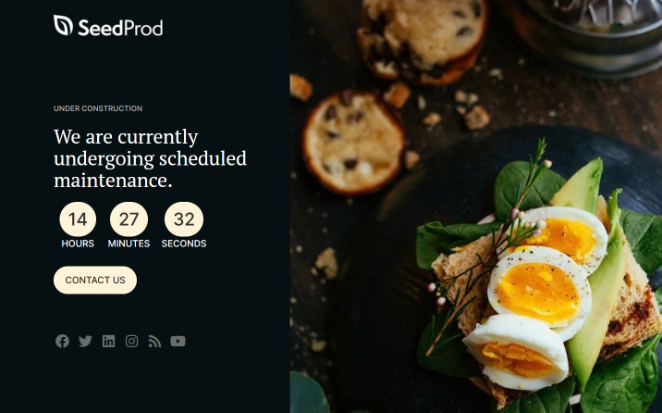
Aquí tienes un ejemplo de cómo podría ser tu página de mantenimiento de WooCommerce cuando esté activa:
Desactivación del modo de mantenimiento
Cuando haya terminado sus actualizaciones, vuelva a SeedProd " Páginas y cambie el "Modo de mantenimiento" de nuevo a "Inactivo".
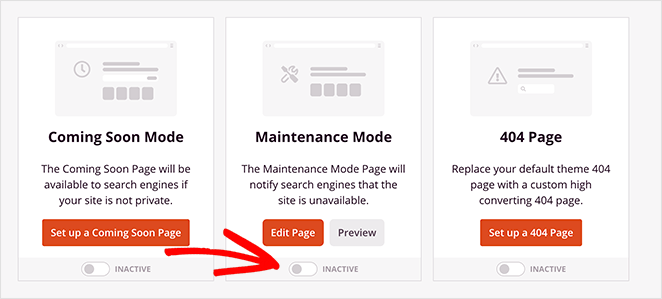
Tu tienda WooCommerce ya está de nuevo online y lista para los compradores.
Bonificación: Capte clientes potenciales con una página "Próximamente".
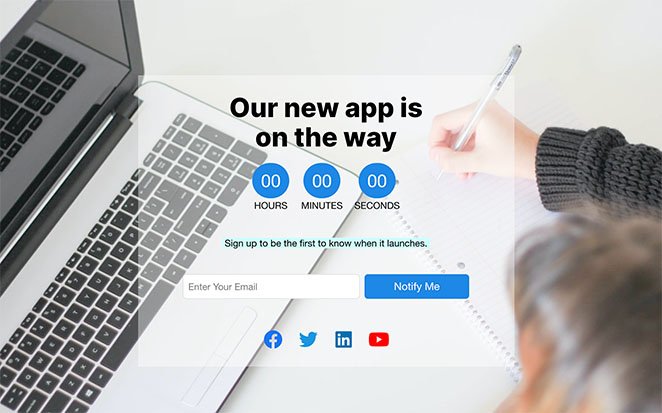
Si quieres captar clientes potenciales mientras tu tienda WooCommerce está en modo mantenimiento, crea una página próximamente disponible con un formulario de lista de espera.
Con SeedProd, es fácil crear una página de aterrizaje atractiva y añadir un formulario de suscripción por correo electrónico,
- Diseñar una página de aterrizaje de lista de espera con SeedProd
- Haz crecer tu lista mientras no estás conectado
- Mantenga informados a sus clientes cuando vuelva a lanzar un producto
Preguntas más frecuentes (FAQ)
503 Service Unavailable con un Retry-After encabezado. Esto indica a los motores de búsqueda que el tiempo de inactividad es temporal. Evite noindexya que puede hacer que las páginas de su tienda desaparezcan de los resultados de búsqueda.Activar el modo de mantenimiento de WooCommerce ayuda a proteger la experiencia de tus clientes durante las actualizaciones o rediseños del sitio. En lugar de ver páginas rotas, los visitantes ven un mensaje profesional que mantiene su marca confiable y consistente.
Esta función también te da tiempo para realizar cambios importantes de forma segura, ya sea para corregir errores, añadir nuevos productos o ajustar el tema. Tu tienda permanecerá privada hasta que todo esté listo para relanzarla.
La forma más fácil de hacerlo es con un plugin fiable como SeedProd. Se encarga de la configuración técnica por usted, por lo que no hay necesidad de editar el código o el riesgo de tiempo de inactividad.
Para obtener más consejos prácticos sobre WooCommerce, consulta estas útiles guías:
- Los mejores plugins de afiliación de WooCommerce para maximizar tus ventas
- Los mejores plugins de WooCommerce para disparar tus ventas
- Cómo personalizar la página de pago de WooCommerce
- Los mejores plugins SEO de WooCommerce para mejorar los rankings
- Cómo hacer una página de agradecimiento personalizada de WooCommerce
- Cómo acelerar tu tienda WooCommerce (10 maneras fáciles)
Gracias por leernos. Nos encantaría conocer tu opinión, así que no dudes en unirte a la conversación en YouTube, X y Facebook para obtener más consejos y contenidos útiles para hacer crecer tu negocio.




