
Eine minimalistische Website sorgt für Übersichtlichkeit, sodass sich Ihre Besucher auf Ihre Botschaft konzentrieren können. Wenn Sie Ablenkungen entfernen, werden Ihre Seiten schneller geladen und lassen sich flüssiger nutzen.
Minimalistisches Design hilft Ihnen auch dabei, eine klare Markenidentität zu schaffen, und erleichtert die langfristige Pflege Ihrer Website. Mit weniger beweglichen Teilen erzielen Sie eine stärkere Wirkung.
In diesem Leitfaden zeige ich Ihnen, wie Sie eine einfache, moderne WordPress-Website mit minimalistischem Ansatz erstellen können. Ich führe Sie durch jeden Schritt, damit Sie am Ende eine Website erhalten, die gut aussieht und gut funktioniert.
- Die 5 wesentlichen Elemente einer minimalistischen WordPress-Website
- Wie man eine minimalistische Website in WordPress erstellt
- Schritt 1: SeedProd installieren
- Schritt 2: Wählen Sie eine minimalistische Vorlage
- Schritt 3: Wenden Sie Ihr Template-Kit an
- Schritt 4: Passen Sie Ihr Layout an
- Schritt 5: Legen Sie Ihre Farben und Schriftarten fest
- Schritt 6: Optimieren Sie Ihre Website hinsichtlich der Geschwindigkeit
- Schritt 7: Veröffentlichen Sie Ihre minimalistische Website
- Häufig gestellte Fragen
Die 5 wesentlichen Elemente einer minimalistischen WordPress-Website
Minimalistische Websites funktionieren, weil sie einigen wenigen Grundprinzipien folgen. Wenn Ihre Seiten übersichtlich und leicht zu navigieren sind, können sich die Besucher auf das konzentrieren, was Sie ihnen zeigen möchten.
Lassen Sie uns diese Schlüsselelemente durchgehen und sehen, wie jedes einzelne Ihre Website effektiver macht.
| Element | Beschreibung |
|---|---|
| Klare Struktur | Die Organisation und Navigation müssen klar und benutzerfreundlich sein. |
| Effektive Nutzung von Leerraum | Strategischer Abstand verbessert die Lesbarkeit von Inhalten und sorgt für eine ruhige Benutzererfahrung. |
| Konsistente Farbpalette | Halten Sie sich an zwei oder drei komplementäre Farben, um Konsistenz zu gewährleisten. |
| Lesbare Schriftarten | Wählen Sie einfache Schriftarten, die auf allen Geräten gut lesbar sind. |
| Strategische Bildsprache | Verwenden Sie Bilder, die Ihre Botschaft unterstreichen, anstatt davon abzulenken. |
Die meisten Besucher reagieren positiv auf übersichtliche Layouts. Eine Studie ergab, dass 84,6 % der Nutzer ein minimalistisches Webdesign bevorzugen, was angesichts der Schnelligkeit, mit der Menschen eine Seite überfliegen, durchaus Sinn ergibt. Ein ruhiges Layout hilft den Besuchern, ohne Probleme das zu finden, was sie suchen.
Wie man eine minimalistische Website in WordPress erstellt
Der einfachste Weg, eine minimalistische Website in WordPress zu erstellen, ist, mit einer übersichtlichen Vorlage und einem Builder zu beginnen, der Ihr Design einfach hält. Moderne WordPress-Themes, die Full Site Editing verwenden, sind flexibel, aber viele ältere Themes schränken Ihr Layout immer noch ein, was es schwierig macht, nicht benötigte Elemente zu entfernen.
Ich verwende stattdessen SeedProd, da es Ihnen die vollständige Kontrolle über jeden Teil Ihres Designs ermöglicht. Sie erhalten vorgefertigte minimalistische Vorlagen und einen Drag-and-Drop-Editor, mit dem Sie Ihre Seiten übersichtlich gestalten können, ohne den Code zu verändern.
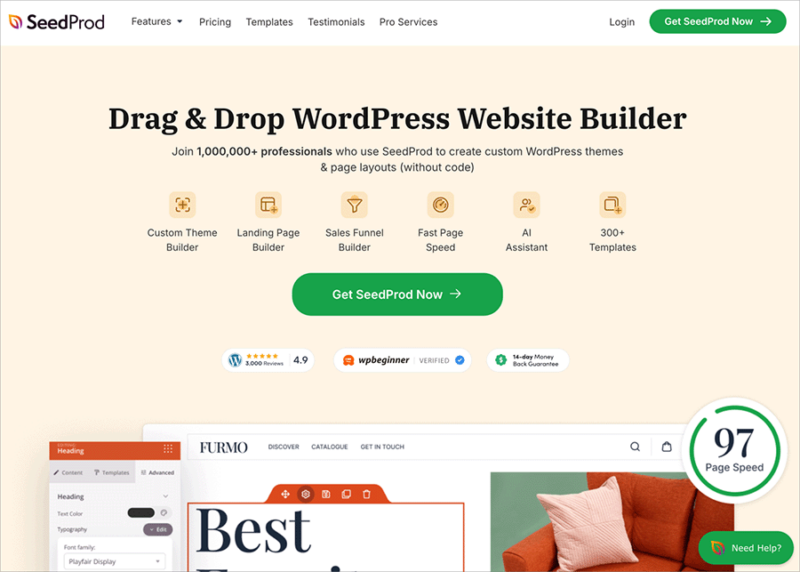
Mit SeedProd können Sie Ihre gesamte Website gestalten, von Ihrer Homepage bis zum Layout Ihres Blogs, und erst veröffentlichen, wenn Sie bereit sind. Dies eignet sich gut für minimalistisches Design, da Sie in einer ruhigen Umgebung arbeiten können, ohne Ihre Live-Website zu verändern.
Als Nächstes zeige ich Ihnen die genauen Schritte zum Erstellen einer übersichtlichen, modernen WordPress-Website unter Anwendung wichtiger minimalistischer Prinzipien.
Schritt 1: SeedProd installieren
Um SeedProd für eine minimalistische Website zu verwenden, benötigen Sie die Pro-Version. Damit können Sie mit dem Website Builder Ihr Layout vollständig steuern, ohne Code schreiben zu müssen.
So installieren Sie SeedProd Pro auf Ihrer WordPress-Website:
Gehen Sie zu Plugins » Neu hinzufügen, klicken Sie auf Plugin hochladen, wählen Sie die ZIP-Datei aus und klicken Sie auf Jetzt installieren. Wenn die Installation abgeschlossen ist, klicken Sie auf Aktivieren.
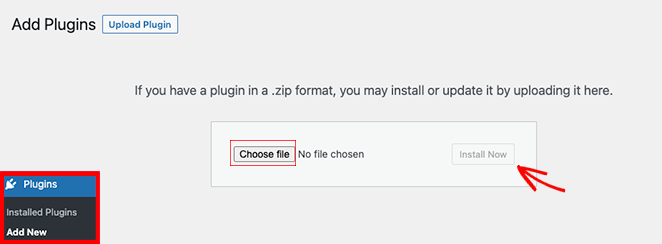
Gehen Sie anschließend zu SeedProd » Einstellungen. Fügen Sie Ihren Lizenzschlüssel in das dafür vorgesehene Feld ein und klicken Sie auf „Überprüfen“, um den Website-Builder und die Vorlagen freizuschalten, die Sie in den nächsten Schritten verwenden werden.
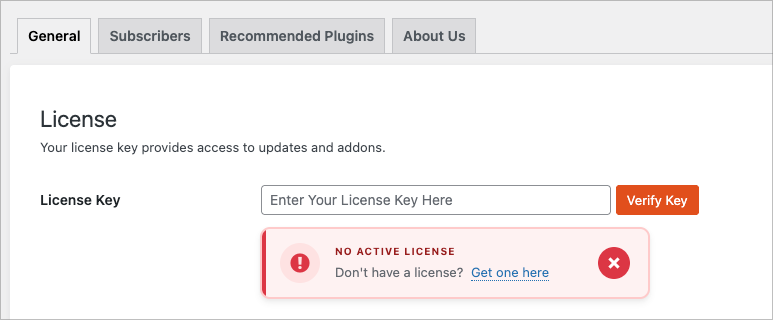
SeedProd trennt Ihr Design von Ihrem aktiven Theme, sodass Sie Ihre gesamte minimalistische Website privat erstellen und erst veröffentlichen können, wenn Sie bereit sind.
Schritt 2: Wählen Sie eine minimalistische Vorlage
Nachdem Sie SeedProd installiert haben, wählen Sie im nächsten Schritt eine minimalistische Vorlage aus. Mit der richtigen Vorlage stellen Sie sicher, dass Ihr Design klar und einfach bleibt.
Um sie zu durchsuchen, gehen Sie zu SeedProd » Website Builder und klicken Sie auf „Vorlagen-Kits durchsuchen“.
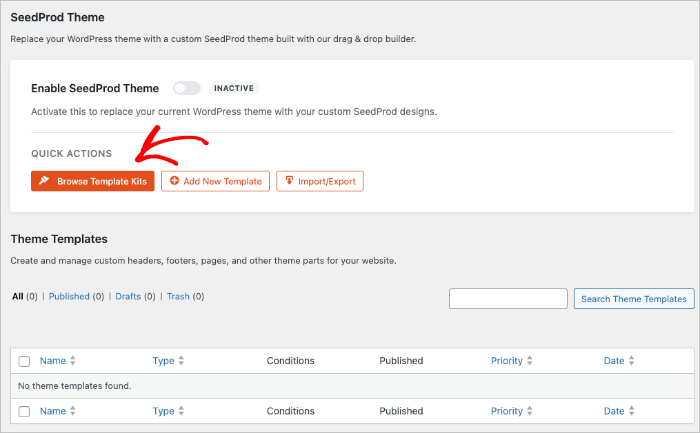
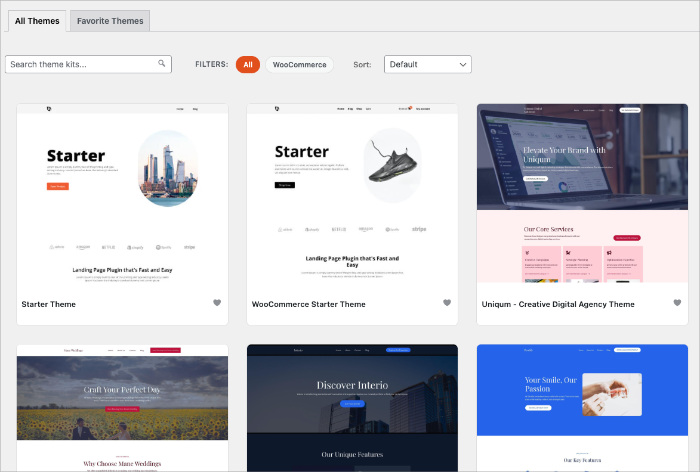
Dadurch wird die Vorlagenbibliothek geöffnet, in der Sie nach Stil filtern oder eines der minimalistischen Designs auswählen können, die bereits den zuvor behandelten Prinzipien entsprechen.
Sie können auch den KI-Website-Generator von SeedProd verwenden, wenn Sie einen vollständigen Ausgangspunkt wünschen. Geben Sie eine kurze Beschreibung Ihrer Website ein, und die KI erstellt in weniger als 60 Sekunden eine vollständige Website.

Dadurch erhalten Sie eine einfache Struktur, die Sie im Builder verfeinern können, während das Layout übersichtlich und zielgerichtet bleibt.
Vielleicht finden Sie auch meinen Leitfaden zum Erstellen einer WordPress-Website mit KI für andere Projekte hilfreich.
Unabhängig davon, für welche Option Sie sich entscheiden, ist es wichtig, mit einem ruhigen, übersichtlichen Layout zu beginnen. Es ist einfacher, einen minimalistischen Stil beizubehalten, wenn Ihr Ausgangspunkt dies bereits unterstützt.
Schritt 3: Wenden Sie Ihr Template-Kit an
Nachdem Sie das gewünschte Vorlagen-Kit ausgewählt haben, wenden Sie es auf Ihre Website an, indem Sie auf das Häkchen-Symbol klicken.
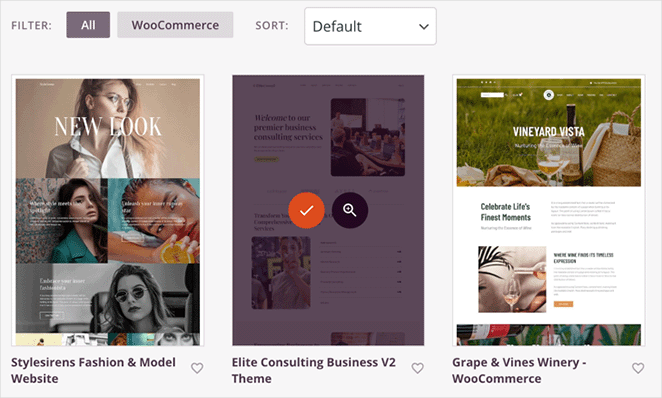
Diese Aktion generiert automatisch alle wichtigen Seitenvorlagen, wie Ihre Startseite, Blog-Seite und andere Kernlayouts, und listet sie im Website Builder auf.
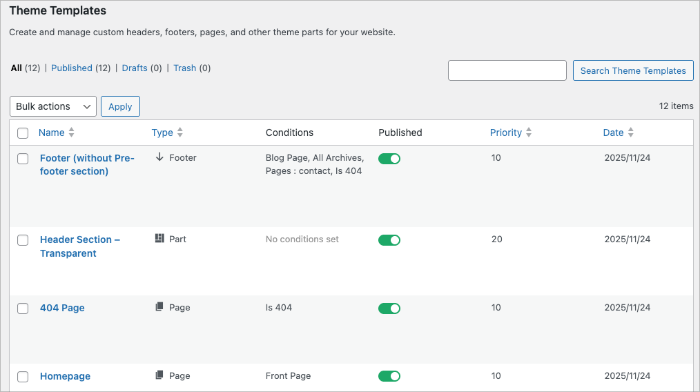
Diese Seiten können nun von Ihnen individuell angepasst werden.
Schritt 4: Passen Sie Ihr Layout an
Sobald Ihr Kit aktiv ist, können Sie jede Vorlage im Drag-and-Drop-Builder von SeedProd öffnen, um Ihre Seiten zu gestalten. Minimalistisches Design funktioniert am besten, wenn jeder Abschnitt einen klaren Zweck hat. Halten Sie Ihr Layout daher bei der Bearbeitung einfach.
Klicken Sie auf einen beliebigen Abschnitt, um Abstände, Farben und Schriftarten anzupassen. Alle Stiloptionen befinden sich in einer übersichtlichen Seitenleiste, sodass Sie nicht durch Menüs suchen müssen.
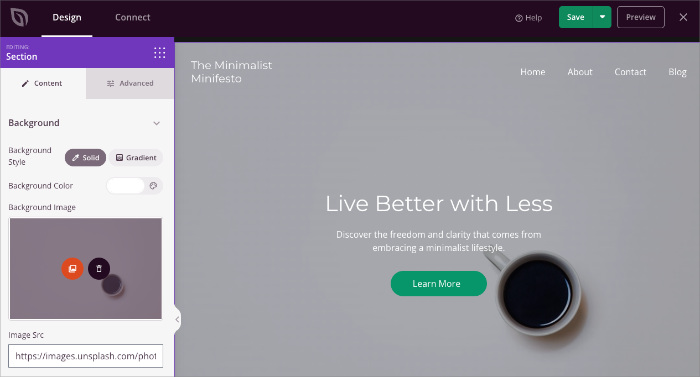
Entfernen Sie alles, was den Besuchern nicht hilft, Ihre Botschaft zu verstehen. Das kann bedeuten, dass Sie zusätzliche Spalten löschen, Hero-Abschnitte kürzen oder unruhige Hintergründe durch neutrale Farben ersetzen.
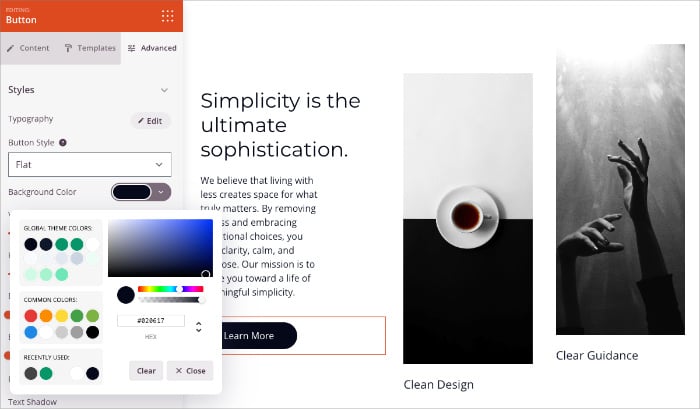
Sie können auch neue Abschnitte mit den vorgefertigten Blöcken von SeedProd hinzufügen. Verwenden Sie einfache Blöcke wie Überschriften, Text, Bilder und Schaltflächen, damit Ihr Design übersichtlich und aufgeräumt bleibt.
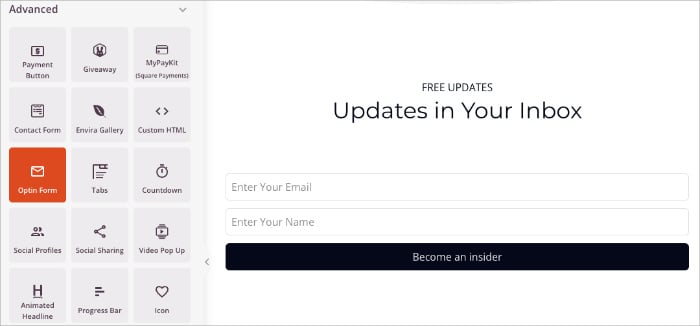
Während Sie arbeiten, zeigen Sie eine Vorschau Ihrer Seite auf einem Mobilgerät an, damit Sie den Abstand und die Lesbarkeit überprüfen können.
Ausführliche Anleitungen zum Erstellen Ihrer Website-Bereiche finden Sie in diesen hilfreichen Leitfäden:
- So passen Sie Ihre WordPress-Startseite an
- Wie man eine Über-Seite in WordPress erstellt
- So erstellen Sie ein Design für eine Serviceseite
- So erstellen Sie eine Seite „Das Team“
Schritt 5: Legen Sie Ihre Farben und Schriftarten fest
Der schnellste Weg, Ihrer Website einen minimalistischen Look zu verleihen, ist die Vereinfachung Ihrer Farben und Schriftarten. Mit SeedProd können Sie dies global tun, sodass Ihr gesamtes Theme ohne zusätzliche Bearbeitung konsistent bleibt.
Gehen Sie in Ihrem WordPress-Dashboard zu SeedProd » Website Builder. Hier sehen Sie eine Liste aller Vorlagen in Ihrem Kit. Suchen Sie die Vorlage „Global CSS“ und klicken Sie auf „Design bearbeiten“, um sie zu öffnen.
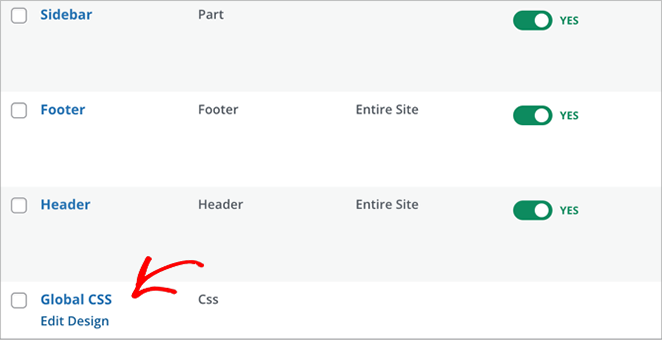
Dieses Bedienfeld steuert die stilisischen Elemente Ihrer gesamten Website. Sie können die Schriftart für Überschriften, den Fließtext, die Farbpalette, die Schaltflächen und die Abstände an einem Ort festlegen, und SeedProd wendet diese Einstellungen auf Ihre gesamte Website an.
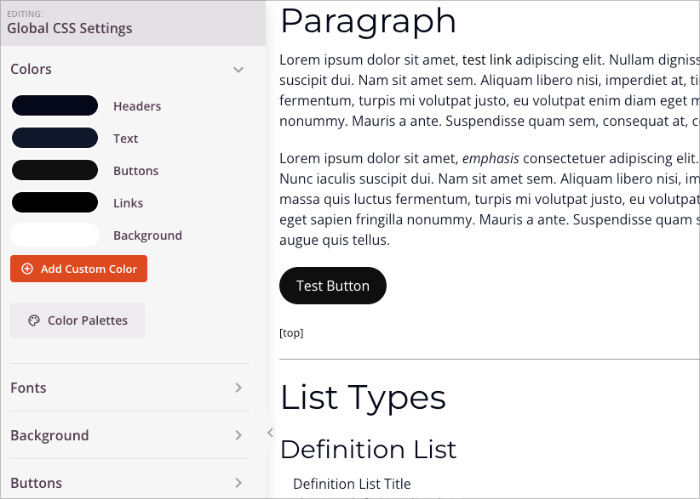
Wählen Sie für die Farben zwei neutrale Töne und einen Akzentton. So bleibt Ihr Layout ruhig und wichtige Elemente kommen besser zur Geltung, ohne dass es zu einer visuellen Überlastung kommt.
Wählen Sie für die Typografie eine klare Schriftart für Überschriften und eine gut lesbare Schriftart für den Fließtext. Einfache, klare Schriftarten erleichtern das Überfliegen Ihrer Inhalte und unterstreichen den minimalistischen Stil. Wenn Sie Hilfe bei der Auswahl der richtigen Schriftarten benötigen, lesen Sie diesen Leitfaden zur Typografie im Website-Design.
Sobald Sie Ihre Änderungen gespeichert haben, wird jede Seite Ihres Themes das gleiche einheitliche Design verwenden.
Schritt 6: Optimieren Sie Ihre Website hinsichtlich der Geschwindigkeit
Eine minimalistische Website sollte schnell laden. Ein übersichtliches Layout ist bereits hilfreich, aber mit ein paar einfachen Optimierungen sorgen Sie dafür, dass Ihre Seiten flüssig und reaktionsschnell bleiben.
| Was optimiert werden soll | Wie man die Geschwindigkeit verbessert |
|---|---|
| Bilder | Größe vor dem Hochladen anpassen, Hero-Bilder unter 200 KB halten, JPG für Fotos und WebP/PNG für Grafiken verwenden. |
| Kompression | Verwenden Sie TinyPNG oder ein ähnliches Tool, um die Dateigröße zu reduzieren, ohne dass die Qualität darunter leidet. |
| Plugins | Entfernen Sie Plugins, die Sie nicht verwenden, und vermeiden Sie Tools, die umfangreiche Skripte oder zusätzliche Widgets hinzufügen. |
| Themencode | Verwenden Sie Builder wie SeedProd, die darauf ausgelegt sind, sauberen, optimierten Code zu generieren, wodurch unnötige Dateigrößen reduziert und Ladezeiten verbessert werden. |
| Geschwindigkeitstests | Überprüfen Sie Ihre Website mit PageSpeed Insights oder GTmetrix, um alles zu finden, was die Seiten verlangsamt. |
Diese Änderungen dauern nur wenige Minuten, können aber die Ladegeschwindigkeit Ihrer Seiten deutlich verbessern. Selbst kleine Anpassungen, insbesondere bei der Bildgröße und den Plugins, machen einen großen Unterschied.
Schritt 7: Veröffentlichen Sie Ihre minimalistische Website
Sobald Sie mit Ihrem Layout, den Farben und den Inhalten zufrieden sind, können Sie Ihr neues Theme veröffentlichen. SeedProd macht dies ganz einfach, da alles so lange im Entwurfsstatus bleibt, bis Sie es aktivieren.
Gehen Sie zu SeedProd » Website Builder und überprüfen Sie Ihre Vorlagen noch einmal. Wenn alles richtig aussieht, aktivieren Sie das SeedProd-Theme, um Ihr Design zu aktivieren. Dadurch wird Ihr altes Theme ersetzt und Ihre minimalistische Website live geschaltet.
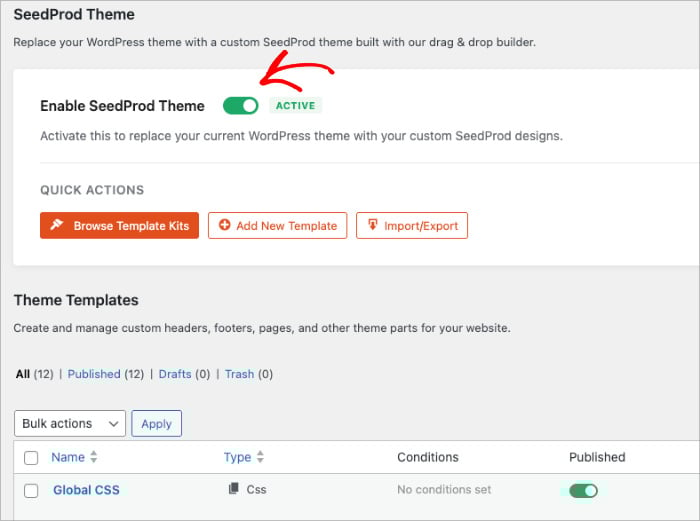
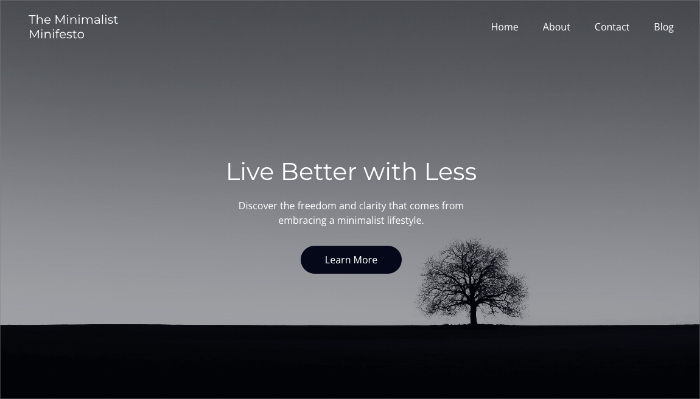
Rufen Sie Ihre Homepage in einem neuen Tab auf, um sicherzustellen, dass alles korrekt geladen wird. Überprüfen Sie Ihre Kopf- und Fußzeile sowie das Layout Ihres Blogs sowohl auf dem Desktop als auch auf Mobilgeräten. Wenn Sie etwas entdecken, das angepasst werden muss, können Sie die Vorlage erneut öffnen, bearbeiten und Ihre Änderungen sofort speichern.
Häufig gestellte Fragen
Eine minimalistische Website bietet Ihnen einen übersichtlichen, modernen Raum, in dem Sie Ihre Botschaft ohne Ablenkungen vermitteln können. Mit SeedProd ist es ganz einfach, ein schlichtes, einheitliches Design zu erstellen, das schnell lädt und sich gut bedienen lässt. Nehmen Sie sich Zeit für das Layout, halten Sie Ihre Grafiken ruhig und aktualisieren Sie nur das, was einen Mehrwert bietet.
Die folgenden Anleitungen können Ihnen beim Erstellen Ihrer minimalistischen Website ebenfalls hilfreich sein:
- So fügen Sie eine „Coming Soon“-Seite zu WordPress hinzu
- WordPress-Suchmaschinen-Optimierung: Ein Leitfaden für bessere Rankings
- Wie man einen Marketingplan für die Einführung einer neuen Website erstellt
Vielen Dank fürs Lesen! Wir würden uns freuen, Ihre Meinung zu hören. Bitte beteiligen Sie sich an der Konversation auf YouTube, X und Facebook, um weitere hilfreiche Ratschläge und Inhalte für das Wachstum Ihres Unternehmens zu erhalten.