


Trust Badges in WooCommerce sind kleine Symbole, die den Käufern zeigen, dass Ihr Geschäft sicher und zuverlässig ist. Sie zeigen, dass Zahlungen sicher sind, persönliche Daten geschützt sind und man Ihrem Unternehmen vertrauen kann.
Der einfachste Weg, dies ohne Code zu tun, ist die Verwendung eines Drag-and-Drop-Builders wie SeedProd. Damit können Sie Bilder für Vertrauensabzeichen genau dort hinzufügen und platzieren, wo Sie sie auf Ihrer Kassenseite haben möchten.
In diesem Leitfaden erfahren Sie, wie Sie Ihrem WooCommerce-Shop Vertrauensmarken hinzufügen und sie dort platzieren, wo sie den größten Einfluss auf den Umsatz haben.
- Warum Trust Badges in WooCommerce wichtig sind
- Wie man mit SeedProd Trust Badges zu WooCommerce hinzufügt
- Schritt 1: Installieren und Aktivieren von SeedProd
- Schritt 2: Erstellen einer benutzerdefinierten Checkout-Seite
- Schritt 3: Hinzufügen des WooCommerce Checkout Blocks
- Schritt 4: Hinzufügen von Vertrauensabzeichen mithilfe des Bildblocks
- Schritt 5: Optimieren Sie die Platzierung für maximales Vertrauen
- Schritt 6: Veröffentlichen und Zuordnen Ihrer Seite zu WooCommerce
- Alternative Möglichkeiten zum Hinzufügen von Vertrauensabzeichen in WooCommerce
- FAQs zum Hinzufügen von Trust Badges zu WooCommerce
Warum Trust Badges in WooCommerce wichtig sind
Vertrauensmarken erhöhen die Konversionsrate, indem sie das Zögern oder die Sorge der Kunden verringern, wenn es an der Zeit ist, zu bezahlen. In meiner Arbeit mit Dutzenden von E-Commerce-Shops habe ich festgestellt, dass der erste Eindruck entscheidend ist. Wenn jemand den Shop zum ersten Mal besucht, sucht er nach Anzeichen dafür, dass er Ihnen vertrauen kann.
Ein paar kleine Plaketten zeigen sofort, dass Ihre Website sicher ist, Ihre Zahlungen überprüft wurden und Ihre Marke hinter ihren Versprechen steht. Hier sind die gängigsten Typen, die ich empfehle:
| Abzeichen Typ | Zweck |
|---|---|
| Sicherer Checkout / SSL-Badges | Weisen Sie nach, dass Ihre Website Verschlüsselung zum Schutz der Kundendaten verwendet. |
| Logos für Zahlungsabwickler | Anerkannte Optionen wie PayPal, Stripe, Visa oder Mastercard erhöhen die Glaubwürdigkeit. |
| Geld-zurück-Garantie | Es gibt den Kunden die Gewissheit, dass der Einkauf bei Ihnen risikofrei ist. |
| Kostenloser Versand / Zufriedenheitsgarantie | Baut Goodwill und Vertrauen vor dem Kauf auf. |
Nach Angaben des Baymard-Instituts liegt die durchschnittliche dokumentierte Abbruchrate von Online-Einkaufswagen bei 70,2 %, und Sicherheitsbedenken sind ein wichtiger Faktor. Das Hinzufügen von vertrauenswürdigen Plaketten in der Nähe Ihrer Kasse hilft, diese Bedenken zu zerstreuen und zögernde Besucher in zahlende Kunden zu verwandeln.
Wie man mit SeedProd Trust Badges zu WooCommerce hinzufügt
SeedProd ist ein Drag-and-Drop-Plugin für WordPress-Website-Builder, mit dem Sie benutzerdefinierte WooCommerce-Seiten, einschließlich Kassenseiten, erstellen können, ohne Code schreiben zu müssen. Mit diesem Plugin können Sie Ihrer Kassenseite in wenigen Minuten Vertrauensabzeichen hinzufügen.

So fangen Sie an.
Schritt 1: Installieren und Aktivieren von SeedProd
Besuchen Sie zunächst die SeedProd-Website und erwerben Sie den Elite-Plan, der WooCommerce-Unterstützung beinhaltet.
Sobald Sie Ihren Plan gekauft haben, laden Sie das Plugin aus Ihrem SeedProd-Kontobereich herunter. Folgen Sie dann dieser Schritt-für-Schritt-Anleitung in unserer Dokumentation: So installieren Sie das SeedProd Plugin. Sie können es installieren, indem Sie in Ihrem WordPress-Dashboard auf Plugins " Neu hinzufügen " Plugin hochladen gehen und die heruntergeladene Datei auswählen.
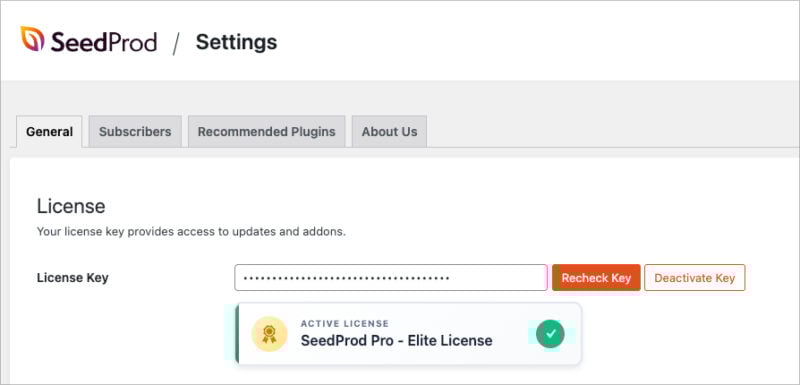
Nach der Installation aktivieren Sie das Plugin und geben unter SeedProd " Einstellungen Ihren Lizenzschlüssel ein, um die WooCommerce-Blöcke freizuschalten.
Schritt 2: Erstellen einer benutzerdefinierten Checkout-Seite
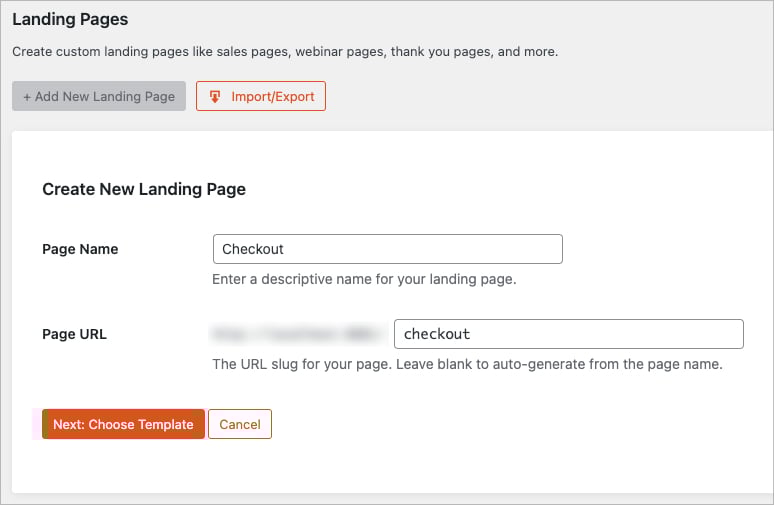
Gehen Sie zu SeedProd " Seiten und klicken Sie auf Neue Landing Page hinzufügen.
Wenn Sie dazu aufgefordert werden, geben Sie den Namen Ihrer Seite ein, z. B. "Kasse", und klicken Sie dann auf Weiter: Vorlage wählen.
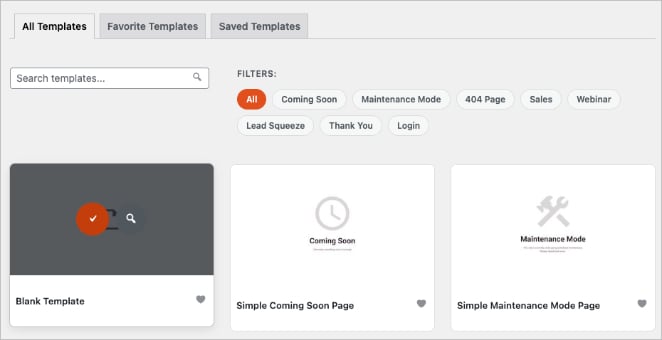
Wählen Sie die Vorlage "Leer", um die volle Kontrolle über Ihr Layout zu haben, und klicken Sie auf das Häkchen, um sie zu importieren.
Dies öffnet den SeedProd Drag-and-Drop-Builder, mit dem Sie Ihre Kasse visuell und ohne Code gestalten können. Sie können Abschnitte, Spalten und WooCommerce-Blöcke hinzufügen, um das Branding und den Layout-Stil Ihres Shops anzupassen.
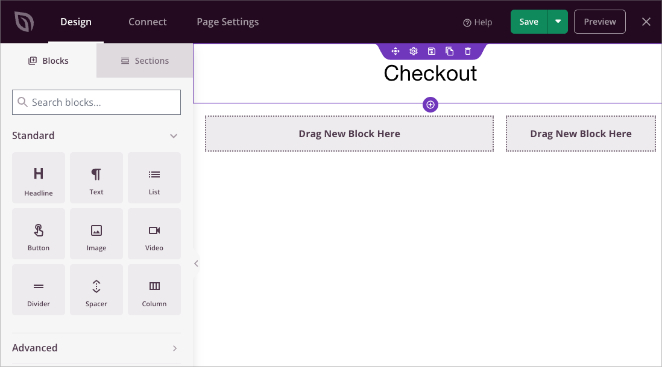
Zu Beginn habe ich einen Überschriftenblock und ein zweispaltiges Layout hinzugefügt, das die Grundstruktur meiner Seite bildet.
Tipp: Ein klares, einfaches Design hilft den Kunden, sich auf den Abschluss ihrer Bestellung zu konzentrieren.
Schritt 3: Hinzufügen des WooCommerce Checkout Blocks
Öffnen Sie im SeedProd Builder den Bereich WooCommerce in der linken Seitenleiste.
Ziehen Sie den Kassenblock in Ihr Layout an die Stelle, an der das Formular erscheinen soll. Sie können es in einem einspaltigen oder zweispaltigen Abschnitt platzieren, je nachdem, welches Design Sie bevorzugen.
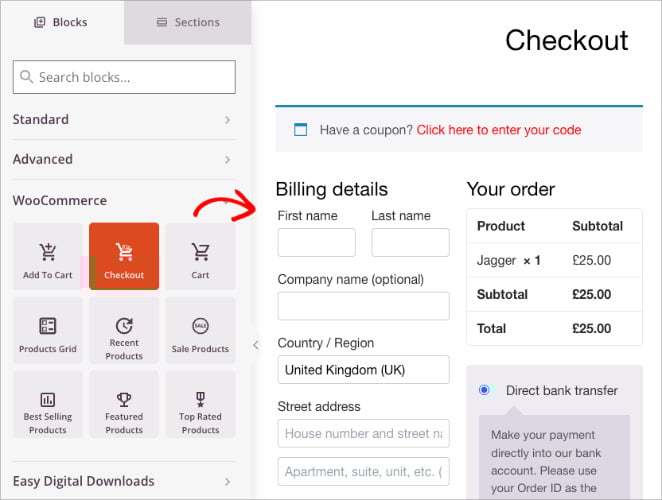
Sobald der Block hinzugefügt wurde, zeigt er automatisch die Kassenfelder Ihres Shops an. Sie können das Einstellungsfeld auf der linken Seite verwenden, um Schriftarten, Farben, Schaltflächen und Abstände an Ihr Branding anzupassen.
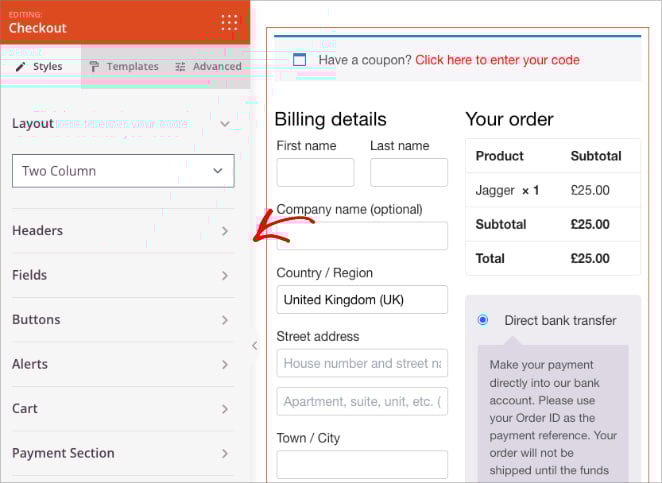
Für zusätzliche Glaubwürdigkeit können Sie auch einen Block mit Erfahrungsberichten oder Sternbewertungen über oder unter dem Kassenformular hinzufügen, um Kundenfeedback zu zeigen und das Vertrauen zu stärken. Eine ausführliche Anleitung dazu finden Sie in unserem Leitfaden zum Hinzufügen von Testimonials in WordPress.
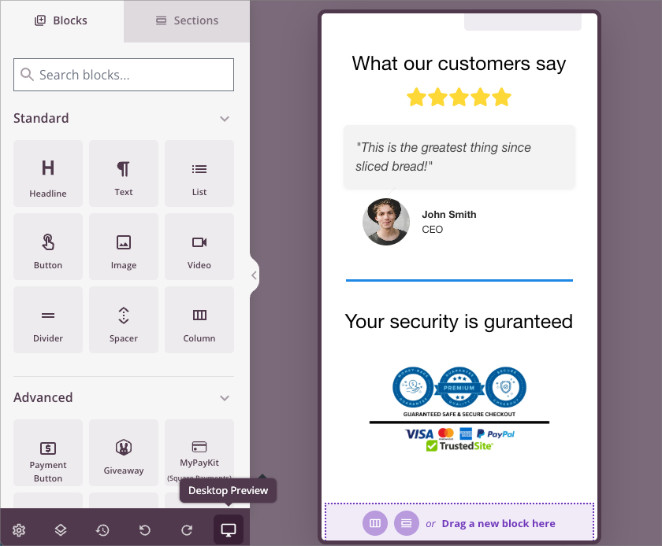
Tipp: Zeigen Sie Ihr Design regelmäßig in der Vorschau an, indem Sie die Desktop- und Mobil-Symbole am unteren Rand verwenden, um sicherzustellen, dass Ihr Checkout auf jedem Gerät gut aussieht.
Schritt 4: Hinzufügen von Vertrauensabzeichen mithilfe des Bildblocks
Als Nächstes müssen Sie Ihre Vertrauensabzeichen hinzufügen. Suchen Sie in der linken Seitenleiste nach dem Bildblock und ziehen Sie ihn unter oder neben Ihren Kassenbereich.
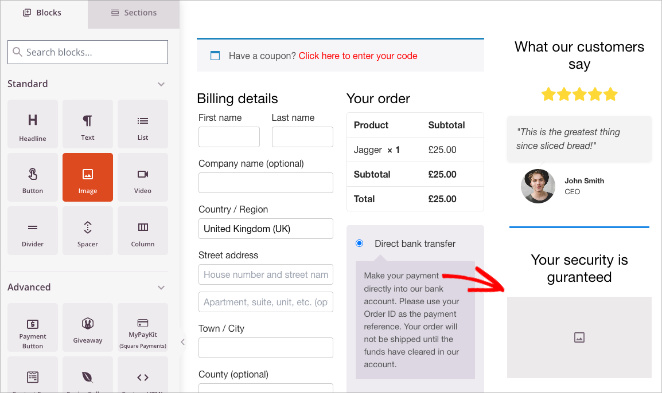
Klicken Sie auf den Bildbereich und laden Sie die Grafik Ihres Vertrauensabzeichens hoch. Dabei kann es sich um ein SSL-Secure-Symbol, das Logo eines Zahlungsanbieters (PayPal, Stripe, Visa, Mastercard) oder ein Symbol für eine Geld-zurück-Garantie handeln. Sie können diese Logos in der Regel direkt von der Website Ihres Zahlungsanbieters herunterladen oder kostenlose Symbole auf vertrauenswürdigen Bildseiten finden.
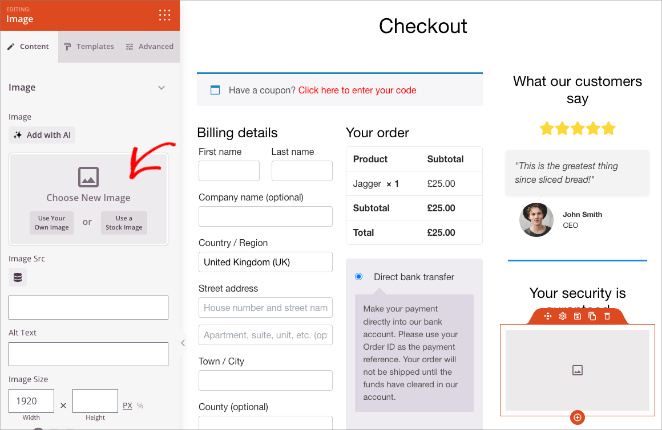
Nach dem Hochladen können Sie die Ausrichtung, die Größe und die Abstände im Einstellungsfenster anpassen.
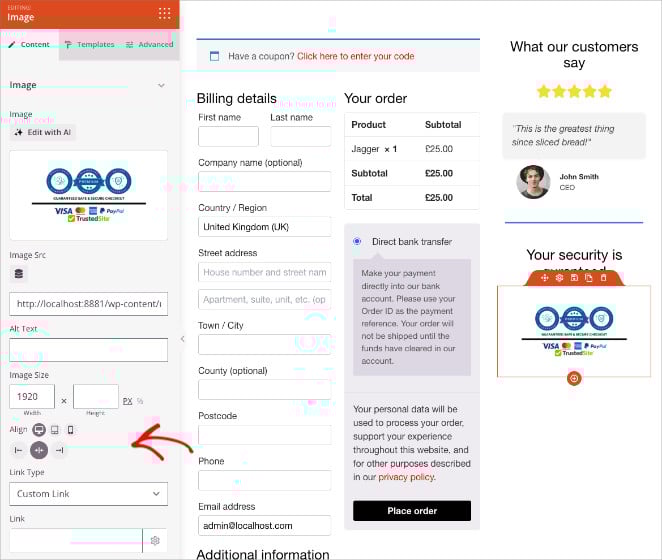
Achten Sie darauf, dass Ihre Ausweisbilder nicht zu groß sind - idealerweise nicht mehr als 100 KB pro Bild -, damit sie Ihre Checkout-Seite nicht verlangsamen. Sie können Tools wie TinyPNG verwenden, um sie vor dem Hochladen zu komprimieren.
Fügen Sie optional eine kurze Beruhigungszeile unter Ihren Abzeichen ein, wie z. B.:
"Ihre Daten sind 100% sicher - sichere Kasse garantiert."
Schritt 5: Optimieren Sie die Platzierung für maximales Vertrauen
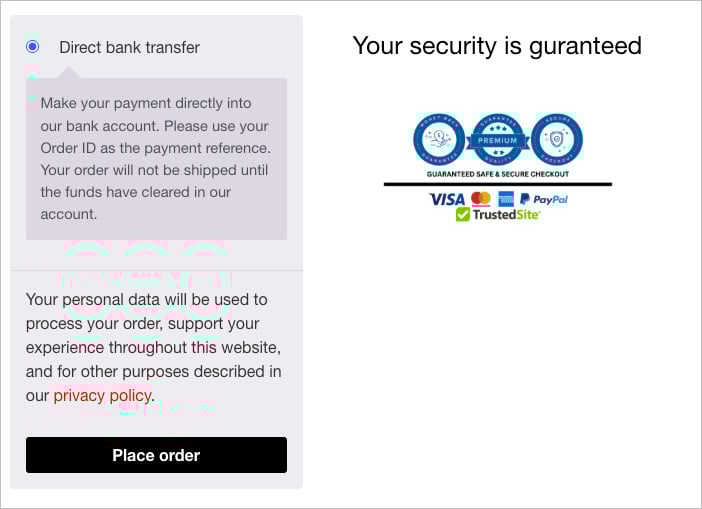
Der Ort, an dem Sie Ihre Vertrauensplaketten anbringen, kann einen großen Unterschied in Bezug auf ihre Wirksamkeit ausmachen. Ziel ist es, sie dort zu platzieren, wo die Kunden am meisten Sicherheit brauchen, nämlich kurz vor dem Abschluss ihrer Bestellung.
Hier finden Sie einige leistungsstarke Platzierungen, die Sie ausprobieren sollten:
- Direkt unter dem Zahlungsabschnitt
- Neben der Schaltfläche Bestellung aufgeben
- In einer Fußzeile oder einer kleinen Nebenspalte auf Ihrer Kassenseite
Verwenden Sie nach dem Platzieren Ihrer Abzeichen die Option "Mobile Vorschau" unten im Builder, um zu prüfen, wie sie auf kleineren Bildschirmen aussehen. Vergewissern Sie sich, dass die Plaketten auf mobilen Geräten immer noch klar und gleichmäßig angeordnet sind.
Schritt 6: Veröffentlichen und Zuordnen Ihrer Seite zu WooCommerce
Wenn Sie mit Ihrem Entwurf zufrieden sind, klicken Sie auf die Schaltfläche Speichern in der oberen rechten Ecke des SeedProd Builders und wählen Sie dann Veröffentlichen.

Als Nächstes müssen Sie diese neue Seite als offizielle Kassenseite Ihres Shops in WooCommerce zuweisen.
Gehen Sie zu WooCommerce " Einstellungen " Erweitert, und wählen Sie unter dem Dropdown-Menü Kassenseite die Seite aus, die Sie gerade mit SeedProd erstellt haben.
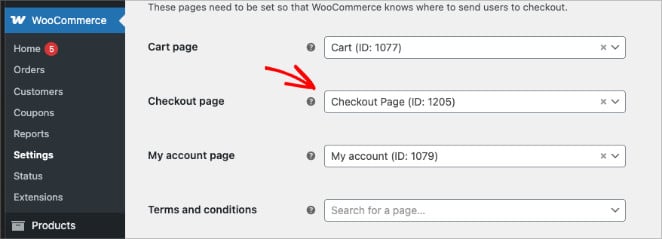
Klicken Sie auf Änderungen speichern am unteren Rand des Bildschirms, um zu bestätigen. Ihre benutzerdefinierte SeedProd-Kassenseite ersetzt nun die standardmäßige WooCommerce-Kasse.
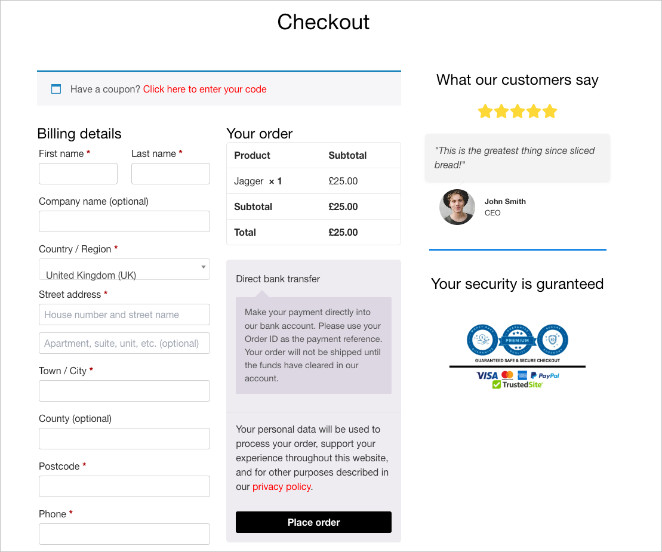
Tipp: Testen Sie Ihre neue Kassenseite, indem Sie eine Testbestellung aufgeben. Vergewissern Sie sich, dass alle Zahlungsmethoden, Formularfelder und Vertrauensabzeichen auf dem Desktop und auf dem Handy korrekt angezeigt werden.
Alternative Möglichkeiten zum Hinzufügen von Vertrauensabzeichen in WooCommerce
Während SeedProd die volle Kontrolle über das Design bietet, bieten mehrere alternative Plugins schnellere, gezieltere Methoden zum Hinzufügen von Vertrauensabzeichen zu Ihrer WooCommerce-Kasse. Hier sind drei beliebte Optionen, die eine Überlegung wert sind.
Methode 1: Vertrauensabzeichen mit WPCode hinzufügen (kostenlose Option)
WPCode ist ein WordPress-Plugin, mit dem Sie auf sichere Weise benutzerdefinierte Codeschnipsel zu Ihrer Website hinzufügen können, ohne Theme-Dateien zu bearbeiten. Es ist ein einfacher Weg, um Trust-Badge-Snippets zu Ihrem Checkout hinzuzufügen.
Installieren und aktivieren Sie das WPCode-Plugin und gehen Sie dann auf Code Snippets " + Add Snippet. Wählen Sie die Option " Benutzerdefinierter Code" und fügen Sie den HTML- oder Bildcode Ihres Vertrauensabzeichens ein.
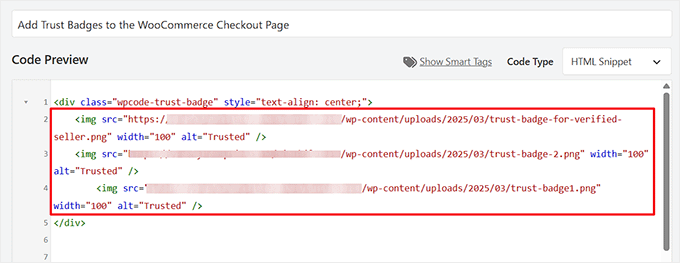
Wählen Sie unter den Einfügeeinstellungen, ob Sie Ihr Snippet vor oder nach dem Kassenformular einfügen möchten. Speichern und aktivieren Sie Ihr Snippet, um Ihre Abzeichen live auf der Seite zu sehen.
- Vorteile: Leicht und kostenlos.
- Nachteile: Erfordert grundlegende HTML-Kenntnisse.
Methode 2: Hinzufügen von Trust Badges mit Merchant by aThemes
Merchant von aThemes ist ein WooCommerce-Toolkit, das ein spezielles Modul für das Hinzufügen von Vertrauensabzeichen mit minimaler Einrichtung enthält, was es zu einer schnellen, no-code Option macht.
Installieren und aktivieren Sie Merchant und gehen Sie dann zu Händler " Module und aktivieren Sie die Vertrauensabzeichen Modul.
Sie können aus vorgefertigten Plaketten wählen oder Ihre eigenen hochladen. Passen Sie Größe, Rahmen und Nachricht an, z. B. "Sichere Kasse garantiert", und speichern Sie Ihre Einstellungen, um sie auf der gesamten Website anzuwenden.
- Vorteile: Keine Kodierung erforderlich, schnelle Einrichtung.
- Nachteile: Eingeschränkte Gestaltungsfreiheit.
Methode 3: Erstellen einer Kasse mit integrierten Badges mit FunnelKit
FunnelKit ist ein fortschrittlicher Verkaufstrichter-Builder für WooCommerce, der vorgefertigte Checkout-Vorlagen mit Vertrauensabzeichen bietet.
Gehe zu FunnelKit " Ladenkasse und klicken Sie Shop-Kasse erstellen. Wählen Sie eine vorgefertigte Vorlage (z. B. "Hific"), die bereits integrierte Vertrauensabzeichen enthält.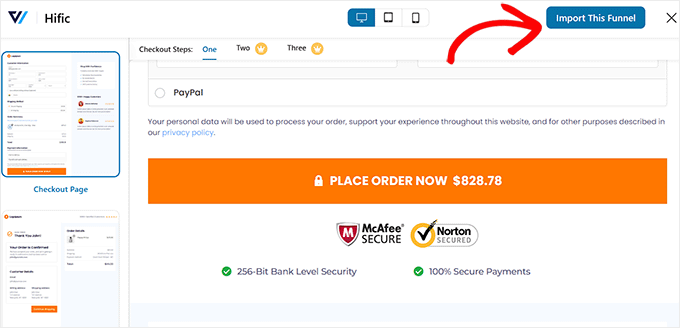
Bearbeiten Sie Ihr Layout, passen Sie das Design an, und veröffentlichen Sie Ihren Trichter. Für den Zugriff auf die besten Vorlagen und erweiterten Checkout-Funktionen benötigen Sie den Pro-Plan.
- Vorteile: Vollständige Neugestaltung der Kasse mit Konvertierungstools
- Nachteile: Premiumpreise für erweiterte Vorlagen.
Wann ist welche Option zu wählen?
- SeedProd: Der beste visuelle Allround-Builder für die vollständige Anpassung der Kasse.
- WPCode: Ideal für Entwickler oder alle, die gerne Snippets einfügen.
- Händler: Ideal für die schnelle Anbringung von Namensschildern durch Plug-and-Play.
- FunnelKit: Am besten für Vermarkter, die ihren gesamten Checkout-Trichter neu aufbauen.
Eine Schritt-für-Schritt-Anleitung finden Sie in unserem Leitfaden zum Erstellen einer hochkonvertierenden Checkout-Seite in WordPress.
FAQs zum Hinzufügen von Trust Badges zu WooCommerce
Das Hinzufügen von Vertrauensabzeichen zu Ihrer WooCommerce-Kasse ist eine der schnellsten Möglichkeiten, das Vertrauen der Kunden zu stärken und den Abbruch des Kaufvorgangs zu verringern. Mit einem Tool wie SeedProd können Sie eine professionelle Kassenseite entwerfen, die sofortiges Vertrauen schafft und die Kunden reibungslos durch ihren Einkauf führt, ohne dass Sie Code schreiben müssen.
Sind Sie bereit, keine Umsätze mehr zu verlieren?
Weitere Tipps für Online-Shops finden Sie in unseren anderen WooCommerce-Anleitungen:
- Wie man einen Online-Shop in WordPress einrichtet
- Wie man nicht vorrätige Produkte in WooCommerce einfach ausblendet
- So passen Sie die Registerkarte "Zusätzliche Informationen" von WooCommerce an
- Wie man View Cart Button in WooCommerce der einfache Weg hinzufügen
- Wie man den Titel der Shop-Seite in WooCommerce ändert
Vielen Dank fürs Lesen! Wir würden uns freuen, Ihre Meinung zu hören. Bitte beteiligen Sie sich an der Konversation auf YouTube, X und Facebook, um weitere hilfreiche Ratschläge und Inhalte für das Wachstum Ihres Unternehmens zu erhalten.




