


Die einfachste Methode, eine Seite "Meet the Team" in WordPress zu erstellen, ist die Verwendung eines Plugins zur Seitenerstellung, um Fotos, Namen und kurze Biografien für jedes Mitglied hinzuzufügen. Auf diese Weise können Besucher die echten Menschen hinter Ihrer Marke sehen und sofort Vertrauen und eine Verbindung aufbauen, ohne dass ein Code erforderlich ist.
Schnelle Schritte
- Installieren Sie ein Seitenerstellungs-Plugin wie SeedProd.
- Verwenden Sie den Block "Teammitglieder", um Fotos, Lebensläufe und soziale Links hinzuzufügen.
- Passen Sie das Layout an und veröffentlichen Sie die Seite.
Warum eine "Meet the Team"-Seite in WordPress hinzufügen?
Eine gut gestaltete Teamseite macht eine Marke menschlich und schafft das Vertrauen der Besucher. Wenn potenzielle Kunden die echten Menschen hinter einem Unternehmen sehen, wird aus einem abstrakten Unternehmen eine Gruppe von glaubwürdigen Experten. Dies ist eine einfache Änderung, die einen großen Unterschied in der Art und Weise machen kann, wie Nutzer mit einer Website in Verbindung treten.
Die Verwendung authentischer Teamfotos erhöht das Vertrauen und kann die Konversionsraten steigern. Laut einem Edelman-Bericht aus dem Jahr 2023 ist für 88 % der B2B-Käufer das Vertrauen in die Marke ein wichtiger Faktor bei ihren Kaufentscheidungen. Eine Personalseite macht ein Unternehmen sympathischer und kann das Engagement verbessern, indem sie Besucher länger auf der Website hält.
Was eine "Meet the Team"-Seite verbessern kann:
- Geringere Absprungraten, wenn Besucher die Biografien der Mitarbeiter erkunden.
- Höhere Verweildauer auf der Seite, weil Geschichten und Fotos die Aufmerksamkeit der Nutzer aufrechterhalten.
- Mehr Konversionen (wie Demo- oder Kontaktklicks), weil Gesichter Glaubwürdigkeit schaffen.
Wenn Besucher Ihr Team sehen können, ist die Wahrscheinlichkeit größer, dass sie Ihrer Marke vertrauen, an Ihre Kompetenz glauben und den nächsten Schritt tun.
Was sollten Sie auf einer "Meet the Team"-Seite unterbringen?
Um eine effektive Teamseite zu erstellen, empfehle ich immer, diese Kernelemente einzubeziehen. Ein kurzer Tipp: Vergewissern Sie sich, dass Sie die Erlaubnis aller Mitarbeiter haben, bevor Sie ihre Fotos und Daten teilen. Jedes dieser Elemente hilft Ihren Besuchern, Ihre Mitarbeiter kennenzulernen, ihre Aufgaben zu verstehen und sich mit Ihrer Marke auf einer persönlichen Ebene zu verbinden.
| Element | Bewährte Praktiken |
|---|---|
| Fotos: Ein klares Kopfbild oder ein lustiges Teamfoto |
|
| Namen und Berufsbezeichnungen: Machen Sie es einfach, jedes Teammitglied zu erkennen |
|
| Kurzbiografien: Ein paar Sätze über die Rolle und das Fachwissen der einzelnen Personen |
|
| Soziale Links: Fügen Sie LinkedIn oder andere berufliche Profile ein |
|
| Lustige Fakten: Mit Hobbys oder Zitaten Persönlichkeit verleihen |
|
Der einfachste Weg, eine Seite "Meet the Team" in WordPress zu erstellen
Es gibt mehrere Möglichkeiten, eine Teamseite in WordPress zu erstellen. Sie können den integrierten Block-Editor verwenden, ein Plugin für Teammitglieder ausprobieren oder sogar eine Seite von Hand programmieren, wenn Sie mit HTML und CSS vertraut sind. Für die meisten Menschen sind diese Optionen jedoch zeitaufwändig und erfordern viel Ausprobieren.
Meiner Erfahrung nach ist die einfachste und flexibelste Option die Verwendung eines Drag-and-Drop-Seitenerstellungsprogramms wie SeedProd.

Ich empfehle SeedProd, weil es Ihnen eine visuelle Live-Schnittstelle bietet, so dass Sie jede Änderung in Echtzeit sehen können. Sie müssen keine einzige Codezeile anfassen und können jedes Element Ihrer Seite mit nur wenigen Klicks anpassen.
Das ist der Grund, warum ich immer wieder zu SeedProd zurückkehre, um schöne, professionelle Teamseiten zu erstellen:
| Merkmal | Was das für Sie bedeutet |
|---|---|
| Visueller Drag-and-Drop-Seitenersteller | Gestalten Sie Ihre Teamseite in Echtzeit, ohne Code zu schreiben |
| WordPress Theme-Builder | Erstellen Sie einheitliche Layouts und Designs für Ihre gesamte Website |
| Mobile-responsive Seitenvorlagen | Ihre Teamseite sieht auf jedem Gerät automatisch gut aus |
| Anpassungsoptionen durch Zeigen und Klicken | Sofortige Anpassung von Farben, Abständen und Schriftarten - keine Kodierung erforderlich |
| Mobile Live-Vorschauen | Sehen Sie vor der Veröffentlichung genau, wie Ihre Seite auf Handys und Tablets aussieht |
| Demnächst & Wartungsmodus | Verstecken Sie Ihre Website, während Sie neue Entwürfe erstellen und in einer sicheren Vorschau betrachten. |
| E-Mail-Marketing-Integrationen | Verbindung mit Tools wie Mailchimp oder Constant Contact für eine einfache Lead-Erfassung |
| Integrierte Teilnehmerverwaltung | Verfolgen Sie Anmeldungen und verwalten Sie Ihre Kontakte direkt von WordPress aus |
| Und vieles mehr | Alles, was Sie brauchen, um schnell eine ausgefeilte Teamseite zu erstellen und zu veröffentlichen |
Befolgen Sie die nachstehenden Schritte, um in wenigen Minuten ein professionelles Team-Seitenlayout zu erstellen.
Schritt 1. Installieren und aktivieren Sie SeedProd für Ihre Meet the Team Seite
Der erste Schritt ist die Installation und Aktivierung des SeedProd Page Builder Plugins, mit dem Sie die Teamseite erstellen werden. Gehen Sie auf die Preisseite von SeedProd und laden Sie das Plugin auf Ihren Computer herunter. Als Nächstes müssen Sie das Plugin auf Ihrer WordPress-Website installieren.
Wenn Sie dabei Hilfe benötigen, können Sie unsere Anleitung zur Installation des SeedProd-Plugins lesen. Diese Anleitung zeigt Ihnen auch, wie Sie Ihre SeedProd-Lizenz aktivieren, um Ihre Premium-Funktionen freizuschalten.
Schritt 2. Erstellen Sie eine neue WordPress-Seite
Sobald das SeedProd-Plugin aktiviert ist, navigieren Sie zu Ihrem WordPress-Dashboard, um die neue Seite zu erstellen, auf der Ihre Teammitglieder angezeigt werden sollen. Gehen Sie zu Seiten " Alle Seiten und klicken Sie auf "Neue Seite hinzufügen".
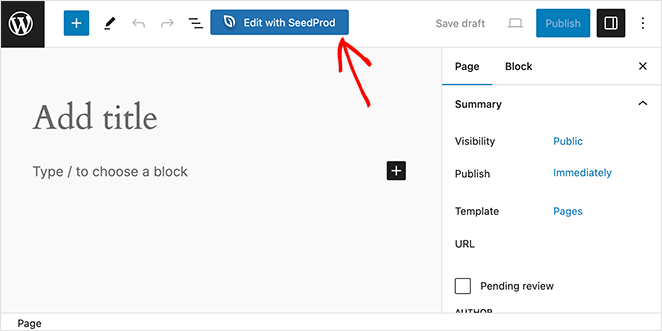
Im WordPress-Editor sehen Sie die Schaltfläche "Mit SeedProd bearbeiten", die Sie anklicken sollten.
Jetzt haben Sie die Möglichkeit, aus einer der vorgefertigten Landing Page-Vorlagen von SeedProd zu wählen. Sie enthalten Designs für verschiedene Branchen und Ziele, wie z. B. "Coming Soon", "Sales", "Squeeze" und mehr. Ich habe diese Vorlagen für mehrere Projekte verwendet, und sie sind eine echte Zeitersparnis.
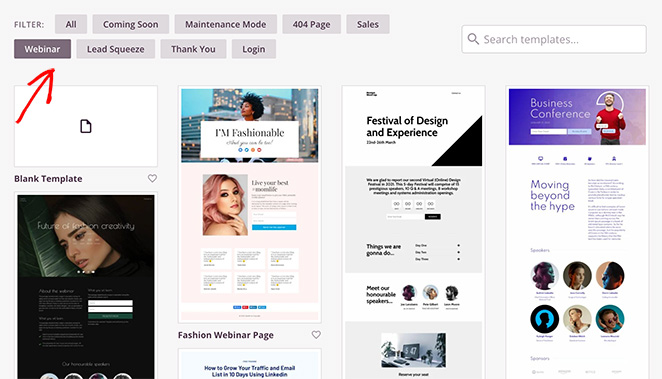
Ich empfehle Ihnen, eine Vorlage zu wählen, die Ihren Vorstellungen für Ihre Teamseite entspricht. Sie können sie später jederzeit mit dem Drag-and-Drop-Builder anpassen. Ich persönlich beginne gerne mit einer einfachen Vorlage und füge dann mein eigenes Flair hinzu.
Um die Vorlage auszuwählen, bewegen Sie den Mauszeiger über die Vorlage und klicken Sie auf das Häkchensymbol.
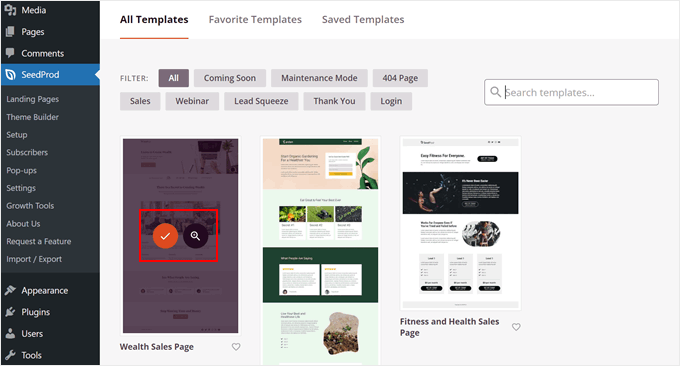
Für dieses Tutorial habe ich die Vorlage für die Verkaufsseite Reichtum gewählt, aber Sie können jede Vorlage wählen, die Ihnen ins Auge fällt. Machen Sie sich keine Gedanken über den Namen der Vorlage, denn jeder Teil der Vorlage ist zu 100 % anpassbar. Es sind nur ein paar Änderungen nötig, damit sie sich wie Ihre eigene anfühlt.
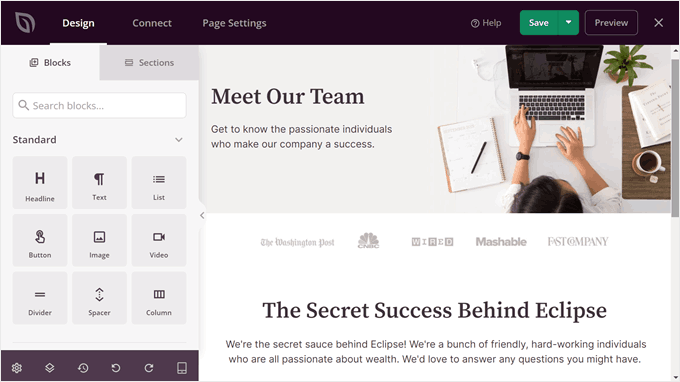
Die Vorlage wird im Drag-and-Drop-Builder von SeedProd geöffnet, mit einer Live-Vorschau auf der rechten Seite und Blöcken, Abschnitten und Einstellungen auf der linken Seite.
Hier können Sie Ihre Teamseite bearbeiten und ihr Design anpassen. Sehen Sie sich diese Tutorials an, um zu verstehen, wie der Page Builder funktioniert:
- Wie man eine Landing Page in WordPress erstellt
- Wie man eine Über-Seite erstellt
- Erstellen einer Landing Page für die Warteliste
Für diesen Leitfaden habe ich den Text geändert, damit die Seite mehr wie eine Seite für Teammitglieder aussieht. Außerdem habe ich einige Blöcke gelöscht, um Platz für die Teamprofile zu schaffen.
Schritt 3. Den Block Teammitglieder hinzufügen
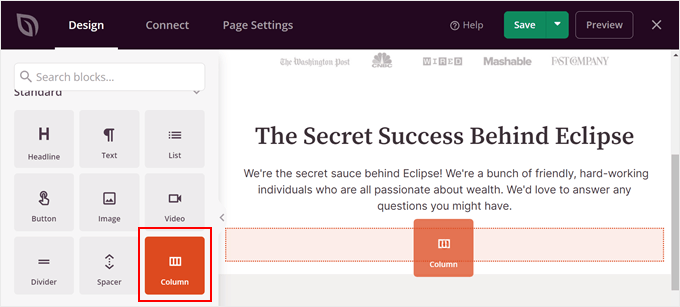
Im visuellen Editor von SeedProd fügen Sie als Nächstes eine Layoutstruktur für Ihre Teammitglieder hinzu, indem Sie den Spaltenblock verwenden. So können Sie mehrere Teammitglieder an einem Ort anzeigen.
Ziehen Sie den Block einfach dorthin, wo er auf der Seite am besten aussieht.
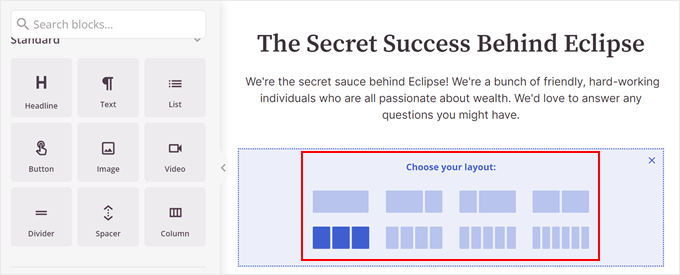
Nun können Sie ein Spaltenlayout auswählen. Dies hängt davon ab, wie viele Teammitglieder Sie auf der Seite anzeigen möchten. Ich bevorzuge normalerweise ein dreispaltiges Layout für kleinere Teams, aber Sie können experimentieren und sehen, was für Ihr Team am besten aussieht.
💡 Tipps für die Gestaltung des Teambereichs
Hier sind zwei gängige Stile, die ich bei der Erstellung einer WordPress-Team-Mitglieder-Seite verwende, je nach Teamgröße.
| Layout-Stil | Am besten für |
|---|---|
| Gitternetz-Layout | Kleine Teams, in denen jeder gleich viel Platz hat |
| Layout der Karte | Größere Teams oder wenn Sie wichtige Mitglieder hervorheben möchten |
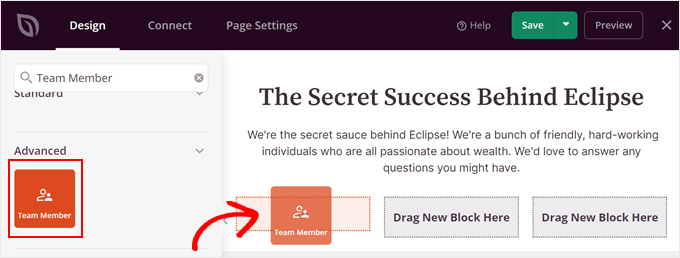
Als Nächstes ziehen Sie den Block "Teammitglied" in jede Spalte und legen ihn dort ab. Hier fügen Sie die Details über Ihre Teammitglieder hinzu.
Wenn eine Spalte nicht ausreicht, um alle Ihre Teammitglieder anzuzeigen, können Sie sie kopieren und einfügen.
Bewegen Sie einfach den Mauszeiger über den Spaltenblock, bis er blau umrandet ist. Klicken Sie dann auf die Schaltfläche "Zeile duplizieren".
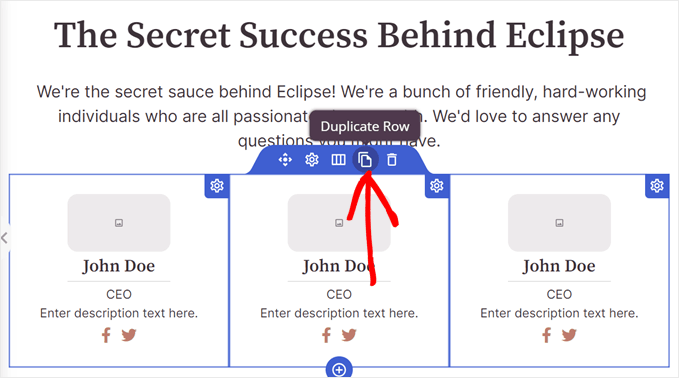
Die duplizierte Zeile wird automatisch unter der ursprünglichen Zeile angezeigt, in der Sie Informationen für jedes Teammitglied hinzufügen können.
Fügen Sie zunächst für jedes Teammitglied ein Foto hinzu. Klicken Sie auf einen Block für ein Teammitglied und wählen Sie "Eigenes Bild verwenden" in der Seitenleiste der Blockeinstellungen.
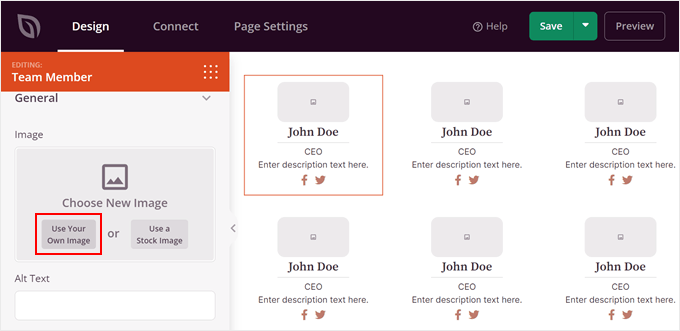
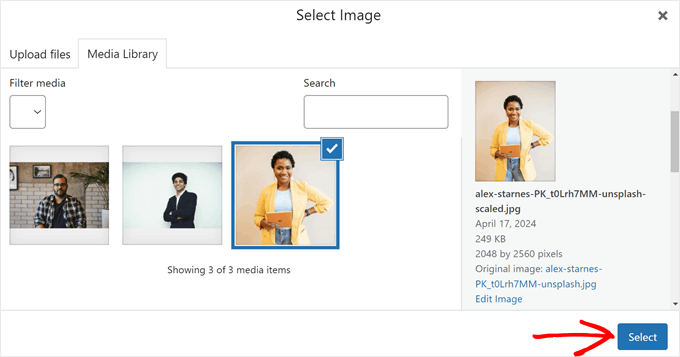
Dadurch wird die WordPress-Mediathek geöffnet, in der Sie ein Bild auswählen oder ein Bild von Ihrem Computer hochladen können.
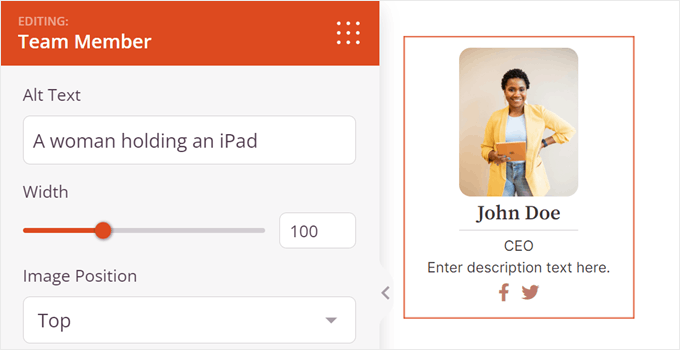
Nachdem Sie das Bild hinzugefügt haben, können Sie weitere Bildeinstellungen vornehmen. Sie können zum Beispiel einen Alt-Text hinzufügen, die Breite anpassen oder die Bildposition ändern. In der Regel möchte ich die Bilder zentrieren, um ein ausgewogenes Bild zu erhalten.
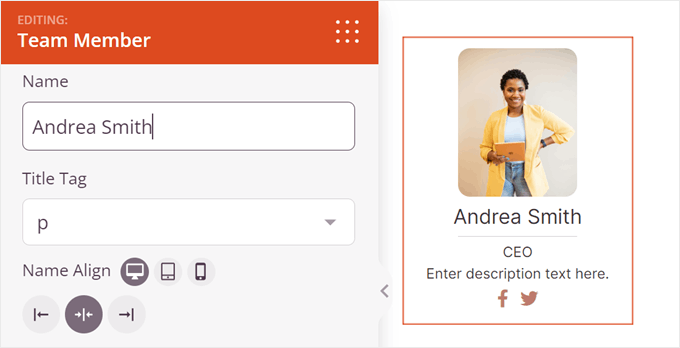
Wenn Sie in den Blockeinstellungen nach unten blättern, können Sie den Standardnamen, das Überschrift-Tag und die Namensausrichtung ändern. Es ist auch möglich, die Anzeige des Namens zu ändern, je nachdem, ob die Seite "Meet the Team" auf einem Handy, einem Desktop oder einem Tablet angezeigt wird.
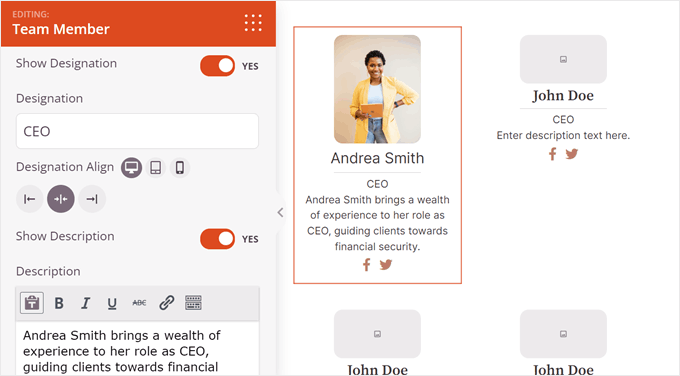
Nun können Sie die Berufsbezeichnung des Teammitglieds und eine kurze Beschreibung hinzufügen.
Ähnlich wie bei den Namenseinstellungen können Sie das Layout ändern, je nachdem, von wo aus die Seite angezeigt wird.
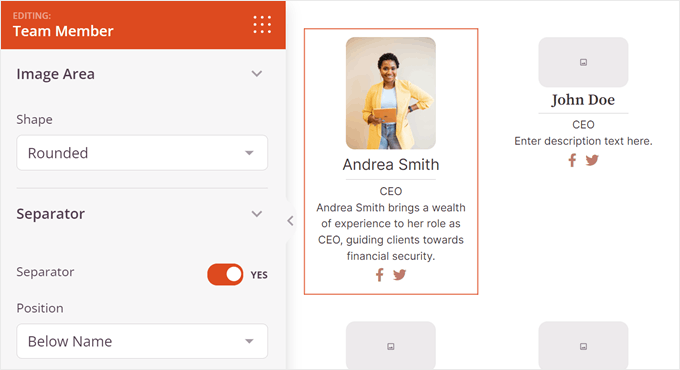
Weiter unten finden Sie Einstellungen, mit denen Sie das Design des Blocks für Teammitglieder anpassen können.
So können Sie beispielsweise die abgerundeten Ränder des Bildes festlegen und eine Trennlinie zwischen Bild und Beschreibung einfügen.
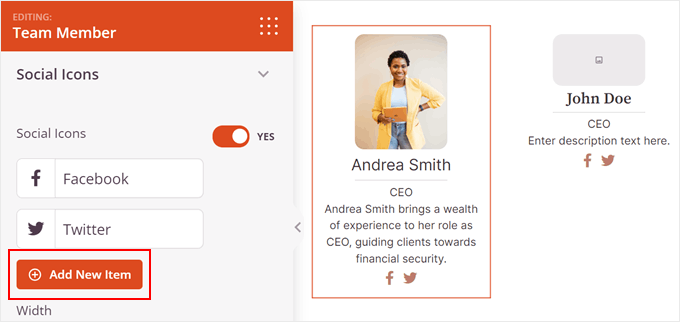
Außerdem können Sie Informationen zu den sozialen Medien der Teammitglieder hinzufügen. Standardmäßig enthält SeedProd soziale Symbole für Facebook und Twitter, aber Sie können auch weitere hinzufügen, die für Ihr Unternehmen relevant sind, wie LinkedIn.
Klicken Sie einfach auf "+ Neuen Artikel hinzufügen".
Hier sehen Sie eine Liste von Einstellungen, mit denen Sie das soziale Symbol anpassen können. Klicken Sie einfach auf das Bildsymbol, um es zu ändern.
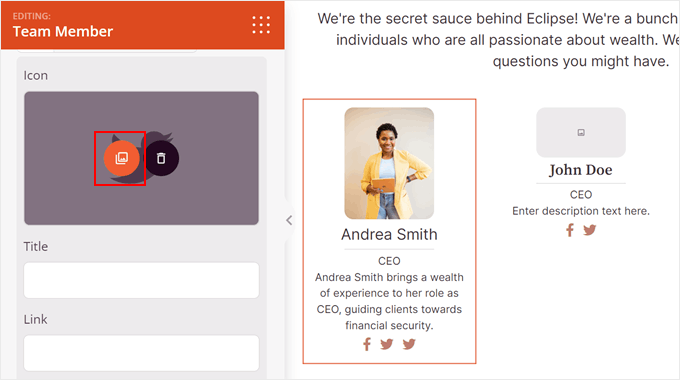
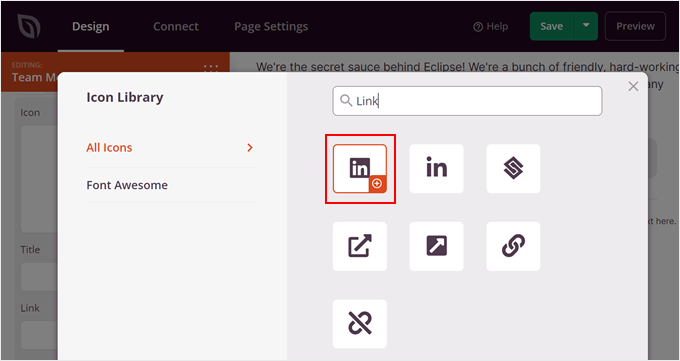
Dadurch wird die Symbolbibliothek geöffnet. Hier können Sie nach der gewünschten Social-Media-Plattform suchen und auf die Schaltfläche "+" klicken, um sie zu verwenden.
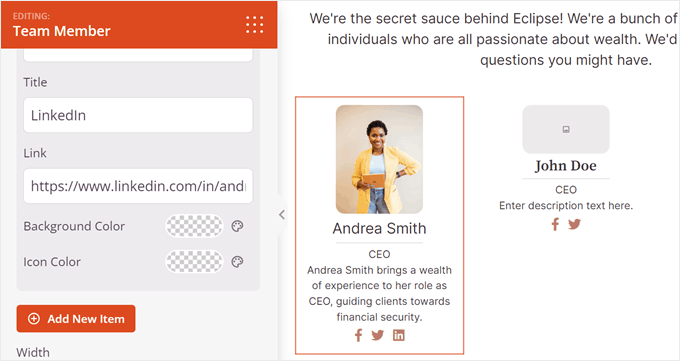
Danach können Sie den Titel des sozialen Mediums und den sozialen Link der Person hinzufügen. Genauso einfach können Sie die Farben des Symbols ändern.
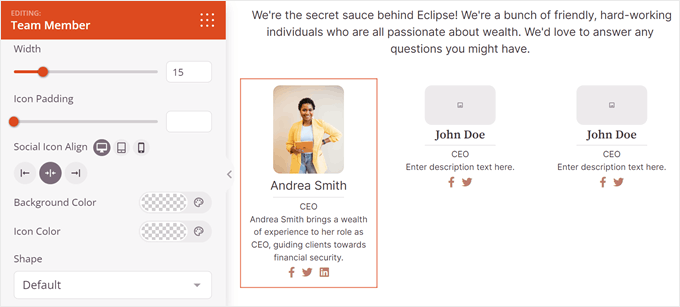
In diesem Stadium können Sie die Größe, Ausrichtung, Farben und Form des sozialen Symbols ändern.
Wenn Sie weitere Anpassungen vornehmen möchten, wechseln Sie zur Registerkarte "Erweitert".
Hier finden Sie weitere Einstellungen, mit denen Sie das Design des Blocks ändern können, z. B. das Anpassen der Polsterung und der Ränder, das Hinzufügen eines Schatteneffekts, das Aktivieren von CSS-Animationen und vieles mehr.
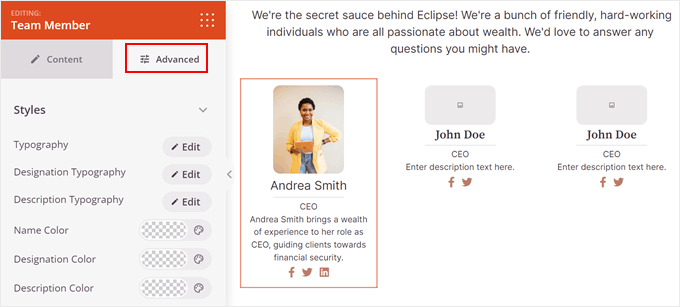
Jetzt müssen Sie diese Schritte nur noch für die übrigen Mitglieder Ihres Teams wiederholen.
Schritt 4. Veröffentlichen Sie Ihre WordPress-Team-Mitglieder-Seite
Wenn Sie mit dem endgültigen Aussehen Ihrer Seite "Meet the Team" zufrieden sind, klicken Sie auf die Schaltfläche "Speichern" in der oberen rechten Ecke des SeedProd-Editors, um Ihren Fortschritt zu speichern.
Um die Seite für Teammitglieder auf Ihrer Unternehmenswebsite zu veröffentlichen, klicken Sie auf den Pfeil neben "Speichern" und dann auf die Schaltfläche "Veröffentlichen".
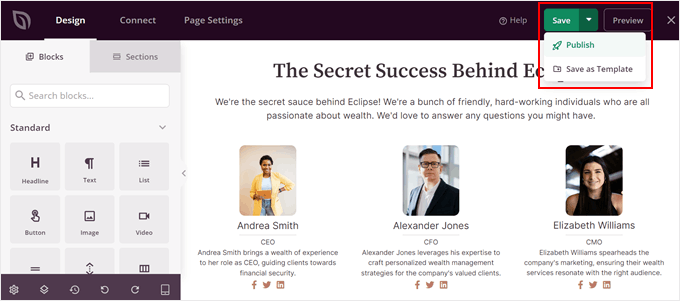
Ihre neue Seite ist jetzt live auf Ihrer Website. Sie können nun Ihre Seite für Teammitglieder besuchen, um zu sehen, wie sie aussieht.
Hier ist die Präsentation der Teammitglieder, die ich auf meiner Test-Website erstellt habe:
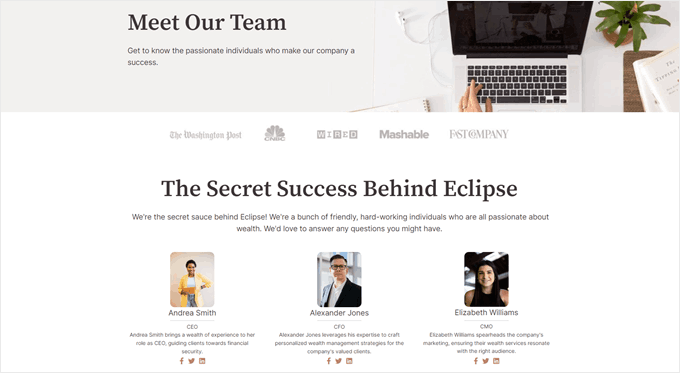
Es ist immer befriedigend zu sehen, wie die endgültige Seite zusammengesetzt ist. Es ist ein kleines Detail, das Ihre Website persönlicher und vollständiger erscheinen lässt.
Andere Möglichkeiten, eine Seite "Meet the Team" in WordPress zu erstellen
Wenn Sie es vorziehen, keinen Page Builder zu verwenden, können Sie trotzdem diese Methoden befolgen, um eine Seite für Teammitglieder in WordPress Schritt für Schritt mit den integrierten Tools zu erstellen.
Um Ihnen die Entscheidung zu erleichtern, welche Methode für Ihren Arbeitsablauf geeignet ist, finden Sie hier einen kurzen Vergleich der Optionen.
| Methode | Benutzerfreundlichkeit | Personalisierung | Am besten für |
|---|---|---|---|
| SeedProd Page Builder | Visueller Drag-and-Drop-Editor | Hoch - Vorlagen, Teamblöcke, Layout-Steuerungen | Anfänger, die schnelle, professionelle Ergebnisse wünschen |
| Block-Editor (Gutenberg) | ⚠️ Moderat - manuelle Einrichtung | Basic - Spalten, Text, Bildblöcke | Benutzer, die WordPress-Seiten bequem bearbeiten können |
| HTML UND CSS | ❌ Erfordert Kodierung | Vollständig - vollständige Designkontrolle | Fortgeschrittene Benutzer oder Entwickler |
1. Standard-WordPress-Block-Editor (Gutenberg)
Sie können eine einfache Teamseite mit dem normalen Block-Editor erstellen:
- Fügen Sie einen "Bild"-Block für jedes Foto eines Teammitglieds hinzu.
- Verwenden Sie "Überschrift"- oder "Absatz"-Blöcke für Namen, Rollen und Lebensläufe.
- Ordnen Sie sie mit dem Block "Spalten" in Spalten an, um ein Raster zu erhalten.
- Fügen Sie optional soziale Links mit "Buttons" oder "Social Icons" Blöcken hinzu.
Diese Methode ist anfängerfreundlich, da sie die wichtigsten WordPress-Tools verwendet, die Sie bereits kennen. Sie erfordert jedoch mehr manuelle Arbeit, um ein ausgefeiltes Ergebnis zu erzielen, als ein spezielles Plugin.
2. Kodierung mit HTML und CSS
Um die volle Kontrolle zu haben, können Sie Ihren eigenen Teambereich von Hand programmieren:
- Fügen Sie einen HTML-Block mit Ihrem benutzerdefinierten Markup ein und gestalten Sie ihn mit CSS.
- Dies ermöglicht einzigartige Layouts, Animationen oder Branding, erfordert aber Erfahrung in der Webentwicklung.
Tipp: Für die meisten Benutzer spart ein visueller Page Builder oder ein Plugin Zeit und sorgt für ein ausgefeilteres Finish, insbesondere wenn Ihr Team wächst.
Beispiele für Kreativteamseiten
Suchen Sie nach Inspiration? Diese herausragenden Teamseiten von echten Unternehmen zeigen, wie man Biografien, Fotos und die Unternehmenskultur darstellen kann. Jedes dieser Unternehmen hat einen einzigartigen Ansatz, und ich hoffe, dass sie Ihnen einige Ideen für Ihre eigene Teamseite liefern.
1. Fantastisches Motiv: Subtile Integration der Teamseite
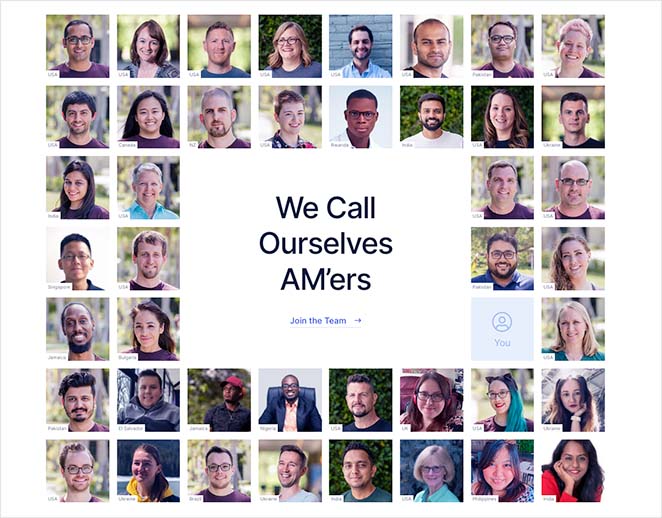
Mir gefällt sehr gut, wie Awesome Motive sein globales Team direkt auf der Homepage und der Über-Seite vorstellt. Anstatt einen separaten Abschnitt für das Team zu erstellen, werden kurze Vorstellungen der Mitarbeiter und Gruppenfotos in den Hauptinhalt integriert. Dieser subtile Ansatz fühlt sich natürlich an und stärkt die Kultur der Zusammenarbeit in einem verteilten Unternehmen.
Es ist ein einfaches Layout mit freundlicher Optik, das aber viel über die Menschen hinter den Produkten aussagt. Die Besucher sehen sofort, wie groß das Team ist und welche gemeinsame Aufgabe es hat - ohne zusätzliche Klicks.
Das Wichtigste zum Schluss: Die Integration von Teammitgliedern in Kernseiten wie die Homepage oder die Seite "Über uns" zeigt die Unternehmenskultur und die globale Reichweite, ohne dass eine eigenständige Teamseite erforderlich ist.
2. Digitale Marmelade: Interaktive Hover-Bios
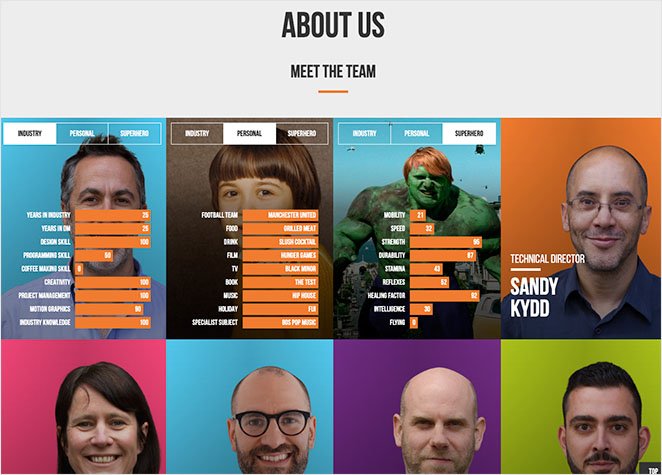
Die Teamseite von Digital Marmalade ist eine der ansprechendsten, die ich je gesehen habe. Jedes Mitarbeiterfoto lässt sich beim Hovern umdrehen, um einen lustigen Lebenslauf mit Abschnitten für die berufliche Rolle, persönliche Interessen und sogar ihre "Superhelden"-Eigenschaften zu enthüllen. Die Seite ist verspielt und doch ausgefeilt und zeigt die Kreativität der Agentur, ohne die Besucher zu überfordern.
Was mir auffällt, ist, wie dieses Design Professionalität und Persönlichkeit in Einklang bringt. Die Interaktivität macht die Besucher neugierig und ermutigt sie, mehr Zeit mit der Erkundung der einzelnen Profile zu verbringen.
Das Wichtigste zum Schluss: Die Verwendung von Hover- oder Animationseffekten erhöht die Interaktivität und offenbart tiefere Biografien, ohne das Layout zu überfrachten, wodurch die Nutzer länger beschäftigt bleiben.
3. Etsy: Team-Highlights mit Hover-Effekten
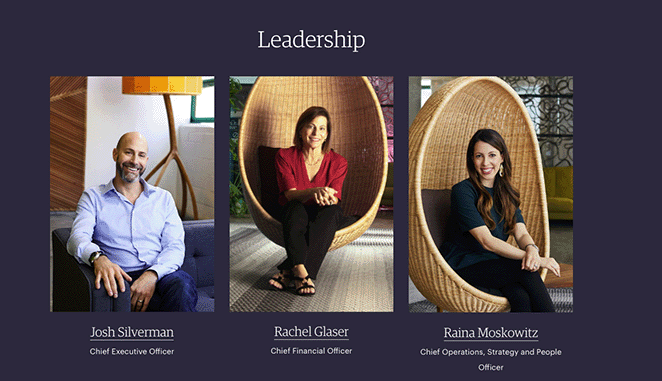
Die Teamseite von Etsy konzentriert sich sowohl auf die Führungskräfte als auch auf das gesamte Unternehmensteam. Im oberen Bereich werden die wichtigsten Führungskräfte in einem übersichtlichen Raster dargestellt, wobei ein Hover-Effekt ihr Foto und ihren Titel hervorhebt. Wenn Sie auf ein Bild klicken, öffnet sich eine detaillierte Profilseite, auf der Sie mehr über den Hintergrund und die Arbeit der einzelnen Personen erfahren können.
Weiter unten zeigt Etsy eine riesige Collage von Teamfotos. Jedes Bild leuchtet subtil auf, wenn der Mauszeiger darüber schwebt, und vermittelt ein lebendiges, gemeinschaftsorientiertes Gefühl. Es ist eine einfache Design-Entscheidung, aber sie fängt die Größe und den Geist der menschenorientierten Marke Etsy ein.
Wichtigste Erkenntnis: Ein großes visuelles Raster aus echten Mitarbeiterfotos, gepaart mit Hover-Highlights, schafft ein Gefühl von Gemeinschaft und Größe und stärkt gleichzeitig Transparenz und Vertrauen.
4. Atlassian: Präsentation des zweistufigen Teams

Atlassian gliedert seine Teamseite in zwei übersichtliche Bereiche: einen für die Führungskräfte und einen für den Vorstand. Jedes Foto der Führungskräfte enthält einen Hover-Effekt, der ein Popup mit weiteren Informationen und Links zu sozialen Medien öffnet. Der Vorstandsbereich enthält kleinere Bilder, Namen, Titel und direkte Links zu ihren LinkedIn- oder Twitter-Profilen.
Mir gefällt, wie dieses Design alles zugänglich macht, ohne die Besucher zu überwältigen. Es macht die Führung und den Vorstand gleichermaßen sichtbar, während ein sauberes Layout und ein einheitliches Markengefühl erhalten bleiben.

Wichtigste Erkenntnis: Die Unterteilung von Führungskräften und Vorstandsmitgliedern in getrennte Abschnitte sorgt für mehr Klarheit, verbessert die Navigation und ermöglicht es Ihnen, für jede Gruppe unterschiedliche Detailstufen darzustellen.
5. Humaan: Animierte GIFs und skurrile Profile
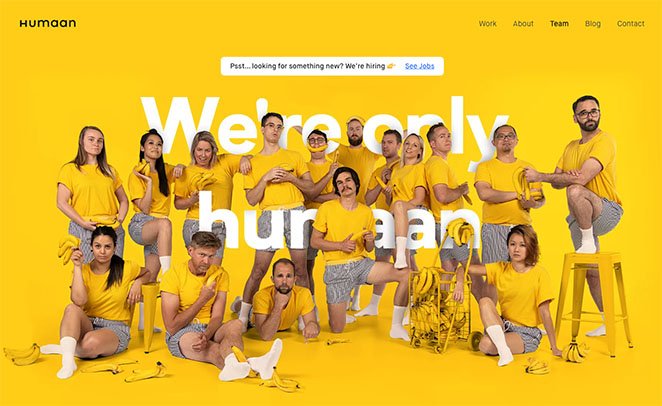
Die Teamseite von Humaan ist voller Persönlichkeit. Jedes Profil enthält ein animiertes GIF anstelle eines statischen Fotos, was jedem Teammitglied eine spielerische, lebensechte Präsenz verleiht. Das Layout ist einfach, aber mutig, mit hellen Bildern und kurzen, witzigen Biografien, die den kreativen Geist der Agentur einfangen.
Was mir an diesem Design am besten gefällt, ist die Tatsache, dass es sofort vermittelt, wer sie sind - lustig, phantasievoll und sympathisch. Die Animationen geben den Besuchern das Gefühl, dass sie echte Menschen treffen und nicht nur Jobtitel auf einer Seite lesen.
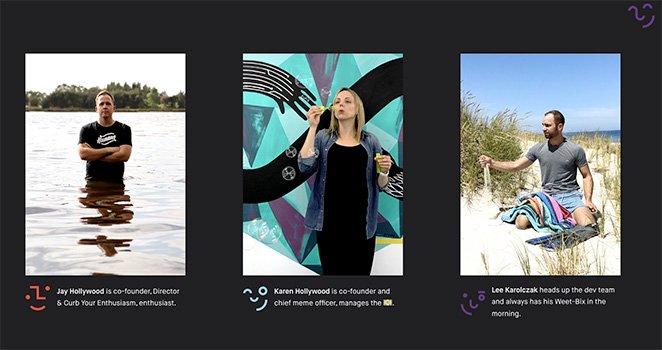
Das Wichtigste zum Schluss: Animierte GIFs und ein humorvoller Ton unterstreichen die kreative Markenpersönlichkeit und tragen dazu bei, dass sich Ihr Unternehmen von anderen abhebt und den Besuchern sympathisch ist.
FAQs zum Aufbau von Seiten für Teammitglieder
Hier finden Sie Antworten auf häufig gestellte Fragen zu Plugins für Teamseiten, zu den Inhalten und zur Erstellung besserer Mitarbeiter-Bios in WordPress.
In diesem Tutorial haben Sie gelernt, wie Sie eine WordPress-Teammitgliedsseite ohne Code erstellen können. Jetzt können Sie das Vertrauen, die Glaubwürdigkeit und die Konversionen Ihres Unternehmens verbessern.
Mit SeedProd ist die Erstellung jeder WordPress-Seite mühelos. Die einsteigerfreundliche Oberfläche und die umfangreichen Anpassungsoptionen ermöglichen es jedem Unternehmen, die perfekte WordPress-Seite ohne Code zu erstellen.
Bevor Sie gehen, können Sie auch diese hilfreiche Liste der besten Business-Telefonsysteme für WordPress mögen.
Vielen Dank fürs Lesen! Wir würden uns freuen, Ihre Meinung zu hören. Bitte beteiligen Sie sich an der Konversation auf YouTube, X und Facebook, um weitere hilfreiche Ratschläge und Inhalte für das Wachstum Ihres Unternehmens zu erhalten.




