



Um eine Über-Seite in WordPress zu erstellen, gehen Sie zu Seiten " Neu hinzufügen, nennen Sie sie "Über" und fügen Sie Blöcke für Ihre Geschichte, Mission und Ihr Team hinzu. Verwenden Sie einen Page Builder wie SeedProd, um die Seite visuell zu gestalten, veröffentlichen Sie sie dann und fügen Sie sie zu Ihrem Website-Menü hinzu.
Auf Ihrer Info-Seite erfahren die Besucher, wer Sie sind und warum Ihre Arbeit wichtig ist. Wenn sie authentisch wirkt und gut gestaltet ist, schafft sie Vertrauen und macht aus zufälligen Besuchern treue Follower.
Das Beste daran ist, dass Sie weder einen Designer noch besondere Fähigkeiten benötigen. In diesem Leitfaden zeige ich Ihnen, wie Sie mit SeedProd eine professionelle Info-Seite in WordPress erstellen können. Sie erfahren, was Sie einfügen müssen, wie Sie sie schnell gestalten können und wie sie auf jedem Gerät hervorsticht.
Schritte zur Erstellung Ihrer WordPress-Über-Seite:
Warum Ihre Website eine Über-Seite braucht
Nach meiner Erfahrung bei der Erstellung von Websites ist die Info-Seite ein entscheidender Faktor für die Vertrauensbildung. Untersuchungen der Nielsen Norman Group zeigen, dass dies einer der meistbesuchten Bereiche auf Unternehmenswebsites ist. Dieselbe Studie zeigt, dass die Nutzer immer wieder nach Informationen über das Unternehmen suchen, um dessen Legitimität zu beurteilen.
HubSpot fand außerdem heraus, dass Besucher, die Über-Seiten und Inhalte zur Unternehmensgeschichte lesen, deutlich länger auf der Website verweilen, was auf ein höheres Engagement und Vertrauen schließen lässt.
Vorteile auf einen Blick ✅
- Schafft sofortiges Vertrauen und Glaubwürdigkeit bei neuen Besuchern
- Ermutigt zu intensiverem Engagement und längerer Verweildauer
- Führt die Benutzer mit klaren nächsten Schritten zu Konversionen
| Mit einer optimierten About Page | Ohne eine optimierte Über-Seite |
|---|---|
| Besucher verstehen, wer Sie sind und warum sie Ihnen vertrauen sollten | Unsicherheit über Ihre Legitimität oder Ihr Fachwissen |
| Höhere Verweildauer und Klickraten auf wichtige Inhalte | Besucher springen schnell wieder ab, ohne sich weiter umzusehen |
| Ein klarer nächster Schritt führt zu Leads, Anmeldungen oder Verkäufen | Kein klarer Weg nach vorn, verpasste Umstellungsmöglichkeiten |
Eine starke Über-Seite ist ein vertrauensbildender Faktor, der sich direkt darauf auswirkt, wie Menschen Ihre Marke wahrnehmen und ob sie sich entscheiden, eine weitere Verbindung mit Ihnen einzugehen.
Was sollten Sie in eine WordPress-Über-Seite einfügen?
Eine Über-Seite ist eine spezielle Seite auf Ihrer Website, die die Geschichte Ihrer Marke, Ihre Mission und die Menschen dahinter erklärt. Ihr Hauptzweck ist es, Vertrauen bei den Besuchern aufzubauen, indem sie zeigt, wer Sie sind, wofür Sie stehen und warum Ihr Unternehmen existiert.
Eine leistungsstarke Info-Seite ist eine Sammlung von vertrauensbildenden Elementen. Hier ist eine Tabelle, die zeigt, was man einfügen sollte, warum es wichtig ist und welcher SeedProd-Block oder welches Muster es einfach macht, es hinzuzufügen.
| Element | Zweck & Glaubwürdigkeit Stichwort | SeedProd Block / Muster |
|---|---|---|
| Überblick über das Unternehmen | Legt den Kontext fest: wer Sie sind und wem Sie dienen | Textblock / Heldenabschnitt |
| Auftrag und Werte | Zeigt, was Sie antreibt und schafft emotionales Vertrauen | Textblock + Ikonenliste |
| Team-Profile | Vermenschlicht Ihre Marke mit Gesichtern und Rollen | Teammitglieder Block |
| Meilensteine / Zeitleiste | Nachweis von Glaubwürdigkeit und Wachstum im Laufe der Zeit | Zeitleiste oder Inhaltsabschnitt |
| Testimonials | Bietet sozialen Beweis mit echten Stimmen | Testimonials Block / Reviews Block |
| Aufruf zum Handeln (CTA) | Führt den Besucher zum nächsten Schritt (Anmeldung, Kontakt, Produkt) | Button Block / Callout Abschnitt |
| Visuelles (Bilder/Videos) | Bricht den Text auf und schafft Verbindungen | Bild-, Video- oder Galerie-Block |
| Kontaktinformationen | Sie sind leicht zu erreichen, was das Vertrauen stärkt. | Kontakt-Formular-Block / Soziale Icons |
Beispiel 1: Eine Bäckerei könnte die Hero Section für eine kurze Einleitung nutzen ("Familienbetrieb seit 1985, täglich frischer Sauerteig") und anschließend Teamfotos zeigen, die die Bäcker bei der Arbeit zeigen.
Beispiel 2: Ein freiberuflicher Designer könnte ein kurzes "Mein Auftrag"-Statement, ein Testimonial-Zitat und eine eindeutige CTA-Schaltfläche zur Buchung eines Informationsgesprächs hinzufügen.
Was ist, wenn Sie eine "Über mich"-Seite erstellen?
Wenn Sie Freiberufler, Coach oder Einzelkünstler sind, sollte sich Ihre Info-Seite weniger auf die Unternehmensgeschichte und mehr auf Sie selbst konzentrieren - Ihre Persönlichkeit, Ihre Beweise und wie man mit Ihnen zusammenarbeiten kann. Hier ist ein einfacher Entwurf:
- Held: Ein freundliches Kopfbild und ein einseitiges Intro (wer Sie sind + was Sie tun)
- Beweis: Fügen Sie ein kurzes Kunden-Testimonial, ein Ergebnis oder einen Portfolio-Schnappschuss hinzu.
- Angebot: Erklären Sie, was Sie anbieten (Dienstleistungen, Fachwissen oder Produkt)
- CTA: Eine klare Schaltfläche ("Anruf buchen" / "Mein Portfolio ansehen")
Checkliste für Einzelkämpfer ✅
- ✔ Fügen Sie ein professionelles Portraitfoto hinzu
- ✔ Schreiben Sie ein kurzes Leitbild in einfacher Sprache
- ✔ Fügen Sie mindestens ein Kundenergebnis oder einen Erfahrungsbericht ein
- ✔ Mit einem einzigen, fokussierten CTA enden
Sie können dies beschleunigen, indem Sie mit einem vorgefertigten Layout beginnen. SeedProd enthält saubere persönliche Vorlagen und Abschnitte, die Sie einfach einfügen können. Schauen Sie sich die SeedProd-Vorlagenbibliothek an, um schnell loslegen zu können.
Wie man eine Über-Seite in WordPress erstellt (Schritt für Schritt)
Da Sie nun wissen, was Sie in Ihre Info-Seite aufnehmen sollten, lassen Sie uns in den Erstellungsprozess eintauchen. Sie können sie zwar von Grund auf neu programmieren, aber es gibt einen viel einfacheren Weg, eine Info-Seite zu entwerfen, zu erstellen und zu veröffentlichen.
Mein Ansatz ist die Verwendung von SeedProd, einem beliebten Drag-and-Drop-WordPress-Seitenersteller und Theme-Builder, der das Webdesign vereinfacht und es Ihnen ermöglicht, ohne Programmierkenntnisse beeindruckende Webseiten zu erstellen.

Es enthält Hunderte von vorgefertigten Vorlagen und einfache Bausteine, die Ihnen helfen, hochkonvertierende Seiten zu erstellen. Sie können damit alles von Homepages und Informationsseiten bis hin zu Kopf- und Fußzeilen und Produktabschnitten erstellen.
Ich zeige Ihnen genau, wie ich mit diesem Tool Über-Seiten für mich und meine Kunden erstelle.
Schritt 1. SeedProd herunterladen und installieren
Für dieses Tutorial verwende ich SeedProd Pro, da die fortschrittlichen Blöcke und Vorlagen es einfach machen, eine professionell aussehende Info-Seite zu gestalten, die zu jedem Markenstil passt.
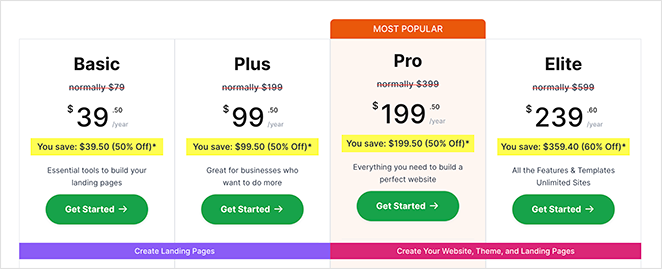
Sie können jedoch auch mit der kostenlosen Version von SeedProd eine einfache Version erstellen.
Wenn Sie Hilfe bei diesem Schritt benötigen, können Sie unsere Dokumentation zur Installation von SeedProd Pro einsehen.
Sobald Sie das Plugin heruntergeladen haben, melden Sie sich in Ihrem WordPress-Dashboard an, gehen Sie zu Plugins " Neu hinzufügen " Plugin hochladen und laden Sie die heruntergeladene .zip-Datei hoch.
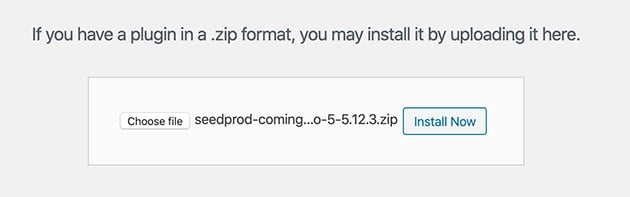
Wenn die Datei hochgeladen ist, klicken Sie auf Aktivieren, um das Plugin auf Ihrer WordPress-Website zu aktivieren.
Gehen Sie dann zu SeedProd " Einstellungen, geben Sie Ihren Lizenzschlüssel ein und klicken Sie auf Schlüssel überprüfen. Dadurch werden die in Ihrem Plan verfügbaren Premium-Funktionen freigeschaltet.

Herzlichen Glückwunsch, Sie haben SeedProd erfolgreich installiert. Jetzt können Sie mit der Erstellung Ihrer "Über uns"-Seite beginnen, um potenzielle Kunden und Interessenten zu gewinnen.
Schritt 2. Erstellen Sie eine neue Seite in WordPress
Nachdem Sie SeedProd erfolgreich installiert haben, erstellen Sie im nächsten Schritt eine neue Seite in WordPress, auf der Sie Ihre About-Seite erstellen.
Navigieren Sie in Ihrem WordPress-Dashboard zu Seiten " Neu hinzufügen , um eine leere WordPress-Seite zu erstellen.
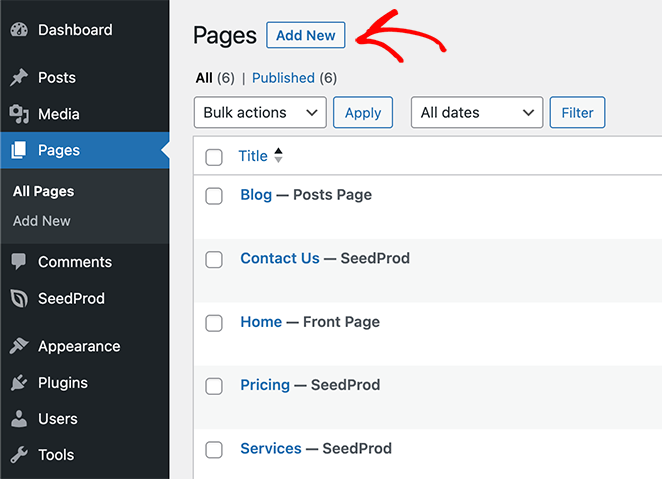
Hier können Sie einen Titel für Ihre neue Seite eingeben, z. B. "Über" oder "Über uns".
Am oberen Rand des Seiteneditors sehen Sie außerdem eine Schaltfläche Mit SeedProd bearbeiten. Wenn Sie auf diese Schaltfläche klicken, können Sie die Seite mit dem SeedProd-Seitenerstellungsprogramm bearbeiten.
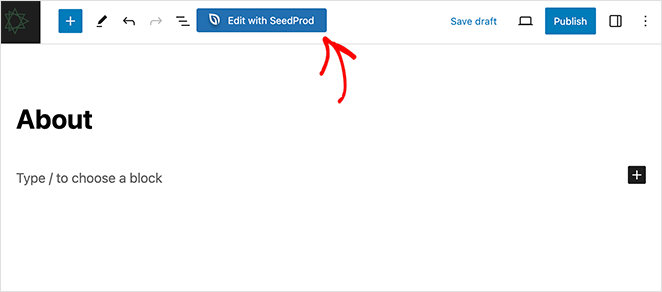
Das Plugin fordert Sie jedoch zunächst auf, eine Vorlage zu wählen, um den Gestaltungsprozess zu erleichtern.
Schritt 3. Wählen Sie eine vorgefertigte Vorlage
Einer der Vorteile der Verwendung von SeedProd ist die umfangreiche Bibliothek mit professionell gestalteten Vorlagen. Diese Vorlagen können als Ausgangspunkt dienen und Ihnen Zeit und Mühe ersparen.
Nachdem Sie auf "Mit SeedProd bearbeiten" geklickt haben, wird die Vorlagenbibliothek angezeigt. Blättern Sie durch die Vorlagen oder klicken Sie auf einen der Filter am oberen Rand, um eine Vorlage zu finden, die zu Ihrer Marke und der Botschaft passt, die Sie vermitteln möchten.
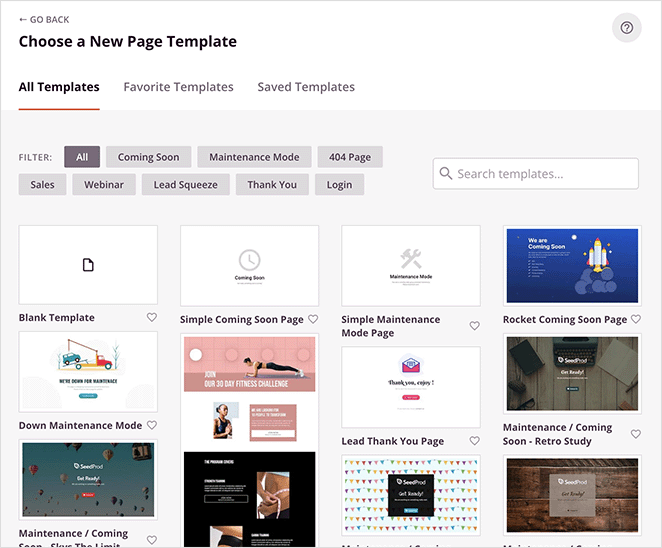
Obwohl es keine Vorlagen für die Seite "Über uns" gibt, können Sie jede Vorlage an Ihre Bedürfnisse anpassen.
Wenn Sie eine Vorlage gefunden haben, die Ihnen gefällt, bewegen Sie den Mauszeiger über die Vorlage und klicken Sie auf das Häkchen-Symbol. Dadurch wird die Vorlage in den Drag-and-Drop-Seitenersteller von SeedProd geladen, wo Sie mit der Anpassung der Vorlage beginnen können.
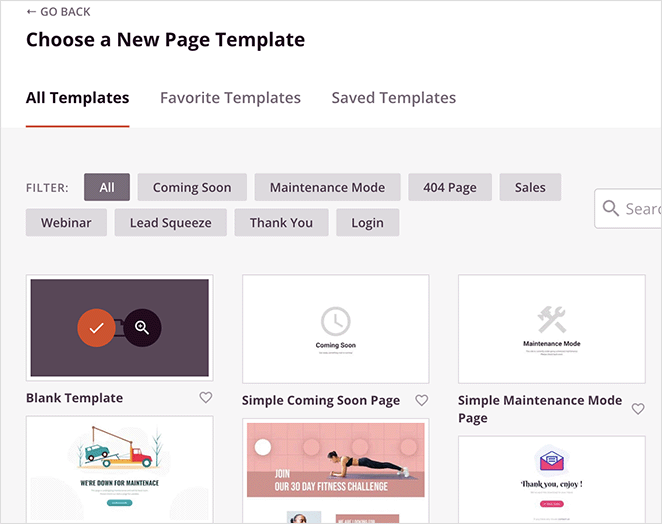
Um Ihnen einen Eindruck davon zu vermitteln, wie der Page Builder funktioniert, wählen wir die leere Vorlage.
Schritt 4. Gestalten Sie einen aufmerksamkeitsstarken Abschnitt
Der Abschnitt "Held" ist das erste, was Besucher sehen, wenn sie auf Ihrer "Über uns"-Seite landen, daher ist es wichtig, dass er Eindruck macht. SeedProd macht dies mit seinen vorgefertigten Abschnitten leicht, die die Aufmerksamkeit auf sich ziehen und Ihre Botschaft effektiv vermitteln.
Suchen Sie im linken Menü des Page Builders die Registerkarte Abschnitte und klicken Sie darauf.
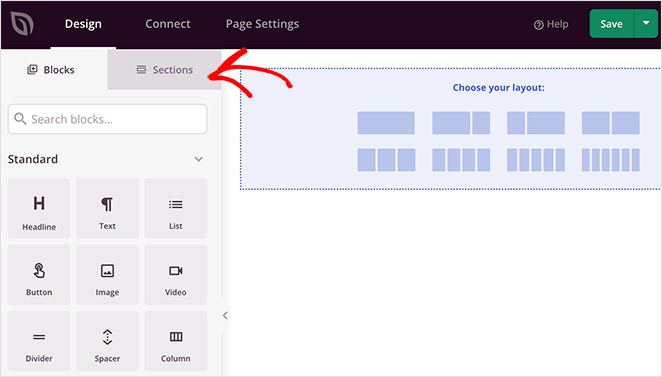
Hier finden Sie mehrere vorgefertigte und vollständig anpassbare Abschnitte, darunter:
- Kopfzeile
- Held
- FAQ
- Eigenschaften
- Testimonials und mehr.

Blättern Sie durch die Optionen und suchen Sie sich eine aus, die zu dem passt, wie Sie Ihren Heldenabschnitt aussehen lassen möchten. Klicken Sie auf das Plus-Symbol für den gewählten Heldenabschnitt, um ihn in Ihre Seite zu importieren.
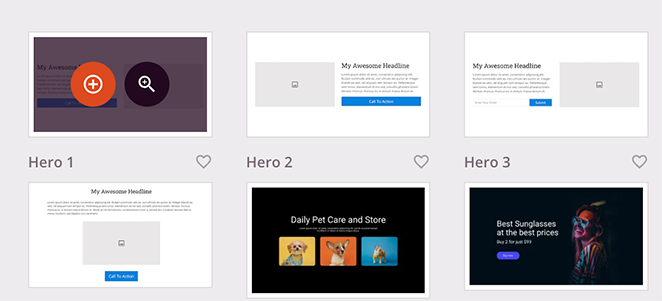
Von dort aus können Sie es mit Ihrem eigenen Nutzenversprechen, einer Zwischenüberschrift, Bildern und anderen Elementen, die Sie einfügen möchten, anpassen.
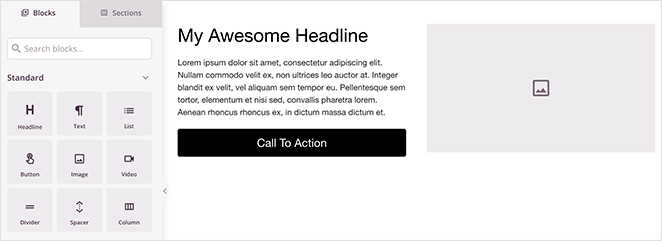
Klicken Sie dazu auf ein beliebiges Abschnittselement und ersetzen Sie den Demo-Inhalt durch Ihren eigenen.

Sie können auch Blöcke, wie z. B. den Überschriftenblock, ziehen und ablegen, um dem Abschnitt weitere Gestaltungselemente hinzuzufügen.
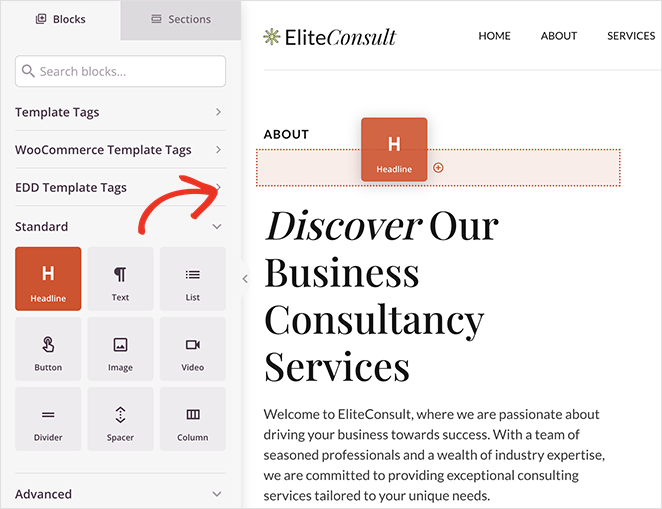
Schritt 5. Schreiben Sie Ihre Geschichte, Mission und Werte
Nachdem Sie Ihren Heldenbereich eingerichtet haben, sollten Sie sich als Nächstes darauf konzentrieren, die Geschichte, die Mission und die Grundwerte Ihres Unternehmens zu vermitteln. Dies ist das Herzstück Ihrer "Über uns"-Seite, auf der Sie sich mit Ihrer Zielgruppe auf einer tieferen Ebene verbinden, indem Sie Ihre Markenstimme verwenden.
In SeedProd können Sie ganz einfach neue Abschnitte und Elemente hinzufügen, die Ihnen helfen, diese wichtigen Aspekte Ihres Unternehmens zu erklären.
Beginnen Sie mit der Erstellung eines neuen Abschnitts und fügen Sie eine Überschrift oder einen Textblock hinzu, in dem Sie eine fesselnde Erzählung über die Entstehung Ihres Unternehmens verfassen können. Dies ist Ihre Chance, den Weg zu beschreiben, der Sie zum heutigen Tag geführt hat.

Ein "Wer wir sind"-Video ist eine hervorragende Möglichkeit, diesen Abschnitt ansprechender zu gestalten. Ziehen Sie einfach über den Videoblock und fügen Sie einen Link zu Ihrem Video ein, um es im Mittelpunkt Ihrer Info-Seite anzuzeigen.
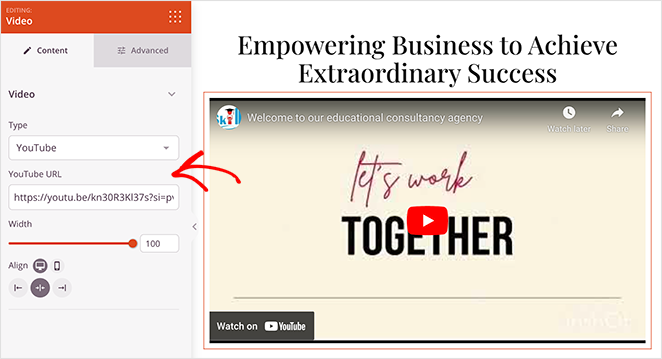
Gehen Sie nach Ihrer Geschichte zu Ihrem Leitbild über, z. B. könnte Ihre Überschrift "Unser Auftrag" lauten. Beschreiben Sie klar und deutlich die Ziele Ihres Unternehmens und wie Sie in Ihrer Branche oder Gemeinde etwas bewirken wollen.
Wenn Sie etwas Inspiration brauchen, sollten Sie den Einsatz von KI-Tools in Betracht ziehen, um die Grundlage für Ihre Texte zu schaffen. Hier finden Sie eine praktische Anleitung, wie Sie mit einem KI-Generator Inhalte schreiben.
Denken Sie daran, Ihre Kernwerte hervorzuheben. Ich verwende gerne Icons oder Abzeichen, um schnell zu zeigen, wofür meine Marke steht, denn so sind die Dinge leicht zu scannen.
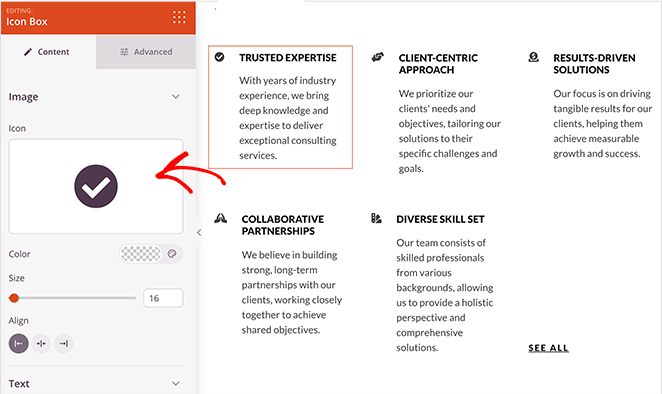
Ich finde, dass die Verwendung von Symbolblöcken für die Kernwerte sehr effektiv ist, weil die Informationen so leicht zu überfliegen sind. Die Besucher können sofort erfassen, wofür Ihre Marke steht, was ihnen hilft, Ihre Werte mit ihren eigenen zu verbinden und schneller Vertrauen aufzubauen. Für zusätzliches Engagement und Interesse sollten Sie GIFs verwenden, um die Aufmerksamkeit zu wecken.
Dies ist der Teil Ihrer Info-Seite, der den Menschen das Gefühl gibt, mit Ihrer Marke verbunden zu sein, also überstürzen Sie es nicht.
🙋 Wie schreibe ich eine überzeugende Über-mich-Seite?
Schreiben Sie eine überzeugende "Über mich"-Seite, indem Sie mit einer einprägsamen Einleitung beginnen, die zeigt, wer Sie sind und was Sie tun. Erzählen Sie Ihre Geschichte, Ihre Fähigkeiten und was Sie einzigartig macht. Verwenden Sie einen freundlichen Ton, fügen Sie persönliche Aspekte wie Hobbys hinzu und geben Sie eine Handlungsaufforderung, die den Lesern zeigt, was sie als nächstes tun sollen.
Schritt 6. Profile der Teammitglieder hinzufügen
Eine der besten Möglichkeiten, Ihre Marke zu vermenschlichen und Vertrauen aufzubauen, besteht darin, die Menschen dahinter vorzustellen. SeedProd macht dies mit seinem Block "Teammitglieder" unglaublich einfach. Diese Funktion wurde entwickelt, um Ihr Team auf professionelle und ansprechende Weise zu präsentieren.
Um einen Block "Teammitglieder" hinzuzufügen, suchen Sie ihn im Menü "Blöcke" auf der linken Seite und ziehen Sie ihn per Drag & Drop in Ihr Seitenlayout.

Sobald der Block eingerichtet ist, können Sie Profile für jedes Teammitglied hinzufügen. Laden Sie ein Foto hoch, schreiben Sie einen kurzen Lebenslauf und fügen Sie Links zu Profilen in sozialen Medien wie LinkedIn oder persönlichen Websites hinzu.

Sie können auch das Layout, die Farben und die Typografie anpassen, um sicherzustellen, dass der Block mit Ihrem allgemeinen Markenstyling übereinstimmt.
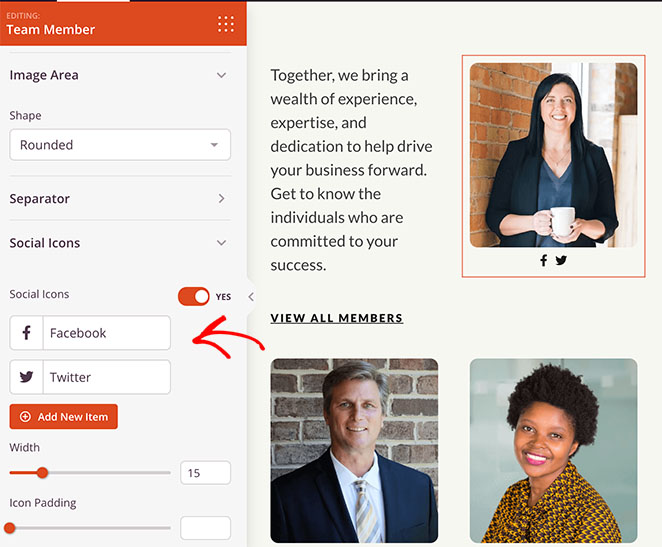
Schon ein paar freundliche Gesichter können viel dazu beitragen, dass Ihre Marke ansprechbar und realistisch wirkt.
Schritt 7. Nutzen Sie Testimonials und Bewertungen, um Vertrauen aufzubauen
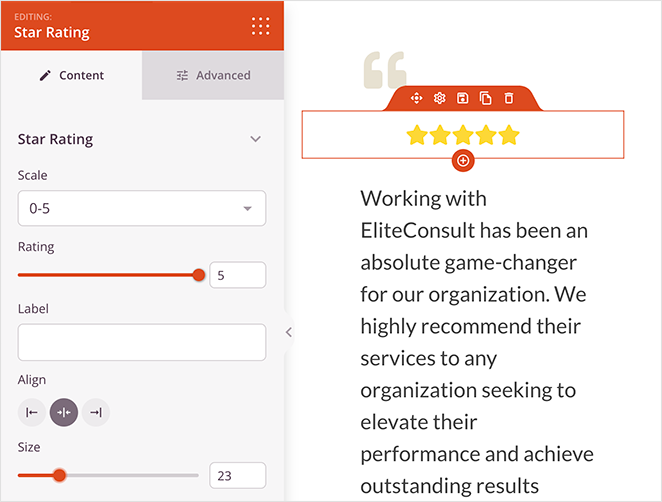
Social Proof ist ein mächtiges Werkzeug, um Vertrauen und Glaubwürdigkeit aufzubauen. Mit SeedProd gibt es mehrere Möglichkeiten, soziale Beweise in Ihre "Über uns"-Seite zu integrieren, und zwar durch die Blöcke "Testimonials", "Business Reviews" und "Star Rating".
Um Referenzen hinzuzufügen, ziehen Sie den Block Referenzen per Drag & Drop an die gewünschte Stelle auf der Seite. Sie können dann Zitate von zufriedenen Kunden mit deren Namen und Fotos hinzufügen, um authentisches Feedback über Ihre Produkte oder Dienstleistungen zu geben.
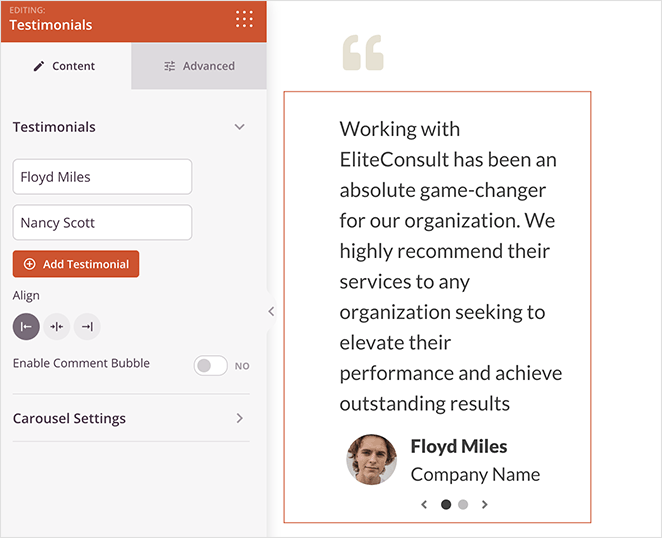
Sie können die Kundenzufriedenheit sogar visuell darstellen, indem Sie den Block "Sternebewertung" verwenden. Damit können Sie eine Sterne-Bewertung anzeigen, die den Besuchern Ihrer Website einen schnellen Eindruck davon vermittelt, was andere über Ihr Unternehmen denken.
Wenn Sie Bewertungen auf Plattformen wie Google My Business oder Yelp haben, können Sie diese mit dem Block "Business Reviews" von SeedProd hervorheben. Ziehen Sie den Block einfach per Drag & Drop in Ihr Layout und verbinden Sie ihn mit der Bewertungsplattform.
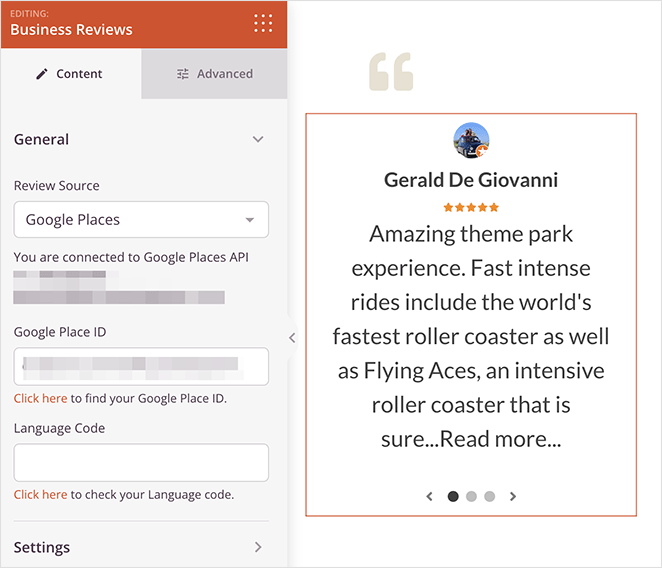
Dadurch werden automatisch Ihre neuesten Bewertungen eingefügt, was Ihre Glaubwürdigkeit zusätzlich erhöht.
Selbst ein oder zwei ehrliche Zitate von Kunden können schneller Vertrauen schaffen als Absätze von Texten.
Schritt 8. Link zu beliebten Inhalten oder besten Produkten
Ihre Info-Seite ist der ideale Ort, um Besucher zu anderen wichtigen Bereichen Ihrer Website zu führen.
Verwenden Sie die Bild-, Text- und Schaltflächenblöcke, um anklickbare Abschnitte zu erstellen, die auf Ihre wichtigsten Artikel, Dienstleistungen oder Produkte verweisen, und so einen einfachen, aber effektiven Ansatz zu verfolgen. Passen Sie diese Blöcke an das Erscheinungsbild Ihrer Marke an.

Wenn Sie ein Online-Geschäft betreiben, lässt sich SeedProd nahtlos in WooCommerce und Easy Digital Downloads integrieren. Verwenden Sie diese Blöcke, um Ihre meistverkauften oder kürzlich hinzugefügten Produkte direkt auf Ihrer Info-Seite zu präsentieren und Besucher zu ermutigen, Ihr Angebot zu erkunden.
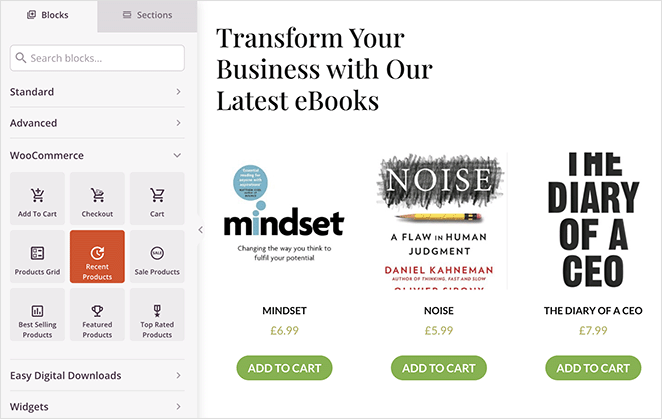
Ihre Info-Seite sollte keine Sackgasse sein. Nutzen Sie sie, um Besucher zu Ihren besten Inhalten zu führen.
Schritt 9. Hinzufügen eines Opt-in-Formulars zum Sammeln von Leads
Eine der effektivsten Möglichkeiten, das Interesse an Ihrer Info-Seite zu wecken, ist die Einbindung eines Opt-in-Formulars, um Leads zu sammeln. SeedProd macht dies mit seinem Opt-in-Formular-Block einfach und ermöglicht es Ihnen, E-Mail-Adressen zu erfassen und Ihre Abonnentenliste auf einer Seite zu erweitern.
Um ein Opt-in-Formular hinzuzufügen, ziehen Sie den Block Opt-in-Formular aus dem linken Menü auf Ihre Seite. Von dort aus können Sie es an das Erscheinungsbild Ihrer Marke anpassen.
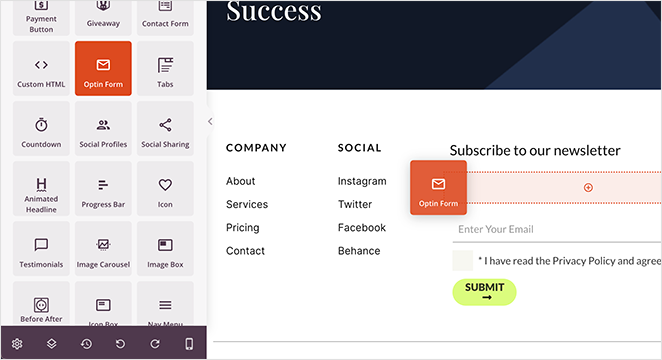
Fügen Sie eine fesselnde Überschrift und Unterüberschrift hinzu, um Anmeldungen zu fördern, und ziehen Sie in Erwägung, einen Lead-Magneten wie ein kostenloses eBook oder einen Rabattcode als Anreiz anzubieten.
SeedProd bietet auch eine einfache Integration mit gängigen E-Mail-Marketingdiensten, so dass Sie neue Leads automatisch in Ihre bestehenden Kampagnen einfließen lassen können. Sie können diese Integrationen finden, indem Sie oben auf der Seite auf "Verbinden" klicken und den Anweisungen für Ihren E-Mail-Marketinganbieter folgen.
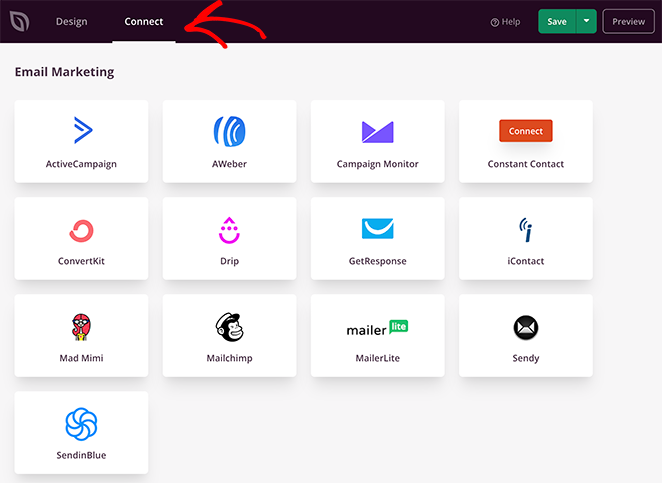
Wenn sich jemand die Zeit genommen hat, Ihre Info-Seite zu lesen, ist die Wahrscheinlichkeit groß, dass er mit Ihnen in Kontakt bleiben möchte.
Schritt 10. Starten Sie Ihre Info-Seite
Nachdem Sie die wesentlichen Elemente hinzugefügt haben und mit dem Aussehen Ihrer Info-Seite zufrieden sind, ist es an der Zeit, sie für die Welt sichtbar zu machen.
Nehmen Sie sich vor dem Start einen Moment Zeit, um alle Abschnitte zu überprüfen und sicherzustellen, dass alles gut aussieht und funktioniert, wie es soll.
Viele Besucher sehen sich Ihre Info-Seite auf ihrem Handy an. Es lohnt sich also, eine Minute für die Vorschau auf dem Handy zu investieren. Hier ist, worauf Sie achten sollten:
- Ist der Text auch ohne Vergrößerung gut lesbar?
- Lassen sich Bilder und Schaltflächen gut skalieren?
- Kann man bequem durch den Inhalt blättern?
Um dies zu überprüfen, öffnen Sie Ihre Seite in SeedProd und klicken Sie auf Vorschau " Mobil, oder sehen Sie sich die veröffentlichte Seite auf Ihrem eigenen Telefon an. Ein sauberes mobiles Layout kann Ihrer Info-Seite einen ausgefeilten und professionellen Charakter verleihen.
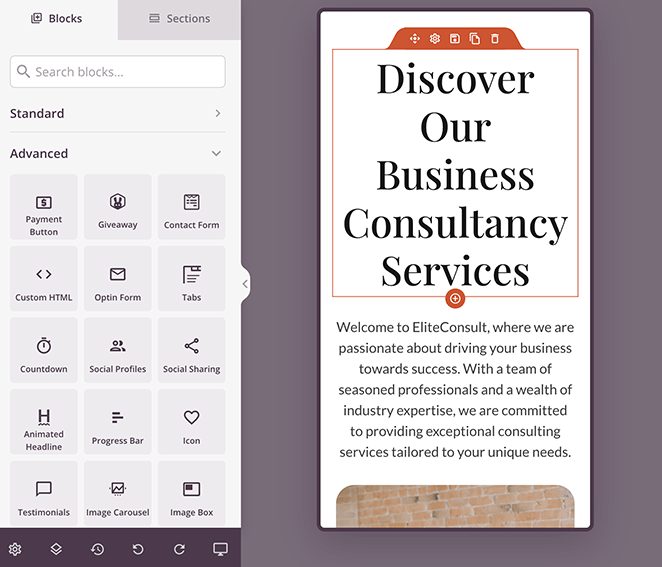
Mein persönlicher Arbeitsablauf sieht vor, dass ich die Seite sowohl auf einem iPhone als auch auf einem Android-Gerät prüfe, um eine einheitliche Darstellung auf verschiedenen mobilen Betriebssystemen zu gewährleisten. Dieser Schnelltest hilft mir zu bestätigen, dass die Bilder richtig skaliert werden, der Text lesbar bleibt und die Schaltflächen auf jedem Bildschirm leicht zu bedienen sind.
Wenn Sie mit der Seite zufrieden sind, klicken Sie auf die Schaltfläche Speichern und Veröffentlichen in der oberen rechten Ecke, um Ihre Seite zu aktivieren.

Jetzt können Sie Ihre Seite besuchen, um das Endergebnis zu sehen. Hier ist das Beispiel für die Seite "Über uns" aus diesem Lernprogramm:

FAQs zur Erstellung einer Über-Seite
Beginnen Sie mit der Erstellung Ihrer Info-Seite
Mit einem Page Builder wie SeedProd können Sie ganz einfach eine professionelle Info-Seite erstellen, die Vertrauen schafft, Ihre Geschichte erzählt und Besucher zum Handeln anregt. Mit dem richtigen Layout, klaren Botschaften und authentischen Details können Sie Ihre Info-Seite zu einem der stärksten Vertrauenssignale auf Ihrer gesamten Website machen.
Jetzt, wo Sie das Wissen und die Werkzeuge haben, die Sie brauchen, gibt es keinen besseren Zeitpunkt, um mit der Gestaltung Ihrer eigenen überzeugenden Info-Seite zu beginnen. Also los, loggen Sie sich in Ihr WordPress-Dashboard ein, starten Sie SeedProd und lassen Sie die Geschichte Ihrer Marke erstrahlen.
Weitere Einblicke und Anleitungen, wie Sie mehr aus Ihrer WordPress-Website herausholen können, finden Sie in diesen verwandten Artikeln in unserem Blog:
- Experten-Tipps zur Optimierung von Landing Pages
- Landing Page Best Practices für unglaubliche Konversionsraten
- Die besten WordPress-Plugins zur Umgestaltung Ihrer Website
- Wie man eine "Coming Soon"-Seite in WordPress erstellt
Vielen Dank fürs Lesen! Wir würden uns freuen, Ihre Meinung zu hören. Bitte beteiligen Sie sich an der Konversation auf YouTube, X und Facebook, um weitere hilfreiche Ratschläge und Inhalte für das Wachstum Ihres Unternehmens zu erhalten.




