
Un sitio web minimalista mantiene las cosas limpias para que tus visitantes se centren en tu mensaje. Cuando eliminas las distracciones, tus páginas se cargan más rápido y se sienten más fluidas de usar.
El diseño minimalista también te ayuda a crear una identidad de marca clara y hace que tu sitio web sea más fácil de mantener a largo plazo. Consigues un mayor impacto con menos elementos móviles.
En esta guía, te mostraré cómo crear un sitio web sencillo y moderno en WordPress con un enfoque minimalista. Te guiaré paso a paso para que consigas un sitio web con un diseño atractivo y un buen rendimiento.
Los 5 elementos esenciales de un sitio web minimalista en WordPress
Los sitios web minimalistas funcionan porque siguen unos pocos principios básicos. Cuando tus páginas se mantienen limpias y fáciles de navegar, los usuarios pueden centrarse en lo que tú quieres que vean.
Repasemos esos elementos clave y veamos cómo cada uno de ellos hace que tu sitio web sea más eficaz.
| Elemento | Descripción |
|---|---|
| Estructura clara | La organización y la navegación deben ser claras y fáciles de usar. |
| Uso eficaz del espacio en blanco | El espaciado estratégico mejora la legibilidad del contenido y crea una experiencia de usuario tranquila. |
| Paleta de colores coherente | Limítate a dos o tres colores complementarios para mantener la coherencia. |
| Fuentes legibles | Elige fuentes sencillas que ofrezcan legibilidad en todos los dispositivos. |
| Imágenes estratégicas | Utiliza imágenes que refuercen tu mensaje en lugar de distraer la atención. |
La mayoría de los visitantes responden bien a los diseños limpios. Un estudio reveló que el 84,6 % de los usuarios prefiere los diseños web minimalistas, lo cual tiene sentido si se tiene en cuenta la rapidez con la que las personas escanean una página. Un diseño tranquilo ayuda a las personas a encontrar lo que necesitan sin fricciones.
Cómo crear un sitio web minimalista en WordPress
La forma más fácil de crear un sitio web minimalista en WordPress es empezar con una plantilla limpia y un constructor que mantenga tu diseño sencillo. Los temas modernos de WordPress que utilizan la edición completa del sitio son flexibles, pero muchos temas antiguos siguen limitando tu diseño, lo que dificulta la eliminación de elementos que no necesitas.
Yo utilizo SeedProd porque te da control total sobre cada parte de tu diseño. Obtienes plantillas minimalistas ya preparadas y un editor de arrastrar y soltar que te ayuda a mantener tus páginas limpias sin tocar el código.

Con SeedProd, puedes diseñar todo tu sitio web, desde la página de inicio hasta el diseño del blog, y publicarlo solo cuando estés listo. Esto funciona bien para el diseño minimalista, ya que puedes crear un espacio tranquilo sin cambiar tu sitio en vivo.
A continuación, te mostraré los pasos exactos para crear un sitio web de WordPress limpio y moderno utilizando principios minimalistas clave.
Paso 1: Instalar SeedProd
Para utilizar SeedProd en un sitio web minimalista, necesitarás la versión Pro. Esto te permitirá utilizar su creador de sitios web para controlar totalmente el diseño, sin necesidad de escribir código.
A continuación te explicamos cómo instalar SeedProd Pro en tu sitio web de WordPress:
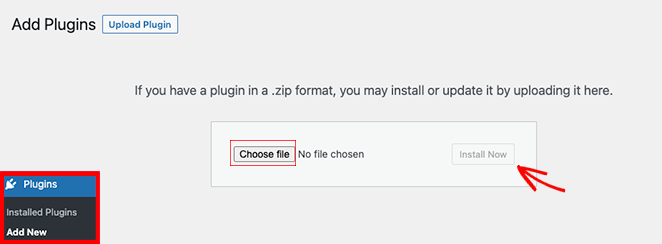
Ve a Plugins » Añadir nuevo, haz clic en Subir plugin, selecciona el archivo ZIP y haz clic en Instalar ahora. Cuando finalice la instalación, haz clic en Activar.
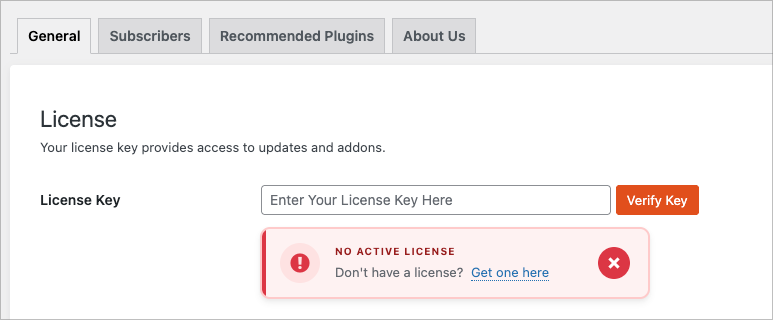
A continuación, ve a SeedProd » Configuración. Pega tu clave de licencia en el campo correspondiente y haz clic en Verificar para desbloquear el Creador de sitios web y las plantillas que utilizarás en los siguientes pasos.
SeedProd mantiene tu diseño separado de tu tema activo, por lo que puedes crear todo tu sitio minimalista de forma privada y publicarlo solo cuando estés listo.
Paso 2: Elige una plantilla minimalista
Una vez instalado SeedProd, el siguiente paso es elegir una plantilla minimalista. Encontrar la plantilla adecuada te ayudará a garantizar que tu diseño sea limpio y sencillo.
Para explorarlos, ve a SeedProd » Creador de sitios web y haz clic en Explorar kits de plantillas.
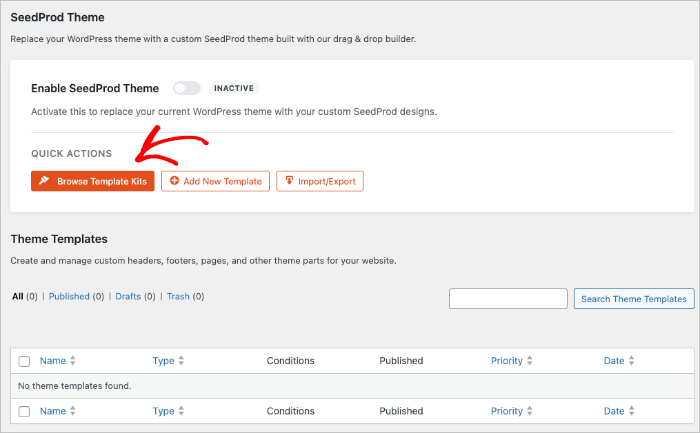
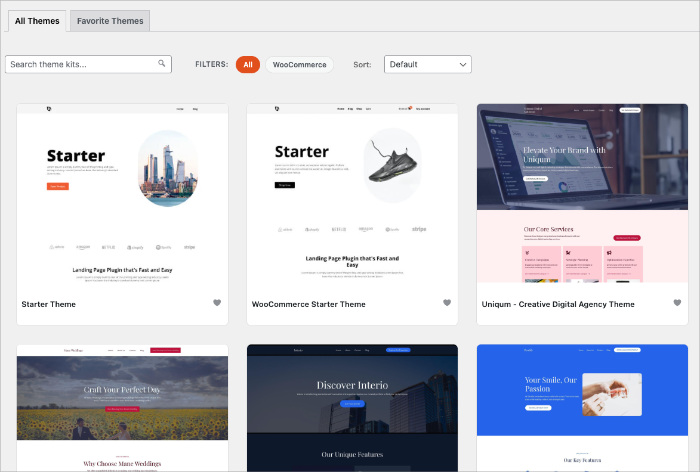
Esto abre la biblioteca de plantillas, donde puedes filtrar por estilo o elegir uno de los diseños minimalistas que ya siguen los principios que hemos visto anteriormente.
También puedes utilizar el generador de sitios web con IA de SeedProd si deseas un punto de partida completo. Introduce una breve descripción de tu sitio web y la IA creará un sitio completo en menos de 60 segundos.

Esto te proporciona una estructura sencilla que puedes perfeccionar en el constructor, manteniendo al mismo tiempo un diseño limpio y deliberado.
También puede que te resulte útil mi guía sobre cómo crear un sitio web de WordPress con IA para otros proyectos.
Sea cual sea la opción que elijas, el objetivo es comenzar con un diseño tranquilo y despejado. Es más fácil mantener un estilo minimalista cuando tu punto de partida ya lo favorece.
Paso 3: Aplica tu kit de plantillas
Después de elegir el kit de plantillas que desees, lo aplicarás a tu sitio web haciendo clic en el icono de la marca de verificación.
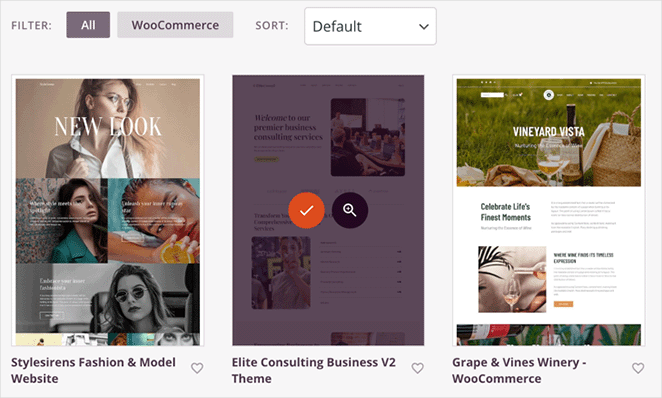
Esta acción genera automáticamente todas las plantillas de página esenciales, como la página de inicio, la página del blog y otros diseños básicos, y las muestra en el Creador de sitios web.
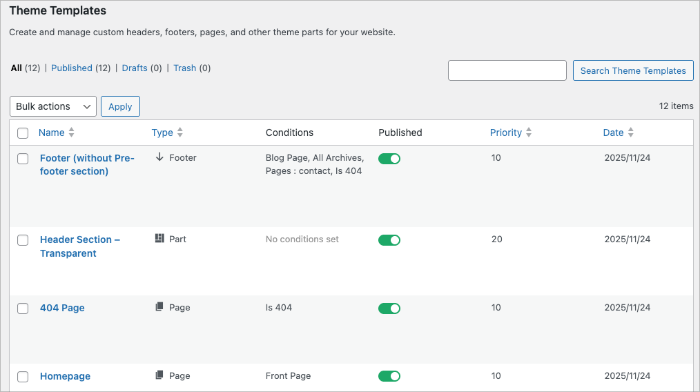
Estas páginas ya están listas para que las personalices.
Paso 4: Personaliza tu diseño
Una vez que tu kit esté activo, puedes abrir cualquier plantilla en el constructor de arrastrar y soltar de SeedProd para dar forma a tus páginas. El diseño minimalista funciona mejor cuando cada sección tiene un propósito claro, así que mantén tu diseño sencillo mientras editas.
Haz clic en cualquier sección para ajustar el espaciado, los colores y la tipografía. Todas las opciones de estilo se encuentran en una barra lateral clara, por lo que no tendrás que buscar en los menús.
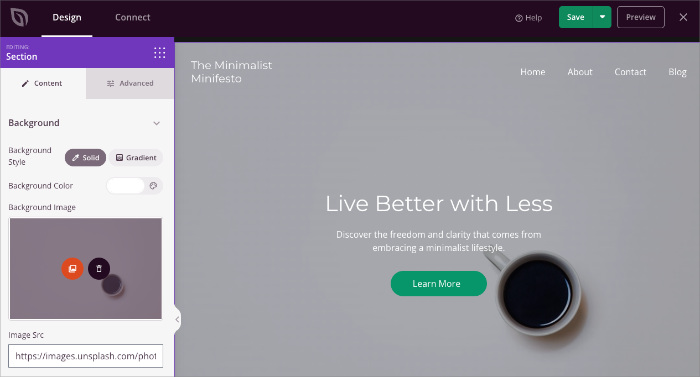
Elimina todo lo que no ayude a los visitantes a comprender tu mensaje. Esto puede significar eliminar columnas adicionales, acortar secciones destacadas o cambiar fondos recargados por colores neutros.
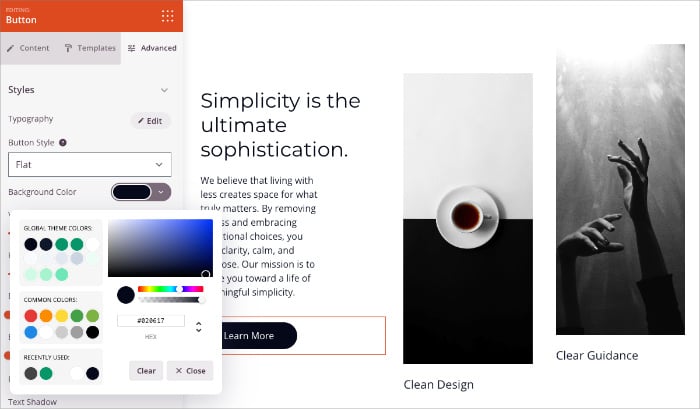
También puedes añadir nuevas secciones utilizando los bloques predefinidos de SeedProd. Utiliza bloques sencillos, como encabezados, texto, imágenes y botones, para que tu diseño sea claro y ordenado.
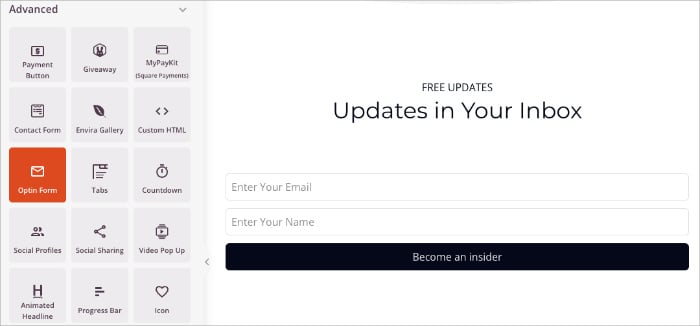
Mientras trabajas, previsualiza tu página en el móvil para comprobar el espaciado y la legibilidad.
Para obtener instrucciones detalladas sobre cómo crear las secciones de tu sitio web, consulta estas útiles guías:
- Cómo personalizar tu página de inicio de WordPress
- Cómo crear una página Acerca de en WordPress
- Cómo crear el diseño de una página de servicios
- Cómo crear una página «Conoce al equipo»
Paso 5: Establece tus colores y tipografía
La forma más rápida de darle a tu sitio web un aspecto minimalista es simplificar los colores y las fuentes. SeedProd te permite hacerlo de forma global, para que todo tu tema mantenga la coherencia sin necesidad de ediciones adicionales.
Desde tu panel de control de WordPress, ve a SeedProd » Website Builder. Aquí verás una lista de todas las plantillas de tu kit. Busca la plantilla CSS global y haz clic en Editar diseño para abrirla.
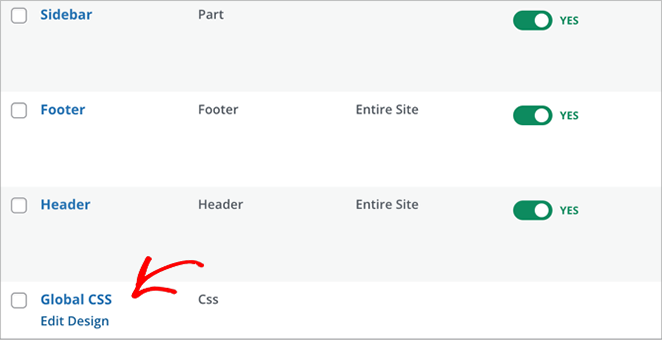
Este panel controla los estilos de todo tu sitio web. Puedes configurar la fuente del encabezado, la fuente del cuerpo, la paleta de colores, los botones y el espaciado desde un solo lugar, y SeedProd aplicará estos ajustes en todo tu sitio web.
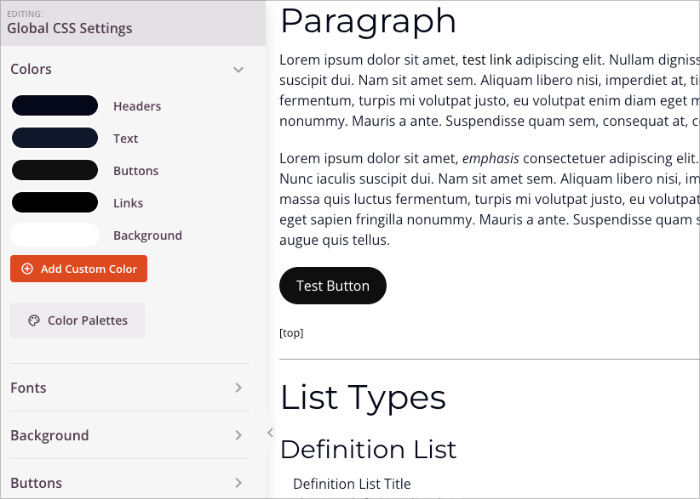
En cuanto a los colores, elige dos neutros y uno de contraste. Esto mantiene la tranquilidad del diseño y ayuda a que los elementos importantes destaquen sin añadir ruido visual.
Para la tipografía, elige una fuente clara para los encabezados y otra legible para el cuerpo del texto. Las fuentes sencillas y limpias facilitan la lectura del contenido y refuerzan el estilo minimalista. Si necesitas ayuda para elegir las fuentes adecuadas, consulta esta guía sobre tipografía en el diseño de sitios web.
Una vez que guardes los cambios, todas las páginas de tu tema utilizarán el mismo estilo coherente.
Paso 6: Optimiza tu sitio web para mejorar su velocidad
Un sitio web minimalista debe cargarse rápidamente. Los diseños limpios ya ayudan, pero unas pocas optimizaciones sencillas hacen que tus páginas se vean fluidas y respondan bien.
| Qué optimizar | Cómo mejorar la velocidad |
|---|---|
| Imágenes | Cambia el tamaño antes de subirlo, mantén las imágenes principales por debajo de 200 KB, usa JPG para las fotos y WebP/PNG para los gráficos. |
| Compresión | Procesa las imágenes con TinyPNG o una herramienta similar para reducir el tamaño del archivo sin perder calidad. |
| Plugins | Elimine los complementos que no utilice y evite las herramientas que añaden scripts pesados o widgets adicionales. |
| Código del tema | Utiliza constructores como SeedProd, diseñados para generar código limpio y optimizado, lo que ayuda a reducir el tamaño innecesario de los archivos y a mejorar los tiempos de carga. |
| Prueba de velocidad | Comprueba tu sitio web con PageSpeed Insights o GTmetrix para detectar cualquier elemento que ralentice las páginas. |
Estos cambios solo llevan unos minutos, pero pueden mejorar notablemente la velocidad de carga de tus páginas. Incluso los pequeños ajustes, especialmente en el tamaño de las imágenes y los complementos, marcan una gran diferencia.
Paso 7: Publica tu sitio web minimalista
Una vez que estés satisfecho con el diseño, los colores y el contenido, puedes publicar tu nuevo tema. SeedProd te lo pone fácil, ya que todo permanece en borrador hasta que lo activas.
Ve a SeedProd » Creador de sitios web y revisa tus plantillas una vez más. Cuando todo esté correcto, activa la opción «Habilitar tema SeedProd» para activar tu diseño. Esto sustituirá tu tema anterior y publicará tu sitio web minimalista.
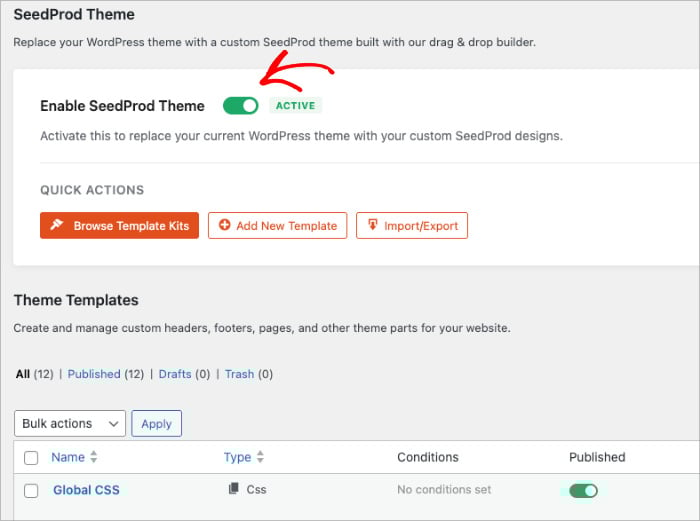
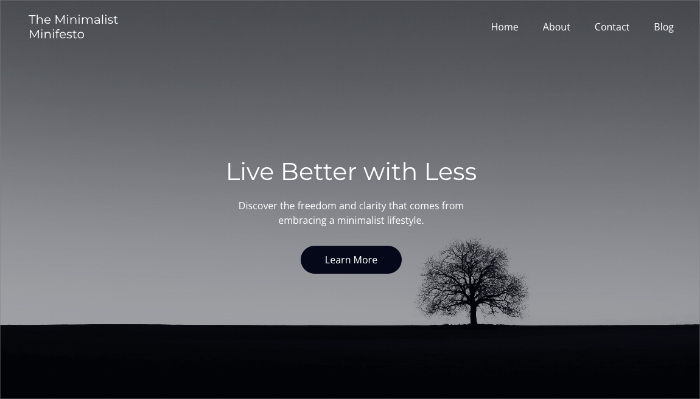
Visita tu página de inicio en una nueva pestaña para asegurarte de que todo se carga correctamente. Comprueba el encabezado, el pie de página y el diseño del blog tanto en el ordenador como en el móvil. Si detectas algo que necesite ajustarse, puedes volver a abrir la plantilla, editarla y guardar los cambios al instante.
Preguntas frecuentes
Un sitio web minimalista te ofrece un espacio limpio y moderno para compartir tu mensaje sin distracciones. Con SeedProd, es fácil crear un diseño sencillo y coherente que se carga rápidamente y es agradable de usar. Tómate tu tiempo con el diseño, mantén la tranquilidad visual y actualiza solo lo que aporte valor.
Las siguientes guías también pueden resultarle útiles a la hora de crear su sitio web minimalista:
- Cómo añadir una página «Próximamente» a WordPress
- Optimización de WordPress para motores de búsqueda: Guía para mejorar el posicionamiento
- Cómo crear un plan de marketing para el lanzamiento de un nuevo sitio web
Gracias por leernos. Nos encantaría conocer tu opinión, así que no dudes en unirte a la conversación en YouTube, X y Facebook para obtener más consejos y contenidos útiles para hacer crecer tu negocio.