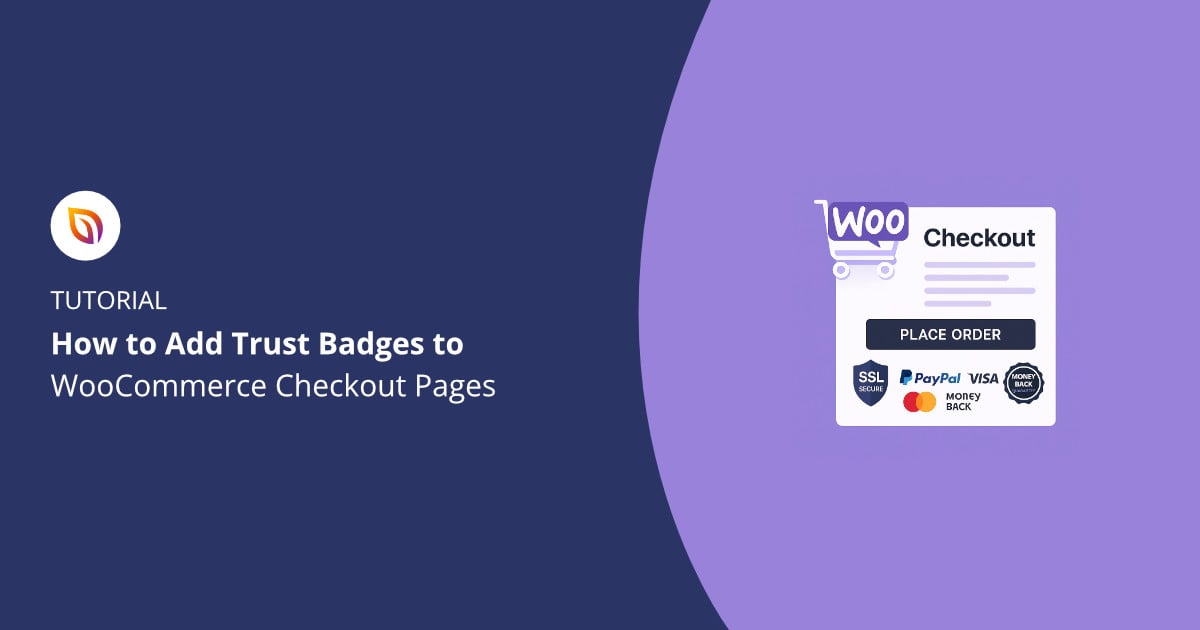

Las insignias de confianza en WooCommerce son pequeños iconos que indican a los compradores que tu tienda es segura y fiable. Demuestran que los pagos son seguros, que los datos personales están protegidos y que tu negocio es de confianza.
La forma más fácil de hacer esto sin código es mediante el uso de un constructor de arrastrar y soltar como SeedProd. Te permite añadir y colocar imágenes de insignias de confianza exactamente donde quieras en tu página de pago.
En esta guía, aprenderás cómo añadir insignias de confianza a tu tienda WooCommerce y colocarlas donde tengan el mayor impacto en las ventas.
- Por qué son importantes las insignias de confianza en WooCommerce
- Cómo añadir insignias de confianza a WooCommerce usando SeedProd
- Paso 1: Instalar y activar SeedProd
- Paso 2: Crear una página de pago personalizada
- Paso 3: Añadir el bloque de pago de WooCommerce
- Paso 4: Añadir distintivos de confianza mediante el bloque de imagen
- Paso 5: Optimizar la colocación para obtener la máxima confianza
- Paso 6: Publicar y asignar su página a WooCommerce
- Formas alternativas de añadir insignias de confianza en WooCommerce
- Preguntas frecuentes sobre la adición de insignias de confianza a WooCommerce
Por qué son importantes las insignias de confianza en WooCommerce
Las insignias de confianza aumentan las conversiones al reducir cualquier duda o preocupación que puedan sentir los clientes cuando llega el momento de pagar. En mi experiencia trabajando con docenas de tiendas de comercio electrónico, he visto que la primera impresión es fundamental. Cuando alguien te visita por primera vez, busca señales de que eres de fiar.
Unas pequeñas insignias muestran al instante que su sitio es seguro, que sus pagos están verificados y que su marca respalda sus promesas. Estos son los tipos más comunes que recomiendo:
| Tipo de placa | Propósito |
|---|---|
| Pago seguro / Distintivos SSL | Demuestre que su sitio utiliza el cifrado para proteger los datos de los clientes. |
| Logotipos de procesadores de pagos | Opciones reconocibles como PayPal, Stripe, Visa o Mastercard añaden credibilidad. |
| Garantía de devolución del dinero | Asegura a los clientes que comprar con usted no entraña riesgos. |
| Envío gratuito / Garantía de satisfacción | Genera buena voluntad y confianza antes de la compra. |
Según el Instituto Baymard, la tasa media documentada de abandono de carritos de la compra en línea ronda el 70,2%, y la preocupación por la seguridad es un factor importante. Añadir las conocidas insignias de confianza cerca del botón de pago ayuda a aliviar esas preocupaciones y a convertir a los visitantes indecisos en clientes que pagan.
Cómo añadir insignias de confianza a WooCommerce usando SeedProd
SeedProd es un plugin de WordPress que permite crear páginas de WooCommerce personalizadas, incluyendo páginas de pago, sin necesidad de escribir ningún código. Con él, usted puede agregar insignias de confianza a su página de pago en tan sólo unos minutos.

He aquí cómo empezar.
Paso 1: Instalar y activar SeedProd
Primero, visita el sitio web de SeedProd y obtén el plan Elite, que incluye soporte para WooCommerce.
Una vez que haya adquirido su plan, descargue el plugin desde el área de su cuenta SeedProd. A continuación, siga esta guía paso a paso en nuestra documentación: Cómo Instalar el Plugin SeedProd. Puedes instalarlo yendo a Plugins " Añadir Nuevo " Subir Plugin en tu panel de WordPress y seleccionando el archivo descargado.
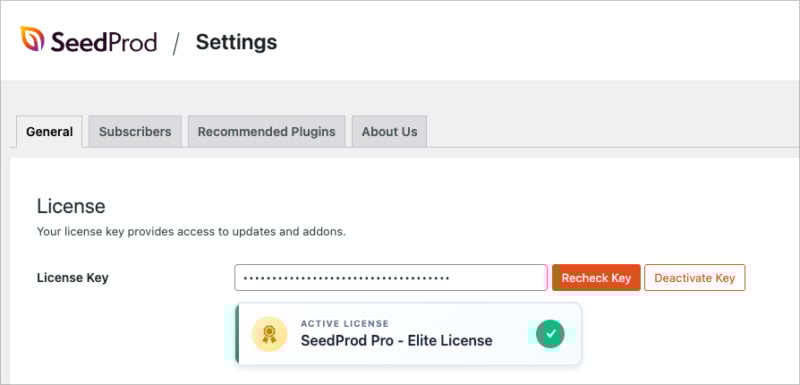
Después de la instalación, active el plugin e introduzca su clave de licencia en SeedProd " Configuración para desbloquear los bloques de WooCommerce.
Paso 2: Crear una página de pago personalizada
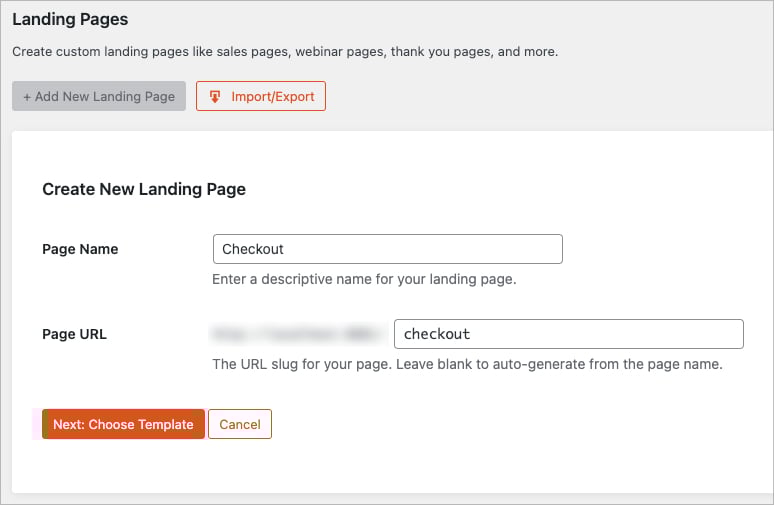
Vaya a SeedProd " Páginas y haga clic en Añadir nueva página de destino.
Cuando se le solicite, introduzca el nombre de la página, por ejemplo, "Pago", y haga clic en Siguiente: Elija Plantilla.
Seleccione la plantilla En blanco para tener un control total sobre el diseño y haga clic en el icono de marca de verificación para importarla.
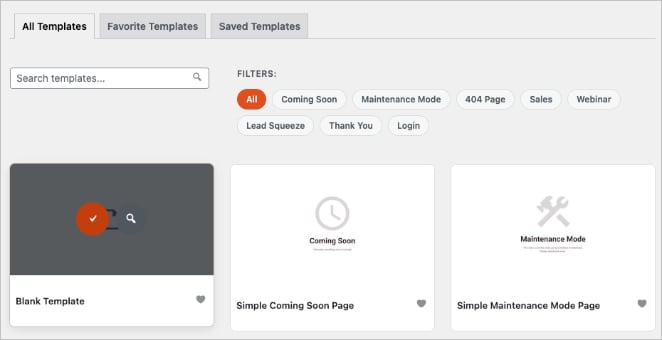
Esto abre el constructor de arrastrar y soltar de SeedProd, donde puedes diseñar tu caja visualmente sin código. Puedes añadir secciones, columnas y bloques de WooCommerce para que coincida con la marca y el estilo de diseño de tu tienda.
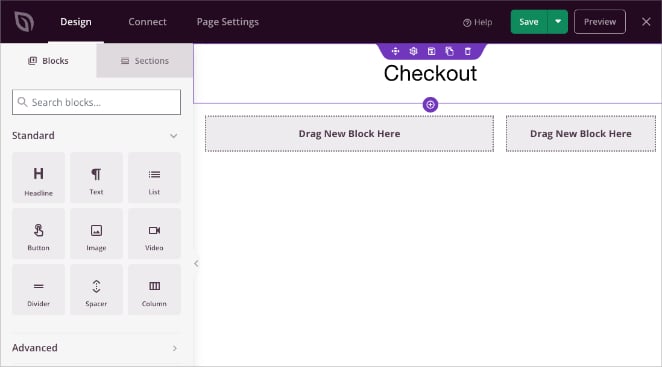
Para empezar, he añadido un bloque de titulares y un diseño de dos columnas, que forman la estructura básica de mi página.
Consejo: Un diseño limpio y sencillo ayuda a los clientes a centrarse en completar sus pedidos.
Paso 3: Añadir el bloque de pago de WooCommerce
En el constructor SeedProd, abra la sección WooCommerce de la barra lateral izquierda.
Arrastre el bloque Checkout a su diseño donde desee que aparezca el formulario. Puedes colocarlo en una sección de una o dos columnas, según tus preferencias de diseño.
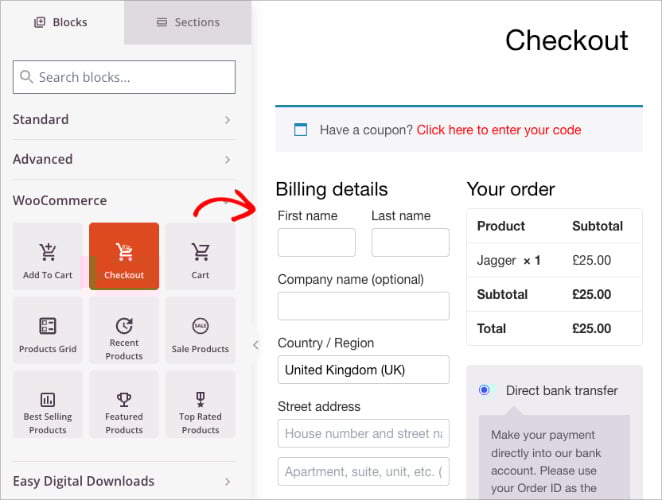
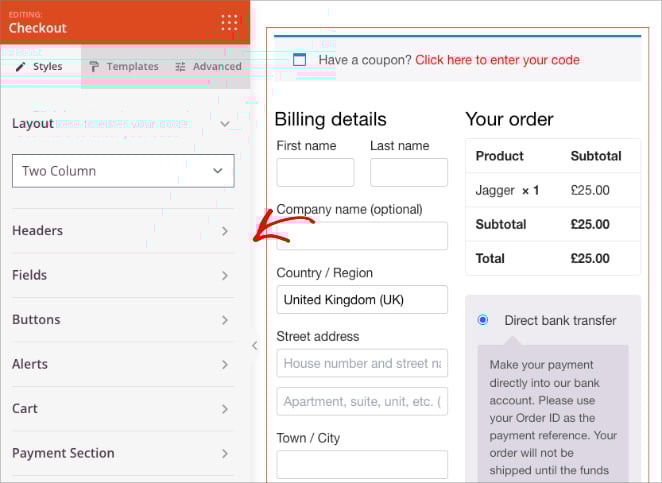
Una vez añadido, el bloque mostrará automáticamente los campos de pago de tu tienda. Puedes utilizar el panel de configuración de la izquierda para ajustar las fuentes, los colores, los botones y el espaciado para que coincidan con tu marca.
Para aumentar la credibilidad, también puedes añadir un bloque de testimonios o un bloque de valoración con estrellas encima o debajo del formulario de pago para mostrar los comentarios de los clientes y aumentar la confianza. Para saber cómo hacerlo, consulta nuestra guía sobre cómo añadir testimonios a WordPress.
Consejo: Previsualiza tu diseño regularmente utilizando los iconos de escritorio y móvil de la parte inferior para asegurarte de que tu checkout se ve bien en todos los dispositivos.
Paso 4: Añadir distintivos de confianza mediante el bloque de imagen
A continuación, es hora de añadir tus insignias de confianza. En la barra lateral izquierda, busca el bloque Imagen y arrástralo debajo o al lado de tu sección de pago.
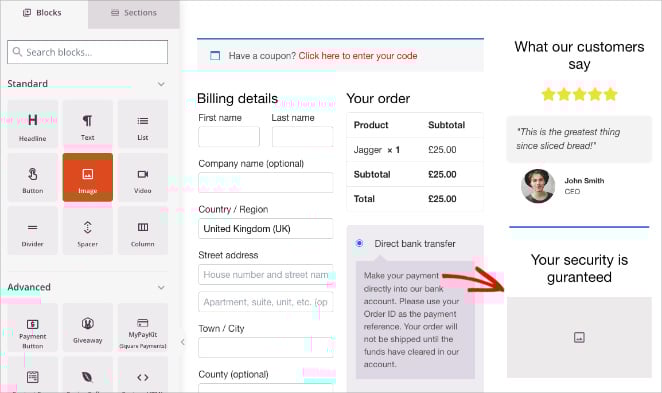
Haga clic en el área de imágenes y cargue el gráfico de su distintivo de confianza. Puede ser una insignia de seguridad SSL, el logotipo de un proveedor de pagos (PayPal, Stripe, Visa, Mastercard) o un icono de garantía de devolución del dinero. Normalmente puedes descargar estos logotipos directamente del sitio web de tu proveedor de pagos o encontrar iconos gratuitos en sitios de imágenes de archivo de confianza.
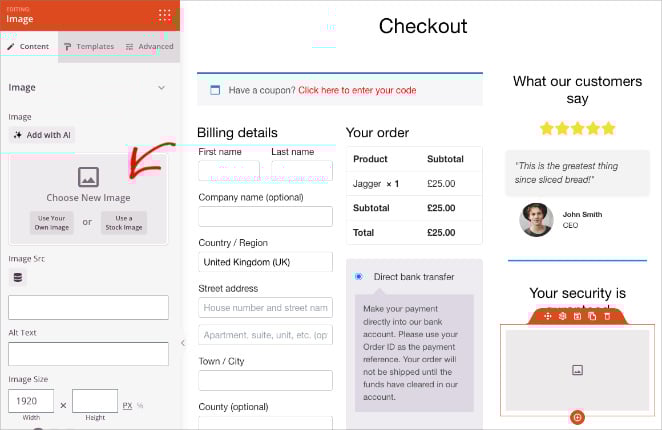
Una vez cargado, puede ajustar la alineación, el tamaño y el espaciado en el panel de configuración.
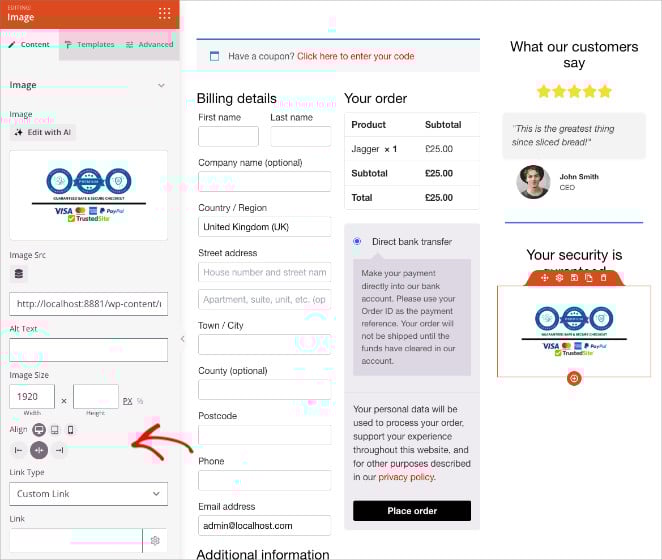
Las imágenes de las insignias deben ser ligeras, idealmente de menos de 100 KB cada una, para que no ralenticen la página de pago. Puedes utilizar herramientas como TinyPNG para comprimirlas antes de subirlas.
Si lo desea, añada una breve frase tranquilizadora debajo de sus insignias, por ejemplo:
"Su información está 100% segura: caja fuerte garantizada".
Paso 5: Optimizar la colocación para obtener la máxima confianza
El lugar donde coloque las insignias de confianza puede influir mucho en su eficacia. El objetivo es colocarlas donde los clientes más necesitan que los tranquilicen, justo antes de completar su pedido.
A continuación se indican algunas colocaciones de alto rendimiento que puede probar:
- Justo debajo de la sección de pagos
- Junto al botón Realizar pedido
- En un pie de página o en una pequeña columna secundaria de la página de pago
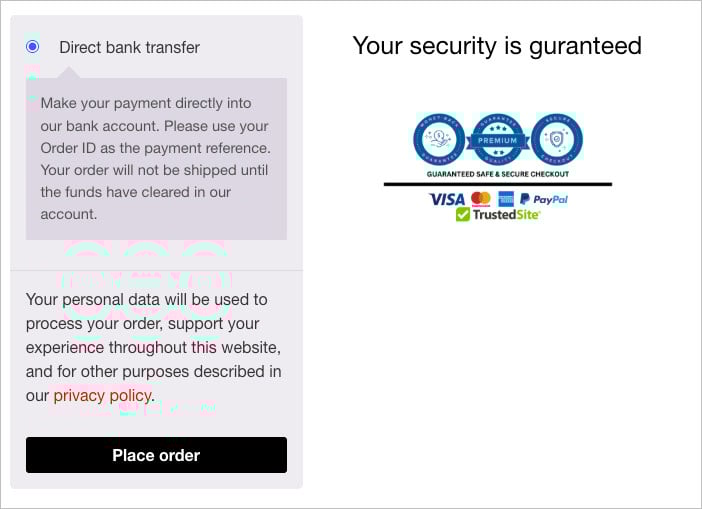
Después de colocar tus insignias, utiliza la opción de vista previa para móviles en la parte inferior del constructor para comprobar cómo se ven en pantallas más pequeñas. Asegúrate de que las insignias siguen siendo claras y están espaciadas uniformemente en los dispositivos móviles.
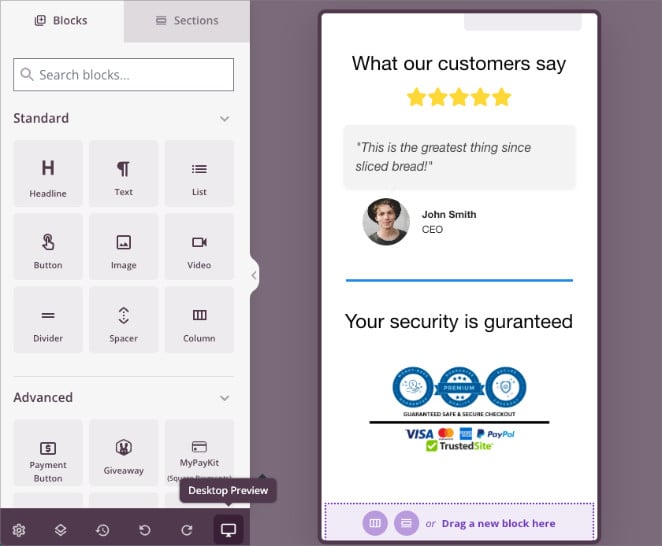
Paso 6: Publicar y asignar su página a WooCommerce
Cuando esté satisfecho con su diseño, haga clic en el botón Guardar situado en la esquina superior derecha del generador SeedProd y, a continuación, seleccione Publicar.
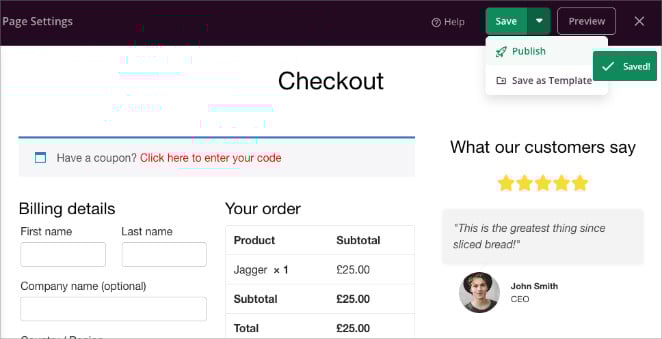
A continuación, tendrás que asignar esta nueva página como la página de pago oficial de tu tienda en WooCommerce.
Vaya a WooCommerce " Configuración " Avanzada, y en el desplegable Página de pago, seleccione la página que acaba de crear con SeedProd.
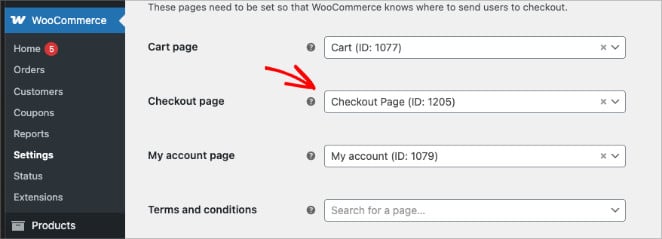
Haga clic en Guardar cambios en la parte inferior de la pantalla para confirmar. Su página de pago SeedProd personalizada sustituirá ahora a la página de pago predeterminada de WooCommerce.
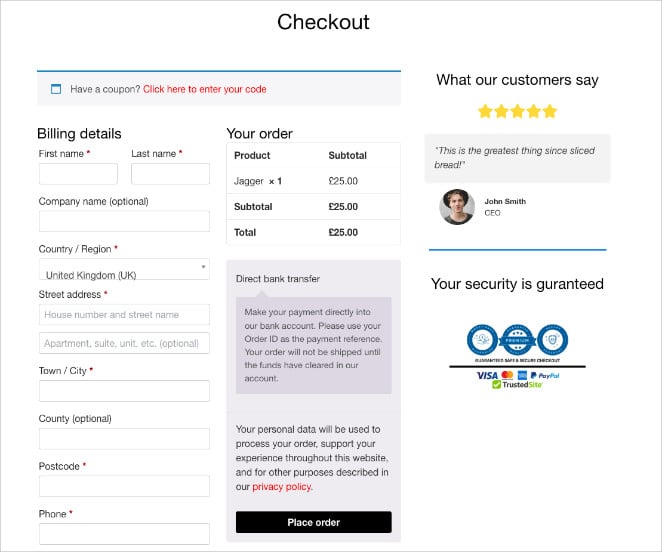
Consejo: Pruebe su nueva página de pago realizando un pedido de prueba. Asegúrese de que todos los métodos de pago, campos de formulario e insignias de confianza se muestran correctamente en ordenadores y móviles.
Formas alternativas de añadir insignias de confianza en WooCommerce
Mientras que SeedProd ofrece un control total del diseño, varios plugins alternativos proporcionan métodos más rápidos y enfocados para añadir insignias de confianza a tu checkout de WooCommerce. Aquí hay tres opciones populares que vale la pena considerar.
Método 1: Añadir insignias de confianza con WPCode (opción gratuita)
WPCode es un plugin para WordPress que te permite añadir de forma segura fragmentos de código personalizados a tu sitio sin necesidad de editar los archivos del tema. Es una forma sencilla de añadir fragmentos de código de confianza a tu checkout.
Instala y activa el plugin WPCode, luego ve a Code Snippets " + Add Snippet. Elige la opción Código personalizado y pega el código HTML o la imagen de tu insignia de confianza.
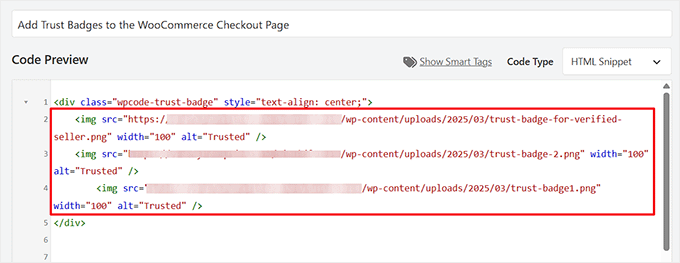
En los ajustes de inserción, elija insertar su fragmento antes o después del formulario de pago. Guarda y activa tu fragmento para ver tus insignias en la página.
- Ventajas: Ligero y gratuito.
- Contras: Requiere conocimientos básicos de HTML.
Método 2: Añadir insignias de confianza con Merchant by aThemes
Merchant de aThemes es un kit de herramientas de WooCommerce que incluye un módulo dedicado para añadir insignias de confianza con una configuración mínima, por lo que es una opción rápida y sin código.
Instale y active Merchant y, a continuación, vaya a Comerciante " Módulos y activar el Insignias de confianza módulo.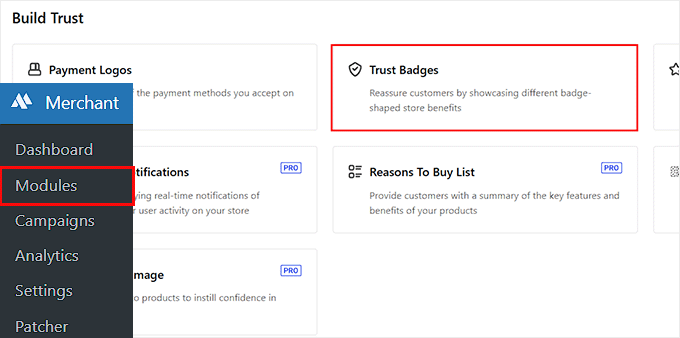
Puedes elegir entre insignias prediseñadas o subir las tuyas propias. Personaliza su tamaño, borde y mensaje, por ejemplo, "Pago seguro garantizado", y guarda la configuración para aplicarla en todo el sitio.
- Ventajas: No requiere codificación, rápida instalación.
- Contras: flexibilidad de diseño limitada.
Método 3: Crear un proceso de pago con insignias integradas utilizando FunnelKit
FunnelKit es un constructor de embudo de ventas avanzado para WooCommerce que ofrece plantillas de pago pre-construidas con insignias de confianza incluidas.
Ir a FunnelKit " Pago en tienda y haga clic en Crear pago en tienda. Elija una plantilla predefinida (por ejemplo, "Hific") que incluya distintivos de confianza integrados.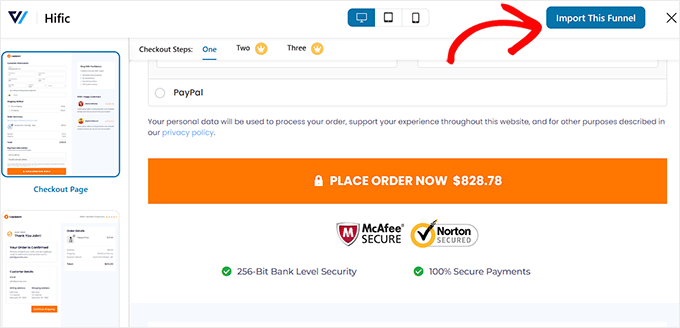
Edita tu diseño, personaliza el diseño y publica tu embudo. Necesitarás el plan Pro para acceder a las mejores plantillas y funciones avanzadas de pago.
- Ventajas: Rediseño completo de la caja con herramientas de conversión
- Contras: Precio premium para plantillas avanzadas.
Cuándo elegir cada opción
- SeedProd: El mejor constructor visual para una personalización completa de la caja.
- WPCode: Ideal para desarrolladores o cualquier persona que se sienta cómoda pegando fragmentos.
- Comerciante: Ideal para la colocación rápida y plug-and-play de insignias.
- FunnelKit: Lo mejor para los vendedores que reconstruyen todo su embudo de pago.
Para obtener instrucciones paso a paso, consulte nuestra guía sobre cómo crear una página de pago de alta conversión en WordPress.
Preguntas frecuentes sobre la adición de insignias de confianza a WooCommerce
Añadir insignias de confianza al proceso de pago de tu WooCommerce es una de las formas más rápidas de aumentar la confianza de los clientes y reducir el abandono de carritos. Con una herramienta como SeedProd, puedes diseñar una página de pago profesional que genere confianza al instante y guíe a los compradores sin problemas a través de su compra, todo ello sin escribir código.
¿Preparado para dejar de perder ventas?
Para más consejos sobre tiendas online, consulta nuestras otras guías de WooCommerce:
- Cómo crear una tienda online en WordPress
- Cómo ocultar fácilmente los productos agotados en WooCommerce
- Cómo personalizar la pestaña de información adicional de WooCommerce
- Cómo añadir el botón Ver carrito en WooCommerce de forma sencilla
- Cómo cambiar el título de la página de la tienda en WooCommerce
Gracias por leernos. Nos encantaría conocer tu opinión, así que no dudes en unirte a la conversación en YouTube, X y Facebook para obtener más consejos y contenidos útiles para hacer crecer tu negocio.