


Os emblemas de confiança no WooCommerce são pequenos ícones que informam aos compradores que sua loja é segura e confiável. Eles mostram que os pagamentos são seguros, que os dados pessoais estão protegidos e que sua empresa é confiável.
A maneira mais fácil de fazer isso sem código é usar um construtor do tipo arrastar e soltar, como o SeedProd. Ele permite que você adicione e coloque imagens de crachás de confiança exatamente onde quiser na sua página de checkout.
Neste guia, você aprenderá como adicionar crachás de confiança à sua loja do WooCommerce e colocá-los onde eles têm o maior impacto nas vendas.
- Por que os selos de confiança são importantes no WooCommerce
- Como adicionar emblemas de confiança ao WooCommerce usando o SeedProd
- Etapa 1: Instalar e ativar o SeedProd
- Etapa 2: Criar uma página de checkout personalizada
- Etapa 3: Adicionar o bloco de checkout do WooCommerce
- Etapa 4: Adicionar crachás de confiança usando o bloco de imagens
- Etapa 5: otimizar o posicionamento para obter o máximo de confiança
- Etapa 6: Publicar e atribuir sua página ao WooCommerce
- Maneiras alternativas de adicionar emblemas de confiança no WooCommerce
- Perguntas frequentes sobre a adição de emblemas de confiança ao WooCommerce
Por que os selos de confiança são importantes no WooCommerce
Os selos de confiança aumentam as conversões ao reduzir qualquer hesitação ou preocupação que os clientes possam sentir na hora de pagar. Em minha experiência de trabalho com dezenas de lojas de comércio eletrônico, vi que as primeiras impressões são fundamentais. Quando alguém visita a loja pela primeira vez, está procurando sinais de que você é confiável.
Alguns pequenos selos mostram instantaneamente que seu site é seguro, que seus pagamentos são verificados e que sua marca cumpre o que promete. Aqui estão os tipos mais comuns que eu recomendo:
| Tipo de crachá | Finalidade |
|---|---|
| Checkout seguro / emblemas SSL | Prove que seu site usa criptografia para proteger os dados dos clientes. |
| Logotipos de processadores de pagamento | Opções reconhecidas como PayPal, Stripe, Visa ou Mastercard agregam credibilidade. |
| Garantia de devolução do dinheiro | Garante aos clientes que as compras com você são isentas de riscos. |
| Frete grátis / Garantia de satisfação | Cria boa vontade e confiança antes da compra. |
De acordo com o Baymard Institute, a taxa média documentada de abandono do carrinho de compras on-line é de cerca de 70,2%, e as preocupações com a segurança são um fator importante. A inclusão de crachás de confiança familiares perto do botão de checkout ajuda a aliviar essas preocupações e a transformar visitantes hesitantes em clientes pagantes.
Como adicionar emblemas de confiança ao WooCommerce usando o SeedProd
O SeedProd é um plug-in de arrastar e soltar do construtor de sites WordPress que permite criar páginas personalizadas do WooCommerce, inclusive páginas de checkout, sem escrever nenhum código. Com ele, você pode adicionar crachás de confiança à sua página de checkout em apenas alguns minutos.

Veja como começar.
Etapa 1: Instalar e ativar o SeedProd
Primeiro, visite o site da SeedProd e obtenha o plano Elite, que inclui suporte ao WooCommerce.
Depois de adquirir seu plano, faça o download do plug-in na área de sua conta do SeedProd. Em seguida, siga este guia passo a passo em nossa documentação: Como instalar o plug-in do SeedProd. Você pode instalá-lo acessando Plugins " Add New " Upload Plugin em seu painel do WordPress e selecionando o arquivo baixado.
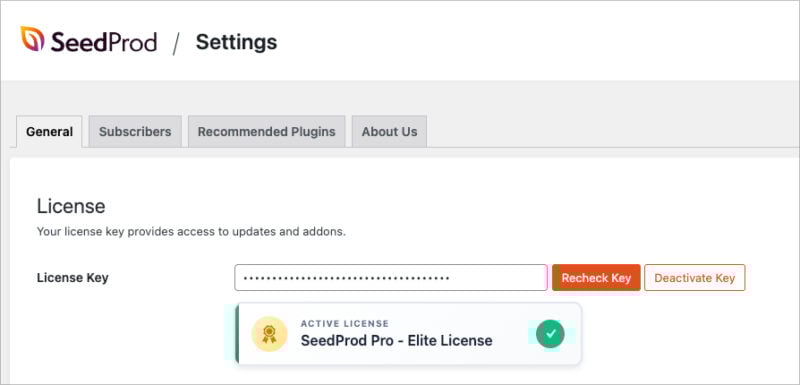
Após a instalação, ative o plug-in e insira sua chave de licença em SeedProd " Settings para desbloquear os blocos do WooCommerce.
Etapa 2: Criar uma página de checkout personalizada
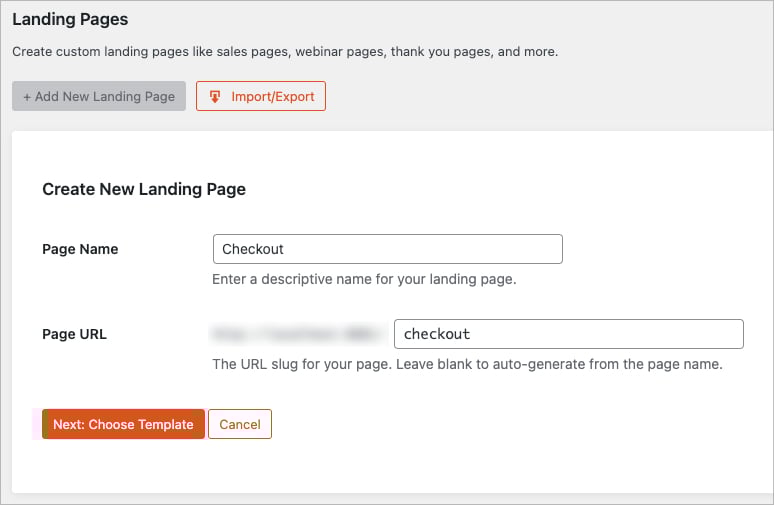
Vá para SeedProd " Pages e clique em Add New Landing Page (Adicionar nova página de destino).
Quando solicitado, digite o nome da página, por exemplo, "Checkout", e clique em Next: Choose Template (Escolher modelo).
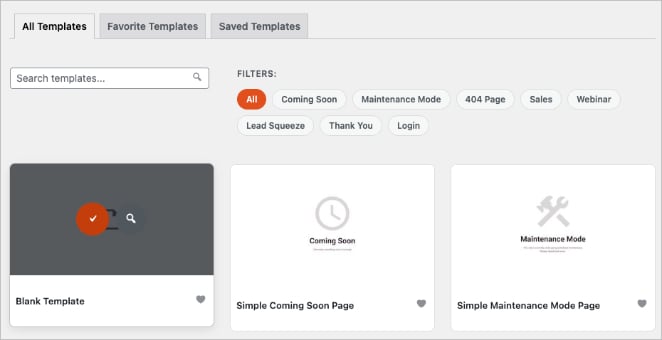
Selecione o modelo Blank para ter controle total sobre o layout e clique no ícone de marca de seleção para importá-lo.
Isso abre o construtor de arrastar e soltar do SeedProd, onde você pode projetar seu checkout visualmente sem código. Você pode adicionar seções, colunas e blocos do WooCommerce para combinar com a marca e o estilo de layout da sua loja.
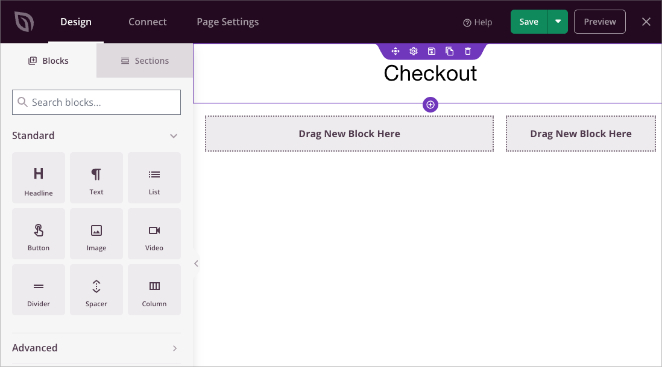
Para começar, adicionei um bloco de título e um layout de duas colunas, que formam a estrutura básica da minha página.
Dica: Um design limpo e simples ajuda os clientes a se concentrarem na conclusão de seus pedidos.
Etapa 3: Adicionar o bloco de checkout do WooCommerce
No construtor do SeedProd, abra a seção WooCommerce na barra lateral esquerda.
Arraste o bloco Checkout para o layout onde deseja que o formulário apareça. É possível colocá-lo em uma seção de coluna única ou de duas colunas, dependendo da sua preferência de design.
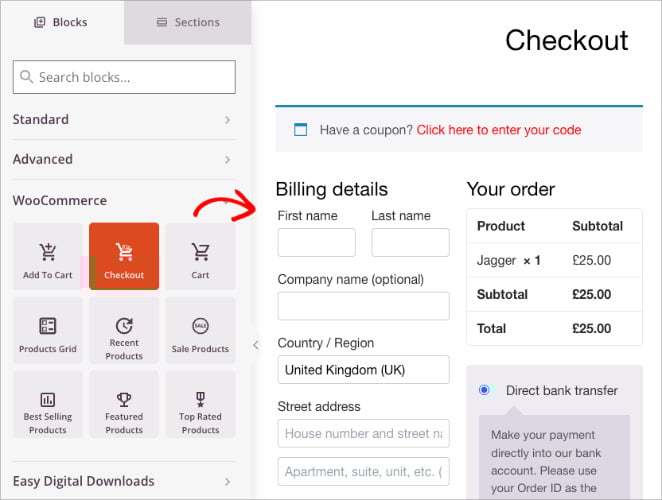
Depois de adicionado, o bloco exibirá automaticamente os campos de checkout de sua loja. Você pode usar o painel de configurações à esquerda para ajustar as fontes, as cores, os botões e o espaçamento para que correspondam à sua marca.
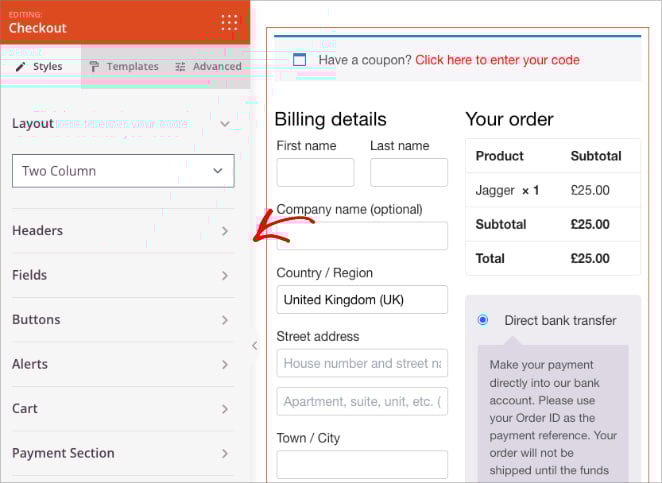
Para aumentar a credibilidade, você também pode adicionar um bloco de depoimentos ou um bloco de classificação por estrelas acima ou abaixo do formulário de checkout para mostrar o feedback do cliente e aumentar a confiança. Para obter um passo a passo sobre como fazer isso, consulte nosso guia sobre como adicionar depoimentos ao WordPress.
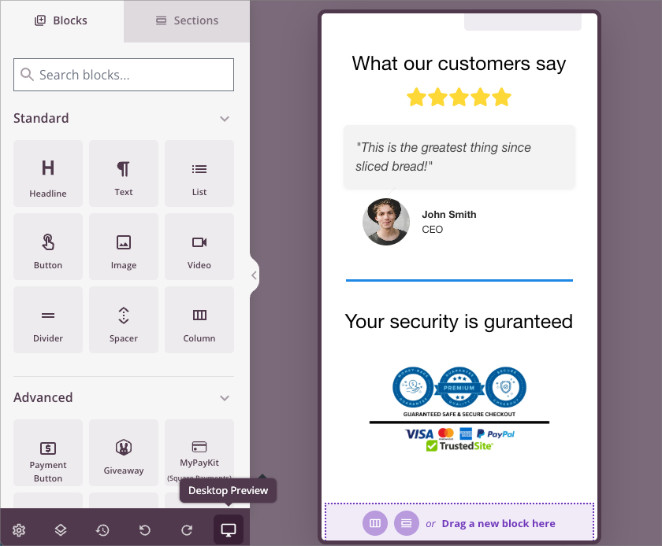
Dica: Visualize seu design regularmente usando os ícones de desktop e celular na parte inferior para garantir que seu checkout fique ótimo em todos os dispositivos.
Etapa 4: Adicionar crachás de confiança usando o bloco de imagens
Em seguida, é hora de adicionar seus crachás de confiança. Na barra lateral esquerda, procure o bloco Image (Imagem ) e arraste-o para baixo ou ao lado da seção de checkout.
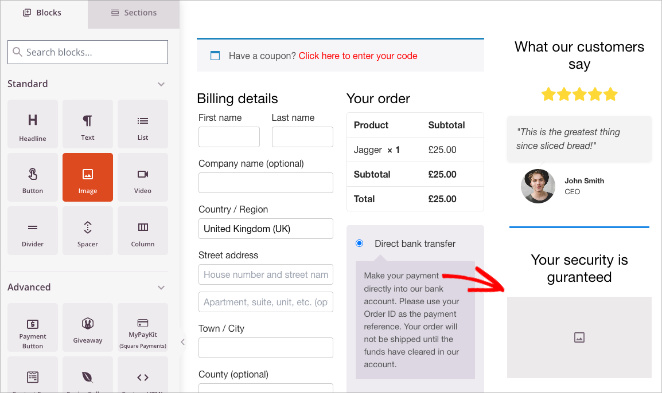
Clique na área de imagem e carregue o gráfico de seu selo de confiança. Pode ser um emblema SSL Secure, o logotipo do provedor de pagamento (PayPal, Stripe, Visa, Mastercard) ou um ícone de garantia de devolução do dinheiro. Normalmente, você pode baixar esses logotipos diretamente do site do provedor de pagamento ou encontrar ícones gratuitos em sites confiáveis de imagens.
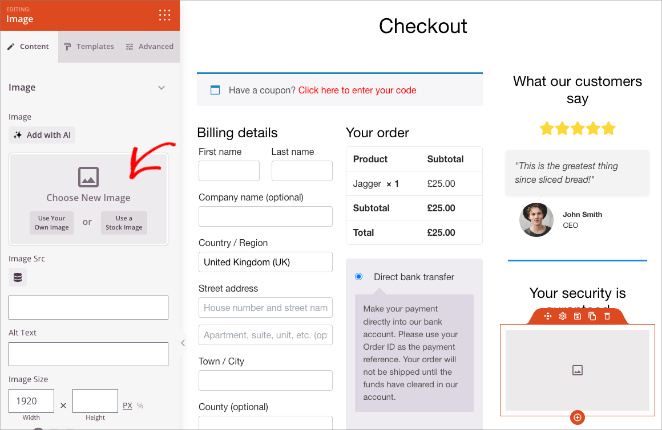
Após o upload, você pode ajustar o alinhamento, o tamanho e o espaçamento no painel de configurações.
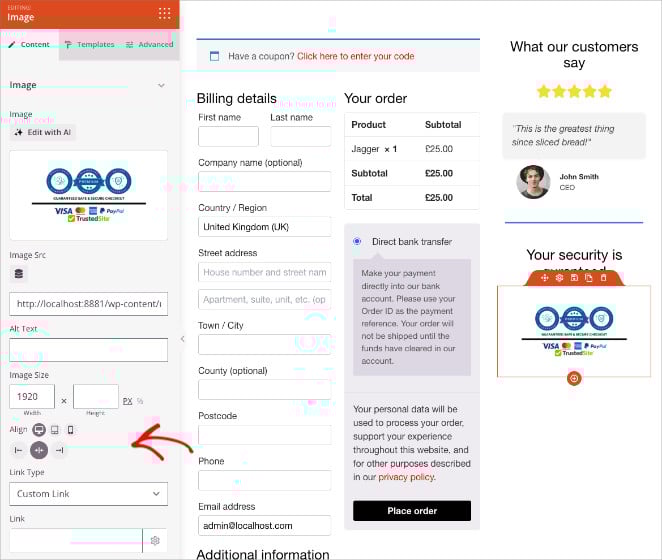
Mantenha suas imagens de crachá leves, de preferência com menos de 100 KB cada, para que elas não tornem a página de checkout mais lenta. Você pode usar ferramentas como o TinyPNG para compactá-las antes de fazer o upload.
Opcionalmente, adicione uma linha curta de confirmação abaixo dos crachás, como, por exemplo
"Suas informações são 100% seguras - checkout seguro garantido."
Etapa 5: otimizar o posicionamento para obter o máximo de confiança
O local onde você coloca os crachás de confiança pode fazer uma grande diferença na eficácia deles. O objetivo é posicioná-los onde os clientes mais precisam de segurança, logo antes de concluir o pedido.
Aqui estão alguns posicionamentos de alto desempenho que você pode experimentar:
- Diretamente abaixo da seção de pagamento
- Ao lado do botão Place Order (Fazer pedido)
- Em um rodapé ou em uma pequena coluna secundária em sua página de checkout
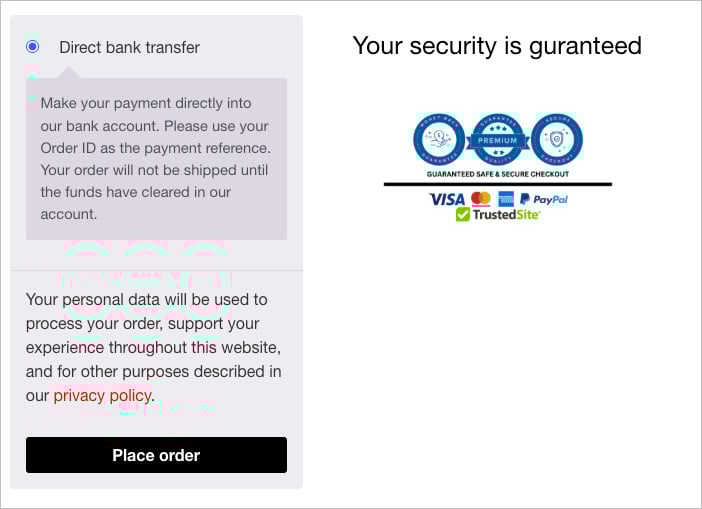
Depois de colocar seus emblemas, use a opção de visualização móvel na parte inferior do construtor para verificar como eles aparecem em telas menores. Certifique-se de que os emblemas ainda estejam claros e com espaçamento uniforme nos dispositivos móveis.
Etapa 6: Publicar e atribuir sua página ao WooCommerce
Quando estiver satisfeito com seu design, clique no botão Save (Salvar ) no canto superior direito do construtor do SeedProd e selecione Publish (Publicar).

Em seguida, você precisará atribuir essa nova página como a página de checkout oficial da sua loja no WooCommerce.
Vá para WooCommerce " Settings " Advanced e, no menu suspenso Checkout Page (Página de checkout ), selecione a página que você acabou de criar com o SeedProd.
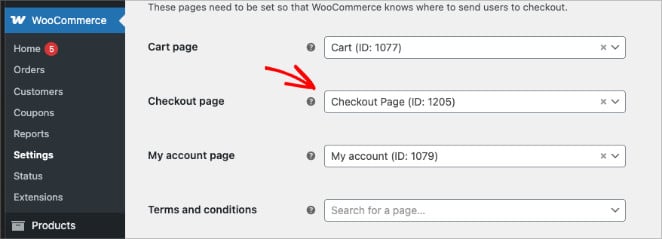
Clique em Save Changes (Salvar alterações) na parte inferior da tela para confirmar. Sua página de checkout personalizada do SeedProd agora substituirá o checkout padrão do WooCommerce.
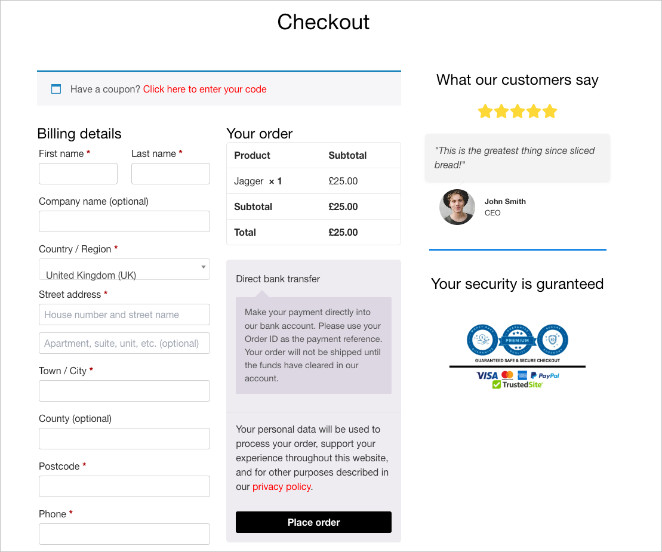
Dica: teste sua nova página de checkout fazendo um pedido de teste. Certifique-se de que todos os métodos de pagamento, campos de formulário e selos de confiança sejam exibidos corretamente no desktop e no celular.
Maneiras alternativas de adicionar emblemas de confiança no WooCommerce
Embora o SeedProd ofereça controle total do design, vários plug-ins alternativos fornecem métodos mais rápidos e mais focados para adicionar crachás de confiança ao seu checkout do WooCommerce. Aqui estão três opções populares que vale a pena considerar.
Método 1: Adicionar crachás de confiança com o WPCode (opção gratuita)
O WPCode é um plug-in do WordPress que permite adicionar com segurança trechos de código personalizados ao seu site sem editar os arquivos do tema. É uma maneira simples de adicionar trechos de crachá de confiança ao seu checkout.
Instale e ative o plug-in WPCode e, em seguida, acesse Code Snippets " + Add Snippet. Escolha a opção Custom Code (Código personalizado ) e cole o código HTML ou de imagem de seu crachá de confiança.
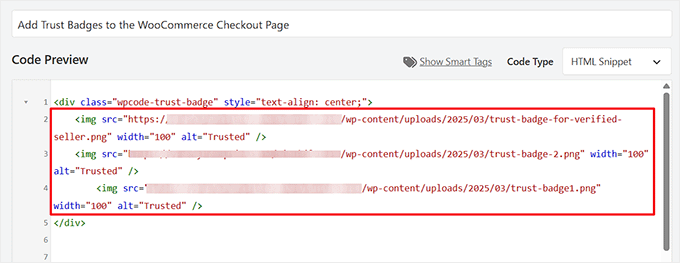
Nas configurações de inserção, escolha inserir o snippet antes ou depois do formulário de checkout. Salve e ative seu snippet para ver seus emblemas na página.
- Prós: Leve e gratuito.
- Contras: Requer conhecimento básico de HTML.
Método 2: Adicionar emblemas de confiança com o Merchant by aThemes
O Merchant by aThemes é um kit de ferramentas do WooCommerce que inclui um módulo dedicado para adicionar crachás de confiança com configuração mínima, tornando-o uma opção rápida e sem código.
Instale e ative o Merchant e, em seguida, acesse Comerciante " Módulos e ativar o Crachás de confiança módulo.
Você pode escolher entre crachás pré-desenhados ou carregar o seu próprio crachá. Personalize o tamanho, a borda e a mensagem, por exemplo, "Checkout seguro garantido", e salve suas configurações para aplicá-las em todo o site.
- Prós: Não requer codificação, configuração rápida.
- Contras: Flexibilidade de design limitada.
Método 3: Criar um checkout com emblemas incorporados usando o FunnelKit
O FunnelKit é um criador de funil de vendas avançado para o WooCommerce que oferece modelos de checkout pré-criados com crachás de confiança incluídos.
Ir para FunnelKit " Checkout da loja e clique em Criar checkout da loja. Escolha um modelo pré-criado (por exemplo, "Hific") que inclua crachás de confiança incorporados.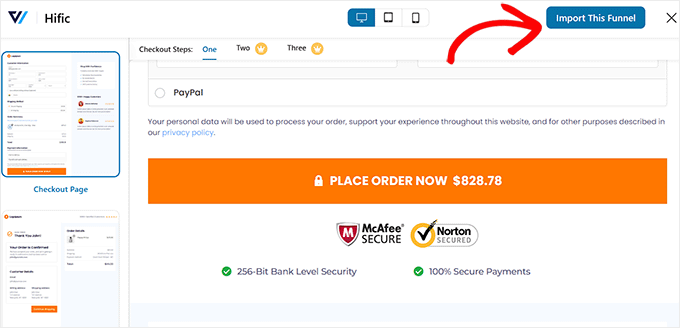
Edite seu layout, personalize o design e publique seu funil. Você precisará do plano Pro para acessar os melhores modelos e os recursos avançados de checkout.
- Prós: Reformulação completa do checkout com ferramentas de conversão
- Contras: Preço premium para modelos avançados.
Quando escolher cada opção
- SeedProd: O melhor construtor visual geral para personalização completa do checkout.
- WPCode: Excelente para desenvolvedores ou qualquer pessoa que se sinta à vontade para colar trechos de código.
- Comerciante: Ideal para a colocação rápida de crachás plug-and-play.
- FunnelKit: Ideal para profissionais de marketing que estão reconstruindo todo o funil de checkout.
Para obter instruções passo a passo, consulte nosso guia sobre como criar uma página de checkout de alta conversão no WordPress.
Perguntas frequentes sobre a adição de emblemas de confiança ao WooCommerce
Adicionar crachás de confiança ao checkout do WooCommerce é uma das maneiras mais rápidas de aumentar a confiança do cliente e reduzir o abandono do carrinho. Com uma ferramenta como o SeedProd, você pode projetar uma página de checkout profissional que gera confiança instantânea e orienta os compradores sem problemas durante a compra, tudo sem escrever código.
Pronto para parar de perder vendas?
Para obter mais dicas sobre lojas on-line, consulte nossos outros guias do WooCommerce:
- Como configurar uma loja on-line no WordPress
- Como ocultar facilmente produtos fora de estoque no WooCommerce
- Como personalizar a guia Informações adicionais do WooCommerce
- Como adicionar o botão Exibir carrinho no WooCommerce da maneira mais fácil
- Como alterar o título da página da loja no WooCommerce
Obrigado pela leitura! Gostaríamos muito de ouvir sua opinião, portanto, sinta-se à vontade para participar da conversa no YouTube, X e Facebook para obter mais conselhos úteis e conteúdo para expandir seus negócios.




