


WooCommerceのトラストバッジは、あなたのストアが安全で信頼できることを買い物客に伝える小さなアイコンです。支払いが安全であること、個人情報が保護されていること、そしてあなたのビジネスが信頼できることを示します。
コードなしでこれを行う最も簡単な方法は、SeedProdのようなドラッグ&ドロップビルダーを使用することです。SeedProdのようなドラッグアンドドロップビルダーを使えば、トラストバッジの画像をチェックアウトページの好きな場所に配置することができます。
このガイドでは、WooCommerceストアにトラストバッジを追加し、売上に最も影響する場所に設置する方法を学びます。
WooCommerceでトラストバッジが重要な理由
トラストバッジは、顧客が支払いの時に感じるかもしれない躊躇や心配を軽減することにより、コンバージョンを増加させます。私は何十ものeコマースストアに携わってきた経験から、第一印象が非常に重要であることを実感してきました。初めて来店されたお客様は、あなたが信頼できるかどうかを探します。
小さなバッジをいくつか付けるだけで、あなたのサイトが安全であること、決済が確認されていること、ブランドが約束を守っていることを即座に示すことができる。以下は、私が推奨する最も一般的なタイプです:
| バッジの種類 | 目的 |
|---|---|
| セキュア・チェックアウト / SSLバッジ | サイトが顧客データを保護するために暗号化を使用していることを証明する。 |
| ペイメント・プロセッサー ロゴ | PayPal、Stripe、Visa、Mastercardのような認知度の高いオプションは、信頼性を高めます。 |
| 返金保証 | 顧客は、貴社での買い物はリスクがないと安心する。 |
| 送料無料 / 満足保証 | 購入前に好意と信頼を築く。 |
ベイマード・インスティテュートによると、オンライン・ショッピングカートの平均放棄率は約70.2%で、セキュリティへの懸念が大きな要因となっています。チェックアウトボタンの近くにおなじみのトラストバッジを追加することで、これらの不安を和らげ、躊躇している訪問者を有料顧客に変えることができます。
SeedProdを使用してWooCommerceに信頼バッジを追加する方法
SeedProdは、コードを書くことなく、チェックアウトページを含むカスタムWooCommerceページを作成できるドラッグ&ドロップ式のWordPressウェブサイトビルダープラグインです。このプラグインを使えば、ほんの数分でチェックアウトページに信頼バッジを追加することができます。

まずはここから始めよう。
ステップ1:SeedProdのインストールと有効化
まず、SeedProdのウェブサイトにアクセスし、WooCommerceのサポートを含むEliteプランを取得する。
プランを購入したら、SeedProdアカウントエリアからプラグインをダウンロードしてください。その後、私たちのドキュメントのステップバイステップガイドに従ってください:SeedProdプラグインのインストール方法。WordPressのダッシュボードでプラグイン " 新規追加 " プラグインのアップロードに進み、ダウンロードしたファイルを選択することでインストールできます。
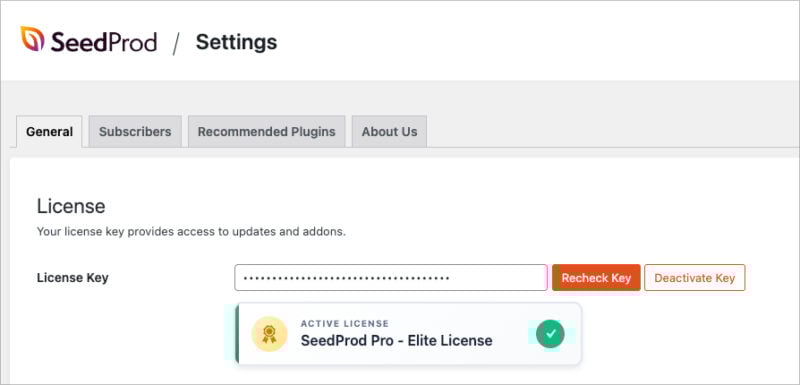
インストール後、プラグインを有効化し、SeedProd " Settingsでライセンスキーを入力し、WooCommerceブロックのロックを解除してください。
ステップ2:カスタムチェックアウトページの作成
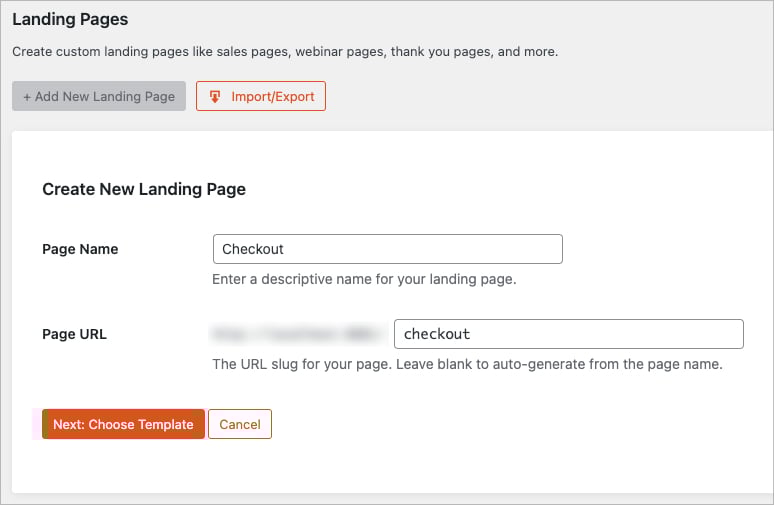
SeedProd " Pagesに行き、Add New Landing Pageをクリックします。
プロンプトが表示されたら、ページ名(例:「チェックアウト」)を入力し、「次へ」をクリックします:テンプレートを選択します。
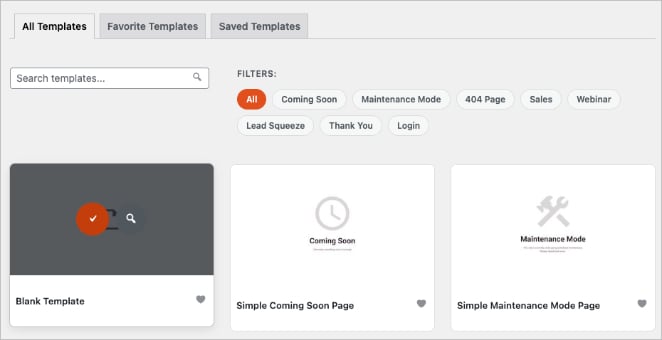
レイアウトを完全にコントロールするためにBlankテンプレートを選択し、チェックマークアイコンをクリックしてインポートします。
SeedProdドラッグアンドドロップビルダーが開き、コードなしで視覚的にチェックアウトをデザインすることができます。セクション、カラム、WooCommerceブロックを追加して、お店のブランディングやレイアウトスタイルに合わせることができます。
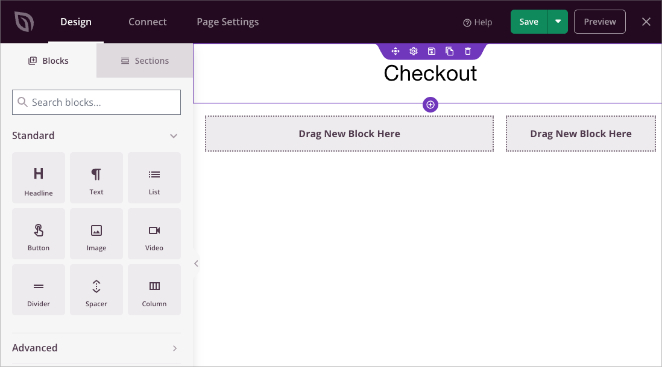
まず始めに、見出しブロックと2カラムレイアウトを追加し、これが私のページの基本構造を形成している。
ヒントクリーンでシンプルなデザインは、顧客が注文を完了することに集中できるようにします。
ステップ3:WooCommerceチェックアウトブロックを追加する
SeedProdビルダーで、左サイドバーからWooCommerceセクションを開きます。
チェックアウトブロックをフォームを表示したいレイアウトにドラッグします。デザインの好みに応じて、1カラムまたは2カラムのセクションに配置することができます。
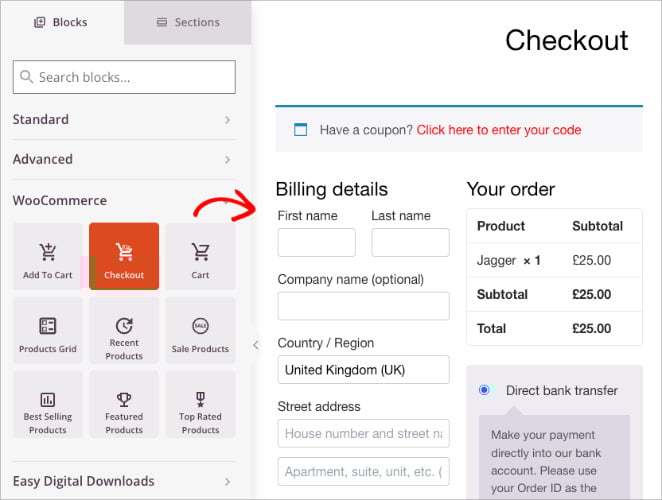
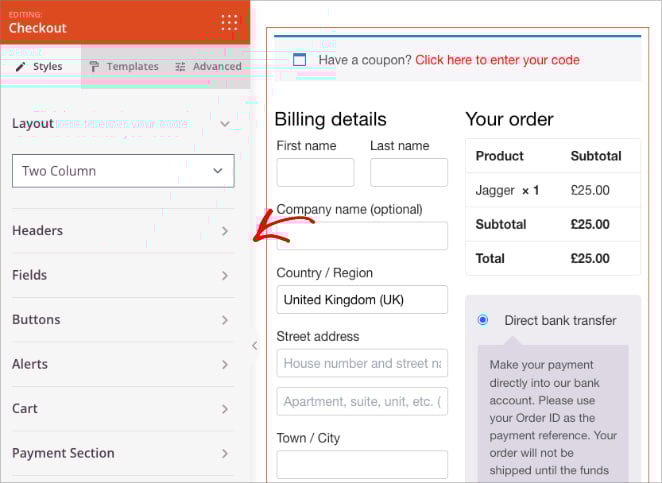
一度追加すると、ブロックは自動的にあなたのストアのチェックアウトフィールドを表示します。左側にある設定パネルを使って、フォント、色、ボタン、間隔をあなたのブランディングに合わせて調整することができます。
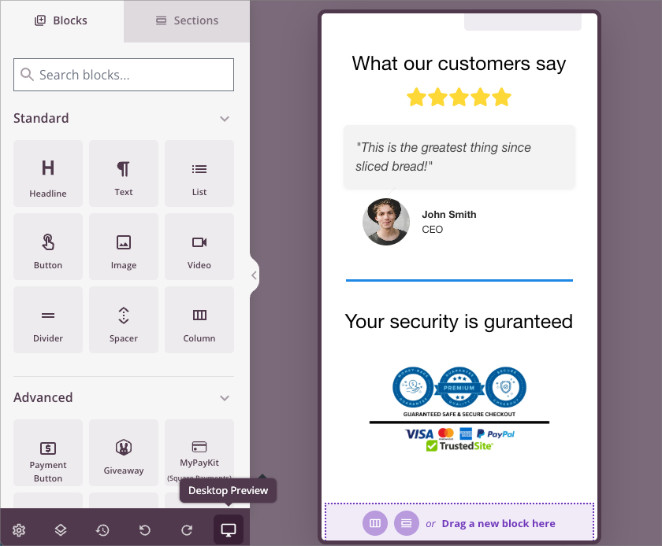
さらに信頼性を高めるために、チェックアウトフォームの上下にお客様の声ブロックや星評価ブロックを追加して、お客様の声を表示し、信頼を高めることもできます。この方法については、WordPressにお客様の声を追加する方法をご覧ください。
ヒント下部のデスクトップとモバイルのアイコンを使って定期的にデザインをプレビューし、どのデバイスでもチェックアウトが美しく見えるようにしましょう。
ステップ4:画像ブロックを使って信頼バッジを追加する
次に、トラストバッジを追加します。左のサイドバーでイメージブロックを探し、チェックアウトセクションの下か横にドラッグします。
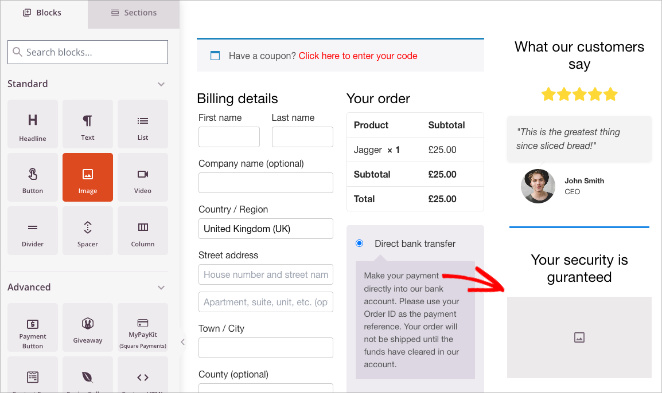
画像エリアをクリックし、信頼バッジのグラフィックをアップロードします。これは、SSLセキュアバッジ、決済プロバイダのロゴ(PayPal、Stripe、Visa、Mastercard)、または返金保証アイコンである可能性があります。これらのロゴは通常、支払いプロバイダーのウェブサイトから直接ダウンロードするか、信頼できるストックイメージサイトで無料のアイコンを見つけることができます。
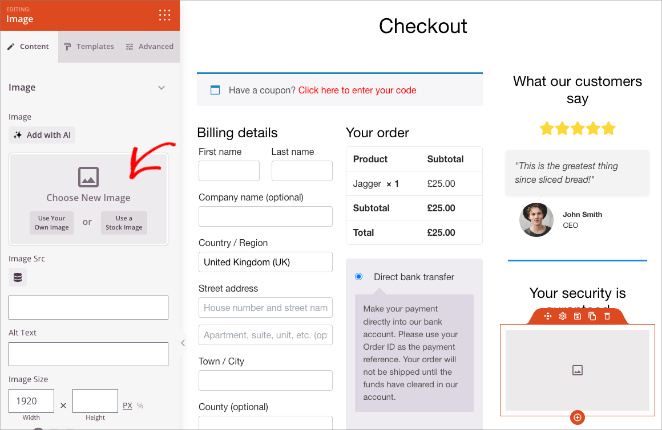
アップロード後は、設定パネルでアライメント、サイズ、スペーシングを調整できます。
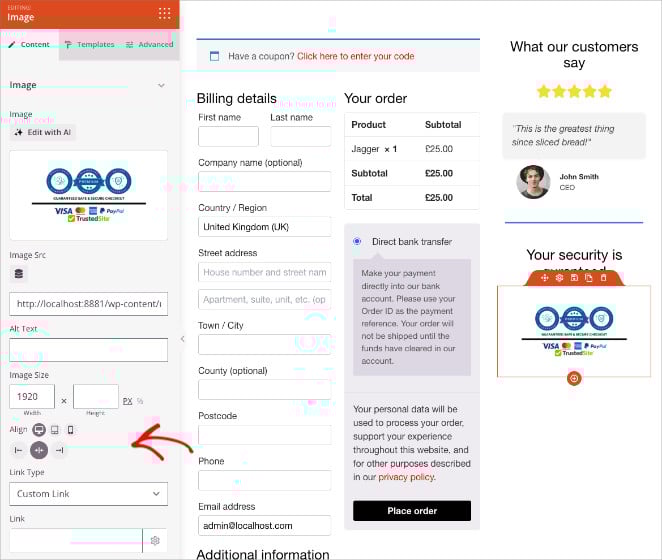
バッジ画像は、チェックアウトページの表示速度を低下させないよう、理想的には1枚100KB以下と軽量に保ちましょう。アップロードする前に、TinyPNGのようなツールを使って圧縮することができます。
オプションとして、バッジの下に次のような短い安心の一行を加える:
「お客様の情報は100%安全です。
ステップ5:信頼を最大化するための配置の最適化
トラスト・バッジをどこに設置するかで、その効果は大きく変わります。目標は、顧客が最も安心感を必要とする場所、つまり注文を完了する直前に配置することです。
ここでは、高いパフォーマンスを誇るプレースメントをいくつか紹介しよう:
- 支払いセクションの真下
- 注文する」ボタンの横
- チェックアウトページのフッターまたは小さな副カラムに掲載する。
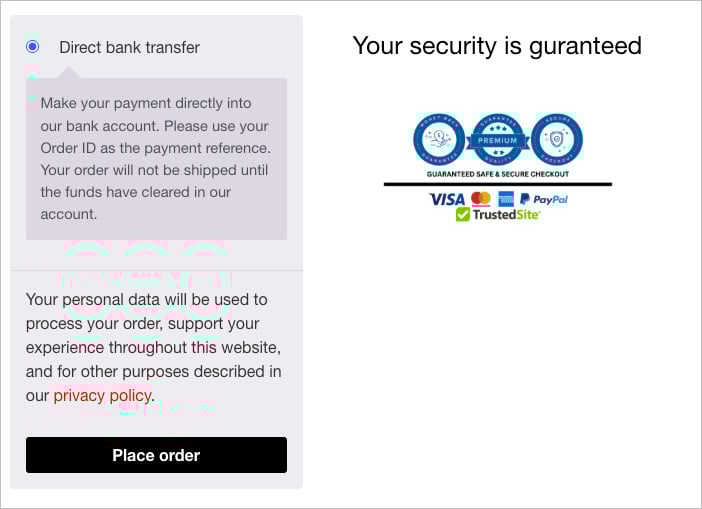
バッジを配置したら、ビルダーの一番下にあるモバイルプレビューオプションを使って 、小さい画面でどのように表示されるかを確認してください。モバイルデバイス上でもバッジがはっきりと等間隔で表示されていることを確認してください。
ステップ 6: ページを公開し、WooCommerceに割り当てる
デザインに満足したら、SeedProdビルダーの右上にあるSaveボタンをクリックし、Publishを選択します。

次に、この新しいページをWooCommerceの公式チェックアウトページとして割り当てる必要があります。
WooCommerce " Settings " Advancedに移動し、Checkout PageドロップダウンでSeedProdで作成したページを選択します。
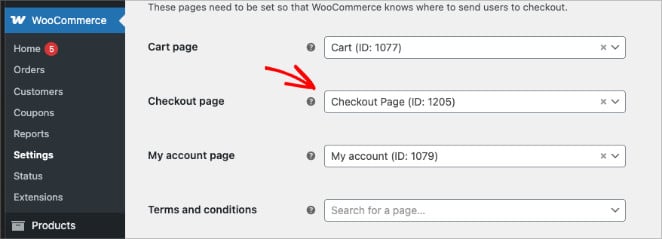
画面下部の変更を保存をクリックして確認します。カスタムSeedProdチェックアウトページがデフォルトのWooCommerceチェックアウトに置き換わります。
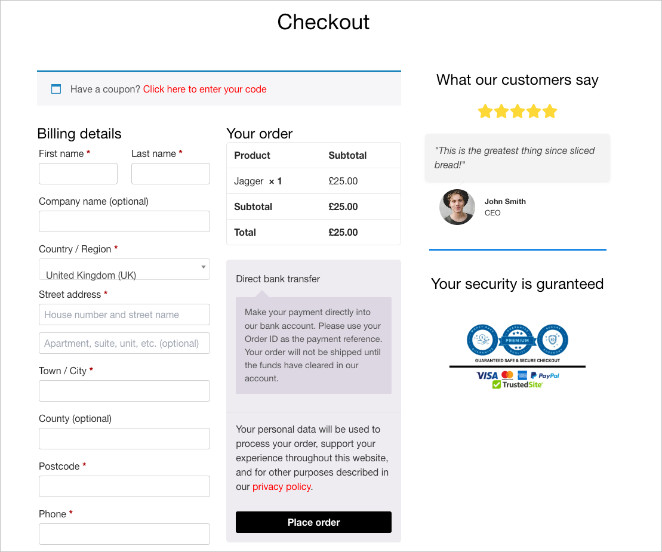
ヒント:テスト注文をして、新しいチェックアウトページをテストしましょう。すべての支払い方法、フォームフィールド、信頼バッジがデスクトップとモバイルで正しく表示されることを確認してください。
WooCommerceでトラストバッジを追加する別の方法
SeedProdは完全なデザインコントロールを提供しますが、いくつかの代替プラグインはWooCommerceのチェックアウトにトラストバッジを追加するための、より速く、より集中的な方法を提供します。ここでは、検討する価値のある3つの人気のあるオプションを紹介します。
方法1:WPCodeでトラストバッジを追加する(無料オプション)
WPCodeは、テーマファイルを編集することなく、安全にカスタムコードスニペットをサイトに追加できるWordPressプラグインです。チェックアウトにトラストバッジスニペットを追加する簡単な方法です。
WPCodeプラグインをインストールして有効化し、コードスニペット " + スニペットを追加.カスタムコードオプションを選択し、トラストバッジのHTMLまたは画像コードを貼り付けます。
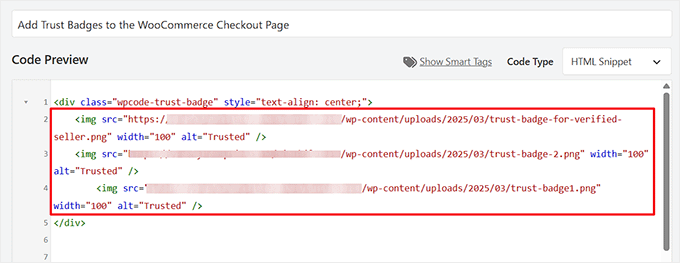
挿入設定で、スニペットをチェックアウトフォームの前または後に挿入するかを選択します。スニペットを保存して有効化すると、ページ上にバッジが表示されます。
- 長所軽量で無料。
- 短所:基本的なHTMLの知識が必要。
方法2:Merchant by aThemesでトラストバッジを追加する
aThemesのMerchantは、最小限のセットアップでトラストバッジを追加するための専用モジュールを含むWooCommerceツールキットです。
Merchantをインストールし、アクティベートしてください。 マーチャント " モジュール を有効にする。 トラスト・バッジ モジュールである。
あらかじめデザインされたバッジから選ぶことも、自分でデザインしたバッジをアップロードすることもできます。サイズ、枠線、メッセージ(例:「安全なチェックアウトを保証します」)をカスタマイズし、設定を保存してサイト全体に適用できます。
- 長所コーディング不要、迅速なセットアップ。
- 短所:デザインの自由度が低い。
方法3: FunnelKitを使ってバッジを組み込んだチェックアウトを作成する。
FunnelKitはWooCommerce用の高度なセールスファネルビルダーで、トラストバッジが含まれたチェックアウトテンプレートを提供します。
こちらへ FunnelKit " ストアチェックアウト をクリックしてください。 ストアチェックアウトの作成.信頼バッジが組み込まれたテンプレート(例えば「Hific」)を選ぶ。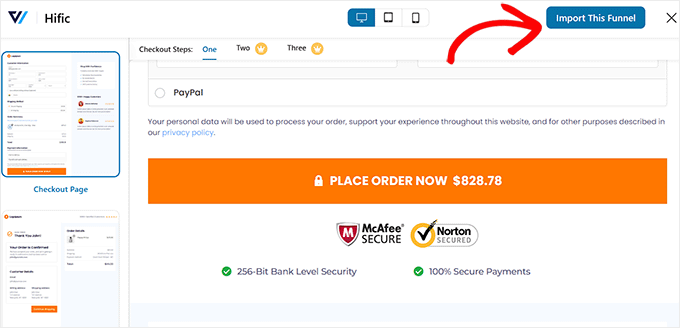
レイアウトを編集し、デザインをカスタマイズし、ファネルを公開しましょう。最高のテンプレートと高度なチェックアウト機能を利用するには、Proプランが必要です。
- 長所コンバージョンツールによるチェックアウトの完全な再設計
- 短所:高度なテンプレートのプレミアム価格。
各オプションの選択時期
- シードプロド完全なチェックアウトのカスタマイズのための最高のオールラウンドなビジュアルビルダー。
- WPCode:開発者やスニペットの貼り付けに慣れている人に最適。
- マーチャント素早く、プラグアンドプレイでバッジを配置できます。
- FunnelKit:チェックアウトファネル全体の再構築に最適。
ステップバイステップの手順については、WordPressで高コンバージョンのチェックアウトページを作成する方法についてのガイドを参照してください。
WooCommerceへのトラストバッジの追加に関するFAQ
WooCommerceのチェックアウトに信頼バッジを追加することは、顧客の信頼を高め、カート放棄を減らす最も早い方法の1つです。SeedProdのようなツールを使えば、コードを書くことなく、即座に信頼を築き、買い物客をスムーズに購入へと導くプロフェッショナルなチェックアウトページをデザインすることができます。
売上減を食い止める準備はできているか?
オンラインストアのヒントについては、その他のWooCommerceガイドをご覧ください:
- WordPressでオンラインストアを開設する方法
- WooCommerceで在庫切れの商品を簡単に隠す方法
- WooCommerceの追加情報タブをカスタマイズする方法
- WooCommerceにカートを見るボタンを簡単に追加する方法
- WooCommerceでショップページのタイトルを変更する方法
お読みいただきありがとうございました!あなたのご意見をぜひお聞かせください。YouTube、X、Facebookで、あなたのビジネスを成長させるために役立つアドバイスやコンテンツを提供していますので、お気軽に会話にご参加ください。




