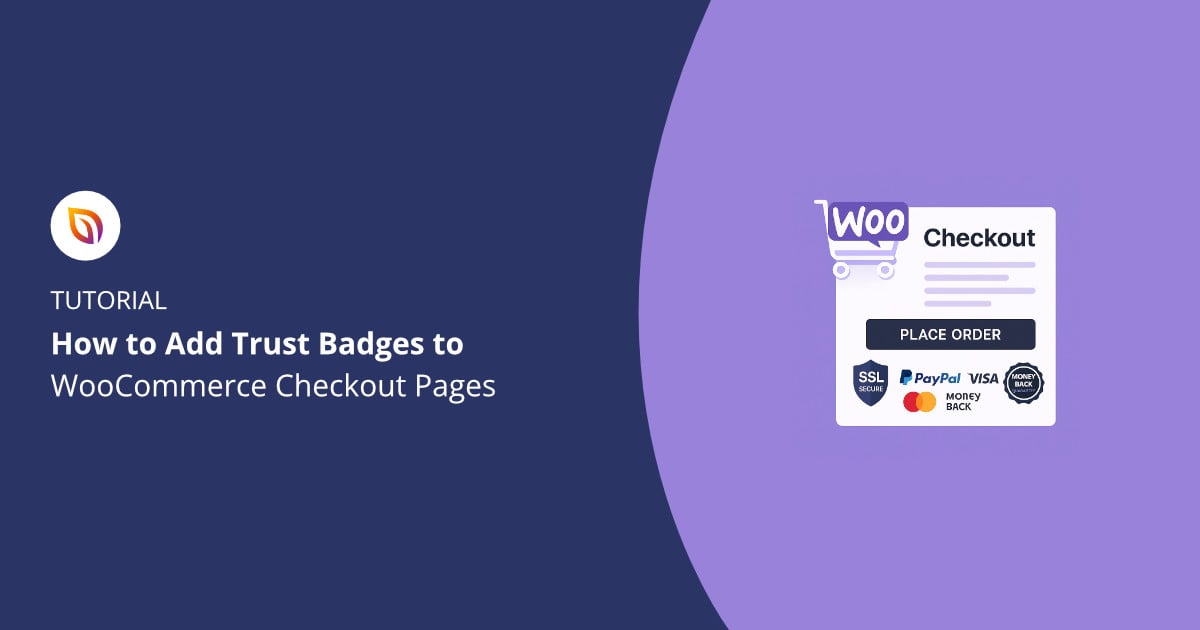

Les badges de confiance dans WooCommerce sont de petites icônes qui indiquent aux acheteurs que votre magasin est sûr et fiable. Ils indiquent que les paiements sont sécurisés, que les données personnelles sont protégées et que votre entreprise est digne de confiance.
Le moyen le plus simple d'y parvenir sans code est d'utiliser un outil de construction par glisser-déposer tel que SeedProd. Il vous permet d'ajouter et de placer des images de badges de confiance exactement là où vous le souhaitez sur votre page de paiement.
Dans ce guide, vous apprendrez à ajouter des badges de confiance à votre boutique WooCommerce et à les placer là où ils auront le plus d'impact sur les ventes.
- L'importance des badges de confiance dans WooCommerce
- Comment ajouter des badges de confiance à WooCommerce en utilisant SeedProd
- Étape 1 : Installer et activer SeedProd
- Étape 2 : Créer une page de paiement personnalisée
- Étape 3 : Ajouter le bloc WooCommerce Checkout
- Étape 4 : Ajouter des badges de confiance à l'aide du bloc d'images
- Étape 5 : Optimiser le placement pour une confiance maximale
- Étape 6 : Publier et affecter votre page à WooCommerce
- Autres façons d'ajouter des badges de confiance dans WooCommerce
- FAQ sur l'ajout de badges de confiance à WooCommerce
L'importance des badges de confiance dans WooCommerce
Les badges de confiance augmentent les conversions en réduisant l'hésitation ou l'inquiétude que les clients peuvent ressentir au moment de payer. L'expérience que j'ai acquise en travaillant avec des dizaines de boutiques de commerce électronique m'a permis de constater que la première impression est cruciale. Lorsque quelqu'un visite votre site pour la première fois, il cherche à savoir si vous êtes digne de confiance.
Quelques petits badges montrent instantanément que votre site est sécurisé, que vos paiements sont vérifiés et que votre marque tient ses promesses. Voici les types de badges les plus courants que je recommande :
| Type de badge | Objectif |
|---|---|
| Paiement sécurisé / Badges SSL | Prouvez que votre site utilise le cryptage pour protéger les données des clients. |
| Logos des processeurs de paiement | Des options reconnues comme PayPal, Stripe, Visa ou Mastercard ajoutent de la crédibilité. |
| Garantie de remboursement | Rassure les clients sur le fait qu'acheter chez vous est sans risque. |
| Expédition gratuite / Garantie de satisfaction | Il renforce la bonne volonté et la confiance avant l'achat. |
Selon l'Institut Baymard, le taux moyen documenté d'abandon des paniers d'achat en ligne est d'environ 70,2 %, et les préoccupations en matière de sécurité sont un facteur important. L'ajout de badges de confiance familiers à proximité de votre bouton de paiement permet d'apaiser ces inquiétudes et de transformer les visiteurs hésitants en clients payants.
Comment ajouter des badges de confiance à WooCommerce en utilisant SeedProd
SeedProd est un plugin de construction de site WordPress qui vous permet de créer des pages WooCommerce personnalisées, y compris des pages de paiement, sans écrire de code. Avec ce plugin, vous pouvez ajouter des badges de confiance à votre page de paiement en seulement quelques minutes.

Voici comment commencer.
Étape 1 : Installer et activer SeedProd
Tout d'abord, visitez le site web de SeedProd et choisissez le plan Elite, qui inclut le support de WooCommerce.
Une fois que vous avez acheté votre plan, téléchargez le plugin depuis votre compte SeedProd. Ensuite, suivez ce guide étape par étape dans notre documentation : Comment installer le plugin SeedProd. Vous pouvez l'installer en allant dans Plugins " Add New " Upload Plugin dans votre tableau de bord WordPress et en sélectionnant le fichier téléchargé.
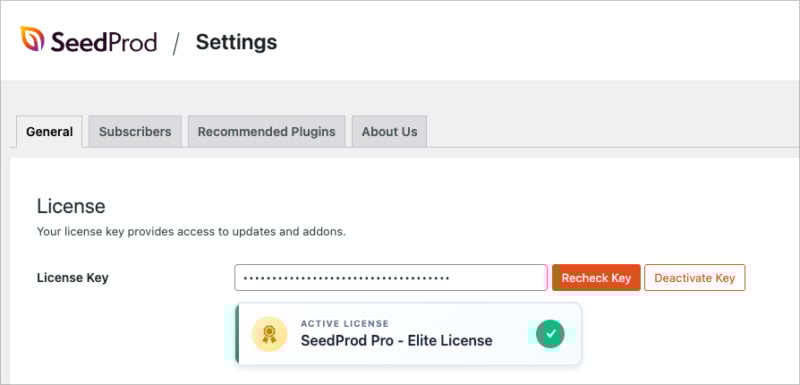
Après l'installation, activez le plugin et entrez votre clé de licence sous SeedProd " Settings pour débloquer les blocs WooCommerce.
Étape 2 : Créer une page de paiement personnalisée
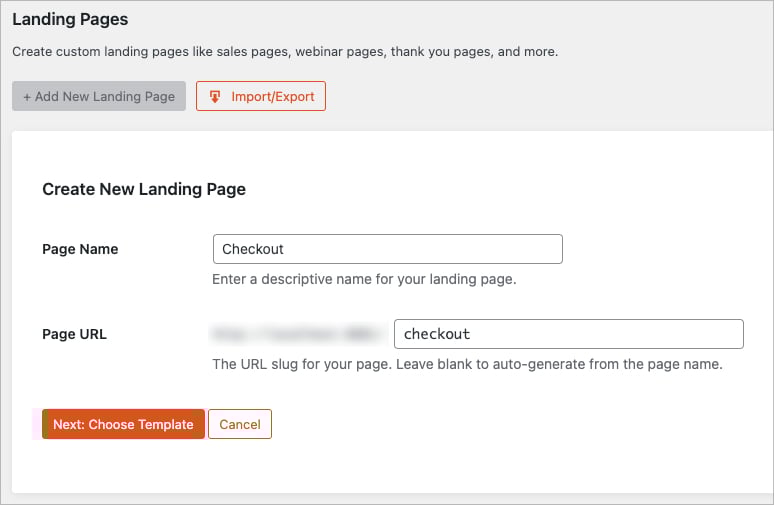
Allez dans SeedProd " Pages et cliquez sur Ajouter une nouvelle page d'atterrissage.
Lorsque vous y êtes invité, saisissez le nom de votre page, par exemple "Checkout", puis cliquez sur Next : Choisissez un modèle.
Sélectionnez le modèle Vierge pour contrôler entièrement votre mise en page et cliquez sur l'icône de la coche pour l'importer.
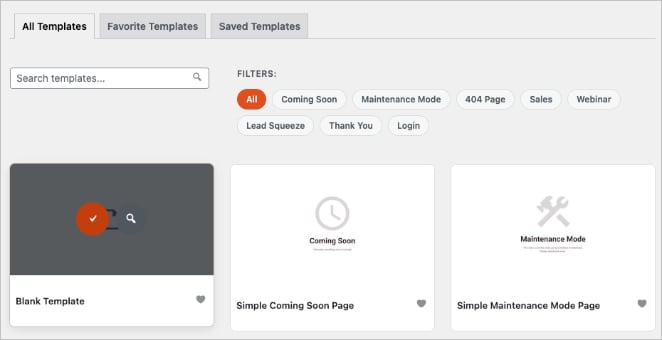
Ceci ouvre le constructeur par glisser-déposer SeedProd, où vous pouvez concevoir votre caisse visuellement sans code. Vous pouvez ajouter des sections, des colonnes et des blocs WooCommerce pour correspondre à l'image de marque et au style de mise en page de votre magasin.
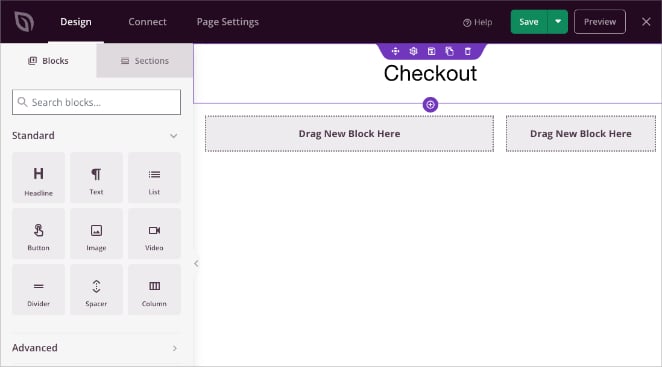
Pour commencer, j'ai ajouté un bloc de titres et une disposition en deux colonnes, qui forment la structure de base de ma page.
Conseil : Une conception simple et claire aide les clients à se concentrer sur la réalisation de leur commande.
Étape 3 : Ajouter le bloc WooCommerce Checkout
Dans le SeedProd builder, ouvrez la section WooCommerce dans la barre latérale gauche.
Faites glisser le bloc Caisse sur votre mise en page à l'endroit où vous souhaitez que le formulaire apparaisse. Vous pouvez le placer dans une section à une ou deux colonnes, selon vos préférences en matière de conception.
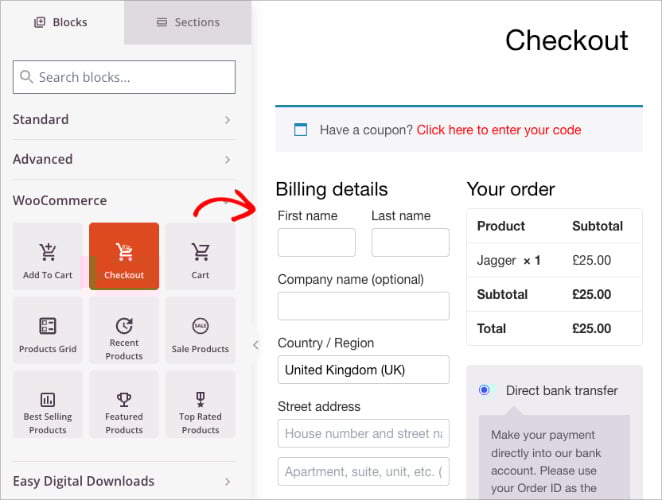
Une fois ajouté, le bloc affichera automatiquement les champs de paiement de votre boutique. Vous pouvez utiliser le panneau de configuration sur la gauche pour ajuster les polices, les couleurs, les boutons et l'espacement en fonction de votre marque.
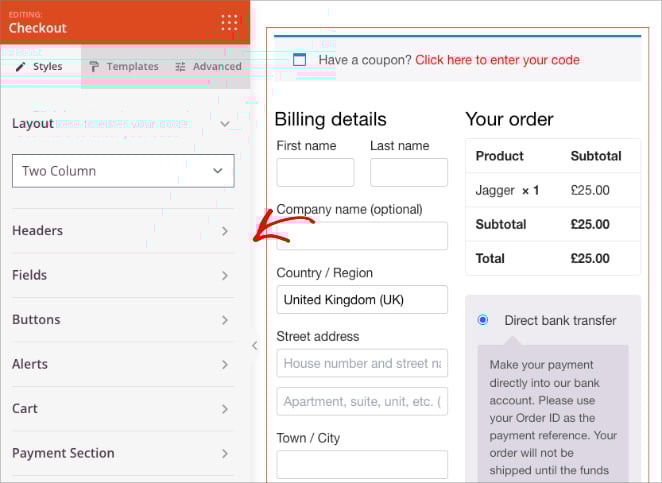
Pour plus de crédibilité, vous pouvez également ajouter un bloc de témoignages ou un bloc d'évaluation par étoiles au-dessus ou au-dessous du formulaire de paiement pour montrer les commentaires des clients et renforcer la confiance. Pour savoir comment procéder, consultez notre guide sur l 'ajout de témoignages sur WordPress.
Conseil : Prévisualisez régulièrement votre design à l'aide des icônes desktop et mobile en bas de page pour vous assurer que votre caisse s'affiche parfaitement sur tous les appareils.
Étape 4 : Ajouter des badges de confiance à l'aide du bloc d'images
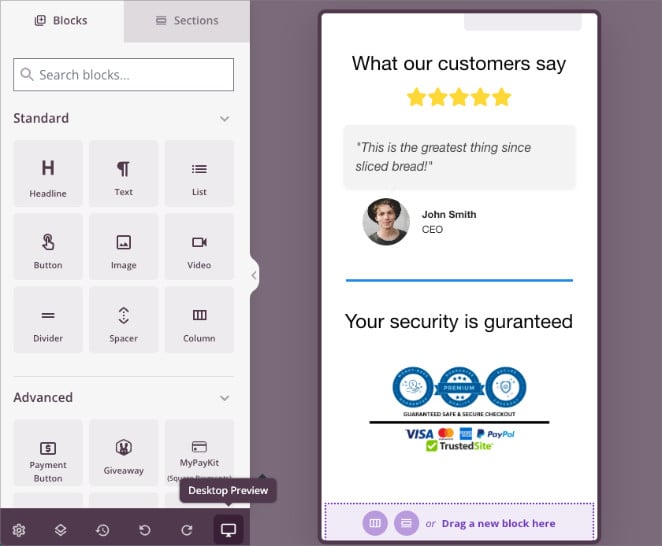
Ensuite, il est temps d'ajouter vos badges de confiance. Dans la barre latérale gauche, recherchez le bloc Image et faites-le glisser sous ou à côté de votre section de paiement.
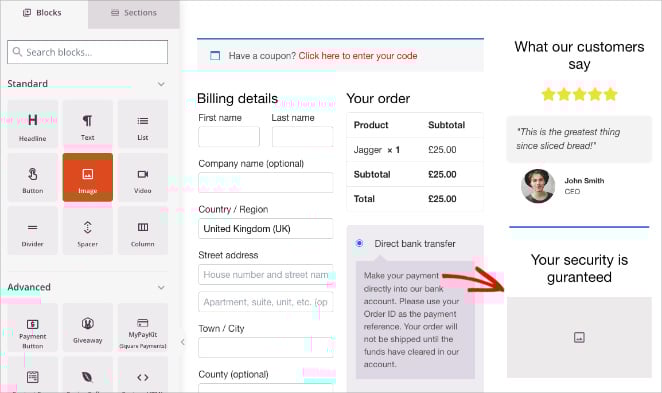
Cliquez sur la zone d'image et téléchargez le graphisme de votre badge de confiance. Il peut s'agir d'un badge SSL Secure, du logo d'un fournisseur de services de paiement (PayPal, Stripe, Visa, Mastercard) ou d'une icône de garantie de remboursement. Vous pouvez généralement télécharger ces logos directement sur le site web de votre fournisseur de paiement ou trouver des icônes gratuites sur des sites d'images de stock fiables.
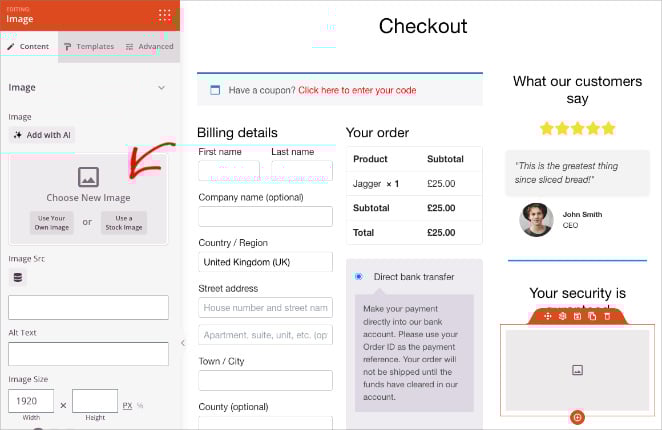
Une fois le fichier téléchargé, vous pouvez ajuster l'alignement, la taille et l'espacement dans le panneau des paramètres.
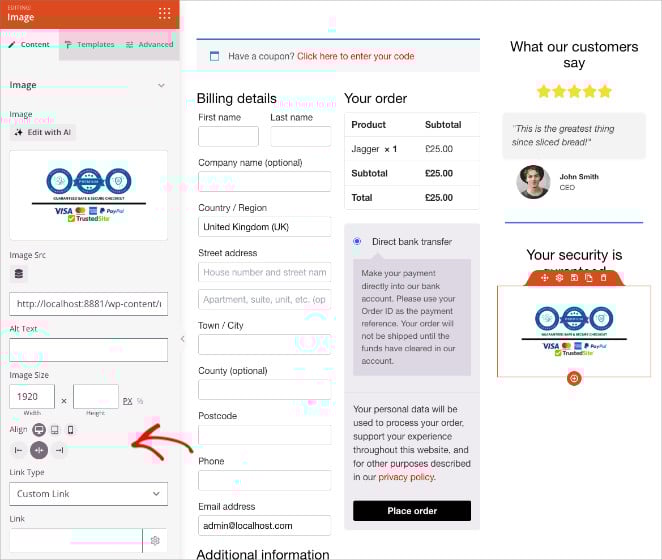
Veillez à ce que les images de vos badges soient légères - idéalement moins de 100 Ko chacune - afin qu'elles ne ralentissent pas votre page de paiement. Vous pouvez utiliser des outils comme TinyPNG pour les compresser avant de les télécharger.
Si vous le souhaitez, vous pouvez ajouter une courte ligne de rassurance sous vos badges, par exemple :
"Vos informations sont sécurisées à 100 % - caisse sécurisée garantie".
Étape 5 : Optimiser le placement pour une confiance maximale
L'endroit où vous placez vos badges de confiance peut faire une grande différence dans leur efficacité. L'objectif est de les placer là où les clients ont le plus besoin d'être rassurés, juste avant de terminer leur commande.
Voici quelques placements très performants à essayer :
- Directement sous la section des paiements
- A côté du bouton Passer commande
- Dans un pied de page ou une petite colonne secondaire sur votre page de paiement
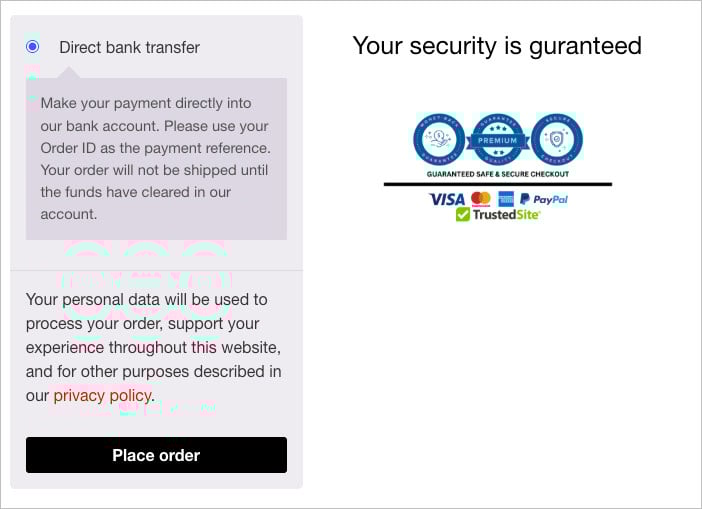
Après avoir placé vos badges, utilisez l'option de prévisualisation mobile en bas du générateur pour vérifier comment ils s'affichent sur des écrans plus petits. Assurez-vous que les badges sont toujours clairs et régulièrement espacés sur les appareils mobiles.
Étape 6 : Publier et affecter votre page à WooCommerce
Lorsque vous êtes satisfait de votre conception, cliquez sur le bouton Enregistrer dans le coin supérieur droit du constructeur de SeedProd, puis sélectionnez Publier.
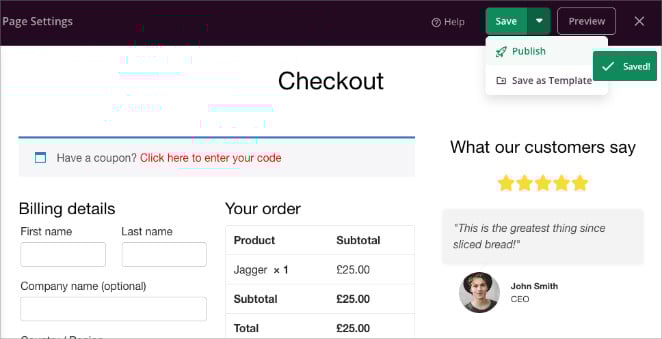
Ensuite, vous devrez assigner cette nouvelle page comme page de paiement officielle de votre boutique dans WooCommerce.
Allez dans WooCommerce " Settings " Advanced, et dans le menu déroulant Checkout Page, sélectionnez la page que vous venez de créer avec SeedProd.
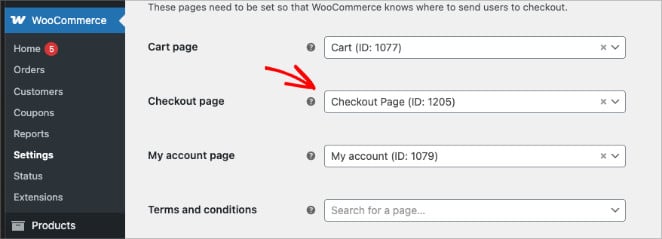
Cliquez sur Enregistrer les changements en bas de l'écran pour confirmer. Votre page de paiement SeedProd personnalisée remplacera désormais la page de paiement par défaut de WooCommerce.
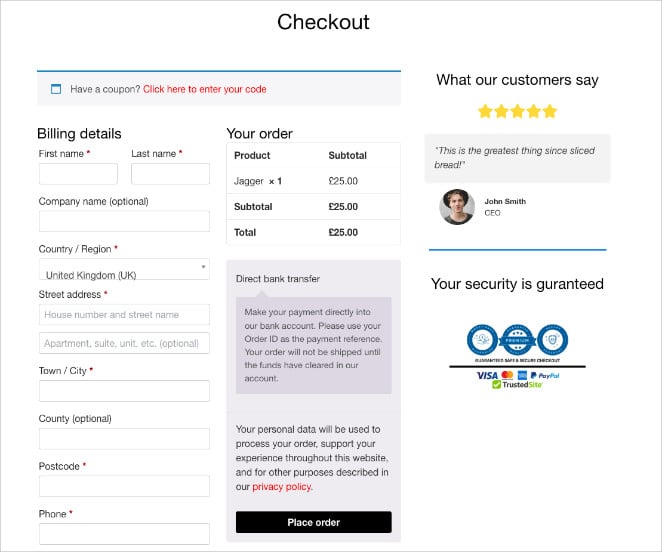
Conseil : testez votre nouvelle page de paiement en passant une commande test. Assurez-vous que tous les modes de paiement, les champs de formulaire et les badges de confiance s'affichent correctement sur les ordinateurs de bureau et les téléphones portables.
Autres façons d'ajouter des badges de confiance dans WooCommerce
Alors que SeedProd offre un contrôle total de la conception, plusieurs plugins alternatifs fournissent des méthodes plus rapides et plus ciblées pour ajouter des badges de confiance à votre caisse WooCommerce. Voici trois options populaires qui méritent d'être prises en compte.
Méthode 1 : Ajouter des badges de confiance avec WPCode (option gratuite)
WPCode est un plugin WordPress qui vous permet d'ajouter en toute sécurité des extraits de code personnalisés à votre site sans modifier les fichiers du thème. C'est un moyen simple d'ajouter des extraits de badges de confiance à votre caisse.
Installez et activez le plugin WPCode, puis allez dans Code Snippets " + Add Snippet. Choisissez l'option Custom Code et collez le code HTML ou l'image de votre badge de confiance.
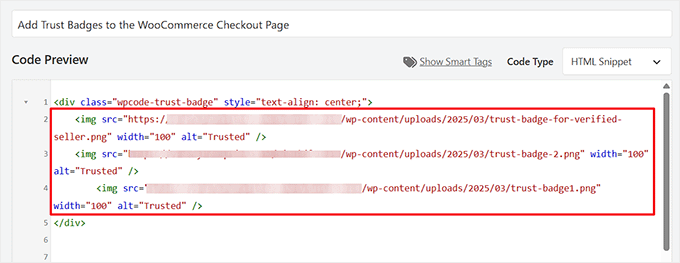
Dans les paramètres d'insertion, choisissez d'insérer votre extrait avant ou après le formulaire de paiement. Enregistrez et activez votre extrait pour voir vos badges apparaître sur la page.
- Avantages : Léger et gratuit.
- Inconvénients : nécessite une connaissance de base du langage HTML.
Méthode 2 : Ajouter des badges de confiance avec Merchant by aThemes
Merchant by aThemes est une boîte à outils WooCommerce qui comprend un module dédié à l'ajout de badges de confiance avec une configuration minimale, ce qui en fait une option rapide et sans code.
Installez et activez Merchant, puis allez sur Marchand " Modules et activer le Badges de confiance module.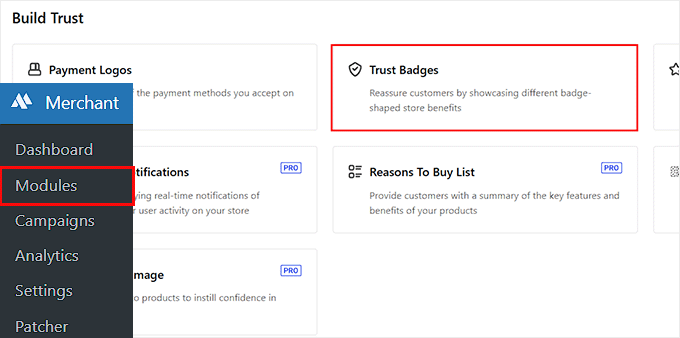
Vous pouvez choisir parmi des badges prédéfinis ou télécharger les vôtres. Personnalisez leur taille, leur bordure et leur message, par exemple "Paiement sécurisé garanti", puis enregistrez vos paramètres pour les appliquer à l'ensemble du site.
- Avantages : Aucun codage n'est nécessaire, l'installation est rapide.
- Inconvénients : flexibilité limitée en matière de conception.
Méthode 3 : Créer une caisse avec des badges intégrés en utilisant FunnelKit
FunnelKit est un générateur d'entonnoir de vente avancé pour WooCommerce qui offre des modèles de paiement préconstruits avec des badges de confiance inclus.
Aller à FunnelKit " Caisse du magasin et cliquez sur Créer une caisse de magasin. Choisissez un modèle prédéfini (par exemple, "Hific") qui comprend des badges de confiance intégrés.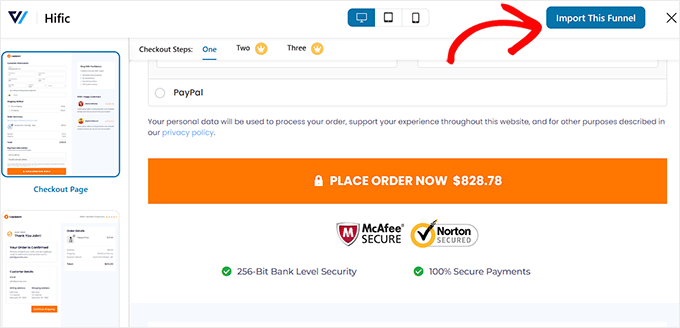
Modifiez votre mise en page, personnalisez le design et publiez votre entonnoir. Vous aurez besoin de l'offre Pro pour accéder aux meilleurs modèles et aux fonctionnalités avancées de paiement.
- Avantages : Refonte complète de la caisse avec outils de conversion
- Inconvénients : prix premium pour les modèles avancés.
Quand choisir chaque option
- SeedProd : Le meilleur constructeur visuel pour une personnalisation complète de la caisse.
- WPCode : Idéal pour les développeurs ou toute personne souhaitant coller des extraits.
- Marchand : Idéal pour un placement rapide et prêt à l'emploi des badges.
- FunnelKit : Idéal pour les spécialistes du marketing qui reconstruisent l'ensemble de leur entonnoir de paiement.
Pour obtenir des instructions étape par étape, consultez notre guide sur la création d'une page de paiement à fort taux de conversion dans WordPress.
FAQ sur l'ajout de badges de confiance à WooCommerce
L'ajout de badges de confiance à votre page de paiement WooCommerce est l'un des moyens les plus rapides de renforcer la confiance des clients et de réduire les abandons de panier. Avec un outil comme SeedProd, vous pouvez concevoir une page de paiement professionnelle qui instaure une confiance instantanée et guide les acheteurs en douceur tout au long de leur achat, le tout sans écrire de code.
Prêt à arrêter de perdre des ventes ?
Pour plus de conseils sur les boutiques en ligne, consultez nos autres guides WooCommerce :
- Comment créer une boutique en ligne avec WordPress
- Comment masquer facilement les produits en rupture de stock dans WooCommerce
- Comment personnaliser l'onglet Informations complémentaires de WooCommerce
- Comment ajouter un bouton "Voir le panier" dans WooCommerce en toute simplicité
- Comment changer le titre de la page de la boutique dans WooCommerce
Merci de votre lecture ! Nous aimerions connaître votre avis, alors n'hésitez pas à participer à la conversation sur YouTube, X et Facebook pour obtenir d'autres conseils et contenus utiles pour développer votre entreprise.