


WooCommerce alimente des millions de boutiques en ligne parce qu'il est flexible et convivial. Mais même avec une excellente plateforme, il y a de petites choses qui peuvent vous faire trébucher - comme afficher des produits épuisés que les clients ne peuvent pas acheter.
Je suis passé par là. Un client clique sur un produit, s'enthousiasme... puis découvre qu'il n'est plus en stock. Ce n'est pas une bonne idée, n'est-ce pas ? Dans ce guide, je vais vous montrer comment masquer les produits en rupture de stock dans WooCommerce pour créer une meilleure expérience et guider les clients vers des articles qu'ils peuvent réellement acheter.
Table des matières
Voici ce que vous apprendrez : comment cacher les produits épuisés en utilisant les paramètres intégrés de WooCommerce, comment ajuster la visibilité de l'inventaire pour les produits individuels, et comment personnaliser entièrement vos pages WooCommerce avec SeedProd pour une expérience d'achat plus fluide.
- Pourquoi cacher les produits en rupture de stock ?
- Paramètres du catalogue WooCommerce : Comment masquer les articles en rupture de stock
- Utiliser des plugins WordPress pour améliorer WooCommerce
- Des moyens intelligents pour gérer votre inventaire WooCommerce
Que vous souhaitiez masquer entièrement les produits épuisés dans WooCommerce ou simplement nettoyer vos listes de produits, ce guide vous présente toutes les méthodes disponibles.
Pourquoi cacher les produits en rupture de stock ?
Vous vous demandez peut-être si le fait de cacher les produits en rupture de stock est vraiment important. La réponse est oui, et pas seulement pour l'apparence. Selon l'Institut Baymard, le taux moyen d'abandon de panier en ligne est supérieur à 70 %, souvent parce que les acheteurs se heurtent à des problèmes inattendus tels que des produits indisponibles.
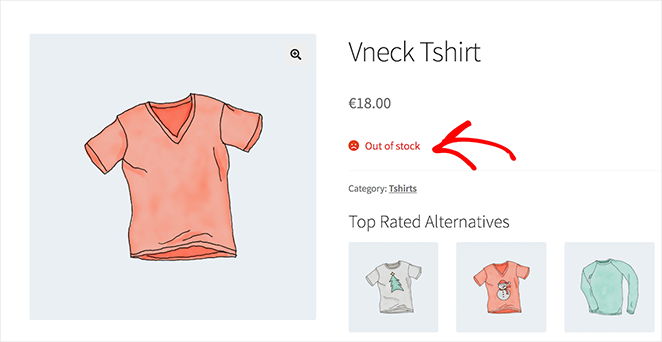
WooCommerce alimente plus de 4,6 millions de boutiques en ligne, de sorte que de petites améliorations comme celle-ci peuvent avoir un impact important sur la façon dont les clients interagissent avec votre site. Au lieu d'être frustrés en essayant d'acheter quelque chose d'indisponible, ils verront seulement ce qui est prêt à être expédié, ce qui permet d'accélérer le processus d'achat.
Vous en bénéficiez également.
Le taux de conversion moyen du commerce électronique est déjà assez faible, puisqu'il oscille entre 1 et 4 %. En masquant les produits en rupture de stock, vous pouvez vous concentrer sur une gestion plus efficace de votre stock disponible, en orientant les clients convertis vers des produits qu'ils peuvent réellement acheter. Vous pouvez rapidement voir ce qui doit être réapprovisionné et prendre des décisions plus judicieuses quant aux produits à privilégier.
De plus, pensez-y de cette façon : Lorsque les clients ne sont pas distraits par des articles indisponibles, ils sont plus susceptibles de trouver et d'acheter un article que vous avez en stock. Cela signifie des clients plus heureux, moins de paniers abandonnés et plus de ventes pour vous.
Paramètres du catalogue WooCommerce : Comment masquer les articles en rupture de stock
WooCommerce est livré avec des outils intégrés pour gérer votre inventaire, vous donnant un certain contrôle sur la façon dont les produits en rupture de stock apparaissent dans votre magasin. C'est un bon point de départ si vous cherchez une solution simple et rapide.
Utiliser les options natives de WooCommerce
Vous pouvez cacher les produits en rupture de stock directement depuis votre tableau de bord WordPress - sans avoir besoin de plugins WordPress supplémentaires. Voici comment procéder :
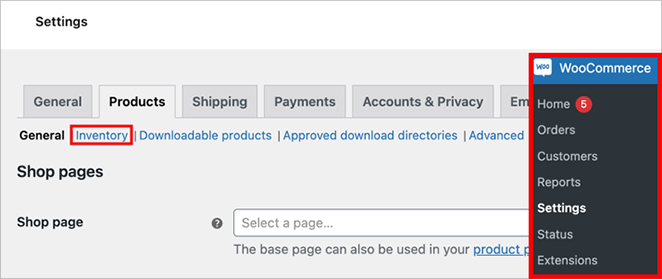
Depuis votre tableau de bord WordPress, allez dans WooCommerce " Paramètres et cliquez sur l'onglet "Produits". En haut de cette page, cliquez sur l'option "Inventaire".
Recherchez maintenant la case à cocher "Masquer les articles en rupture de stock dans le catalogue" et cliquez sur le bouton Enregistrer les modifications.
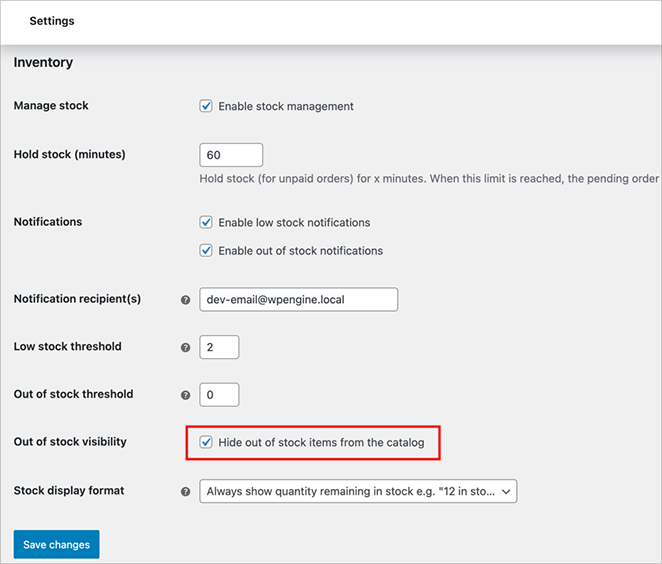
Si vous cochez cette case, WooCommerce masquera automatiquement tout produit qui n'est plus en stock.
Cette option intégrée est intéressante pour sa simplicité - c'est le moyen le plus facile de masquer les articles en rupture de stock sans plugin ou code supplémentaire. Cependant, il s'agit d'un paramètre applicable à l'ensemble du magasin, donc si vous avez besoin de plus de contrôle sur les produits qui sont cachés ou sur la façon dont ils sont affichés, vous devrez explorer les autres méthodes que j'aborde dans ce guide.
Astuce: Les paramètres du catalogue WooCommerce vous permettent de masquer tous les articles en rupture de stock dans l'ensemble de la boutique. C'est le moyen le plus simple de nettoyer votre boutique sans toucher au code.
Modification des paramètres de l'inventaire des produits
WooCommerce vous permet également d'affiner les paramètres d'inventaire pour chaque produit. Ceci est utile si vous voulez plus de contrôle que l'option "cacher les ruptures de stock" à l'échelle du magasin.
Pour commencer, allez dans Produits " Tous les produits dans votre tableau de bord WordPress et choisissez le produit que vous souhaitez modifier.
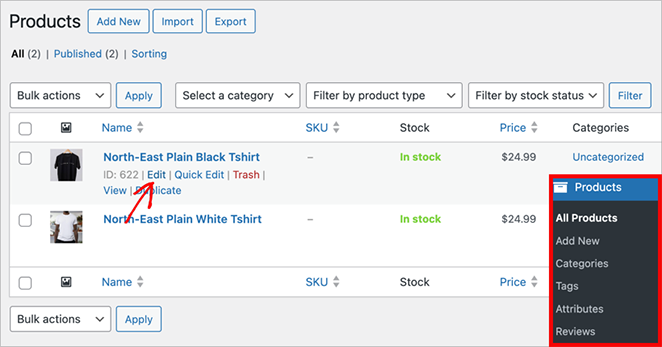
Sur la page d'édition du produit, cherchez la section "Données du produit". Vous verrez plusieurs onglets ; cliquez sur celui intitulé Inventaire.
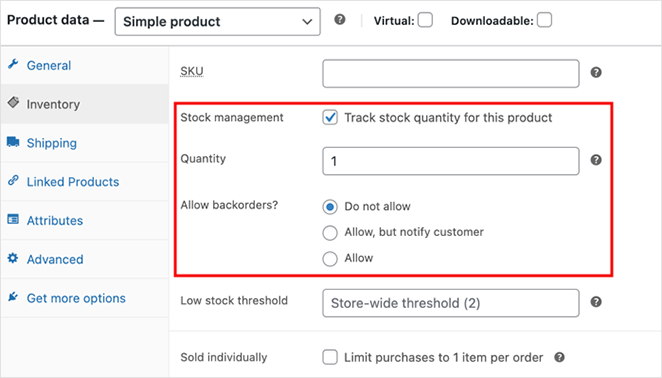
Voici les principaux paramètres que vous pouvez ajuster :
- Gestion des stocks : Cette case est importante. Cochez-la si vous souhaitez suivre les stocks de ce produit spécifique. Ne la cochez pas si vous n'avez pas besoin de suivre les niveaux de stock.
- Quantité : Si vous gérez des stocks, indiquez le nombre d'articles disponibles.
- Autoriser les commandes en attente : Déterminez si les clients peuvent passer des commandes même si l'article est en rupture de stock. Plusieurs options s'offrent à vous : autoriser toutes les commandes différées, ne les autoriser que si l'article est marqué comme étant "en stock" ou ne pas les autoriser du tout.
- Seuil de stock bas : Recevoir une notification lorsque le stock de cet article passe en dessous d'un certain seuil.
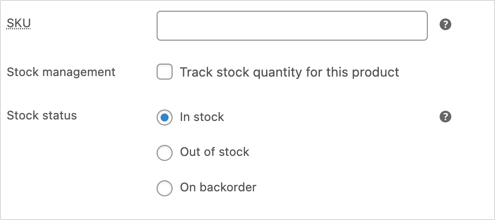
- État du stock : Marquez manuellement le produit comme étant "en stock", "en rupture de stock" ou "en rupture de stock".
Remarque : pour afficher les options relatives à l'état des stocks, vous devez décocher la case "Gestion des stocks".
Vous vous demandez peut-être : "Comment ces paramètres fonctionnent-ils avec l'option de masquage global ?"
Même si l'option globale "Masquer les articles en rupture de stock dans le catalogue" est activée, vous pouvez la remplacer pour des produits individuels.
Par exemple, vous pouvez l'activer globalement mais autoriser les commandes en attente pour un produit spécifique, en veillant à ce qu'il reste visible dans votre boutique. Cela signifie que vous pouvez personnaliser les produits en rupture de stock qui sont cachés et ceux qui peuvent encore accepter des commandes.
Utiliser des plugins WordPress pour améliorer WooCommerce
Bien que les paramètres intégrés de WooCommerce soient pratiques, vous avez parfois besoin de plus de puissance. C'est là que les plugins WooCommerce entrent en jeu. Ils ajoutent des caractéristiques et des fonctionnalités supplémentaires à votre boutique, souvent sans avoir besoin de coder.
Si vous avez besoin de plus de flexibilité, certains plugins vous permettent de contrôler la visibilité des produits WooCommerce en fonction des niveaux de stock. Vous pouvez décider exactement quels produits restent visibles et lesquels doivent être cachés lorsqu'ils sont épuisés.
Nombre de ces outils facilitent également le suivi des stocks. Vous pouvez automatiser les mises à jour des stocks, consulter des rapports détaillés et affiner la manière dont votre magasin gère les produits en rupture de stock.
WooCommerce Stock Control avec ATUM Inventory
Une option populaire est le plugin ATUM Inventory Management for WooCommerce. Il s'agit d'un plugin gratuit (avec des mises à jour payantes) qui transforme les fonctions d'inventaire de base de WooCommerce en un puissant système de gestion.
Voici comment démarrer avec ATUM :
Depuis votre tableau de bord WordPress, allez dans Plugins " Ajouter un nouveau et recherchez "ATUM Inventory Management for WooCommerce".
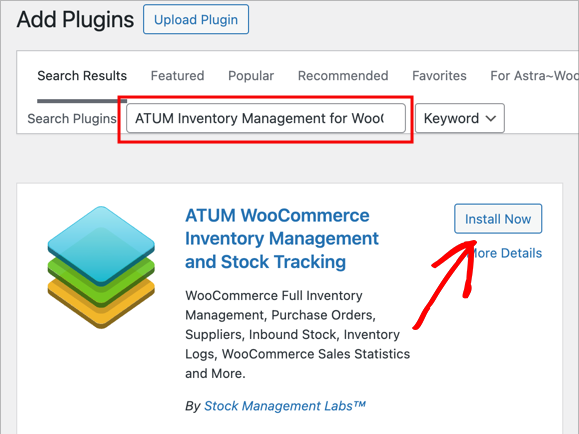
Cliquez sur "Installer maintenant" à côté du plugin, et une fois que c'est fait, cliquez sur "Activer".
ATUM possède des tonnes de fonctionnalités intéressantes, mais pour ce guide, je me concentrerai sur celles qui vous aident à cacher les produits en rupture de stock.
Pour commencer, naviguez vers ATUM Inventory " Settings et cherchez la section relative à la visibilité des produits (l'emplacement exact peut varier en fonction de votre version d'ATUM).
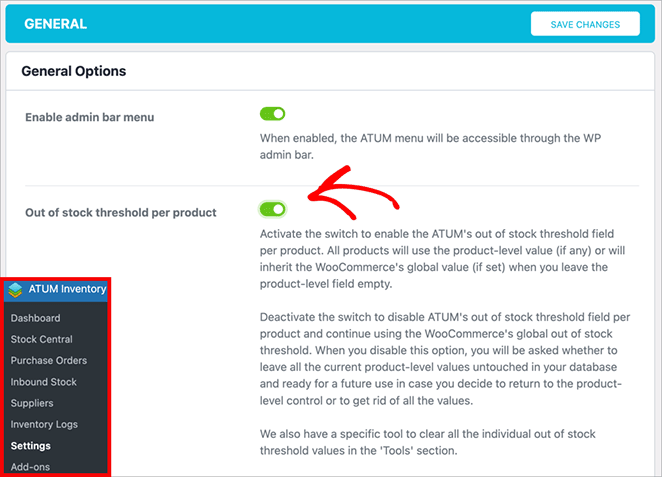
Dans ma version, il s'agit de l'option "Seuil de rupture de stock par produit" sous l'onglet Paramètres généraux. Activez cette option pour masquer les articles en rupture de stock dans vos listes de produits.
N'oubliez pas de cliquer sur "Enregistrer les modifications" avant de poursuivre.
Personnaliser les pages de WooCommerce avec SeedProd
Vous voulez encore plus de contrôle sur l'apparence de vos produits ? SeedProd est un puissant constructeur de pages WordPress qui s'intègre à WooCommerce et vous permet de créer des boutiques en ligne entièrement personnalisées.

Pour commencer, vous aurez besoin de SeedProd Elite, qui est livré avec un support complet de WooCommerce. Ensuite, suivez ces instructions pour installer et activer le plugin.
Avec SeedProd, vous pouvez soit construire un thème WooCommerce personnalisé à partir de zéro, soit créer des pages WooCommerce individuelles, comme par exemple :
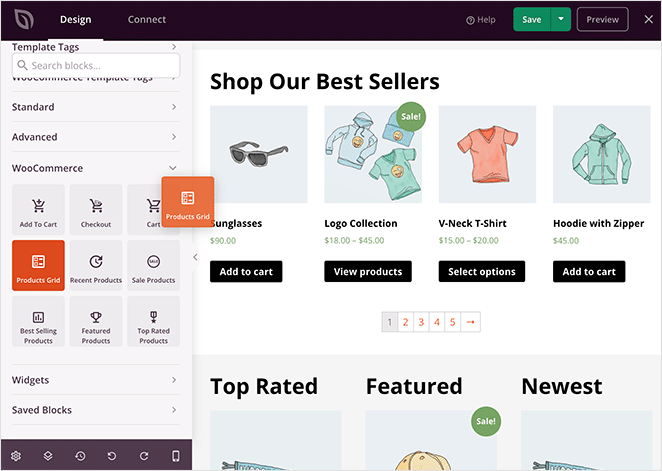
- Des pages de boutique personnalisées avec des grilles de produits accrocheuses, des boutons d'ajout au panier et des éléments supplémentaires tels que des vidéos, des boutons de médias sociaux ou des comptes à rebours.
- Des pages produits uniques qui mettent en valeur les meilleures caractéristiques de chaque article.
- Des pages de paiement simplifiées qui facilitent l'achat.
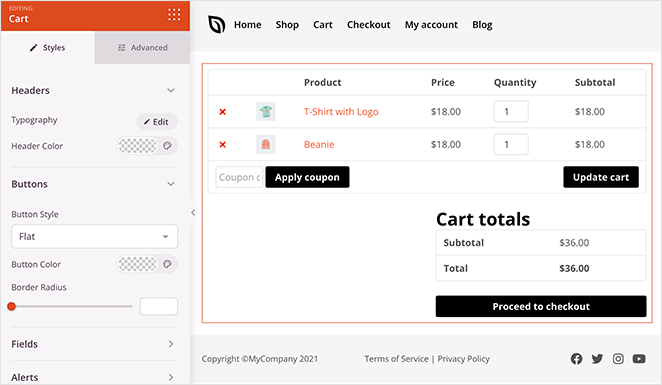
Et si vous êtes prêt à le faire, construisez un thème WooCommerce complet pour un contrôle ultime du design. Les balises de template WooCommerce intégrées à SeedProd vous donnent le pouvoir de :
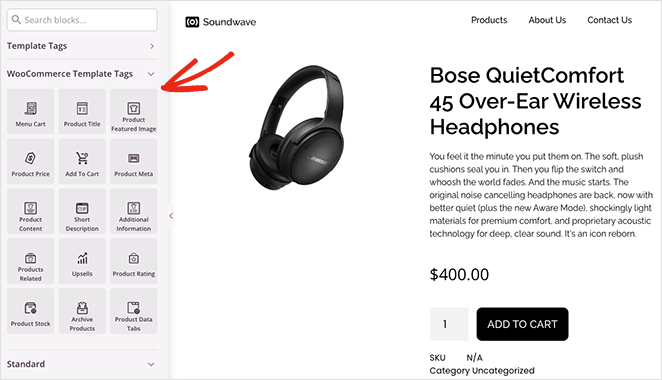
- Concevoir une page de boutique WooCommerce unique en son genre
- Revoyez vos pages de catégories WooCommerce
- Ajouter des icônes de panier WooCommerce à votre menu
- Transformer l'aspect des pages de produits individuels
- Et bien d'autres choses encore.
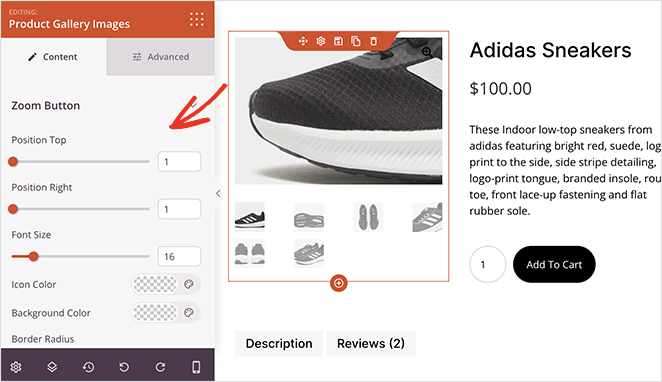
En fait, si vous pouvez en rêver pour votre boutique WooCommerce, vous pouvez probablement la construire avec SeedProd. Vous pouvez voir tous les détails dans ce guide sur la mise en place d'une boutique en ligne sur WordPress.
Des moyens intelligents pour gérer votre inventaire WooCommerce
Vous souhaitez gérer plus facilement vos stocks dans WooCommerce ? Ces conseils vous aideront à garder une longueur d'avance sur les problèmes de stock et à éviter de décevoir les clients.
Suivre vos produits
Comptez régulièrement vos produits pour vous assurer que vos registres sont exacts. Utilisez un système de suivi (WooCommerce en intègre un, ou essayez un plugin comme ATUM) pour gérer vos stocks, surtout si vous avez également un magasin physique. Mettez en place des alertes pour savoir quand il est temps de commander un produit avant qu'il ne soit épuisé.
Prendre des décisions fondées sur des données
Votre boutique WooCommerce recueille des informations précieuses sur vos ventes. Utilisez ces données pour savoir ce qui est populaire et ce qui ne l'est pas. Soyez attentif à la rapidité avec laquelle vous vendez vos articles et à la quantité de stock que vous avez en main. Si vous vendez des produits avec différentes variations (comme des tailles ou des couleurs), suivez attentivement chacune d'entre elles. Pour les produits saisonniers, examinez vos ventes antérieures pour planifier à l'avance.
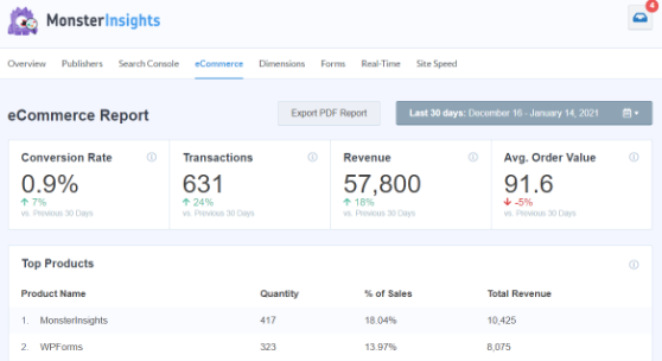
Vous pouvez même suivre les ventes de produits dans Google Analytics. Utilisez un plugin comme MonsterInsights pour faciliter le suivi de ces informations dans votre tableau de bord WordPress.
Assurez l'écoulement de vos produits
Réfléchissez bien à l'opportunité d'autoriser les commandes différées (permettre aux clients de commander des articles en rupture de stock). Si vous vendez à la fois en ligne et dans un magasin, veillez à ce que vos numéros de stock soient identiques dans les deux cas. Organisez vos produits à l'aide de catégories et d'étiquettes - cela vous facilite la vie et aide les clients à trouver ce qu'ils cherchent.
Automatiser les tâches d'inventaire
Gagnez du temps et réduisez les erreurs. Configurez votre boutique de manière à ce qu'elle passe automatiquement les commandes, mette à jour les numéros de stock et vous envoie des notifications en cas d'événements importants. Vous pourrez ainsi vous concentrer sur le développement de votre entreprise, sans vous encombrer de feuilles de calcul.
FAQs sur le masquage des produits en rupture de stock dans WooCommerce
Voici quelques questions courantes que se posent les propriétaires de boutiques sur la gestion de la visibilité des produits dans WooCommerce.
Prenez le contrôle de votre boutique WooCommerce
La gestion de votre inventaire WooCommerce ne doit pas être un casse-tête. En utilisant les bons outils et les bonnes stratégies - comme ceux que nous avons abordés dans ce guide - vous pouvez assurer le bon fonctionnement de votre boutique, éviter les ruptures de stock frustrantes et garder vos clients heureux.
Les guides WooCommere suivants peuvent également vous aider à gérer votre boutique :
- Comment personnaliser l'onglet Informations complémentaires de WooCommerce
- Comment ajouter un bouton "Voir le panier" dans WooCommerce
- Comment changer le titre de la page de la boutique dans WooCommerce
- Comment créer une superbe galerie d'images de produits dans WooCommerce
- Comment ajouter un classement par étoiles aux pages produits de WooCommerce
- Comment afficher les produits apparentés dans WooCommerce
- Comment créer une page de remerciement personnalisée pour WooCommerce
Prêt à prendre le contrôle total du design de votre magasin et à simplifier la gestion des stocks ? Le puissant constructeur de pages de SeedProd et l'intégration de WooCommerce vous donnent la flexibilité de créer une belle boutique en ligne à fort taux de conversion et facile à gérer.
Merci de votre lecture ! Nous aimerions connaître votre avis, alors n'hésitez pas à participer à la conversation sur YouTube, X et Facebook pour obtenir d'autres conseils et contenus utiles pour développer votre entreprise.




