
La primera vez que oí que se podía crear un sitio web en WordPress con IA, sentí curiosidad, pero también escepticismo. Podía realmente encargarse de todo, desde el diseño hasta el contenido, sin escribir una sola línea de código?
Así que lo intenté. Utilicé el AI Builder de SeedProd para crear un sitio nuevo desde cero. Y me sorprendió lo rápido que funcionó. En menos de un minuto, tenía una página de inicio, una página de información y un formulario de contacto, todo ello con contenido e imágenes iniciales basados en una breve descripción.
En esta guía, te mostraré cómo construir tu propio sitio web WordPress con AI. No necesitas conocimientos de diseño ni de programación. Sólo una idea básica de lo que quieres que haga tu sitio. Te guiaré por los pasos, te mostraré dónde te ayuda la IA y te indicaré dónde querrás añadir tu toque personal.
Para llevar: La IA de SeedProd te da un sitio WordPress funcional en segundos - completo con páginas, imágenes y contenido inicial. Es tu acceso directo a un sitio web real, listo para tu toque personal.
¿Qué puede (y qué no puede) hacer la IA al crear un sitio web en WordPress?
Te preguntarás: "¿Puede la IA construir realmente un sitio web completo?". La respuesta corta es: "Sí, casi siempre". Pero desglosémoslo.
Esto es lo que puede hacer la IA:
- Crea diseños básicos: AI puede crear una estructura para tu sitio en cuestión de segundos.
- Elige combinaciones de colores: Elegirá colores que funcionen bien juntos.
- Generar contenidos de muestra: La IA puede escribir textos básicos para empezar.
- Sugiere imágenes: Incluso puede crear o elegir imágenes que encajen con tu tema.
Pero la IA no es perfecta. Esto es lo que no puede hacer (al menos de momento):
- Añada funciones complejas: Cosas como formularios avanzados o calculadoras personalizadas siguen necesitando un toque humano.
- Tome decisiones de diseño matizadas: La IA puede pasar por alto los detalles que hacen que tu marca sea única.
- Optimizar perfectamente para SEO: Aunque puede ayudar, un buen SEO sigue necesitando experiencia humana.
Veamos el ejemplo de SeedProd. Su IA puede generar rápidamente un diseño de página de inicio completo. Añadirá secciones como la cabecera, quiénes somos y un formulario de contacto. Pero si quieres una característica especial, como una herramienta de comparación de precios, tendrás que añadirla tú mismo.
Recuerde que la IA es un buen punto de partida, no una varita mágica. Tendrás que añadir tu toque personal para que tu sitio brille de verdad.
¿Por qué debería utilizar IA para crear su sitio web WordPress?
En primer lugar, la velocidad. Con AI, puedes crear un sitio web básico en minutos, no en días. Eso cambia las reglas del juego si tienes prisa.
Además, es superfácil. Incluso si nunca has construido un sitio web, las herramientas de IA como SeedProd pueden guiarte a través del proceso. No necesitas conocimientos de programación.
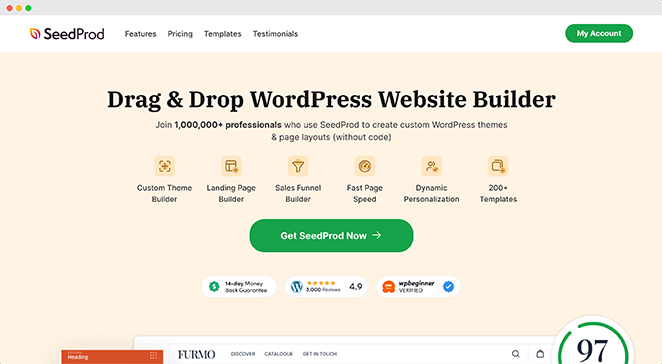
Pero, ¿cómo se compara SeedProd con otros creadores de sitios web basados en IA? Comparemos:
| Método | Pros | Contras |
| SeedProd AI | - Funciona dentro de WordPress - Muchas opciones de personalización - Familiar si ya usas WordPress | - Es posible que necesite algunos conocimientos de WordPress |
| Otros creadores de IA (como Wix ADI) | - Aún más fácil de usar - Alojamiento y construcción todo en uno | - Menos flexible que WordPress - Puede ser más caro a largo plazo |
| Desarrollo tradicional de WordPress | - Control total de su sitio - Posibilidades infinitas | - Curva de aprendizaje pronunciada - Se tarda mucho más en construir |
La IA de SeedProd da en el clavo. Es más rápido que los métodos tradicionales, pero le da más control que los constructores de IA independientes.
La mejor opción depende de sus necesidades. Pero si quieres un comienzo rápido con espacio para crecer, las herramientas de IA como SeedProd son difíciles de superar.
¿Cómo crear un sitio web WordPress con SeedProd AI?
Usted puede construir su nuevo sitio de WordPress con SeedProd AI en tan sólo unos pasos. Así es como funciona:
Ahora que ha visto SeedProd AI en acción, vamos a empezar a construir su sitio web.
Obtenga una visión general de lo que es SeedProd AI en nuestra guía.
Cómo crear un sitio web WordPress con IA:
- Paso 1. Configurar WordPress e instalar SeedProd Configurar WordPress e instalar SeedProd
- Paso 2. Genere su sitio web con SeedProd AI
- Paso 3. Importe su tema generado por IA
- Paso 4. Personalice su sitio web
- Paso 5. Generar imágenes con SeedProd AI Generar imágenes con SeedProd AI (Opcional)
- Paso 6. Generar contenido con SeedProd AI (Opcional)
- Paso 7. Publique su sitio web WordPress
Paso 1. Configurar WordPress e instalar SeedProd Configurar WordPress e instalar SeedProd
En primer lugar, necesitas tener WordPress funcionando en tu sitio web. Si aún no lo has configurado, puedes seguir esta sencilla guía sobre cómo instalar WordPress.
Una vez hecho esto, es hora de instalar SeedProd. Aunque las funciones de IA de SeedProd requieren un plan de pago, también tiene una versión gratuita que es perfecta para probarla.
Después de obtener un plan de pago, instale SeedProd en su sitio web WordPress. Puedes seguir nuestra guía paso a paso sobre la instalación de SeedProd Pro para aprender cómo hacerlo.
Con SeedProd instalado, puede empezar a personalizar su sitio web. Puedes crear un tema de WordPress completamente nuevo o centrarte primero en crear páginas de destino de alta conversión.
Si quieres algo de ayuda con esto, puedes ver estas sencillas guías:
- Cómo crear una página de destino en WordPress
- Cómo crear una página personalizada en WordPress
- Cómo crear una página Coming Soon en WordPress
Esto le proporcionará una base sólida para empezar a construir su sitio web.
Paso 2. Genere su sitio web con SeedProd AI
Ahora que ya tenemos lo básico, vamos a sumergirnos en el uso de la IA para construir tu sitio.
Empieza por ir a la página del creador de temas AI de WordPress de SeedProd y haz clic en el botón "Prueba GRATIS nuestro creador de temas AI".
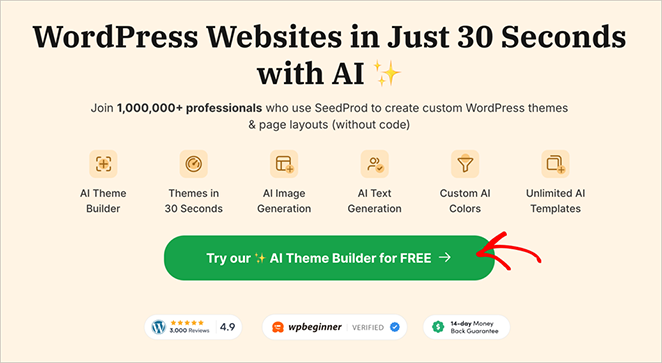
Ahora, verá el constructor de sitios AI de SeedProd.
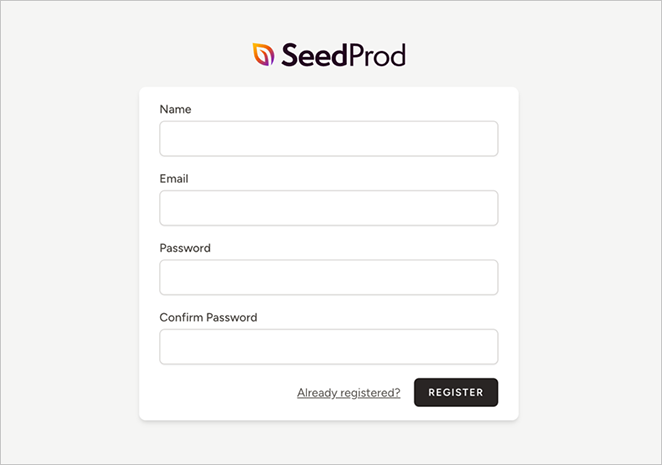
Aquí tendrá que configurar su cuenta SeedProd. Si ya tiene una, sólo tiene que iniciar sesión. Si no la tiene, puede crear una rápidamente. Sólo tienes que rellenar tus datos.
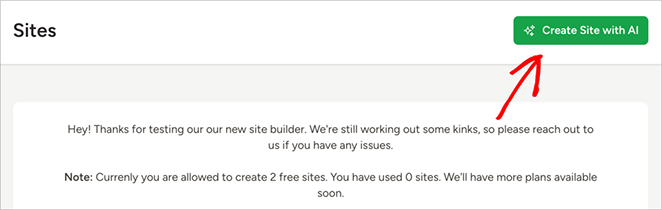
Tras iniciar sesión, verás el panel de control del AI Theme Builder. Para empezar, haz clic en el botón "Crear sitio con AI".
A continuación, deberá informar a la IA sobre su sitio web. Introduzca el nombre de su sitio web y una breve descripción.
También puedes dejar que la IA elija los colores de tu sitio web, o puedes seleccionarlos tú mismo más tarde.
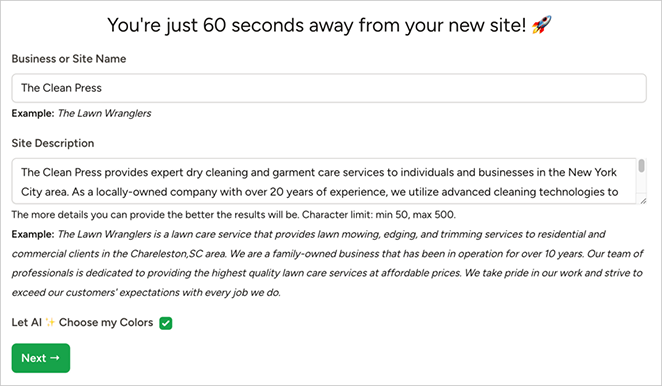
Una vez que haya rellenado estos datos, haga clic en "Siguiente".
Ahora, siéntate y observa cómo la IA hace su magia. En unos segundos, tendrás un sitio web completo.
De hecho, mi sitio web de demostración tardó sólo 22 segundos en generarse.

Tiene una página de inicio personalizada, un blog y páginas de contacto, con textos personalizados y fotos de archivo basadas en mi descripción original.

Y así de fácil, ya tienes la base de tu nuevo sitio web. En el siguiente paso, veremos cómo personalizar lo que la IA ha creado.
Paso 3. Importe su tema generado por IA
Ahora que ya tienes tu sitio web generado por IA, vamos a llevarlo a tu sitio WordPress real.
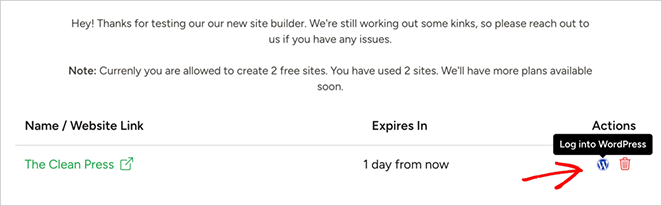
En primer lugar, busca el icono de WordPress en el panel de control del creador de temas SeedProd AI. A continuación, haz clic en él para abrir tu panel de administración temporal.
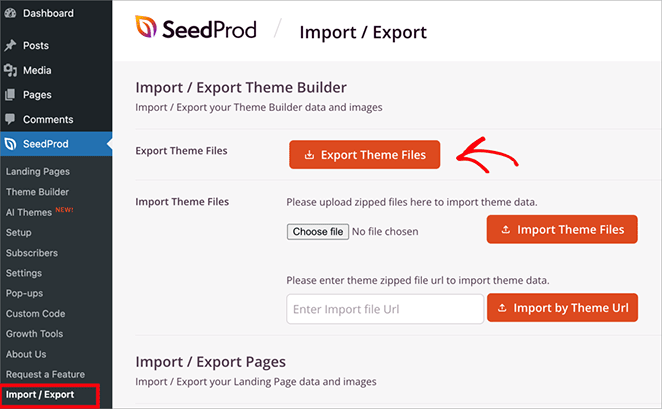
Una vez dentro, vaya a SeedProd " Importar / Exportar. Verá un botón "Exportar archivos de tema" aquí, así que adelante y haga clic en eso.
Ahora, cambie al panel de administración de su propio sitio WordPress. A continuación, vaya a la misma página de importación/exportación.
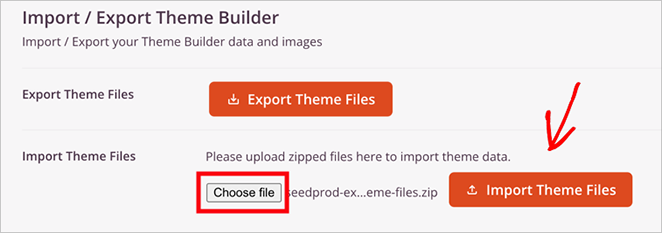
Aquí, haz clic en "Seleccionar archivo" y busca el archivo de tema que acabas de exportar. Una vez seleccionado, pulsa "Importar archivos de tema".
¡Y ya lo tienes! Tu tema generado por IA está ahora en tu propio sitio WordPress, listo para que lo personalices.
Paso 4. Personalice su sitio web
Ahora que has importado tu tema generado por la IA, es el momento de hacerlo verdaderamente tuyo.
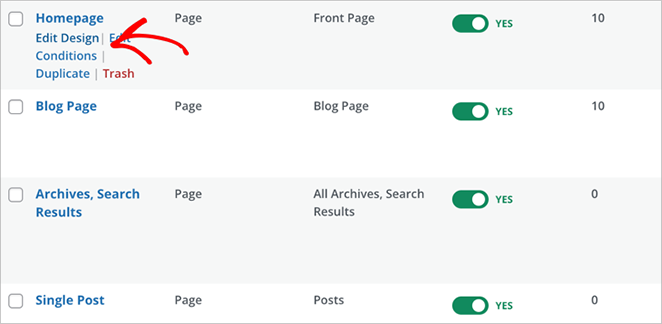
En primer lugar, vaya a SeedProd " Theme Builder en su panel de WordPress para ver los archivos de plantilla que componen su diseño.
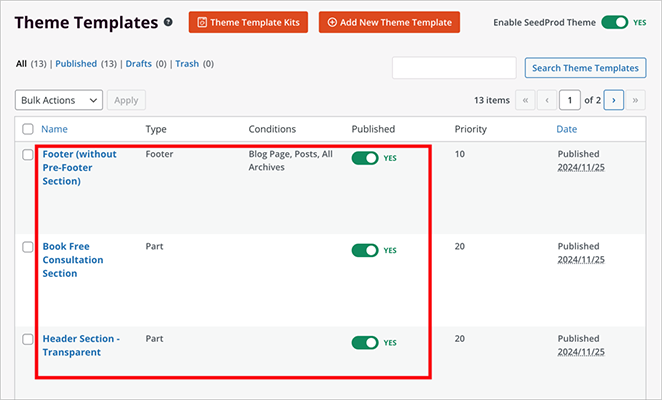
Si desea cambiar una plantilla, sitúese sobre ella y haga clic en "Editar diseño". Esto abrirá el constructor de arrastrar y soltar de SeedProd.
Ahora estás en el asiento del conductor. ¿Quieres mover las cosas? ¿Cambiar los colores? ¿Añadir nuevas secciones? Todo está al alcance de tu mano.
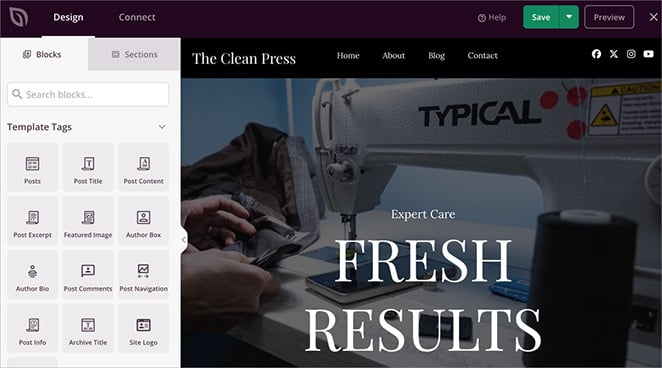
El constructor de arrastrar y soltar es bastante intuitivo, pero no te preocupes si no sabes por dónde empezar.
Aquí tienes una guía detallada que te ayudará a crear un tema de WordPress personalizado que se ajuste a tu visión.
Paso 5. Generar imágenes con SeedProd AI Generar imágenes con SeedProd AI (Opcional)
Si desea añadir imágenes personalizadas a su sitio, la IA de SeedProd también puede ayudarle.
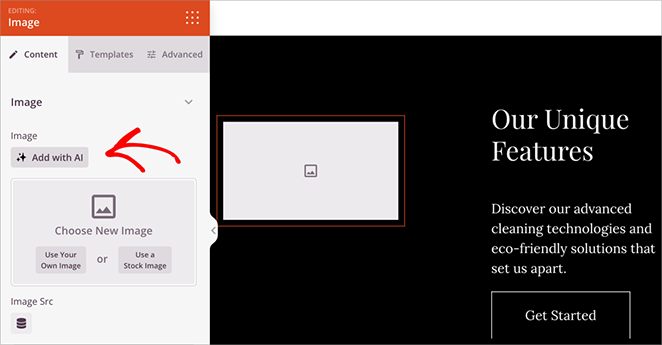
Cuando estés en el constructor de arrastrar y soltar, busca el bloque 'Imagen'. Añádelo a tu página y selecciónalo.
En lugar de subir una imagen, haz clic en el botón "Añadir con AI".
Describa la imagen que desea, o elija una de las sugerencias si se siente atascado.
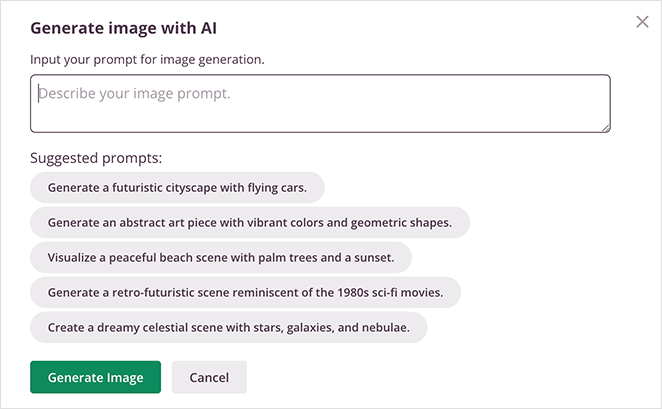
Cuando estés satisfecho con la descripción, pulsa "Generar imagen". La IA hará su magia y creará una imagen basada en tu descripción.
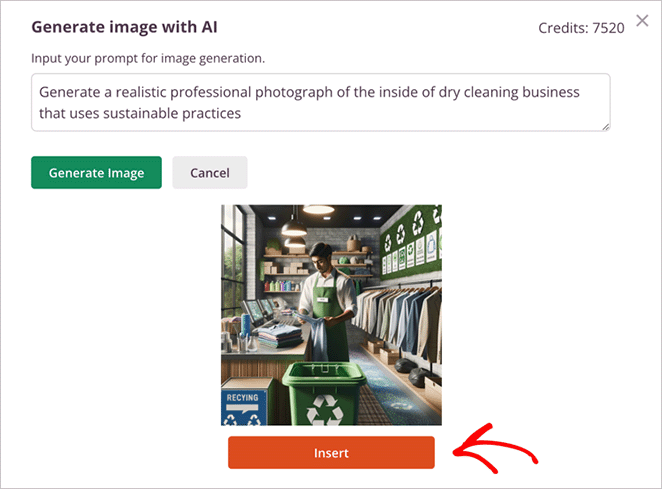
Si estás satisfecho con el resultado, haz clic en "Insertar" para añadirlo a tu página. Y si no está del todo bien, no te preocupes. Puedes seguir editando la imagen con AI o probar con una nueva descripción.
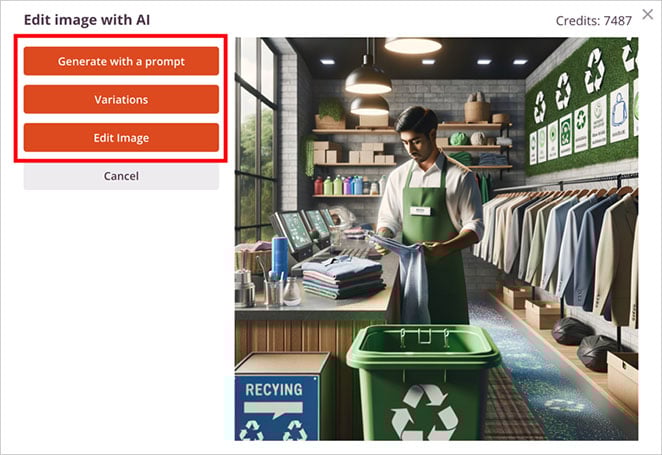
Para un recorrido completo, consulte nuestra guía sobre cómo generar imágenes con IA.
Paso 6. Generar contenido con SeedProd AI (Opcional)
SeedProd AI también puede ayudarle a crear contenidos para su sitio web.
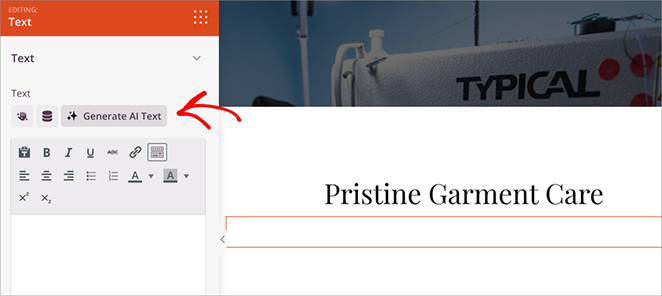
Para utilizar esta función, añade o edita un bloque "Titular" o "Texto" en el constructor de arrastrar y soltar. A continuación, busca el botón "Generar texto AI" y haz clic en él.
Ahora, escriba el tipo de contenido que desea o elija una de las indicaciones disponibles.
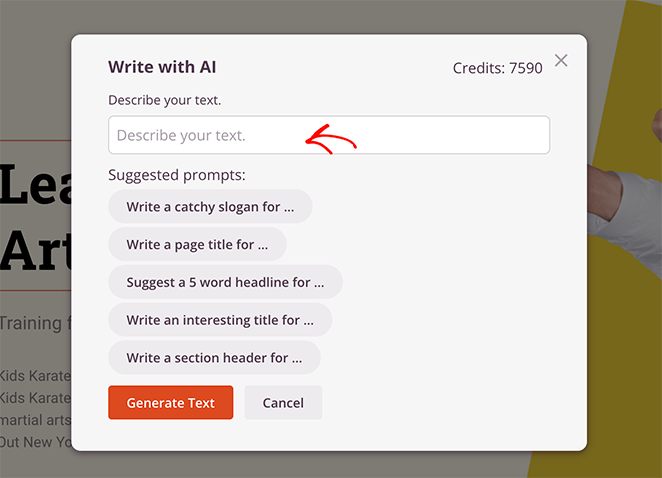
Haz clic en "Generar texto" cuando estés listo.
La IA creará el contenido basándose en tus datos. Puedes perfeccionar, ajustar o editar este texto según necesites.
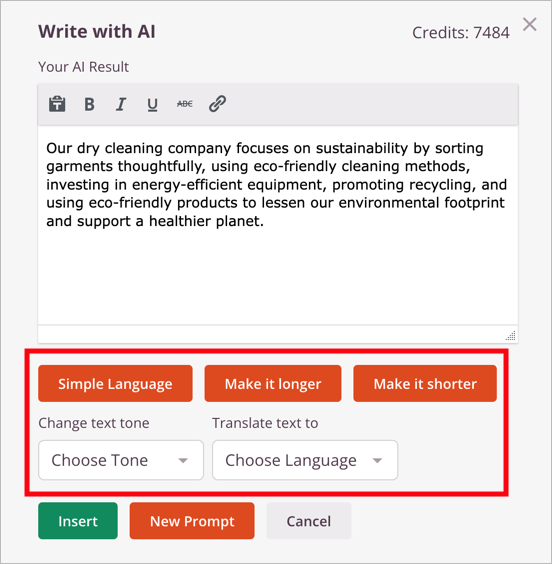
Por ejemplo:
- Puede ajustar el texto para que se adapte mejor a la voz de su marca.
- ¿Lo necesita más corto o más largo? Puede ajustar la longitud fácilmente.
- ¿Tiene un sitio multilingüe? La IA puede traducir su contenido a docenas de idiomas.
Cuando estés satisfecho con el contenido, haz clic en "Insertar" para añadirlo a la página.
Esta herramienta es ideal para crear borradores iniciales o generar ideas para el contenido de su sitio web. Para obtener más información, consulta esta guía sobre el uso de la IA para escribir contenidos.
A continuación, veremos los pasos finales para que su sitio WordPress creado con IA esté listo para su lanzamiento.
Paso 7. Publique su sitio web WordPress
Ha llegado al último paso. Pongamos en marcha su sitio web.
En primer lugar, revise el diseño y el contenido. ¿Está contento con su aspecto? Muy bien.
A continuación, en el constructor de SeedProd, haga clic en el botón "Guardar" para guardar los cambios.
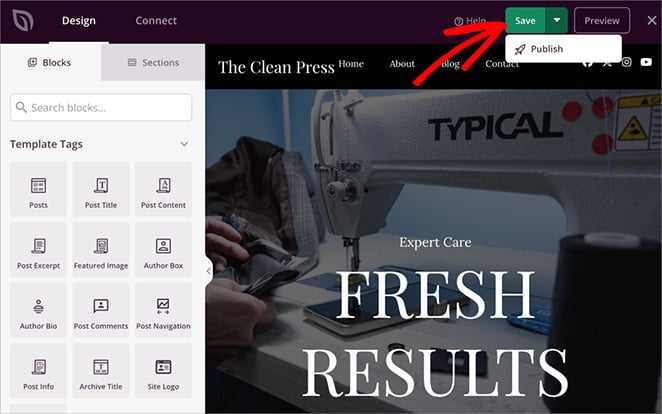
Ahora, haga clic en el botón "Publicar". Esto hará que sus cambios sean visibles en su sitio en vivo.
Hay un paso más importante. Si aún no lo ha hecho, vaya a SeedProd " Theme Builder en su panel de WordPress.
Aquí, encontrará un conmutador llamado "Activar tema SeedProd". Para activar su tema, simplemente cambie el interruptor a "On". Esto activa tu tema y lo aplica a todo tu sitio web.
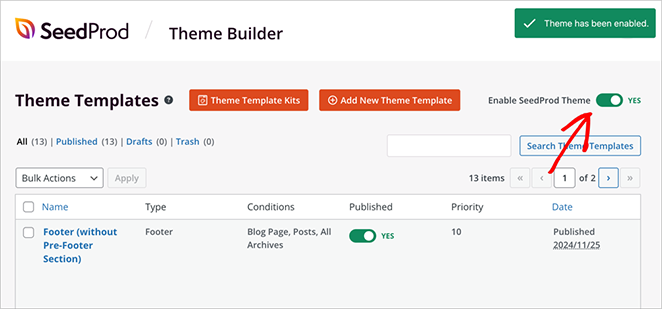
Ya está. Su sitio web de WordPress está en vivo, construido con AI, y listo para los visitantes.
Tenga en cuenta que esto es sólo su punto de partida. SeedProd AI te da el primer borrador. Ahora te toca a ti perfeccionarlo, publicarlo y hacerlo crecer.
Preguntas comunes sobre la creación de un sitio web WordPress con AI
Vamos a abordar algunas preguntas comunes sobre la creación de sitios web con IA y el uso de SeedProd:
Cree su sitio web WordPress con IA
Espero que esta guía te haya ayudado a aprender a crear un sitio web WordPress con AI.
Las herramientas de IA son excelentes para acelerar el diseño web, sobre todo si empiezas desde cero. Y con SeedProd AI, no tendrás que tocar ni una sola línea de código.
Si desea obtener más información sobre cómo personalizar su sitio de WordPress, consulte estos recursos:
- Cómo crear una página de aterrizaje AI en WordPress
- Cómo cambiar el diseño del blog en WordPress
- Cómo crear una tienda online en WordPress
- Cómo personalizar los estilos de menú de WordPress
Gracias por leernos. Nos encantaría conocer tu opinión, así que no dudes en unirte a la conversación en YouTube, X y Facebook para obtener más consejos y contenidos útiles para hacer crecer tu negocio.