

La inteligencia artificial puede ayudarte a crear una página de destino de alta conversión en WordPress más rápido que nunca. En esta guía, te mostraré un sencillo proceso de tres etapas para hacerlo bien.
En primer lugar, planificarás la estructura de la página utilizando un asistente de IA como ChatGPT. A continuación, utilizarás un AI Builder de WordPress como SeedProd para generar el diseño, escribir el texto y crear las imágenes. Por último, optimizará la página para los motores de búsqueda con All in One SEO para que se pueda encontrar fácilmente.
Índice:
¿Puede la IA generar una página de destino?
La IA no puede construir una página de destino completa por sí sola. Pero con un generador de páginas de aterrizaje de WordPress AI, puedes hacer la mayor parte del trabajo pesado, como escribir titulares, sugerir diseños e incluso diseñar imágenes.
Durante mis pruebas, encontré varias herramientas de IA que facilitan la creación de una página de aterrizaje desde cero. Algunas te permiten crear diseños básicos, mientras que otras (como SeedProd) te ayudan a diseñar una página completa dentro de WordPress utilizando IA.
Por ejemplo, utilizo ChatGPT para esbozar el contenido de las páginas y DALL-E para crear imágenes personalizadas. También confío en herramientas como AIOSEO, que se integra con OpenAI para escribir títulos SEO y meta descripciones.
¿Por qué utilizar la IA para generar páginas de destino?
La incorporación de herramientas de IA puede acelerar la creación de páginas de destino hasta en un 70%, ayudándole a diseñar, redactar y lanzar campañas más rápidamente sin sacrificar la calidad.
Crear páginas de destino manualmente lleva tiempo, sobre todo si no eres diseñador. Un creador de páginas de aterrizaje de WordPress con IA puede encargarse de las partes difíciles y ayudarte:
- Escriba titulares, CTA y secciones de contenido automáticamente
- Genere imágenes e ilustraciones para su marca
- Sugerir diseños que fomenten la participación
- Ofrecer mejoras SEO y de legibilidad
- Crear variaciones de pruebas A/B para aumentar las conversiones
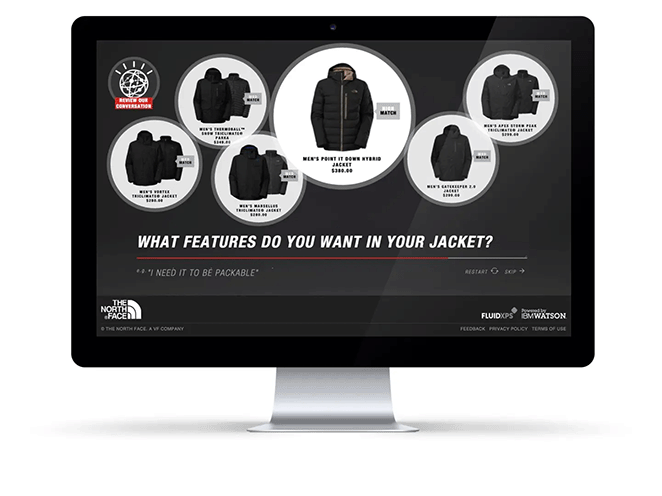
Incluso las grandes marcas utilizan la IA para optimizar la experiencia del cliente. Por ejemplo, The North Face utilizó la IA para personalizar las recomendaciones de productos y experimentó un aumento significativo de las ventas.
He notado la misma ventaja en mi flujo de trabajo. Antes de la IA, creaba las páginas de destino manualmente. Ahora, puedo diseñar, escribir y publicar una página completa en menos de la mitad de tiempo.
| Característica | Constructor manual | Generador de IA |
| Estructura de la página | Creado desde cero | Perfilado por la IA en segundos |
| Redacción de contenidos | Escriba todo el texto usted mismo | Generar copia con indicaciones |
| Diseño de imagen | Cargar o utilizar fotos de archivo | Crear visuales dentro del constructor |
| Velocidad | Horas para completar | Hecho en minutos |
Cómo crear una página de aterrizaje con IA en WordPress
He aquí cómo utilizo SeedProd, un constructor de páginas de aterrizaje con IA de WordPress, para crear una página entera con ayuda de la IA.

SeedProd es un popular constructor de páginas de aterrizaje de arrastrar y soltar y constructor de sitios web. Le permite crear un sitio web completo de WordPress y páginas de destino sin contratar a un desarrollador. Incluso puedes utilizarlo para crear un tema de WordPress personalizado.
Con cientos de plantillas de páginas de destino con capacidad de respuesta y bloques personalizables, puedes crear cualquier página de WordPress en cuestión de minutos. Su asistente de creación de imágenes y redacción con IA te permite generar titulares, textos e imágenes personalizadas para tu página con solo unos clics.
1. Planifique su página de destino con IA
El primer paso es utilizar un chatbot de IA como ChatGPT para crear un esquema estructural detallado para su página de destino.
Para empezar, vaya a ChatGPT e introduzca su consulta.
En este ejemplo, le pedí a AI que esbozara una página de aterrizaje para promocionar un seminario web: "Esboza una página de aterrizaje sencilla de cuatro secciones para un seminario web".
Aquí está la respuesta con el esquema de mi página:
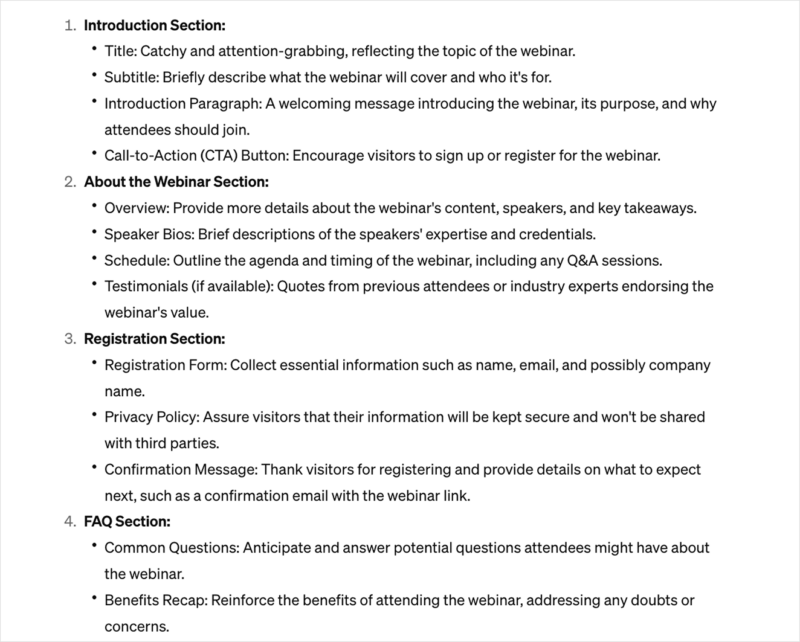
ChatGPT me proporcionó una guía sencilla para mis titulares, llamadas a la acción (CTA), texto de la página de destino, formularios y preguntas frecuentes. Esta información me proporciona un marco sólido en el que inspirarme durante el proceso de diseño.
Ahora, puedo seguir adelante y empezar a construir mi página web.
✏️ Nota
Supongo que ya tienes alojamiento web, un nombre de dominio y WordPress instalado. Si no es el caso, puedes seguir esta sencilla guía sobre cómo configurar un sitio web con WordPress.
2. Instalar SeedProd
A continuación, instale y active SeedProd en su sitio web. Para utilizar las funciones de IA, necesita un plan premium de SeedProd. Puede añadir el addon AI durante el proceso de compra.
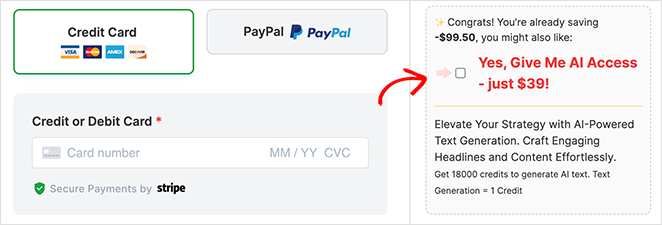
Si necesitas ayuda, puedes seguir estos pasos, que te muestran cómo instalar SeedProd.
3. Cree su página de destino
Después de instalar SeedProd, navegue a SeedProd " Páginas de Aterrizaje desde su administrador de WordPress y haga clic en el botón Añadir Nueva Página de Aterrizaje .
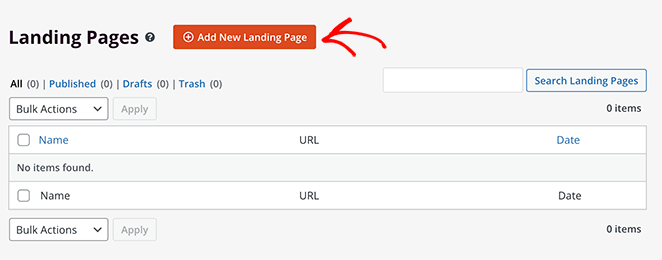
Ahora, verás la biblioteca de SeedProd de plantillas de páginas de aterrizaje responsivas. Haz clic en las pestañas de la parte superior de la página para filtrar los diseños por finalidad.
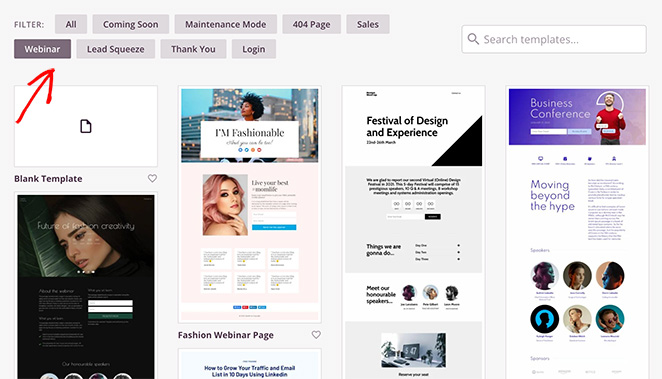
Como estoy creando una página de destino para un seminario web, haré clic en la pestaña Seminario web. Las plantillas facilitan la creación de una página que convierta.
Como los elementos esenciales ya están en su sitio, todo lo que necesita es personalizar la página con su propio contenido y marca.
Para elegir una plantilla, pasa el ratón por encima de un diseño que te guste y haz clic en el icono de la marca de verificación.
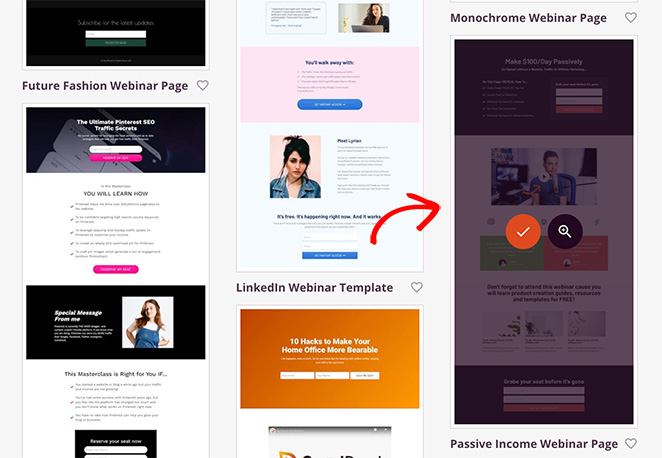
A continuación, asigne un nombre a su página y haga clic en el botón Guardar y empezar a editar la página.
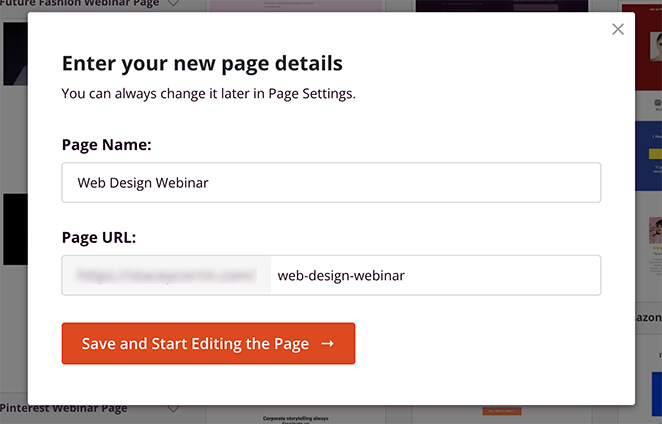
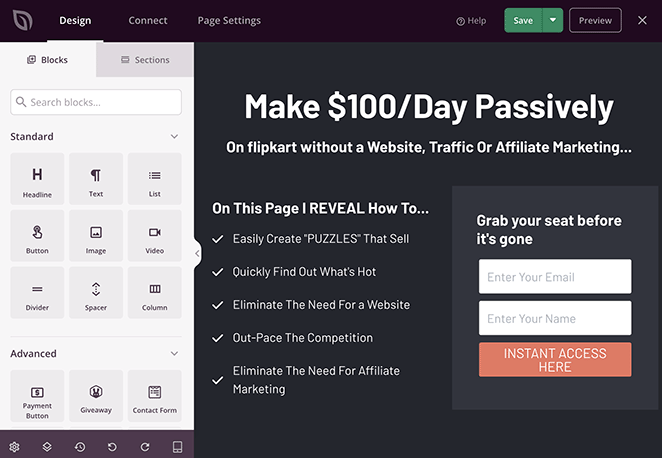
Tu plantilla se abrirá en el constructor de páginas de arrastrar y soltar de SeedProd, donde podrás personalizar el diseño. A la izquierda, verás bloques que puedes añadir a tu página, y a la derecha hay una vista previa en vivo donde puedes ver los cambios en tiempo real.
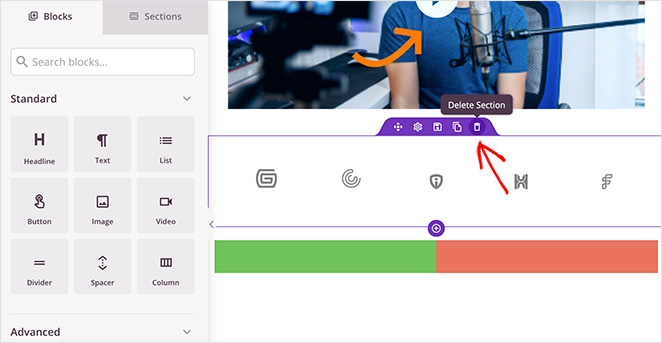
Empieza por eliminar los elementos que no necesites. Para ello, pasa el ratón sobre ellos y haz clic en el icono de la papelera.
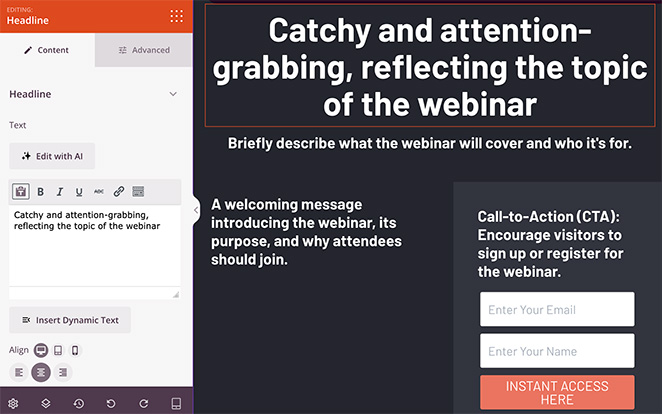
A continuación, perfecciona la estructura de tu página basándote en el esquema de ChatGPT. Por ahora, puedes simplemente copiar y pegar las sugerencias así:
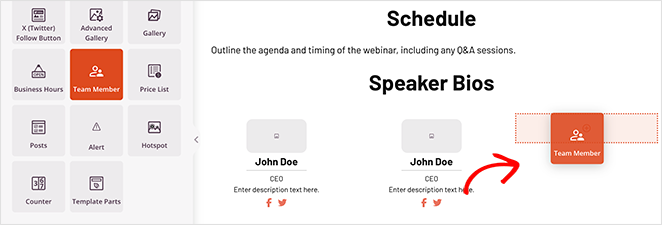
Como en mi esquema hay ponentes, añadiré marcadores de posición para ellos utilizando el bloque Miembros del equipo. Para hacer esto en tu diseño, simplemente búscalo en la barra lateral izquierda y arrástralo a tu página.
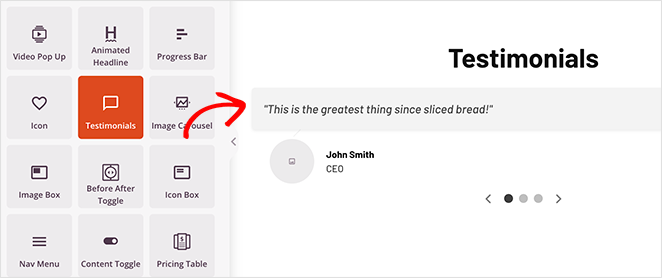
Haré lo mismo para la sección de prueba social utilizando el bloque Testimonios.
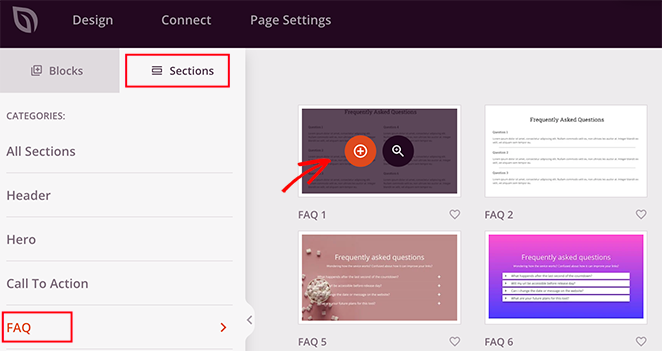
Una última sección que tengo que añadir es la de preguntas frecuentes. SeedProd tiene secciones de preguntas frecuentes ya preparadas que puede añadir a su página con un solo clic.
Para encontrarlas, haga clic en la pestaña "Secciones" de la barra lateral izquierda y en el epígrafe "Preguntas frecuentes".
Ahora, elija una sección de preguntas frecuentes prefabricada que le guste y haga clic en el icono del signo más para añadirla a la parte inferior de su página de destino.
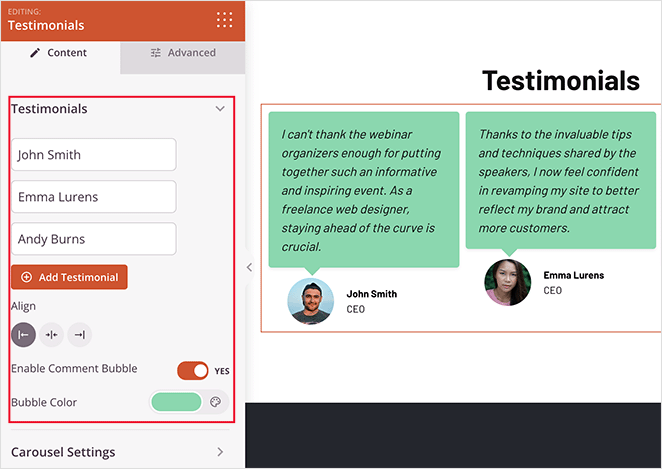
Personalizar cualquiera de estos nuevos elementos es muy sencillo. Solo tienes que hacer clic en ellos y verás su configuración en la barra lateral.
Por ejemplo, en el bloque Testimonios, puede activar un carrusel deslizante, añadir fotos y ajustar las fuentes y los colores sin CSS ni HTML.
4. Escribir contenido con SeedProd AI
Una vez creada la estructura de la página, utilice el asistente de redacción de SeedProd para generar titulares y textos atractivos.
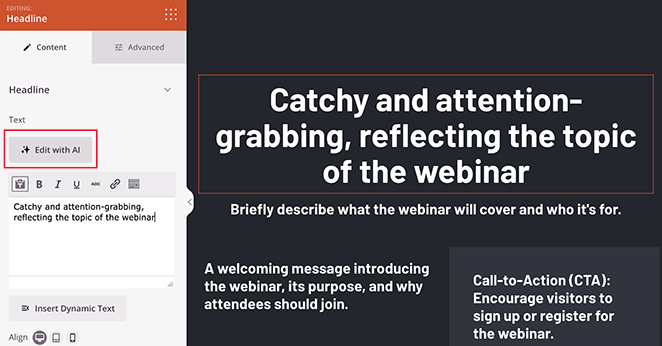
SeedProd AI y su asistente de redacción facilitan este paso. Selecciona cualquier bloque de titulares y haz clic en Editar con IA para generar el texto perfecto.
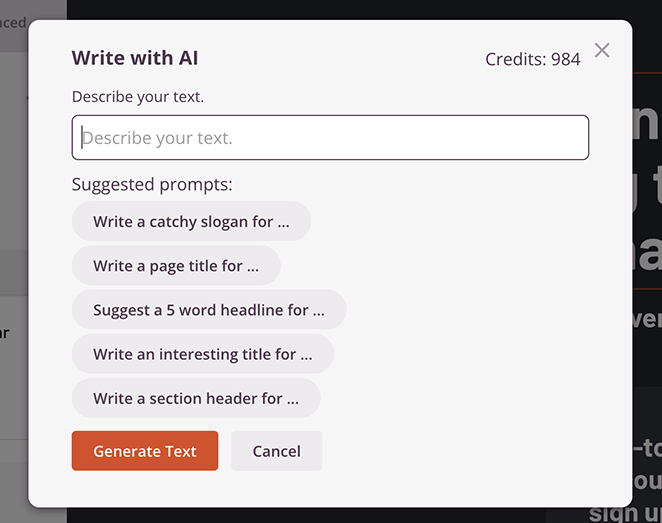
En la ventana emergente "Escribir con AI", escriba la instrucción y haga clic en Generar texto. Yo utilicé el siguiente texto: "Crea un título de página emocionante, animando a la gente a unirse a nuestro seminario de diseño web".
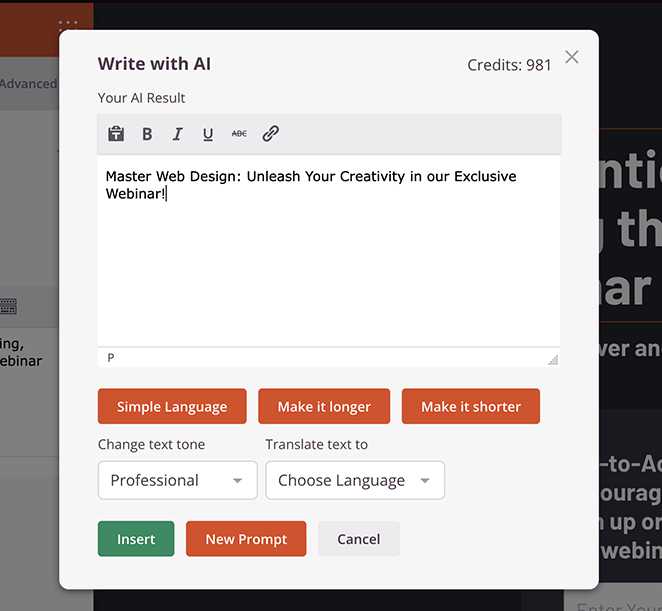
Al cabo de unos segundos, verás el titular generado por la IA. Puedes utilizarlo tal cual o modificarlo haciendo clic en los botones para acortar, alargar o simplificar el lenguaje.
Cuando estés satisfecho con el titular, haz clic en Insertar para añadirlo a tu página. Recuerda que el texto generado por IA es un buen punto de partida, pero siempre debes revisarlo y personalizarlo para que coincida con la voz única de tu marca.
Puedes repetir este paso para generar contenido de página de destino con AI para cualquier parte de tu diseño. Haz clic en el botón "Escribir" o "Editar con AI" en cualquier bloque de texto e introduce una indicación relevante.
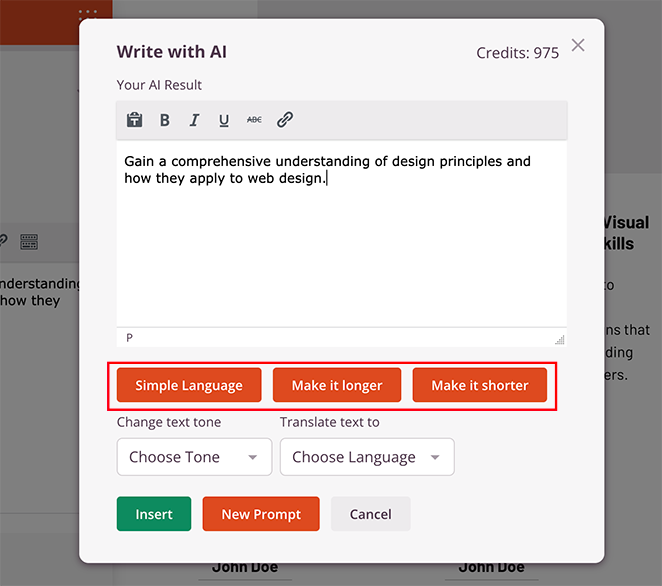
Utilicé este enfoque para generar contenidos para mis secciones de preguntas frecuentes:
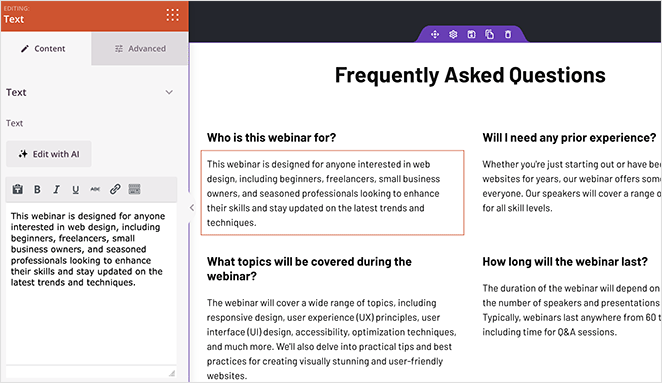
Para obtener instrucciones más detalladas, consulte mi guía sobre cómo utilizar la IA para escribir contenidos.
5. Crear imágenes de página de destino con IA
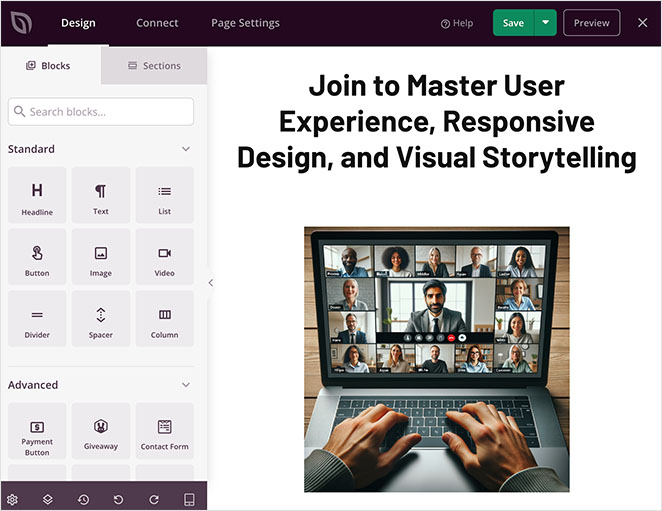
Ahora, vamos a añadir una imagen a la página de destino para ayudar a los usuarios a entender lo que van a aprender. Para ello, voy a utilizar el bloque de imagen de SeedProd que tiene la creación de imágenes AI incorporado.
Para utilizar la IA para generar imágenes, arrastra el bloque Imagen a tu página y, a continuación, haz clic en el botón "Añadir con IA" de la configuración del bloque.
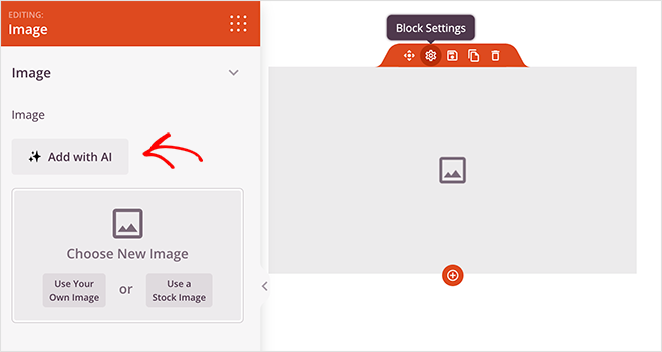
En la interfaz de chat, introduzca su consulta y haga clic en "Generar imagen".
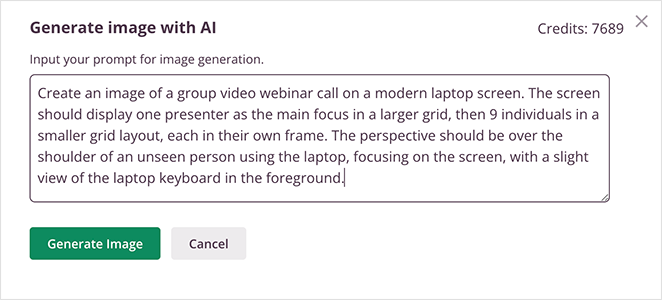
Utilicé la sugerencia:
"Crea una imagen de una videoconferencia en grupo en la pantalla de un portátil moderno. La pantalla debe mostrar a un presentador como foco principal en una cuadrícula más grande, luego 9 individuos en una cuadrícula más pequeña, cada uno en su propio marco. La perspectiva debe ser por encima del hombro de una persona invisible que utiliza el portátil, centrándose en la pantalla, con una ligera vista del teclado del portátil en primer plano."
Consejo profesional: No creas que necesitas ser un "ingeniero de instrucciones" para obtener buenos resultados. Aunque las instrucciones detalladas como esta te dan más control, puedes empezar con frases sencillas como "un webinar en la pantalla de un portátil" y la IA hará un gran trabajo.
Una vez generada la imagen, puedes volver atrás y perfeccionarla haciendo clic en la opción "Editar con AI".

Aquí puedes generar más variaciones, editar partes de la imagen con una práctica herramienta de pincel o volver a generar la imagen con una nueva indicación.
Cuando estés satisfecho con tu versión final, sólo tienes que hacer clic en Insertar para añadirla a tu página.
💡 Consejo profesional
Antes de subir una imagen a tu sitio web WordPress, redimensiónala y comprímela para reducir el tamaño del archivo. Las imágenes demasiado grandes pueden afectar al tiempo de carga de la página.
6. Optimice su página de destino con IA
Una vez que tu página de destino tenga un aspecto estupendo, es hora de optimizarla para SEO y conversiones. Con herramientas como All in One SEO, puedes usar IA para escribir automáticamente títulos SEO y meta descripciones para tu nueva página.
He aquí cómo hacerlo paso a paso:
- Haga clic en el botón AIOSEO en la parte superior derecha de la pantalla para abrir la configuración SEO.
- Introduzca su palabra clave principal en el campo "Frase clave de enfoque".
- Haga clic en el botón "Generar nuevo título" para obtener sugerencias de AI para su título SEO.
- Haga lo mismo con su meta descripción para crear un resumen atractivo para los resultados de búsqueda.
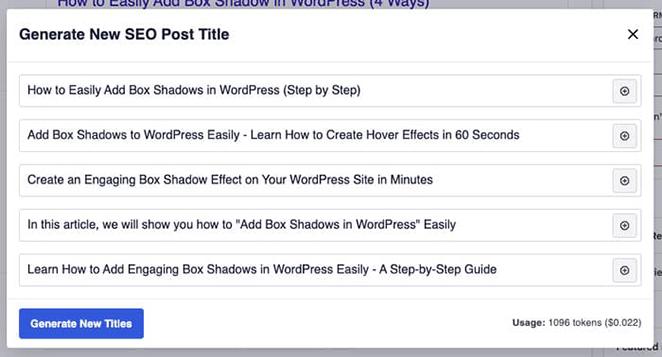
Este proceso garantiza que su página esté escrita tanto para los lectores como para los motores de búsqueda, lo que mejora la visibilidad y el porcentaje de clics.
Otras herramientas de IA que pueden ayudar a afinar tu página son:
- Grammarly: Revisa la gramática, el tono y la claridad.
- Thrive Ovation: Recopila y muestra testimonios para obtener señales de confianza.
- WPForms: Envía confirmaciones o seguimientos de formularios personalizados con IA.
- Uncanny Automator: Automatiza las publicaciones en redes sociales conectando ChatGPT con WordPress.
7. Publique su página de aterrizaje AI en WordPress
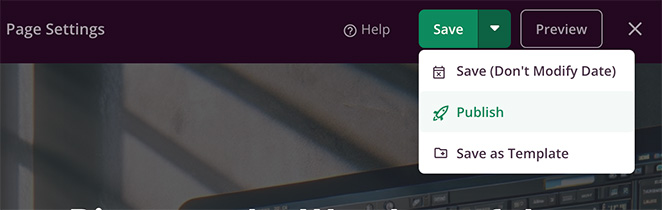
Cuando haya terminado de optimizar su página de destino, estará listo para publicarla. Para ello, haga clic en el botón Guardar situado en la parte superior de la página y seleccione Publicar.
Ahora puede visitar su página para verlo en acción.
He aquí un último vistazo a la página de aterrizaje AI que hice en mi sitio web de prueba.

Comparación de los mejores generadores de páginas de aterrizaje AI para WordPress
Si te estás preguntando qué generador de páginas de aterrizaje AI de WordPress es el mejor para tu sitio, aquí tienes una rápida comparación de las mejores opciones que he probado.
| Herramienta | Precio inicial | Características de la IA | Lo mejor para |
|---|---|---|---|
| SeedProd | 39 $/año | Escritura con IA + generación de imágenes con IA | Principiantes que desean una configuración rápida y sin código |
| Elementor AI | 59 $/año | Generación de texto AI dentro del constructor de páginas | Diseñadores que desean una mayor personalización |
| Divi AI | 89 $/año | AI copywriting + generación de imágenes | Agencias que gestionan varias sedes de clientes |
Yo personalmente uso SeedProd en mis propios sitios porque es el más amigable para los principiantes y funciona completamente dentro de WordPress. Pero Elementor AI y Divi AI pueden ser buenos ajustes si ya está utilizando los constructores y necesita flexibilidad de diseño adicional.
Preguntas frecuentes sobre la creación de una página de destino con IA
- Sugerir diseños
- Escribir titulares y textos
- Crear imágenes
- Optimizar el SEO
Aceleran el proceso haciendo la mayor parte del trabajo duro por ti.
Guías adicionales para páginas de aterrizaje
Si desea obtener más información sobre la creación de páginas de destino increíbles, estas guías están repletas de consejos útiles:
- Cómo utilizar la IA en SEO para mejorar las clasificaciones
- Fórmulas de titulares de páginas de destino para aumentar las tasas de conversión
- Las mejores herramientas de marketing automatizado para pequeñas empresas
- Cómo crear un sitio web WordPress con IA
- Los mejores ejemplos de páginas de destino de comercio electrónico para impulsar las ventas
- Ejemplos de URL de páginas de destino y buenas prácticas para principiantes
Cree hoy mismo una página de destino con IA
Ahora ya sabes cómo utilizar un generador de páginas de aterrizaje AI de WordPress para lanzar tu propia página de alta conversión. ¡Todo lo que queda es probarlo por ti mismo!
Gracias por leernos. Nos encantaría conocer tu opinión, así que no dudes en unirte a la conversación en YouTube, X y Facebook para obtener más consejos y contenidos útiles para hacer crecer tu negocio.




