

Para crear una página Conozca al equipo en WordPress, el método más sencillo es utilizar un plugin de creación de páginas para añadir fotos, nombres y breves biografías de cada miembro. Este método ayuda a los visitantes a ver a las personas reales que hay detrás de tu marca, generando confianza y conexión instantáneas sin necesidad de código.
Pasos rápidos
- Instala un plugin constructor de páginas como SeedProd.
- Utilice el bloque "Miembros del equipo" para añadir fotos, biografías y enlaces sociales.
- Personaliza el diseño y publica la página.
- ¿Por qué añadir una página "Conozca al equipo" en WordPress?
- La forma más fácil de crear una página "Conoce al equipo" en WordPress
- Otras formas de crear una página "Conozca al equipo" en WordPress
- Ejemplos de páginas de equipos creativos
- Preguntas frecuentes sobre la creación de páginas para miembros del equipo
¿Por qué añadir una página "Conozca al equipo" en WordPress?
Una página de equipo bien diseñada humaniza una marca y genera confianza en los visitantes. Cuando los clientes potenciales ven a las personas reales que hay detrás de un negocio, una empresa abstracta se convierte en un grupo de expertos creíbles. Se trata de un cambio sencillo que puede marcar una gran diferencia en la forma en que los usuarios conectan con un sitio web.
Utilizar fotos auténticas del equipo mejora la confianza y puede aumentar las tasas de conversión. Según un informe de Edelman de 2023, el 88% de los compradores B2B consideran la confianza en la marca un factor importante en sus decisiones de compra. Una página de personal hace que una empresa parezca más accesible y puede mejorar el compromiso manteniendo a los visitantes en el sitio durante más tiempo.
Lo que puede mejorar una página de "Conozca al equipo":
- Reducción de las tasas de rebote a medida que los visitantes exploran las biografías del personal.
- Mayor tiempo en la página porque las historias y las fotos mantienen a la gente interesada.
- Más conversiones (como demos o clics de contacto) porque las caras crean credibilidad.
Cuando los visitantes pueden ver a su equipo, es más probable que confíen en su marca, crean en su experiencia y den el siguiente paso.
¿Qué debe incluir una página "Conozca al equipo"?
Para crear una página de equipo eficaz, siempre recomiendo incluir estos elementos básicos. Un consejo rápido es que te asegures de contar con el permiso de todos antes de compartir sus fotos y datos. Cada uno de ellos ayuda a tus visitantes a conocer a tu gente, entender sus funciones y conectar con tu marca a nivel personal.
| Elemento | Buenas prácticas |
|---|---|
| Fotos: Un retrato claro o una foto de equipo divertida |
|
| Nombres y cargos: Facilite el reconocimiento de cada miembro del equipo |
|
| Breves biografías: Algunas frases sobre el papel y la experiencia de cada persona |
|
| Enlaces sociales: Incluya LinkedIn u otros perfiles profesionales |
|
| Datos curiosos: Añade personalidad con aficiones o citas |
|
La forma más fácil de crear una página "Conoce al equipo" en WordPress
Hay varias formas de crear una página de equipo en WordPress. Puedes usar el editor de bloques integrado, probar un plugin de miembros de equipo o incluso crear una a mano si te sientes cómodo con HTML y CSS. Pero para la mayoría de la gente, esas opciones pueden llevar tiempo y ensayo y error.
En mi experiencia, la opción más fácil y flexible es utilizar un constructor de páginas de arrastrar y soltar como SeedProd.
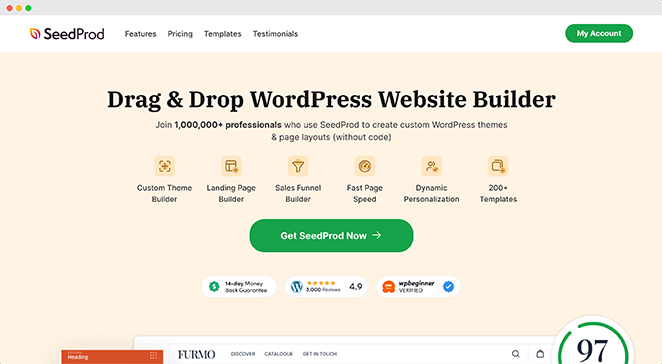
Recomiendo SeedProd porque te da una interfaz visual en vivo, para que puedas ver cada cambio en tiempo real. No necesitas tocar ni una sola línea de código y puedes personalizar cada elemento de tu página con unos pocos clics.
Esta es la razón por la que siempre vuelvo a SeedProd para crear páginas de equipo bonitas y profesionales:
| Característica | Qué significa para usted |
|---|---|
| Constructor de páginas visual de arrastrar y soltar | Diseñe la página de su equipo en tiempo real sin escribir ningún código |
| Creador de temas de WordPress | Cree diseños y estilos coherentes en todo su sitio web |
| Plantillas de páginas adaptadas a dispositivos móviles | La página de tu equipo se ve muy bien en cualquier dispositivo de forma automática |
| Opciones de personalización mediante apuntar y hacer clic | Ajuste los colores, el espaciado y los tipos de letra al instante, sin necesidad de codificación |
| Previsualizaciones móviles en directo | Vea exactamente cómo aparece su página en teléfonos y tabletas antes de publicarla |
| Próximamente y modo de mantenimiento | Oculta tu sitio mientras construyes y previsualizas nuevos diseños de forma segura |
| Integraciones de marketing por correo electrónico | Conéctese a herramientas como Mailchimp o Constant Contact para facilitar la captación de clientes potenciales |
| Gestión de abonados integrada | Realiza el seguimiento de las inscripciones y gestiona tus contactos directamente desde WordPress |
| Y mucho más | Todo lo que necesita para crear y lanzar rápidamente una página de equipo pulida |
Siga los pasos que se indican a continuación para crear un diseño de página de equipo profesional en sólo unos minutos.
Paso 1. Instalar y activar SeedProd Instale y active SeedProd para su página Conozca al equipo
El primer paso es instalar y activar el plugin SeedProd page builder, que utilizarás para crear la página del equipo. Dirígete a la página de precios de SeedProd para empezar y descarga el plugin en tu ordenador. A continuación, tendrá que instalar el plugin en su sitio web WordPress.
Si necesitas ayuda con esto, puedes ver nuestras instrucciones para instalar el plugin SeedProd. Esta guía también le mostrará cómo activar su licencia SeedProd para desbloquear sus funciones premium.
Paso 2. Crear una nueva página de WordPress Crear una nueva página de WordPress
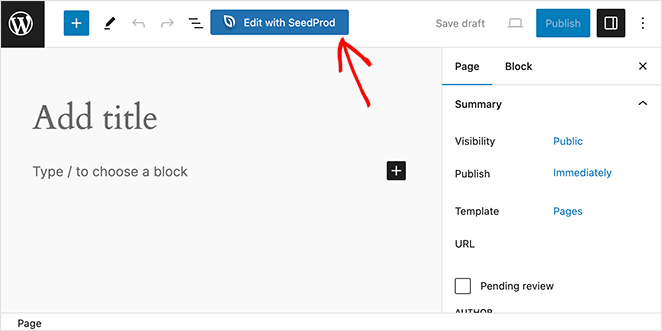
Una vez que el plugin SeedProd está activo, navegue a su panel de WordPress para crear la nueva página donde se mostrarán los miembros de su equipo. Vaya a Páginas " Todas las páginas y haga clic en "Añadir nueva página".
En el editor de WordPress, verás un botón "Editar con SeedProd", así que adelante, haz clic en él.
Ahora tendrás la opción de elegir entre una de las plantillas de páginas de aterrizaje pre-hechas de SeedProd. Vienen con diseños para diversas industrias y objetivos, tales como próximamente, ventas, squeeze, y más. He utilizado estas plantillas para varios proyectos, y son un verdadero ahorro de tiempo.
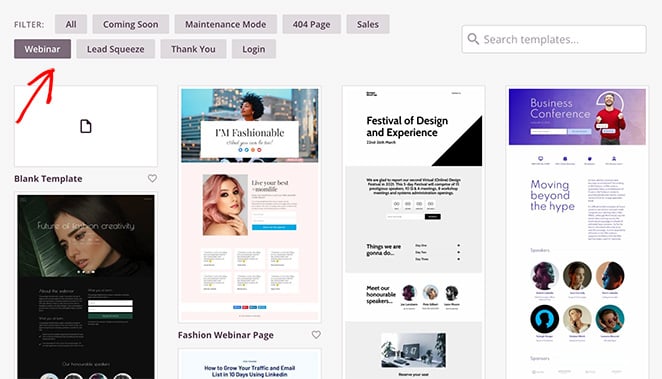
Te recomiendo que encuentres una plantilla que se acerque a lo que tienes en mente para tu página de equipo. Siempre puedes personalizarla más tarde utilizando el constructor de arrastrar y soltar. Personalmente, me gusta empezar con una plantilla sencilla y luego añadirle mi propio estilo.
Para seleccionar la plantilla, sitúese sobre ella y haga clic en el icono de marca de verificación.
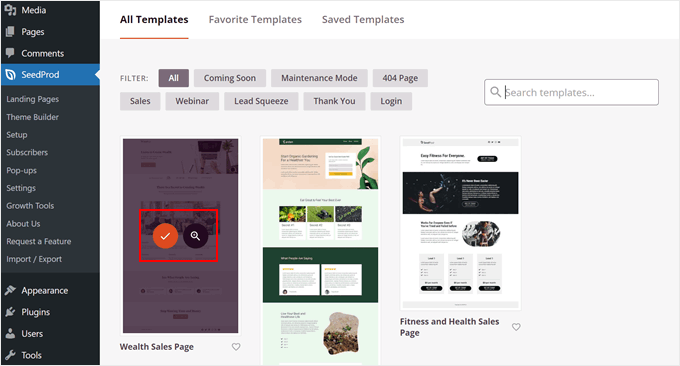
Para este tutorial, he elegido la plantilla de página de ventas de riqueza, pero siéntase libre de elegir cualquier plantilla que le llame la atención. No se preocupe por el nombre de la plantilla, porque cada parte de ella es 100% personalizable. Sólo se necesita un par de ediciones para que se sienta como propio.
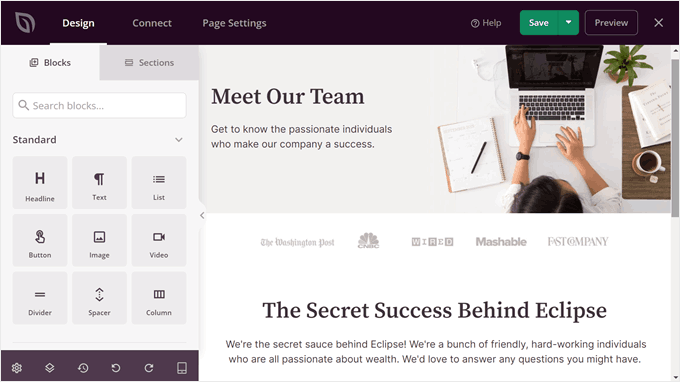
La plantilla se abrirá en el constructor de arrastrar y soltar de SeedProd, con una vista previa en vivo a la derecha y bloques, secciones y configuraciones a la izquierda.
Aquí es donde puedes editar la página de tu equipo y personalizar su diseño. Puedes ver estos tutoriales para entender cómo funciona el constructor de páginas:
- Cómo crear una página de destino en WordPress
- Cómo crear una página Acerca de
- Cómo crear una página de aterrizaje de lista de espera
Para esta guía, he cambiado el texto para que la página se parezca más a la de los miembros de un equipo. También he eliminado algunos bloques para dejar espacio a los perfiles de los equipos.
Paso 3 Añadir el bloque Miembros del equipo
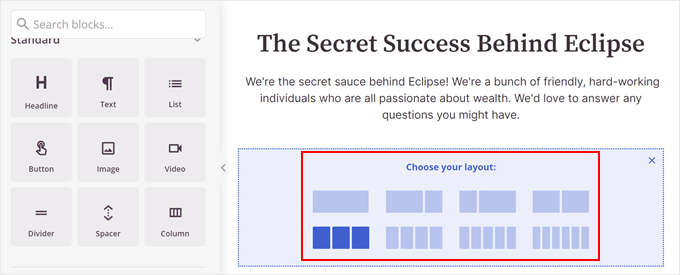
Dentro del editor visual de SeedProd, el siguiente paso es añadir una estructura de diseño para los miembros de su equipo utilizando el bloque Columna. Esto le permite mostrar múltiples miembros del equipo en un solo lugar.
Basta con arrastrar y soltar el bloque donde mejor quede en la página.
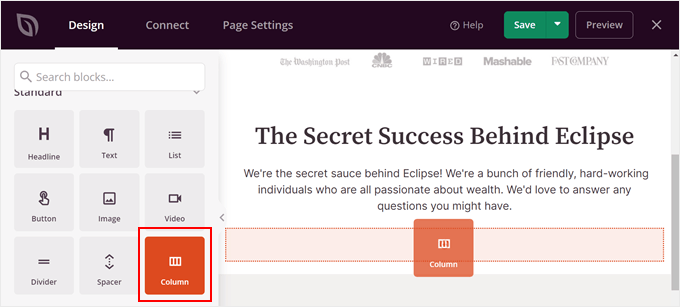
Ahora, puede seleccionar un diseño de columna. Esto dependerá del número de miembros del equipo que desee mostrar en la página. Yo suelo preferir un diseño de tres columnas para los equipos más pequeños, pero puedes experimentar y ver qué es lo que mejor se adapta a tu equipo.
💡 Consejos para maquetar la sección de tu equipo
Aquí hay dos estilos comunes que utilizo cuando construyo una página de miembros del equipo de WordPress, dependiendo del tamaño del equipo.
| Estilo de presentación | Lo mejor para |
|---|---|
| Disposición de la cuadrícula | Equipos pequeños en los que todos tienen el mismo espacio |
| Diseño de la tarjeta | Equipos más grandes o cuando quiera destacar a miembros clave |
A continuación, arrastre y suelte el bloque "Miembro del equipo" en cada columna. Aquí es donde añadirás los detalles sobre los miembros de tu equipo.
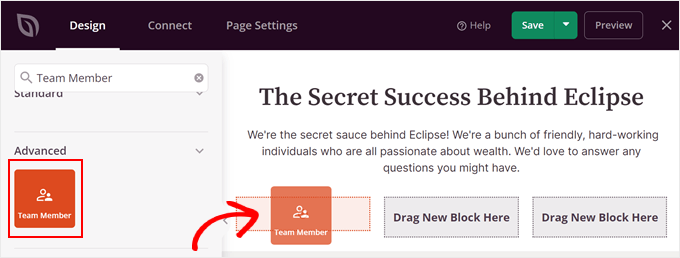
Si una columna no es suficiente para mostrar a todos los miembros de tu equipo, puedes copiarla y pegarla.
Pasa el ratón por encima del bloque de columnas hasta que aparezca un contorno azul. A continuación, haga clic en el botón "Duplicar fila".
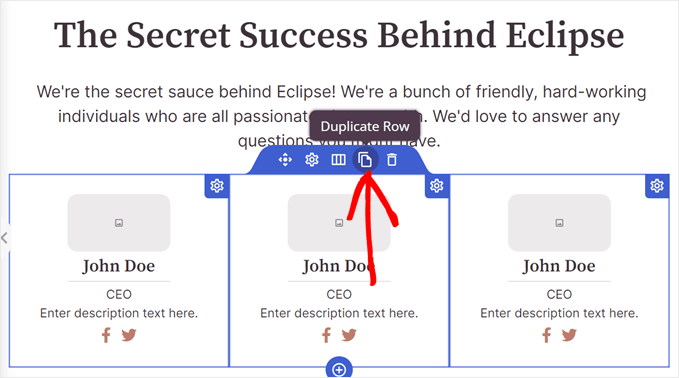
Automáticamente verá la fila duplicada debajo de la original, donde podrá añadir información para cada miembro del equipo.
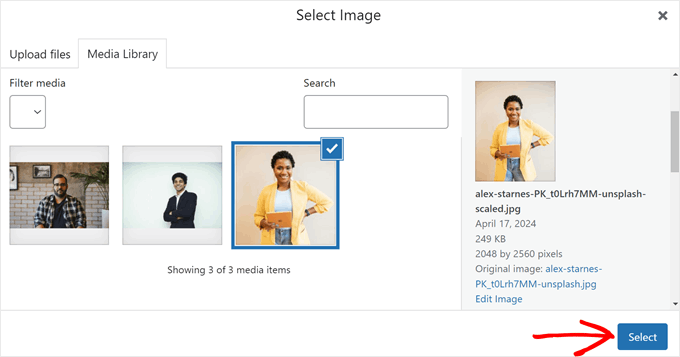
Empiece por añadir una foto para cada miembro del equipo. Haz clic en un bloque de miembro del equipo y selecciona "Usar tu propia imagen" en la barra lateral de configuración del bloque.
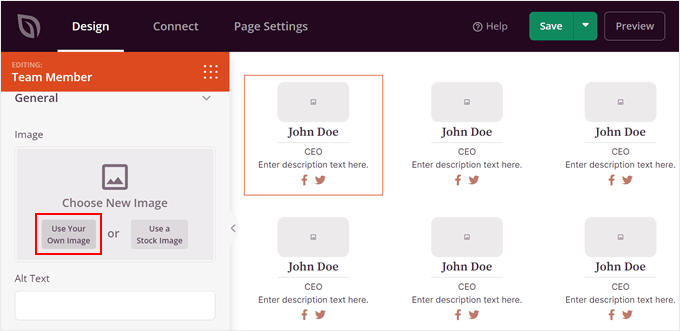
Esto abre la biblioteca multimedia de WordPress, donde puede elegir una imagen o subir una desde su ordenador.
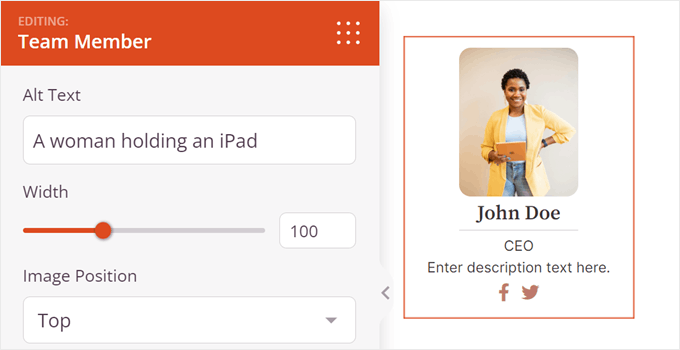
Después de añadir la imagen, puedes personalizar más ajustes de la imagen. Por ejemplo, puede añadir texto alternativo a la imagen, personalizar la anchura o cambiar la posición de la imagen. A mí me suele gustar centrar las imágenes para conseguir un aspecto equilibrado.
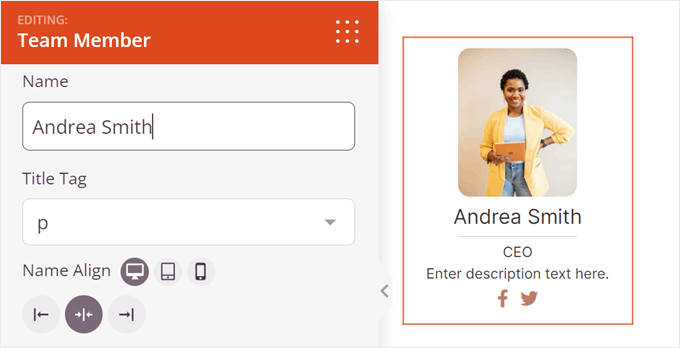
Al desplazarse hacia abajo en la configuración del bloque, puede cambiar el nombre predeterminado, la etiqueta de encabezado y la alineación del nombre. También es posible cambiar la forma en que aparece el nombre en función de si la página "Conoce al equipo" se visualiza en un móvil, un ordenador o una tableta.
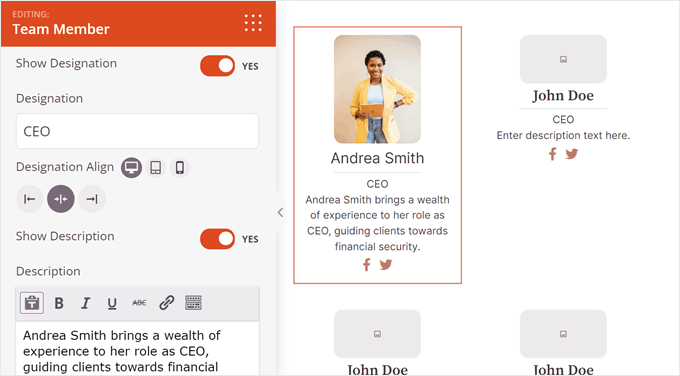
Ahora puede añadir el cargo del miembro del equipo y una breve descripción.
De forma similar a la configuración del nombre, puede cambiar el diseño en función del lugar desde el que se visualiza la página.
Más abajo, verás opciones para personalizar el diseño del bloque Miembro del equipo.
Por ejemplo, puede establecer los bordes redondeados de la imagen y añadir un separador entre la imagen y la descripción.
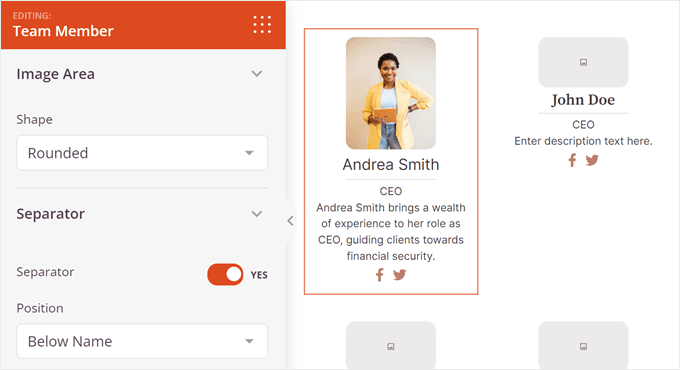
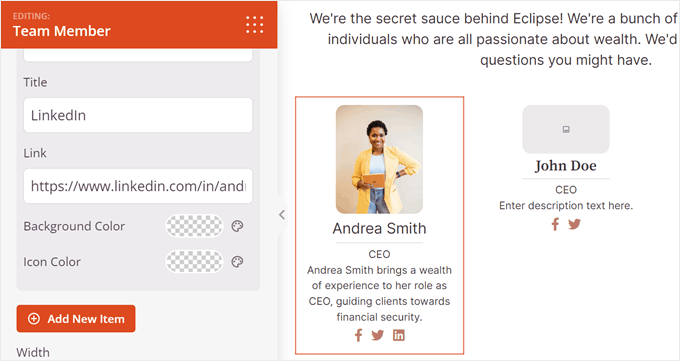
Además, puede añadir la información de las redes sociales de los miembros del equipo. Por defecto, SeedProd incluye iconos sociales para Facebook y Twitter, pero también puede añadir otros que sean relevantes para su negocio, como LinkedIn.
Sólo tienes que hacer clic en "+ Añadir nuevo elemento".
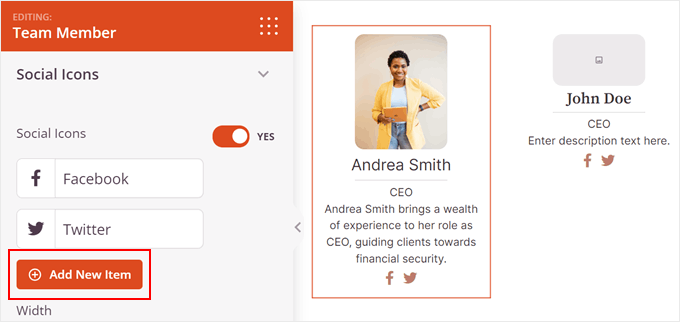
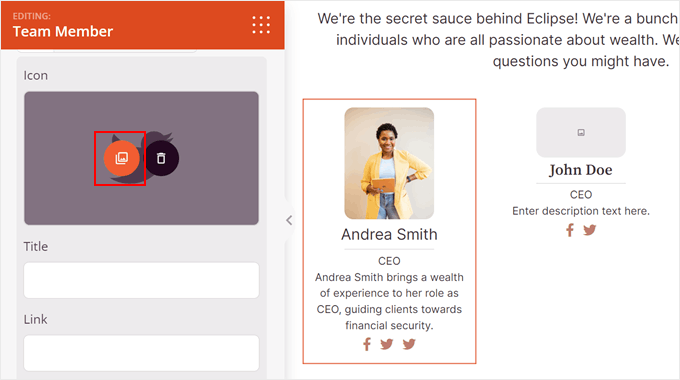
Aquí verás una lista de ajustes para personalizar el icono social. Solo tienes que hacer clic en el símbolo de la imagen para cambiarlo.
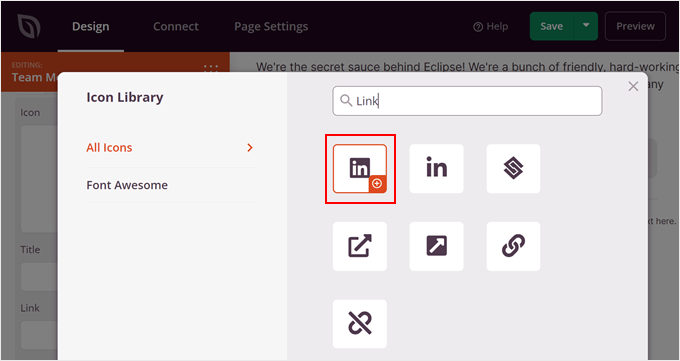
Se abrirá la Biblioteca de iconos. Aquí puedes buscar la plataforma de redes sociales que desees y hacer clic en el botón "+" para utilizarla.
Una vez hecho esto, puedes añadir el título de la red social y el enlace social de la persona. También es fácil cambiar los colores del icono.
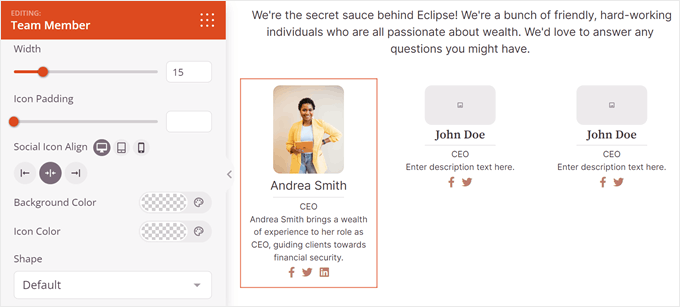
En esta fase, puede cambiar el tamaño, la alineación, los colores y la forma del icono social.
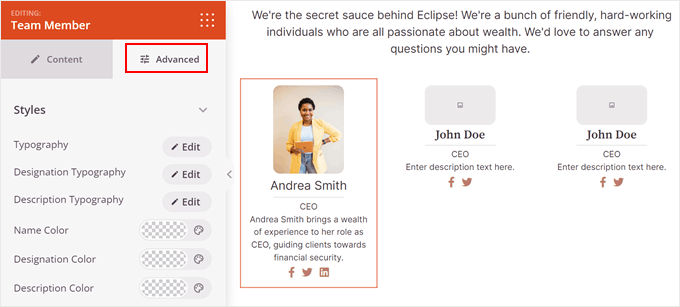
Si desea realizar más personalizaciones, cambie a la pestaña "Avanzado".
Aquí encontrarás más opciones para cambiar el diseño del bloque, como personalizar el relleno y los márgenes, añadir un efecto de sombra, activar animaciones CSS, etc.
Ahora sólo tienes que repetir estos pasos para el resto de los miembros de tu equipo.
Paso 4. Publique su página de miembros del equipo de WordPress
Cuando esté satisfecho con el aspecto final de su sencilla página "Conozca al equipo", haga clic en el botón "Guardar" situado en la esquina superior derecha del editor de SeedProd para guardar su progreso.
Por último, para que la página de miembros del equipo aparezca en el sitio web de tu empresa, haz clic en la flecha desplegable situada junto a "Guardar" y, a continuación, en el botón "Publicar".
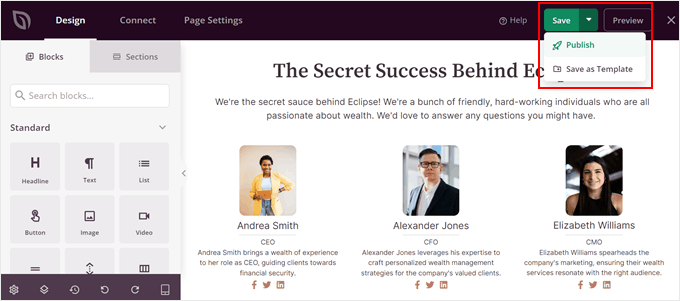
Su nueva página está activa en su sitio web. Ahora puede visitar la página de miembro de su equipo para ver su aspecto.
Aquí está el escaparate de los miembros del equipo que hice en mi sitio web de prueba:
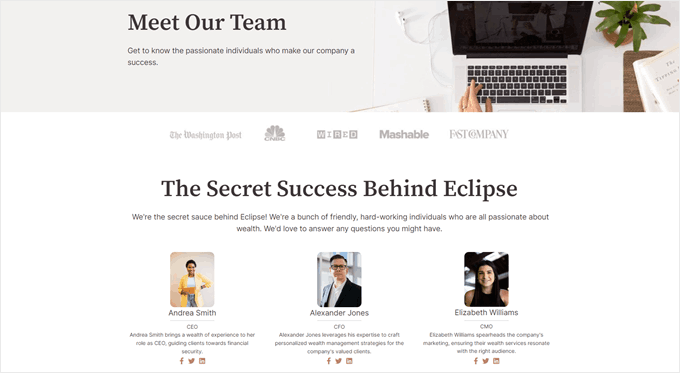
Ver cómo queda la página final siempre es satisfactorio. Es un pequeño detalle que hace que tu sitio parezca más personal y completo.
Otras formas de crear una página "Conozca al equipo" en WordPress
Si prefiere no utilizar un constructor de páginas, puede seguir estos métodos para crear una página de miembros del equipo en WordPress paso a paso utilizando las herramientas integradas.
Para ayudarte a decidir qué método se adapta mejor a tu flujo de trabajo, aquí tienes una rápida comparación de tus opciones.
| Método | Facilidad de uso | Personalización | Lo mejor para |
|---|---|---|---|
| Creador de páginas SeedProd | Editor visual de arrastrar y soltar | Alto - plantillas, bloques de equipo, controles de diseño | Principiantes que desean resultados rápidos y profesionales |
| Editor de bloques (Gutenberg) | ⚠️ Moderado - configuración manual | Básico - columnas, texto, bloques de imágenes | Usuarios cómodos editando páginas de WordPress |
| HTML Y CSS | ❌ Requiere codificación | Control total del diseño | Usuarios avanzados o desarrolladores |
1. Editor de bloques predeterminado de WordPress (Gutenberg)
Puede crear una página de equipo sencilla utilizando el Editor de bloques normal:
- Añade un bloque "Imagen" para la foto de cada miembro del equipo.
- Utilice los bloques "Título" o "Párrafo" para los nombres, funciones y biografías.
- Organícelos en columnas con el bloque "Columnas" para obtener un diseño de cuadrícula.
- Si lo desea, puede añadir enlaces sociales con los bloques "Botones" o "Iconos sociales".
Este método es fácil de usar para principiantes porque utiliza las herramientas básicas de WordPress que ya conoce. Sin embargo, requiere más trabajo manual para obtener un resultado perfecto en comparación con un plugin dedicado.
2. Codificación con HTML y CSS
Para un control total, puedes codificar a mano tu propia sección de equipo:
- Inserte un bloque HTML con su marcado personalizado y aplíquele estilo mediante CSS.
- Esto permite diseños únicos, animaciones o marcas, pero requiere experiencia en desarrollo web.
Consejo: Para la mayoría de los usuarios, un constructor de páginas visual o plugin ahorrará tiempo y proporcionará un acabado más pulido, especialmente a medida que su equipo crece.
Ejemplos de páginas de equipos creativos
¿Buscas inspiración? Estas destacadas páginas de equipo de empresas reales muestran diferentes formas de mostrar las biografías del personal, los retratos y la cultura de la empresa. Cada una de ellas tiene un enfoque único, y espero que te aporten algunas ideas para tu propia página de equipo.
1. Motivo impresionante: Integración sutil de la página de equipo
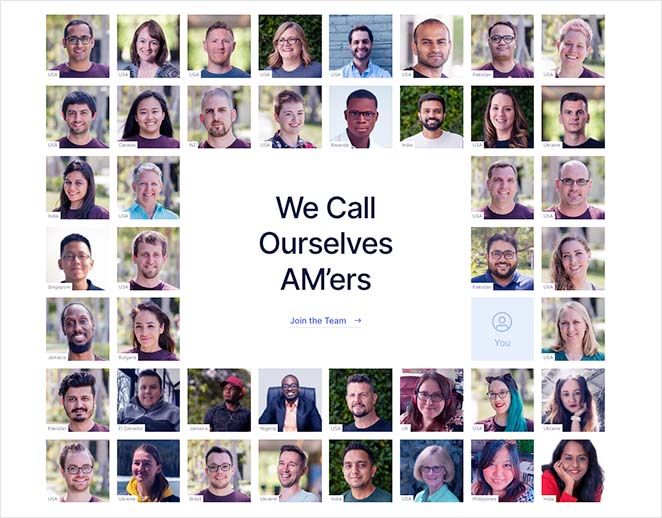
Me gusta mucho cómo Awesome Motive presenta a su equipo global directamente en la página de inicio y en la página Acerca de. En lugar de crear una sección separada para el equipo, integran breves presentaciones del personal y fotos de grupo en el contenido principal. Este enfoque sutil resulta natural y refuerza su cultura de colaboración en una empresa distribuida.
Es un diseño sencillo con elementos visuales agradables, pero dice mucho de las personas que hay detrás de los productos. Los visitantes ven al instante la magnitud del equipo y su misión común, sin necesidad de hacer más clics.
Conclusión clave: Integrar a los miembros del equipo en páginas principales como la página de inicio o la página Acerca de muestra la cultura de la empresa y su alcance global sin necesidad de una página de equipo independiente.
2. Digital Marmalade: Biografías interactivas
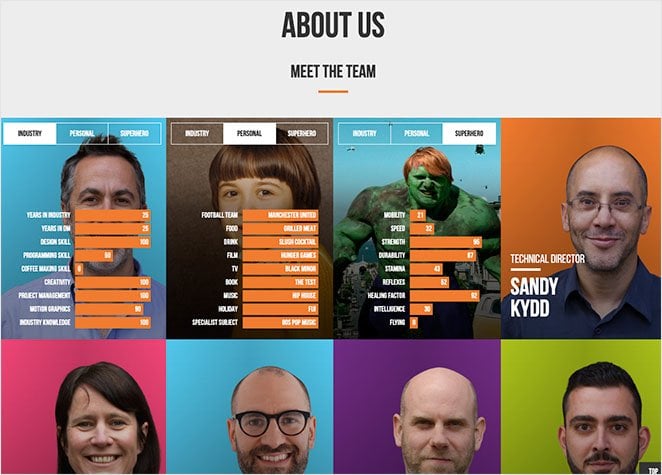
La página del equipo de Digital Marmalade es una de las más atractivas que he visto. Al pasar el ratón por encima de cada foto del personal, aparece una divertida biografía con pestañas y secciones sobre su función profesional, sus intereses personales e incluso sus rasgos de "superhéroe". Es divertida pero elegante, y muestra la creatividad de la agencia sin abrumar a los visitantes.
Lo que me llama la atención de este diseño es su equilibrio entre profesionalidad y personalidad. La interactividad mantiene la curiosidad de los visitantes y les anima a pasar más tiempo explorando cada perfil.
Lo más importante: El uso de efectos de animación o hover añade interactividad y revela biografías más profundas sin saturar el diseño, manteniendo a los usuarios interesados durante más tiempo.
3. Etsy: Equipo Destacados con Efectos Hover
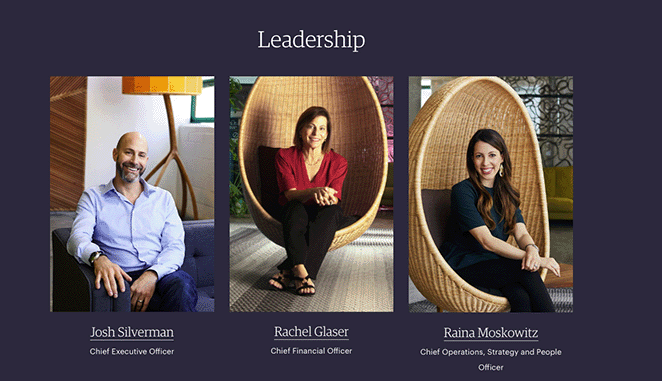
La página de equipo de Etsy se centra tanto en el liderazgo como en el equipo de la empresa en general. La sección superior muestra a los principales líderes en una cuadrícula limpia, cada uno con un efecto hover que resalta su foto y su cargo. Al hacer clic en cualquier imagen, se abre una página de perfil detallada en la que se puede obtener más información sobre la trayectoria y el trabajo de cada persona.
Más abajo, Etsy muestra un enorme collage de fotos del equipo. Cada imagen se ilumina sutilmente al pasar el ratón por encima, dando una sensación de vida y comunidad. Es una elección de diseño sencilla, pero capta la escala y el espíritu de la marca de Etsy, centrada en las personas.
Conclusión clave: Una gran cuadrícula visual de fotos reales de empleados, combinada con elementos destacados, crea una sensación de comunidad y escala, al tiempo que refuerza la transparencia y la confianza.
4. Atlassian: Presentación del equipo de dos niveles
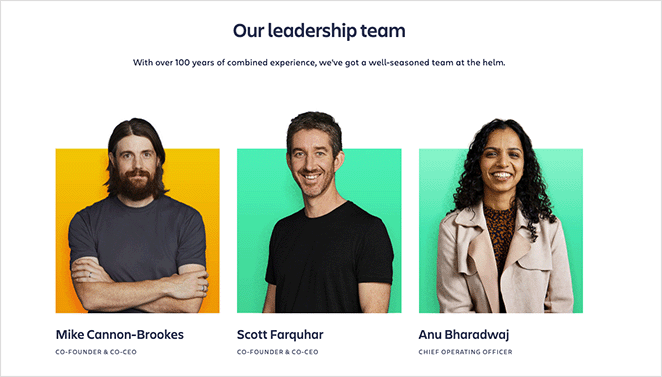
Atlassian organiza su página de equipo en dos secciones claras: una para los líderes y otra para la junta directiva. Cada foto de liderazgo incluye un efecto hover que abre una ventana emergente con más información y enlaces a redes sociales. La sección de la junta presenta imágenes más pequeñas, nombres, títulos y enlaces directos a sus perfiles de LinkedIn o Twitter.
Me gusta cómo este diseño mantiene todo accesible sin abrumar a los visitantes. Da la misma visibilidad a la dirección y a la junta directiva, al tiempo que mantiene un diseño limpio y una sensación de marca coherente.
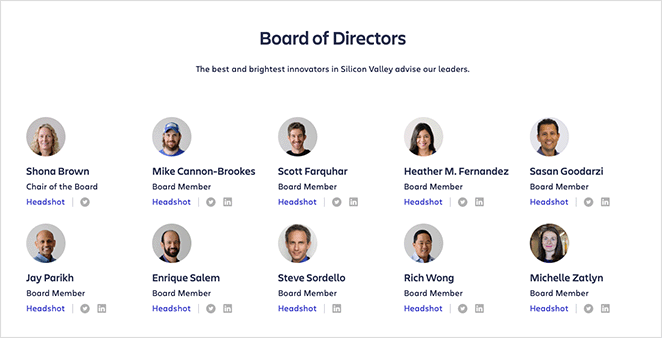
Lo más importante: Dividir la dirección y los miembros del consejo de administración en secciones separadas aporta claridad, mejora la navegación y permite presentar distintos niveles de detalle para cada grupo.
5. Humaan: GIF animados y perfiles extravagantes

La página del equipo de Humaan está llena de personalidad. Cada perfil presenta un GIF animado en lugar de una foto estática, lo que da a cada miembro del equipo una presencia alegre y realista. El diseño es sencillo pero atrevido, con imágenes brillantes y biografías breves e ingeniosas que captan el espíritu creativo de la agencia.
Lo que más me gusta de este diseño es cómo transmite al instante quiénes son: divertidos, imaginativos y accesibles. Las animaciones hacen que los visitantes sientan que están conociendo a personas reales, no solo leyendo los títulos de los puestos en una página.
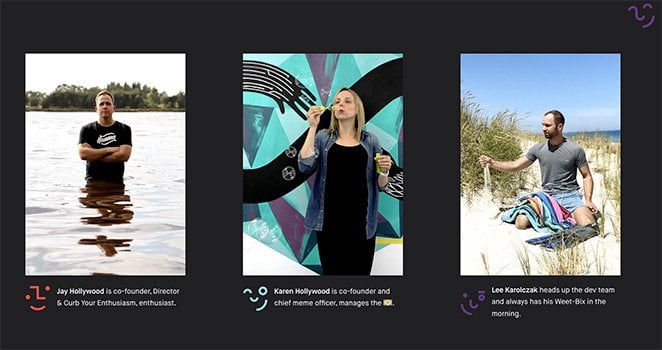
Lo más importante: El uso de GIF animados y un tono humorístico muestra una personalidad de marca creativa, lo que ayuda a que su empresa destaque y se sienta cercana a los visitantes.
Preguntas frecuentes sobre la creación de páginas para miembros del equipo
Aquí encontrará respuestas a las preguntas más habituales sobre los plugins de las páginas de equipo, qué incluir y cómo escribir mejores biografías del personal en WordPress.
En este tutorial, has aprendido a crear una página de miembros del equipo de WordPress sin código. Ahora, puedes mejorar la confianza, credibilidad y conversiones de tu empresa.
Con SeedProd, crear cualquier página de WordPress no supone ningún esfuerzo. Su interfaz fácil de usar para principiantes y sus amplias opciones de personalización permiten a cualquier empresa crear el sitio de WordPress perfecto sin código.
Antes de irte, puede que también te guste esta útil lista de los mejores sistemas de telefonía empresarial para WordPress.
Gracias por leernos. Nos encantaría conocer tu opinión, así que no dudes en unirte a la conversación en YouTube, X y Facebook para obtener más consejos y contenidos útiles para hacer crecer tu negocio.