


WordPressでMeet the Teamページを作成するには、ページビルダープラグインを使用して各メンバーの写真、名前、簡単な経歴を追加するのが最も簡単な方法です。この方法によって、訪問者はあなたのブランドを支える実在の人物を見ることができ、コードを必要とせず、即座に信頼とつながりを築くことができます。
クイックステップ
- SeedProdのようなページビルダー・プラグインをインストールする。
- チームメンバー」ブロックを使って、写真、経歴、ソーシャルリンクを追加してください。
- レイアウトをカスタマイズし、ページを公開する。
なぜWordPressにチーム紹介ページを追加するのか?
よくデザインされたチームページは、ブランドに人間味を与え、訪問者の信頼を築きます。潜在顧客がビジネスの背後にいる本当の人々を見るとき、それは抽象的な会社を信頼できる専門家のグループに変えます。これは、シンプルな変更でありながら、ユーザーとウェブサイトとのつながりを大きく変えることができる。
本物のチーム写真を使用することで、信頼が向上し、コンバージョン率を高めることができます。2023年のEdelmanのレポートによると、B2Bバイヤーの88%は、ブランドの信頼を購買決定における最重要要因と考えています。スタッフページは、ビジネスをより親しみやすいものにし、訪問者をサイトに長くとどまらせることでエンゲージメントを向上させます。
チーム紹介ページで改善できること
- 訪問者がスタッフの経歴を調べることによる直帰率の低下。
- ストーリーや写真が人々の関心を引きつけるため、ページ滞在時間が長くなる。
- 顔が信頼性を高めるので、より多くのコンバージョン(デモやコンタクトのクリックなど)を得ることができる。
訪問者があなたのチームを見ることができれば、あなたのブランドを信頼し、あなたの専門知識を信じ、次のステップに進む可能性が高くなる。
チーム紹介ページには何を掲載すべきか?
効果的なチームページを作るために、私は常にこれらの核となる要素を含めることを勧める。簡単なコツは、写真や詳細を共有する前に、全員の許可を得ることです。それぞれの要素は、訪問者が従業員を知り、彼らの役割を理解し、個人的なレベルであなたのブランドとつながるのに役立ちます。
| エレメント | ベストプラクティス |
|---|---|
| 写真鮮明な顔写真または楽しいチーム写真 |
|
| 名前と役職:各チームメンバーを認識しやすくする |
|
| 略歴:各人の役割と専門知識についての数センテンス |
|
| ソーシャルリンク:LinkedInやその他のプロフェッショナルなプロフィールを含める。 |
|
| 楽しい事実:趣味や名言で個性を出す |
|
WordPressでチーム紹介ページを作成する最も簡単な方法
WordPressでチームページを作成するには、いくつかの方法があります。組み込みのブロックエディターを使うこともできるし、チームメンバー用のプラグインを試すこともできる。しかし、ほとんどの人にとって、これらの方法は時間と試行錯誤が必要です。
私の経験では、最も簡単で柔軟なオプションは、SeedProdのようなドラッグ&ドロップ式のページビルダーを使うことだ。

私がSeedProdをお勧めする理由は、ライブビジュアルインターフェースを提供し、リアルタイムですべての変更を確認することができるからです。コードを一行も触る必要がなく、数回クリックするだけでページのあらゆる要素をカスタマイズすることができます。
私が、美しくプロフェッショナルなチームページの構築にSeedProdを使い続ける理由はここにあります:
| 特徴 | あなたにとっての意味 |
|---|---|
| ビジュアルなドラッグ&ドロップ式ページビルダー | コードを書くことなく、リアルタイムでチームページをデザインできます。 |
| WordPressテーマビルダー | サイト全体で一貫性のあるレイアウトとスタイリングを実現 |
| モバイル対応ページテンプレート | チームページはどのデバイスでも自動的に美しく表示されます。 |
| ポイント・アンド・クリックのカスタマイズ・オプション | 色、間隔、フォントを即座に調整 - コーディング不要 |
| ライブ・モバイル・プレビュー | ページを公開する前に、携帯電話やタブレット端末でどのように表示されるかを確認できます。 |
| 近日公開&メンテナンスモード | 新しいデザインを構築しプレビューしている間、サイトを安全に隠すことができます。 |
| メールマーケティング統合 | MailchimpやConstant Contactのようなツールに接続し、簡単にリードを獲得できる。 |
| ビルトイン加入者管理 | WordPressから直接サインアップを追跡し、連絡先を管理します。 |
| その他いろいろ | 洗練されたチームページを素早く構築し、立ち上げるために必要なものすべて |
以下の手順に従って、わずか数分でプロフェッショナルなチームページのレイアウトを作成してください。
ステップ1.チーム紹介ページにSeedProdをインストールし、有効化する。
最初のステップは、チームページの作成に使用するSeedProdページビルダー・プラグインをインストールし、有効化することです。SeedProdの価格ページにアクセスして、プラグインをコンピュータにダウンロードしてください。次に、WordPressウェブサイトにプラグインをインストールする必要があります。
SeedProdプラグインのインストール方法については、こちらをご覧ください。このガイドでは、プレミアム機能をアンロックするためにSeedProdライセンスをアクティベートする方法も説明します。
ステップ2.新しいWordPressページを作成する
SeedProdプラグインがアクティブになったら、WordPressダッシュボードに移動し、チームメンバーを表示する新しいページを作成します。ページ " すべてのページに移動し、"新しいページを追加 "をクリックします。
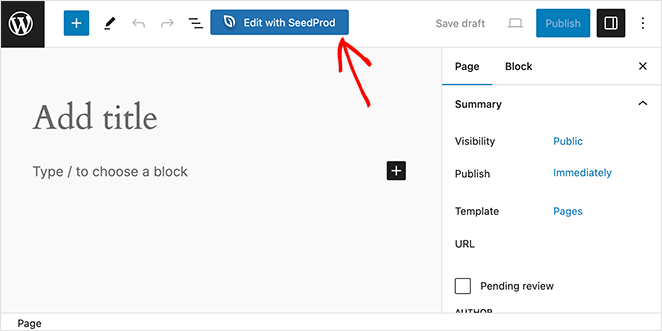
WordPressのエディタに「Edit with SeedProd」というボタンがあるので、これをクリックしてください。
SeedProdのランディングページテンプレートの中からお好きなものをお選びください。これらのテンプレートは、近日公開、販売、スクイーズなど、様々な業界や目標に合わせたデザインが用意されています。私はいくつかのプロジェクトでこれらのテンプレートを使用しましたが、本当に時間の節約になります。
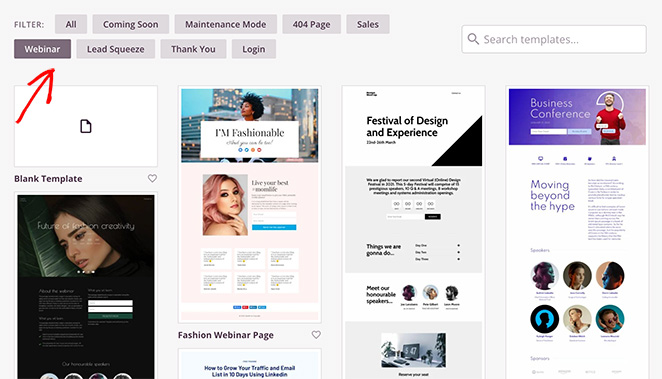
チームページのイメージに近いテンプレートを見つけることをお勧めします。後からドラッグ&ドロップビルダーを使っていつでもカスタマイズできます。個人的には、シンプルなテンプレートから始めて、自分のセンスを加えるのが好きです。
テンプレートを選択するには、テンプレートにカーソルを合わせてチェックマークアイコンをクリックします。
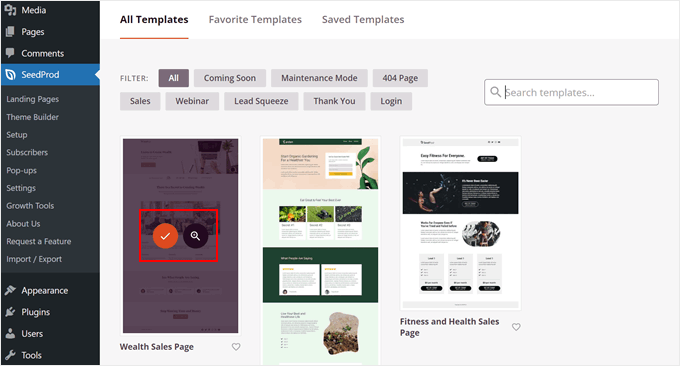
このチュートリアルでは、富の販売ページのテンプレートを選びましたが、あなたの目に留まるテンプレートを自由に選んでください。テンプレートの名前は気にしないでください。ほんの少し編集するだけで、あなただけのものになります。
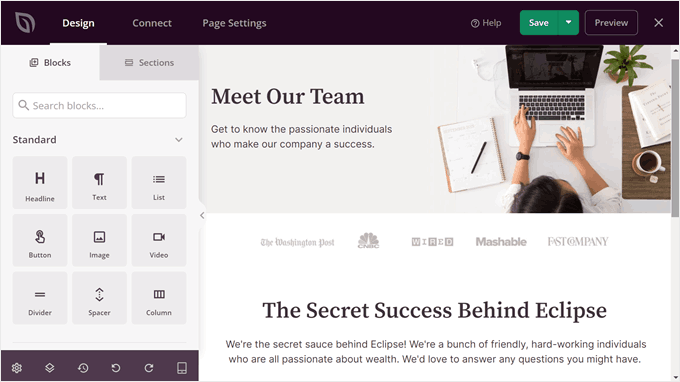
テンプレートはSeedProdのドラッグ&ドロップビルダーで開き、右側にライブプレビュー、左側にブロック、セクション、設定が表示されます。
ここでチームページを編集し、そのデザインをカスタマイズすることができます。ページビルダーがどのように機能するかは、以下のチュートリアルをご覧ください:
このガイドでは、よりチームメンバーのページに見えるようにテキストを変更しました。また、いくつかのブロックを削除して、チームプロフィールのためのスペースを作りました。
ステップ3.チームメンバーブロックを追加する
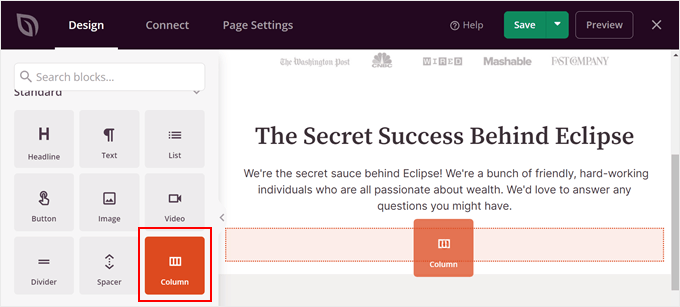
SeedProdビジュアルエディタでは、次のステップとしてカラムブロックを使用してチームメンバーのレイアウト構造を追加します。これにより、複数のチームメンバーを一箇所に表示することができます。
ブロックをドラッグ&ドロップするだけで、ページ上の最適な場所に配置できます。
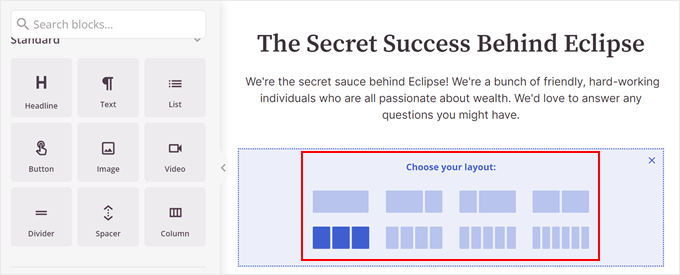
次に、カラムレイアウトを選択します。これは、ページに表示したいチームメンバーの数によって異なります。私は通常、少人数のチームには3列レイアウトを好みますが、あなたのチームに最適なレイアウトを試してみてください。
💡 チームセクションのレイアウトのヒント
WordPressのチームメンバーページを作る際に、チームの規模に応じて私がよく使う2つのスタイルをご紹介します。
| レイアウトスタイル | 最適 |
|---|---|
| グリッドレイアウト | 少人数のチームで、全員が平等にスペースを確保 |
| カードレイアウト | 大規模なチームや主要メンバーを強調したい場合 |
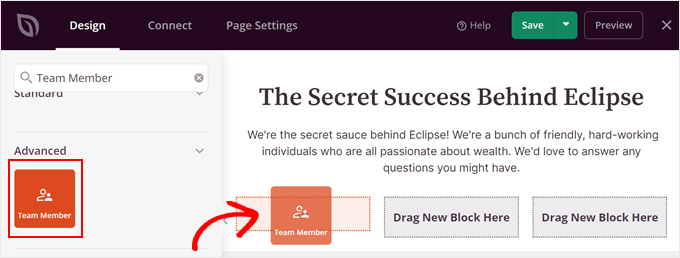
次に、「チームメンバー」ブロックを各列にドラッグ&ドロップします。ここにチームメンバーの詳細を追加します。
チームメンバー全員を表示するには1列では足りない場合は、コピーして貼り付けることもできる。
列ブロックにカーソルを合わせ、青いアウトラインが表示されるまで待つ。そして「行の複製」ボタンをクリックします。
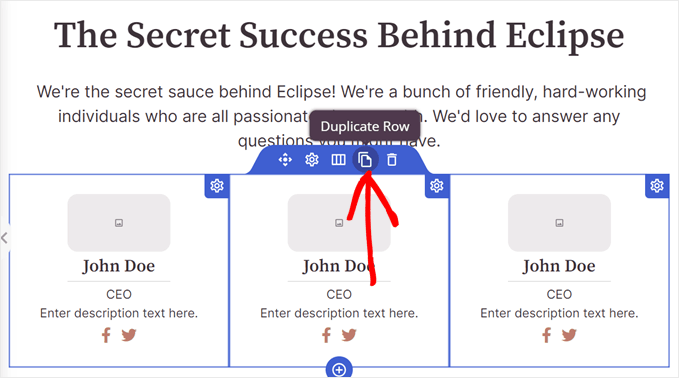
自動的に元の行の下に複製された行が表示され、各チームメンバーの情報を追加できます。
各チームメンバーの写真を追加することから始めましょう。チームメンバーのブロックをクリックし、ブロック設定のサイドバーで「自分の画像を使用する」を選択します。
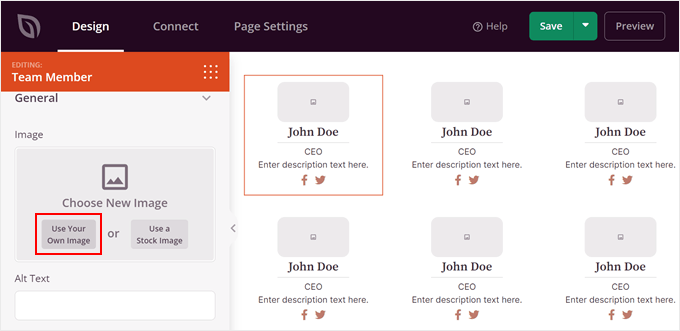
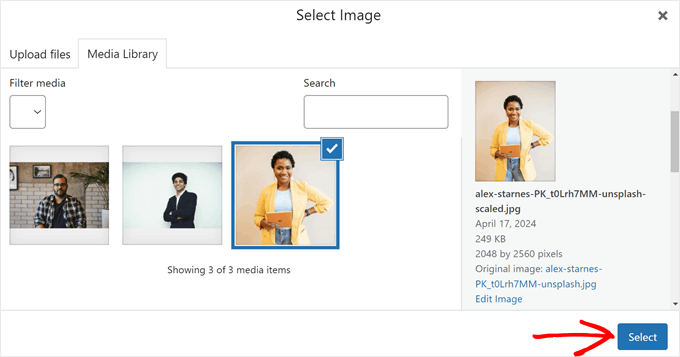
WordPressのメディアライブラリが開き、画像を選ぶか、コンピューターからアップロードすることができる。
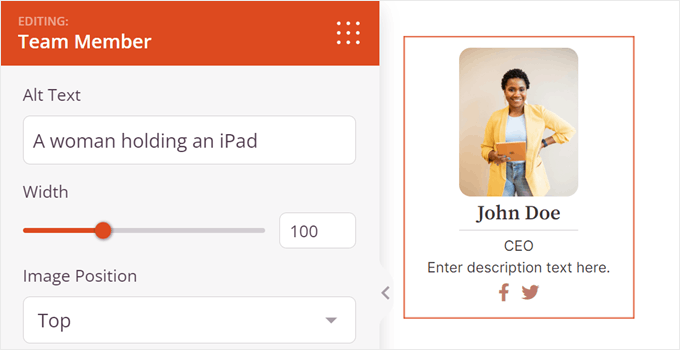
画像を追加した後、さらに画像の設定をカスタマイズすることができます。例えば、画像のaltテキストを追加したり、幅をカスタマイズしたり、画像の位置を変更したりできます。私は通常、バランスのとれた外観のために画像を中央に配置したい。
ブロック設定で下にスクロールすると、デフォルトの名前、見出しタグ、名前の配置を変更できます。また、meet the teamのページがモバイル、デスクトップ、タブレットのどれで表示されているかによって、名前の表示方法を変更することも可能です。
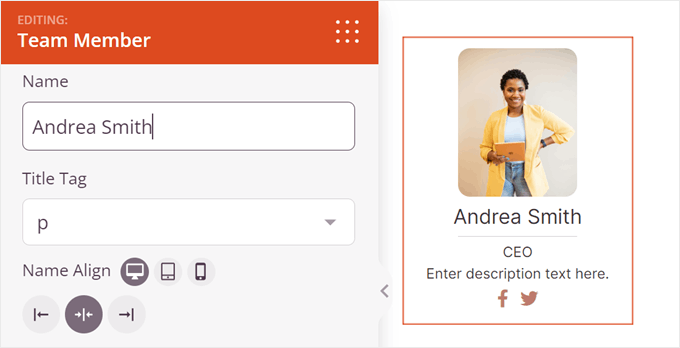
チームメンバーの役職と簡単な説明を追加できます。
名前の設定と同様に、ページがどこから閲覧されているかに応じてレイアウトを変更することができる。
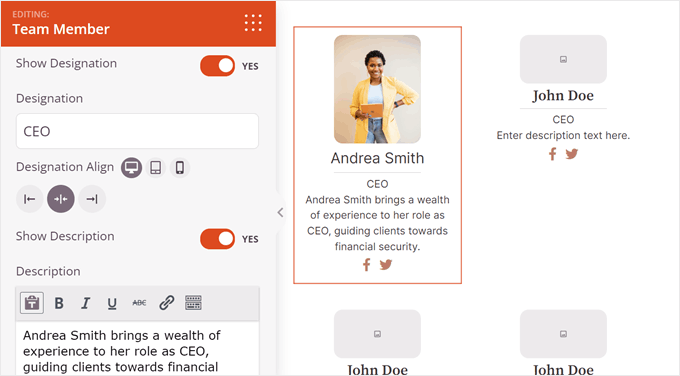
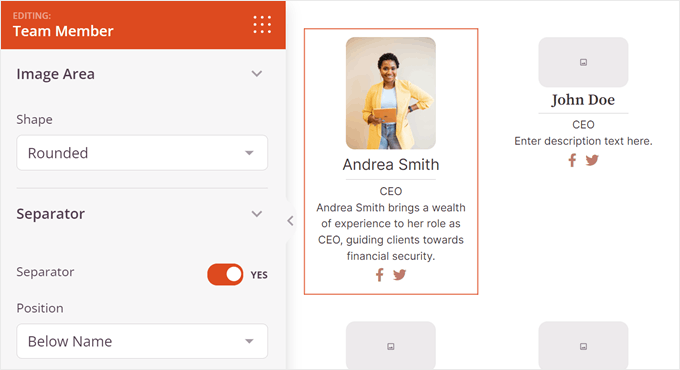
さらに下に進むと、チームメンバーブロックのデザインをカスタマイズする設定があります。
例えば、画像の境界線を丸く設定したり、画像と説明文の間にセパレーターを追加したりすることができます。
さらに、チームメンバーのソーシャルメディア情報を追加することもできます。デフォルトでは、SeedProdにはFacebookとTwitterのソーシャルアイコンが含まれていますが、LinkedInのように、あなたのビジネスに関連するソーシャルアイコンを追加することもできます。
新規追加』をクリックするだけです。
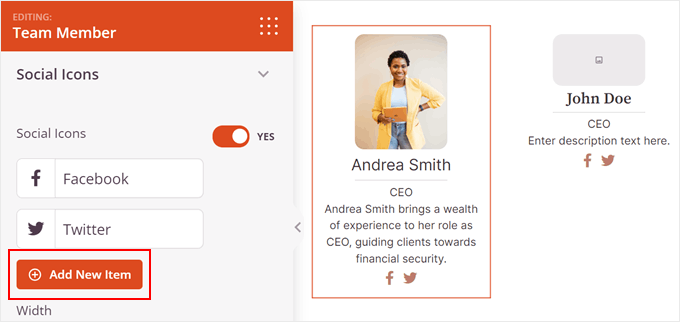
ここでは、ソーシャル・アイコンをカスタマイズするための設定リストが表示されます。画像マークをクリックするだけで変更できます。
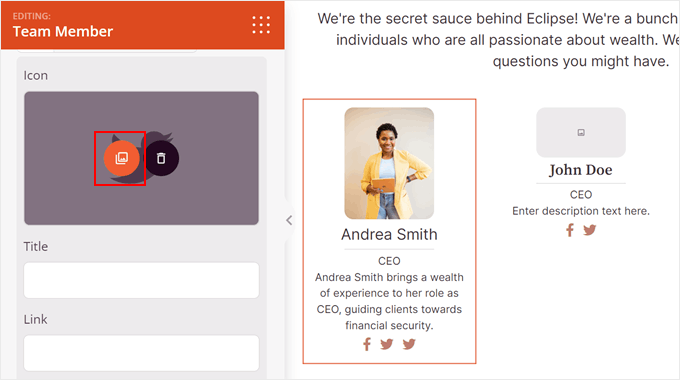
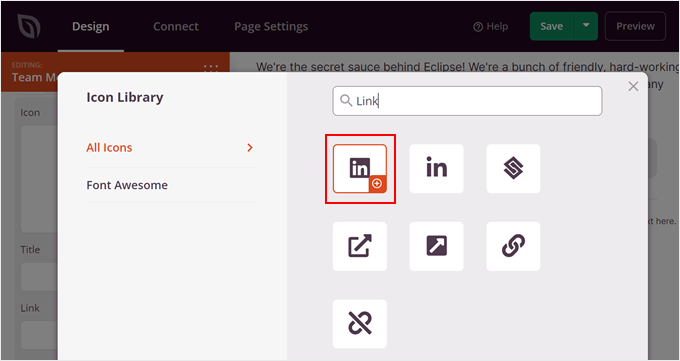
アイコンライブラリが開きます。ここで希望のソーシャルメディア・プラットフォームを検索し、'+'ボタンをクリックして使用することができます。
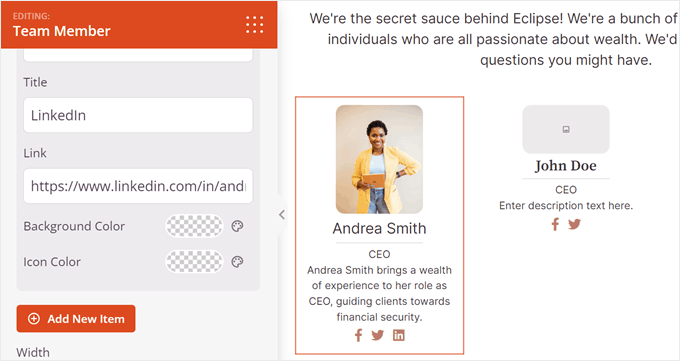
それができたら、ソーシャルメディアのタイトルとその人のソーシャルリンクを追加することができます。アイコンの色を変えるのも簡単です。
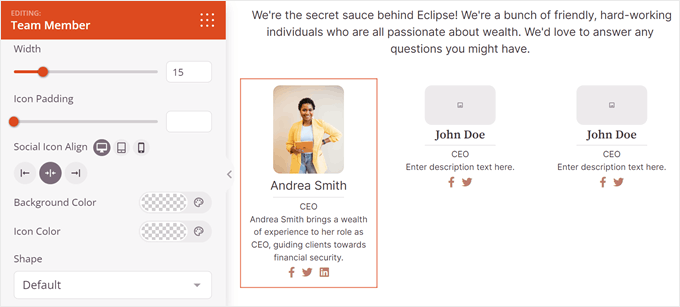
この段階で、ソーシャルアイコンのサイズ、配置、色、形を変更できる。
さらにカスタマイズしたい場合は、「詳細」タブに切り替えてください。
ここには、パディングやマージンのカスタマイズ、シャドウ効果の追加、CSSアニメーションの有効化など、ブロックのデザインを変更するための設定がさらにあります。
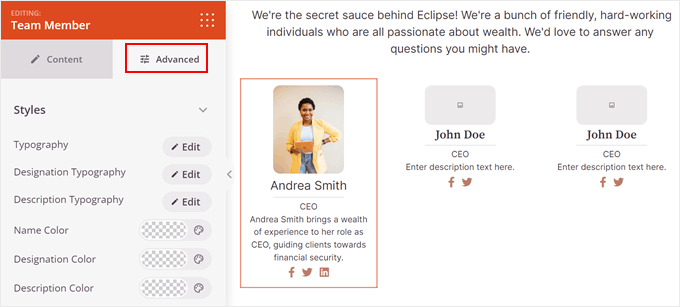
あとは、残りのメンバーにもこのステップを繰り返すだけだ。
ステップ4.WordPressチームメンバーページを公開する
シンプルなチーム紹介ページの最終的なルック&フィールに満足したら、SeedProdエディタの右上にある'保存'ボタンをクリックして進捗を保存します。
最後に、チームメンバーページをビジネスウェブサイトに掲載するには、「保存」の隣にあるドロップダウン矢印をクリックし、「公開」ボタンをクリックします。
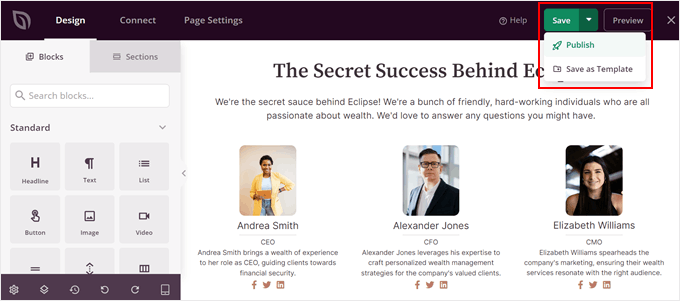
あなたのウェブサイトに新しいページができました。チームメンバーのページにアクセスして、どのように見えるかを確認することができます。
これは、私がテストサイトで作成したチームメンバーのショーケースです:
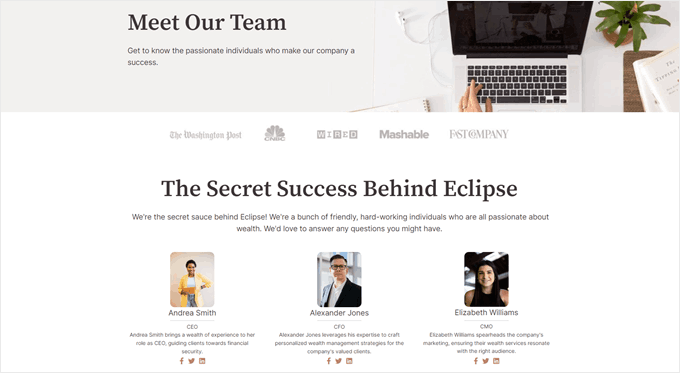
最終的なページが出来上がるのを見るのは、いつも満足のいくものです。些細なことですが、サイトがより個性的で完成度の高いものになるのです。
WordPressでチーム紹介ページを作成するその他の方法
ページビルダーを使用しない場合でも、内蔵ツールを使用してWordPressでチームメンバーページをステップバイステップで作成する方法は可能です。
どの方法があなたのワークフローに合うかを決めるために、選択肢を簡単に比較してみましょう。
| 方法 | 使いやすさ | カスタマイズ | 最適 |
|---|---|---|---|
| SeedProdページビルダー | ドラッグ&ドロップのビジュアルエディタ | 高 - テンプレート、チームブロック、レイアウトコントロール | 初心者の方で、素早くプロフェッショナルな結果をお求めの方 |
| ブロックエディター(グーテンベルグ) | ⚠️ モデレート - 手動セットアップ | 基本 - 列、テキスト、画像ブロック | WordPressのページ編集に慣れているユーザー |
| HTMLとCSS | コーディングが必要 | 完全な設計管理 | 上級ユーザーまたは開発者 |
1.デフォルトのWordPressブロックエディタ(Gutenberg)
通常のブロックエディターを使ってシンプルなチームページを作ることができます:
- 各チームメンバーの写真に「画像」ブロックを追加します。
- 名前、役割、経歴には「見出し」または「段落」ブロックを使用する。
- グリッドレイアウトのために "Columns "ブロックを使って列に並べる。
- オプションで、"ボタン "または "ソーシャルアイコン "ブロックでソーシャルリンクを追加できます。
この方法は、あなたがすでに知っているWordPressのコアツールを使用するため、初心者に優しい。しかし、専用のプラグインと比べると、洗練された結果を得るために手作業が必要になります。
2.HTMLとCSSによるコーディング
完全にコントロールするために、チームセクションを手作業でコーディングすることもできる:
- カスタムマークアップを含むHTMLブロックを挿入し、CSSでスタイルを設定します。
- これにより、ユニークなレイアウトやアニメーション、ブランディングが可能になるが、ウェブ開発の経験が必要となる。
ヒントほとんどのユーザーにとって、ビジュアルページビルダーやプラグインは時間を節約し、より洗練された仕上がりを提供します。
クリエイティブ・チームのページ例
インスピレーションをお探しですか?実在する企業の傑出したチームページには、スタッフの経歴、ヘッドショット、企業文化を表示するさまざまな方法が紹介されています。それぞれユニークなアプローチをしているので、あなたのチームページのアイデアのヒントになれば幸いです。
1.素晴らしい動機チームページの微妙な統合
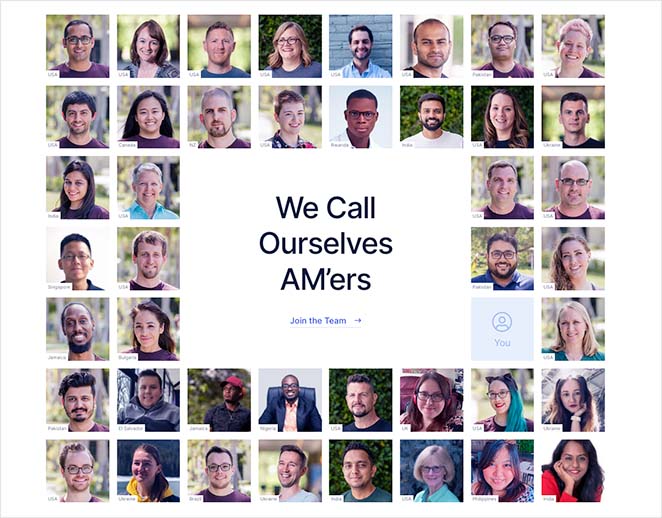
オーサムモチーフは、ホームページと会社概要のページでグローバルチームを直接紹介している。独立したチームセクションを作る代わりに、短いスタッフ紹介と集合写真をメインコンテンツに紛れ込ませている。このさりげないアプローチが自然に感じられ、分散した会社全体で協力し合う文化を強化している。
親しみやすいビジュアルのシンプルなレイアウトですが、製品の背後にいる人々について多くを語っています。訪問者は、余分なクリックは必要なく、チームの規模や共通の使命を即座に理解することができます。
重要なポイントチームメンバーをホームページや会社概要ページのようなコアページに統合することで、独立したチームページを用意することなく、企業文化やグローバルリーチをアピールすることができます。
2.デジタル・マーマレード:インタラクティブ・ホバー・バイオグラフィー
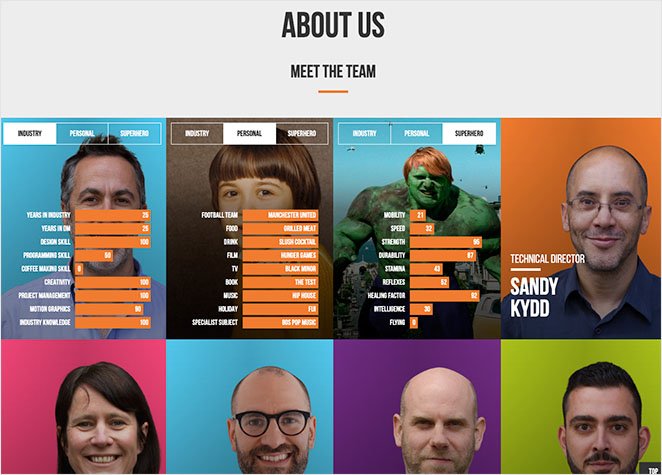
デジタル・マーマレードのチーム・ページは、私が見た中で最も魅力的なもののひとつだ。各スタッフの写真はカーソルを合わせると反転し、仕事上の役割、個人的な興味、さらには「スーパーヒーロー」の特徴などのセクションがある、タブ付きの楽しい経歴が表示されます。遊び心がありながらも洗練されており、訪問者を圧倒することなくエージェンシーのクリエイティビティをアピールしている。
目を引くのは、このデザインがプロフェッショナリズムとパーソナリティのバランスをいかに保っているかということだ。双方向性を持たせることで、訪問者の好奇心を持続させ、各プロフィールをじっくり見てもらうようにしています。
重要なポイントホバー効果やアニメーション効果を使うことで、インタラクティブ性が増し、レイアウトを乱すことなく、より深い経歴を明らかにすることができ、ユーザーをより長く惹きつけることができます。
3.Etsyチームハイライトとホバー効果

Etsyのチームページは、リーダーシップと会社全体のチームに焦点を当てています。トップセクションには、主要なリーダーがすっきりとしたグリッドで表示され、それぞれの写真と肩書きがホバー効果でハイライトされます。画像をクリックすると詳細なプロフィールページが開き、各人の経歴や仕事について詳しく知ることができます。
さらにその下には、Etsyがチームの写真を大量にコラージュして展示している。それぞれの写真はカーソルを合わせるとさりげなく光り、活気とコミュニティ主導の雰囲気を醸し出している。シンプルなデザインの選択だが、Etsyの規模感と人を中心としたブランドの精神を表現している。
キーポイント実際の従業員の写真とホバーハイライトを組み合わせた大きなビジュアルグリッドは、透明性と信頼性を強化しながら、コミュニティと規模の感覚を構築します。
4.アトラシアン: 2 層のチームプレゼンテーション

アトラシアンでは、チームページを2つの明確なセクションに整理しています:1つはリーダーシップ用、もう1つは役員用です。各リーダーの写真にはホバー効果があり、詳細情報やソーシャルメディアへのリンクがポップアップで開きます。取締役会のセクションには、小さい画像、名前、肩書き、LinkedIn や Twitter のプロフィールへの直接リンクがあります。
このデザインは、訪問者を圧倒することなく、すべてにアクセスしやすくしているのがいい。すっきりとしたレイアウトと一貫したブランド感を維持しながら、リーダーシップと取締役会を平等に見せることができる。
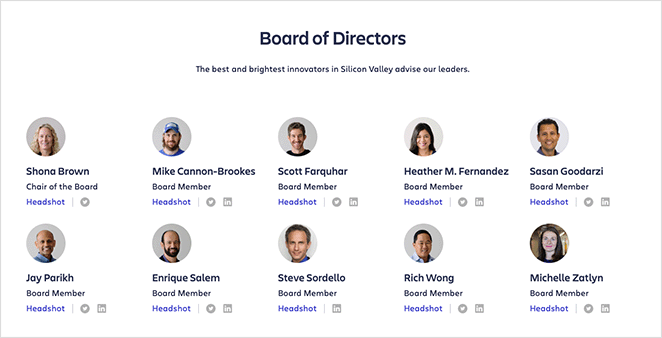
重要なポイントリーダーシップと役員を別々のセクションに分けることで、わかりやすく、ナビゲーションが向上し、グループごとに異なるレベルの詳細を提示することができます。
5.フマーンアニメーションGIFと風変わりなプロフィール
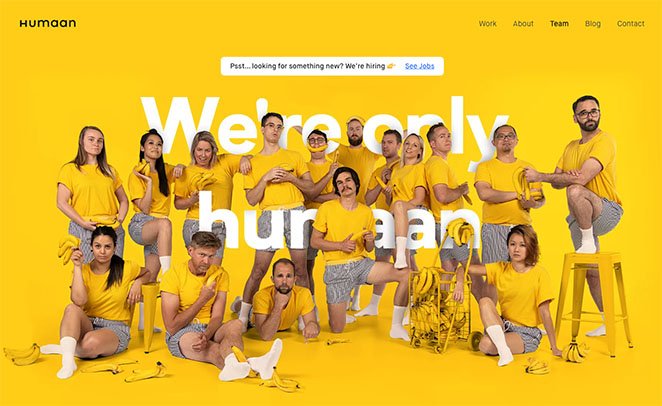
Humaanのチームページは個性にあふれています。各プロフィールは静止画ではなくアニメーションGIFを使用し、チームメンバー全員に遊び心と臨場感を与えています。レイアウトはシンプルかつ大胆で、明るいビジュアルと短くてウィットに富んだ経歴が、エージェンシーのクリエイティブな精神を表現しています。
このデザインで私が最も気に入っているのは、楽しく、想像力に富み、親しみやすいという、彼らがどのような人物であるかを瞬時に伝えている点だ。アニメーションによって、訪問者はページ上の職種名を読むだけでなく、実際の人間に会っているような気分になる。
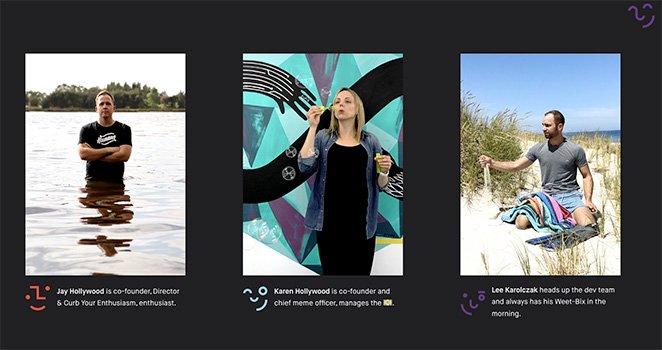
重要なポイントアニメーションGIFとユーモラスな口調を使うことで、クリエイティブなブランドの個性をアピールし、あなたの会社を目立たせ、訪問者に親近感を持ってもらうことができます。
チームメンバーページ構築に関するFAQ
ここでは、チームページのプラグインについて、何を含めるべきか、WordPressでより良いスタッフ経歴を書く方法について、よくある質問にお答えします。
このチュートリアルでは、コードなしでWordPressのチームメンバーページを作成する方法を学びました。これで、あなたの会社の信頼性、信用性、コンバージョンを向上させることができます。
SeedProdを使えば、どんなWordPressページも簡単に作成できます。初心者に優しいインターフェースと豊富なカスタマイズオプションにより、どんなビジネスでもコードなしで完璧なWordPressサイトを構築することができます。
その前に、WordPressに最適なビジネス電話システムのリストもご覧ください。
お読みいただきありがとうございました!あなたのご意見をぜひお聞かせください。YouTube、X、Facebookで、あなたのビジネスを成長させるために役立つアドバイスやコンテンツを提供していますので、お気軽に会話にご参加ください。




