

Pour créer une page "Rencontrer l'équipe" sur WordPress, la méthode la plus simple consiste à utiliser un plugin de construction de page pour ajouter des photos, des noms et de courtes biographies pour chaque membre. Cette approche permet aux visiteurs de voir les vraies personnes qui se cachent derrière votre marque, ce qui crée une confiance et une connexion instantanées sans nécessiter de code.
Étapes rapides
- Installez un plugin de construction de pages comme SeedProd.
- Utilisez le bloc "Membres de l'équipe" pour ajouter des photos, des biographies et des liens sociaux.
- Personnalisez la mise en page et publiez la page.
- Pourquoi ajouter une page de présentation de l'équipe dans WordPress ?
- La façon la plus simple de créer une page de présentation de l'équipe sur WordPress
- Autres façons de créer une page de présentation de l'équipe dans WordPress
- Exemples de pages pour l'équipe créative
- FAQ sur la création de pages pour les membres de l'équipe
Pourquoi ajouter une page de présentation de l'équipe dans WordPress ?
Une page d'équipe bien conçue humanise une marque et suscite la confiance des visiteurs. Lorsque les clients potentiels voient les personnes qui se cachent derrière une entreprise, celle-ci se transforme en un groupe d'experts crédibles. Il s'agit d'un changement simple qui peut faire une grande différence dans la manière dont les utilisateurs se connectent à un site web.
L'utilisation de photos d'équipe authentiques améliore la confiance et peut augmenter les taux de conversion. Selon un rapport Edelman de 2023, 88 % des acheteurs B2B considèrent la confiance dans la marque comme un facteur déterminant dans leurs décisions d'achat. Une page réservée au personnel rend l'entreprise plus accessible et peut améliorer l'engagement en gardant les visiteurs plus longtemps sur le site.
Ce qu'une page de présentation de l'équipe peut améliorer :
- Diminution du taux de rebond lorsque les visiteurs consultent les biographies des membres du personnel.
- Le temps passé sur la page est plus élevé car les histoires et les photos retiennent l'attention des internautes.
- Plus de conversions (comme des démonstrations ou des clics de contact) parce que les visages renforcent la crédibilité.
Lorsque les visiteurs peuvent voir votre équipe, ils sont plus enclins à faire confiance à votre marque, à croire en votre expertise et à passer à l'étape suivante.
Que faut-il inclure dans une page de présentation de l'équipe ?
Pour créer une page d'équipe efficace, je recommande toujours d'inclure ces éléments essentiels. Un petit conseil : assurez-vous d'avoir l'autorisation de chacun avant de partager leurs photos et leurs coordonnées. Chacun de ces éléments permet à vos visiteurs de mieux connaître vos collaborateurs, de comprendre leur rôle et d'établir un lien personnel avec votre marque.
| Élément | Meilleures pratiques |
|---|---|
| Photos : Une photo de tête claire ou une photo d'équipe amusante |
|
| Noms et titres de postes : Faciliter la reconnaissance de chaque membre de l'équipe |
|
| Courtes biographies : Quelques phrases sur le rôle et l'expertise de chaque personne |
|
| Liens sociaux : Inclure LinkedIn ou d'autres profils professionnels |
|
| Faits amusants : Ajoutez de la personnalité avec des hobbies ou des citations |
|
La façon la plus simple de créer une page de présentation de l'équipe sur WordPress
Il y a plusieurs façons de créer une page d'équipe dans WordPress. Vous pouvez utiliser l'éditeur de blocs intégré, essayer un plugin pour les membres de l'équipe, ou même en coder une à la main si vous êtes à l'aise avec le HTML et le CSS. Mais pour la plupart des gens, ces options peuvent prendre du temps et nécessiter des essais et des erreurs.
D'après mon expérience, l'option la plus simple et la plus flexible consiste à utiliser un constructeur de pages par glisser-déposer comme SeedProd.
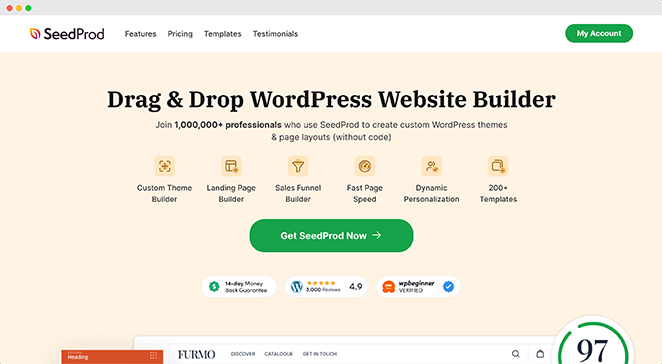
Je recommande SeedProd parce qu'il vous offre une interface visuelle en direct, ce qui vous permet de voir chaque changement en temps réel. Vous n'avez pas besoin de toucher à une seule ligne de code, et vous pouvez personnaliser chaque élément de votre page en quelques clics.
Voici pourquoi je reviens toujours à SeedProd pour construire des pages d'équipe belles et professionnelles :
| Fonctionnalité | Ce que cela signifie pour vous |
|---|---|
| Constructeur visuel de pages par glisser-déposer | Concevez votre page d'équipe en temps réel sans écrire de code |
| Constructeur de thèmes WordPress | Créer des mises en page et des styles cohérents sur l'ensemble de votre site |
| Modèles de pages adaptés aux mobiles | Votre page d'équipe s'affiche parfaitement sur n'importe quel appareil automatiquement |
| Options de personnalisation par pointer-cliquer | Ajustez les couleurs, l'espacement et les polices instantanément - aucun codage n'est nécessaire. |
| Prévisualisation mobile en direct | Voyez exactement comment votre page s'affiche sur les téléphones et les tablettes avant de la publier. |
| Prochainement et mode maintenance | Cachez votre site pendant que vous construisez et prévoyez de nouvelles conceptions en toute sécurité. |
| Intégration du marketing par courriel | Connexion à des outils tels que Mailchimp ou Constant Contact pour faciliter la capture de prospects |
| Gestion intégrée des abonnés | Suivez les inscriptions et gérez vos contacts directement depuis WordPress |
| Et bien plus encore | Tout ce dont vous avez besoin pour créer et lancer rapidement une page d'équipe impeccable |
Suivez les étapes ci-dessous pour créer une mise en page d'équipe professionnelle en quelques minutes seulement.
Étape 1. Installer et activer SeedProd pour votre page Meet the Team
La première étape consiste à installer et à activer le plugin de construction de pages SeedProd, que vous utiliserez pour créer la page de l'équipe. Rendez-vous sur la page des prix de SeedProd pour commencer et téléchargez le plugin sur votre ordinateur. Ensuite, vous devrez installer le plugin sur votre site web WordPress.
Si vous avez besoin d'aide, vous pouvez consulter nos instructions sur l'installation du plugin SeedProd. Ce guide vous montrera également comment activer votre licence SeedProd pour débloquer vos fonctionnalités premium.
Étape 2. Créer une nouvelle page WordPress
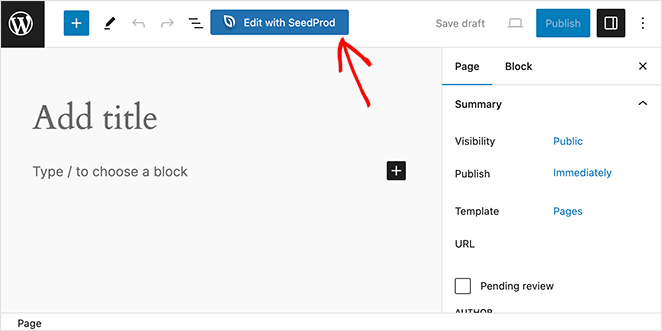
Une fois que le plugin SeedProd est actif, naviguez dans votre tableau de bord WordPress pour créer la nouvelle page où les membres de votre équipe seront affichés. Allez dans Pages " Toutes les pages et cliquez sur "Ajouter une nouvelle page".
Dans l'éditeur WordPress, vous verrez un bouton "Edit with SeedProd", alors cliquez dessus.
Vous avez maintenant la possibilité de choisir l'un des modèles de page d'atterrissage pré-faits de SeedProd. Ces modèles sont conçus pour différents secteurs d'activité et objectifs, tels que coming soon, sales, squeeze, et bien plus encore. J'ai utilisé ces modèles pour plusieurs projets et ils m'ont permis de gagner du temps.
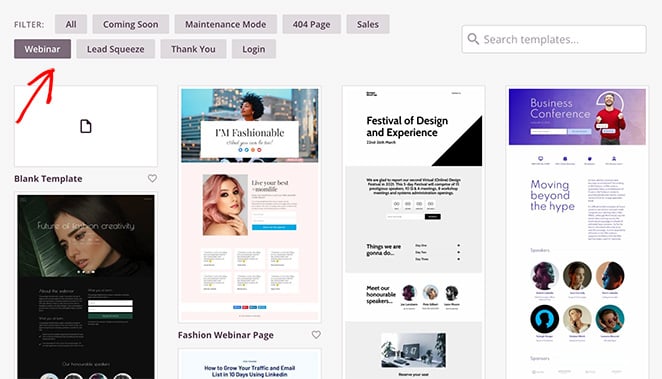
Je vous recommande de trouver un modèle proche de ce que vous avez en tête pour votre page d'équipe. Vous pourrez toujours le personnaliser ultérieurement à l'aide du générateur de glisser-déposer. Personnellement, j'aime commencer par un modèle simple, puis ajouter ma propre touche.
Pour sélectionner le modèle, survolez-le et cliquez sur l'icône de la coche.
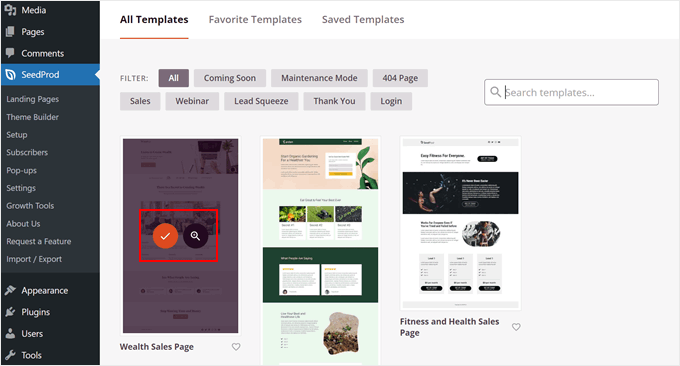
Pour ce tutoriel, j'ai choisi le modèle de page de vente Richesse, mais n'hésitez pas à choisir n'importe quel modèle qui attire votre attention. Ne vous préoccupez pas du nom du modèle, car chaque partie est personnalisable à 100 %. Il suffit de quelques modifications pour qu'il vous ressemble.
Le modèle s'ouvrira dans le constructeur par glisser-déposer de SeedProd, avec un aperçu en direct sur la droite et des blocs, des sections et des paramètres sur la gauche.
C'est ici que vous pouvez modifier votre page d'équipe et personnaliser son design. Vous pouvez consulter ces tutoriels pour comprendre le fonctionnement du constructeur de pages :
- Comment créer une page d'atterrissage sur WordPress
- Comment créer une page de présentation
- Comment créer une page d'atterrissage avec liste d'attente
Pour ce guide, j'ai modifié le texte pour que la page ressemble davantage à une page de membre d'équipe. J'ai également supprimé certains blocs pour faire de la place aux profils des équipes.
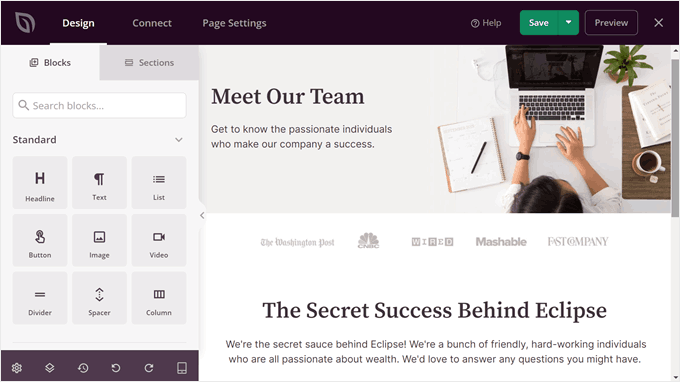
Étape 3. Ajouter le bloc des membres de l'équipe
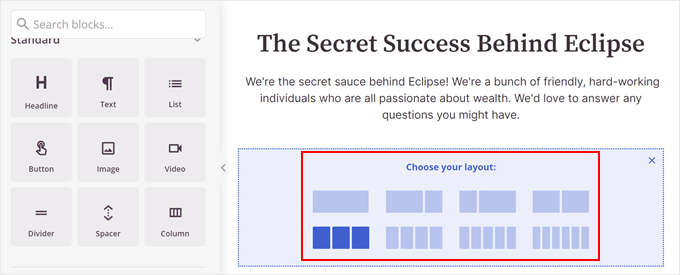
Dans l'éditeur visuel de SeedProd, l'étape suivante consiste à ajouter une structure de présentation pour les membres de votre équipe en utilisant le bloc Colonne. Cela vous permet d'afficher plusieurs membres de l'équipe au même endroit.
Il suffit de faire glisser et de déposer le bloc à l'endroit qui lui convient le mieux sur la page.
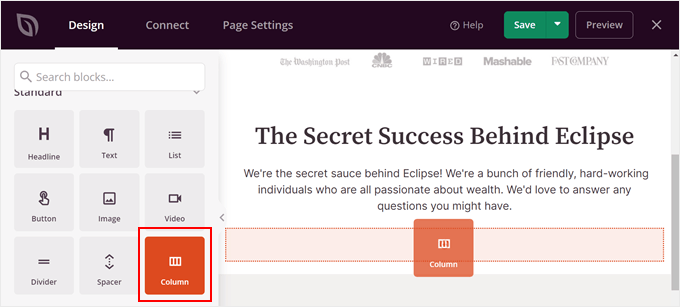
Vous pouvez maintenant sélectionner une disposition en colonnes. Cela dépend du nombre de membres de l'équipe que vous souhaitez afficher sur la page. Je préfère généralement une disposition en trois colonnes pour les petites équipes, mais vous pouvez expérimenter et voir ce qui convient le mieux à votre équipe.
💡 Conseils pour la mise en place de votre section d'équipe
Voici deux styles courants que j'utilise pour créer une page WordPress sur les membres d'une équipe, en fonction de la taille de l'équipe.
| Style de mise en page | Meilleur pour |
|---|---|
| Disposition de la grille | Petites équipes où chacun dispose d'un espace égal |
| Présentation de la carte | Équipes plus importantes ou lorsque vous souhaitez mettre en évidence des membres clés |
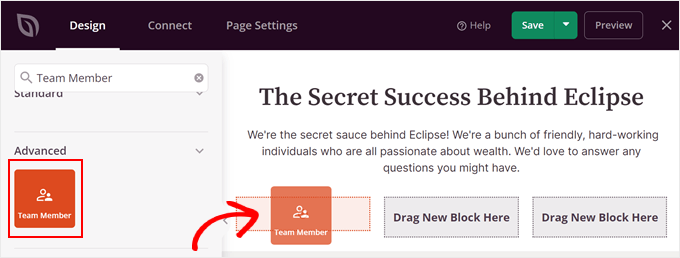
Ensuite, faites glisser le bloc "Membre de l'équipe" dans chaque colonne. C'est ici que vous ajouterez les détails concernant les membres de votre équipe.
Si une colonne ne suffit pas à présenter tous les membres de votre équipe, vous pouvez la copier et la coller.
Survolez le bloc de colonnes jusqu'à ce qu'il soit entouré de bleu. Cliquez ensuite sur le bouton "Dupliquer la ligne".
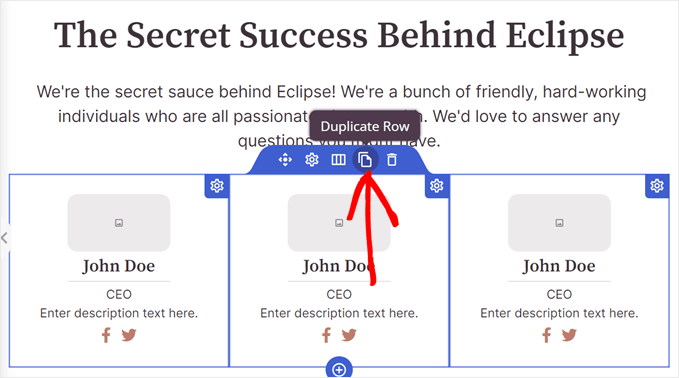
Vous verrez automatiquement la ligne dupliquée sous la ligne originale, où vous pourrez ajouter des informations pour chaque membre de l'équipe.
Commencez par ajouter une photo pour chaque membre de l'équipe. Cliquez sur un bloc Membre de l'équipe et sélectionnez "Utiliser votre propre image" dans la barre latérale des paramètres du bloc.
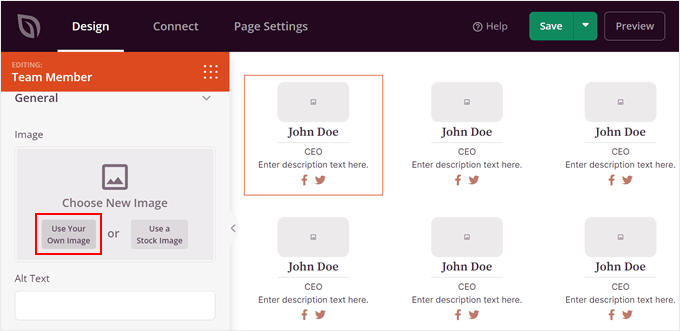
Cela ouvre la bibliothèque de médias de WordPress où vous pouvez choisir une image ou en télécharger une depuis votre ordinateur.
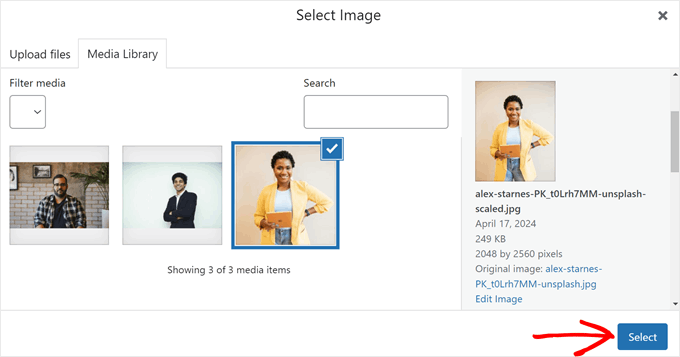
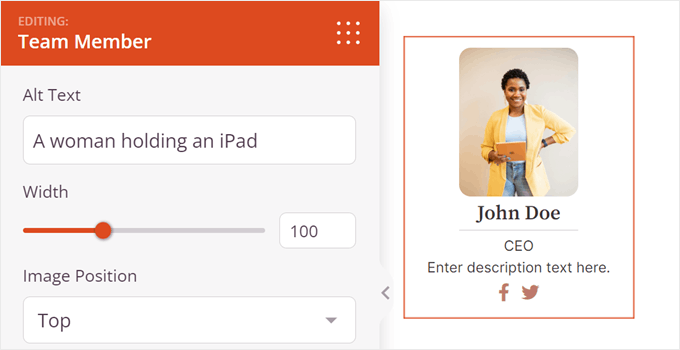
Après avoir ajouté l'image, vous pouvez personnaliser d'autres paramètres de l'image. Par exemple, vous pouvez ajouter le texte alt de l'image, personnaliser la largeur ou modifier la position de l'image. En général, j'aime centrer les images pour une apparence équilibrée.
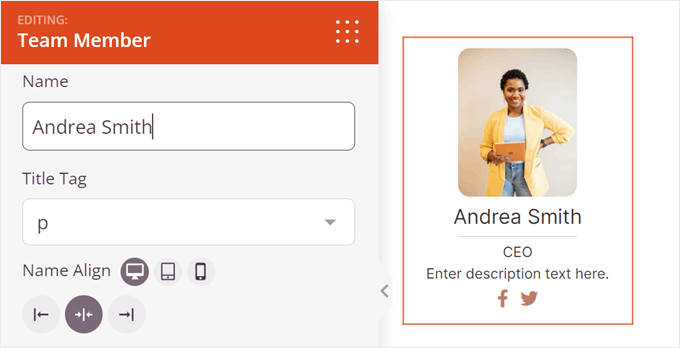
Lorsque vous descendez dans les paramètres du bloc, vous pouvez modifier le nom par défaut, la balise d'en-tête et l'alignement du nom. Il est également possible de modifier l'affichage du nom selon que la page "Rencontrer l'équipe" est consultée sur un téléphone portable, un ordinateur de bureau ou une tablette.
Vous pouvez maintenant ajouter le titre du poste du membre de l'équipe et une brève description.
Comme pour les paramètres de nom, vous pouvez modifier la mise en page en fonction de l'endroit d'où la page est visualisée.
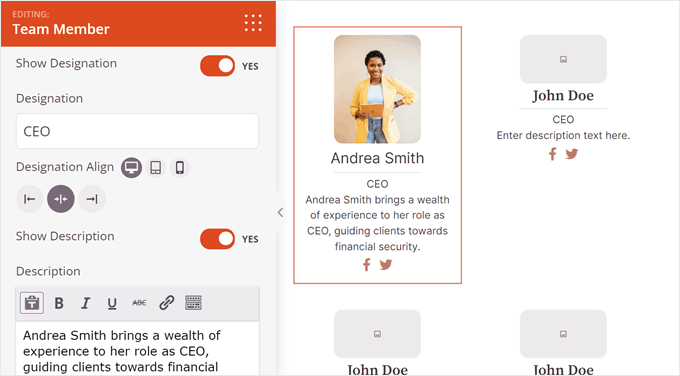
Plus bas, vous trouverez des paramètres permettant de personnaliser le design du bloc Membre de l'équipe.
Par exemple, vous pouvez définir les bords arrondis de l'image et ajouter un séparateur entre l'image et la description.
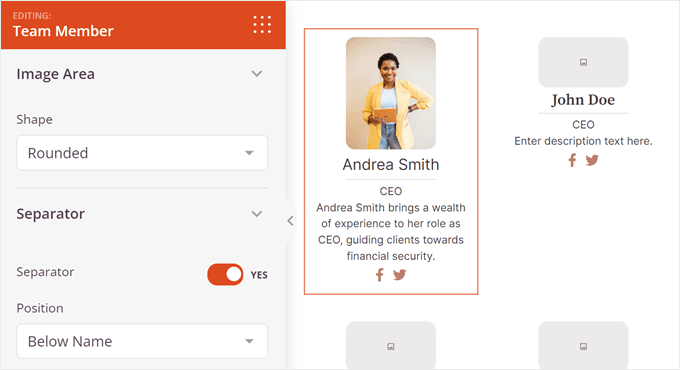
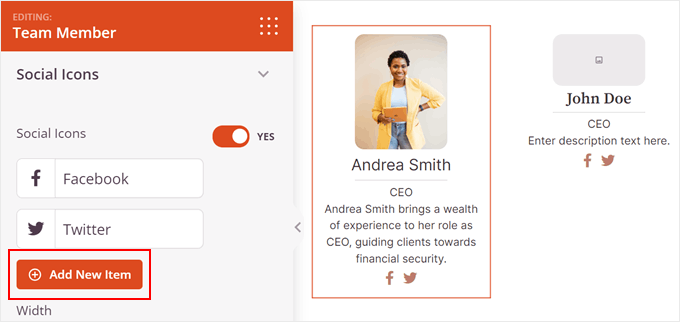
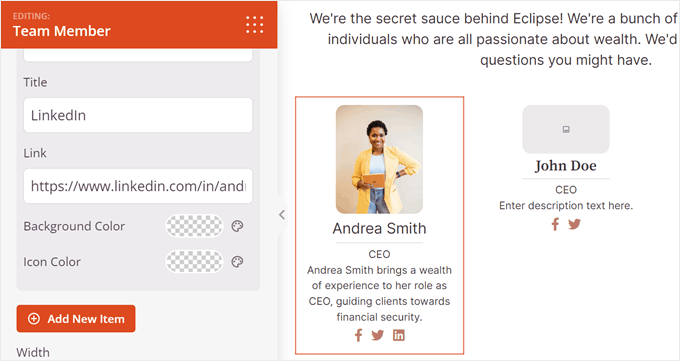
En outre, vous pouvez ajouter des informations sur les médias sociaux des membres de l'équipe. Par défaut, SeedProd inclut des icônes sociales pour Facebook et Twitter, mais vous pouvez également en ajouter d'autres qui sont pertinentes pour votre entreprise, comme LinkedIn.
Il suffit de cliquer sur "+ Ajouter un nouvel élément".
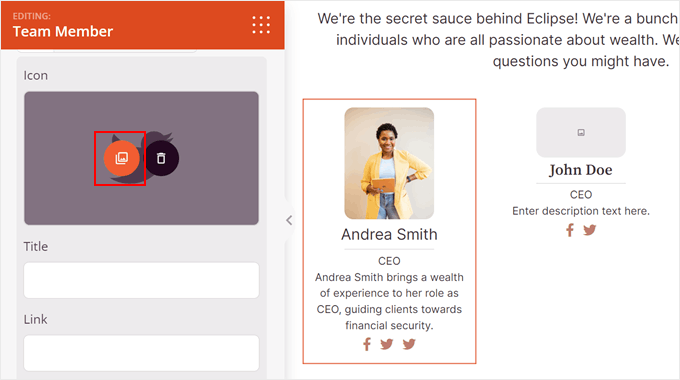
Vous y trouverez une liste de paramètres permettant de personnaliser l'icône sociale. Il vous suffit de cliquer sur le symbole de l'image pour la modifier.
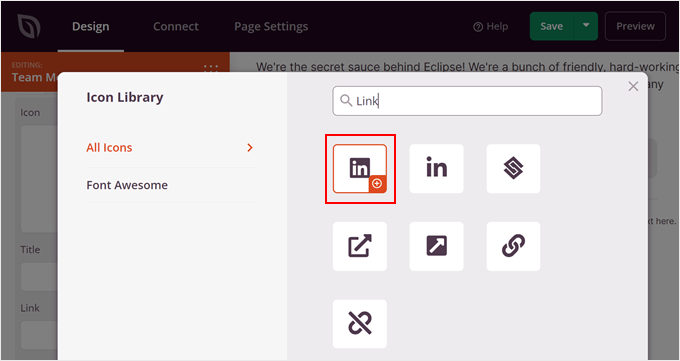
La bibliothèque d'icônes s'ouvre. Vous pouvez y rechercher la plateforme de médias sociaux de votre choix et cliquer sur le bouton "+" pour l'utiliser.
Une fois cela fait, vous pouvez ajouter le titre du média social et le lien social de la personne. Il est également facile de modifier les couleurs de l'icône.
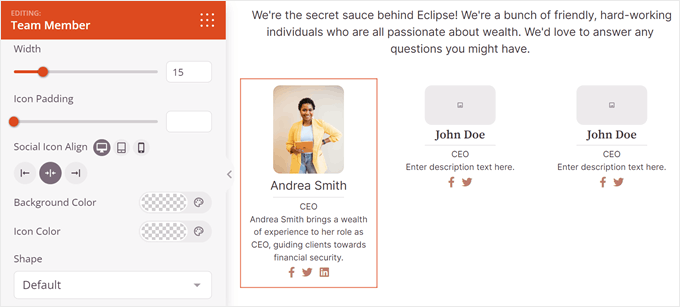
À ce stade, vous pouvez modifier la taille, l'alignement, les couleurs et la forme de l'icône sociale.
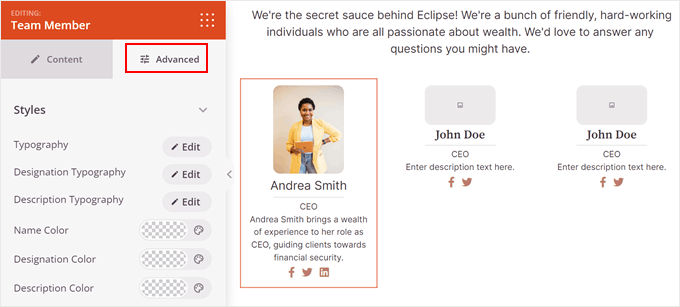
Si vous souhaitez effectuer d'autres personnalisations, passez à l'onglet "Avancé".
Vous trouverez ici d'autres paramètres permettant de modifier la conception du bloc, tels que la personnalisation du remplissage et des marges, l'ajout d'un effet d'ombre, l'activation d'animations CSS, etc.
Il ne vous reste plus qu'à répéter ces étapes pour les autres membres de votre équipe.
Étape 4. Publier votre page WordPress sur les membres de l'équipe
Lorsque vous êtes satisfait de l'aspect final de votre page "Rencontrer l'équipe", cliquez sur le bouton "Enregistrer" dans le coin supérieur droit de l'éditeur SeedProd pour sauvegarder vos progrès.
Enfin, pour mettre en ligne la page des membres de l'équipe sur le site web de votre entreprise, cliquez sur la flèche déroulante située à côté de "Enregistrer", puis sur le bouton "Publier".
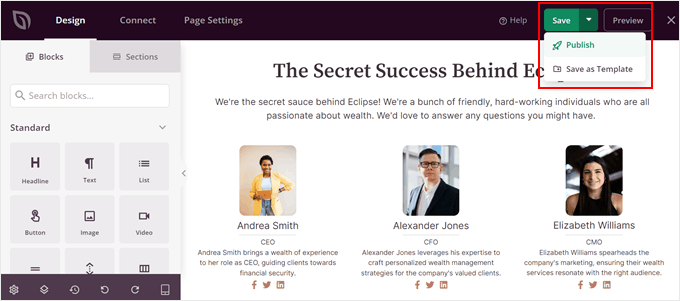
Votre nouvelle page est en ligne sur votre site web. Vous pouvez maintenant visiter votre page de membre de l'équipe pour voir à quoi elle ressemble.
Voici la vitrine des membres de l'équipe que j'ai créée sur mon site web de test :
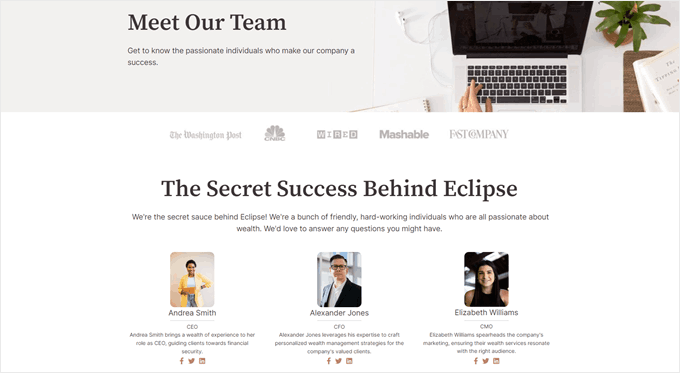
Il est toujours satisfaisant de voir la page finale s'assembler. C'est un petit détail qui rend votre site plus personnel et plus complet.
Autres façons de créer une page de présentation de l'équipe dans WordPress
Si vous préférez ne pas utiliser de constructeur de pages, vous pouvez toujours suivre ces méthodes pour créer une page pour les membres de l'équipe dans WordPress, étape par étape, en utilisant les outils intégrés.
Pour vous aider à choisir la méthode qui convient le mieux à votre flux de travail, voici une comparaison rapide des différentes options.
| Méthode | Facilité d'utilisation | Personnalisation | Meilleur pour |
|---|---|---|---|
| SeedProd Page Builder | ✅ Éditeur visuel par glisser-déposer | Haut - modèles, blocs d'équipe, contrôles de la mise en page | Les débutants qui veulent des résultats rapides et professionnels |
| Éditeur de blocs (Gutenberg) | ⚠️ Modéré - configuration manuelle | Basique - colonnes, texte, blocs d'images | Utilisateurs à l'aise dans l'édition de pages WordPress |
| HTML ET CSS | ❌ Nécessite un codage | Complet - contrôle complet de la conception | Utilisateurs avancés ou développeurs |
1. Éditeur de blocs WordPress par défaut (Gutenberg)
Vous pouvez créer une page d'équipe simple à l'aide de l'éditeur de blocs habituel :
- Ajoutez un bloc "Image" pour la photo de chaque membre de l'équipe.
- Utilisez les blocs "Titre" ou "Paragraphe" pour les noms, les rôles et les biographies.
- Disposez-les en colonnes à l'aide du bloc "Colonnes" pour une mise en page en grille.
- Il est possible d'ajouter des liens sociaux à l'aide des blocs "Boutons" ou "Icônes sociales".
Cette méthode est adaptée aux débutants car elle utilise les outils de base de WordPress que vous connaissez déjà. Cependant, elle nécessite plus de travail manuel pour obtenir un résultat impeccable par rapport à un plugin dédié.
2. Codage avec HTML et CSS
Pour un contrôle total, vous pouvez coder à la main votre propre section d'équipe :
- Insérez un bloc HTML avec votre balisage personnalisé et stylisez-le à l'aide de CSS.
- Cela permet des mises en page, des animations ou des marques uniques, mais nécessite une expérience en matière de développement web.
Conseil : Pour la plupart des utilisateurs, un constructeur de pages visuel ou un plugin permet de gagner du temps et d'obtenir une finition plus soignée, en particulier lorsque votre équipe s'agrandit.
Exemples de pages pour l'équipe créative
En quête d'inspiration ? Ces pages d'équipe remarquables, créées par des entreprises réelles, montrent différentes façons de présenter les biographies des employés, les photos et la culture de l'entreprise. Chacune d'entre elles a une approche unique et j'espère qu'elles vous donneront des idées pour votre propre page d'équipe.
1. Un motif impressionnant: Intégration subtile des pages d'équipe
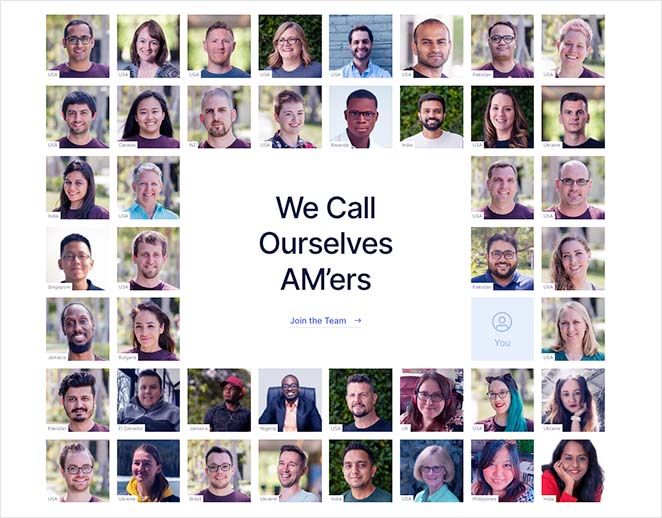
J'aime beaucoup la façon dont Awesome Motive présente son équipe internationale directement sur la page d'accueil et la page "À propos". Au lieu de créer une section distincte consacrée à l'équipe, elle intègre de courtes présentations du personnel et des photos de groupe dans le contenu principal. Cette approche subtile semble naturelle et renforce leur culture de collaboration au sein d'une entreprise distribuée.
Il s'agit d'une présentation simple avec des visuels conviviaux, mais qui en dit long sur les personnes qui se cachent derrière les produits. Les visiteurs voient instantanément l'ampleur de l'équipe et la mission qu'elle partage, sans qu'aucun clic supplémentaire ne soit nécessaire.
Principaux enseignements : L'intégration des membres de l'équipe dans les pages principales telles que la page d'accueil ou la page "À propos" met en valeur la culture de l'entreprise et sa portée mondiale sans qu'il soit nécessaire de créer une page d'équipe distincte.
2. Digital Marmalade: Biographies interactives en survol
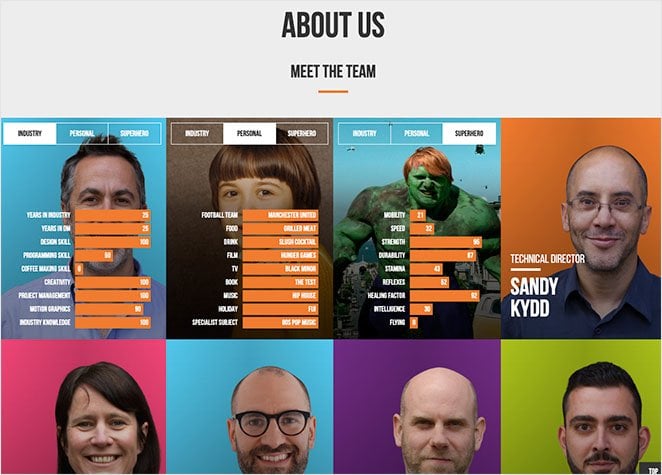
La page de l'équipe de Digital Marmalade est l'une des plus attrayantes que j'aie vues. Chaque photo d'employé se retourne au survol pour révéler une biographie amusante, à onglets, avec des sections pour leur rôle professionnel, leurs intérêts personnels et même leurs traits de "super-héros". Cette page est à la fois ludique et soignée, et met en valeur la créativité de l'agence sans pour autant submerger les visiteurs.
Ce qui me frappe, c'est l'équilibre entre professionnalisme et personnalité. L'interactivité maintient la curiosité des visiteurs et les encourage à passer plus de temps à explorer chaque profil.
Ce qu'il faut retenir : L'utilisation d'effets de survol ou d'animation ajoute de l'interactivité et révèle des biographies plus approfondies sans encombrer la mise en page, ce qui permet de maintenir l'attention des utilisateurs plus longtemps.
3. Etsy: Mise en valeur de l'équipe avec des effets de survol
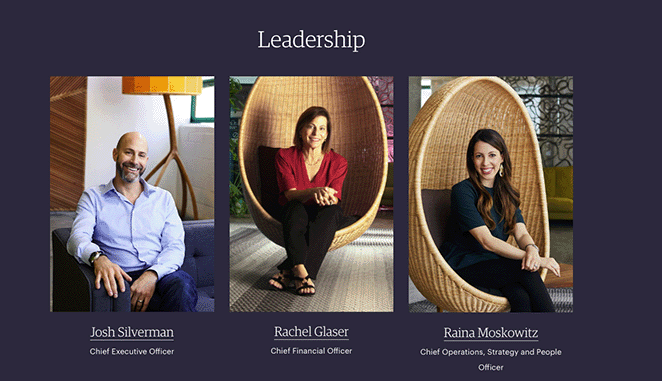
La page de l'équipe d'Etsy met l'accent à la fois sur les dirigeants et sur l'ensemble de l'équipe de l'entreprise. La section supérieure présente les principaux dirigeants dans une grille épurée, chacun d'entre eux étant doté d'un effet de survol qui met en évidence sa photo et son titre. En cliquant sur une image, vous ouvrez une page de profil détaillée qui vous permet d'en savoir plus sur les antécédents et le travail de chaque personne.
Plus bas, Etsy présente un énorme collage de photos d'équipes. Chaque photo s'illumine subtilement au passage de la souris, ce qui donne une impression de vivacité et d'appartenance à une communauté. Il s'agit d'un choix de conception simple, mais qui reflète l'ampleur et l'esprit de la marque Etsy, centrée sur les personnes.
Principaux enseignements : Une grande grille visuelle de photos d'employés réels, associée à des mises en évidence au survol, crée un sentiment de communauté et d'échelle tout en renforçant la transparence et la confiance.
4. Atlassian: Présentation d'une équipe à deux niveaux

Atlassian organise sa page d'équipe en deux sections claires : une pour les dirigeants et une autre pour le conseil d'administration. Chaque photo de dirigeant comporte un effet de survol qui ouvre une fenêtre contextuelle contenant des informations complémentaires et des liens vers les réseaux sociaux. La section du conseil d'administration présente des images plus petites, des noms, des titres et des liens directs vers leurs profils LinkedIn ou Twitter.
J'apprécie la manière dont ce design permet de tout rendre accessible sans pour autant submerger les visiteurs. Il donne une visibilité égale à la direction et au conseil d'administration, tout en conservant une présentation claire et une image de marque cohérente.
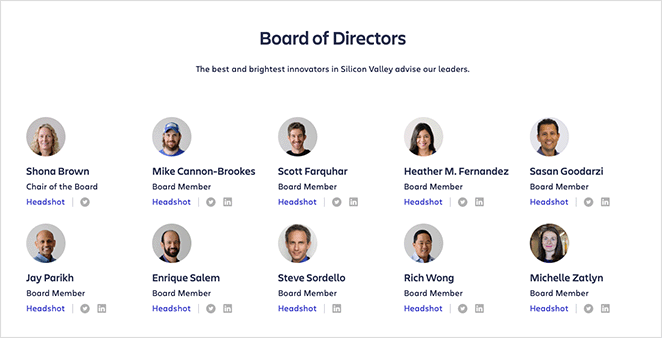
Principaux enseignements : Diviser les dirigeants et les membres du conseil d'administration en sections distinctes permet de clarifier les choses, d'améliorer la navigation et de présenter différents niveaux de détail pour chaque groupe.
5. Humaan: GIFs animés et profils originaux

La page de l'équipe de Humaan est pleine de personnalité. Chaque profil comporte un GIF animé au lieu d'une photo statique, ce qui donne à chaque membre de l'équipe une présence ludique et réaliste. La mise en page est simple mais audacieuse, avec des visuels lumineux et des biographies courtes et pleines d'esprit qui capturent l'esprit créatif de l'agence.
Ce que j'aime le plus dans cette conception, c'est la façon dont elle communique instantanément qui ils sont - amusants, imaginatifs et accessibles. Les animations donnent aux visiteurs l'impression de rencontrer de vraies personnes, et pas seulement de lire des titres de postes sur une page.
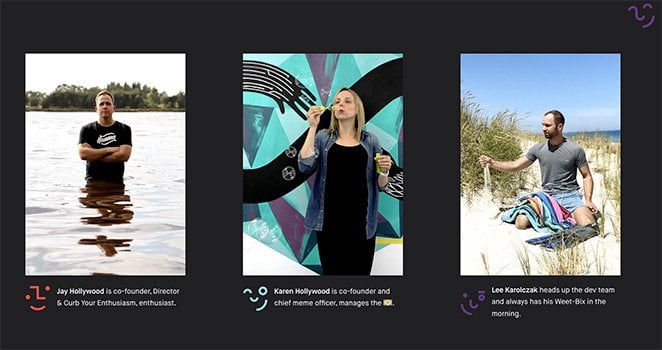
Principaux enseignements : L'utilisation de GIF animés et d'un ton humoristique met en évidence la personnalité créative de votre marque, ce qui permet à votre entreprise de se démarquer et de se sentir proche des visiteurs.
FAQ sur la création de pages pour les membres de l'équipe
Voici les réponses aux questions les plus fréquentes sur les plugins de pages d'équipe, sur ce qu'il faut inclure et sur la manière de rédiger de meilleures biographies du personnel dans WordPress.
Dans ce tutoriel, vous avez appris comment créer une page de membre d'équipe WordPress sans code. Vous pouvez maintenant améliorer la confiance, la crédibilité et les conversions de votre entreprise.
Avec SeedProd, la création de n'importe quelle page WordPress se fait sans effort. Son interface conviviale pour les débutants et ses nombreuses options de personnalisation permettent à toute entreprise de créer un site WordPress parfait sans code.
Avant de partir, vous pourriez également aimer cette liste utile des meilleurs systèmes téléphoniques professionnels pour WordPress.
Merci de votre lecture ! Nous aimerions connaître votre avis, alors n'hésitez pas à participer à la conversation sur YouTube, X et Facebook pour obtenir d'autres conseils et contenus utiles pour développer votre entreprise.