


Para criar uma página Conheça a equipe no WordPress, o método mais fácil é usar um plug-in de criação de páginas para adicionar fotos, nomes e biografias curtas de cada membro. Essa abordagem ajuda os visitantes a ver as pessoas reais por trás de sua marca, criando confiança e conexão instantâneas sem precisar de nenhum código.
Etapas rápidas
- Instale um plug-in de construtor de páginas como o SeedProd.
- Use o bloco "Membros da equipe" para adicionar fotos, biografias e links sociais.
- Personalize o layout e publique a página.
- Por que adicionar uma página Conheça a equipe no WordPress?
- A maneira mais fácil de criar uma página Conheça a equipe no WordPress
- Outras maneiras de criar uma página Conheça a equipe no WordPress
- Exemplos de páginas de equipe criativa
- Perguntas frequentes sobre a criação de páginas de membros da equipe
Por que adicionar uma página Conheça a equipe no WordPress?
Uma página de equipe bem projetada humaniza uma marca e gera confiança nos visitantes. Quando os clientes em potencial veem as pessoas reais por trás de um negócio, isso transforma uma empresa abstrata em um grupo de especialistas confiáveis. Essa é uma mudança simples que pode fazer uma grande diferença na forma como os usuários se conectam com um site.
O uso de fotos autênticas da equipe aumenta a confiança e pode aumentar as taxas de conversão. De acordo com um relatório da Edelman de 2023, 88% dos compradores B2B consideram a confiança na marca um fator importante em suas decisões de compra. Uma página da equipe faz com que uma empresa se sinta mais acessível e pode melhorar o envolvimento, mantendo os visitantes no site por mais tempo.
O que uma página Conheça a equipe pode melhorar:
- Menores taxas de rejeição à medida que os visitantes exploram as biografias dos funcionários.
- Maior tempo na página porque as histórias e fotos mantêm as pessoas envolvidas.
- Mais conversões (como cliques em demonstrações ou contatos) porque os rostos criam credibilidade.
Quando os visitantes podem ver a sua equipe, é mais provável que confiem na sua marca, acreditem na sua experiência e deem o próximo passo.
O que deve ser incluído em uma página Conheça a equipe?
Para criar uma página de equipe eficaz, sempre recomendo incluir esses elementos essenciais. Uma dica rápida é garantir que você tenha permissão de todos antes de compartilhar suas fotos e detalhes. Cada um deles ajuda os visitantes a conhecerem seus funcionários, entenderem suas funções e se conectarem com sua marca em um nível pessoal.
| Elemento | Práticas recomendadas |
|---|---|
| Fotos: Um retrato nítido da cabeça ou uma foto divertida da equipe |
|
| Nomes e cargos: Facilite o reconhecimento de cada membro da equipe |
|
| Biografias curtas: Algumas frases sobre a função e a experiência de cada pessoa |
|
| Links sociais: Inclua o LinkedIn ou outros perfis profissionais |
|
| Fatos interessantes: Adicione personalidade com hobbies ou citações |
|
A maneira mais fácil de criar uma página Conheça a equipe no WordPress
Há algumas maneiras de criar uma página de equipe no WordPress. Você pode usar o editor de blocos incorporado, experimentar um plug-in de membro da equipe ou até mesmo codificar uma página manualmente se estiver familiarizado com HTML e CSS. Mas, para a maioria das pessoas, essas opções podem exigir tempo e tentativa e erro.
Em minha experiência, a opção mais fácil e flexível é usar um construtor de páginas do tipo arrastar e soltar, como o SeedProd.

Recomendo o SeedProd porque ele oferece uma interface visual ao vivo, para que você possa ver todas as alterações em tempo real. Você não precisa mexer em uma única linha de código e pode personalizar cada elemento da sua página com apenas alguns cliques.
É por isso que eu sempre volto ao SeedProd para criar páginas de equipe bonitas e profissionais:
| Recurso | O que isso significa para você |
|---|---|
| Construtor de páginas visual do tipo arrastar e soltar | Crie a página da sua equipe em tempo real sem escrever nenhum código |
| Criador de temas do WordPress | Crie layouts e estilos consistentes em todo o seu site |
| Modelos de página responsivos a dispositivos móveis | A página da sua equipe fica ótima em qualquer dispositivo automaticamente |
| Opções de personalização do tipo apontar e clicar | Ajuste as cores, o espaçamento e as fontes instantaneamente, sem necessidade de codificação |
| Visualizações móveis ao vivo | Veja exatamente como sua página aparece em telefones e tablets antes de publicar |
| Em breve e modo de manutenção | Oculte seu site enquanto você cria e visualiza novos designs com segurança |
| Integrações de marketing por e-mail | Conecte-se a ferramentas como Mailchimp ou Constant Contact para facilitar a captura de leads |
| Gerenciamento de assinantes incorporado | Acompanhe as inscrições e gerencie seus contatos diretamente do WordPress |
| E muito mais | Tudo o que você precisa para criar e lançar rapidamente uma página de equipe sofisticada |
Siga as etapas abaixo para criar um layout de página de equipe profissional em apenas alguns minutos.
Etapa 1. Instale e ative o SeedProd para sua página Conheça a equipe
A primeira etapa é instalar e ativar o plug-in do construtor de páginas SeedProd, que será usado para criar a página da equipe. Vá até a página de preços do SeedProd para começar e faça o download do plug-in em seu computador. Em seguida, você precisará instalar o plug-in em seu site do WordPress.
Se precisar de ajuda com isso, consulte nossas instruções sobre a instalação do plug-in SeedProd. Este guia também mostrará como ativar sua licença do SeedProd para desbloquear seus recursos premium.
Etapa 2. Criar uma nova página do WordPress
Quando o plug-in SeedProd estiver ativo, navegue até o painel do WordPress para criar a nova página em que os membros da sua equipe serão exibidos. Vá para Pages " All Pages e clique em "Add New Page" (Adicionar nova página).
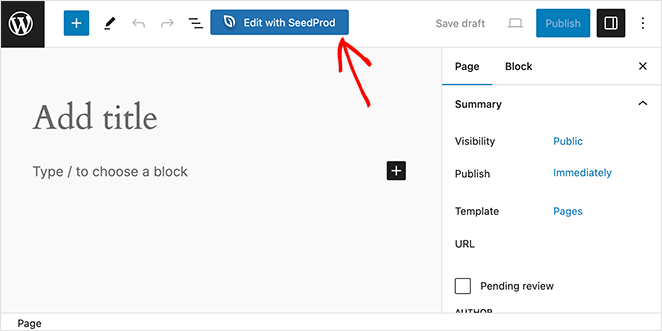
No editor do WordPress, você verá um botão "Edit with SeedProd" (Editar com SeedProd), portanto, clique nele.
Agora você terá a opção de escolher um dos modelos de página de destino pré-criados do SeedProd. Eles vêm com designs para vários setores e objetivos, como "em breve", vendas, "squeeze" e muito mais. Usei esses modelos em vários projetos e eles economizam muito tempo.
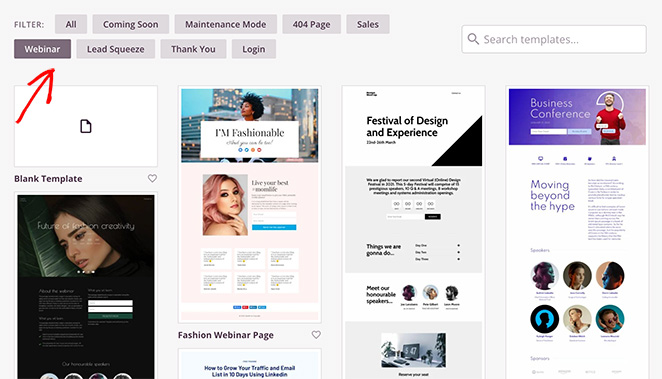
Recomendo encontrar um modelo que se aproxime do que você tem em mente para a página da sua equipe. Você sempre poderá personalizá-lo posteriormente usando o construtor de arrastar e soltar. Pessoalmente, gosto de começar com um modelo simples e depois adicionar meu próprio estilo.
Para selecionar o modelo, passe o mouse sobre ele e clique no ícone de marca de seleção.
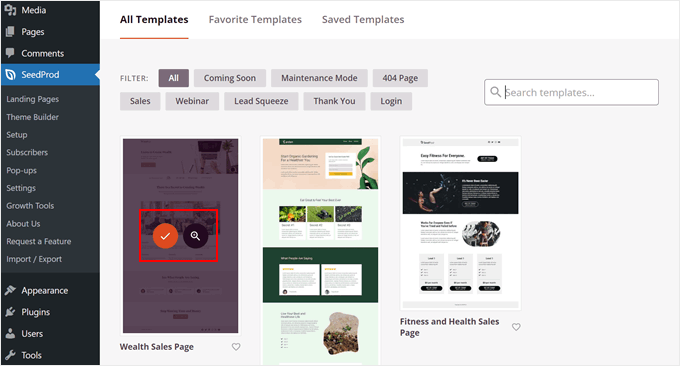
Para este tutorial, escolhi o modelo de página de vendas de riqueza, mas fique à vontade para escolher qualquer modelo que lhe chame a atenção. Não se preocupe com o nome do modelo, pois cada parte dele é 100% personalizável. São necessárias apenas algumas edições para que ele se pareça com o seu.
O modelo será aberto no construtor de arrastar e soltar do SeedProd, com uma visualização ao vivo à direita e blocos, seções e configurações à esquerda.
É aqui que você pode editar a página da sua equipe e personalizar seu design. Você pode ver estes tutoriais para entender como o construtor de páginas funciona:
- Como criar uma página de destino no WordPress
- Como criar uma página sobre
- Como criar uma página de destino de lista de espera
Para este guia, alterei o texto para que a página se pareça mais com uma página de membro da equipe. Também excluí alguns blocos para abrir espaço para os perfis da equipe.
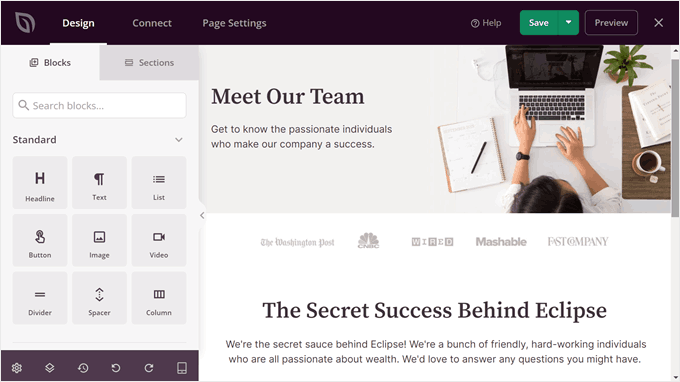
Etapa 3. Adicionar o bloco de membros da equipe
No editor visual do SeedProd, a próxima etapa é adicionar uma estrutura de layout para os membros da sua equipe usando o bloco Column (Coluna). Isso permite que você mostre vários membros da equipe em um só lugar.
Basta arrastar e soltar o bloco para onde ele ficar melhor na página.
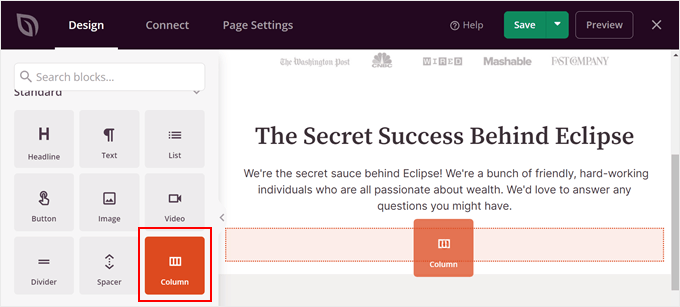
Agora, você pode selecionar um layout de coluna. Isso dependerá de quantos membros da equipe você deseja mostrar na página. Normalmente, prefiro um layout de três colunas para equipes menores, mas você pode experimentar e ver o que fica melhor para a sua equipe.
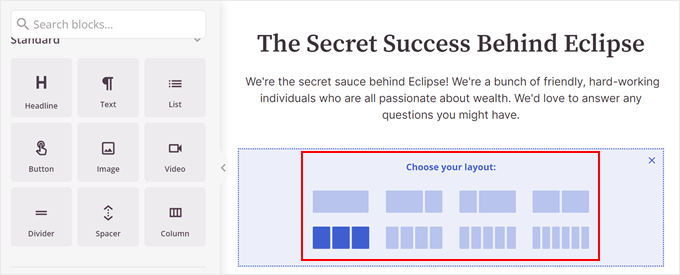
💡 Dicas para organizar a seção da sua equipe
Aqui estão dois estilos comuns que uso ao criar uma página de membros da equipe no WordPress, dependendo do tamanho da equipe.
| Estilo de layout | Melhor para |
|---|---|
| Layout de grade | Equipes pequenas em que todos têm o mesmo espaço |
| Layout do cartão | Equipes maiores ou quando você deseja destacar membros importantes |
Em seguida, arraste e solte o bloco "Team Member" (Membro da equipe) em cada coluna. É aqui que você adicionará os detalhes sobre os membros da sua equipe.
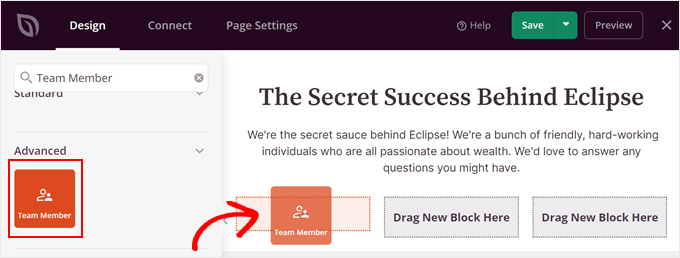
Se uma coluna não for suficiente para mostrar todos os membros da sua equipe, você pode copiá-la e colá-la.
Basta passar o mouse sobre o bloco da coluna até que ele tenha um contorno azul. Em seguida, clique no botão "Duplicate Row" (Duplicar linha).
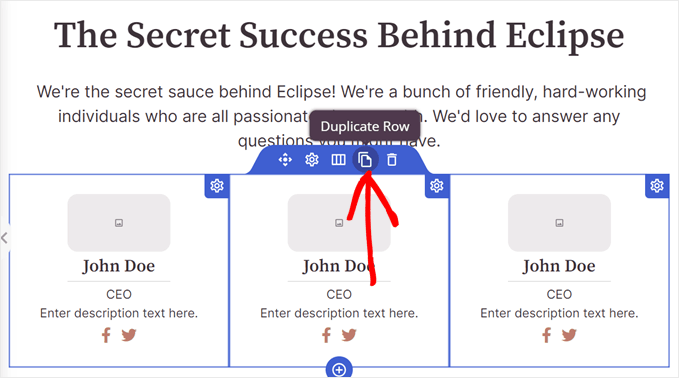
Você verá automaticamente a linha duplicada abaixo da original, onde poderá adicionar informações para cada membro da equipe.
Comece adicionando uma foto para cada membro da equipe. Clique em um bloco de membro da equipe e selecione "Use Your Own Image" (Use sua própria imagem) na barra lateral de configurações do bloco.
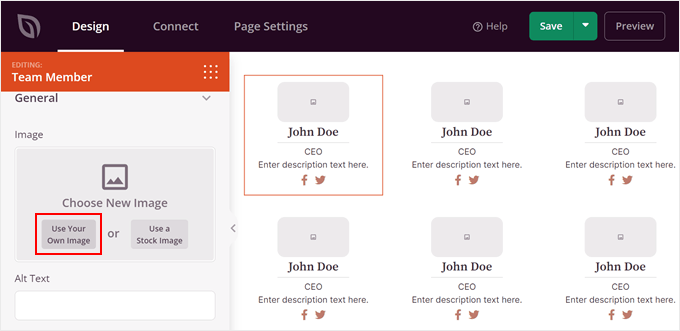
Isso abre a biblioteca de mídia do WordPress, onde você pode escolher uma imagem ou fazer upload de uma imagem do seu computador.
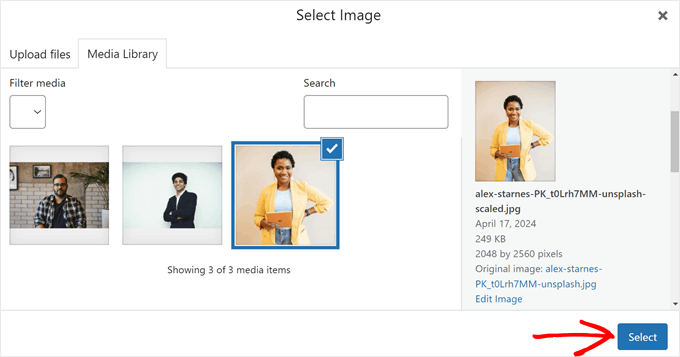
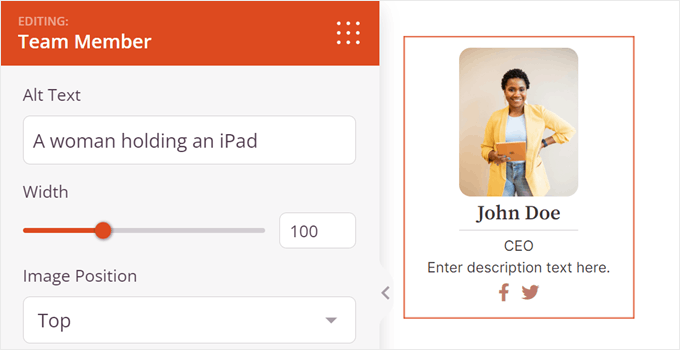
Depois de adicionar a imagem, você pode personalizar mais configurações de imagem. Por exemplo, você pode adicionar o texto alternativo da imagem, personalizar a largura ou alterar a posição da imagem. Normalmente, gosto de centralizar as imagens para obter uma aparência equilibrada.
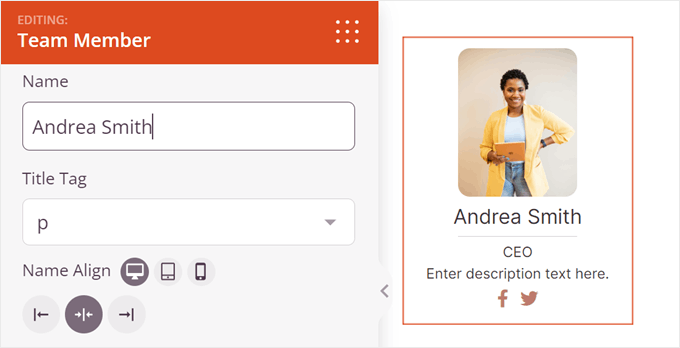
Ao rolar para baixo nas configurações do bloco, você pode alterar o nome padrão, a tag de título e o alinhamento do nome. Também é possível alterar a forma como o nome aparece, dependendo de a página Conheça a equipe ser visualizada no celular, desktop ou tablet.
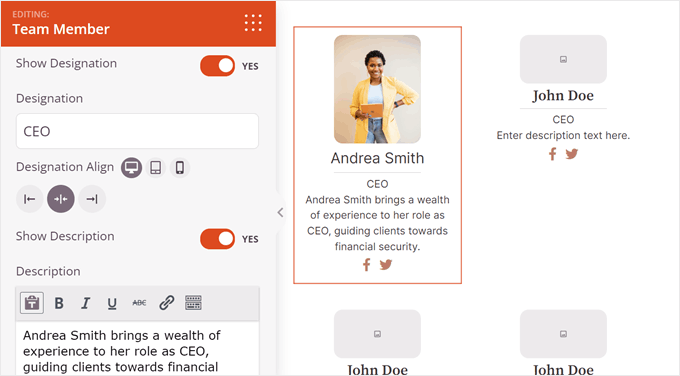
Agora você pode adicionar o cargo do membro da equipe e uma breve descrição.
Da mesma forma que as configurações de nome, você pode alterar o layout com base no local de onde a página está sendo visualizada.
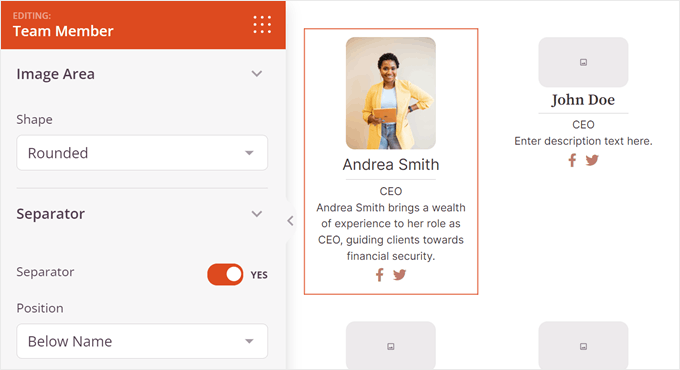
Mais abaixo, você verá configurações para personalizar o design do bloco Team Member.
Por exemplo, você pode definir as bordas arredondadas da imagem e adicionar um separador entre a imagem e a descrição.
Além disso, é possível adicionar informações de mídia social dos membros da equipe. Por padrão, o SeedProd inclui ícones sociais para o Facebook e o Twitter, mas você também pode adicionar outros que sejam relevantes para o seu negócio, como o LinkedIn.
Basta clicar em "+ Add New Item".
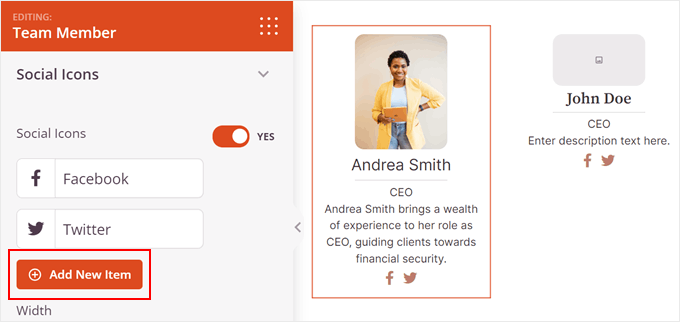
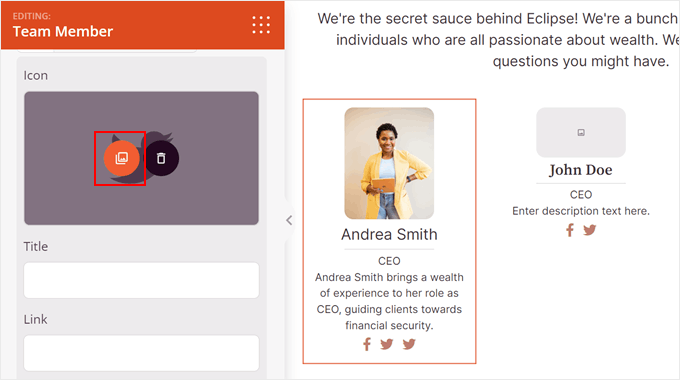
Aqui, você verá uma lista de configurações para personalizar o ícone social. Basta clicar no símbolo da imagem para alterá-lo.
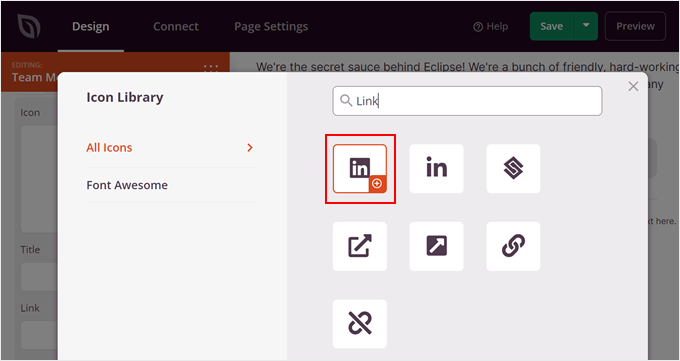
Isso abre a Biblioteca de ícones. Aqui, você pode procurar a plataforma de mídia social desejada e clicar no botão "+" para usá-la.
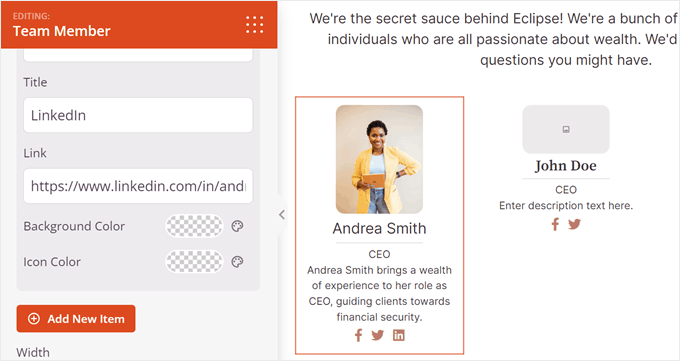
Depois de fazer isso, você pode adicionar o título da mídia social e o link social da pessoa. Também é muito fácil alterar as cores do ícone.
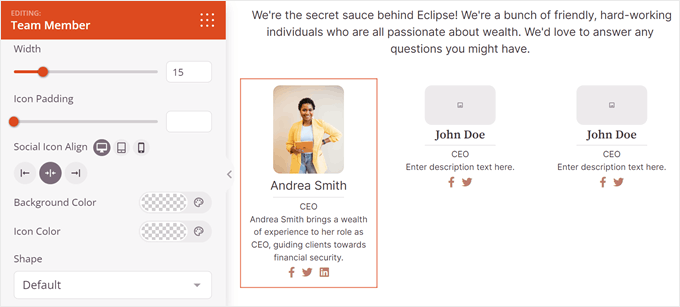
Nessa etapa, você pode alterar o tamanho, o alinhamento, as cores e a forma do ícone social.
Se quiser fazer outras personalizações, passe para a guia "Advanced" (Avançado).
Aqui você encontrará mais configurações para alterar o design do bloco, como personalizar o preenchimento e as margens, adicionar um efeito de sombra, ativar animações CSS e muito mais.
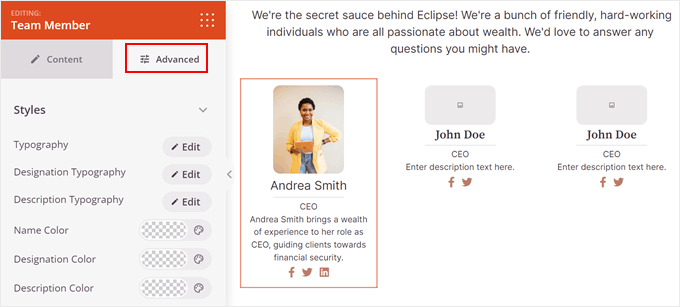
Agora, tudo o que você precisa fazer é repetir essas etapas para o restante dos membros da sua equipe.
Etapa 4. Publique sua página de membros da equipe no WordPress
Quando estiver satisfeito com a aparência final da sua página simples de conhecer a equipe, clique no botão "Save" (Salvar) no canto superior direito do editor do SeedProd para salvar seu progresso.
Por fim, para tornar a página do membro da equipe ativa no site da empresa, clique na seta suspensa ao lado de "Salvar" e, em seguida, clique no botão "Publicar".
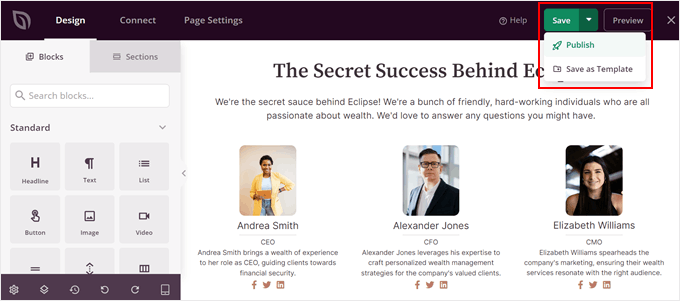
Sua nova página está no ar em seu site. Agora você pode visitar a página do membro da equipe para ver como ela está.
Aqui está o mostruário de membros da equipe que fiz no meu site de teste:
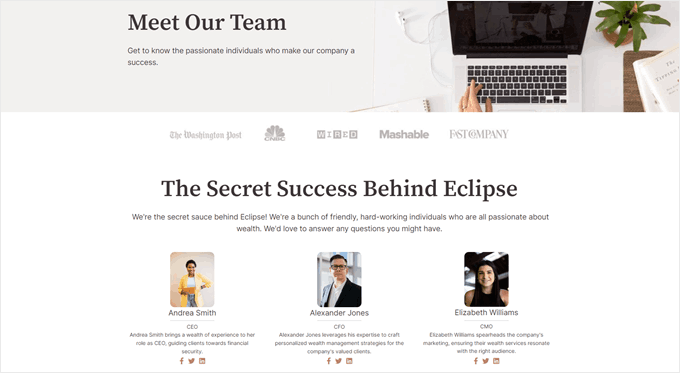
É sempre gratificante ver a página final ser montada. É um pequeno detalhe que faz com que seu site pareça mais pessoal e completo.
Outras maneiras de criar uma página Conheça a equipe no WordPress
Se preferir não usar um construtor de páginas, você ainda pode seguir estes métodos para criar uma página de membros da equipe no WordPress, passo a passo, usando ferramentas integradas.
Para ajudá-lo a decidir qual método se adapta ao seu fluxo de trabalho, aqui está uma rápida comparação de suas opções.
| Método | Facilidade de uso | Personalização | Melhor para |
|---|---|---|---|
| Construtor de páginas SeedProd | Editor visual de arrastar e soltar | Alta - modelos, blocos de equipe, controles de layout | Iniciantes que desejam resultados rápidos e profissionais |
| Editor de blocos (Gutenberg) | ⚠️ Moderate - configuração manual | Básico - colunas, texto, blocos de imagens | Usuários que se sentem à vontade para editar páginas do WordPress |
| HTML E CSS | Requer codificação | Total - controle completo do projeto | Usuários avançados ou desenvolvedores |
1. Editor de blocos padrão do WordPress (Gutenberg)
Você pode criar uma página de equipe simples usando o Block Editor normal:
- Adicione um bloco "Image" (Imagem) para cada foto de membro da equipe.
- Use blocos de "Título" ou "Parágrafo" para nomes, funções e biografias.
- Organize-os em colunas com o bloco "Columns" para obter um layout de grade.
- Opcionalmente, adicione links sociais com os blocos "Buttons" ou "Social Icons".
Esse método é amigável para iniciantes porque usa as principais ferramentas do WordPress que você já conhece. No entanto, ele exige mais trabalho manual para obter um resultado aprimorado em comparação com um plugin dedicado.
2. Codificação com HTML e CSS
Para ter controle total, você pode codificar manualmente a seção da sua própria equipe:
- Insira um bloco HTML com sua marcação personalizada e estilize-o com CSS.
- Isso permite layouts, animações ou marcas exclusivas, mas requer experiência em desenvolvimento web.
Dica: Para a maioria dos usuários, um construtor de páginas visual ou um plug-in economizará tempo e proporcionará um acabamento mais refinado, especialmente à medida que sua equipe cresce.
Exemplos de páginas de equipe criativa
Procurando inspiração? Estas páginas de equipe de destaque de empresas reais mostram diferentes maneiras de exibir biografias de funcionários, fotos e a cultura da empresa. Cada uma delas tem uma abordagem única, e espero que elas despertem algumas ideias para sua própria página de equipe.
1. Motivo incrível: Integração sutil da página da equipe
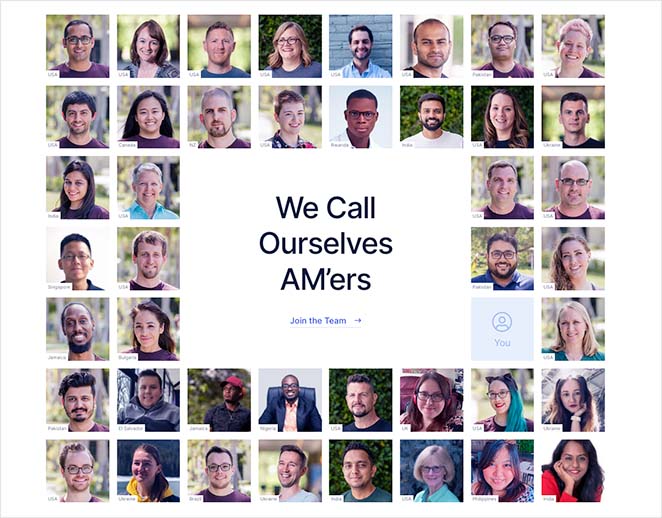
Gosto muito da forma como a Awesome Motive apresenta sua equipe global diretamente na página inicial e na página Sobre. Em vez de criar uma seção separada para a equipe, eles misturam pequenas apresentações e fotos de grupo no conteúdo principal. Essa abordagem sutil parece natural e reforça sua cultura de colaboração em uma empresa distribuída.
É um layout simples com recursos visuais amigáveis, mas que fala muito sobre as pessoas por trás dos produtos. Os visitantes veem instantaneamente a dimensão da equipe e sua missão compartilhada, sem a necessidade de cliques adicionais.
Principais conclusões: A integração dos membros da equipe nas páginas principais, como a página inicial ou a página Sobre, mostra a cultura da empresa e o alcance global sem a necessidade de uma página de equipe independente.
2. Digital Marmalade: biografias interativas com foco no mouse
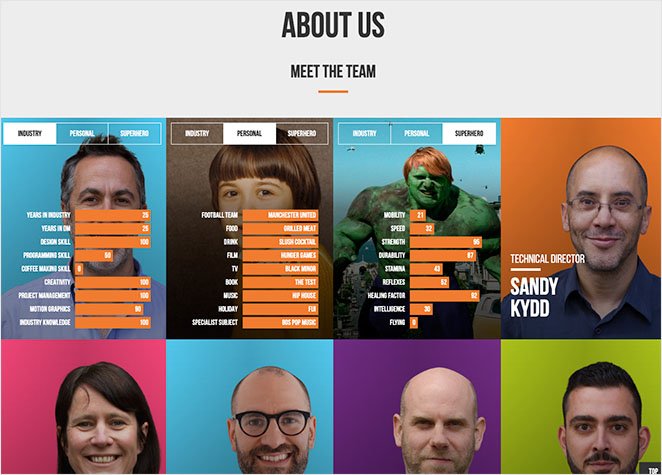
A página da equipe da Digital Marmalade é uma das mais envolventes que já vi. Cada foto da equipe vira ao passar o mouse para revelar uma biografia divertida, com seções para sua função profissional, interesses pessoais e até mesmo suas características de "super-herói". É uma página divertida, porém refinada, que mostra a criatividade da agência sem sobrecarregar os visitantes.
O que mais me chama a atenção é como esse design equilibra profissionalismo e personalidade. A interatividade mantém os visitantes curiosos e os incentiva a passar mais tempo explorando cada perfil.
Principais conclusões: O uso de efeitos de animação ou de passar o mouse adiciona interatividade e revela biografias mais detalhadas sem sobrecarregar o layout, mantendo os usuários envolvidos por mais tempo.
3. Etsy: Destaques da equipe com efeitos Hover
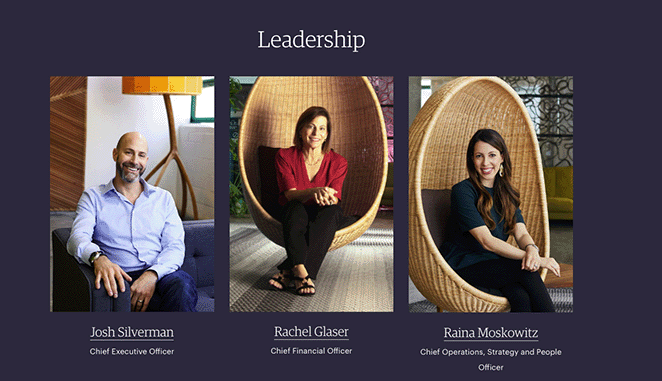
A página da equipe da Etsy concentra-se na liderança e na equipe mais ampla da empresa. A seção superior apresenta os principais líderes em uma grade limpa, cada um com um efeito de foco que destaca a foto e o título. Clicar em qualquer imagem abre uma página de perfil detalhada, onde você pode saber mais sobre o histórico e o trabalho de cada pessoa.
Mais abaixo, a Etsy exibe uma enorme colagem de fotos da equipe. Cada imagem se ilumina sutilmente ao passar o mouse, dando uma sensação animada e voltada para a comunidade. Trata-se de uma escolha de design simples, mas que captura a escala e o espírito da marca da Etsy, centrada nas pessoas.
Principais conclusões: Uma grande grade visual de fotos reais de funcionários, combinada com destaques ao passar o mouse, cria um senso de comunidade e escala, reforçando a transparência e a confiança.
4. Atlassian: Apresentação da equipe em dois níveis
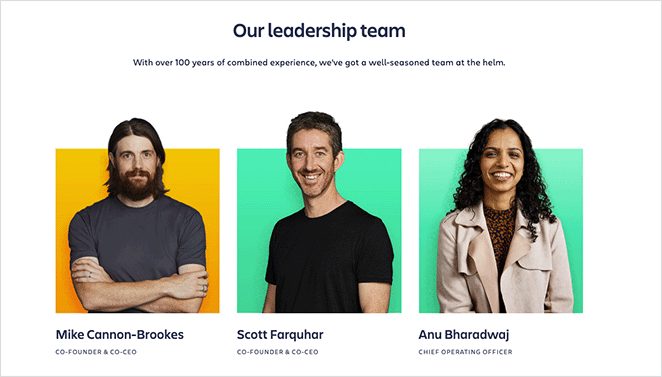
A Atlassian organiza a página da equipe em duas seções claras: uma para a liderança e outra para o conselho de administração. Cada foto de liderança inclui um efeito de foco que abre um pop-up com mais informações e links de mídia social. A seção da diretoria apresenta imagens menores, nomes, títulos e links diretos para seus perfis no LinkedIn ou no Twitter.
Gosto do fato de esse design manter tudo acessível sem sobrecarregar os visitantes. Ele dá visibilidade igual à liderança e ao conselho, mantendo um layout limpo e uma sensação de marca consistente.
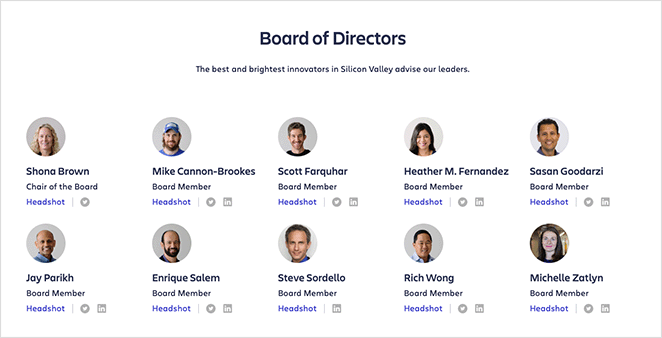
Principais conclusões: Dividir a liderança e os membros do conselho em seções separadas proporciona clareza, melhora a navegação e permite apresentar diferentes níveis de detalhes para cada grupo.
5. Humaan: GIFs animados e perfis peculiares

A página da equipe da Humaan é cheia de personalidade. Cada perfil apresenta um GIF animado em vez de uma foto estática, dando a cada membro da equipe uma presença lúdica e realista. O layout é simples, mas arrojado, com visuais brilhantes e biografias curtas e espirituosas que capturam o espírito criativo da agência.
O que eu mais gosto nesse design é como ele comunica instantaneamente quem eles são - divertidos, criativos e acessíveis. As animações fazem com que os visitantes sintam que estão conhecendo pessoas reais, e não apenas lendo títulos de cargos em uma página.
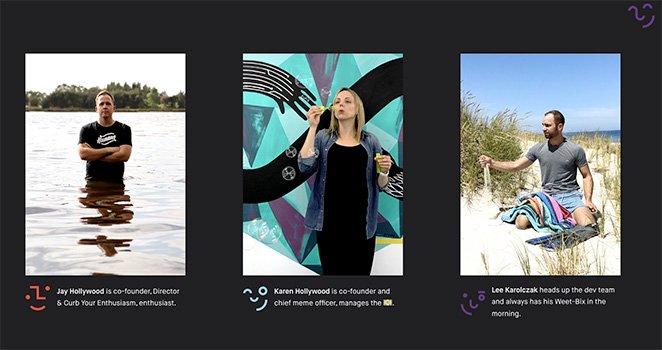
Principais conclusões: O uso de GIFs animados e de um tom bem-humorado mostra uma personalidade criativa da marca, ajudando sua empresa a se destacar e a se sentir identificada pelos visitantes.
Perguntas frequentes sobre a criação de páginas de membros da equipe
Aqui estão as respostas para perguntas comuns sobre plug-ins de página de equipe, o que incluir e como escrever melhores biografias de equipe no WordPress.
Neste tutorial, você aprendeu a criar uma página de membro da equipe no WordPress sem código. Agora, você pode aumentar a confiança, a credibilidade e as conversões da sua empresa.
Com o SeedProd, é fácil criar qualquer página do WordPress. Sua interface amigável para iniciantes e as amplas opções de personalização permitem que qualquer empresa crie o site WordPress perfeito sem código.
Antes de ir, você também pode gostar desta lista útil dos melhores sistemas telefônicos comerciais para WordPress.
Obrigado pela leitura! Gostaríamos muito de ouvir sua opinião, portanto, sinta-se à vontade para participar da conversa no YouTube, X e Facebook para obter mais conselhos úteis e conteúdo para expandir seus negócios.




