

Eine WordPress-Serviceseite ist eine spezielle Webseite, die erklärt, was Ihr Unternehmen anbietet, und dabei hilft, Besucher in zahlende Kunden zu verwandeln. Um eine solche Seite zu erstellen, wählen Sie zunächst einen Page Builder wie SeedProd, ein Drag-and-Drop-Tool zur Erstellung individueller Layouts. Von dort aus gestalten Sie Ihre Seite, fügen Servicebeschreibungen hinzu, fügen Social Proof ein und schließen mit einem klaren Call-to-Action ab.
Als ich meine erste Service-Seite erstellte, wusste ich, was ich anbot, hatte aber Schwierigkeiten, sie professionell und vertrauenswürdig aussehen zu lassen. Als ich anfing, einen Drag-and-Drop-Builder zu verwenden, hat alles geklickt. Ich konnte mich darauf konzentrieren, meine Dienstleistungen klar darzustellen, anstatt mit Design-Tools zu kämpfen.
Um Ihre WordPress-Service-Seite zu gestalten, habe ich die folgenden Schritte befolgt:
- Schritt 1: SeedProd für WordPress installieren
- Schritt 2: Wählen Sie eine Service-Seitenvorlage
- Schritt 3: Anpassen des Layouts Ihrer Service-Seite
- Schritt 4: Hinzufügen eines Abschnitts über Dienstleistungen
- Schritt 5: Veröffentlichen Sie Ihre WordPress-Service-Seite
- Alternative: Verwenden Sie den Block Editor anstelle von SeedProd
Warum Service-Seiten für Konversionen wichtig sind
Eine gut gestaltete Serviceseite spielt eine Schlüsselrolle dabei, Besucher in zahlende Kunden zu verwandeln. Sie erklärt klar und deutlich, was Sie anbieten, zeigt, warum Ihr Unternehmen vertrauenswürdig ist, und leitet die Nutzer zum nächsten Schritt an, z. B. zur Buchung eines Anrufs oder zum Ausfüllen eines Formulars.
Hier erfahren Sie, warum eine gute Serviceseite Ihre Konversionen erheblich steigern kann:
- Klarheit: Es zeigt sofort, was Sie tun und für wen es ist.
- Vertrauen: Es gibt den Besuchern solide Gründe zu glauben, dass Sie helfen können. Laut einer Stanford-Studie zur Web-Glaubwürdigkeit geben 75 % der Nutzer zu, dass sie die Glaubwürdigkeit eines Unternehmens anhand des Designs seiner Website beurteilen.
- Anweisung: Er sagt ihnen genau, was sie als Nächstes tun sollen, z. B. einen Anruf buchen oder ein Formular ausfüllen.
Wenn jemand auf Ihrer Serviceseite landet und sich über Ihr Angebot unsicher ist, wird er die Seite verlassen. Wenn sie jedoch sofort verstehen, welche Dienstleistungen Sie anbieten und wie Sie ihr Problem lösen können, ist es viel wahrscheinlicher, dass sie bleiben, sich informieren und konvertieren.
Best Practices für hochkonvertierende Serviceseiten
Ein überzeugendes Layout einer Serviceseite sieht nicht nur professionell aus, sondern ermutigt die Besucher auch zum Handeln. Hier sind die besten Praktiken, die ich bei der Gestaltung von Serviceseiten in WordPress befolge:
- Halten Sie die wichtigsten Dienstleistungen oberhalb der Falz. Die Besucher sollten sofort sehen, was Sie anbieten, ohne scrollen zu müssen.
- Verwenden Sie klare Überschriften und Beschreibungen. Vermeiden Sie vage Begriffe und erklären Sie jede Dienstleistung in einfacher, direkter Sprache.
- Zeigen Sie soziale Beweise. Fügen Sie Zeugnisse, Kundenlogos oder Fallstudien hinzu, um Vertrauen zu schaffen.
- Bieten Sie auf jedem Bildlauf eine Kontaktmöglichkeit an. Verwenden Sie eine Call-to-Action-Schaltfläche oder ein Formular in jedem wichtigen Abschnitt, damit die Nutzer nicht danach suchen müssen.
- Fügen Sie Bilder für jede Dienstleistung hinzu. Bilder oder Icons lockern den Text auf und machen die Dienstleistungen leichter verständlich.
- Halten Sie das Layout übersichtlich. Konzentrieren Sie sich auf eine primäre Aufforderung zur Handlung (z. B. "Buchen Sie einen Anruf" oder "Holen Sie ein Angebot ein") statt auf mehrere konkurrierende Links.
Wie man mit SeedProd eine WordPress Service Seitenvorlage erstellt
SeedProd ist ein Drag-and-Drop WordPress Page Builder (ein Tool, mit dem Sie benutzerdefinierte Layouts visuell erstellen können, ohne Code zu schreiben). Es ist perfekt für die Erstellung einer professionellen Service-Seite, da Sie jeden Teil des Designs, von Überschriften und Bildern bis hin zu Call-to-Action-Schaltflächen, ganz einfach in einem visuellen Editor steuern können.
Im Gegensatz zum Standard-WordPress-Blockeditor können Sie mit SeedProd jedes Element in Echtzeit verschieben, in der Größe verändern und anpassen. Sie finden vorgefertigte Vorlagen, vorgefertigte Serviceabschnitte und integrierte Funktionen wie mobile Vorschauen und Formularintegrationen, die den gesamten Prozess schnell und codefrei machen.

Ich empfehle SeedProd, weil es einsteigerfreundlich und leistungsstark ist und speziell für WordPress entwickelt wurde. Sie können damit auch vollständige WordPress-Themes erstellen, was es ideal für Freiberufler, Agenturen oder Geschäftsinhaber macht, die Design- oder Entwicklungsdienstleistungen anbieten.
Darüber hinaus lässt sich SeedProd mit Top-Tools wie E-Mail-Marketing-Plattformen integrieren und ermöglicht Ihnen die Vorschau Ihrer Designs auf jedem Gerät. Alles arbeitet nahtlos zusammen, sodass Sie keine zusätzlichen Plugins installieren oder Code anfassen müssen.
Gehen wir nun die Schritte durch, um Ihre eigene WordPress-Service-Seite mit SeedProd zu erstellen.
Schritt 1. Installieren und Aktivieren von SeedProd
Zunächst müssen Sie das SeedProd-Plugin auf Ihrer WordPress-Website installieren und aktivieren. Wenn Sie dabei Hilfe benötigen, können Sie in unserer Dokumentation nachlesen , wie Sie SeedProd installieren.
Die Dokumentation wird Sie durch den Installationsprozess führen und Ihnen zeigen, wie Sie Ihren SeedProd-Lizenzschlüssel aktivieren.
Schritt 2. Wählen Sie eine Landing Page-Vorlage
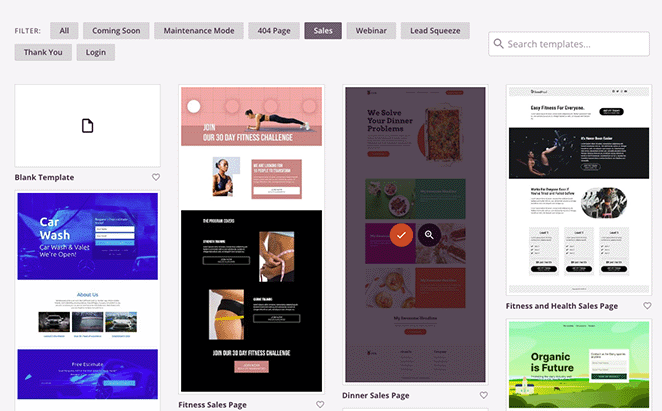
Sobald das Plugin aktiviert ist, navigieren Sie in Ihrem WordPress-Administrationsbereich zu SeedProd " Landing Pages und klicken auf die Schaltfläche Add New Landing Page.

Wählen Sie nun ein Layout aus, das Ihren Vorstellungen von der Gestaltung der Dienstleistungsseite entspricht.

Sie können die Filter oben verwenden, um Vorlagen für verschiedene Kampagnentypen anzuzeigen, z. B. "Demnächst", "Lead Squeeze", " Verkaufsseite", "Webinar" und andere.
Wenn Sie eine Vorlage gefunden haben, die Ihnen gefällt, klicken Sie einfach auf das orangefarbene Häkchensymbol.
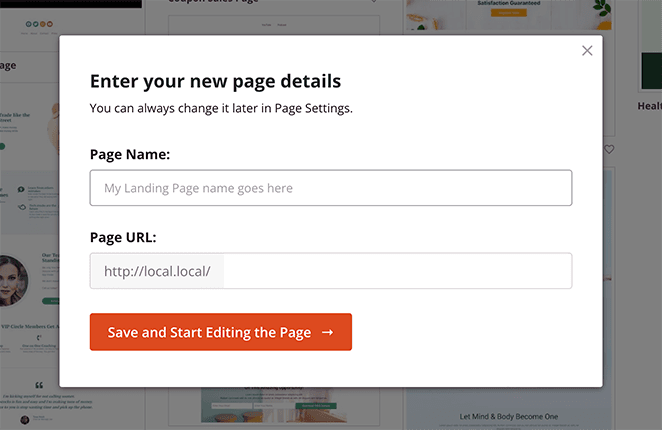
Jetzt können Sie Ihrer Seite einen Namen und eine URL geben, bevor Sie auf die Schaltfläche Speichern und mit der Bearbeitung der Seite beginnen klicken.
Schritt 3. Anpassen des Layouts Ihrer WordPress-Service-Seite
Auf dem nächsten Bildschirm wird Ihre Vorlage im visuellen Drag-and-Drop-Seitenerstellungsprogramm von SeedProd geladen. Auf der rechten Seite befindet sich eine Live-Vorschau, auf der linken Seite mehrere SeedProd-Blöcke und Einstellungen.
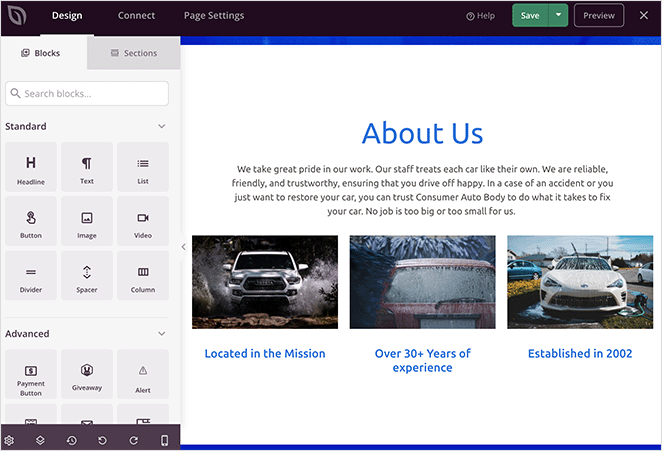
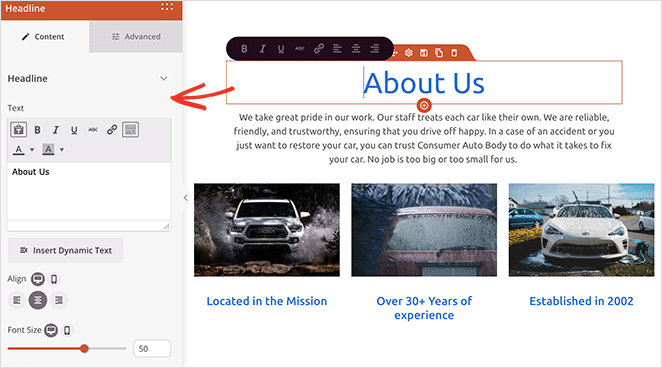
Viele der SeedProd-Vorlagen verwenden Blöcke, um das Gesamtlayout zu gestalten. Um sie anzupassen, brauchen Sie nur auf einen zu klicken, wodurch sich seine Einstellungen im linken Menü öffnen.
Wenn Sie beispielsweise auf eine Überschrift oder einen Textblock klicken, werden die Einstellungen geöffnet, um den Inhalt, die Schriftgröße, den Stil und vieles mehr zu ändern.
Wenn Ihre Vorlage für die Seite "Unsere Dienstleistungen" eine Preistabelle enthält, können Sie auf die einzelnen Elemente klicken, um sie zu bearbeiten, die Schriftarten zu ändern oder sogar die Spalten neu anzuordnen.
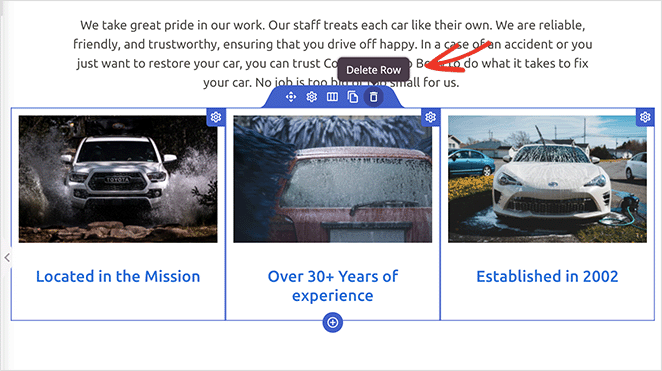
Um ein nicht benötigtes Element zu entfernen, bewegen Sie den Mauszeiger über das Element und klicken Sie auf das Mülleimersymbol.
Wenn Sie neue Elemente zu Ihrem Entwurf hinzufügen möchten, wie z. B. eine Schaltfläche mit einer Handlungsaufforderung, ziehen Sie den Block aus dem linken Bedienfeld und platzieren Sie ihn in Ihrer Vorschau.
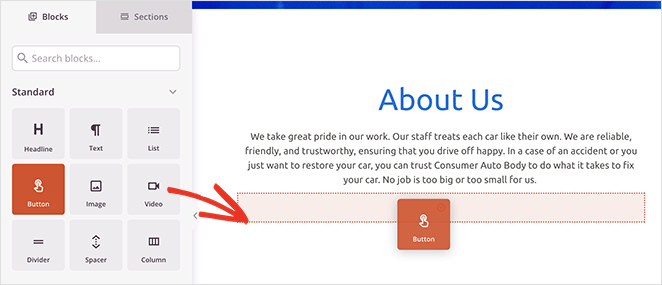
Sie können sie dann auswählen, um ihr Aussehen, ihren Inhalt und andere Einstellungen anzupassen.
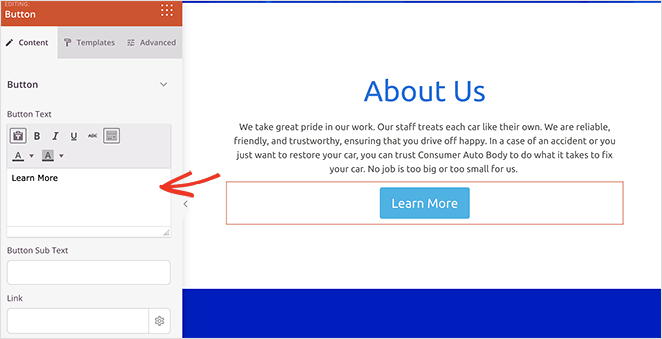
Bevor Sie sich für ein Layout entscheiden, sollten Sie sicherstellen, dass Sie nicht in WordPress-Layout-Fehler verfallen, die die Konversionsrate beeinträchtigen. Kleine Dinge wie unübersichtliche Menüs oder schwache CTAs können einen großen Unterschied ausmachen.
Schritt 4. Fügen Sie Ihrer WordPress-Seite einen Abschnitt für Dienstleistungen hinzu
Eine weitere hilfreiche Funktion von SeedProd sind die vorgefertigten Abschnitte. Die Feature-Abschnitte eignen sich perfekt für den Aufbau eines visuellen Dienstleistungsabschnitts. Sie finden sie, indem Sie auf die Registerkarte " Abschnitte " im linken Bereich klicken.
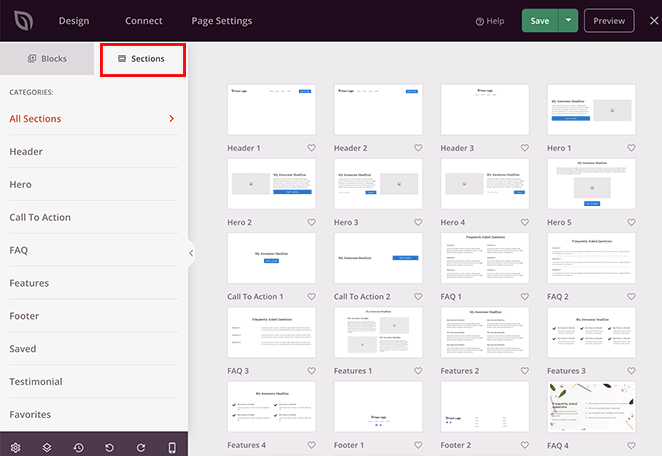
Abschnitte sind wie Mini-Vorlagen, die Zeilen, Spalten und Blöcke kombinieren, um vorgefertigte Designs wie FAQs, Hauptbereiche, Kopfzeilen und mehr zu erstellen.
Die Feature-Abschnitte sind zum Beispiel ideal, um Ihrer WordPress-Seite einen Abschnitt über Dienstleistungen hinzuzufügen. Sie verwenden eine Kombination aus Überschriften, Bildern, Absätzen und Spalten, um ein attraktives Layout für Ihre Serviceinformationen zu erstellen.
Suchen Sie nach Layouts mit einer Mischung aus Bildern, Text und Schaltflächen. Diese sind ideal für eine saubere, professionelle Gestaltung des Servicebereichs.
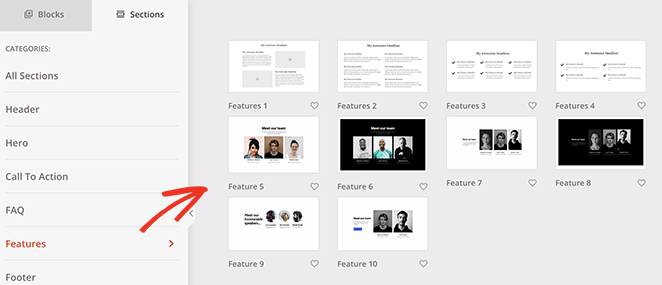
Unten sehen Sie den Abschnitt Aufruf zum Handeln 6, der Platz für 3 Dienste und ein benutzerdefiniertes Heldenbild bietet.
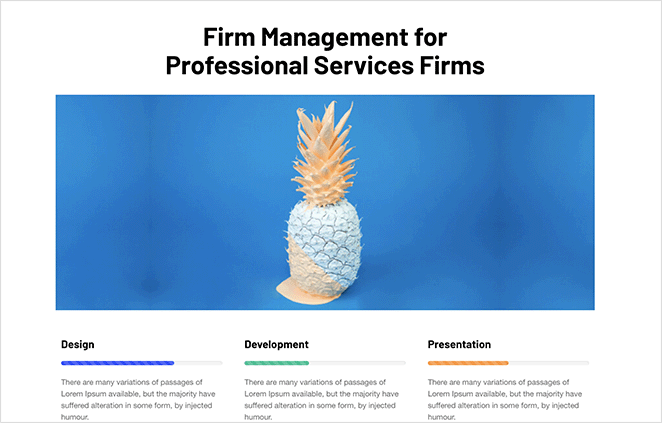
Um den Abschnitt zu Ihrer Seite hinzuzufügen, bewegen Sie einfach den Mauszeiger darüber und klicken Sie auf das orangefarbene Plus-Symbol.
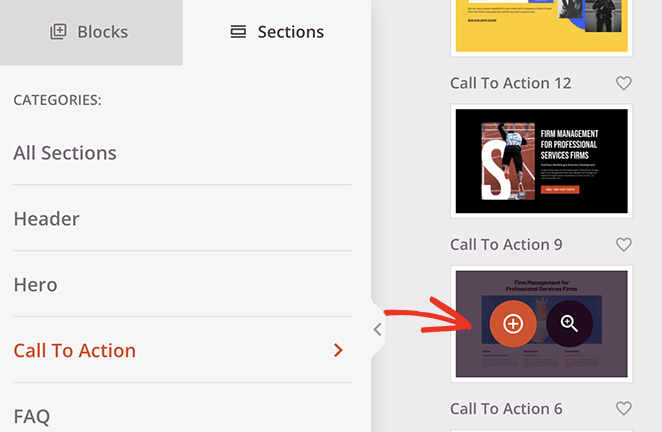
Standardmäßig werden neue Abschnitte am unteren Rand Ihrer Seite angezeigt. Sie können jedoch den gesamten Abschnitt anklicken, ziehen und ablegen, um ihn an die richtige Stelle zu verschieben.
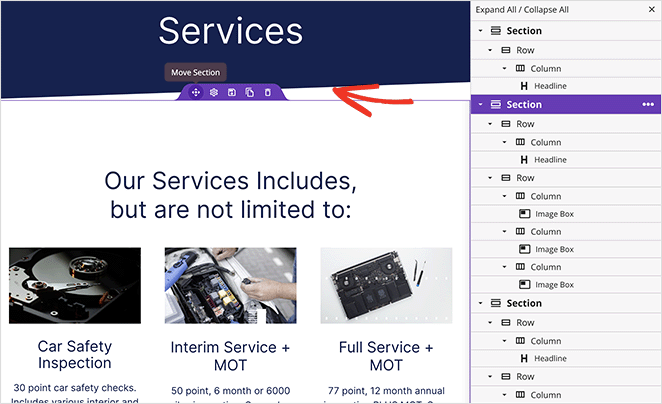
Nachdem Sie Ihren Abschnitt neu positioniert haben, können Sie auf eines der Elemente klicken, um den Inhalt anzupassen. Wenn Sie zum Beispiel ein Bild austauschen möchten, klicken Sie darauf und wählen Sie das Mülleimer-Symbol im linken Bereich, um es zu entfernen.
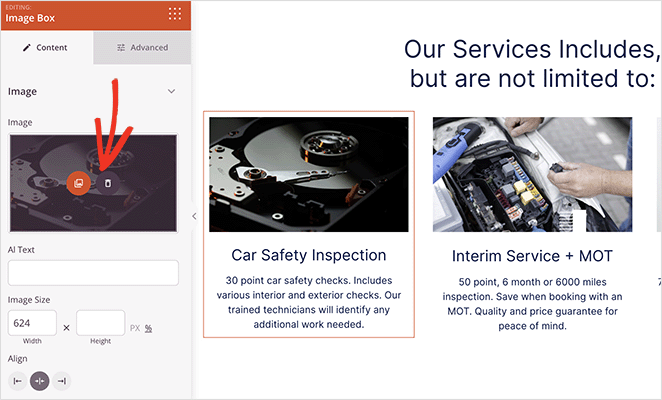
Von dort aus können Sie ein neues Bild von Ihrem Computer oder Ihrer WordPress-Mediathek hochladen.
Passen Sie Ihre Dienstleistungsseite weiter an, bis Sie mit ihrem Aussehen zufrieden sind. Vielleicht möchten Sie Ihre Telefonnummer einfügen, damit die Nutzer mit Ihnen in Kontakt treten können, oder sogar einen Veranstaltungskalender für anstehende Webinare und Konferenzen.
Schritt 5. Veröffentlichen Sie das Design Ihrer Service-Seite in WordPress
Wenn Sie mit dem Design Ihres Servicebereichs zufrieden sind, klicken Sie auf den Dropdown-Pfeil der Schaltfläche Speichern und wählen Sie Veröffentlichen.
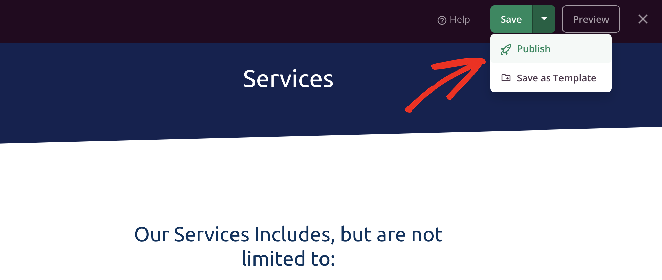
Die Seite wird automatisch auf Ihrer WordPress-Website live geschaltet, so dass alle potenziellen Kunden Ihre Dienstleistungen sofort sehen können.
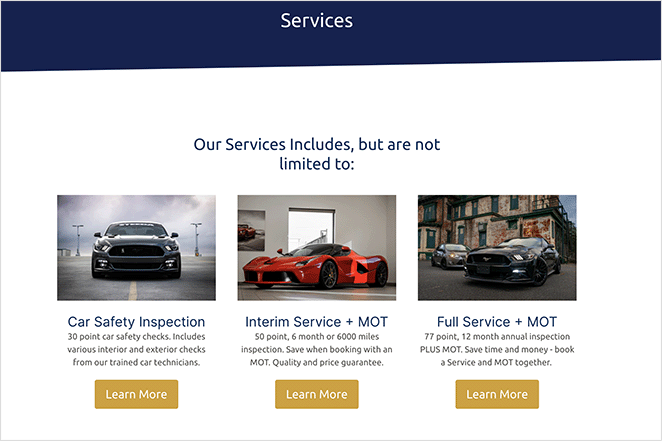
Wenn Sie sich zwischen dem Standard-WordPress-Block-Editor und der Verwendung von SeedProd für die Gestaltung Ihrer Serviceseite entscheiden müssen, finden Sie hier einen kurzen Vergleich, der Ihnen hilft.
| Merkmal | Block-Editor | SeedProd |
|---|---|---|
| Benutzerfreundlichkeit | Einfache Blöcke, nicht sehr anschaulich | Drag-and-Drop mit Live-Vorschau |
| Schablonen | Themenabhängig | Dutzende von vorgefertigten Service-Seitenvorlagen |
| Mobile Vorschau | Erfordert einen Wechsel der Ansicht | Integrierte Vorschau für Telefon, Tablet und Desktop |
| Entwurfskontrolle | Manuelle Anpassungen oder benutzerdefinierte CSS | Visuelle Kontrollen ohne Code erforderlich |
| Benutzerdefinierte Abschnitte | Manuelle Blockeinstellung | Vorgefertigte Abschnitte wie FAQs, Dienstleistungen, CTAs |
Alternative: Erstellen eines Dienstleistungsbereichs mit der Service Box
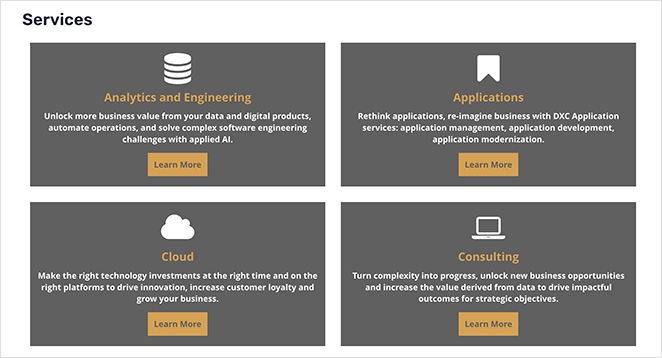
Eine weitere Möglichkeit, Ihrer WordPress-Website Dienstleistungen hinzuzufügen, ist das Service Box Showcase Plugin, ein kostenloses Tool, mit dem Sie einen Dienstleistungsbereich mithilfe von Shortcodes erstellen können. Es eignet sich hervorragend, um mehrere Angebote in einem einfachen, strukturierten Layout zu präsentieren, ohne einen Page Builder zu verwenden.
Es ist zwar nicht so flexibel wie SeedProd, aber Service Box Showcase macht es dennoch einfach, ein sauberes und organisiertes Service-Seitenlayout direkt im Standard-Block-Editor zu erstellen.
Um loszulegen, installieren und aktivieren Sie das Service Box Showcase-Plugin auf Ihrer WordPress-Website. Wenn Sie Hilfe benötigen, folgen Sie dieser Schritt-für-Schritt-Anleitung zur Installation des Plugins.
Nach der Aktivierung gehen Sie in Ihrem WordPress-Dashboard auf Service-Box " Neue Service-Box hinzufügen und geben einen Titel für Ihre neue Service-Box ein.
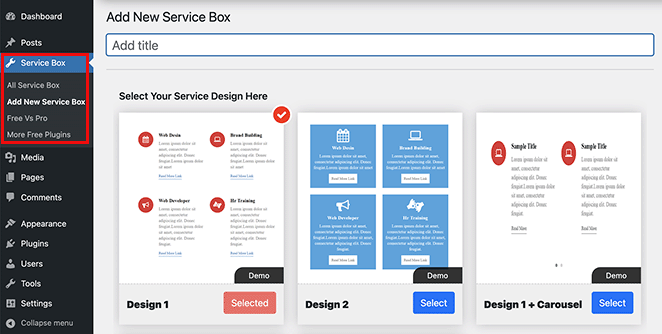
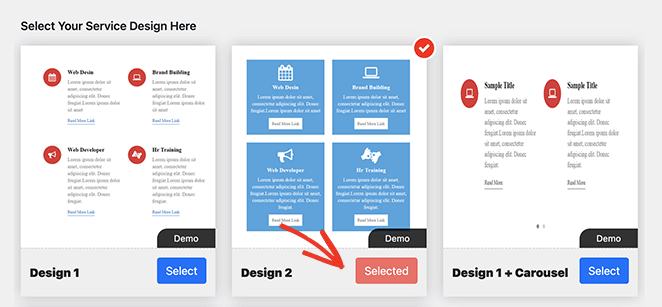
Wählen Sie als Nächstes ein Service-Box-Design aus den vorgefertigten Themen aus, indem Sie auf die Schaltfläche Auswählen klicken.
Scrollen Sie von dort aus nach unten zum Abschnitt "Servicebox hinzufügen", der standardmäßig 2 Boxen enthält. Wenn Sie mehr als diese benötigen, klicken Sie auf die Schaltfläche " Neue Service-Box hinzufügen ".
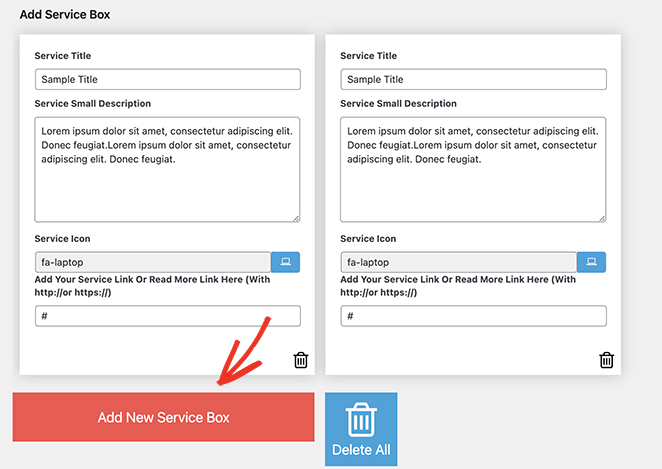
Jetzt können Sie für jedes Servicefeld einen Titel und eine Beschreibung hinzufügen. Besucher sehen diesen Text, wenn sie auf Ihrer Website surfen, und können so die gewünschten Informationen zu den Dienstleistungen leichter finden.
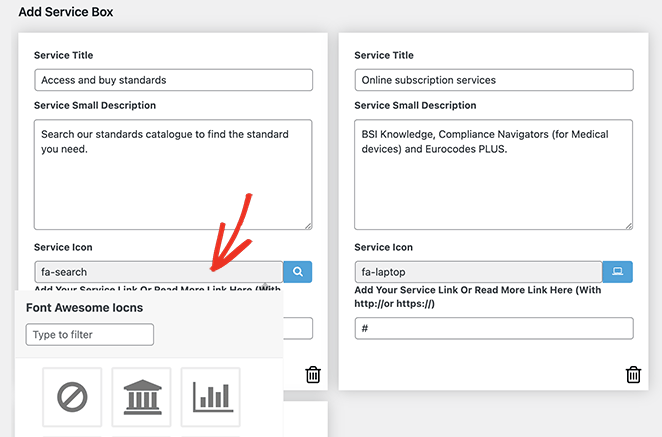
Jedes Feld enthält standardmäßig das gleiche Symbol. Sie können jedoch das Symbol für jedes Feld durch Anklicken des Feldes "Dienstsymbol" in ein geeigneteres Symbol ändern.
Daraufhin wird ein Popup-Fenster angezeigt, in dem Sie nach verschiedenen Font Awesome-Symbolen suchen und diese auswählen können.
Darunter können Sie für jede Dienstleistung eine eigene URL hinzufügen. Dies ist eine gute Idee, wenn Sie zu speziellen Seiten für jede Dienstleistung oder zu einem Kontaktformular verlinken möchten, um mit Ihnen in Kontakt zu treten.
Nach der Eingabe Ihrer Service-Informationen können Sie die Gestaltung über das Bedienfeld Service-Box-Einstellungen anpassen. Diese Einstellungen sind im Allgemeinen einfach zu verwenden und umfassen Textfarben und -größen, Schriftfamilien, Spaltenlayouts und weitere Optionen.
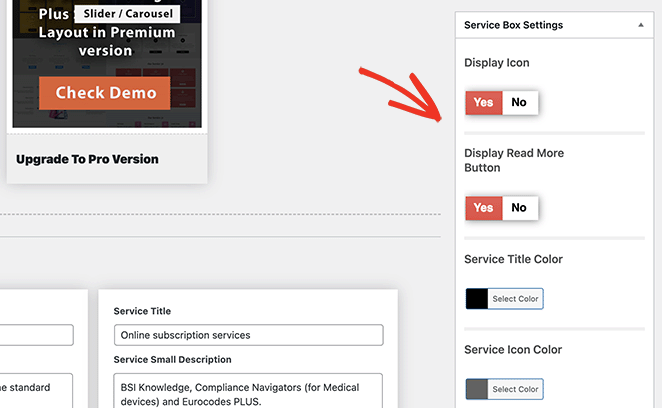
Wenn Sie es vorziehen, die Symbole in Ihrem Servicebereich auszublenden, müssen Sie den Schalter "Symbole anzeigen" deaktivieren.
Spielen Sie mit diesen Einstellungen, um ein Aussehen zu erzielen, das Ihrem Stil entspricht. Sie können später jederzeit zu dieser Seite zurückkehren, um Änderungen vorzunehmen.
Wenn Sie mit Ihren Serviceboxen zufrieden sind, klicken Sie auf die Schaltfläche Veröffentlichen in der oberen rechten Ecke des Bildschirms.
Scrollen Sie anschließend zum Abschnitt Service Box Shortcode und kopieren Sie den Shortcode aus dem ersten Feld.
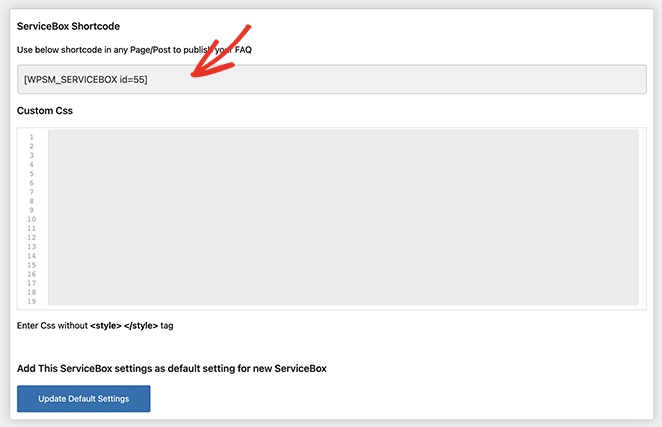
Jetzt können Sie diesen Shortcode zu jedem Beitrag oder jeder Seite auf Ihrer WordPress-Website hinzufügen, indem Sie ihn in den Inhaltseditor einfügen. Veröffentlichen oder aktualisieren Sie dann einfach den Beitrag oder die Seite, um die Änderungen zu übernehmen.
Wie Sie Ihre WordPress-Service-Seite für SEO optimieren
Möchten Sie, dass Ihre Service-Seite in den Suchergebnissen weiter oben erscheint? Auf der Grundlage meiner Erfahrung mit der Optimierung von Dutzenden von Websites sind dies die wichtigsten SEO-Schritte, die ich immer befolge, um sicherzustellen, dass eine Service-Seite effektiv rangiert.
- Verwenden Sie Ihr Ziel-Keyword im Seitentitel, in der URL und in der Hauptüberschrift
- Fügen Sie eine kurze Meta-Beschreibung hinzu, die deutlich erklärt, was Sie anbieten
- Verwenden Sie klare Zwischenüberschriften für jede einzelne Dienstleistung, die Sie auflisten
- Verlinken Sie auf andere hilfreiche Seiten - wie Blogbeiträge, Erfahrungsberichte oder Ihr Kontaktformular
- Erwähnen Sie Ihren Standort, wenn Sie lokale Dienstleistungen anbieten (gut für lokale SEO)
- Fügen Sie allen Bildern einen Alt-Text hinzu, damit die Suchmaschinen wissen, was sie anzeigen.
Service Page Design FAQs
Bonus-Leitfäden für die Erstellung von WordPress-Seiten
Ich hoffe, dieser Leitfaden hat Ihnen die Erstellung einer professionellen Serviceseite in WordPress erleichtert.
Wenn Sie bereit sind, den nächsten Schritt zu machen, probieren Sie SeedProd aus und beginnen Sie noch heute mit der Gestaltung Ihres eigenen Dienstleistungsbereichs, ohne dass Sie einen Code benötigen.
Diese Tutorials könnten Ihnen auch gefallen:
- Wie Sie eine Willkommensseite für Ihre Website schreiben
- Wie man eine Über uns-Seite in WordPress erstellt
- Wie man eine benutzerdefinierte WordPress-Autorenseite erstellt
- Wie man eine 404-Seite in WordPress erstellt
- Hinzufügen einer "Meet The Team"-Seite zu WordPress
- Wie man eine FAQ-Seite in WordPress erstellt
- Wie man eine Blog-Seite in WordPress erstellt
- Wie man eine Kunden-Login-Seite in WordPress erstellt
Vielen Dank fürs Lesen! Wir würden uns freuen, Ihre Meinung zu hören. Bitte beteiligen Sie sich an der Konversation auf YouTube, X und Facebook, um weitere hilfreiche Ratschläge und Inhalte für das Wachstum Ihres Unternehmens zu erhalten.




