
Une page de service WordPress est une page web dédiée qui explique ce que votre entreprise propose et aide à convertir les visiteurs en clients payants. Pour en créer une, vous commencerez par choisir un constructeur de pages comme SeedProd, qui est un outil de glisser-déposer permettant de créer des mises en page personnalisées. À partir de là, vous concevrez votre page, ajouterez des descriptions de services, inclurez des preuves sociales et terminerez par un appel à l'action clair.
Lorsque j'ai créé ma première page de services, je savais ce que j'offrais, mais j'avais du mal à la faire paraître professionnelle et digne de confiance. Lorsque j'ai commencé à utiliser un outil de création par glisser-déposer, tout s'est mis en place. Je pouvais me concentrer sur la présentation claire de mes services au lieu de me battre avec des outils de conception.
Pour concevoir votre page de service WordPress, voici les étapes que j'ai suivies :
- Etape 1 : Installer SeedProd pour WordPress
- Étape 2 : Choisir un modèle de page de service
- Étape 3 : Personnaliser la mise en page de votre page de service
- Étape 4 : Ajouter une section sur les services
- Étape 5 : Publier votre page de service WordPress
- Alternative : Utiliser l'éditeur de blocs au lieu de SeedProd
Pourquoi les pages de service sont importantes pour les conversions
Une page de service bien conçue joue un rôle clé dans la transformation des visiteurs en clients payants. Elle explique clairement ce que vous proposez, montre pourquoi votre entreprise est digne de confiance et guide les utilisateurs vers l'étape suivante, comme prendre un rendez-vous téléphonique ou remplir un formulaire.
Voici pourquoi une bonne page de service peut sérieusement augmenter vos conversions :
- Clarté : Elle montre immédiatement ce que vous faites et à qui cela s'adresse.
- La confiance : Il donne aux visiteurs de solides raisons de croire que vous pouvez les aider. Selon une étude de Stanford sur la crédibilité des sites web, 75 % des utilisateurs admettent porter un jugement sur la crédibilité d'une entreprise en se basant sur la conception de son site web.
- L'orientation : Elle leur indique exactement ce qu'ils doivent faire ensuite, par exemple prendre un appel ou remplir un formulaire.
Si quelqu'un arrive sur votre page de services et n'est pas sûr de votre offre, il partira. En revanche, s'il comprend immédiatement vos services et la manière dont vous pouvez résoudre son problème, il est beaucoup plus susceptible de rester, d'explorer et de se convertir.
Meilleures pratiques pour des pages de service à fort taux de conversion
Une page de services bien conçue n'a pas seulement un aspect professionnel, elle encourage aussi les visiteurs à agir. Voici les meilleures pratiques que je suis lorsque je conçois des pages de services dans WordPress :
- Gardez les services clés au-dessus de la ligne de pliage. Les visiteurs doivent voir immédiatement ce que vous offrez sans avoir à faire défiler la page.
- Utilisez des titres et des descriptions clairs. Évitez les termes vagues et expliquez chaque service dans un langage simple et direct.
- Montrez la preuve sociale. Ajoutez des témoignages, des logos de clients ou des études de cas pour instaurer la confiance.
- Incluez une méthode de contact sur chaque page de défilement. Utilisez un bouton ou un formulaire d'appel à l'action dans chaque section principale afin que les utilisateurs n'aient pas à le chercher.
- Ajoutez des éléments visuels pour chaque service. Les images ou les icônes permettent d'alléger le texte et de faciliter la compréhension des services.
- Veillez à ce que la mise en page soit claire. Concentrez-vous sur un appel à l'action principal (comme "Réservez un appel" ou "Obtenez un devis") plutôt que sur plusieurs liens concurrents.
Comment créer un modèle de page de service WordPress avec SeedProd
SeedProd est un constructeur de pages WordPress (un outil qui vous permet de créer des mises en page personnalisées visuellement sans écrire de code). Il est parfait pour construire une page de service professionnel parce que vous pouvez facilement contrôler chaque partie de la conception, des titres et des images aux boutons d'appel à l'action, le tout à l'intérieur d'un éditeur visuel.
Contrairement à l'éditeur de blocs par défaut de WordPress, SeedProd vous donne une liberté totale pour déplacer, redimensionner et personnaliser chaque élément en temps réel. Vous trouverez des modèles préconstruits, des sections de service prêtes à l'emploi, et des fonctionnalités intégrées telles que des aperçus mobiles et des intégrations de formulaires qui rendent l'ensemble du processus rapide et sans code.
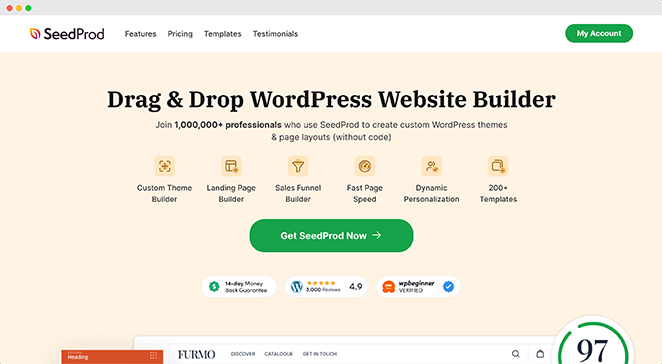
Je recommande SeedProd parce qu'il est convivial pour les débutants, puissant et conçu spécifiquement pour WordPress. Vous pouvez également créer des thèmes WordPress complets avec lui, ce qui le rend idéal pour les indépendants, les agences ou les propriétaires d'entreprises qui offrent des services de conception ou de développement.
De plus, SeedProd s'intègre à des outils de pointe tels que les plateformes de marketing par e-mail et vous permet de prévisualiser vos designs sur n'importe quel appareil. Tout fonctionne de manière transparente, de sorte que vous n'avez pas besoin d'installer des plugins supplémentaires ou de toucher au code.
Voyons maintenant les étapes pour construire votre propre page de service WordPress en utilisant SeedProd.
Étape 1. Installer et activer SeedProd
Tout d'abord, vous devrez installer et activer le plugin SeedProd sur votre site WordPress. Si vous avez besoin d'aide, vous pouvez consulter notre documentation sur l'installation de SeedProd.
La documentation vous guidera à travers le processus d'installation et vous montrera comment activer votre clé de licence SeedProd.
Étape 2. Choisir un modèle de page d'atterrissage
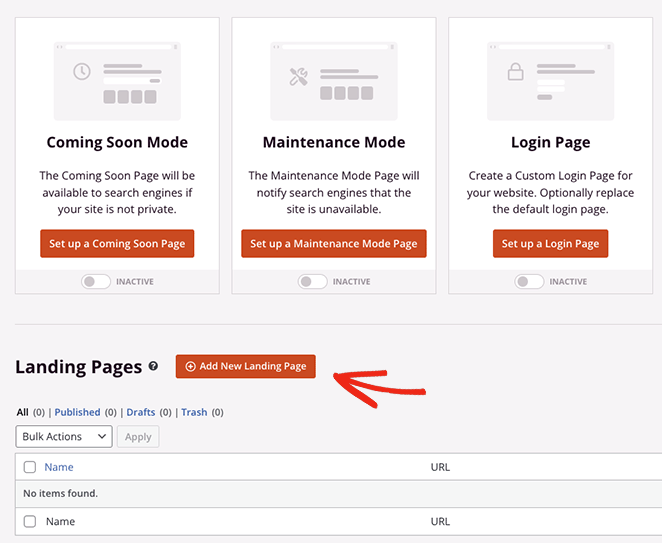
Une fois le plugin activé, naviguez vers SeedProd " Landing Pages depuis votre panneau d'administration WordPress et cliquez sur le bouton Add New Landing Page (Ajouter une nouvelle page d'atterrissage ).
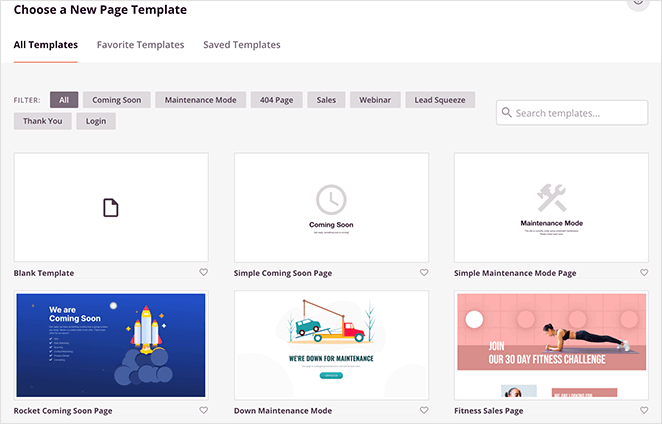
Choisissez maintenant une mise en page qui corresponde à vos idées de conception de pages de services.
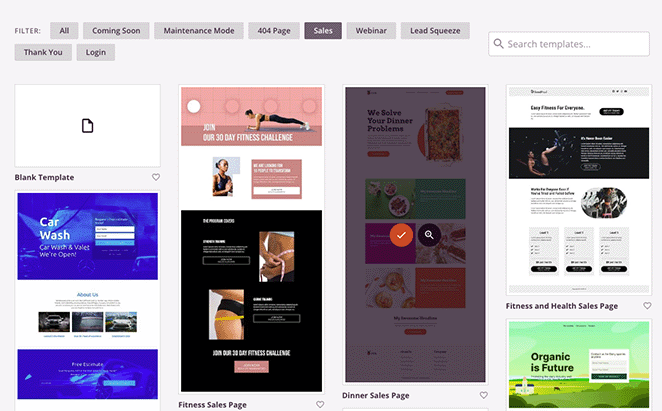
Vous pouvez utiliser les filtres situés en haut de la page pour afficher des modèles correspondant à différents types de campagnes, comme " coming soon", "lead squeeze", " sales page", "webinar", et bien d'autres encore.
Une fois que vous avez trouvé un modèle qui vous plaît, il vous suffit de cliquer sur l'icône orange de la coche.
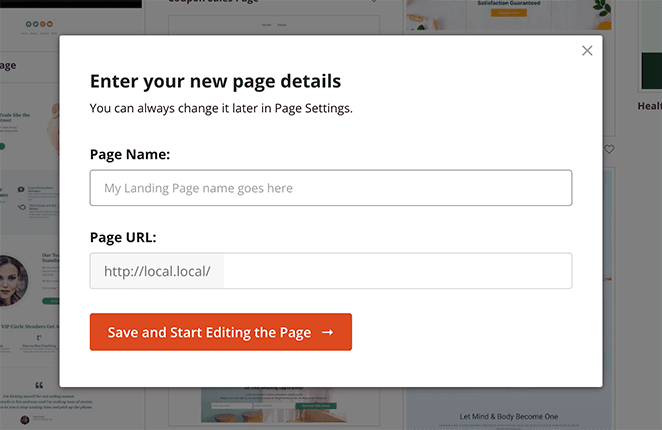
Vous pouvez maintenant donner un nom et une URL à votre page avant de cliquer sur le bouton Enregistrer et commencer à modifier la page.
Étape 3. Personnaliser la mise en page de votre page de service WordPress
Sur l'écran suivant, votre modèle se chargera dans le constructeur visuel de pages par glisser-déposer de SeedProd. Il y a un aperçu en direct sur la droite et plusieurs blocs et paramètres SeedProd sur la gauche.
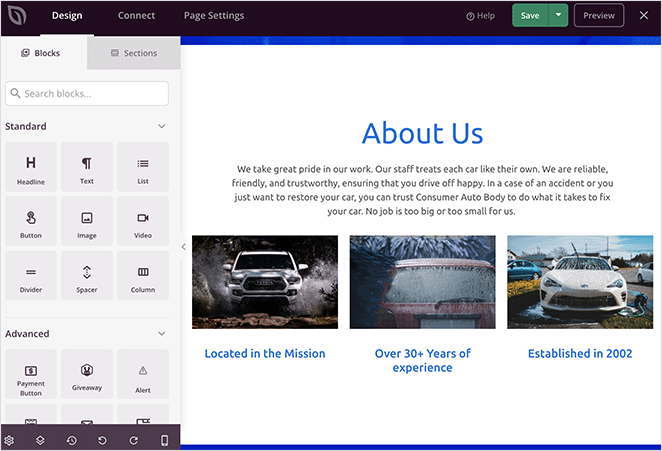
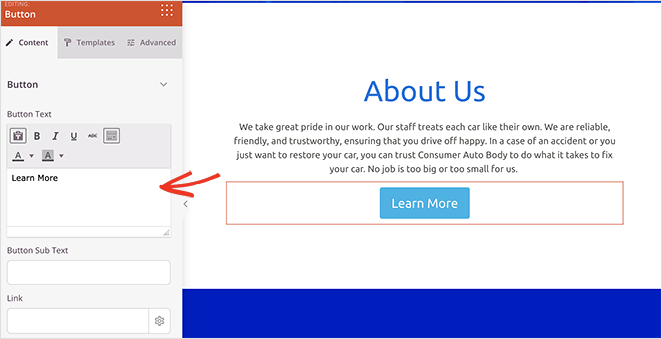
De nombreux modèles de SeedProd utilisent des blocs pour constituer la mise en page globale. Pour les personnaliser, il vous suffit de cliquer sur l'un d'entre eux, ce qui ouvrira ses paramètres dans le menu de gauche.
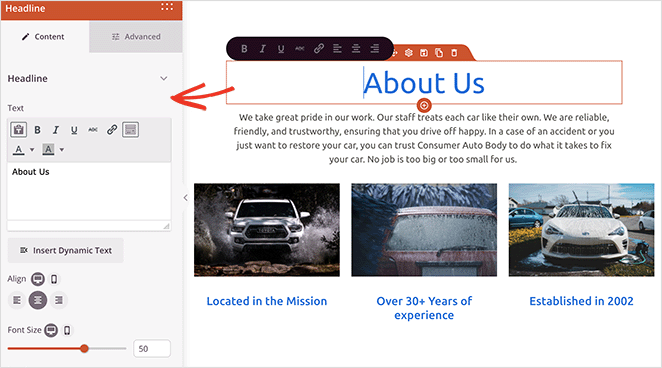
Par exemple, en cliquant sur un titre ou un bloc de texte, vous ouvrez les paramètres permettant de modifier le contenu, la taille de la police, le style, etc.
De même, si votre modèle de page "Nos services" comprend un tableau des prix, vous pouvez cliquer pour modifier chaque élément, changer les polices de caractères ou même réorganiser les colonnes.
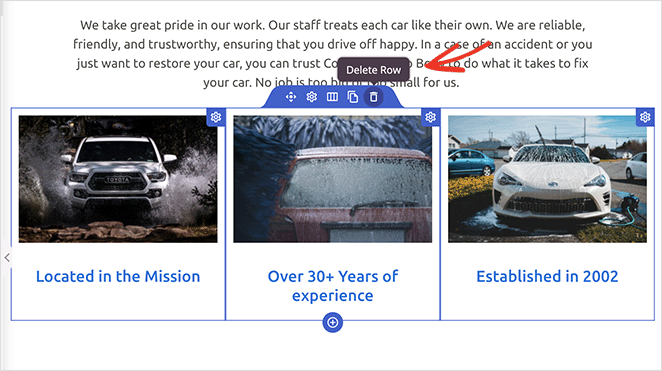
Pour supprimer un élément dont vous n'avez pas besoin, il suffit de le survoler et de cliquer sur l'icône de la corbeille.
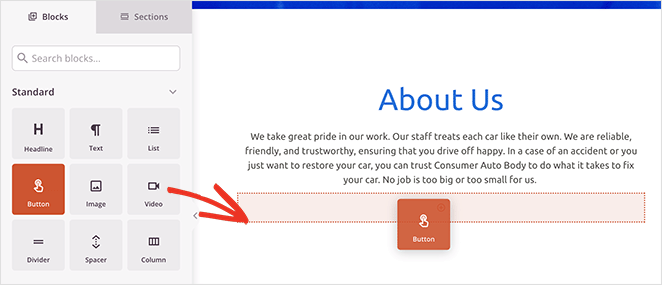
Si vous souhaitez ajouter de nouveaux éléments à votre conception, tels qu'un bouton d'appel à l'action, faites glisser le bloc depuis le panneau de gauche et mettez-le en place dans votre aperçu.
Vous pouvez ensuite le sélectionner pour personnaliser son apparence, son contenu et d'autres paramètres.
Avant de choisir une mise en page, assurez-vous de ne pas tomber dans les erreurs de mise en page de WordPress qui nuisent aux conversions. De petites choses comme des menus encombrés ou des CTA faibles peuvent faire une grande différence.
Étape 4. Ajouter une section Services à votre page WordPress
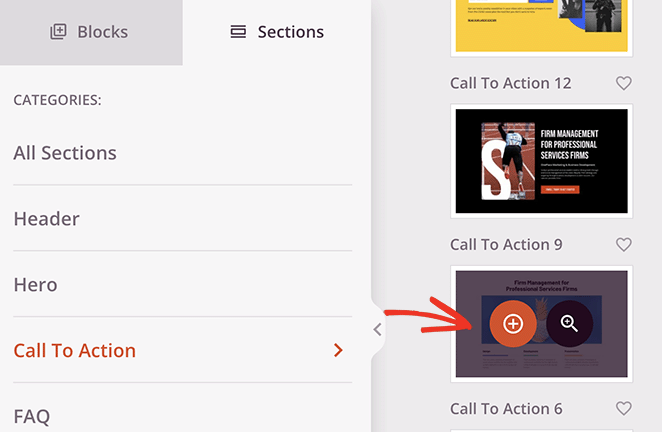
Une autre fonction utile de SeedProd est celle des sections préétablies. Les sections Feature sont parfaites pour construire une section de services visuelle. Vous pouvez les trouver en cliquant sur l'onglet Sections dans le panneau de gauche.
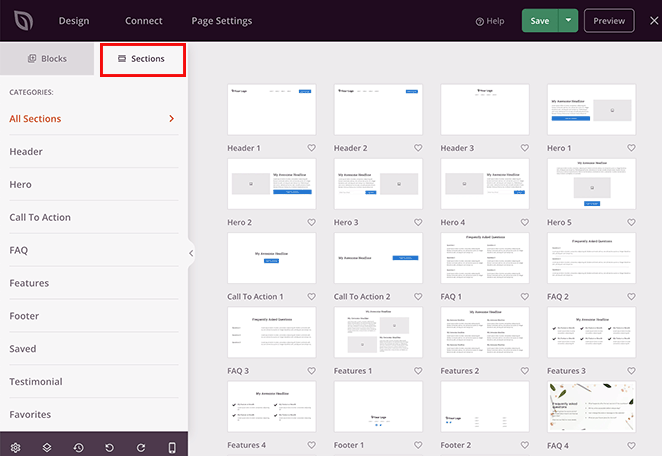
Les sections sont comme des mini-modèles qui combinent des lignes, des colonnes et des blocs pour créer des designs prédéfinis tels que des FAQ, des zones de héros, des en-têtes, etc.
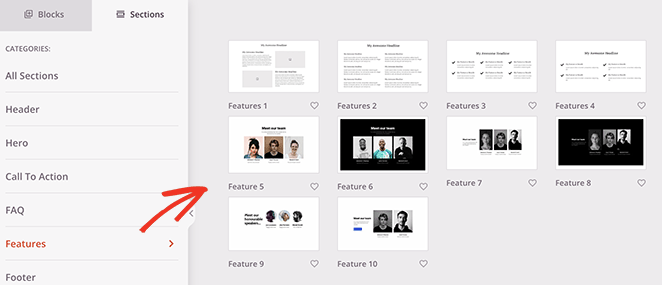
Par exemple, les sections Fonctionnalité sont idéales pour ajouter une section Services à votre page WordPress. Elles utilisent une combinaison de titres, d'images, de paragraphes et de colonnes pour créer une mise en page attrayante pour vos informations sur les services.
Recherchez des mises en page comportant un mélange d'images, de texte et de boutons. Elles sont idéales pour une conception propre et professionnelle de la section des services.
Ci-dessous, vous trouverez la section Appel à l'action 6, qui comprend un espace pour 3 services et une image de héros personnalisée.
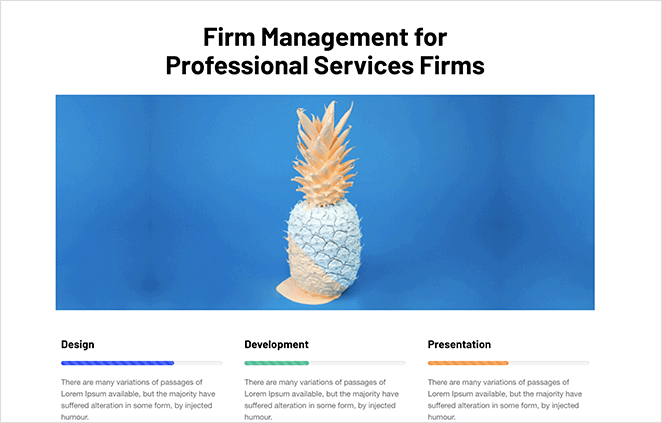
Pour ajouter la section à votre page, survolez-la et cliquez sur l'icône orange plus.
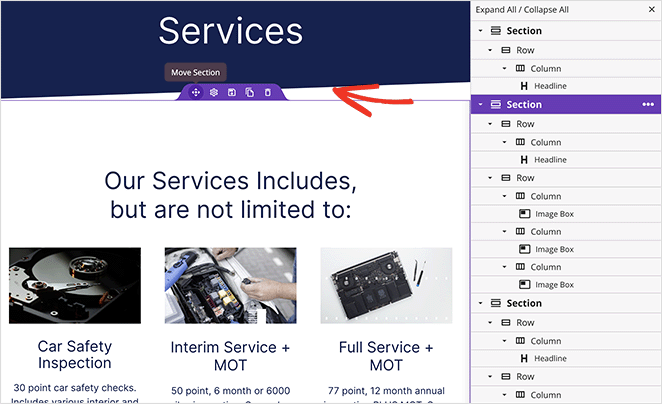
Par défaut, les nouvelles sections apparaissent au bas de votre page. Toutefois, vous pouvez cliquer sur la section entière, la faire glisser et la déposer pour la placer au bon endroit.
Après avoir repositionné votre section, vous pouvez cliquer sur n'importe quel élément pour en personnaliser le contenu. Par exemple, pour remplacer une image, cliquez dessus et choisissez l'icône de la corbeille dans le panneau de gauche pour la supprimer.
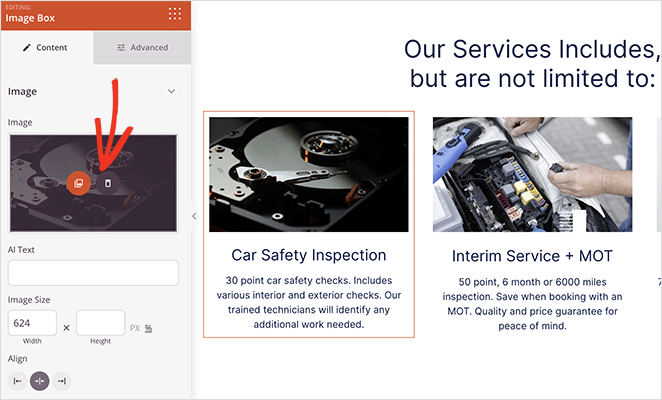
À partir de là, vous pouvez télécharger une nouvelle image à partir de votre ordinateur ou de la bibliothèque multimédia de WordPress.
Continuez à personnaliser votre page de services jusqu'à ce que vous soyez satisfait de son aspect. Vous pouvez inclure votre numéro de téléphone pour aider les utilisateurs à vous contacter, ou même un calendrier des événements pour les webinaires et les conférences à venir.
Étape 5. Publier le design de votre page de service dans WordPress
Lorsque vous êtes satisfait de la conception de votre section de service, cliquez sur la flèche déroulante du bouton Enregistrer et choisissez Publier.
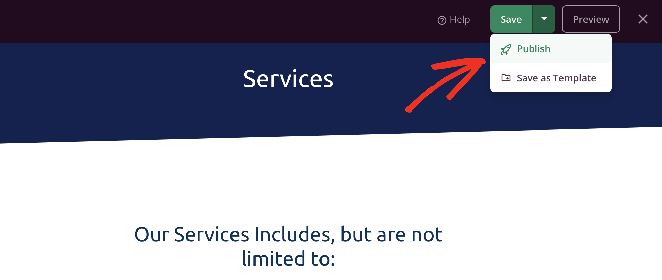
La page sera automatiquement mise en ligne sur votre site WordPress, où tous les clients potentiels pourront voir immédiatement vos services.
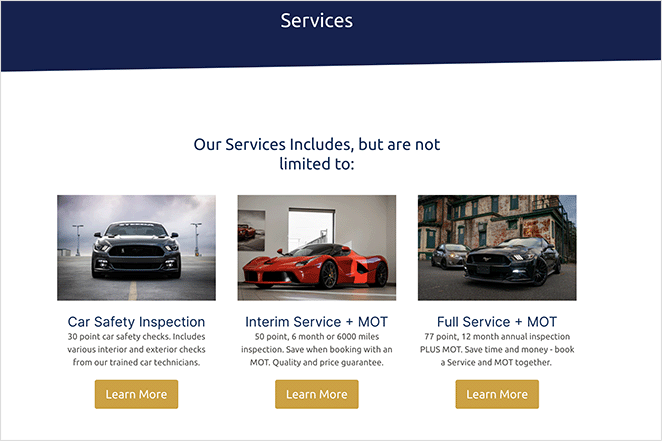
Si vous hésitez entre l'éditeur de blocs par défaut de WordPress et l'utilisation de SeedProd pour concevoir votre page de service, voici une rapide comparaison côte à côte pour vous aider.
| Fonctionnalité | Éditeur de blocs | SeedProd |
|---|---|---|
| Facilité d'utilisation | Blocs de base, peu visuels | Glisser-déposer avec aperçu en direct |
| Modèles | En fonction du thème | Des dizaines de modèles de pages de services prédéfinis |
| Aperçu mobile | Nécessité de changer de vue | Aperçu intégré pour téléphone, tablette, ordinateur de bureau |
| Contrôle de la conception | Ajustements manuels ou CSS personnalisés | Contrôles visuels ne nécessitant aucun code |
| Sections personnalisées | Configuration manuelle des blocs | Sections pré-construites telles que FAQ, services, CTAs |
Alternative : Création d'une section Services à l'aide de Service Box
Une autre façon d'ajouter des services à votre site web WordPress est d'utiliser le plugin Service Box Showcase, un outil gratuit qui vous permet de créer une section "services" à l'aide de shortcodes. Il est idéal pour présenter plusieurs offres dans une mise en page simple et structurée sans utiliser de constructeur de pages.
Bien qu'il ne soit pas aussi flexible que SeedProd, Service Box Showcase facilite la création d'une page de service propre et organisée directement dans l'éditeur de blocs par défaut.
Pour commencer, installez et activez le plugin Service Box Showcase sur votre site WordPress. Si vous avez besoin d'aide, suivez ce guide d'installation du plugin étape par étape.
Une fois activée, allez dans Service Box " Add New Service Box à partir de votre tableau de bord WordPress et entrez un titre pour votre nouvelle boîte de service.
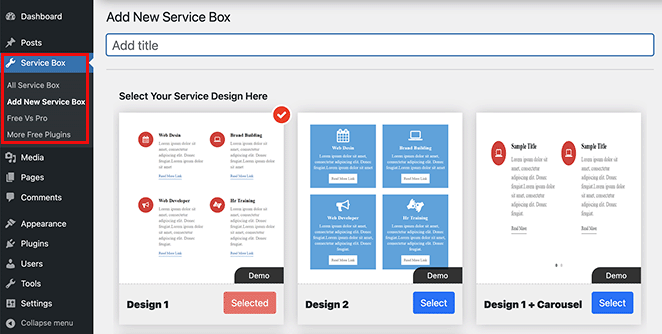
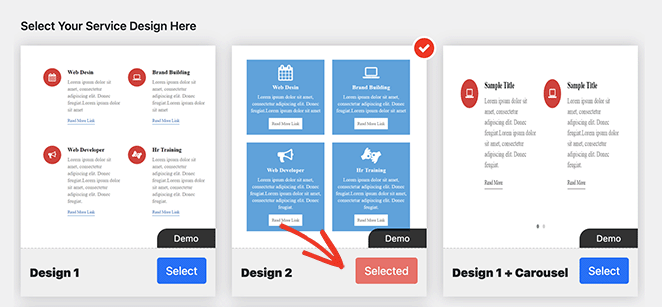
Ensuite, choisissez un modèle de boîte de service parmi les thèmes prédéfinis en cliquant sur le bouton Sélectionner.
De là, faites défiler la page jusqu'à la section "Ajouter une boîte de service", qui contient deux boîtes par défaut. Si vous avez besoin de plus, cliquez sur le bouton " Ajouter une nouvelle boîte de service".
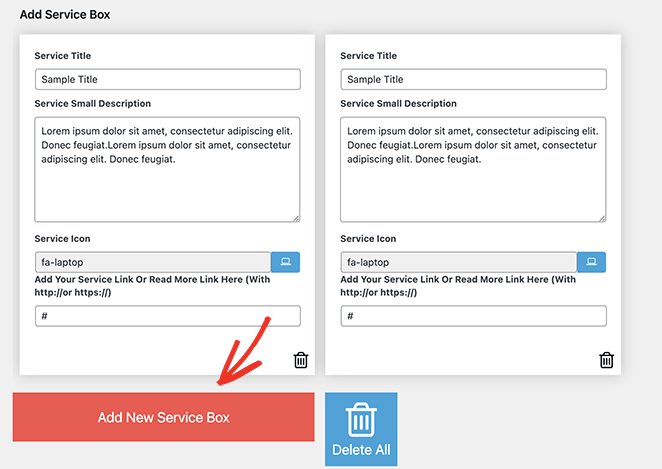
Vous pouvez désormais ajouter un titre et une description pour chaque boîte de service. Les visiteurs verront ce texte lorsqu'ils navigueront sur votre site web, ce qui les aidera à trouver les informations sur les services dont ils ont besoin.
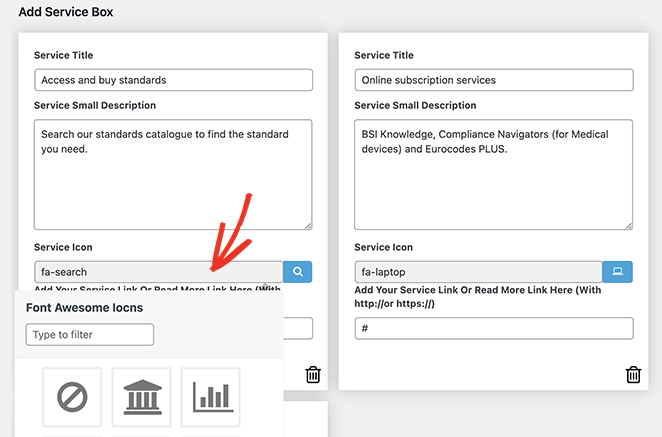
Chaque case comprendra la même icône par défaut. Cependant, vous pouvez changer l'icône de chaque boîte pour quelque chose de plus approprié en cliquant sur le champ "Icône de service".
Vous verrez apparaître une fenêtre contextuelle dans laquelle vous pourrez rechercher et sélectionner diverses icônes Font Awesome.
En dessous, vous pouvez ajouter une URL personnalisée pour chaque service. C'est une bonne idée si vous souhaitez créer un lien vers des pages dédiées à chaque service ou vers un formulaire de contact.
Après avoir saisi les informations relatives à votre service, vous pouvez utiliser le panneau Paramètres de la boîte de service pour personnaliser le style. Ces paramètres sont généralement faciles à utiliser et comprennent les couleurs et les tailles de texte, les familles de polices, la disposition des colonnes et d'autres options.
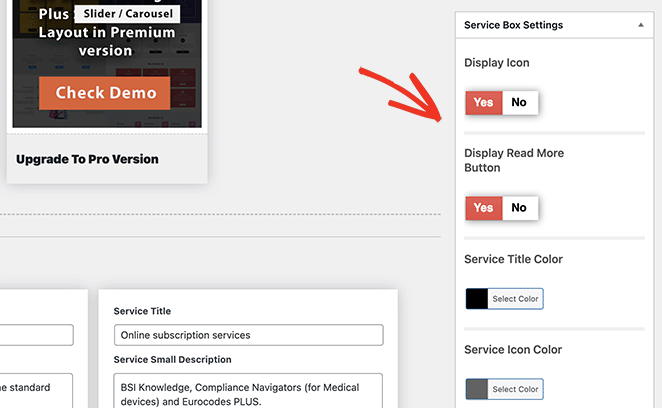
Si vous préférez masquer les icônes de votre section de service, vous devez désactiver le commutateur Afficher l'icône.
Jouez avec ces paramètres pour obtenir une apparence qui corresponde à votre style. Vous pouvez toujours revenir à cette page plus tard pour modifier les choses.
Lorsque vous êtes satisfait de vos boîtes de service, cliquez sur le bouton Publier dans le coin supérieur droit de l'écran.
Ensuite, descendez jusqu'à la section Service Box Shortcode et copiez le shortcode dans le premier champ.
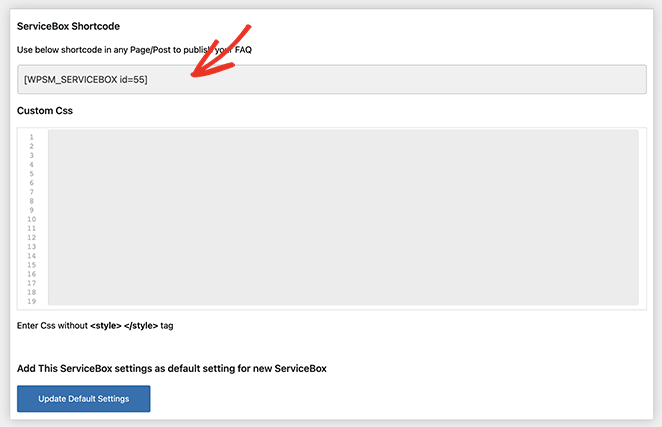
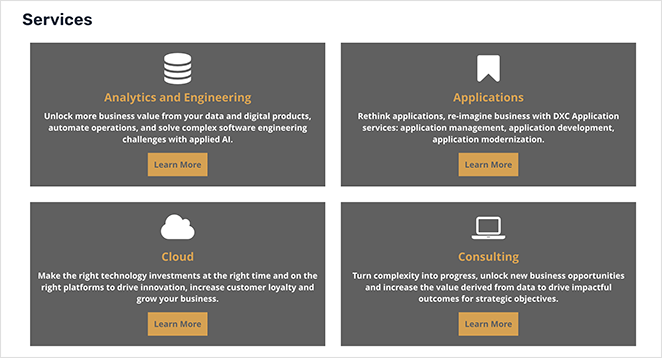
Vous pouvez désormais ajouter ce shortcode à n'importe quel article ou page de votre site WordPress en le collant dans l'éditeur de contenu. Il vous suffit ensuite de publier ou de mettre à jour l'article ou la page pour que les modifications soient prises en compte.
Comment optimiser votre page de service WordPress pour le référencement
Vous voulez que votre page de services apparaisse plus haut dans les résultats de recherche ? Sur la base de mon expérience de l'optimisation de dizaines de sites web, voici les principales étapes de référencement que je suis toujours pour m'assurer qu'une page de service est bien classée.
- Utilisez votre mot-clé cible dans le titre de la page, l'URL et le titre principal.
- Ajoutez une courte méta-description qui explique clairement ce que vous offrez
- Utilisez des sous-titres clairs pour chaque service que vous énumérez.
- Lien vers d'autres pages utiles - comme des articles de blog, des témoignages ou votre formulaire de contact
- Mentionnez votre localisation si vous offrez des services locaux (excellent pour le référencement local).
- Ajoutez un texte alt à toutes les images afin que les moteurs de recherche sachent ce qu'ils affichent.
FAQ sur la conception des pages de services
Guides bonus pour la création de pages WordPress
J'espère que ce guide a facilité la création d'une page de services professionnels sur WordPress.
Si vous êtes prêt à passer à l'étape suivante, essayez SeedProd pour commencer à concevoir votre propre section de services personnalisés dès aujourd'hui, sans code.
Vous aimerez peut-être aussi ces tutoriels :
- Comment rédiger une page d'accueil pour votre site web
- Comment créer une page "A propos de nous" sur WordPress
- Comment créer une page d'auteur personnalisée sur WordPress
- Comment créer une page 404 dans WordPress
- Comment ajouter une page "Rencontrer l'équipe" à WordPress
- Comment créer une page FAQ dans WordPress
- Comment créer une page de blog sur WordPress
- Comment créer une page de connexion client sur WordPress
Merci de votre lecture ! Nous aimerions connaître votre avis, alors n'hésitez pas à participer à la conversation sur YouTube, X et Facebook pour obtenir d'autres conseils et contenus utiles pour développer votre entreprise.