

Uma página de serviço do WordPress é uma página da Web dedicada que explica o que sua empresa oferece e ajuda a converter visitantes em clientes pagantes. Para criar uma, você começará escolhendo um construtor de páginas como o SeedProd, que é uma ferramenta de arrastar e soltar para criar layouts personalizados. A partir daí, você criará sua página, adicionará descrições de serviços, incluirá provas sociais e finalizará com uma chamada para ação clara.
Quando criei minha primeira página de serviços, eu sabia o que oferecia, mas tinha dificuldade em fazer com que ela parecesse profissional e confiável. Quando comecei a usar um construtor de arrastar e soltar, tudo se encaixou. Pude me concentrar em mostrar meus serviços com clareza em vez de lutar com ferramentas de design.
Para projetar sua página de serviço do WordPress, aqui estão as etapas que segui:
- Etapa 1: Instalar o SeedProd para WordPress
- Etapa 2: Escolha um modelo de página de serviço
- Etapa 3: Personalize o layout da página de serviço
- Etapa 4: Adicionar uma seção de serviços
- Etapa 5: Publique sua página de serviço do WordPress
- Alternativa: Usar o Block Editor em vez do SeedProd
Por que as páginas de serviço são importantes para as conversões
Uma página de serviço bem projetada desempenha um papel fundamental na transformação de visitantes em clientes pagantes. Ela explica claramente o que você oferece, mostra por que sua empresa é confiável e orienta os usuários a darem o próximo passo, como agendar uma ligação ou preencher um formulário.
Veja por que uma boa página de serviço pode aumentar seriamente suas conversões:
- Clareza: Mostra o que você faz e para quem é, imediatamente.
- Confiança: Ele oferece aos visitantes motivos sólidos para acreditar que você pode ajudar. De acordo com a pesquisa de credibilidade da Web da Stanford, 75% dos usuários admitem fazer julgamentos sobre a credibilidade de uma empresa com base no design do site.
- Direcionamento: Diz a eles exatamente o que fazer em seguida, como agendar uma chamada ou preencher um formulário.
Se alguém chegar à sua página de serviços e não tiver certeza sobre sua oferta, ele sairá. Porém, quando a pessoa entende instantaneamente seus serviços e como você pode resolver o problema dela, é muito mais provável que ela permaneça, explore e converta.
Práticas recomendadas para páginas de serviço de alta conversão
Um layout sólido de página de serviço não apenas parece profissional, mas também incentiva os visitantes a agir. Aqui estão as práticas recomendadas que sigo ao projetar páginas de serviço no WordPress:
- Mantenha os principais serviços acima da dobra. Os visitantes devem ver instantaneamente o que você oferece sem precisar rolar a página.
- Use títulos e descrições claros. Evite termos vagos e explique cada serviço em uma linguagem simples e direta.
- Mostre provas sociais. Adicione depoimentos, logotipos de clientes ou estudos de caso para criar confiança.
- Inclua um método de contato em cada rolagem. Use um botão ou formulário de call-to-action em cada seção principal para que os usuários nunca precisem procurar por ele.
- Adicione recursos visuais para cada serviço. Imagens ou ícones ajudam a separar o texto e facilitam a compreensão dos serviços.
- Mantenha o layout organizado. Concentre-se em um call-to-action principal (como "Agendar uma chamada" ou "Obter um orçamento") em vez de vários links concorrentes.
Como criar um modelo de página de serviço do WordPress com o SeedProd
O SeedProd é um construtor de páginas do WordPress do tipo arrastar e soltar (uma ferramenta que permite criar layouts personalizados visualmente sem escrever nenhum código). Ele é perfeito para criar uma página de serviço profissional porque você pode controlar facilmente todas as partes do design, desde títulos e imagens até botões de call-to-action, tudo em um editor visual.
Diferentemente do editor de blocos padrão do WordPress, o SeedProd lhe dá total liberdade para mover, redimensionar e personalizar cada elemento em tempo real. Você encontrará modelos pré-criados, seções de serviço prontas e recursos incorporados, como visualizações móveis e integrações de formulários, que tornam todo o processo rápido e sem códigos.

Recomendo o SeedProd porque é fácil de usar para iniciantes, poderoso e desenvolvido especificamente para o WordPress. Você também pode criar temas completos para WordPress com ele, o que o torna ideal para freelancers, agências ou proprietários de empresas que oferecem serviços de design ou desenvolvimento.
Além disso, o SeedProd se integra às principais ferramentas, como plataformas de marketing por e-mail, e permite que você visualize seus designs em qualquer dispositivo. Tudo funciona perfeitamente em conjunto, de modo que você não precisa instalar plug-ins extras nem mexer no código.
Agora, vamos percorrer as etapas para criar sua própria página de serviço do WordPress usando o SeedProd.
Etapa 1. Instalar e ativar o SeedProd
Primeiro, você precisará instalar e ativar o plug-in SeedProd em seu site do WordPress. Se precisar de ajuda com isso, consulte nossa documentação sobre como instalar o SeedProd.
A documentação o guiará pelo processo de instalação e mostrará como ativar a chave de licença do SeedProd.
Etapa 2. Escolha um modelo de página de destino
Depois que o plug-in for ativado, navegue até SeedProd " Landing Pages no painel de administração do WordPress e clique no botão Add New Landing Page (Adicionar nova página de destino ).

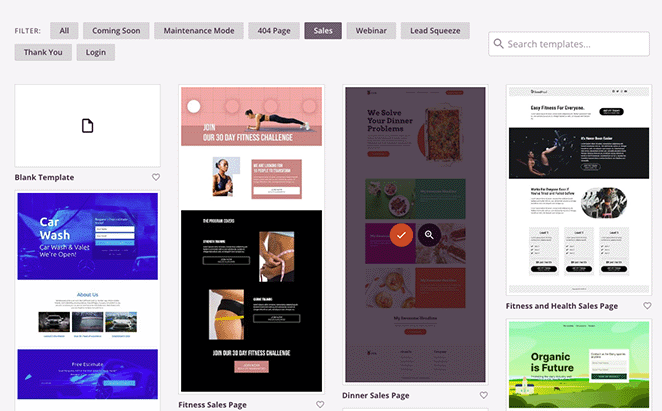
Agora, escolha um layout que se encaixe em suas ideias de design de página de serviços.

Você pode usar os filtros na parte superior para ver os modelos de vários tipos de campanha, como "coming soon", "lead squeeze", página de vendas, webinar e muito mais.
Quando encontrar um modelo que lhe agrade, basta clicar no ícone de marca de seleção laranja.
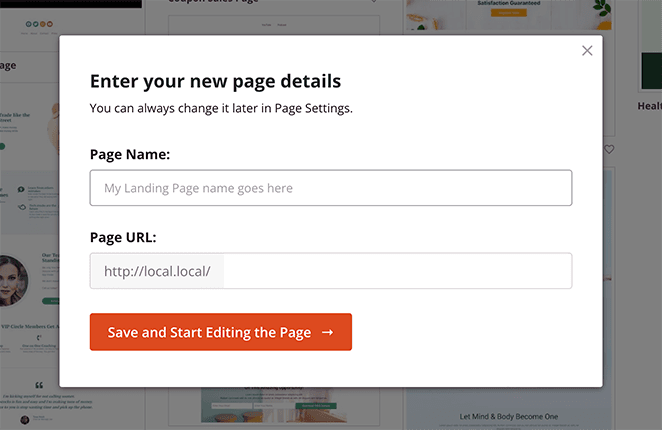
Agora você pode dar um nome e um URL à sua página antes de clicar no botão Save and Start Editing the Page (Salvar e começar a editar a página ).
Etapa 3. Personalizar o layout da página de serviço do WordPress
Na próxima tela, seu modelo será carregado no construtor de páginas visual de arrastar e soltar do SeedProd. Ele tem uma visualização ao vivo à direita e vários blocos e configurações do SeedProd à esquerda.
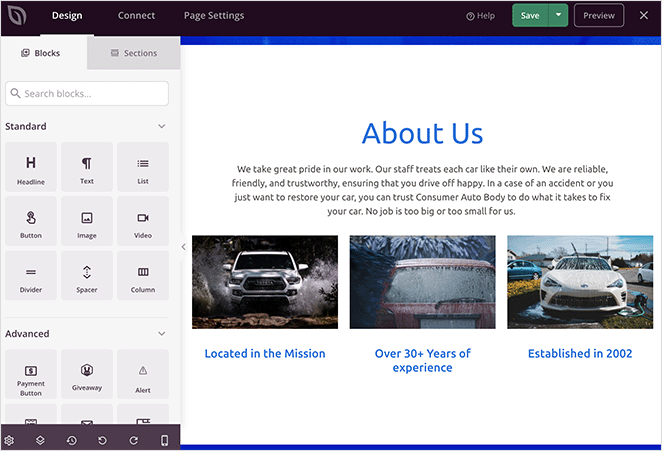
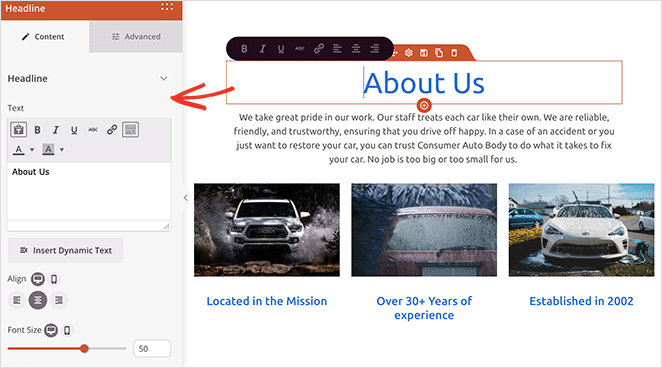
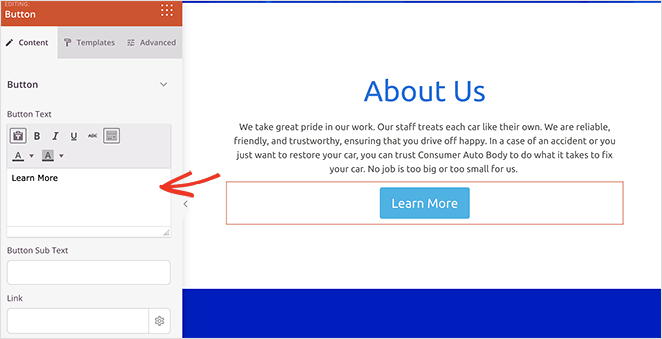
Muitos dos modelos do SeedProd usam blocos para compor o layout geral. Para personalizá-los, basta clicar em um deles, o que abrirá suas configurações no menu à esquerda.
Por exemplo, clicar em um título ou bloco de texto abrirá as configurações para alterar o conteúdo, o tamanho da fonte, o estilo e muito mais.
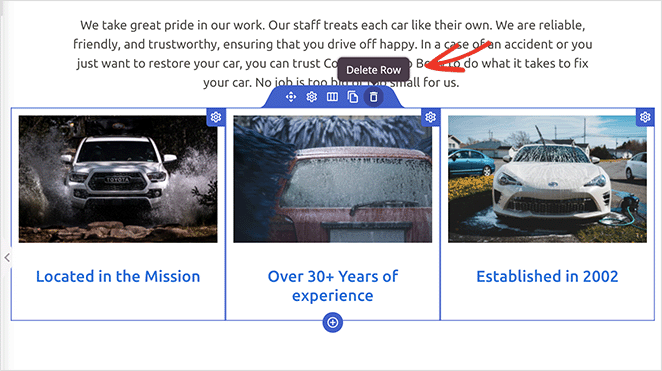
Ou, se o modelo de página de nossos serviços incluir uma tabela de preços, você poderá clicar para editar cada item, alterar as fontes ou até mesmo reorganizar as colunas.
Remover um elemento desnecessário é tão simples quanto passar o mouse sobre ele e clicar no ícone da lixeira.
Se quiser adicionar novos elementos ao design, como um botão de chamada para ação, arraste o bloco do painel esquerdo e coloque-o no lugar na visualização.
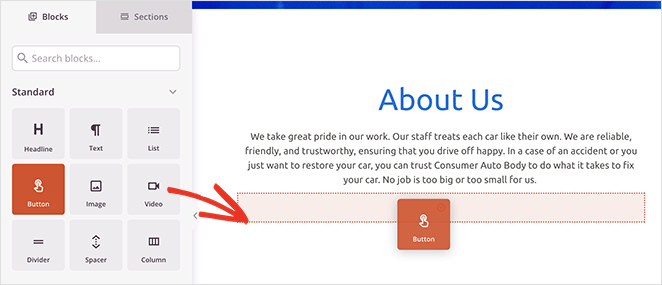
Em seguida, você pode selecioná-lo para personalizar sua aparência, conteúdo e outras configurações.
Antes de escolher um layout, certifique-se de que não está cometendo erros de layout do WordPress que prejudicam as conversões. Pequenas coisas, como menus desordenados ou CTAs fracos, podem fazer uma grande diferença.
Etapa 4. Adicione uma seção de serviços à sua página do WordPress
Outro recurso útil do SeedProd são as seções predefinidas. As seções de recursos são perfeitas para criar uma seção de serviços visuais. Você pode encontrá-las clicando na guia Sections (Seções ) no painel esquerdo.
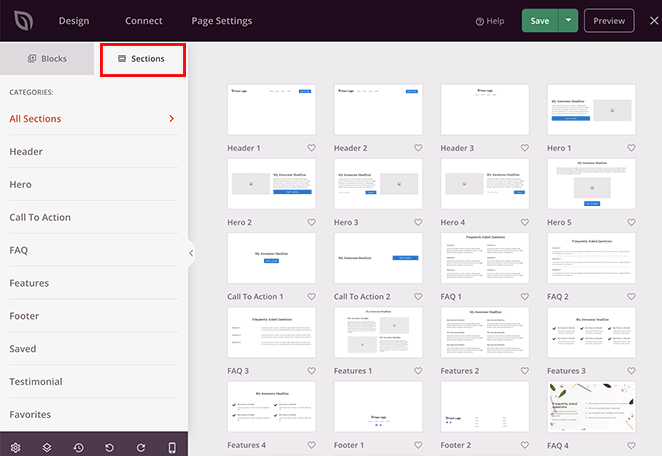
As seções são como mini modelos que combinam linhas, colunas e blocos para criar designs predefinidos, como perguntas frequentes, áreas de heróis, cabeçalhos e muito mais.
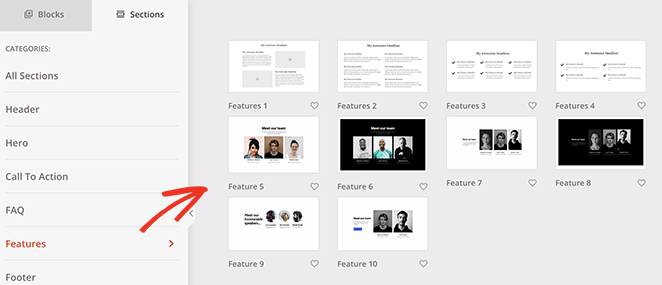
Por exemplo, as seções Feature são ideais para adicionar uma seção de serviços à sua página do WordPress. Elas usam uma combinação de títulos, imagens, parágrafos e colunas para criar um layout atraente para suas informações de serviço.
Procure layouts com uma combinação de imagens, texto e botões. Eles são ideais para um design de seção de serviço limpo e profissional.
Abaixo, você verá a seção Call to Action 6, que vem com espaço para 3 serviços e uma imagem de herói personalizada.
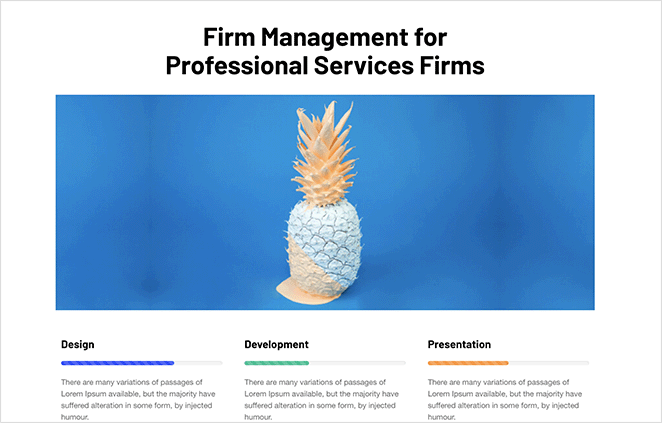
Para adicionar a seção à sua página, basta passar o mouse sobre ela e clicar no ícone de adição laranja.
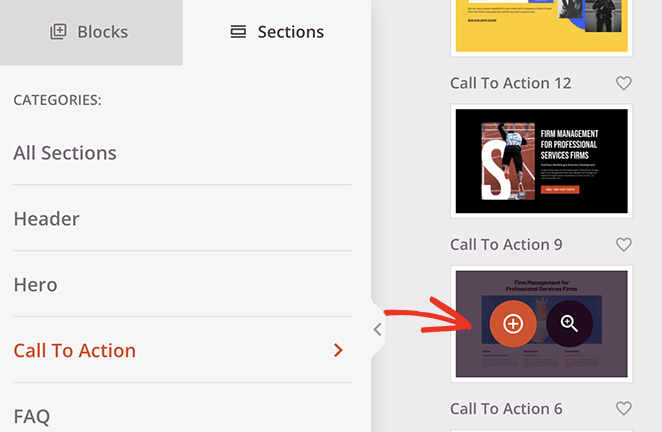
Por padrão, as novas seções aparecerão na parte inferior da sua página. No entanto, você pode clicar, arrastar e soltar a seção inteira para movê-la para o lugar certo.
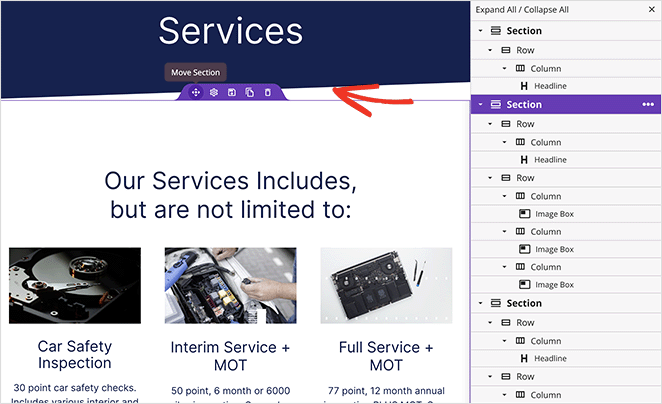
Depois de reposicionar a seção, você pode clicar em qualquer um dos elementos para personalizar o conteúdo. Por exemplo, para trocar uma imagem, clique nela e escolha o ícone da lixeira no painel esquerdo para removê-la.
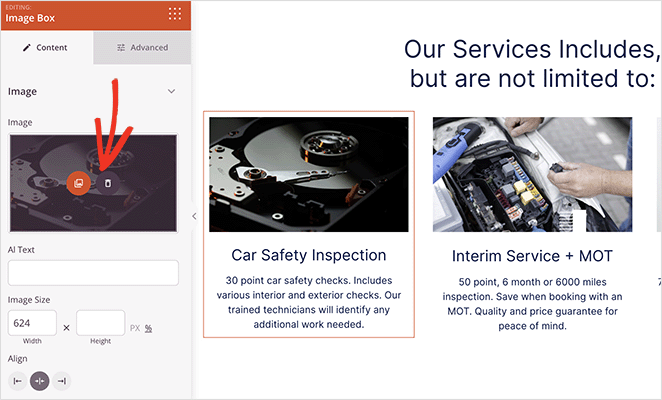
A partir daí, você pode carregar uma nova imagem do seu computador ou da biblioteca de mídia do WordPress.
Continue a personalizar sua página de serviços até que esteja satisfeito com a aparência dela. Talvez você queira incluir seu número de telefone para ajudar os usuários a entrar em contato ou até mesmo um calendário de eventos para os próximos webinars e conferências.
Etapa 5. Publicar o design da página de serviço no WordPress
Quando estiver satisfeito com o design da seção de serviço, clique na seta suspensa do botão Save (Salvar) e escolha Publish(Publicar).
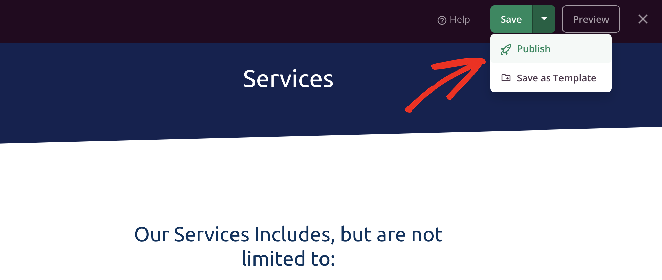
A página será ativada automaticamente em seu site WordPress, onde todos os clientes em potencial poderão ver seus serviços imediatamente.
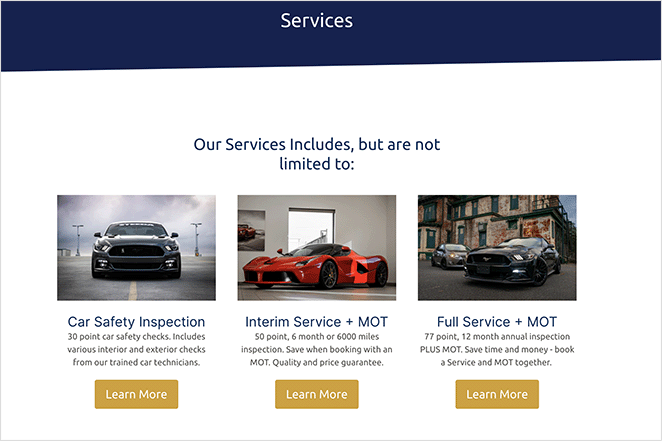
Se estiver decidindo entre o editor de blocos padrão do WordPress e o uso do SeedProd para projetar sua página de serviço, aqui está uma rápida comparação lado a lado para ajudar.
| Recurso | Editor de blocos | SeedProd |
|---|---|---|
| Facilidade de uso | Blocos básicos, não muito visuais | Arrastar e soltar com visualização ao vivo |
| Modelos | Dependente do tema | Dezenas de modelos de páginas de serviço pré-criados |
| Visualização móvel | Requer a troca de visualizações | Visualização integrada para telefone, tablet e desktop |
| Controle de projeto | Ajustes manuais ou CSS personalizado | Controles visuais sem necessidade de código |
| Seções personalizadas | Configuração manual do bloco | Seções pré-criadas, como perguntas frequentes, serviços, CTAs |
Alternativa: Criação de uma seção de serviços usando o Service Box
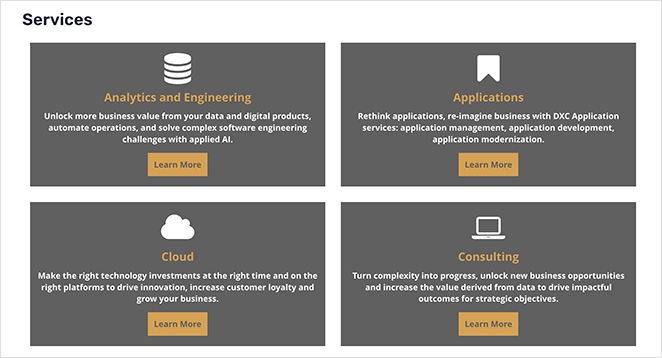
Outra maneira de adicionar serviços ao seu site WordPress é com o plug-in Service Box Showcase, uma ferramenta gratuita que permite criar uma seção de serviços usando códigos de acesso. Ele é ótimo para apresentar várias ofertas em um layout simples e estruturado sem usar um construtor de páginas.
Embora não seja tão flexível quanto o SeedProd, o Service Box Showcase ainda facilita a criação de um layout de página de serviço limpo e organizado diretamente no editor de blocos padrão.
Para começar, instale e ative o plug-in Service Box Showcase em seu site WordPress. Se precisar de ajuda, siga este guia passo a passo de instalação do plug-in.
Depois de ativada, acesse Service Box " Add New Service Box no painel do WordPress e insira um título para sua nova caixa de serviço.
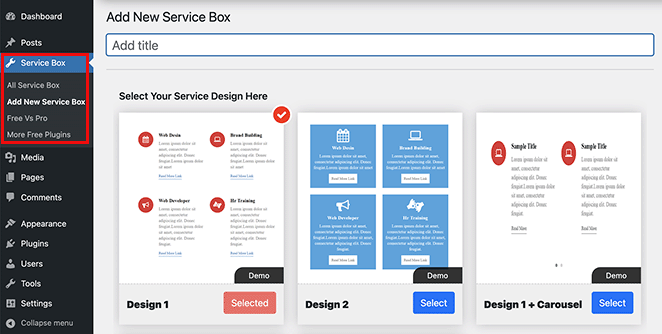
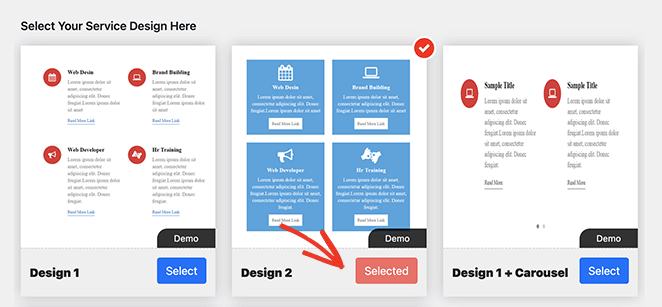
Em seguida, escolha um design de caixa de serviço entre os temas predefinidos clicando no botão Select (Selecionar ).
A partir daí, role para baixo até a seção "Add Service Box" (Adicionar caixa de serviço), que tem 2 caixas por padrão. Se você precisar de mais do que isso, clique no botão Add New Service Box (Adicionar nova caixa de serviço ).
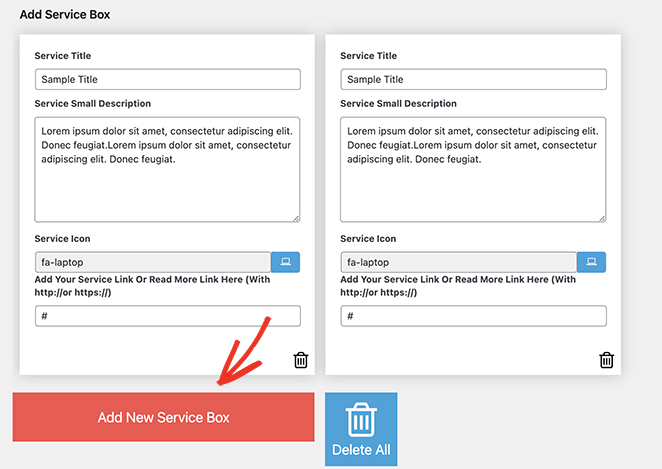
Agora você pode adicionar um título e uma descrição para cada caixa de serviço. Os visitantes verão esse texto quando navegarem em seu site, o que os ajudará a encontrar as informações de serviço de que precisam.
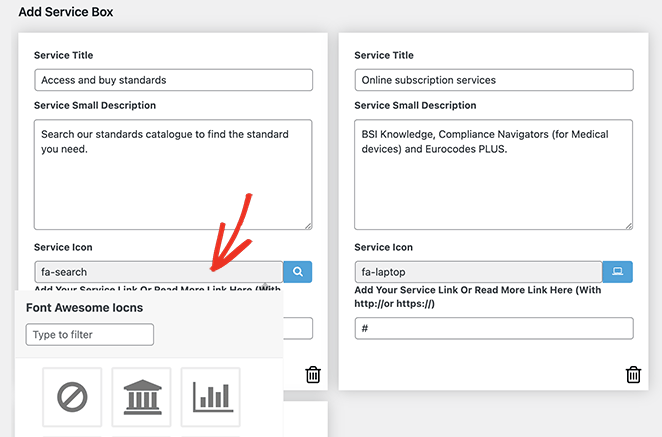
Cada caixa incluirá o mesmo ícone por padrão. No entanto, você pode alterar o ícone de cada caixa para algo mais adequado clicando no campo "Service icon" (Ícone de serviço).
Isso revelará uma caixa pop-up na qual você poderá pesquisar e selecionar entre vários ícones do Font Awesome.
Abaixo disso, você pode adicionar um URL personalizado para cada serviço. Essa é uma boa ideia se você quiser criar um link para páginas dedicadas a cada serviço ou para um formulário de contato para entrar em contato com você.
Após inserir as informações do serviço, você pode usar o painel Service Box Settings (Configurações da caixa de serviço ) para personalizar o estilo. Essas configurações geralmente são fáceis de usar e incluem cores e tamanhos de texto, famílias de fontes, layouts de coluna e outras opções.
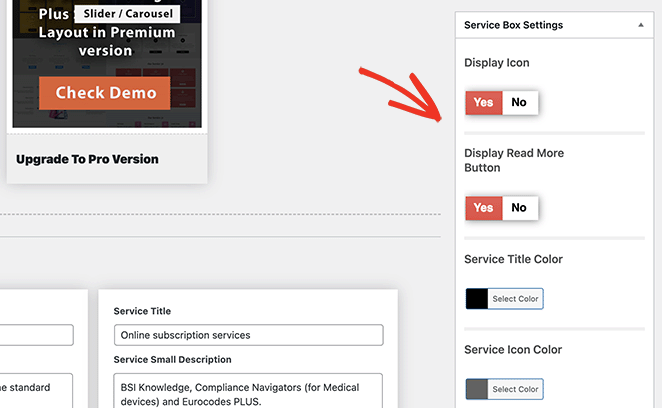
Se preferir ocultar os ícones da seção de serviço, será necessário desativar a opção Exibir ícone.
Experimente essas configurações para obter uma aparência que combine com seu estilo. Você sempre pode retornar a esta página mais tarde para alterar as coisas.
Quando estiver satisfeito com suas caixas de serviço, clique no botão Publicar no canto superior direito da tela.
Em seguida, role para baixo até a seção Service Box Shortcode e copie o shortcode do primeiro campo.
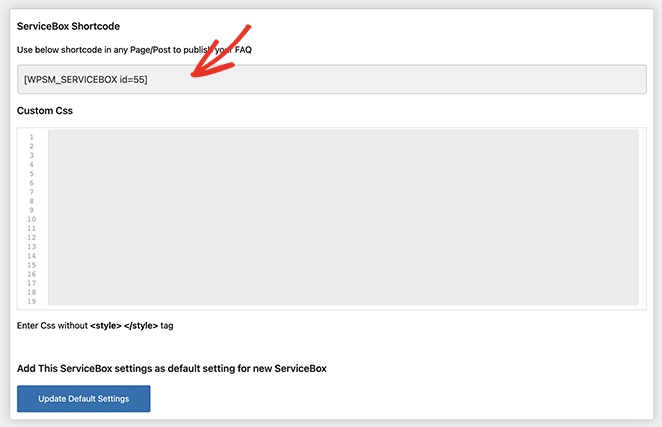
Agora você pode adicionar esse shortcode a qualquer post ou página do seu site WordPress colando-o no editor de conteúdo. A partir daí, basta publicar ou atualizar o post ou a página para que as alterações sejam aplicadas.
Como otimizar sua página de serviço do WordPress para SEO
Deseja que sua página de serviços apareça em uma posição mais alta nos resultados de pesquisa? Com base em minha experiência na otimização de dezenas de sites, estas são as principais etapas de SEO que sempre sigo para garantir que uma página de serviço seja classificada com eficiência.
- Use sua palavra-chave alvo no título da página, no URL e no título principal
- Adicione uma meta descrição curta que explique claramente o que você oferece
- Use subtítulos claros para cada serviço individual que você listar
- Link para outras páginas úteis, como postagens de blog, depoimentos ou seu formulário de contato
- Mencione sua localização se você oferecer serviços locais (ótimo para SEO local)
- Adicione texto alternativo a todas as imagens para que os mecanismos de pesquisa saibam o que estão exibindo
Perguntas frequentes sobre o design da página de serviço
Guias de bônus para criar páginas do WordPress
Espero que este guia tenha facilitado a criação de uma página de serviços profissionais no WordPress.
Se estiver pronto para dar o próximo passo, experimente o SeedProd para começar a criar sua própria seção de serviços personalizados hoje mesmo, sem necessidade de código.
Você também pode gostar destes tutoriais:
- Como escrever uma página de boas-vindas para seu site
- Como criar uma página sobre nós no WordPress
- Como criar uma página de autor personalizada no WordPress
- Como criar uma página 404 no WordPress
- Como adicionar uma página Conheça a equipe ao WordPress
- Como criar uma página de perguntas frequentes no WordPress
- Como criar uma página de blog no WordPress
- Como criar uma página de login de cliente no WordPress
Obrigado pela leitura! Gostaríamos muito de ouvir sua opinião, portanto, sinta-se à vontade para participar da conversa no YouTube, X e Facebook para obter mais conselhos úteis e conteúdo para expandir seus negócios.




