

WordPressのサービスページは、あなたのビジネスが提供するものを説明し、訪問者を有料顧客に変えるのに役立つ専用のウェブページです。サービスページを作成するには、まずSeedProdのようなページビルダーを選びます。そこからページをデザインし、サービスの説明を追加し、社会的証明を盛り込み、明確なコール・トゥ・アクションで仕上げます。
私が初めてサービスページを作ったとき、何を提供するかは分かっていたが、それをプロフェッショナルで信頼できるものに見せるのに苦労した。ドラッグ&ドロップ・ビルダーを使い始めたら、すべてがうまくいった。デザインツールと格闘する代わりに、自分のサービスを明確に示すことに集中できるようになった。
ワードプレスのサービスページをデザインするために、私が行った手順は以下の通りです:
- ステップ1: SeedProd for WordPressをインストールする
- ステップ2:サービスページのテンプレートを選ぶ
- ステップ3:サービスページのレイアウトをカスタマイズする
- ステップ4:サービスセクションの追加
- ステップ5:ワードプレスのサービスページを公開する
- 代替案SeedProdの代わりにブロックエディタを使う
サービスページがコンバージョンに重要な理由
優れたデザインのサービスページは、訪問者を有料顧客に変える上で重要な役割を果たします。何を提供するのかを明確に説明し、なぜあなたのビジネスが信頼できるのかを示し、電話予約やフォームへの入力など、次のステップに進むようユーザーを導きます。
優れたサービスページがコンバージョンを大幅にアップさせる理由はここにある:
- 明確さ:あなたが何をしているのか、誰のためなのかがすぐにわかる。
- 信頼:訪問者に、あなたが助けになれると信じる確かな理由を与えます。スタンフォード大学のウェブ信頼性調査によると、75%のユーザーがウェブサイトのデザインから企業の信頼性を判断することを認めています。
- ディレクション:電話を予約する、フォームに記入するなど、次に何をすべきかを正確に伝えます。
もし誰かがあなたのサービスページにたどり着き、あなたのオファーに不安を感じたら、彼らは去っていくでしょう。しかし、あなたのサービスを瞬時に理解し、あなたが彼らの問題をどのように解決できるかを理解すれば、彼らは滞在し、探索し、コンバージョンする可能性がはるかに高くなります。
コンバージョン率の高いサービスページのベストプラクティス
強力なサービスページのレイアウトは、プロフェッショナルに見えるだけでなく、訪問者の行動を促します。WordPressでサービスページをデザインする際に私が実践しているベストプラクティスをご紹介します:
- 主要なサービスは折り目の上に掲載する。訪問者はスクロールすることなく、即座に何を提供しているかがわかるはずです。
- 明確な見出しと説明を使う。曖昧な用語は避け、シンプルで直接的な言葉で各サービスを説明する。
- 社会的証拠を示す。信頼を築くために、証言、顧客のロゴ、ケーススタディを追加しましょう。
- すべてのスクロールに連絡方法を含める。ユーザーが探す必要がないように、各主要セクションにコール・トゥ・アクションのボタンまたはフォームを使用する。
- 各サービスにビジュアルを加える。画像やアイコンはテキストを分割し、サービスを理解しやすくします。
- レイアウトをすっきりさせる。競合する複数のリンクではなく、1つの主要なコールトゥアクション(「電話を予約する」や「見積もりを取る」など)に焦点を当てましょう。
SeedProdでWordPressのサービスページテンプレートを作成する方法
SeedProdはドラッグ&ドロップで使えるWordPressページビルダー(コードを書かずに視覚的にカスタムレイアウトを作成できるツール)です。見出しや画像からコールトゥアクションボタンまで、デザインのあらゆる部分をビジュアルエディタ内で簡単にコントロールできるので、プロフェッショナルなサービスページの構築に最適です。
デフォルトのWordPressブロックエディタとは異なり、SeedProdは、リアルタイムですべての要素を移動、サイズ変更、カスタマイズする完全な自由を提供します。あらかじめ用意されたテンプレート、既製のサービスセクション、モバイルプレビューやフォーム統合のようなビルトイン機能により、すべてのプロセスを素早くコードフリーで行うことができます。

私がSeedProdをお勧めする理由は、初心者にも優しく、パワフルで、WordPress専用に作られているからだ。また、SeedProdでWordPressの完全なテーマを作成することができるので、デザインや開発サービスを提供するフリーランサー、代理店、企業オーナーに最適です。
その上、SeedProdはEメールマーケティングプラットフォームのようなトップツールと統合し、どのデバイスでもデザインをプレビューすることができます。すべてがシームレスに連携しているため、余分なプラグインをインストールしたり、コードを触ったりする必要はありません。
それでは、SeedProdを使用して独自のWordPressサービスページを構築する手順を説明します。
ステップ1.SeedProdのインストールとアクティベート
まず、WordPressウェブサイトにSeedProdプラグインをインストールし、有効化する必要があります。SeedProdのインストール方法については、こちらをご覧ください。
ドキュメントでは、インストール手順とSeedProdライセンスキーのアクティベーション方法を説明します。
ステップ2.ランディングページのテンプレートを選ぶ
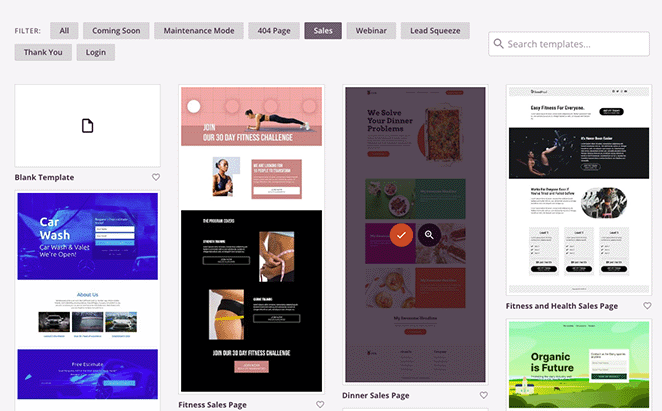
プラグインを有効化したら、WordPressの管理パネルからSeedProd " Landing Pagesに移動し、Add New Landing Pageボタンをクリックします。

あなたのサービスページのデザインアイデアに合ったレイアウトを選んでください。

上部のフィルターを使って、近日公開、リードスクイーズ、セールスページ、ウェビナーなど、さまざまなキャンペーンタイプのテンプレートを見ることができます。
気に入ったテンプレートが見つかったら、オレンジ色のチェックマークアイコンをクリックするだけです。
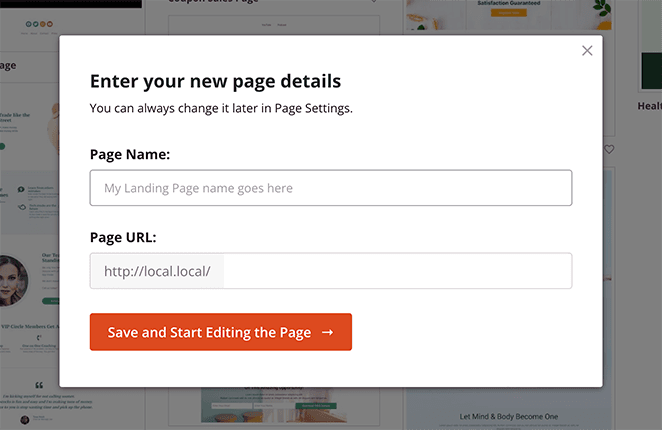
保存してページの編集を開始する」ボタンをクリックする前に、ページに名前とURLを付けることができます。
ステップ3.サービスページのレイアウトをカスタマイズする
次の画面では、あなたのテンプレートがSeedProdのビジュアルなドラッグ&ドロップページビルダーに読み込まれます。右側にはライブプレビューがあり、左側にはいくつかのSeedProdブロックと設定があります。
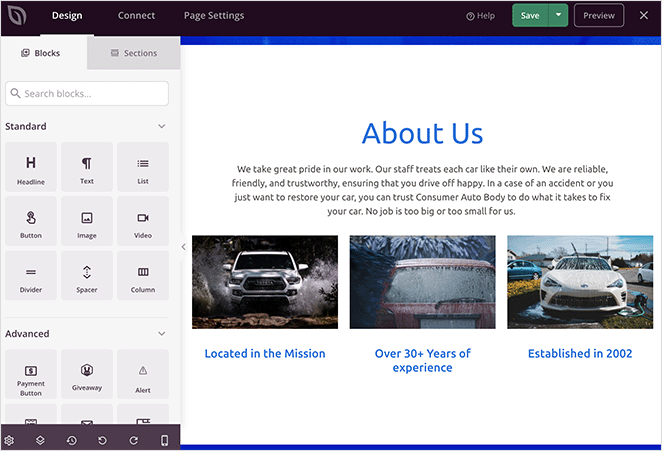
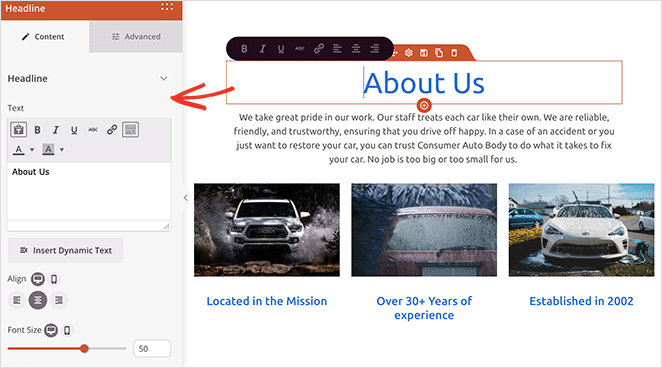
SeedProdのテンプレートの多くは、全体的なレイアウトを構成するためにブロックを使用しています。それらをカスタマイズするには、1つをクリックするだけで、左側のメニューにある設定が開きます。
例えば、見出しやテキストブロックをクリックすると、内容、フォントサイズ、スタイルなどを変更するための設定が開きます。
また、サービスページのテンプレートに料金表が含まれている場合は、クリックして各項目を編集したり、フォントを変更したり、列を並べ替えたりすることもできます。
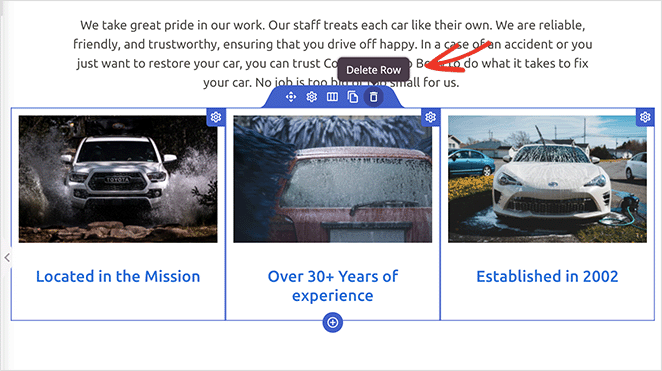
不要な要素を削除するには、その要素にカーソルを合わせてゴミ箱アイコンをクリックするだけと簡単です。
コールトゥアクションボタンのような新しい要素をデザインに追加したい場合は、左側のパネルからブロックをドラッグしてプレビュー上の所定の位置にドラッグします。
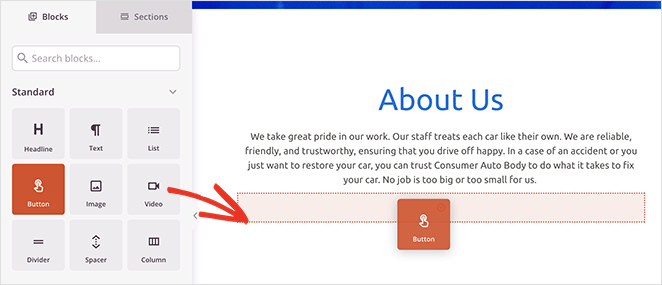
それを選択して、外観や内容、その他の設定をカスタマイズすることができる。
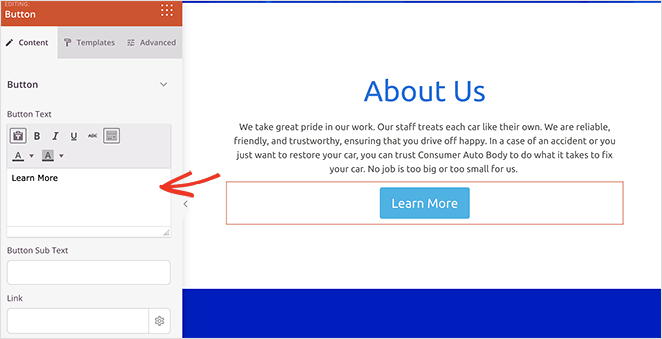
レイアウトを決める前に、コンバージョンに悪影響を与えるWordPressレイアウトのミスに陥っていないか確認してください。ごちゃごちゃしたメニューや弱いCTAなど、小さなことが大きな違いを生むことがあります。
ステップ4.WordPressページにサービスセクションを追加する
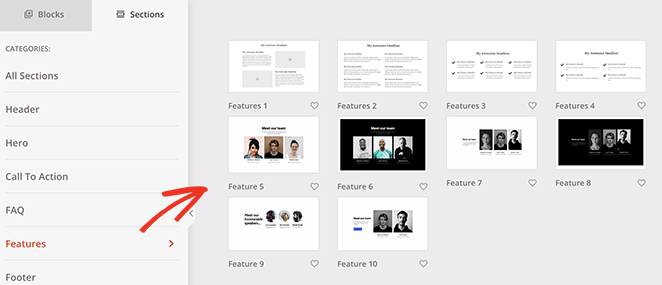
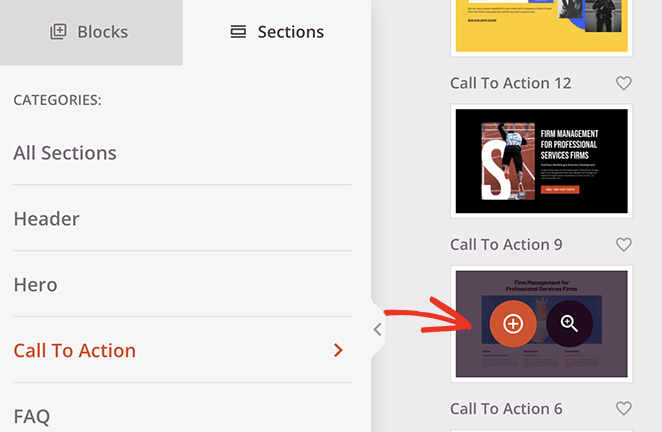
SeedProdのもう一つの便利な機能は、あらかじめ用意されたセクションです。機能セクションは、ビジュアルなサービスセクションを構築するのに最適です。左側のパネルのセクションタブをクリックすると見つけることができます。
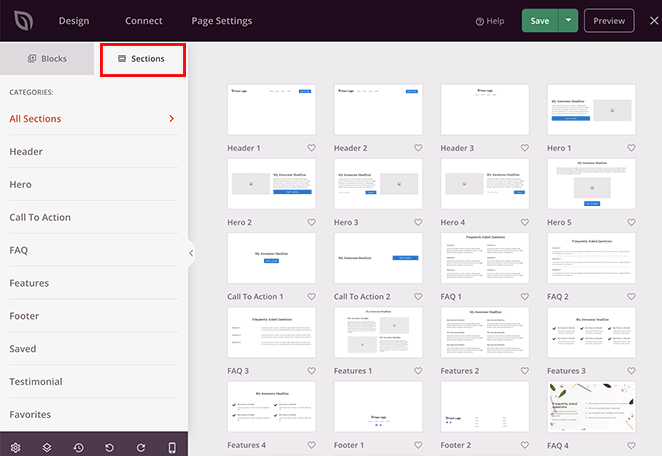
セクションとは、行、列、ブロックを組み合わせたミニテンプレートのようなもので、FAQ、ヒーローエリア、ヘッダーなど、あらかじめ用意されたデザインを作ることができます。
例えば、特集セクションはWordPressページにサービスセクションを追加するのに理想的です。見出し、画像、段落、カラムを組み合わせて、サービス情報を魅力的にレイアウトすることができます。
画像、テキスト、ボタンがミックスされたレイアウトを探しましょう。これらは、クリーンでプロフェッショナルなサービスセクションのデザインに最適です。
下には、Call to Action 6のセクションがあり、3つのサービスとカスタムヒーロー画像のためのスペースがあります。
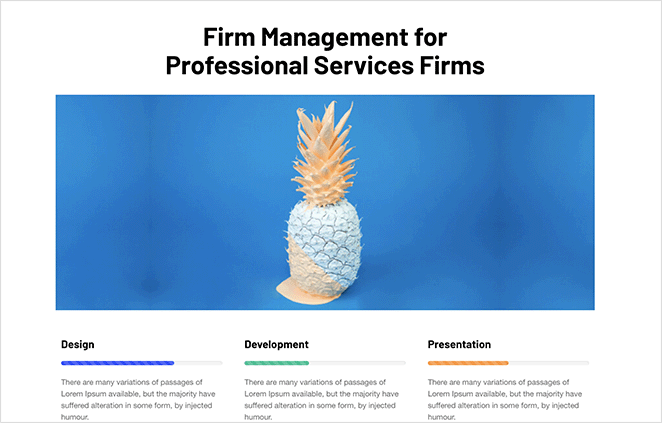
ページにセクションを追加するには、そのセクションにカーソルを合わせ、オレンジ色のプラスアイコンをクリックします。
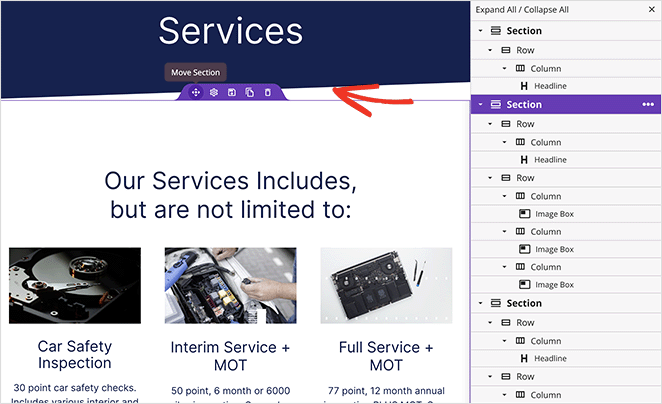
デフォルトでは、新しいセクションはページの一番下に表示されます。しかし、セクション全体をクリック、ドラッグ、ドロップすることで、適切な場所に移動させることができます。
セクションの位置を変更したら、要素をクリックしてコンテンツをカスタマイズできます。例えば、画像を入れ替えるには、画像をクリックし、左パネルのゴミ箱アイコンを選んで削除します。
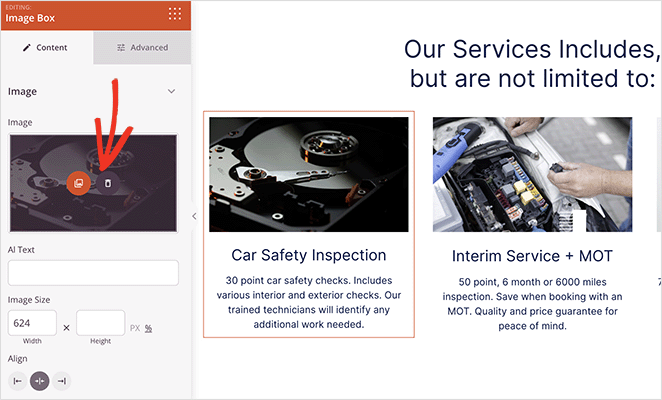
そこから、コンピュータまたはWordPressのメディアライブラリから新しい画像をアップロードすることができます。
あなたが満足するまで、サービスページのカスタマイズを続けましょう。ユーザーが連絡を取りやすいように電話番号を入れたり、今後のウェビナーやカンファレンスのためのイベントカレンダーを入れたりすることもできます。
ステップ5.サービスページのデザインをWordPressで公開する
サービスセクションのデザインに満足したら、保存ボタンのドロップダウン矢印をクリックし、公開を選択します。
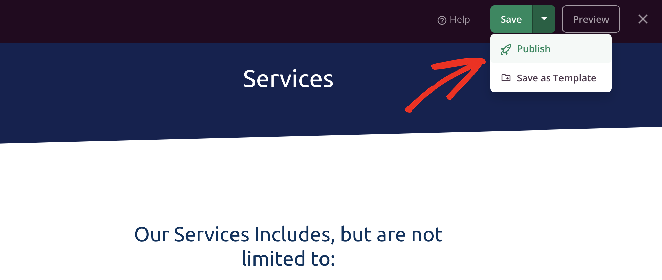
このページは、あなたのWordPressサイト上で自動的に公開され、潜在的な顧客があなたのサービスを一度に見ることができます。
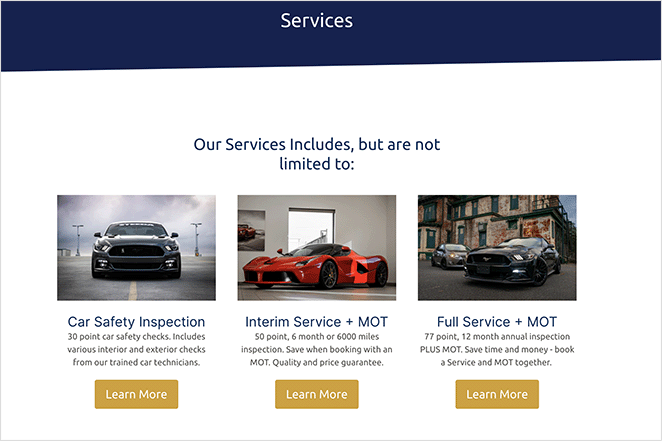
WordPressのデフォルトのブロックエディタとSeedProdのどちらを使ってサービスページをデザインするかを決めている場合、ここで簡単に並べて比較してみましょう。
| 特徴 | ブロックエディター | シードプロ |
|---|---|---|
| 使いやすさ | 基本的なブロック、あまり視覚的ではない | ライブ・プレビュー付きドラッグ・アンド・ドロップ |
| テンプレート | テーマに依存 | 数十種類のプリビルド・サービスページ・テンプレート |
| モバイルプレビュー | ビューの切り替えが必要 | 電話、タブレット、デスクトップ用の内蔵プレビュー |
| デザイン・コントロール | 手動調整またはカスタムCSS | コード不要のビジュアルコントロール |
| カスタムセクション | 手動ブロック・セットアップ | FAQ、サービス、CTAなど、あらかじめ用意されたセクション |
代替案サービスボックスを使用したサービスセクションの作成
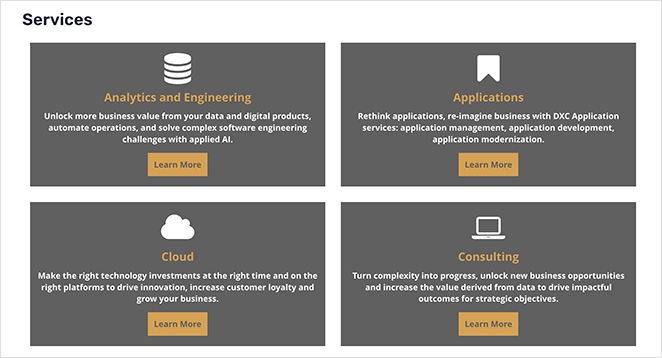
WordPressのウェブサイトにサービスを追加するもう一つの方法は、Service Box Showcaseプラグインを使うことです。このプラグインは無料のツールで、ショートコードを使ってサービスセクションを作ることができます。ページビルダーを使わなくても、シンプルで構造的なレイアウトで複数のサービスを紹介することができます。
SeedProdほど柔軟ではありませんが、サービスボックスショーケースを使えば、デフォルトのブロックエディタ内で、すっきりと整理されたサービスページのレイアウトを簡単に作成することができます。
まずは、WordPressサイトにサービスボックスショーケース プラグインをインストールして有効化してください。プラグインのインストール方法については、こちらをご覧ください。
有効化されたら、WordPressのダッシュボードからサービスボックス " 新しいサービスボックスを追加 "に移動し、新しいサービスボックスのタイトルを入力します。
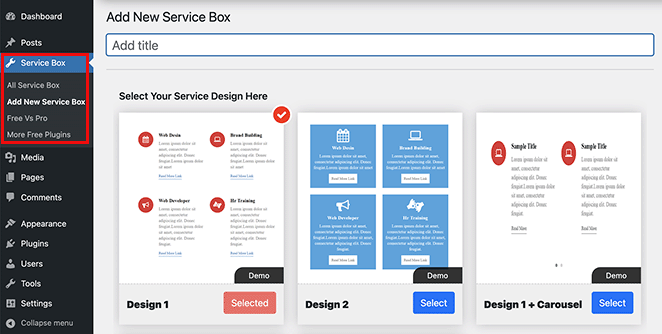
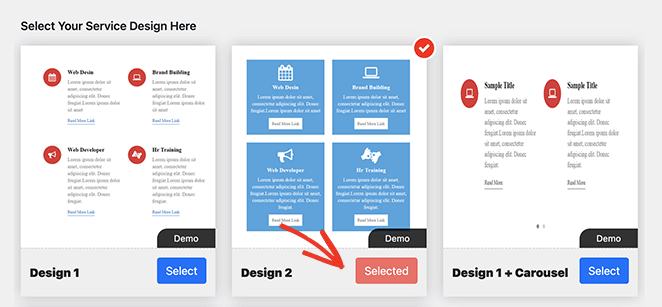
次に、「選択」ボタンをクリックして、あらかじめ用意されているテーマからサービスボックスのデザインを選択します。
デフォルトでは2つのボックスがあります。それ以上必要な場合は、「新しいサービスボックスを追加」ボタンをクリックしてください。
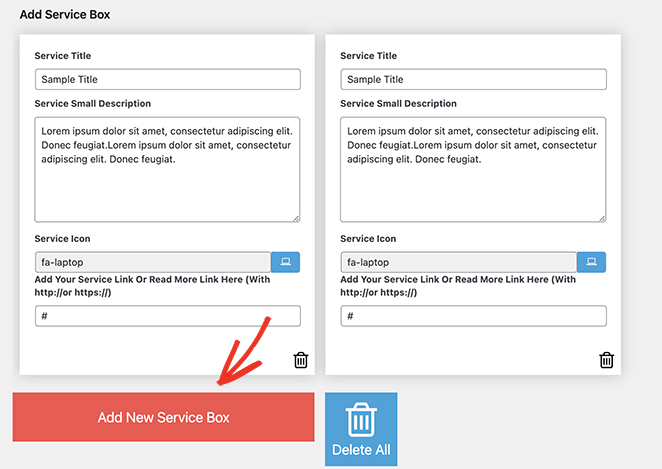
これで、各サービスボックスにタイトルと説明を追加できます。訪問者があなたのウェブサイトを閲覧する際にこのテキストが表示され、必要なサービス情報を見つけるのに役立ちます。
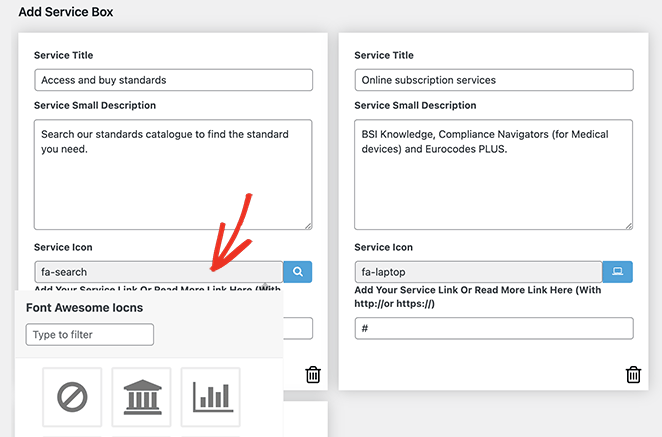
各ボックスには、デフォルトで同じアイコンが表示されます。しかし、「サービス・アイコン」フィールドをクリックすることで、各ボックスのアイコンをより適切なものに変更することができます。
ポップアップボックスが表示され、さまざまなFont Awesomeアイコンを検索して選択することができます。
その下に、各サービスのカスタムURLを追加することができます。これは、各サービスの専用ページやお問い合わせフォームにリンクしたい場合に便利です。
サービス情報を入力した後、サービスボックスの設定パネルを使用してスタイルをカスタマイズすることができます。これらの設定は一般的に使いやすく、テキストの色やサイズ、フォントファミリー、カラムレイアウトなどのオプションがあります。
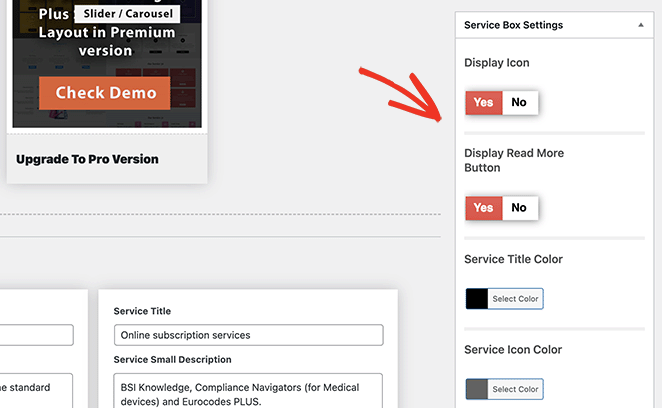
サービスセクションのアイコンを非表示にしたい場合は、アイコンの表示スイッチを無効にする必要があります。
あなたのスタイルに合うように、これらの設定を弄ってみてください。後でいつでもこのページに戻って変更することができます。
サービスボックスに満足したら、画面右上の「Publish」ボタンをクリックしてください。
その後、Service Box Shortcodeセクションまでスクロールダウンし、最初のフィールドからショートコードをコピーします。
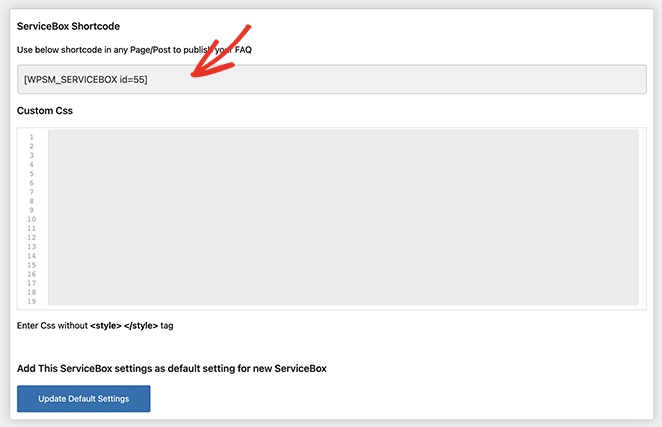
このショートコードをコンテンツエディターに貼り付ければ、WordPressサイトのどの投稿やページにも追加できる。そこから、投稿やページを公開または更新するだけで、変更が反映されます。
SEOのためにWordPressのサービスページを最適化する方法
サービスページを検索結果で上位に表示させたいですか?何十ものウェブサイトを最適化してきた私の経験に基づき、サービスページが効果的にランクインするために私が常に行っている主なSEO対策手順をご紹介します。
- ページタイトル、URL、大見出しにターゲットキーワードを使用する。
- 何を提供するかを明確に説明する短いメタディスクリプションを追加する。
- 掲載する個々のサービスには、明確な小見出しを使用すること
- ブログ記事、お客様の声、お問い合わせフォームなど、役立つ他のページへのリンク
- ローカルサービスを提供している場合は、所在地を明記する(ローカルSEOに最適)
- すべての画像にaltテキストを追加し、検索エンジンが何を表示しているかを把握できるようにする。
サービスページのデザインに関するFAQ
WordPressページ作成のためのボーナスガイド
このガイドで、WordPressでプロフェッショナルなサービスページを構築するのが簡単になったことを願っています。
次のステップに進む準備ができたら、SeedProdを試してみてください。コード不要で、独自のカスタムサービスセクションを今すぐデザインできます。
これらのチュートリアルもお好きかもしれない:
- ウェブサイトのウェルカムページの書き方
- WordPressで会社概要ページを作成する方法
- カスタムWordPress著者ページの作成方法
- WordPressで404ページを作る方法
- WordPressにチーム紹介ページを追加する方法
- WordPressでFAQページを作る方法
- ワードプレスでブログページを作成する方法
- WordPressで顧客ログインページを作成する方法
お読みいただきありがとうございました!あなたのご意見をぜひお聞かせください。YouTube、X、Facebookで、あなたのビジネスを成長させるために役立つアドバイスやコンテンツを提供していますので、お気軽に会話にご参加ください。




