
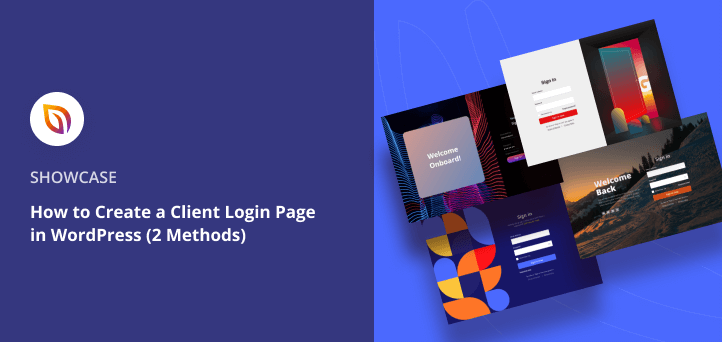

Si vous dirigez une entreprise ou proposez des services à la clientèle, une page de connexion personnalisée donne à votre site un aspect soigné et sécurisé tout en renforçant l'identité de votre marque.
Réponse rapide : Comment créer une page de connexion pour les clients
La façon la plus simple de créer une page de connexion client personnalisée sur WordPress est d'utiliser un plugin de construction de pages comme SeedProd. Le processus consiste à installer le plugin, à sélectionner un modèle de page de connexion préconstruit, à le personnaliser avec l'éditeur de glisser-déposer pour qu'il corresponde à votre marque, puis à le publier pour remplacer l'écran de connexion par défaut de WordPress.
Pourquoi ajouter une page de connexion client à WordPress ?
Une page de connexion client personnalisée vous aide à protéger les contenus sensibles tout en offrant une expérience professionnelle et cohérente à vos clients.
L'écran de connexion par défaut de WordPress fonctionne bien pour les sites personnels, mais il n'a pas d'image de marque unique et présente une expérience utilisateur générique. Pour les entreprises basées sur la clientèle, cela peut sembler impersonnel et non professionnel.
La personnalisation de votre page de connexion vous permet de l'aligner sur votre logo, vos couleurs et votre message, ce qui donne aux clients une impression de marque plus cohérente. Des études montrent qu'une image de marque cohérente sur tous les points de contact avec les utilisateurs, y compris la page de connexion, peut améliorer la reconnaissance de la marque jusqu'à 33 % et accroître la confiance des utilisateurs qui reviennent.
De plus, vous pouvez masquer l'écran de connexion par défaut de WordPress afin de réduire les spams et de sécuriser votre site tout en offrant une expérience plus fluide à vos clients.
Pour plus d'inspiration, consultez ces exemples de pages de connexion WordPress.
Vous voulez encore plus de contrôle ? Explorez nos meilleurs plugins de connexion WordPress pour trouver celui qui correspond à votre flux de travail.
Comment créer une page de connexion client personnalisée avec SeedProd
Pour ce tutoriel, j'utiliserai SeedProd, qui est un constructeur de site web WordPress drag-and-drop qui vous permet de créer des mises en page personnalisées sans écrire de code. Il inclut des modèles professionnels pour les pages d'atterrissage, les pages de maintenance et les écrans de connexion, de sorte que vous pouvez facilement construire un portail client entièrement personnalisé en quelques minutes.

J'ai choisi SeedProd pour ce guide parce qu'il me donne un contrôle total sur le design et l'image de marque de l'écran de connexion. Au lieu de me contenter du formulaire de connexion par défaut de WordPress, je peux créer une page personnalisée qui correspond aux couleurs de ma marque, inclut un logo ou une image de fond, et donne une impression de professionnalisme aux clients.
Étape 1. Installer et activer SeedProd
La première étape consiste à télécharger le plugin SeedProd et à l'activer sur votre site WordPress.
Pour des instructions détaillées, suivez ce guide sur l'installation d'un plugin WordPress.
Après avoir activé le plugin, vous verrez un écran de bienvenue où vous pourrez entrer votre clé de licence SeedProd. Vous pouvez trouver la clé de licence dans votre compte SeedProd sous la rubrique Téléchargements.

Après avoir vérifié votre clé de licence, faites défiler vers le bas et cliquez sur le bouton Créer votre première page.

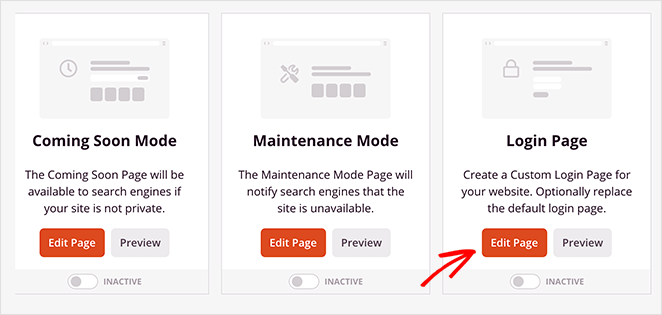
Sur l'écran suivant, vous verrez le tableau de bord des pages d'atterrissage de SeedProd, où vous pouvez créer différents types de pages d'atterrissage. Cliquez sur le bouton Configurer une page de connexion pour commencer.
Étape 2. Choisir un modèle de page de connexion
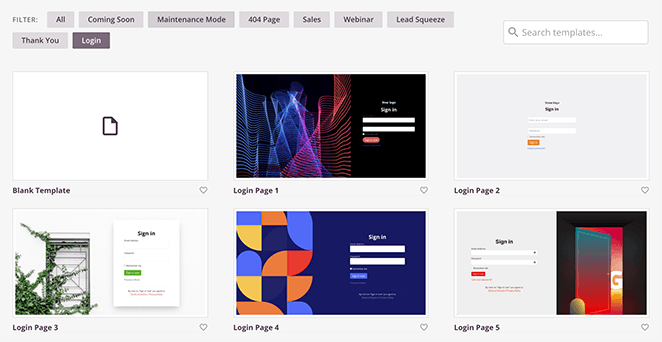
SeedProd vous demande maintenant de choisir un modèle pour votre page de connexion client. Il y a des tonnes de modèles parmi lesquels vous pouvez choisir, et même un modèle vierge si vous préférez partir de zéro.
Pour choisir un modèle de page de connexion, passez votre souris sur sa vignette et cliquez sur l'icône de la coche.
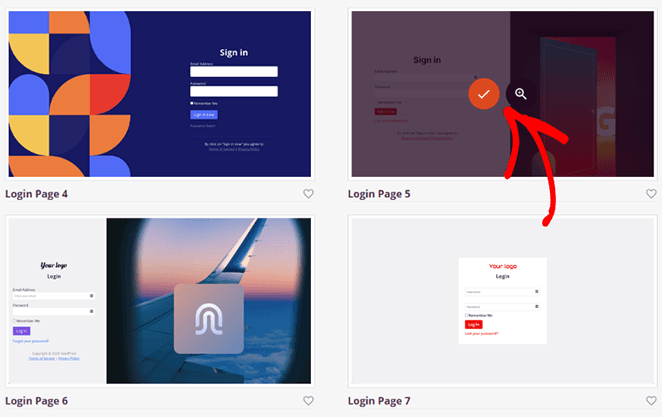
Votre modèle s'ouvrira maintenant dans le constructeur visuel de pages de SeedProd.
Étape 3. Personnalisez votre modèle de page de connexion client
L'une des meilleures choses à propos de SeedProd est la facilité avec laquelle il est possible de personnaliser votre page de connexion client en utilisant le générateur de glisser-déposer. Vous pouvez modifier n'importe quel élément en cliquant dessus, sans aucune expérience en matière de codage ou de design.
Par exemple, si vous cliquez sur le titre "Se connecter", le panneau de gauche s'ouvre et vous pouvez modifier le texte, les polices, l'alignement et l'espacement. Chaque modification est mise à jour instantanément dans l'aperçu en direct, de sorte que vous savez toujours à quoi ressemble votre création.
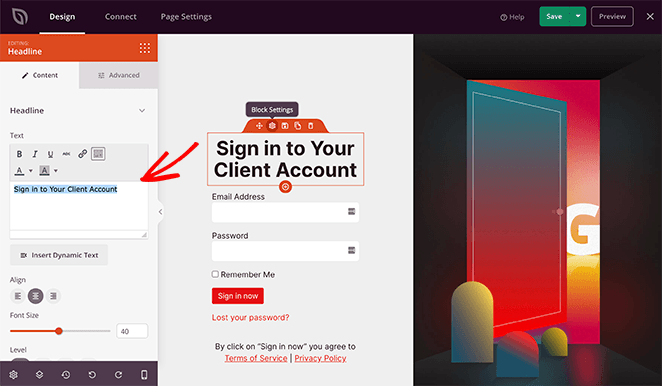
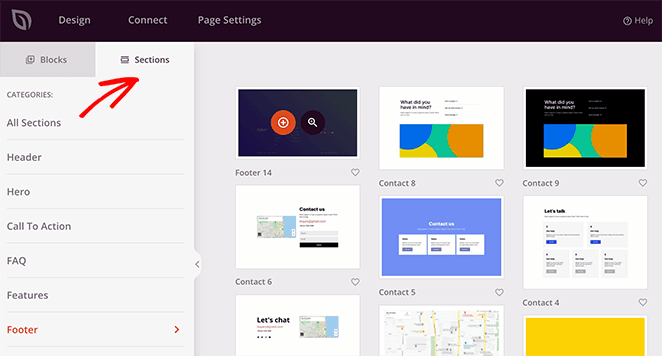
Pour ajouter de nouveaux éléments, choisissez parmi les blocs de contenu disponibles sur la gauche de SeedProd et faites-les glisser dans votre mise en page. Voici une référence rapide des plus utiles :
| Nom du bloc | Cas d'utilisation principal |
|---|---|
| Images | Montrez des logos, des visuels de produits ou des photos d'équipe pour renforcer la confiance dans la marque. |
| Boutons | Créez des appels à l'action tels que "Se connecter" ou "Contacter l'assistance". |
| Boutons de profil social | Reliez les clients aux pages des médias sociaux de votre entreprise pour un accès facile. |
| Compte à rebours | Créez un sentiment d'urgence pour les offres ou les portails clients sensibles au temps. |
| Barres de progression | Montrer visuellement les étapes importantes ou les progrès de l'intégration du client. |
| Témoignages | Ajoutez des preuves sociales ou des citations de clients satisfaits pour instaurer la confiance. |
| Formulaire de contact | Permettre aux clients d'envoyer des messages directement à partir de la page de connexion. |
SeedProd comprend également des sections de page pré-faites comme des en-têtes, des pieds de page, des FAQs, et des lignes de caractéristiques. Vous pouvez insérer n'importe quelle section en un seul clic pour donner à votre mise en page un aspect professionnel plus rapidement.
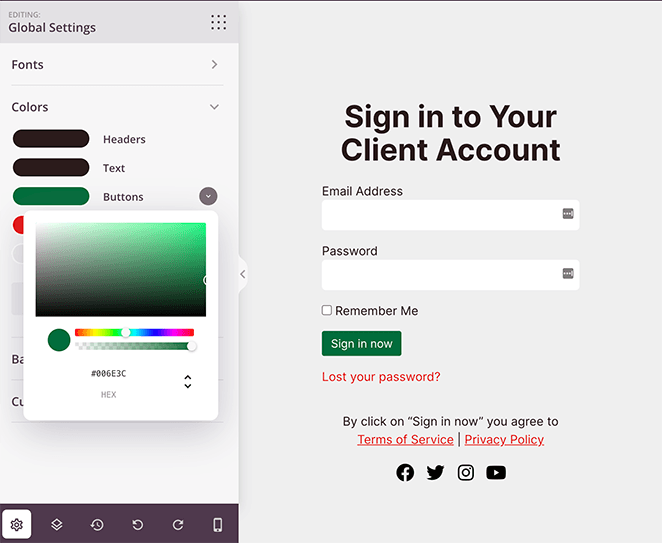
Pour mieux contrôler votre conception, cliquez sur l'icône en forme de roue dentée dans le coin inférieur gauche pour ouvrir les paramètres globaux. De là, vous pouvez modifier les couleurs d'arrière-plan, la typographie et les palettes de couleurs générales sans avoir à modifier chaque bloc manuellement.
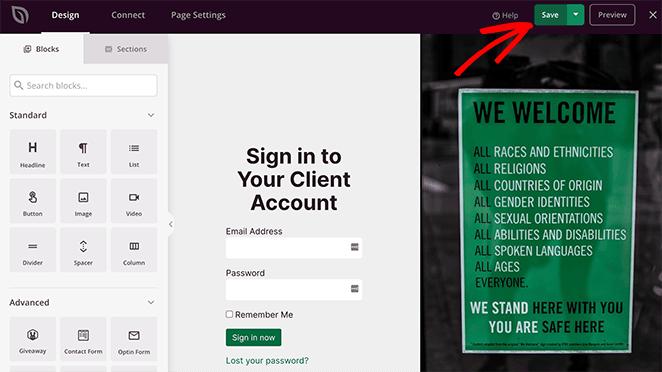
Lorsque vous êtes satisfait de votre conception, cliquez sur le bouton Enregistrer dans le coin supérieur droit pour conserver vos modifications.
Étape 4. Configurer les paramètres de votre page
Si vous envisagez de collecter des adresses électroniques sur l'écran de connexion de votre client, vous pouvez connecter votre formulaire optin à votre service de marketing par courriel en cliquant sur l'onglet Connecter en haut de votre écran.

Choisissez ensuite votre fournisseur de services de marketing par courriel dans la liste et suivez les instructions pour vous connecter et autoriser votre compte. Désormais, chaque fois qu'un client s'inscrit via votre formulaire d'optin, il est automatiquement ajouté à votre liste d'adresses électroniques.
En outre, vous pouvez accéder à l'onglet Paramètres de la page pour configurer plusieurs autres paramètres.
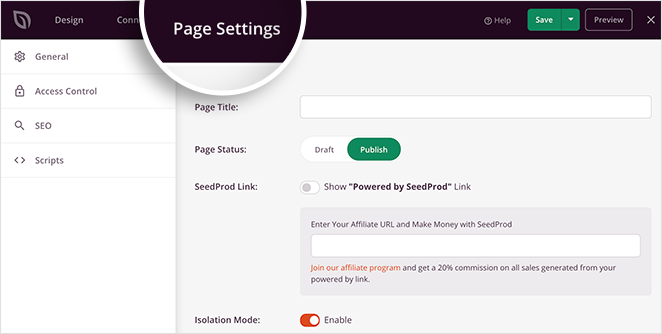
Voici quelques-uns des paramètres que vous pouvez modifier sur cet écran :
- Général - Changez le nom et l'URL de votre page de connexion, affichez un lien d'affiliation SeedProd, et plus encore.
- SEO - Si vous utilisez un plugin WordPress SEO, vous pouvez définir le titre SEO de votre page, la méta description, etc.
- Analyse - Suivez les performances de votre page de connexion à l'aide d'un plugin d'analyse comme MonsterInsights.
- Scripts - Collez les codes de suivi et les scripts de reciblage comme les cookies ou les pixels de suivi Facebook.
N'oubliez pas de cliquer régulièrement sur le bouton Enregistrer pour sauvegarder vos modifications.
Étape 5. Publier votre page de connexion client
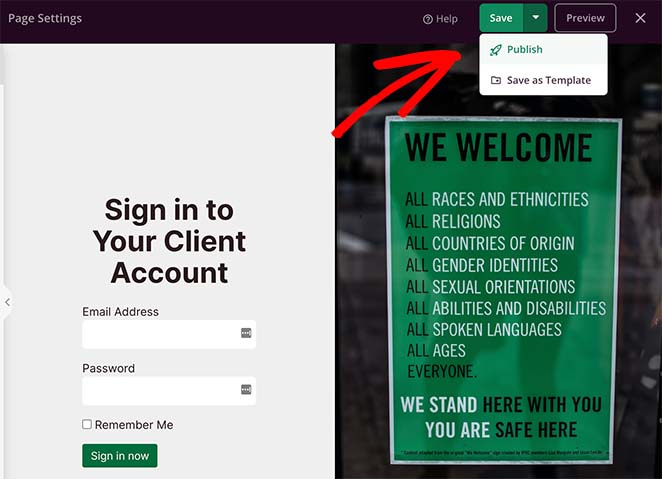
Une fois que vous êtes satisfait de votre écran de connexion client, vous êtes prêt à le publier et à le mettre en ligne sur votre site web. Pour ce faire, cliquez sur la flèche déroulante située à côté du bouton Enregistrer et cliquez sur Publier.
Vous verrez ensuite un message vous indiquant que votre page est maintenant en ligne.
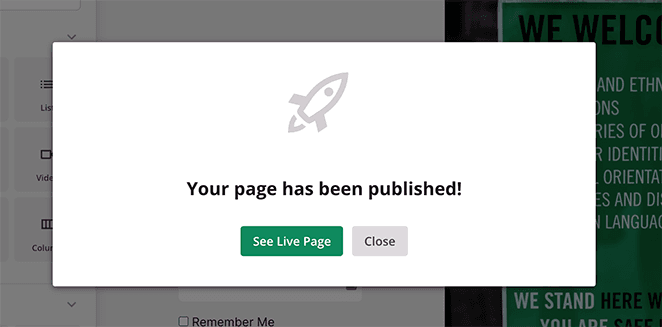
Cliquez sur le bouton Voir la page en direct pour prévisualiser votre nouvelle page de connexion client.
Voici la page que j'ai créée sur notre site web de test :
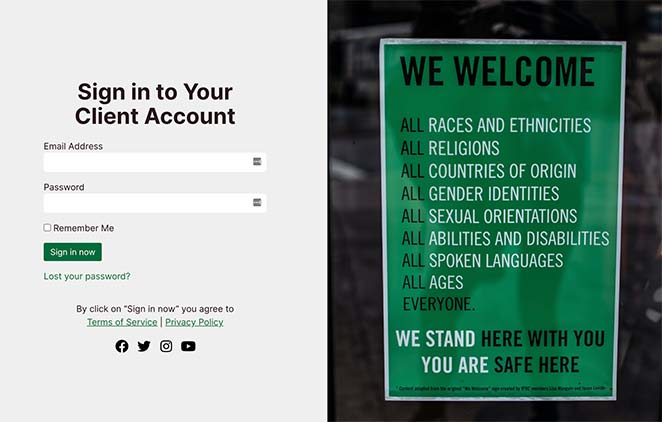
Il ne reste plus qu'à activer le mode page de connexion dans la zone d'administration de WordPress, et c'est très facile à faire.
Quittez simplement le constructeur de SeedProd, et retournez sur le tableau de bord principal de SeedProd. Ensuite, sous le mode Page de connexion, cliquez sur la bascule d'Inactif à Actif.
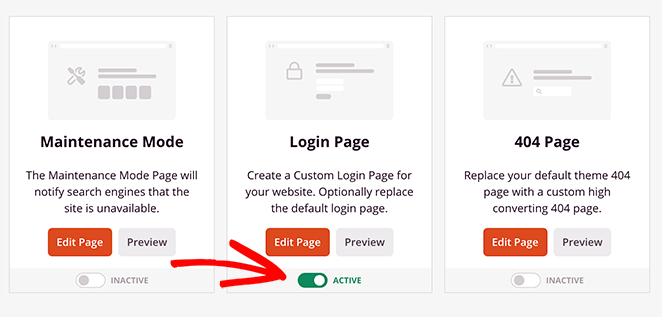
Ça y est ! Votre page de connexion client a maintenant un design personnalisé.
Alternative : Ajouter un formulaire de connexion avec WPForms (optionnel)
Si vous n'avez pas besoin d'une page de connexion entièrement personnalisée, vous pouvez toujours offrir à vos clients un moyen facile de se connecter en ajoutant un simple formulaire de connexion à votre site.

Pour ce faire, vous pouvez utiliser WPForms, le plugin de formulaire WordPress le plus convivial pour les débutants, avec un constructeur par glisser-déposer. Vous pouvez l'utiliser pour créer des formulaires de contact, des enquêtes, des formulaires de paiement et, avec l'addon User Registration, des formulaires de connexion client qui se connectent de manière transparente à votre système d'utilisateur WordPress.
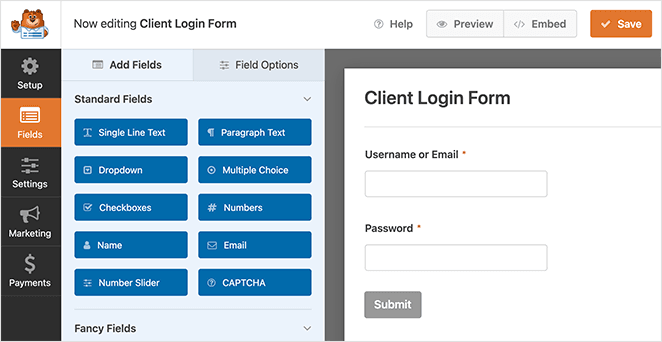
Voici comment l'installer en quelques minutes :
- Installez WPForms à partir de Plugins " Add New, puis activez l'addon User Registration sous WPForms " Addons.
- Allez dans WPForms " Add New et sélectionnez le modèle User Login Form.
- Personnalisez les champs si nécessaire, puis intégrez le formulaire sur une page en utilisant le bloc WPForms ou ajoutez-le à un widget de la barre latérale.
- Facultatif : dans les paramètres de confirmation du formulaire, ajoutez une redirection pour que les clients atterrissent sur un tableau de bord ou une page de bienvenue après leur connexion.
WPForms est parfait si vous voulez juste un moyen léger de permettre aux clients de se connecter depuis n'importe quelle page de votre site. Mais si vous souhaitez construire une page de connexion complète et à la hauteur de votre marque, SeedProd reste le meilleur choix.
Questions fréquemment posées
C'est tout !
J'espère que cet article vous a aidé à apprendre comment créer une page de connexion client WordPress pour votre site. Pendant que vous êtes ici, vous pourriez également apprécier les guides suivants :
- Comment créer une page d'atterrissage à contenu groupé sur WordPress
- Comment créer un design de page de service dans WordPress
- Comment créer une page 404 dans WordPress qui génère des prospects
- Comment protéger un site WordPress par un mot de passe : Le guide ultime
Merci de votre lecture ! Nous aimerions connaître votre avis, alors n'hésitez pas à participer à la conversation sur YouTube, X et Facebook pour obtenir d'autres conseils et contenus utiles pour développer votre entreprise.




