
Les étapes suivantes vous aideront à créer votre première page d'atterrissage dans SeedProd.
Veuillez vous assurer que vous avez installé SeedProd avant de continuer ci-dessous.
Tutoriel vidéo
Vous cherchez d'autres tutoriels SeedProd ?
Consultez la chaîne YouTube de SeedProd ici.
Pages d'atterrissage de SeedProd
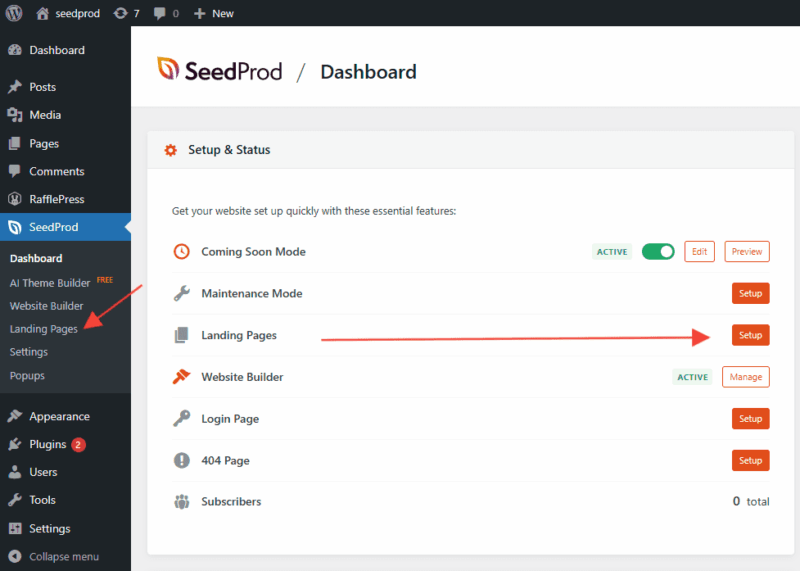
Pour créer une page d'atterrissage, allez dans Pages d'atterrissage sous le menu SeedProd dans votre barre latérale WordPress. Vous pouvez également créer votre première page d'atterrissage directement depuis le tableau de bord de SeedProd.
Choisir un type de page
Ensuite, choisissez le type de page que vous souhaitez créer.
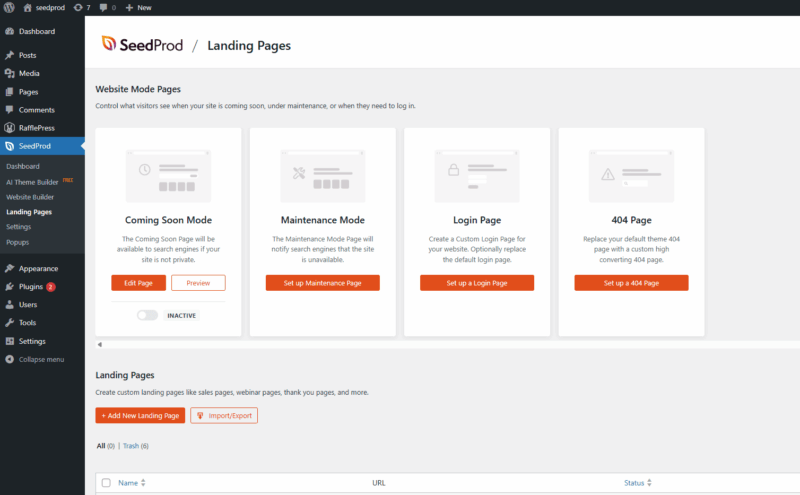
SeedProd est livré avec quatre pages et modes d'atterrissage spéciaux que vous pouvez utiliser.
- Page "Coming Soon" : Sélectionnez cette option si votre site web n'a pas encore été lancé. Une page "coming soon" sera affichée aux visiteurs tandis que les visiteurs connectés verront le site normal.
- Page de maintenance : Sélectionnez cette option si votre site web est en cours de mise à jour ou s'il doit être masqué pendant un certain temps. Une page de maintenance sera affichée aux visiteurs tandis que les visiteurs connectés verront le site normal.
- Page de connexion : Sélectionnez cette option si vous souhaitez créer une page de connexion entièrement personnalisée pour remplacer la page de connexion par défaut de WordPress.
- Page 404 personnalisée: Sélectionnez cette option pour créer des pages 404 personnalisées lorsqu'un visiteur tombe accidentellement sur une page manquante de votre site web. Cela vous permet d'ajouter des fonctionnalités supplémentaires telles que la création d'une piste magnétique pour collecter des courriels.
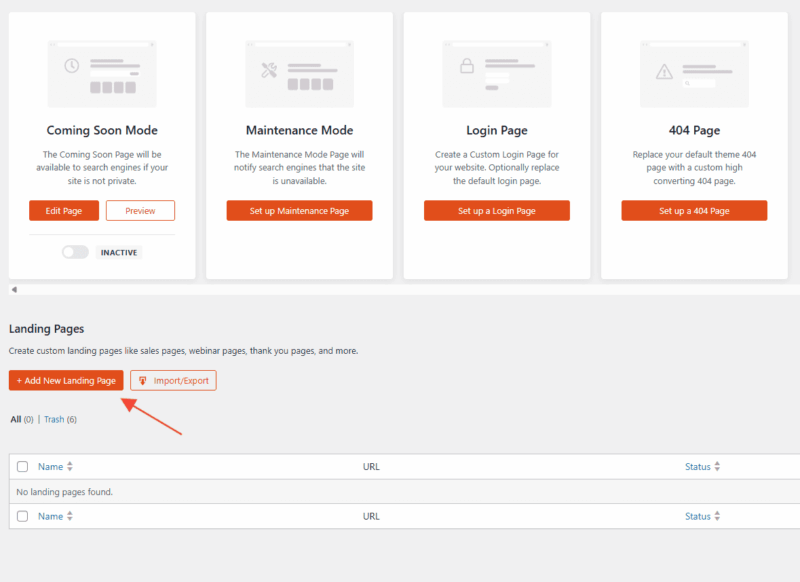
Vous avez également la possibilité de créer une page d'atterrissage à partir de zéro ou à l'aide de nos modèles prédéfinis. Les pages d'atterrissage peuvent être des pages d'opt-in, de vente, de webinaire, de lead, de remerciement, de squeeze page, ou tout autre type de page ayant un objectif ou un but spécifique.
Les pages d'atterrissage ont leur propre URL, par exemple : http://example.com/my-landing-page/
Pour créer une nouvelle page d'atterrissage, il suffit de cliquer sur le bouton "Ajouter une nouvelle page d'atterrissage".
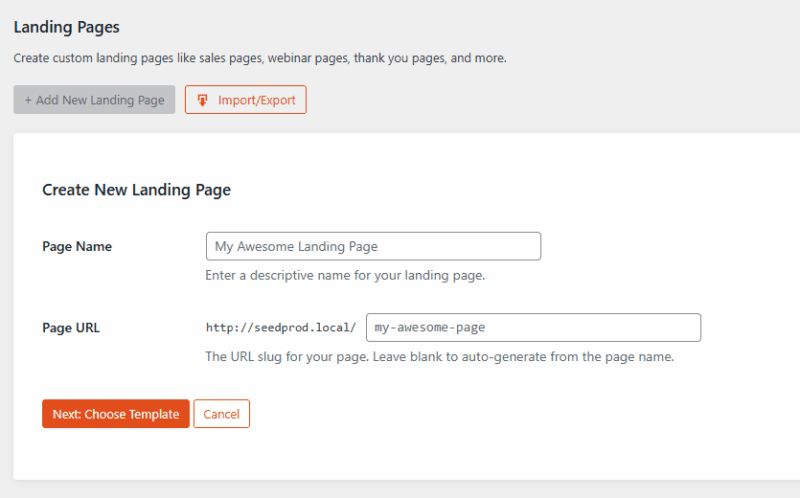
Après avoir sélectionné un modèle, vous serez invité à entrer un nom de page. SeedProd génèrera automatiquement un aperçu de l'URL de la page basé sur le nom que vous avez entré.
Si vous souhaitez changer l'URL plus tard, vous pouvez le faire à tout moment à partir des paramètres de la page.
Une fois que vous avez saisi le nom de votre page, cliquez sur Suivant : Choisissez un modèle pour passer à l'étape suivante.
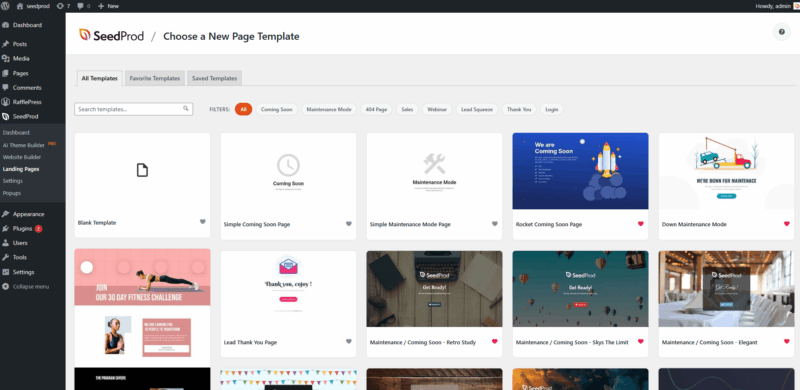
Sur la page de sélection des modèles, vous pouvez choisir parmi les modèles prédéfinis disponibles ou choisir l'option Modèle vierge pour partir de zéro et concevoir votre page entièrement par vous-même.
Modifier votre page
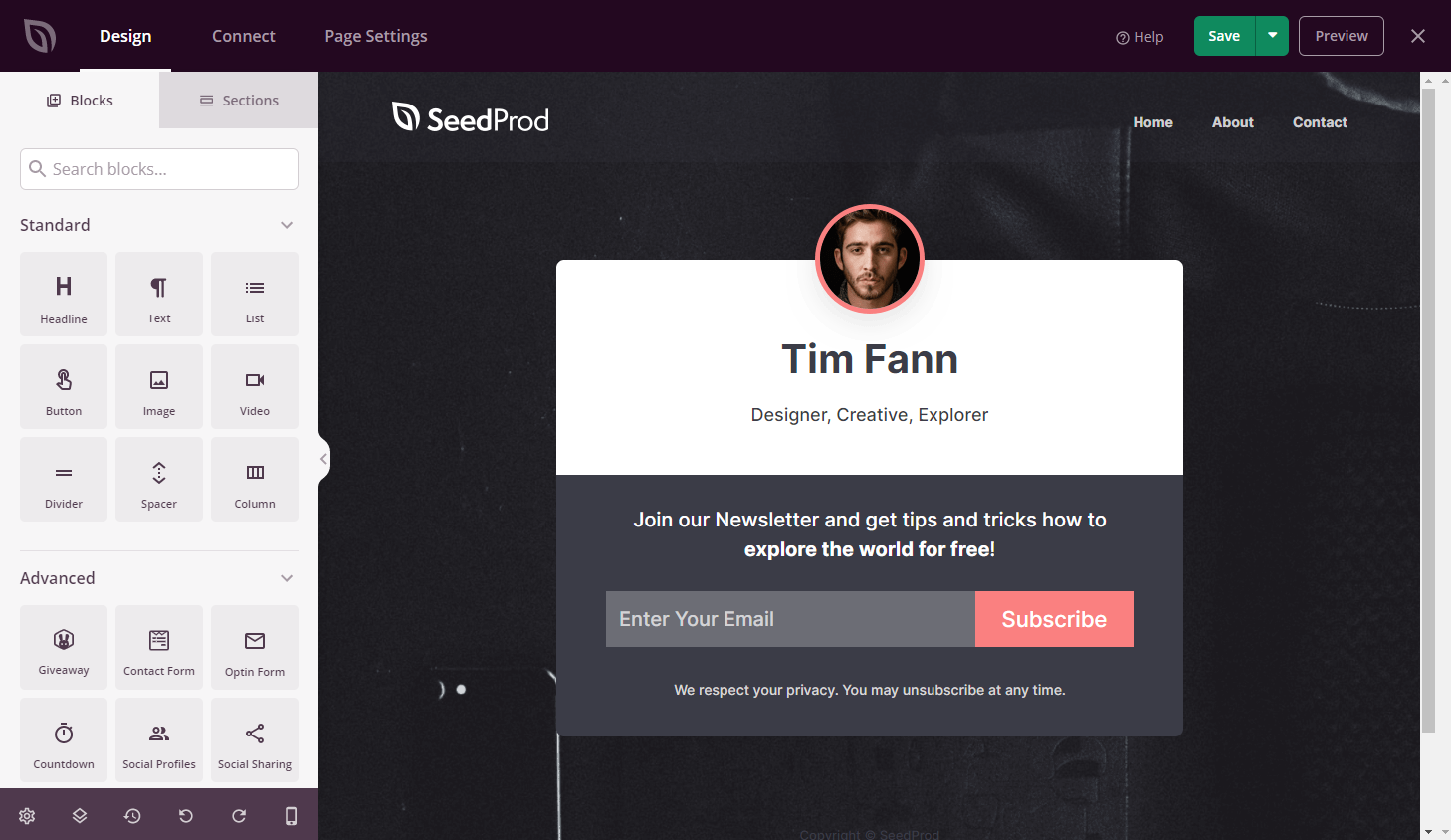
Après avoir importé votre modèle, vous serez présenté avec le constructeur de page SeedProd. Sur la gauche, vous verrez nos blocs que vous pouvez glisser et déposer dans la page sur le côté droit.
Si vous souhaitez en savoir plus sur l'utilisation du constructeur de pages SeedProd, veuillez lire la documentation de SeedProd ou regarder la vidéo ci-dessous.