
O que é um tema?
Um tema é simplesmente um grupo de gráficos, estilo e códigos de função que compõem a aparência geral do seu site. Os elementos de um tema incluem layouts de página (ou seção), tipografia, cores, o comportamento dos elementos na página e outros recursos de design vistos em diferentes tipos de páginas e seções dentro de uma página. Em essência, isso dá vida ao seu site e contribui muito para a experiência do usuário na jornada dos visitantes.
No WordPress, um tema típico consiste em um grupo de arquivos (arquivos de folha de estilo/CSS, arquivos JavaScript e arquivos PHP) que predefinem a aparência e o comportamento dos elementos no site. Eles também contêm arquivos de modelos de tema (ou partes de modelos) que definem o cabeçalho, o rodapé, a barra lateral, o layout de conteúdo de página única/post e o layout de página de arquivo. Essas variações de modelo de página são encontradas principalmente como uma opção de modelo de página nas opções de tema ou como um modelo de página para páginas individuais no painel Atributos de página das configurações de página.
Como os modelos de tema podem ser criados com diferentes designs e layouts, eles podem ser combinados para criar uma variedade de modelos de página. Esses modelos de página podem ser usados para estilizar páginas individuais ou grupos de páginas em todo o site, como você desejar.
Visão geral de 5 minutos
Assista a John Turner (cofundador da SeedProd) criar o site da SeedProd com nosso novo construtor de sites
Criação de temas no construtor de sites SeedProd
Nosso novo construtor de sites SeedProd leva a criação de temas a outro nível: os modelos de temas agora podem ser criados rapidamente em nossa interface de arrastar e soltar, rápida e fácil de usar; não é necessário editar arquivos de temas!
Tornamos a criação de sites WordPress livre de frustrações ao adicionar um tema básico incorporado ao nosso plug-in como base para o nosso construtor de sites. Isso proporciona um espaço em branco para a criatividade, sem a necessidade de pensar na possibilidade de conflitos de estilo de tema ou problemas de código de tema. Também ampliamos nosso recurso Global Setting para personalizar o estilo padrão de todos os elementos do site em uma visualização de amostra ao vivo. Com esses recursos fundamentais, você pode se concentrar mais no design do seu site e menos tempo na solução de problemas de estilo.
Temas pré-fabricados do SeedProd (recomendado para iniciantes)
Você pode criar sites bonitos rapidamente com uma variedade de temas pré-fabricados do SeedProd que teremos para diferentes setores e ocasiões. Assim como nossa página de destino e os modelos para breve, novos temas e modelos de temas serão adicionados regularmente; fique atento aos designs de sites mais incríveis!
Nosso tema inicial
Nosso Starter Theme é um tema básico, porém elegante, pronto para uso, com todos os modelos de tema necessários para ajudá-lo a começar. Ele inclui um modelo de página inicial, cabeçalho, rodapé, barra lateral, modelo de postagem única, modelo de página única e modelo de arquivo. Por padrão, esse modelo de arquivo é usado na página do blog, na página de resultados de pesquisa e em todas as outras páginas de arquivo do site.
Depois de carregar esse tema em seu site, você pode começar a criar seu site exclusivo com o SeedProd Website Builder.
Criação de modelos de temas (usuários avançados)
Simplificamos a criação de modelos de temas responsivos e dinâmicos no SeedProd.
Nosso recurso Template Tags permite que você extraia dados dinâmicos do post (como título do post, informações do post, imagem em destaque, navegação do post etc.) para seus modelos.
Para começar, você pode seguir as etapas rápidas abaixo para criar qualquer um dos modelos de tema disponíveis em seu site.
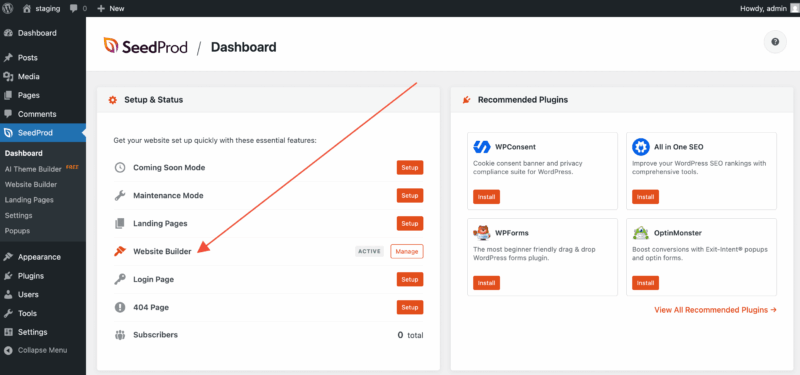
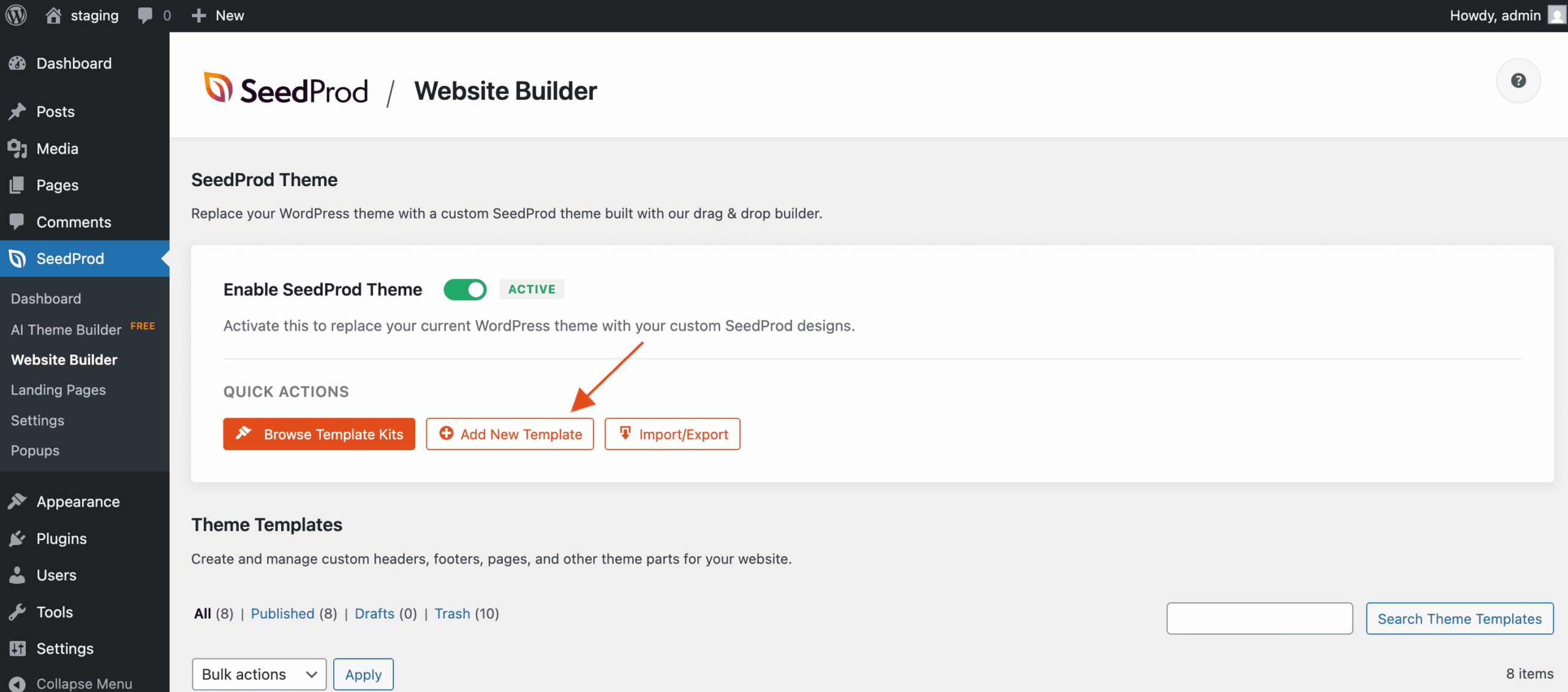
- Ir para SeedProd > Construtor de sites em seu painel de administração do WP e clique no botão Adicionar novo modelo na parte superior da página.
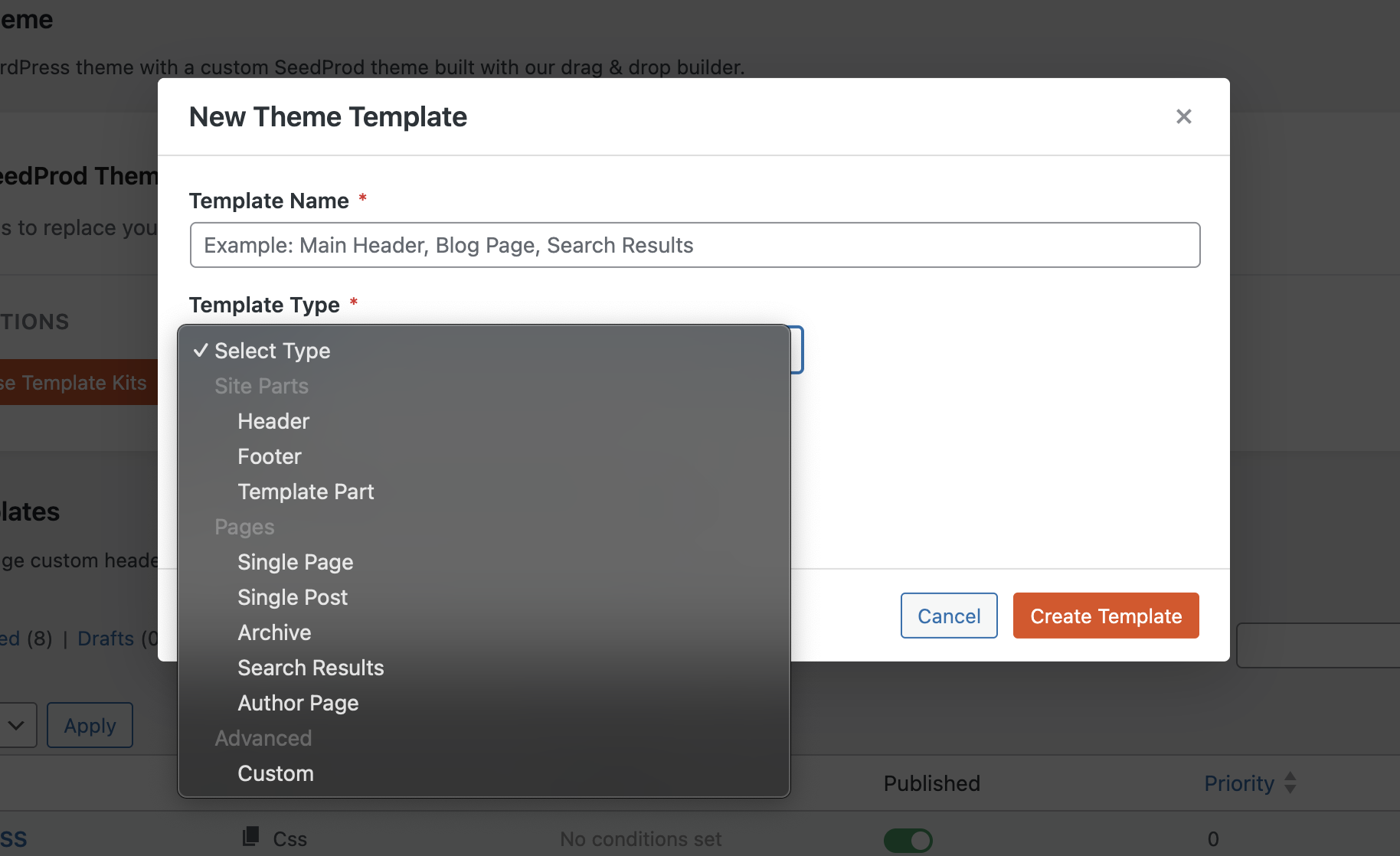
- No Novo modelo você pode escolher o tipo de modelo que gostaria de criar e definir o condições do modelo para esse modelo.
- Ao clicar em Create Template, você será direcionado automaticamente para o SeedProd Builder e começará a criar o design do seu modelo. Não se esqueça de explorar nossas seções pré-criadas que podem ser usadas em seu modelo personalizado!
Como criar um cabeçalho
Você pode criar um modelo de cabeçalho selecionando a opção Header Type (Tipo de cabeçalho) na caixa modal New Theme Template (Novo modelo de tema ). Você também pode definir as condições e a prioridade do modelo de cabeçalho aqui para determinar quando e onde esse modelo será mostrado.
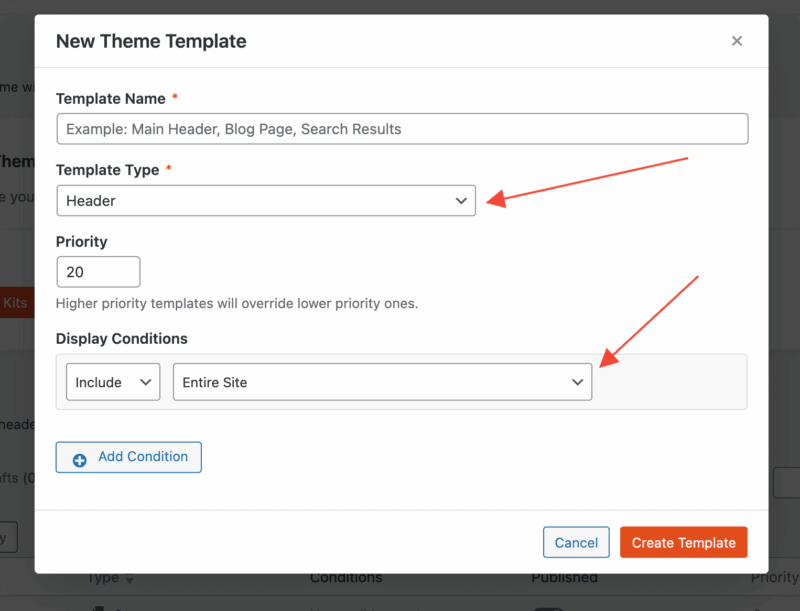
Após concluir a configuração do modelo de cabeçalho, clique em Save (Salvar ) para começar a projetar seu cabeçalho no SeedProd Builder.
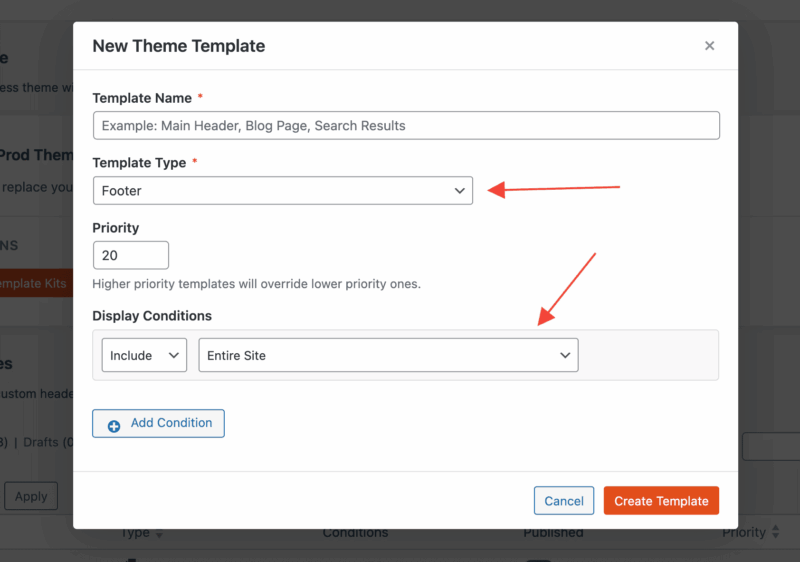
Como criar um rodapé
Assim como o modelo de cabeçalho, você pode criar um modelo de rodapé selecionando a opção Footer Type (Tipo de rodapé ) na caixa modal New Theme Template (Novo modelo de tema ). Você também pode definir as condições e a prioridade do modelo de rodapé aqui para determinar quando e onde esse modelo será exibido.
Após concluir a configuração do modelo de rodapé, clique em Save (Salvar ) para começar a projetar o rodapé no SeedProd Builder.
Como criar um modelo dinâmico de postagem única
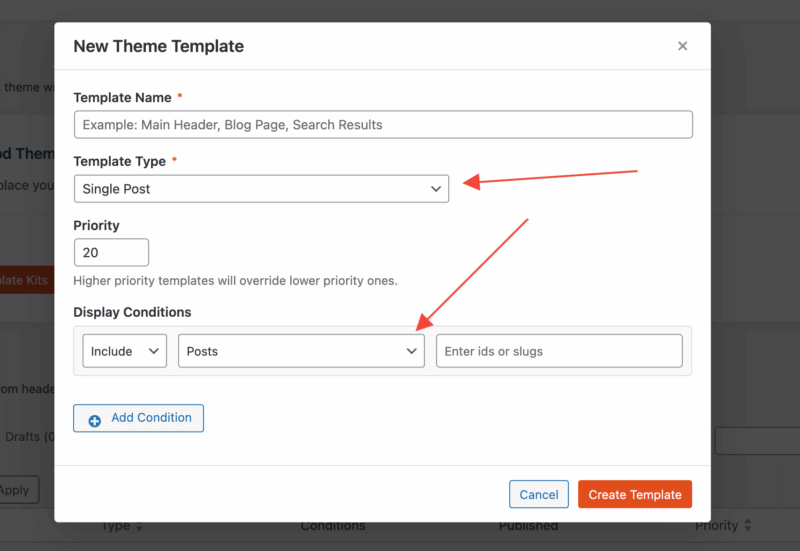
Criar um modelo de postagem única é tão fácil quanto criar um modelo de cabeçalho/rodapé. Para esse processo, você selecionará a opção do tipo Single Post na caixa modal New Theme Template (Novo modelo de tema ) e definirá as condições para esse modelo. Depois de concluir a configuração do modelo de postagem única, clique em Save (Salvar ) para começar a projetar seu modelo de postagem única.
Como criar um modelo dinâmico de página única
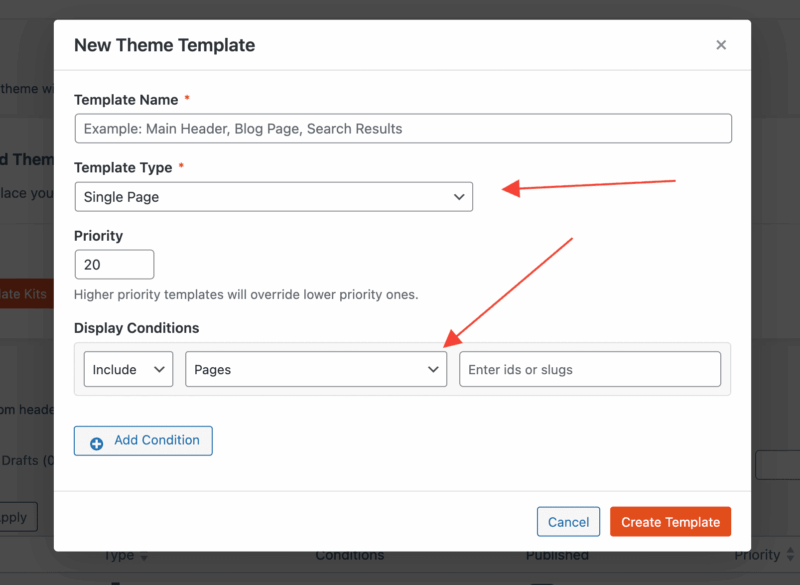
Um modelo Single Page pode ser criado usando as mesmas etapas da criação de um modelo Single Post. Para começar, você selecionará a opção de tipo Single Page (Página única) na caixa modal New Theme Template (Novo modelo de tema ) e definirá as condições do tema para esse modelo. Após concluir a configuração do modelo de página única, clique em Save (Salvar ) para começar a projetar o modelo de página única.
Como criar um modelo de arquivo dinâmico
Um modelo de arquivo (diferentemente de um modelo de postagem/página única) é usado para mostrar uma lista de postagens únicas para taxonomias e seus termos. Esses modelos no WordPress são geralmente usados para a página do blog, categorias de posts e tags de posts. Os modelos de arquivo também podem ser aplicados a outras taxonomias e termos personalizados para um tipo de post personalizado (CPT).
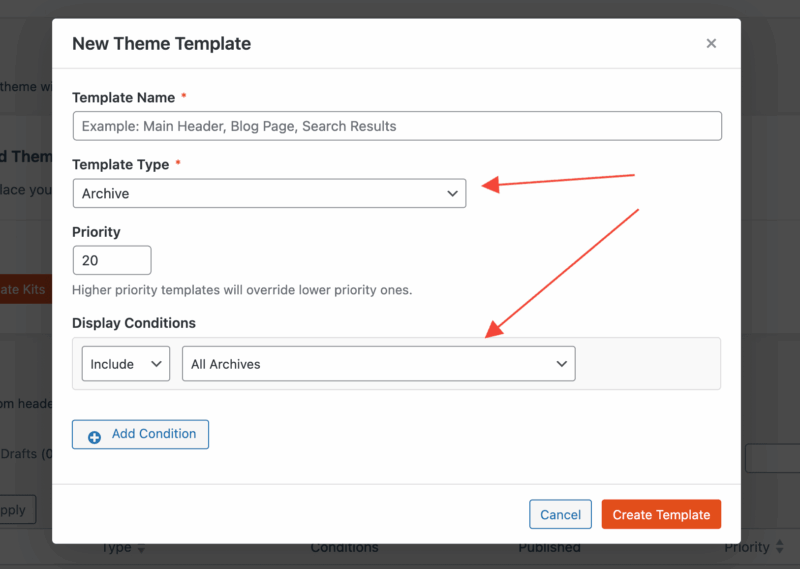
Para criar modelos para suas páginas de arquivo, selecione a opção Archive type (Tipo de arquivo ) na caixa modal New Theme Template (Novo modelo de tema ) e configure as condições do tema para esse modelo. Depois de concluir a configuração do modelo de arquivo, clique em Save (Salvar ) para começar a criar o modelo de postagem única.
Como criar um modelo de página de resultados de pesquisa
Um modelo de página de resultados de pesquisa pode ser criado usando as mesmas etapas da criação de um modelo de arquivo.
Para criar seu modelo de página de resultados de pesquisa, selecione a opção Tipo de resultados de pesquisa na caixa modal Novo modelo de tema e defina as condições do tema como Incluir | Resultados de pesquisa para esse modelo.
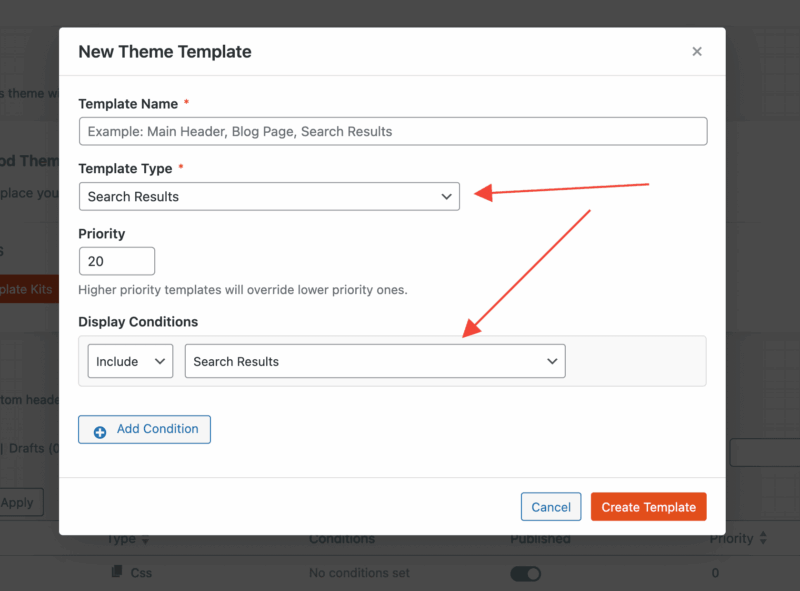
Depois de concluir a configuração do modelo de resultados de pesquisa, clique em Salvar para começar a projetar a página de resultados de pesquisa.
Criação de modelos do WooCommerce
Os modelos do WooCommerce seguem uma abordagem ligeiramente diferente do modelo de tema normal do WordPress para todas as suas páginas.
O WooCommerce usa seções especiais (como preços de produtos, quantidades, botões adicionar ao carrinho) e funções para adicionar suas funcionalidades de comércio eletrônico encontradas apenas em suas páginas e em seus modelos. Isso inclui a página da loja, o modelo de página de arquivo de produtos, o modelo de página de produto único, a página do carrinho, a página de checkout e a página Minha conta.
Em nosso novo construtor de sites SeedProd, você pode usar nossos blocos de WooCommerce existentes para criar sua própria página de loja personalizada, modelo de arquivo de produto, página de carrinho e página de checkout. Não deixe de conferir nossa categoria WooCommerce para obter artigos sobre todos os nossos blocos de WC para criar sua impressionante loja.
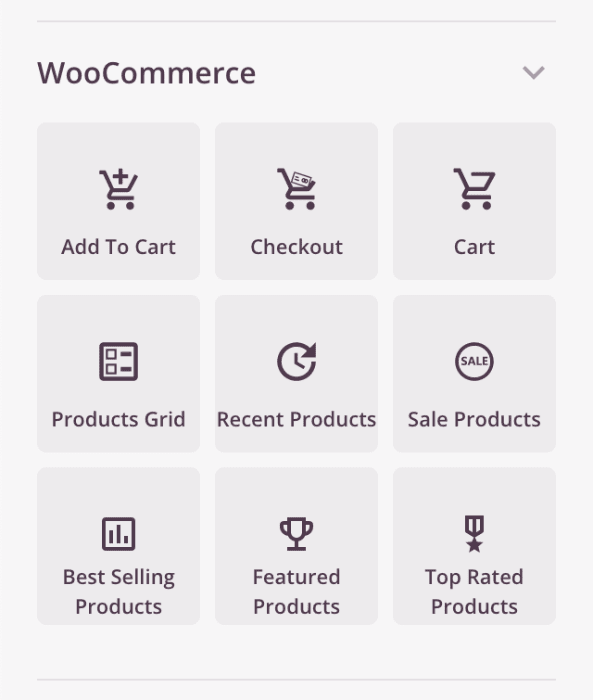
Adicionaremos mais blocos para criar modelos de página de produto único em nossas próximas versões do plug-in. Fique ligado!
Como criar um modelo de arquivo de produto
Para criar um modelo de arquivo de produto para suas páginas de arquivo de produto, selecione a opção Archive Product type ( Arquivar produto) na caixa modal New Theme Template (Novo modelo de tema ) e configure as condições do tema para esse modelo. Após concluir a configuração do modelo de arquivo de produto, clique em Save (Salvar ) para começar a projetar o modelo de arquivo de produto.
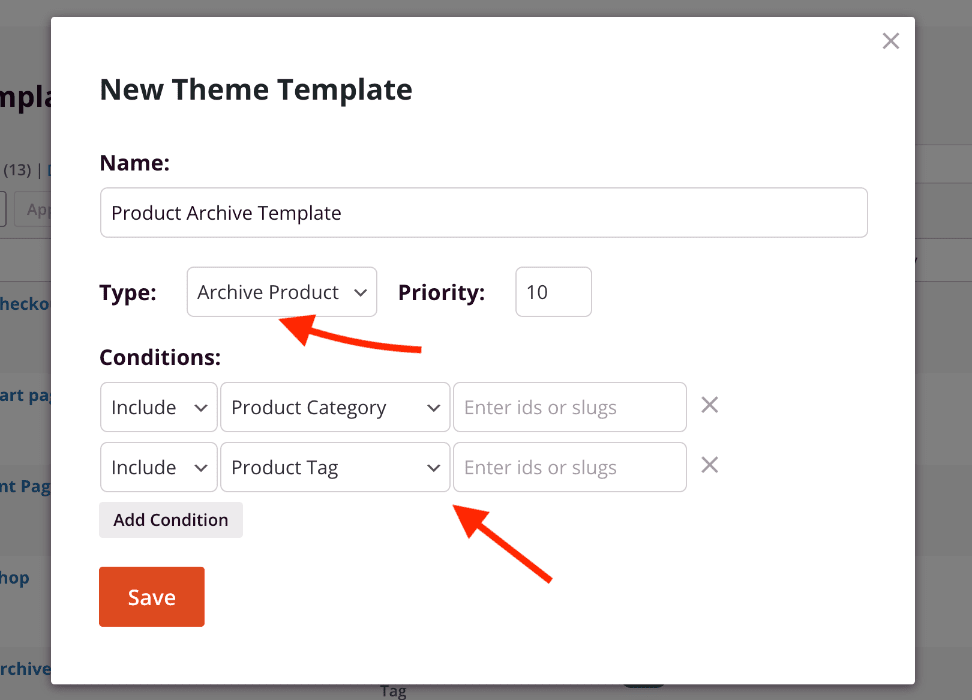
Como criar uma página de loja
Uma página de loja pode ser considerada como uma página de arquivo de produto especial para mostrar todos os produtos em sua loja. No entanto, a criação desse modelo de página do WooCommerce no SeedProd segue uma abordagem diferente.
Você pode começar criando um novo modelo de página personalizada com as condições específicas para incluir a página com o slug da página da loja do WooCommerce atribuída. Por padrão, a página da loja tem o slug "shop", de modo que as condições do modelo podem seguir a sintaxe Include | Pages | shop , como visto na captura de tela abaixo.
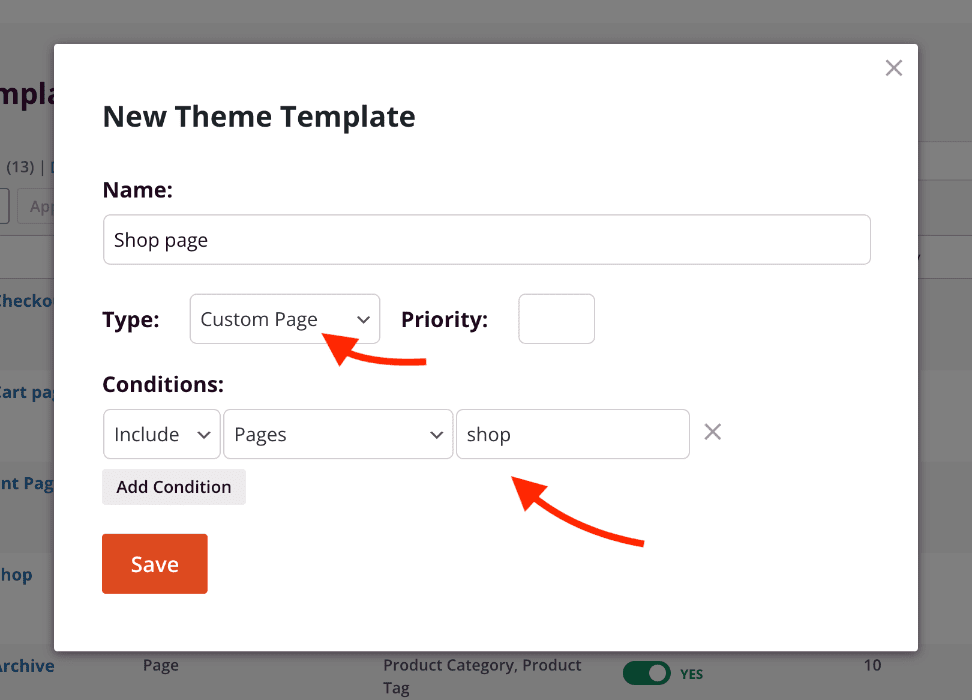
Depois de concluir a configuração do modelo da página da loja, clique em Salvar para começar a criar a página da loja.
Como criar uma página de carrinho de compras do WooCommerce
A página do carrinho é outra página especial do WooCommerce que mostra todos os itens de produtos adicionados ao carrinho.
Para começar, crie um novo modelo de página personalizada com as condições específicas para incluir a página com o slug da página do carrinho do WooCommerce atribuída. Por padrão, a página do carrinho tem o slug "cart", portanto as condições do modelo podem seguir a sintaxe Include | Pages | cart.
Após concluir a configuração do modelo da página do carrinho, clique em Save (Salvar ) para começar a projetar a página do carrinho.
Como criar uma página de checkout do WooCommerce
A página Checkout é outra página especial do WooCommerce usada para concluir as compras do cliente.
Para criar uma página de checkout no SeedProd, crie um novo modelo de página personalizada com as condições específicas para incluir a página com o slug da página de checkout do WooCommerce atribuída. Por padrão, a página de checkout terá o slug "checkout". Isso significa que as condições do modelo podem seguir a sintaxe Include | Pages | checkout.
Depois de concluir a configuração do modelo da página de checkout, clique em Save (Salvar ) para começar a projetar sua página de checkout.
Condições do modelo
As condições do modelo oferecem controle total sobre quando e onde cada modelo de tema aparecerá no seu site.
Como funcionam as condições do modelo
Cada condição lhe dá a opção de incluir ou excluir o modelo com base no tipo de post especificado, ou tipo de arquivo, post único, página única ou taxonomia (por exemplo, categoria, tags). Você também pode direcionar postagens ou páginas filhas do grupo com base no nível de hierarquia abaixo da postagem/página de nível superior.
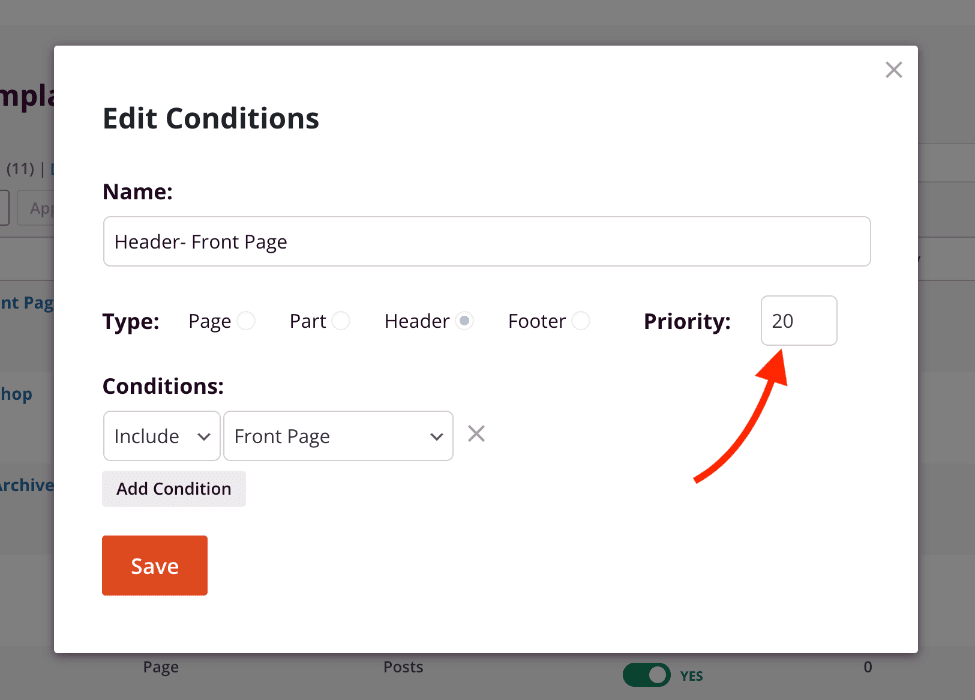
Também adicionamos um campo Priority (Prioridade ) para gerenciar melhor os modelos de tema com condições sobrepostas. Esse valor (o padrão é 10) determina a ordem em que os modelos sobrepostos serão aplicados. O primeiro modelo nessa ordem terá o número de prioridade mais baixo e o último modelo terá o número de prioridade mais alto.
Como definir condições para um modelo
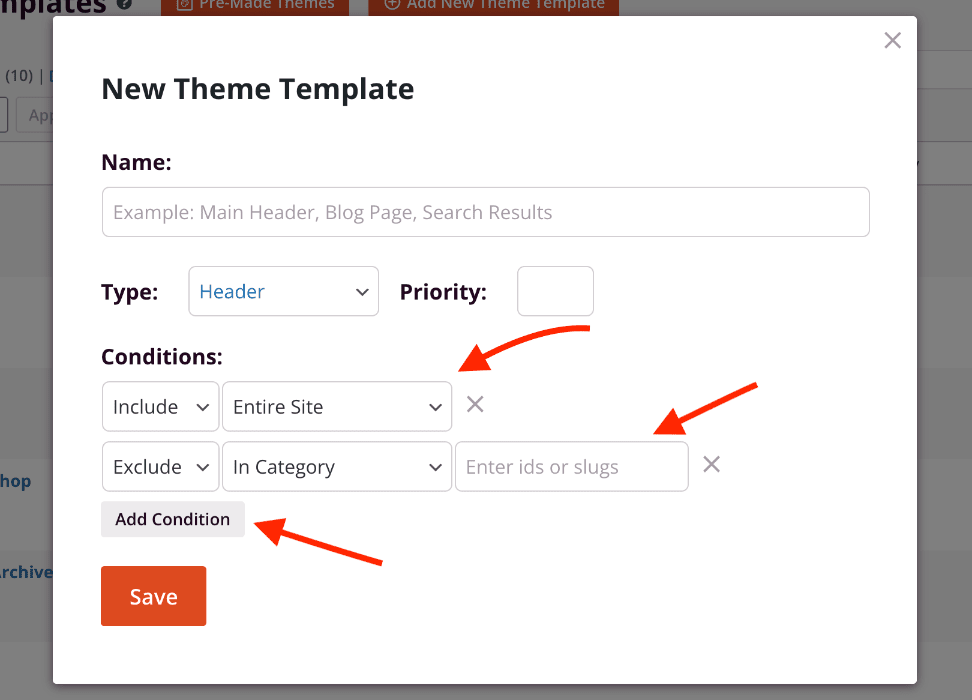
É possível definir rapidamente as condições do modelo para o novo modelo de tema na seção Conditions (Condições ) da caixa modal New Theme Template (Novo modelo de tema ). Nessa caixa modal, você pode definir suas regras de condição de inclusão ou exclusão com base nas opções de Tipo disponíveis. Você também pode detalhar um post, uma página ou uma taxonomia específica dentro do tipo selecionado usando seu slug ou ID.
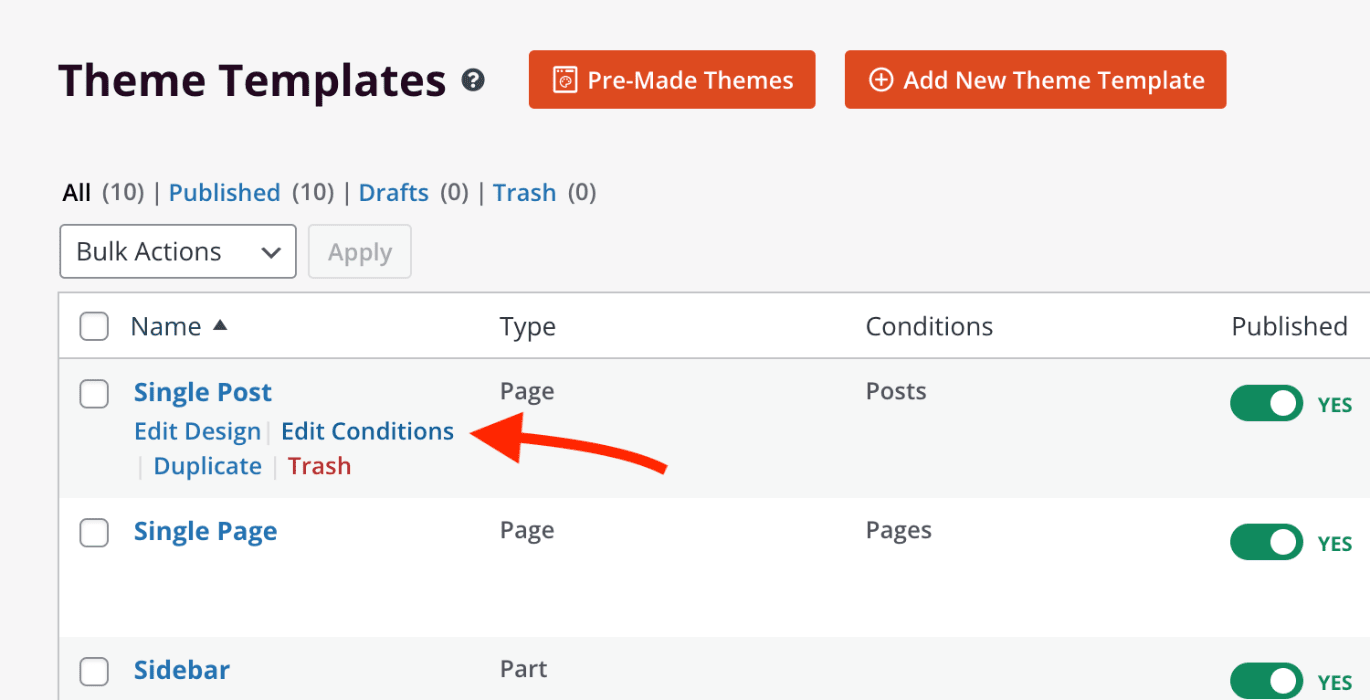
Você também pode editar as condições de um modelo que já criou com a mesma funcionalidade de condições vista ao adicionar um novo modelo de tema. Para fazer isso, siga as etapas abaixo.
- Ir para SeedProd > Construtor de sites e passe o mouse sobre o título do modelo de tema para o qual você deseja editar as condições. Em seguida, clique no ícone Editar condições link.
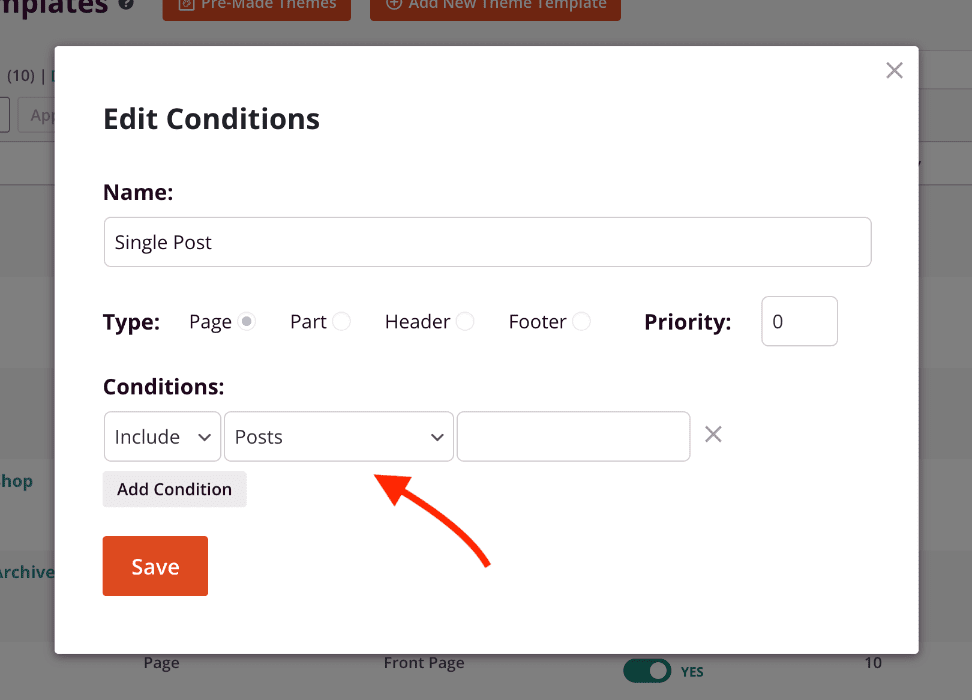
- Dentro do Editar condições você pode modificar as condições do modelo de tema existente na caixa modal Condições seção. Clique em Salvar quando terminar, para salvar essas alterações.
- É isso aí! Suas novas condições de modelo serão aplicadas imediatamente em seu site.
Como verificar as condições do modelo
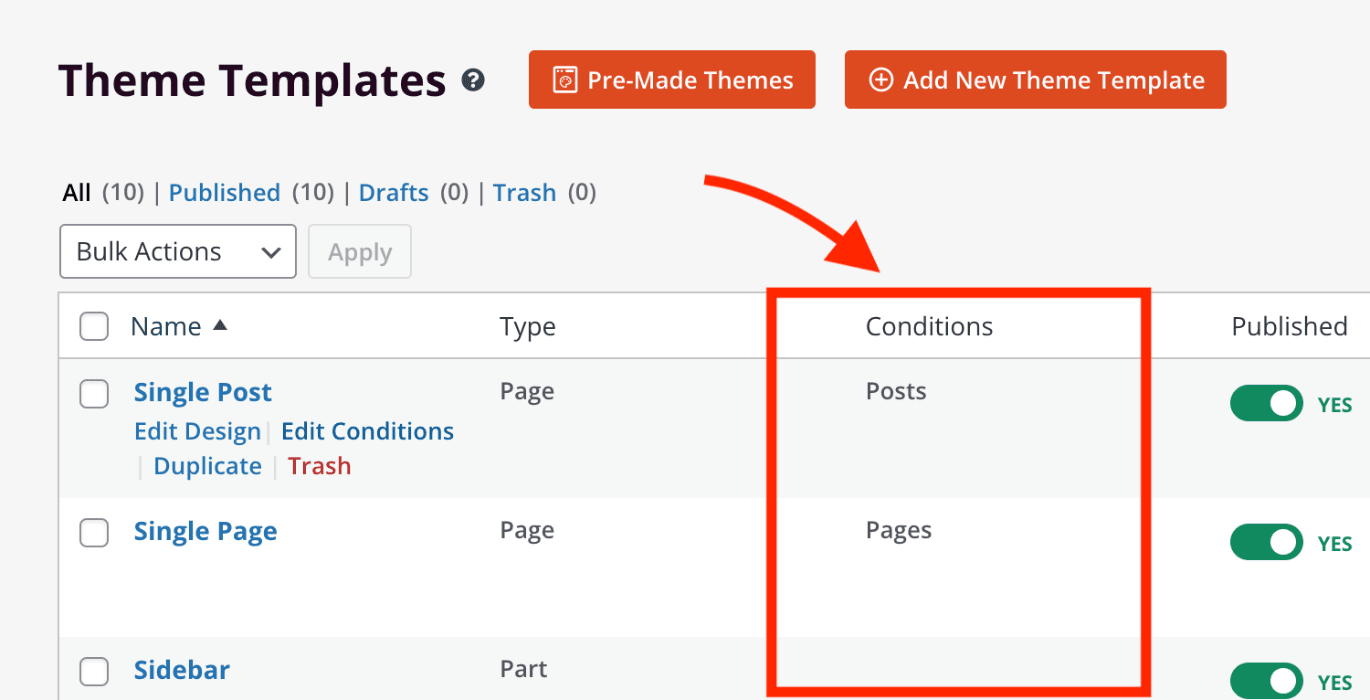
Você pode verificar rapidamente as condições atuais do modelo para qualquer modelo enquanto estiver na página de administração do SeedProd > Website Builder. O valor das condições atuais pode ser encontrado na coluna Conditions (Condições ) na linha do modelo de tema verificado.
Gostaria de usar sua plataforma de marketing por e-mail no SeedProd? Confira nossa documentação de integração de e-mail para ajudá-lo a começar.