


Durante muito tempo, acrescentei depoimentos sempre que podia. Usava blocos de texto, citações ou trechos em negrito no meio de uma página. Parecia bom, mas não parecia confiável.
Quando comecei a usar seções de depoimentos adequadas com blocos visuais, controles deslizantes e provas sociais reais, os resultados foram melhores. As páginas pareciam mais refinadas, as avaliações se destacavam e as conversões começaram a aumentar.
Neste guia, mostrarei a você como adicionar depoimentos às páginas do WordPress usando três métodos simples que eu mesmo experimentei. Sem código, sem edições de tema e sem confusão.
Resumo rápido: Como adicionar depoimentos ao WordPress
- Use o SeedProd para adicionar depoimentos personalizados
- Incorporar avaliações do Facebook com o Smash Balloon
- Use o WP Testimonials Rotator para um controle deslizante gratuito
Por que adicionar depoimentos a uma página do WordPress?
Exibir uma seção de depoimentos de clientes em seu site WordPress é uma forma eficaz de adicionar prova social, o que pode ajudá-lo a conquistar mais clientes e aumentar as vendas. Além disso, se você tiver uma loja on-line, os depoimentos podem até mesmo aumentar suas taxas de conversão.
Por exemplo, quando as pessoas veem comentários positivos de clientes sobre seus produtos ou serviços, isso aumenta a confiança delas em sua marca. E se você exibir vários depoimentos em uma página de produto ou de checkout, eles poderão incentivar os usuários a concluir a compra.
Outra maneira eficaz de usar depoimentos é em páginas de captura. Dessa forma, você pode incentivar as pessoas a baixarem um e-book ou se inscreverem em sua newsletter por e-mail.
Como você pode ver, ao adicionar depoimentos às páginas do WordPress, você aumenta significativamente a chance de impulsionar leads e vendas.
Adicionar depoimentos a páginas do WordPress com o SeedProd
Para o primeiro método, usaremos o SeedProd para adicionar depoimentos às páginas do WordPress.

O SeedProd é um dos melhores construtores de páginas do WordPress com funcionalidade de arrastar e soltar. Usado por mais de 1 milhão de sites, ele permite que você crie páginas personalizadas no WordPress rapidamente.
Com centenas de modelos de páginas de destino responsivas para escolher, começar é fácil. Com o editor visual front-end, você pode personalizar sua página com depoimentos fáceis, classificações por estrelas e outras ferramentas de geração de leads sem escrever código.
Portanto, siga as etapas abaixo para adicionar depoimentos ao WordPress com o SeedProd para iniciantes.
Tutorial em vídeo
Etapa 1. Instalar e ativar o SeedProd
A primeira etapa é fazer o download de uma cópia do plug-in SeedProd.
Observação: Há uma versão gratuita do SeedProd disponível, mas usaremos a versão Pro, pois ela tem o bloco de depoimentos de que precisamos.
Depois de fazer o download do SeedProd, instale-o e ative-o em seu site do WordPress. Se precisar de ajuda, você pode seguir este guia para instalar plug-ins do WordPress.
Ao ativar o SeedProd, acesse SeedProd " Settings e insira sua chave de licença.

Você pode encontrar a chave de licença no painel de controle da sua conta no site da SeedProd.
Etapa 2. Criar uma nova página do WordPress
Depois de inserir sua chave, vá para SeedProd " Pages e clique no botão "Add New Landing Page" (Adicionar nova página de destino).

A partir daí, você pode escolher entre centenas de modelos de página de destino projetados profissionalmente.

Quando encontrar um modelo de que goste, passe o mouse sobre a miniatura e clique no ícone de marca de seleção.
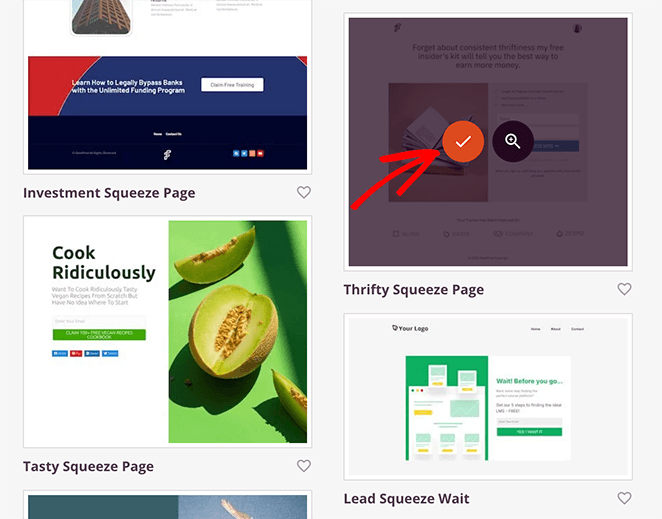
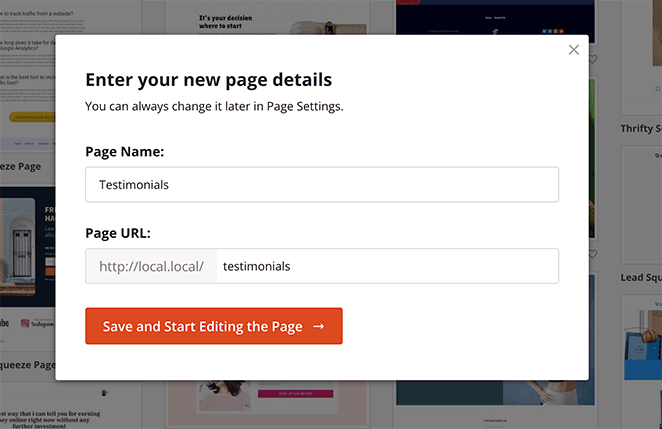
A partir daí, será solicitado que você insira o nome e o URL da página de destino. Depois de inserir esses detalhes, clique no botão Save and Start Editing the Page (Salvar e começar a editar a página ).
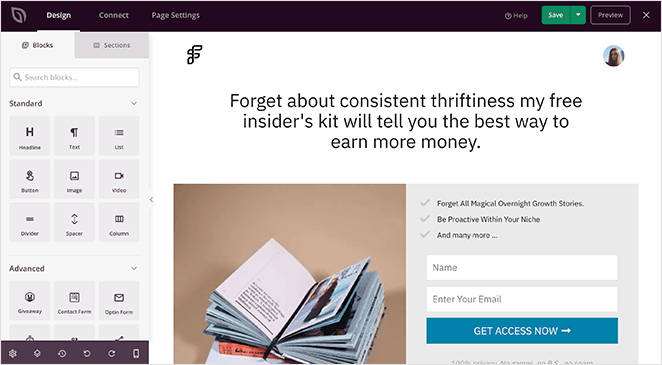
O SeedProd agora iniciará seu modelo no editor visual de arrastar e soltar. E é aí que você pode projetar e personalizar sua página.
Navegar pelo construtor é muito fácil; basta clicar para selecionar e editar qualquer um dos elementos do modelo. Você também pode mostrar as avaliações dos clientes no WordPress usando os blocos incorporados de depoimentos ou avaliações.
Etapa 3. Use o bloco da página de depoimento
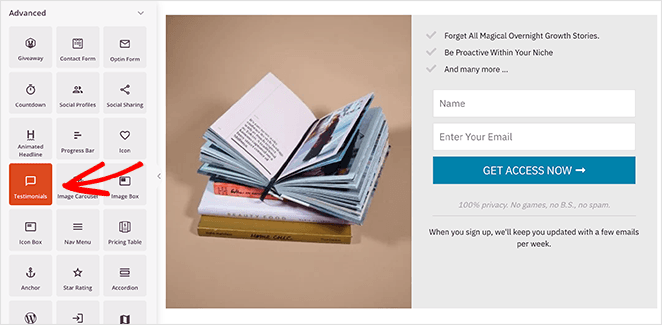
O primeiro bloco que adicionaremos é o bloco de depoimentos de clientes. Portanto, arraste o bloco "Testimonials" (Depoimentos) da seção Advanced blocks (Blocos avançados) e solte-o em sua página.
A partir daí, a personalização do bloco de depoimentos é igualmente fácil. Por exemplo, você pode clicar na guia Content (Conteúdo ) para alterar o título do depoimento, o texto e até mesmo adicionar uma imagem em destaque para o cliente.
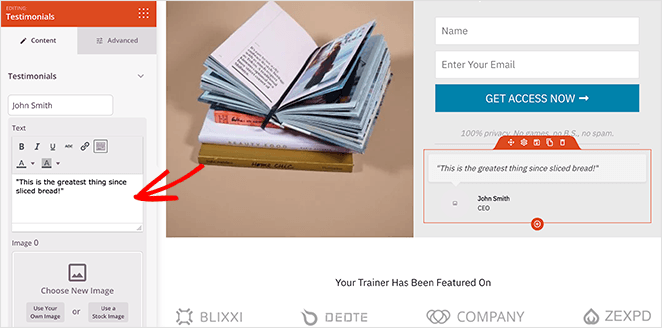
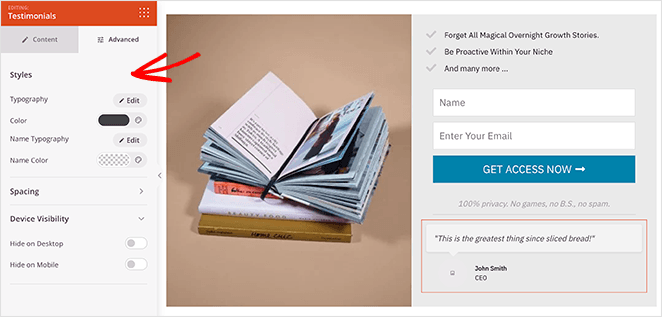
Se você clicar na guia Advanced (Avançado ), poderá alterar a tipografia, as cores, o espaçamento e até mesmo controlar as visualizações de depoimentos para dispositivos móveis e desktop.
Para adicionar vários depoimentos, clique no botão "Add Testimonial" (Adicionar depoimento) no menu à esquerda. Isso criará automaticamente um bloco rotativo de depoimentos de clientes.
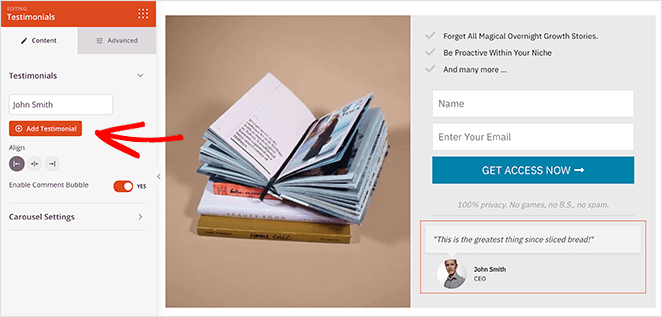
Em seguida, no cabeçalho Carousel Settings (Configurações do carrossel ), você pode alterar o modo de cor da navegação, ativar ou desativar a reprodução automática e controlar a velocidade da apresentação de slides do carrossel.
Você também pode usar o bloco Business Reviews do SeedProd para exibir avaliações de clientes do Google e do Yelp, o que é ótimo se você vende produtos ou serviços com o WooCommerce. Para fazer isso, você pode seguir este guia fácil sobre como incorporar avaliações do Google e do Yelp no WordPress.
Etapa 4. Personalize sua página
Depois de adicionar depoimentos à sua página do WordPress, você pode continuar a personalizar o design com o SeedProd. Por exemplo, para alterar a imagem padrão do modelo, clique no bloco da imagem e selecione o ícone da lixeira para removê-la.
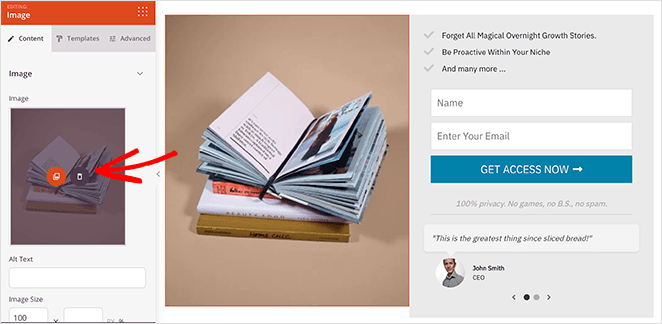
A partir daí, você pode carregar uma nova imagem do seu computador, da biblioteca de mídia do WordPress ou da biblioteca de imagens gratuitas do SeedProd.
E se você quiser alterar suas fontes, cores e CSS personalizado globalmente, basta clicar no ícone de engrenagem no canto inferior esquerdo.
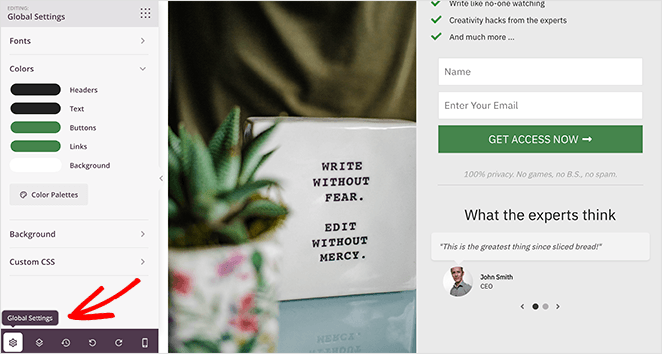
Todas as configurações que você alterar nesse painel serão adicionadas a toda a sua página. Isso significa que você não precisará editar as fontes ou cores de cada bloco individualmente.
Além disso, você pode conectar facilmente sua lista de e-mails à sua página de destino. Portanto, se estiver coletando endereços de e-mail, poderá atualizar sua lista automaticamente.
Para fazer isso, clique na guia Connect (Conectar ) na parte superior da tela. A partir daí, você pode ver os vários serviços de marketing por e-mail que se integram ao SeedProd.

Portanto, clique no serviço de sua preferência e siga as instruções para conectar sua lista de e-mails ao SeedProd.
Lembre-se de clicar no botão Save (Salvar ) para armazenar suas configurações.
Etapa 5. Publique sua página no WordPress
Quando estiver satisfeito com o design da sua página de destino, clique na seta suspensa ao lado do botão verde Salvar e selecione Publicar.
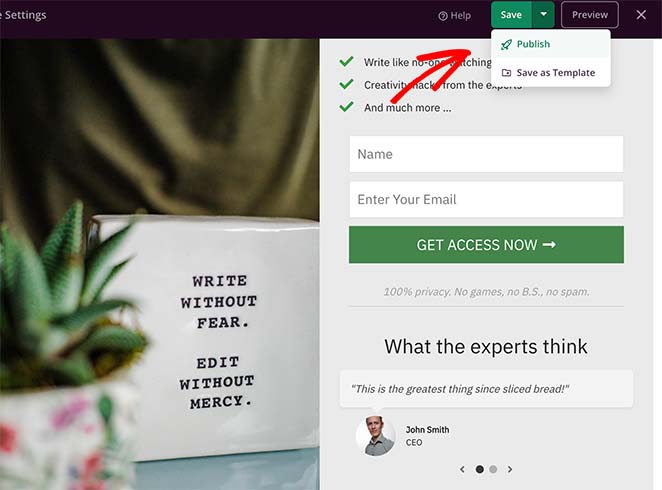
A partir daí, você pode visualizar seu design e ver os depoimentos ao vivo em sua página do WordPress.
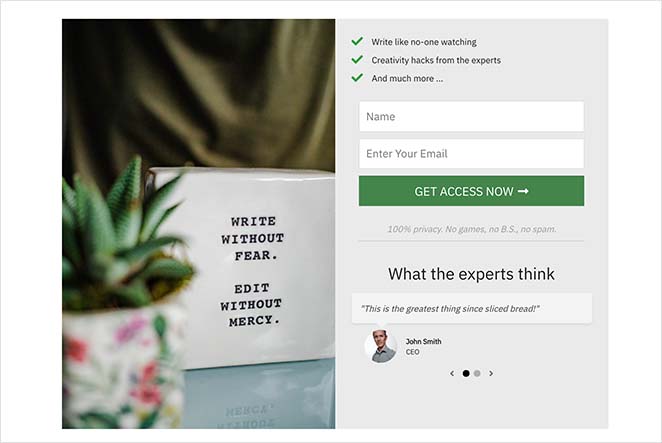
Adicionar depoimentos do Facebook a páginas do WordPress com o Smash Balloon
Para o segundo método, usaremos o Smash Balloon para adicionar depoimentos do Facebook às páginas do WordPress.
O Smash Balloon oferece o melhor conjunto de plug-ins de feed de mídia social para WordPress. Se estiver se perguntando como exibir avaliações do Facebook no WordPress, essa ferramenta é a solução. Seu plug-in Facebook Feed Pro inclui uma extensão útil que permite exibir avaliações do Facebook em qualquer post ou página do WordPress.
Depois de ativar, configurar e conectar sua conta do Facebook, seus depoimentos serão atualizados automaticamente quando novas avaliações forem publicadas. Além disso, há várias opções para filtrar e moderar as avaliações exibidas no seu site, para que você tenha controle total.
Portanto, se você quiser adicionar depoimentos do Facebook às páginas do WordPress com o Smash Balloon, siga as etapas abaixo.
Etapa 1. Instalar e ativar o Facebook Feed Pro
Primeiro, faça o download de uma cópia do plug-in Facebook Feed Pro do Smash Balloon.
Em seguida, instale e ative o plug-in em seu site WordPress.
Em seguida, navegue até o menu Facebook Feed " Extensões no painel do WordPress, onde você verá a extensão Reviews. A partir daí, clique no botão Ativar ao lado dela.
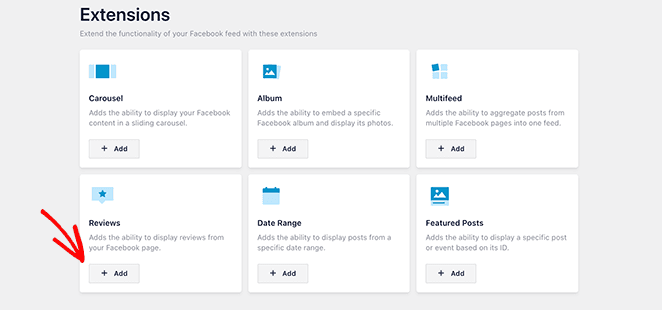
Agora você está pronto para começar a adicionar depoimentos à sua página do WordPress.
Etapa 2. Crie seu widget de depoimentos do Facebook
Para criar seu primeiro feed de depoimentos, acesse o menu Feed do Facebook " Todos os feeds no painel do WordPress. Em seguida, clique no botão Adicionar novo para criar um novo feed do Facebook.
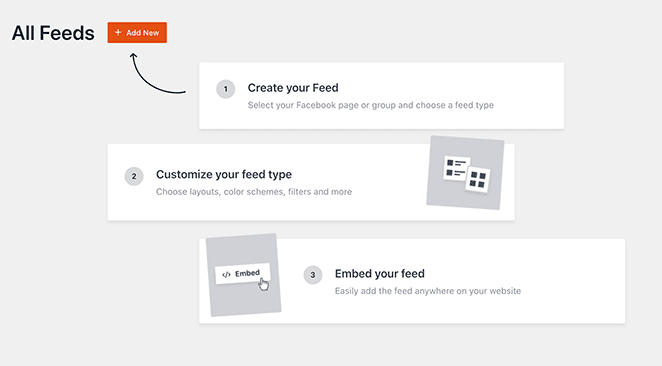
A partir daí, você verá vários feeds diferentes que podem ser adicionados ao seu site. Para adicionar um feed de avaliações, clique na opção Avaliações e clique em Avançar.
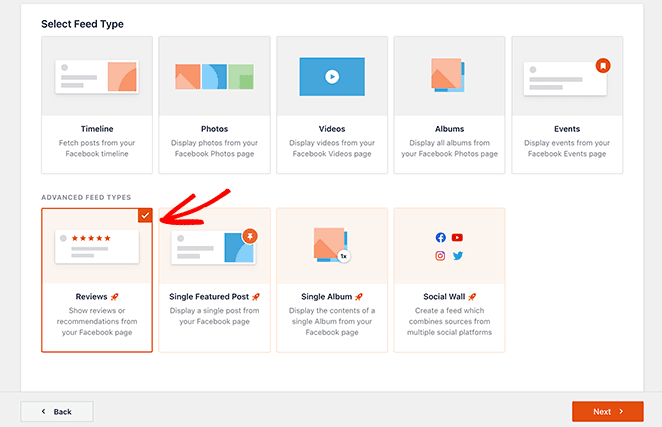
Etapa 3. Conecte-se às suas avaliações do Facebook
Para incorporar suas avaliações do Facebook em seu site, primeiro é necessário conectar seu feed a uma página do Facebook. Para fazer isso, clique no botão Adicionar novo sob o título Selecionar uma fonte.
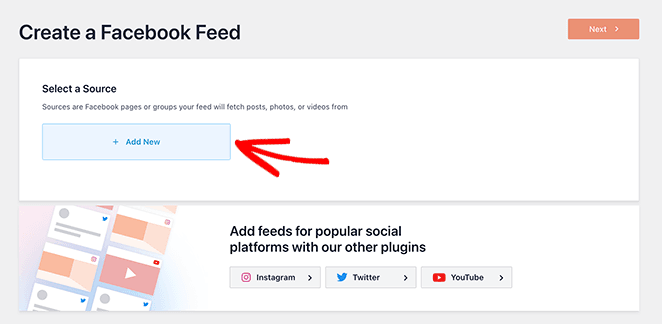
Agora, você verá uma janela pop-up solicitando que você escolha entre uma fonte de página do Facebook ou um grupo do Facebook. Para adicionar depoimentos, você precisará selecionar a opção Página e clicar em Conectar.
Na próxima tela, você precisará fazer login no Facebook e escolher a página do Facebook à qual deseja se conectar. Basta selecionar a página desejada, clicar em Next (Avançar), conceder as permissões do Smash Balloon e clicar em Done (Concluído).
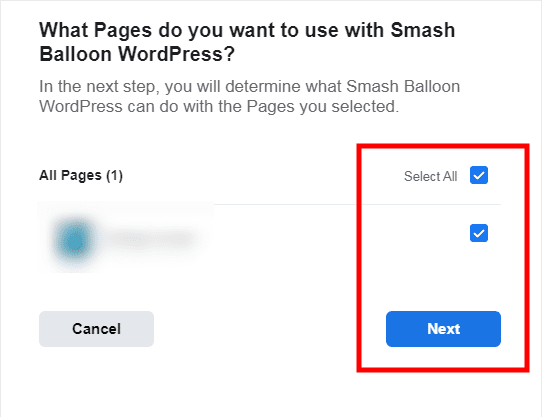
Agora, você voltará ao painel do WordPress. A partir daí, basta selecionar sua página do Facebook e clicar em Adicionar.
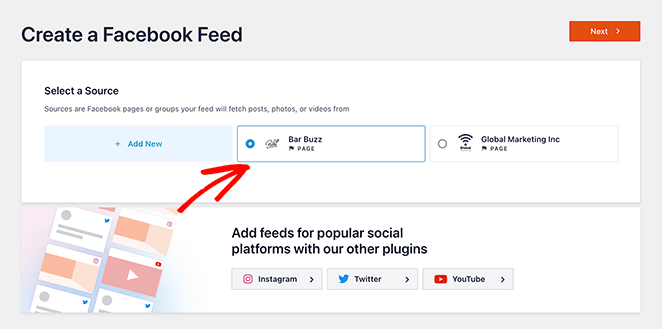
Etapa 4. Personalize seu feed de depoimentos do Facebook
A próxima etapa é personalizar seu feed de depoimentos do Facebook. No editor ao vivo, você pode ver as configurações de personalização à esquerda, com diferentes:
- Tipos de ração
- Layouts de alimentação
- Opções de cores
- Layouts de postagem
- Estilos de cabeçalho
- Como uma caixa
- E muito mais.
No lado direito, você pode ver todas as alterações de personalização aplicadas em tempo real.
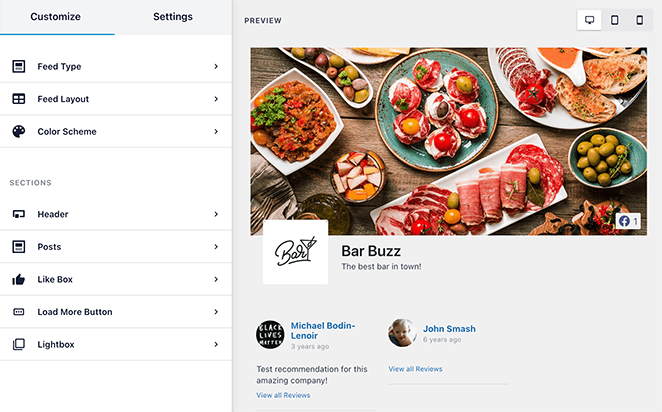
Para começar a personalizar seu feed, clique na opção Feed Layout (Layout do feed). Você pode escolher entre três layouts diferentes de depoimentos nessa tela: lista, alvenaria e carrossel.
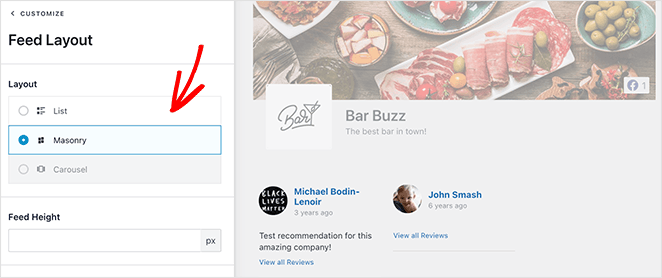
Clique em qualquer layout de sua preferência e clique no botão Salvar.
Agora, vamos personalizar o esquema de cores do seu feed clicando na opção Color Scheme (Esquema de cores ). Nessa tela, você pode combinar o esquema de cores do seu tema do WordPress, usar um tema claro ou escuro ou criar um tema personalizado de sua escolha.
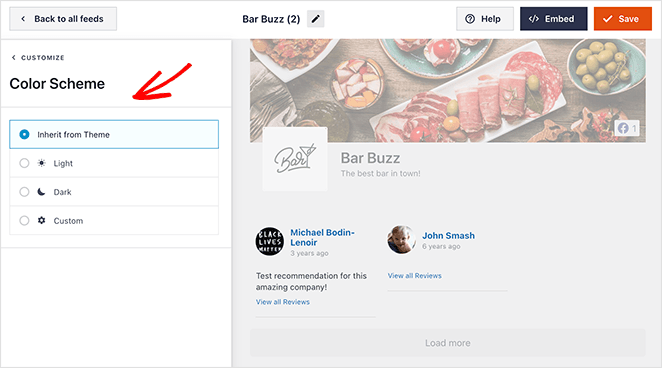
Quando estiver satisfeito com a aparência de seu feed de depoimentos, clique em Save (Salvar).
Etapa 5. Incorporar seu feed de depoimentos no WordPress
Há várias maneiras de adicionar seu feed de avaliações do Facebook ao WordPress, incluindo:
- Em qualquer postagem do WordPress
- Em áreas prontas para widgets, como a barra lateral
- Em qualquer página do WordPress
Neste guia, mostraremos a você como adicionar depoimentos às páginas do WordPress. Portanto, clique no botão Incorporar na parte superior da tela.
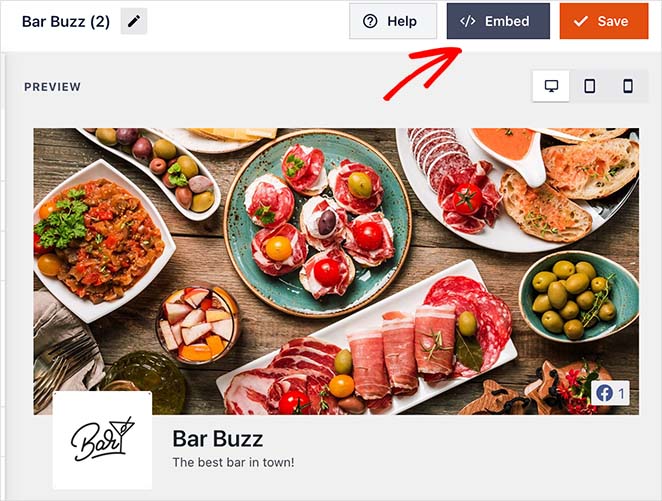
A partir daí, clique no botão Adicionar a uma página.
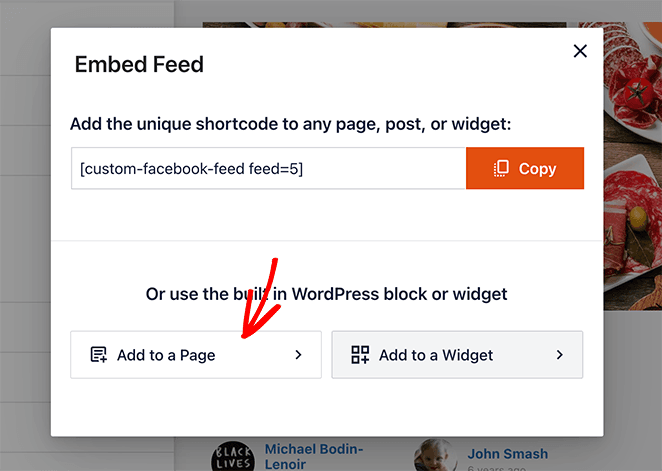
Na tela seguinte, escolha a página em que deseja adicionar seus depoimentos e clique em Add (Adicionar).
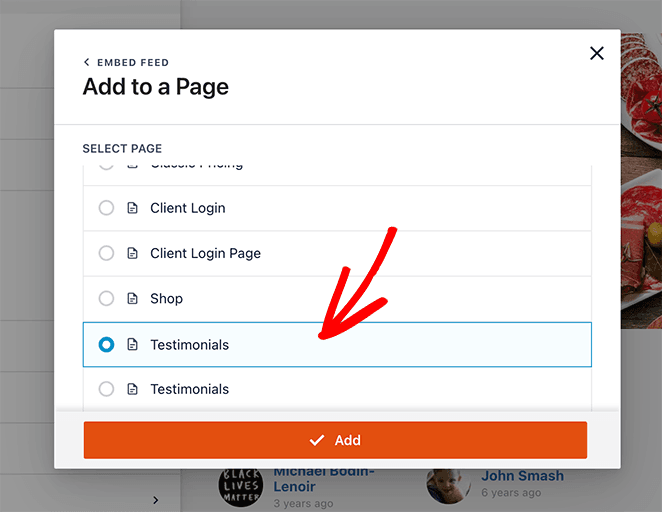
Depois de clicar no botão, você acessará o editor de blocos do WordPress da página escolhida.
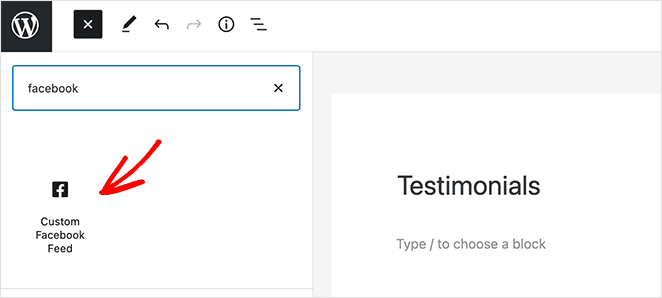
A partir daí, clique no ícone de mais (+) para adicionar um novo bloco do WordPress e escolha o widget Custom Facebook Feed para adicionar o feed de avaliações do Facebook à sua página.
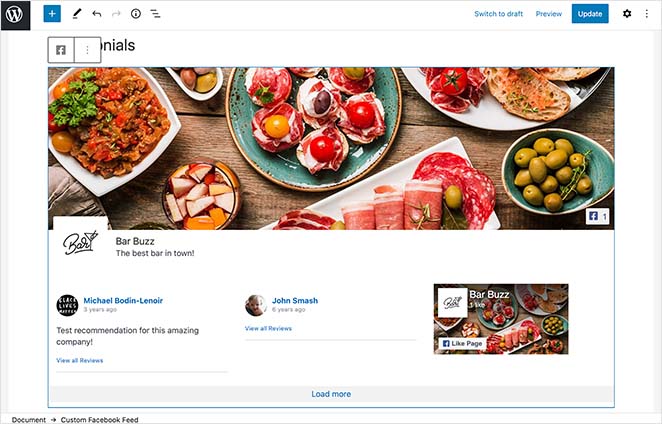
Quando estiver satisfeito com a aparência de tudo, clique em Publicar. Agora, quando seus clientes visitarem seu site, eles verão suas avaliações do Facebook diretamente em sua página.

Use o plug-in WP Testimonials Rotator Testimonial Plugin para WordPress (gratuito)
Para o último método, usaremos um dos melhores plug-ins de depoimentos do WordPress, chamado WP Testimonials Rotator. Esse plugin é gratuito no diretório de plugins do WordPress e permite que você adicione depoimentos rotativos simples às páginas do WordPress.
Portanto, se você precisar de uma solução simples e gratuita, siga estas etapas para adicionar depoimentos às páginas do WordPress gratuitamente.
Etapa 1. Instalar e ativar o WP Testimonials Rotator
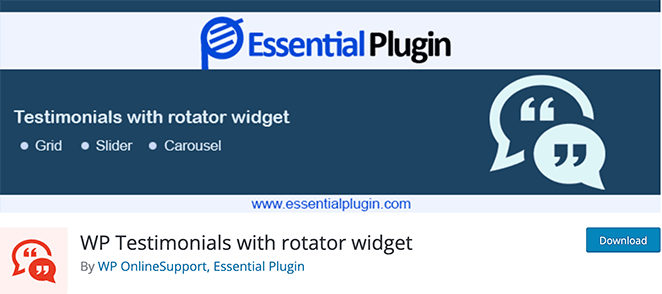
Primeiro, baixe o plug-in WP Testimonials Rotator, instale-o e ative-o em seu site.
Etapa 2. Crie seus depoimentos
Em seguida, vá para WP Testimonials " Add New (Adicionar novo ) no painel do WordPress.
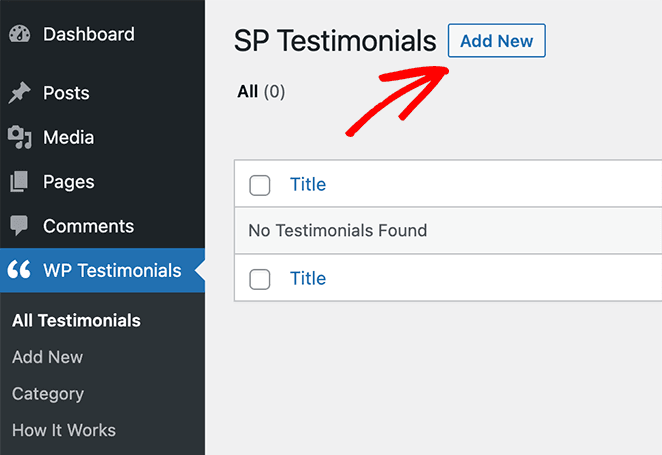
A partir daí, você pode adicionar os detalhes do depoimento usando o editor de páginas do WordPress.
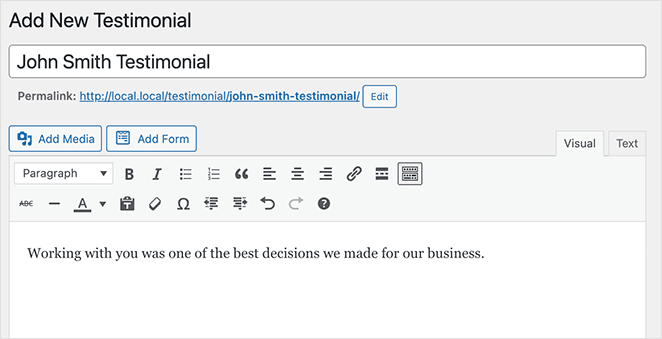
Depois de adicionar a citação do depoimento, você pode rolar para baixo e adicionar outros detalhes nos campos personalizados, inclusive:
- Nome do cliente
- Cargo
- Empresa
- URL
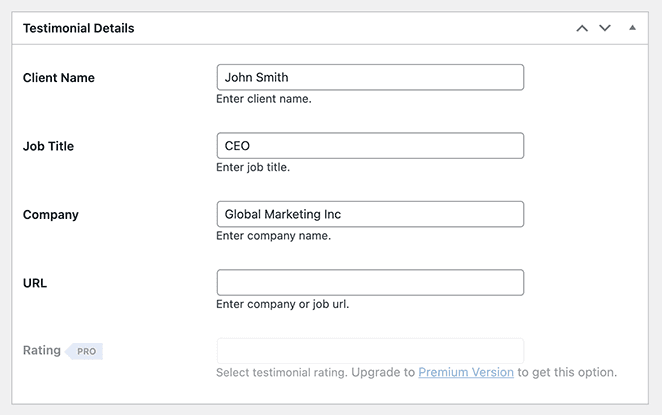
A partir daí, basta clicar em Publicar para publicar o depoimento em seu site. E se você quiser que seus depoimentos sejam rotativos, basta coletar depoimentos e adicioná-los ao seu site usando as mesmas etapas.
Etapa 3. Publique seus depoimentos no WordPress
Publicar seus depoimentos em uma página é simples. Basta criar uma nova página do WordPress e clicar no ícone de mais (+) para adicionar um novo bloco do WordPress.
Para esse método, você precisará procurar o bloco Shortcode e clicar nele para incorporá-lo à sua página.
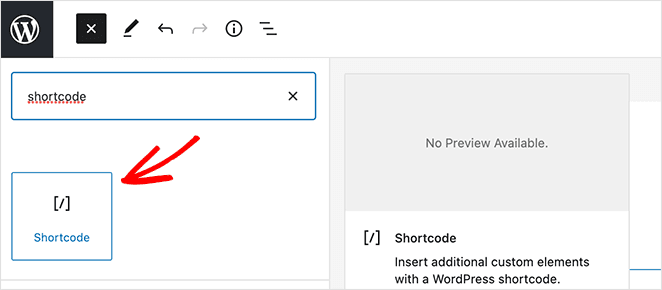
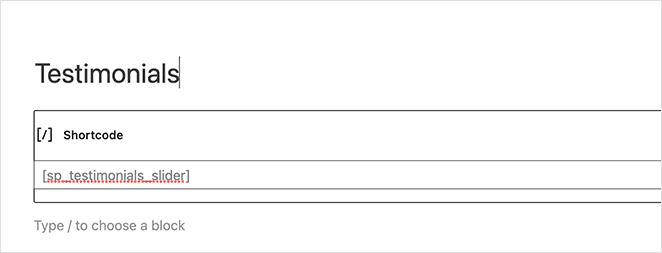
Em seguida, basta colar o seguinte shortcode no bloco:
[sp_testimonials_slider].
O shortcode cria um controle deslizante rotativo de depoimentos no WordPress.
Agora, tudo o que resta é clicar em Publicar. Em seguida, ao visualizar ou visitar sua página, você verá seus depoimentos ao vivo em sua página do WordPress, depois de usar esse forte plug-in de depoimentos.

Perguntas frequentes sobre como adicionar depoimentos ao WordPress
[sp_testimonials_slider] e você está pronto.É isso aí!
Espero que este artigo tenha ajudado você a aprender como adicionar depoimentos às páginas do WordPress com facilidade. Talvez você também goste de saber como incorporar eventos do Facebook no WordPress.
Obrigado pela leitura. Siga-nos no Twitter, no Facebook e no YouTube para obter mais conteúdo útil para expandir seus negócios.




