
テーマとは何か?
テーマとは、ウェブサイトの全体的なルック&フィールを構成するグラフィック、スタイリング、および機能コードのグループです。テーマの要素には、ページ(またはセクション)のレイアウト、タイポグラフィ、色、ページ上の要素の動作、ページ内のさまざまなタイプのページやセクションで見られるその他のデザイン機能が含まれます。要するに、これはあなたのサイトに命を吹き込み、訪問者の旅におけるユーザー体験に大きく貢献します。
WordPressでは、典型的なテーマは、ウェブサイト上の要素の外観と動作を事前に定義するファイル群(スタイルシート/CSSファイル、JavaScriptファイル、PHPファイル)で構成されています。また、ヘッダー、フッター、サイドバー、単一ページ/投稿コンテンツのレイアウト、アーカイブページのレイアウトを定義するテーマテンプレートファイル(またはテンプレートパーツ)も含まれています。これらのページテンプレートのバリエーションは、ほとんどの場合、テーマオプションのページテンプレートオプションとして、またはページ設定のページ属性パネルで個々のページのページテンプレートとして見つかります。
テーマテンプレートはさまざまなデザインやレイアウトで作成できるため、それらを組み合わせてさまざまなページテンプレートを作成することができます。これらのページテンプレートは、ウェブサイト全体の個々のページやページグループのスタイルに使用することができます。
5分間の概要
ジョン・ターナー(SeedProdの共同設立者)が新しいウェブサイト・ビルダーを使ってSeedProdのウェブサイトを構築する様子をご覧ください。
SeedProdウェブサイトビルダーでテーマを作成する
私たちの新しいSeedProdウェブサイトビルダーは、テーマ構築を新たなレベルに引き上げました-テンプレートは、高速で使いやすいドラッグ&ドロップのインターフェイスで素早くデザインできます!
私たちは、ウェブサイトビルダーの基盤として、プラグインに組み込まれた素朴なテーマを追加することで、WordPressウェブサイトをイライラせずに作成できるようにしました。これにより、テーマのスタイルの衝突やテーマコードの問題の可能性を考えることなく、創造性を発揮するためのまっさらな白紙が提供されます。また、ライブサンプルプレビューでサイト全体のすべての要素のデフォルトスタイルをカスタマイズするグローバル設定機能を拡張しました。これらの基本的な機能により、ウェブサイトをデザインすることに集中でき、スタイリングの問題のトラブルシューティングに費やす時間を減らすことができます。
SeedProd プリメイドテーマ(初心者におすすめ)
SeedProdでは、様々な業界やシーンに対応した様々なテーマをご用意しておりますので、美しいウェブサイトを素早く作成することができます。ランディングページや近日公開のテンプレートと同様に、新しいテーマやテーマテンプレートも定期的に追加されます!
スターター・テーマ
Starter Themeはベーシックかつエレガントなレディメイドテーマです。ホームページテンプレート、ヘッダー、フッター、サイドバー、シングルポストテンプレート、シングルページテンプレート、アーカイブテンプレートが含まれています。デフォルトでは、このアーカイブテンプレートは、ブログページ、検索結果ページ、およびサイト上の他のすべてのアーカイブページに使用されます。
このテーマをあなたのサイトに読み込んだら、SeedProd Website Builderを使ってユニークなウェブサイトをデザインすることができます。
テーマテンプレートの作成(上級者向け)
SeedProdでは、レスポンシブでダイナミックなテーマテンプレートを簡単に作成できます。
テンプレートタグ 機能では、動的な投稿データ(投稿タイトル、投稿情報、特集画像、投稿ナビゲーションなど)をテンプレートに取り込むことができます。
まずは、以下の簡単なステップに従って、あなたのサイトに利用可能なテーマテンプレートを作成してください。
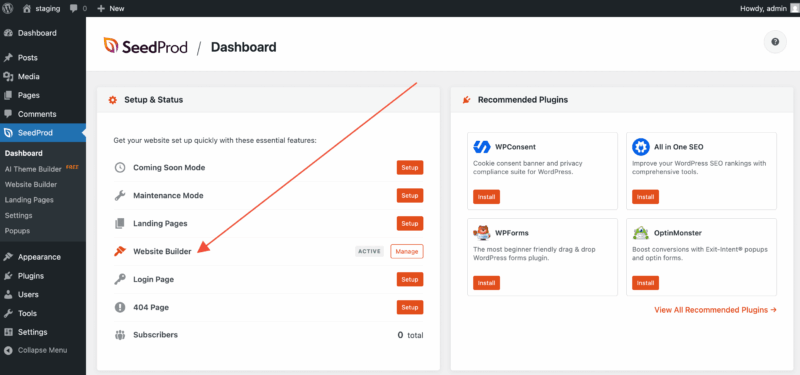
- こちらへ SeedProd > ウェブサイトビルダー をクリックします。 新しいテンプレートの追加 ボタンをクリックする。
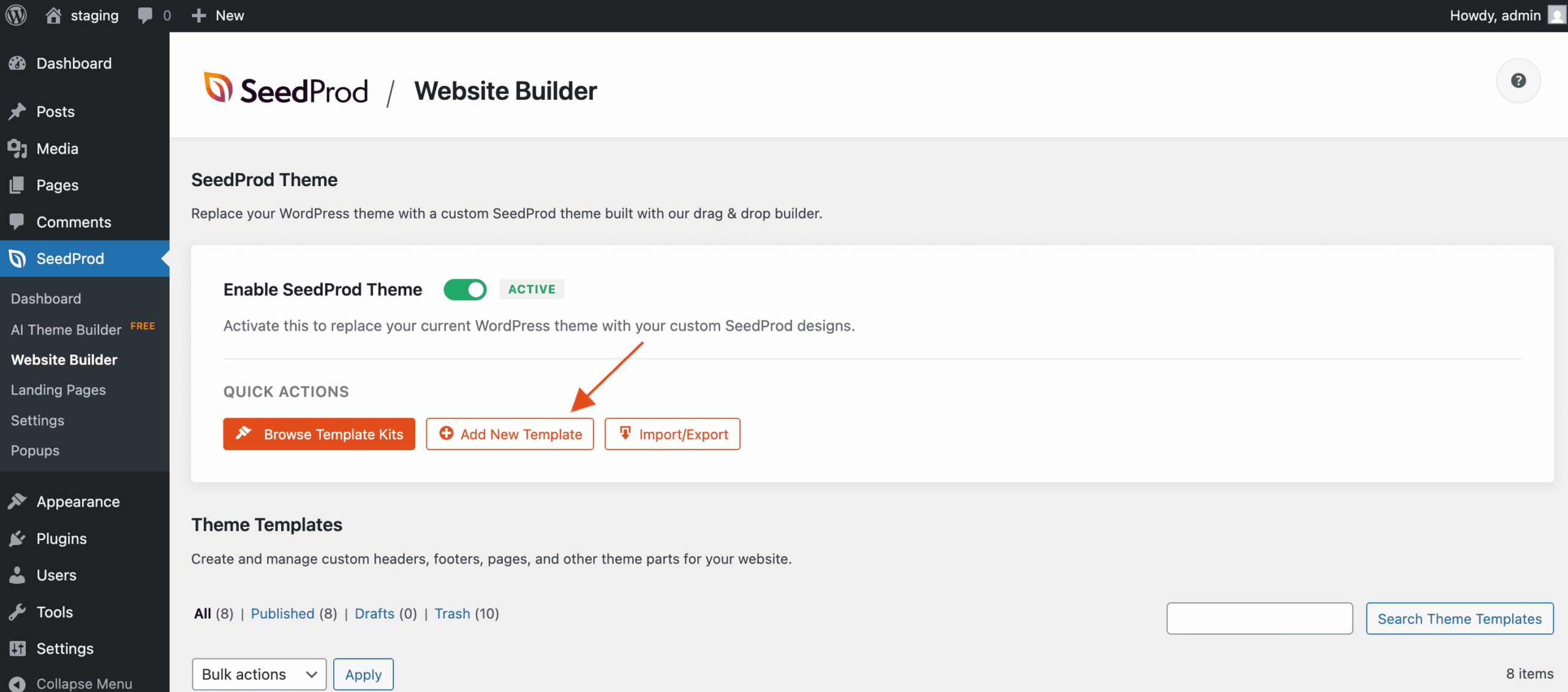
- の中で 新しいテンプレート モーダルボックスで、作成したいテンプレートの種類を選択し、次のように設定します。 テンプレート条件 このテンプレートのために。
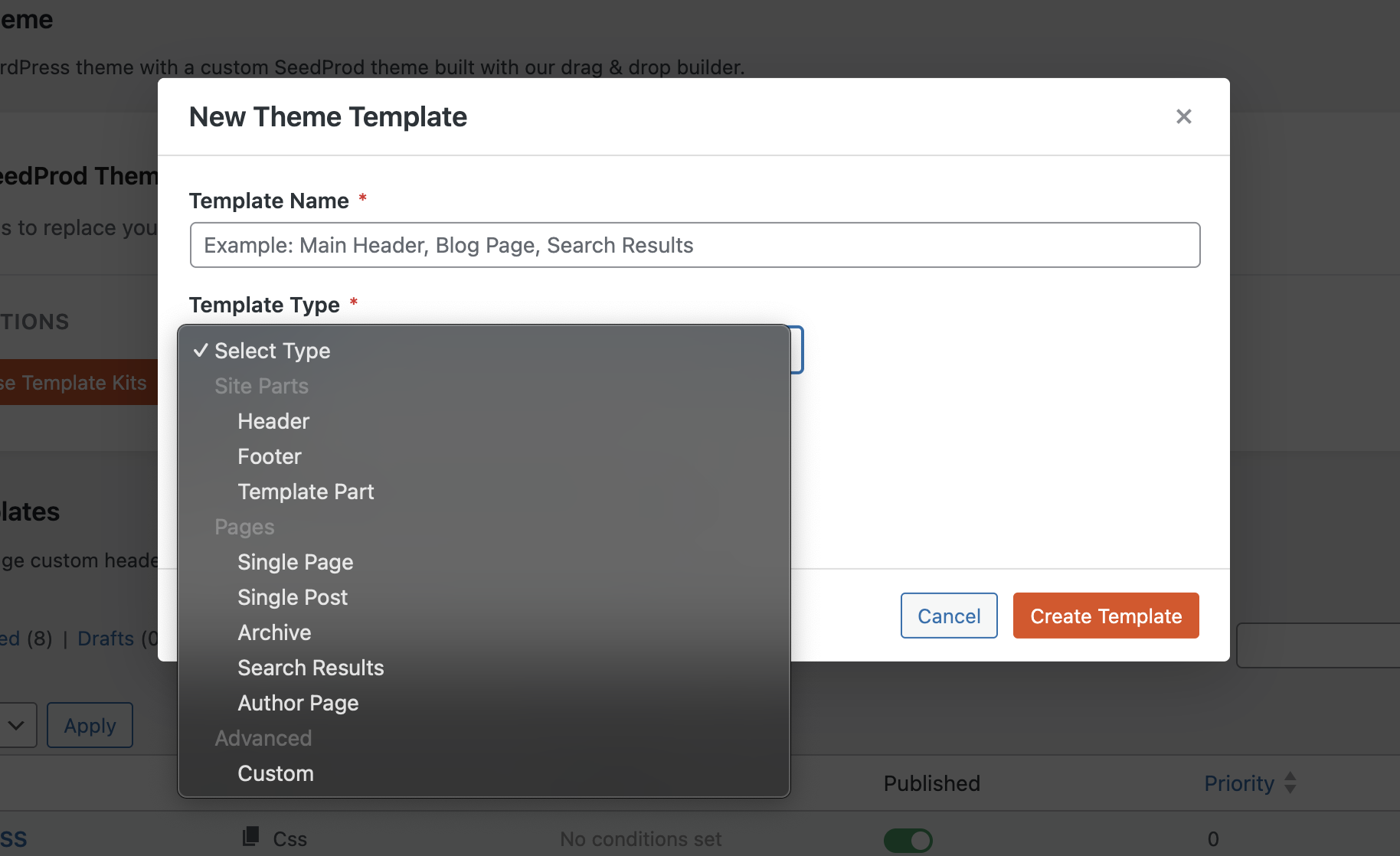
- テンプレートの作成をクリックすると、自動的にSeedProd Builderに移動し、テンプレートデザインの作成が開始されます。あなたのカスタムテンプレートで使用できる、私たちの事前構築セクションを探索することを忘れないでください!
ヘッダーの作り方
新規テーマテンプレートモーダルボックスで ヘッダータイプオプションを選択することで、ヘッダーテンプレートを作成することができます。また、ここでヘッダーテンプレートの条件と優先順位を設定し、このテンプレートがいつ、どこで表示されるかを決定することができます。
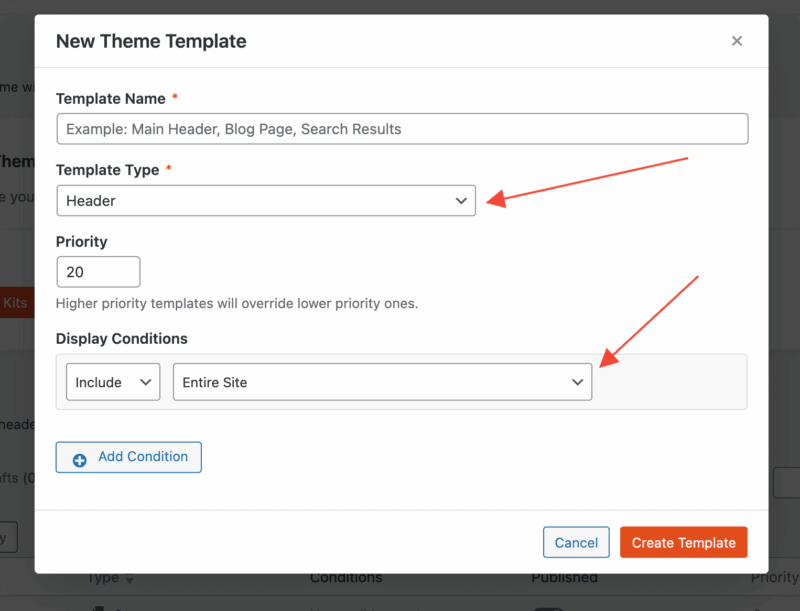
ヘッダーテンプレートのセットアップが完了したら、SaveをクリックしてSeedProd Builderでヘッダーのデザインを開始します。
フッターの作り方
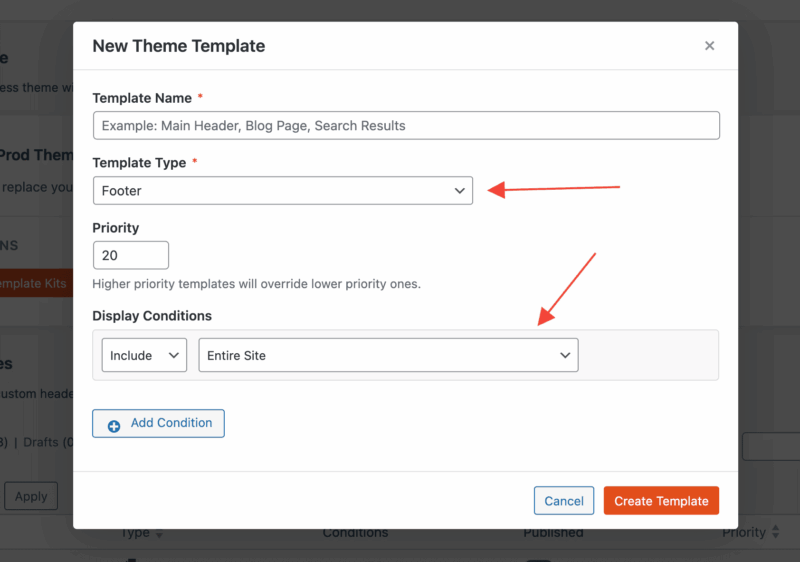
ヘッダーテンプレートと同様に、新規テーマテンプレートモーダルボックスで フッタータイプオプションを選択することで、フッターテンプレートを作成することができます。また、ここでフッターテンプレートの条件と優先順位を設定し、このテンプレートがいつ、どこで表示されるかを決めることができます。
フッターテンプレートの設定が完了したら、SaveをクリックしてSeedProd Builderでフッターのデザインを開始します。
動的な単一投稿テンプレートの作成方法
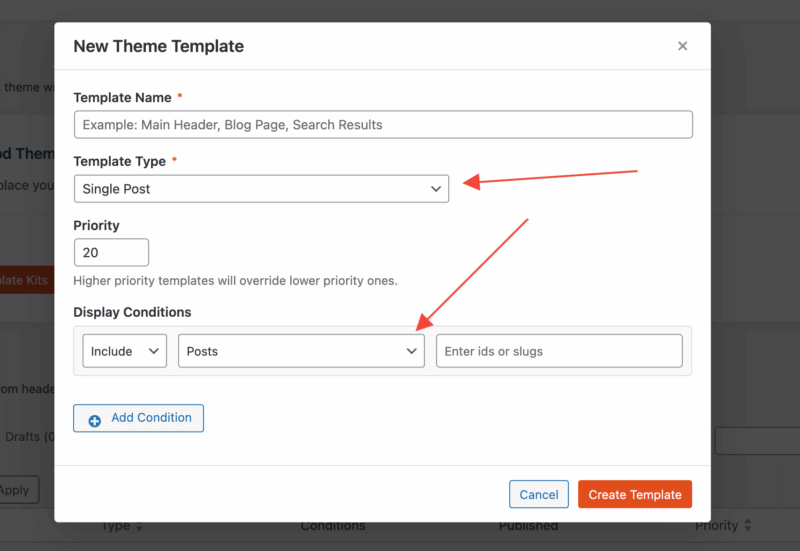
単一投稿テンプレートの作成は、ヘッダー/フッターテンプレートの作成と同じ手順で簡単にできます。このプロセスでは、新しいテーマテンプレートのモーダルボックスでシングル投稿タイプのオプションを選択し、このテンプレートの条件を設定します。シングルポストテンプレートの設定が完了したら、保存をクリックしてシングルポストテンプレートのデザインを開始します。
ダイナミックなシングル・ページ・テンプレートの作り方
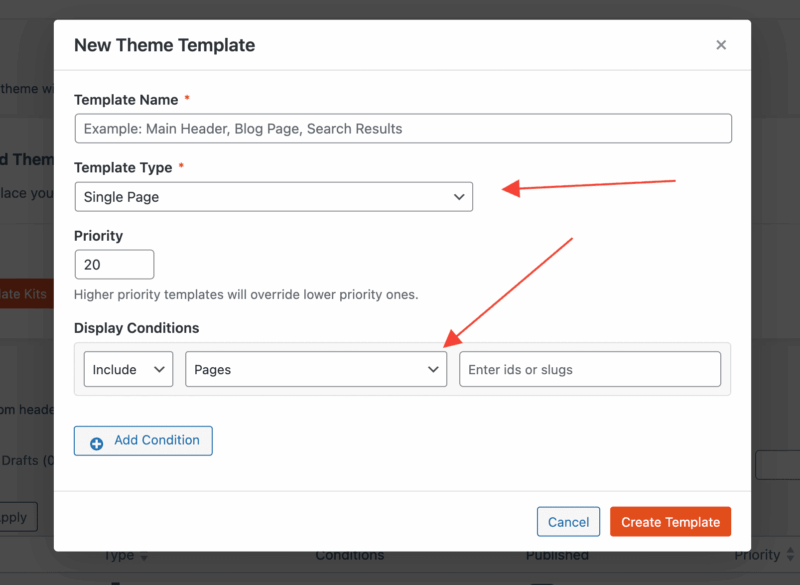
シングルページテンプレートは 、シングルポストテンプレートの作成と同じ手順で作成できます。はじめに、新しいテーマテンプレートのモーダルボックスでシングルページ タイプのオプションを選択し、このテンプレートのテーマ条件を設定します。シングルページテンプレートの設定が完了したら、保存をクリックしてシングルページテンプレートのデザインを開始します。
ダイナミック・アーカイブ・テンプレートの作成方法
アーカイブテンプレートは(単一の投稿/ページテンプレートとは異なり)、タクソノミとその用語の単一の投稿のリストを表示するために使用されます。WordPressのこれらのテンプレートは、一般的にブログページ、投稿カテゴリー、投稿タグに使用されます。アーカイブテンプレートは、カスタム投稿タイプ(CPT)の他のカスタムタクソノミーや用語にも適用できます。
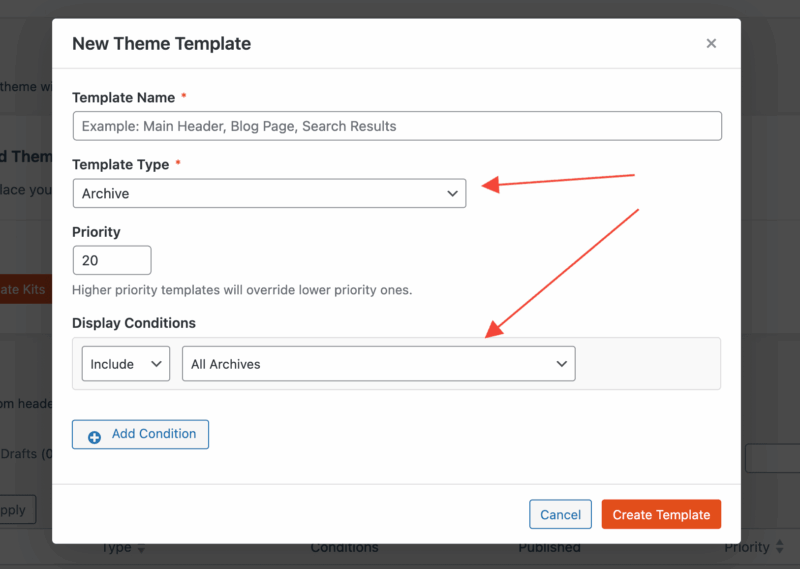
アーカイブページのテンプレートを作成するには、新しいテーマテンプレートのモーダルボックスでアーカイブ タイプのオプションを選択し、このテンプレートのテーマ条件を設定します。アーカイブテンプレートの設定が完了したら、保存をクリックして単一投稿テンプレートのデザインを開始します。
検索結果ページのテンプレートの作り方
検索結果ページのテンプレートは、アーカイブテンプレートの作成と同じ手順で作成できます。
検索結果ページテンプレートを作成するには、新規テーマテンプレートモーダルボックスで 検索結果 タイプオプションを選択し、テーマ条件をこのテンプレートの検索結果を含むに設定します。
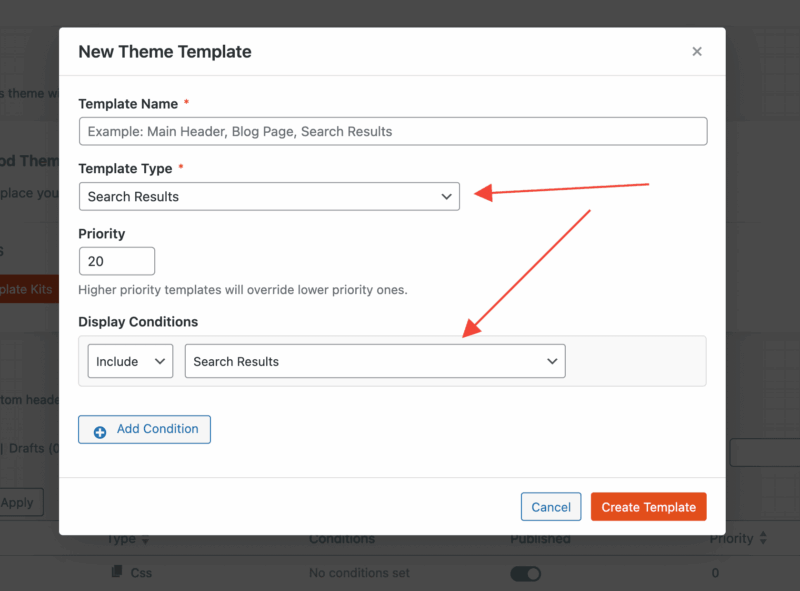
検索結果テンプレートの設定が完了したら、「保存」をクリックして検索結果ページのデザインを開始します。
WooCommerceテンプレートの作成
WooCommerceのテンプレートは、通常のWordPressテーマのテンプレートとは少し異なるアプローチをすべてのページで採用しています。
WooCommerceは、特別なセクション(商品の価格、数量、カートに追加ボタンなど)や関数を使用して、ページやテンプレートにのみあるeコマース機能を追加します。これらには、ショップページ、商品アーカイブページテンプレート、単一商品ページテンプレート、カートページ、チェックアウトページ、マイアカウントページが含まれます。
新しいSeedProdウェブサイトビルダーでは、既存のWooCommerceブロックを使用して、独自のカスタムショップページ、製品アーカイブテンプレート、カートページ、およびチェックアウトページを作成することができます。WooCommerceカテゴリーでは、魅力的なストアを作成するためのすべてのWCブロックに関する記事をご覧いただけます。
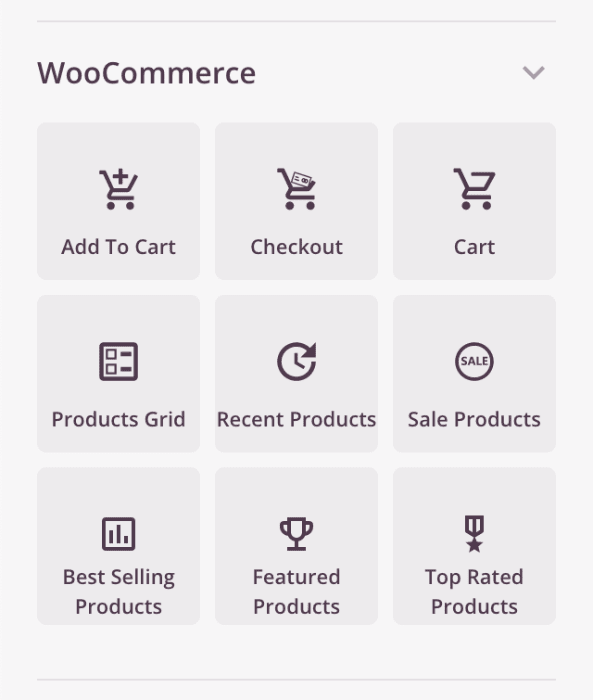
今後のプラグインリリースでは、単一商品ページのテンプレートを作成するためのブロックを追加する予定です。ご期待ください!
製品アーカイブテンプレートの作成方法
商品アーカイブ ページ用の商品アーカイブ テンプレートを作成するには、[新規テーマ テンプレート]モーダル ボックスで [ アーカイブ商品 タイプ] オプションを選択し、このテンプレートのテーマ条件を設定します。商品アーカイブ テンプレートの設定が完了したら、[保存]をクリックして、商品アーカイブ テンプレートのデザインを開始します。
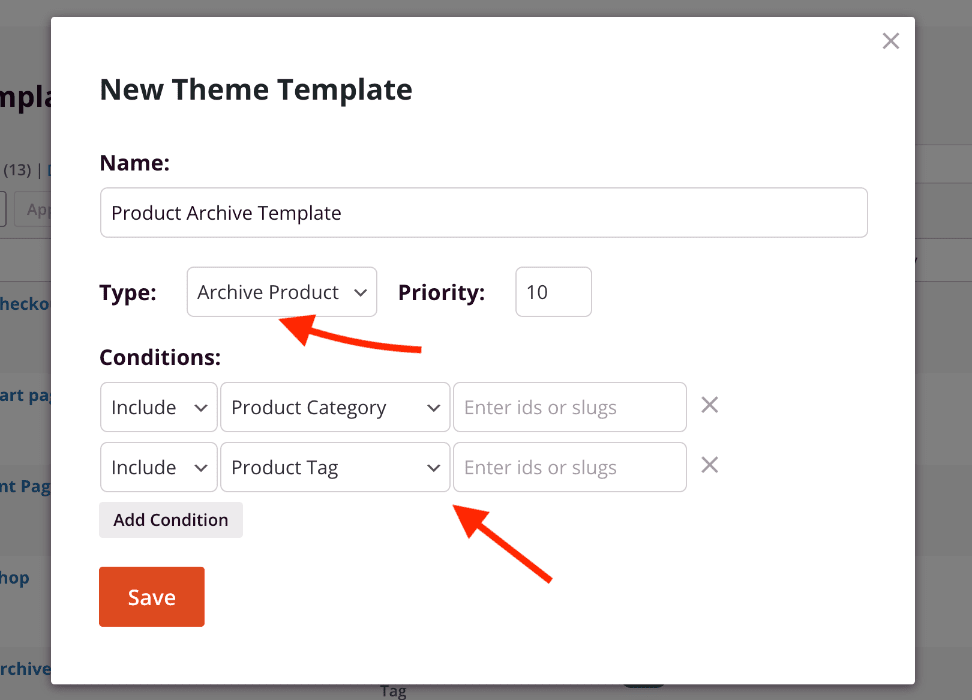
ショップページの作り方
ショップページは、お店の全商品を表示するための特別な商品アーカイブページと考えることができます。しかし、SeedProdでこのWooCommerceページテンプレートを作成するには、異なるアプローチに従います。
指定されたWooCommerceショップページのスラッグを持つページを含める特定の条件で新しいカスタムページテンプレートを作成することから始めることができます。デフォルトではショップページのスラッグは"shop "なので、テンプレートの条件は以下のスクリーンショットのようにInclude | Pages | shopの 構文に従います。
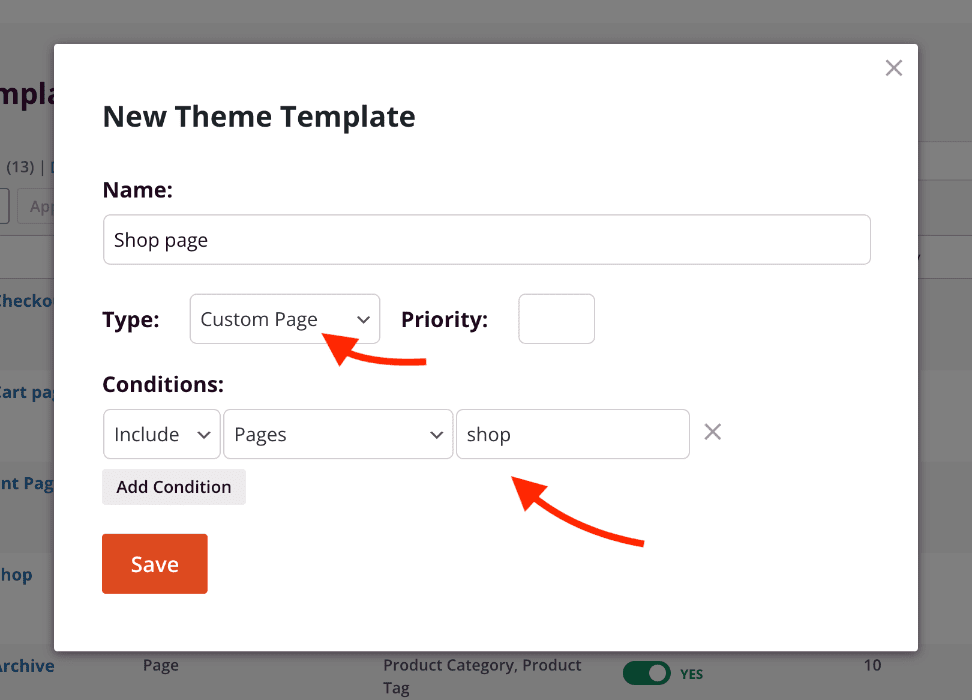
ショップページのテンプレート設定が完了したら、保存をクリックしてショップページのデザインを開始します。
WooCommerceカートページの作り方
カートページは、カートに追加されたすべての商品アイテムを表示するWooCommerceのもう一つの特別なページです。
始めるには、割り当てられたWooCommerceカートページのスラッグを持つページを含める特定の条件を持つ新しいカスタムページテンプレートを作成します。デフォルトではカートページのスラッグは"cart "なので、テンプレートの条件はInclude | Pages | cartの構文に従います。
カートページのテンプレート設定が完了したら、保存をクリックしてカートページのデザインを開始します。
WooCommerceチェックアウトページの作り方
チェックアウトページは、顧客が購入を完了するために使用されるWooCommerceのもう一つの特別なページです。
SeedProdでチェックアウトページを作成するには、指定されたWooCommerceチェックアウトページのスラッグを持つページを含む特定の条件で新しいカスタムページテンプレートを作成します。デフォルトでは、チェックアウトページは"checkout "というスラッグを持ちます。つまり、テンプレートの条件はInclude | Pages | checkoutの構文に従います。
チェックアウトページのテンプレート設定が完了したら、「保存」をクリックしてチェックアウトページのデザインを開始します。
テンプレート条件
テンプレート条件により、各テーマテンプレートがいつ、どこに表示されるかを完全にコントロールできます。
テンプレート条件の仕組み
各条件では、指定された投稿タイプ、アーカイブタイプ、単一投稿、単一ページ、またはタクソノミー(例:カテゴリー、タグ)に基づいてテンプレートを含めるか除外するかのオプションを提供します。また、トップレベルの投稿/ページの下の階層レベルに基づいて、グループの子投稿やページをターゲットにすることもできます。
また、条件が重複するテーマテンプレートをよりよく管理するために、「優先度」フィールドを追加しました。この値(デフォルトは10)は、重複するテンプレートが適用される順序を決定します。この順序の最初のテンプレートは優先順位が最も低く、最後のテンプレートは優先順位が最も高くなります。
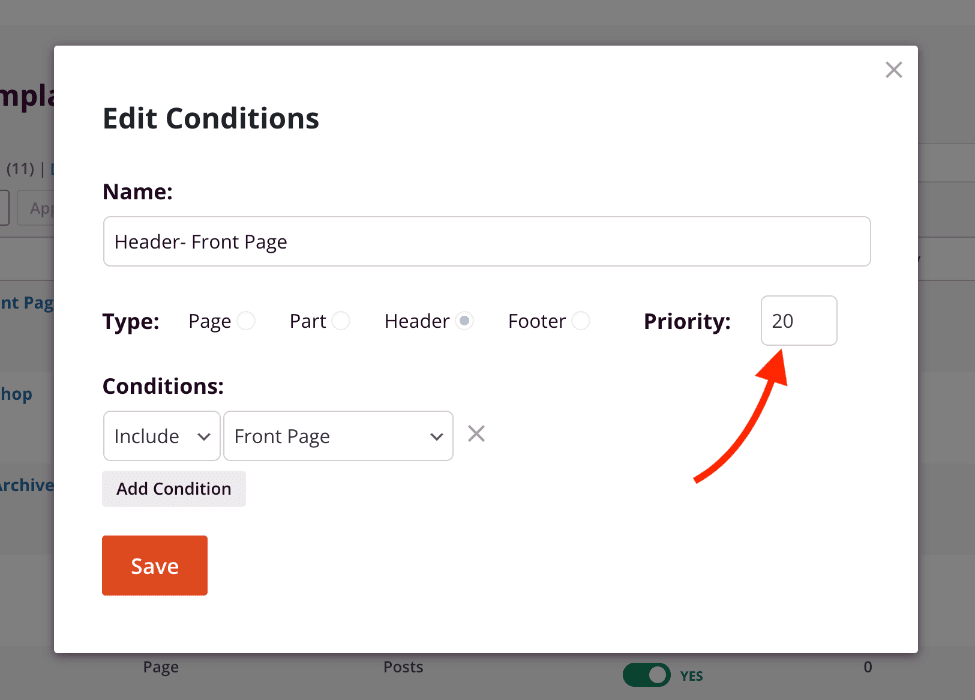
テンプレートに条件を設定する方法
新しいテーマテンプレートのテンプレート条件は、[新しいテーマテンプレート] モーダルボックスの[条件] セクションですばやく設定できます。このモーダルボックスでは、利用可能なタイプオプションに基づいて、インクルードまたは除外の条件ルールを設定できます。また、スラッグまたはID を使用して、選択したタイプ内の特定の投稿、ページ、またはタクソノミーにドリルダウンすることもできます。
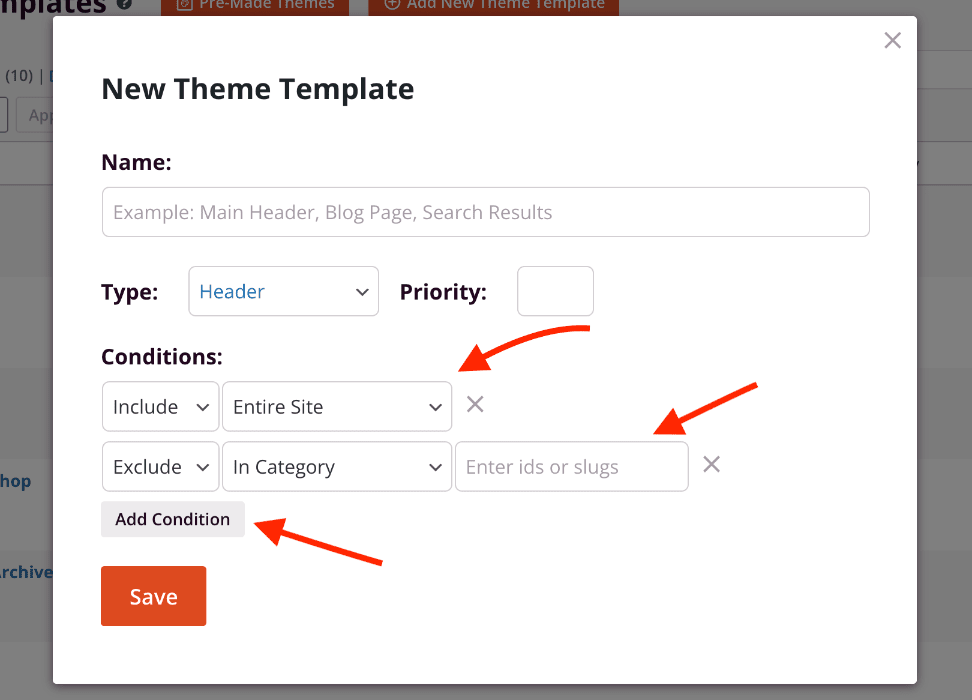
また、新しいテーマテンプレートを追加するときに見られるのと同じ条件機能を使って、すでに作成したテンプレートの条件を編集することもできます。これを行うには、以下の手順に従ってください。
- こちらへ SeedProd > ウェブサイトビルダー をクリックし、条件を編集したいテーマテンプレートのタイトルにカーソルを合わせます。次に 編集条件 リンク
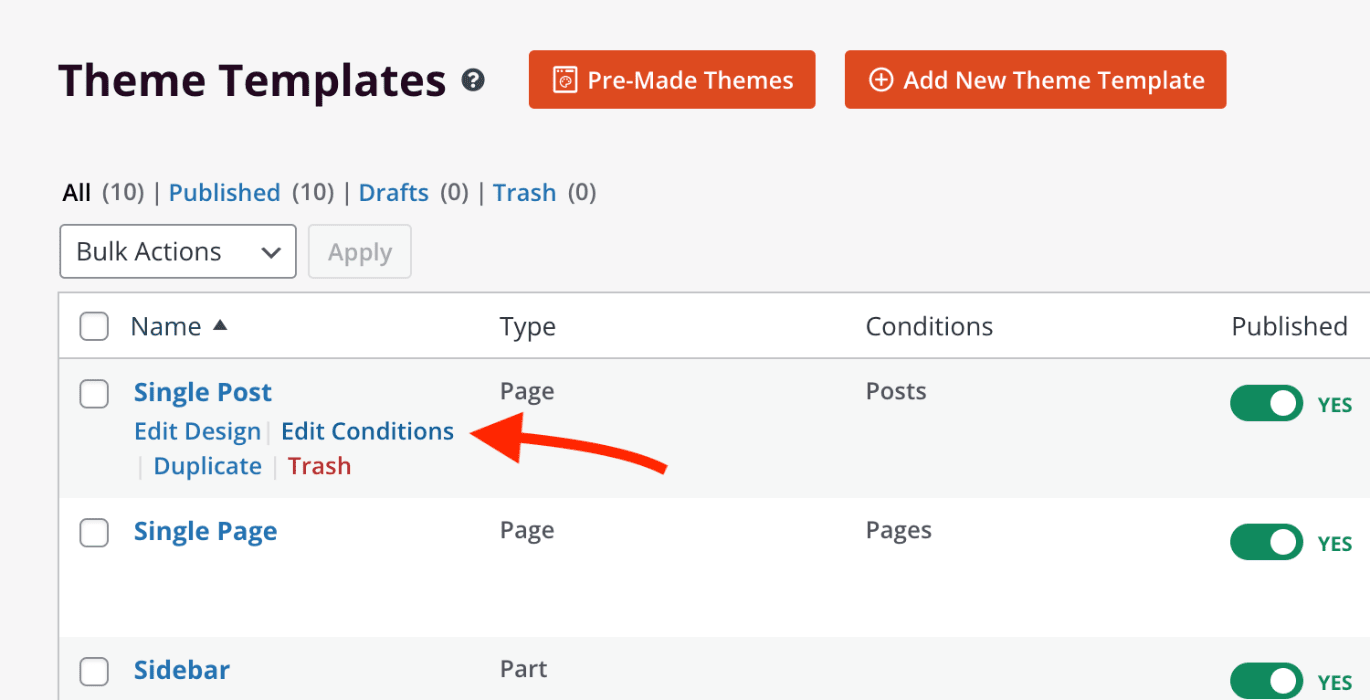
- その中で 編集条件 モーダルボックスで、既存のテーマテンプレートの条件を変更することができます。 条件 セクションをクリックします。クリック セーブ 変更内容を保存します。
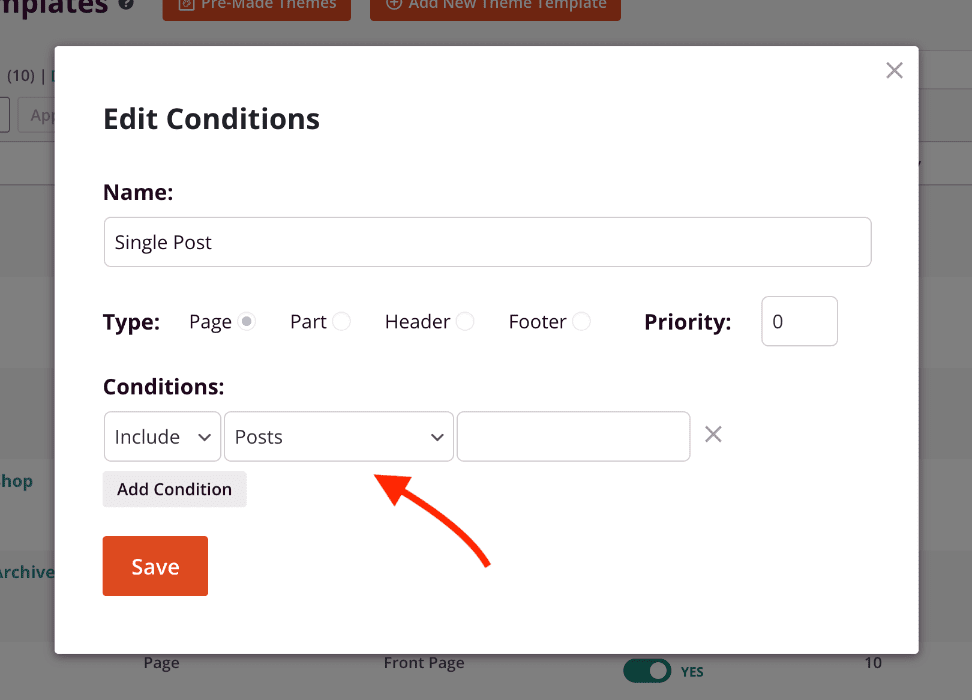
- これで完了です! 新しいテンプレート条件は、サイト全体に即座に適用されます。
テンプレート条件の確認方法
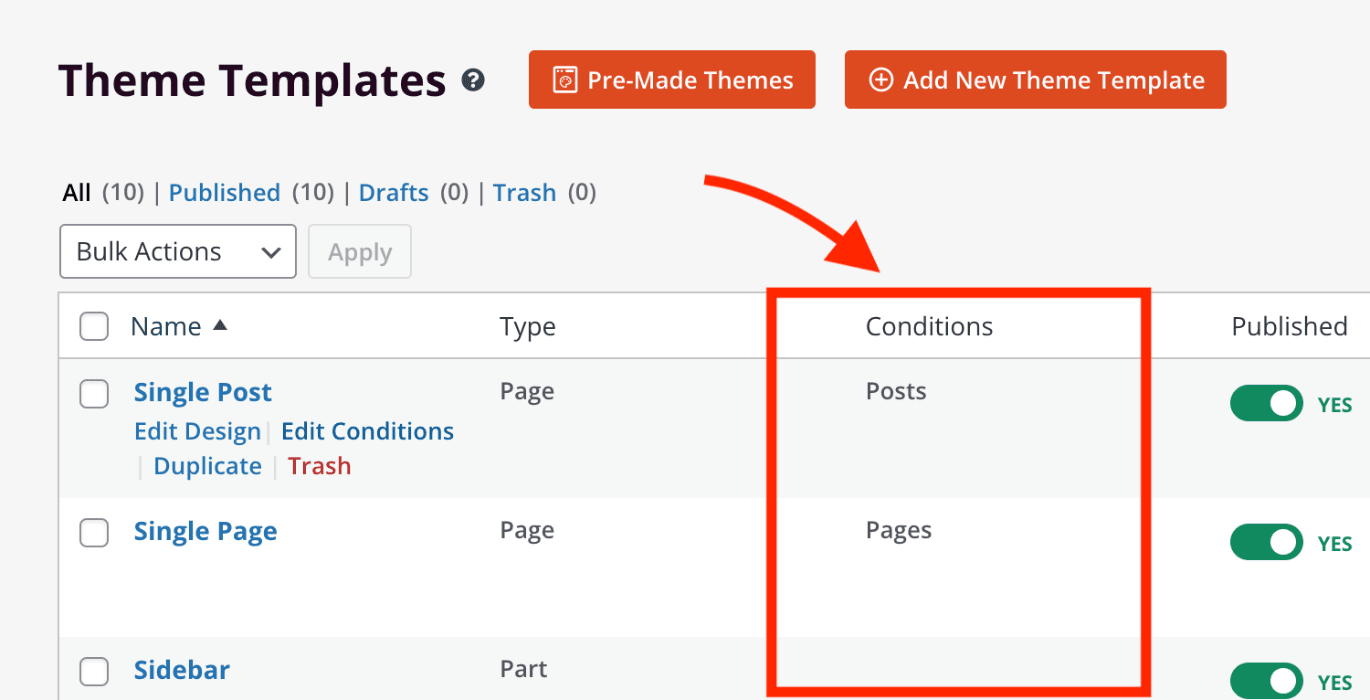
SeedProd > ウェブサイトビルダーの管理ページで、どのテンプレートでも現在のテンプレート条件を素早く確認することができます。現在の条件値は、テーマテンプレートがチェックされている行の「条件」列で確認できます。
SeedProdでメールマーケティングプラットフォームを使用したいですか?まずはメール統合のドキュメントをご覧ください。