



WordPressのウェブサイトにフォーム付きのランディングページを作る方法を考えたことがありますか?
問い合わせフォーム付きのランディングページを作ることは、ウェブサイトのトラフィックをリードや顧客に変える最も簡単な方法のひとつだ。私は自分のウェブサイトでこの戦術を使い、新しい顧客との関係を築いている。
私は長年にわたって何十ものツールをテストしてきましたが、SeedProd + WPFormsは、特にクライアントやキャンペーンのためにフォームのランディングページを素早く立ち上げる必要があるときに、私がいつも戻ってくるコンボです。
でも、実際にどうやって作るの?HTMLの知識が必要なのでしょうか?
幸いなことに、コンタクトフォームのランディングページを素早く立ち上げるのに、コーディングのスキルや開発者は必要ありません。適切なWordPressプラグインを使えば、数分で立ち上げることができます。このガイドでは、その方法をステップバイステップでご紹介します。
📌クイックナビゲーション:以下のセクションにジャンプ
- ランディングページに問い合わせフォームを設置すべきか?
- ランディングページに必要なフォームの種類とは?
- ステップ1:SeedProdのインストール
- ステップ2:テンプレートの選択
- ステップ3:ページのカスタマイズ
- ステップ4: WordPressフォームを追加する
- ステップ5: メールマーケティング
- ステップ6:ランディングページを公開する
- よくある質問
ランディングページに問い合わせフォームを設置すべきか?
そう、ランディングページには間違いなく問い合わせフォームがあるべきだ。新規顧客を獲得するためにマーケターが行うことの大部分を占める。
問い合わせフォームを備えたデザイン性の高いランディングページは、信頼を築き、コンバージョンを高める最も簡単な方法のひとつです。
実際、B2Bマーケッターの67%が、フォームはリード生成ツールのトップ3に入ると答えています(Demand Gen Report, 2023)。お問い合わせフォームは、より多くのリードを獲得し、検索結果でウェブサイトをより良く表示させ、人々にあなたのサイトをより信頼させることができます。
ランディングページに必要なフォームの種類とは?
必要なフォームのタイプは、あなたの目標によって異なります。ここでは、一般的なフォームの種類とその使用時期について簡単に説明します:
| フォームタイプ | いつ使うか |
|---|---|
| リードジェネレーション | 潜在顧客から連絡先を収集する |
| 連絡先 | ウェブサイト全般に関するお問い合わせ |
| イベント登録 | イベント、ウェビナー、ワークショップを開催する場合 |
| アンケート | 顧客からのフィードバックや意見を収集する |
| 求人応募 | 新入社員を採用する場合 |
| 予約 | 顧客とのミーティングやアポイントメントのスケジュール管理 |
| コンテストエントリー | 景品やコンペを実施する場合 |
| 商品予約 | 今後発売される製品への関心を測る |
| サブスクリプション | ニュースレターの登録またはコンテンツの更新 |
| クイズまたは評価 | 訪問者を惹きつけ、視聴者について知る |
| サポートリクエスト | カスタマーサポートの問い合わせ管理 |
| 寄付 | オンライン寄付を集める非営利団体に不可欠 |
| アカウント作成 | アカウント登録が必要な場合 |
| デモ依頼 | 製品のデモンストレーション |
| 紹介 | 顧客に友人や同僚を紹介してもらう |
ランディングページに最適なフォームは、あなたの具体的な目標に合ったものであることを忘れないでください。シンプルにし、本当に必要な情報だけを求めるようにしましょう。
WordPressでフォーム付きランディングページを作成する手順
さて、基本的なことを説明したところで、WordPressでフォーム付きのランディングページを作成する実際のプロセスに飛び込んでみましょう。このステップバイステップガイドでは、2つの強力なツールを使って全プロセスを説明します:SeedProdと WPFormsです。

なぜこれらのツールなのか?まあ、私の経験では、SeedProdは魅力的なランディングページを構築する最も簡単な方法を提供し、WPFormsはWordPressのための最もユーザーフレンドリーなフォームビルダーです。これらの強力な組み合わせにより、プロフェッショナルなランディングページとフォームをすぐに作成することができます。
| 使いやすい | コーディングなしで美しいランディングページを作成できます。要素をドラッグ&ドロップするだけ。 |
| WPFormsと連動 | 初心者に優しいフォームビルダーWPFormsと統合。数クリックでランディングページにフォームタイプを追加できます。 |
| 多彩なフォーム | WPForms で様々なフォームを作成: -アンケートフォーム - 購読フォーム - 注文フォーム - 予約フォーム - その他多数 |
| 内蔵フォーム | SeedProdは独自のオプトインフォームを持っています。余分なプラグインは必要ありません。 |
| 時間節約 | フォーム付きのランディングページを数分で作成。コーディングが苦手な方にも最適です。 |
このガイドが終わるころには、1行もコードを書くことなく、フォームを備えた完全に機能的なランディングページが完成していることでしょう。さあ、始めましょう。
ステップ1.SeedProdのインストールとアクティベート
まず、SeedProdの公式サイトにアクセスし、プラグインをコンピューターにダウンロードする。
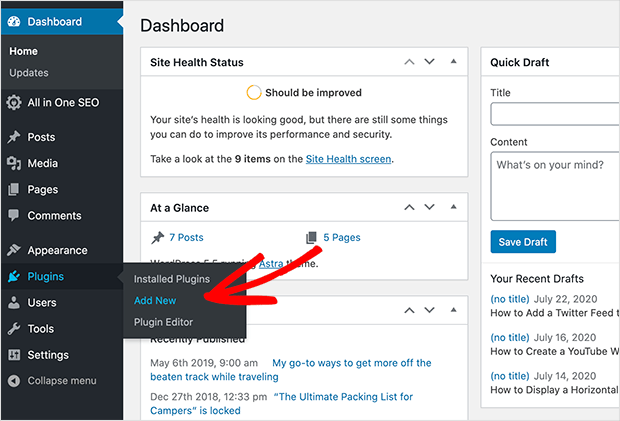
プラグインファイルを入手したら、WordPressのダッシュボードにログインします。そして、左側のメニューにある "プラグイン "セクションに行き、"新規追加 "をクリックする。
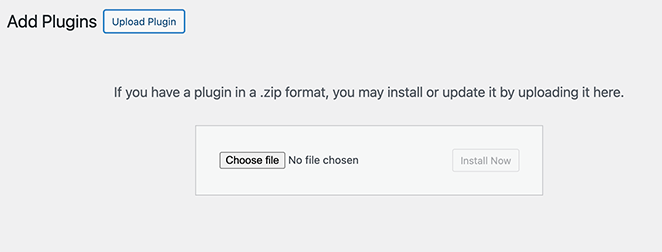
ページの上部に「プラグインのアップロード」ボタンがあります。これをクリックし、先ほどダウンロードしたSeedProdファイルを選択します。アップロード後、"今すぐインストール "をクリックします。
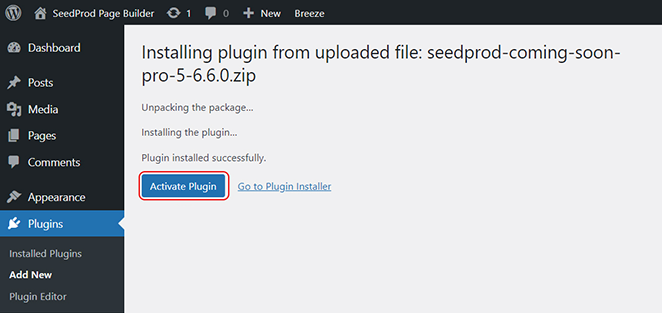
WordPressがプラグインをインストールするのに時間がかかります。インストールが完了すると、「有効化」ボタンが表示されます。これをクリックしてSeedProdを有効にしてください。
プロのヒント すべての最新機能にアクセスし、WordPressのセットアップとの互換性を確保するために、SeedProdの最新バージョンを使用していることを確認してください。このガイドでは、追加ブロックとテンプレートのためにSeedProd Proの最新バージョンを使用しています。SeedProdには無料版もあります。
ステップ2.ランディングページのテンプレートを選ぶ
SeedProdがインストールできたら、次はランディングページのテンプレートを選びましょう。SeedProdには何百ものデザイン済みテンプレートがあり、簡単にプロフェッショナルなページを素早く作成することができます。
テンプレートを選択するには、WordPressのダッシュボードからSeedProd " ランディングページに進みます。そして、"新しいランディングページを追加 "ボタンをクリックしてください。

ランディングページテンプレートのギャラリーが表示されます。閲覧するか、フィルターオプションを使用して、あなたのニーズに合ったものを見つけてください。

気に入ったテンプレートが見つかったら、そのテンプレートにカーソルを合わせてチェックマークアイコンをクリックします。
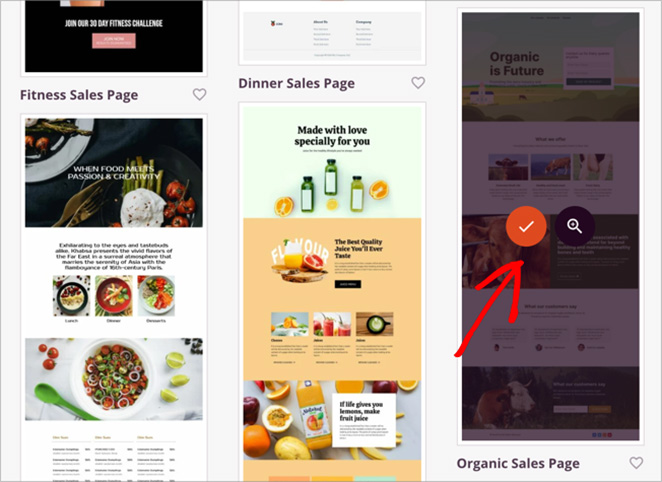
テンプレートを選択すると、ポップアップボックスが表示されます。このボックスでは、ランディングページの名前を入力し、URLを選択する必要があります。

これらの詳細を入力したら、「保存してページの編集を開始する」ボタンをクリックします。
SeedProdのテンプレートはすべてモバイル対応です。つまり、あなたのランディングページは、デスクトップパソコン、タブレット、スマートフォンなど、どのようなデバイスでも美しく表示されます。
これは、良いユーザー体験を提供し、コンバージョンを最大化するために極めて重要である。
画面サイズごとに別々のデザインを作成する必要はありません。SeedProdは、どのような画面にも合うようにレイアウトを自動的に調整し、フォーム、画像、テキストが常に読みやすく、対話しやすいことを保証します。
あなたのニーズにぴったりのテンプレートが見つからなくても、心配はいりません。空白のテンプレートから始めてゼロからページを作成することもできますし、希望に近いテンプレートを選んでカスタマイズすることもできます。
ステップ3.ランディングページのテンプレートをカスタマイズする
テンプレートを選んだら、ページビルダーに入り、大きく2つのエリアに分かれていることに気づくだろう:
- 左側にはサイドバーがあり、ページに追加できるさまざまなブロックやセクションが表示されます。
- 右側には、ランディングページのライブプレビューがあります。
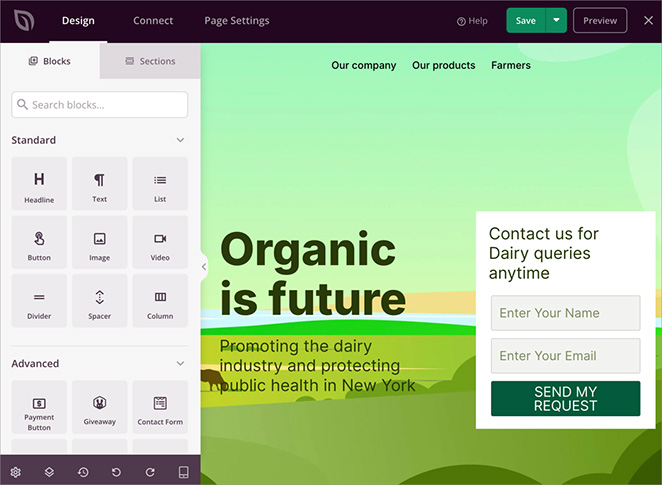
この設定により、ページを作成する際の変更をリアルタイムで簡単に確認することができます。
ページ上の要素を編集するには、プレビューエリアでその要素をクリックするだけです。そうすると、その要素をカスタマイズするためのオプションが左サイドバーに表示されます。
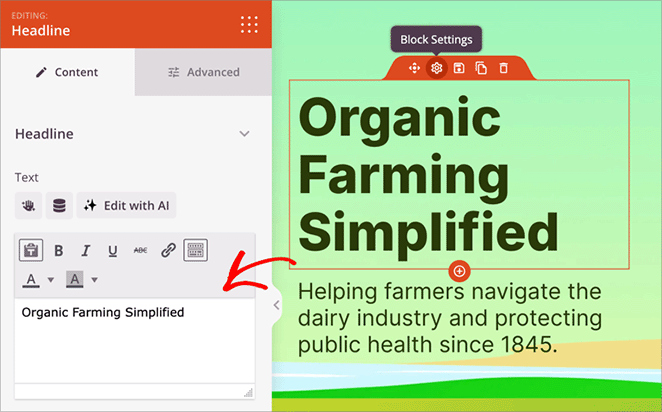
ここでは、テキスト、色、フォントなどを変更することができます。
ページに新しい要素を追加したいですか?ドラッグ&ドロップで簡単です。
左サイドバーのブロックをブラウズして、気に入ったブロックを見つけ、あなたのページにドラッグしてください。見出し、画像、ボタン、カウントダウンタイマーなどを追加できます。
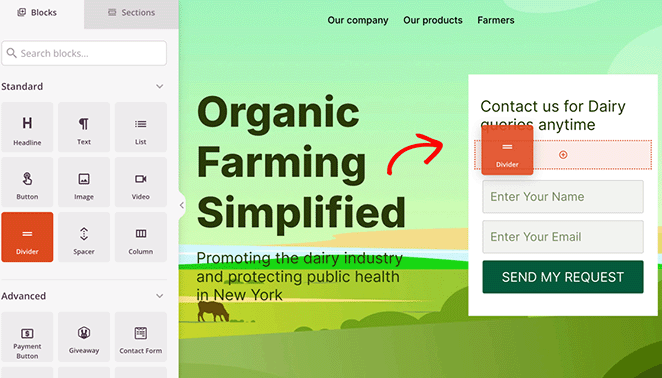
ページ上の要素を再配置するには、要素をクリックして新しい位置にドラッグします。SeedProdは、要素をドロップする場所を表示し、役立つガイドラインを提供します。
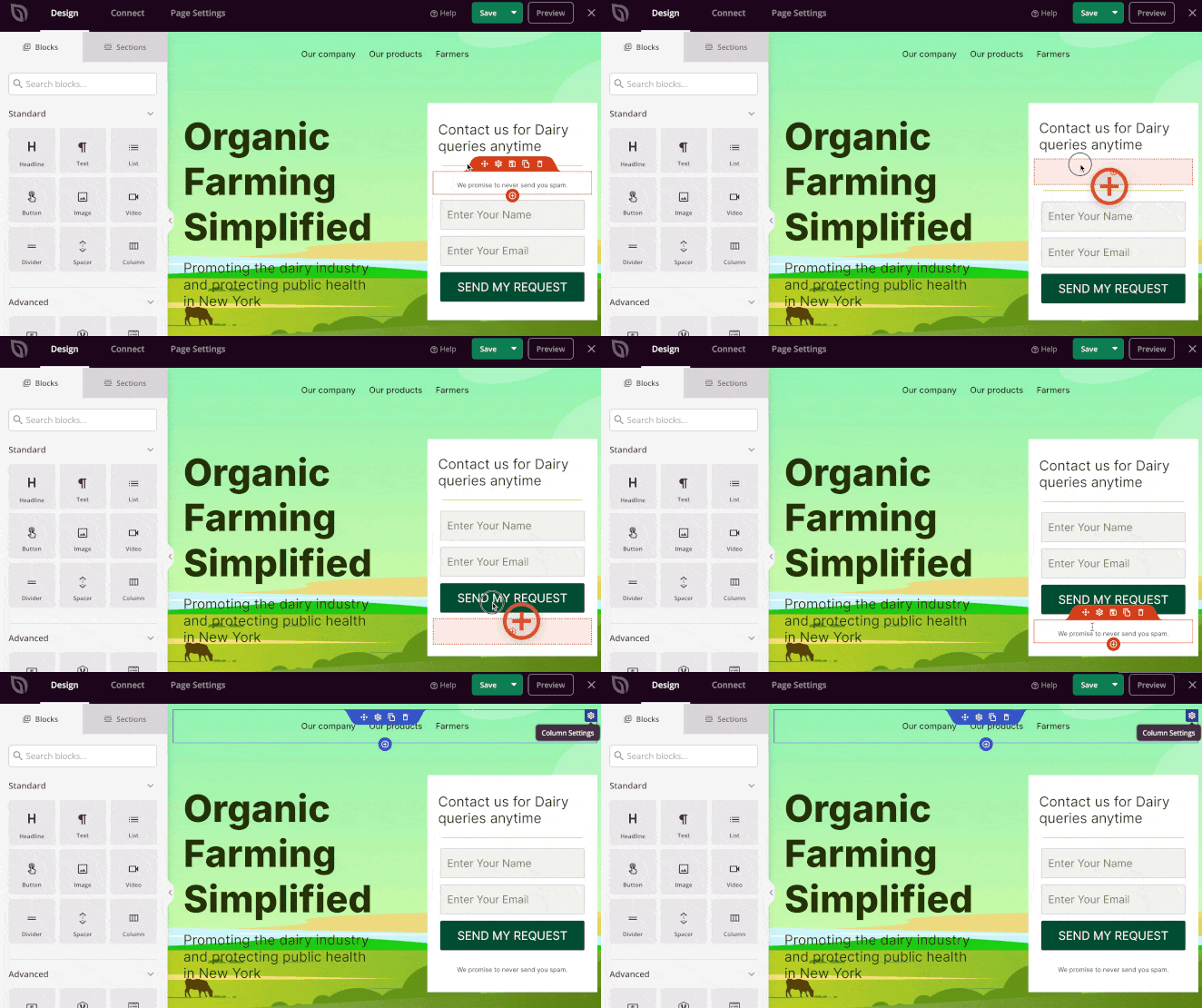
覚えておいてほしいのは、テンプレートにあるものに制限されないということです。不要な要素を削除したり、新しい要素を追加したり、レイアウトを完全にアレンジしたりするのも自由です。
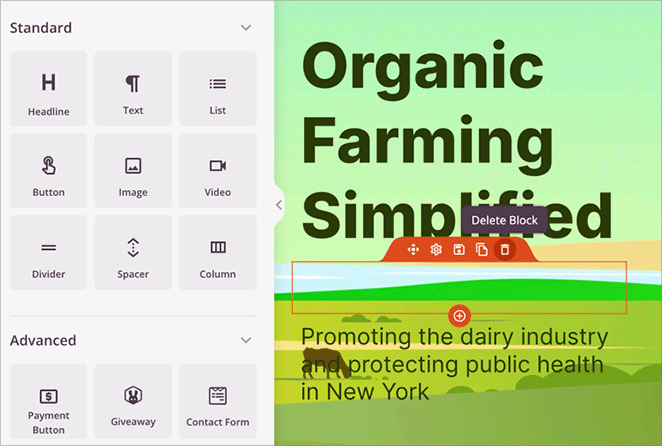
目標は、特定のニーズに合ったランディングページを作成することです。
ステップ 4.WordPress フォームを追加する
レイアウトをカスタマイズしたら、次はWordPressのフォームランディングページで最も重要な部分、実際のフォームを追加しましょう。
SeedProdは、"コンタクトフォーム "ブロックを使って、これを驚くほど簡単にします。
ページビルダーの左サイドバーにある「お問い合わせフォーム」ブロックを探してください。このブロックをクリックするだけで、WordPressのランディングページにフォームを追加することができます。次に、このブロックをランディングページのフォームを表示させたい場所にドラッグ&ドロップします。
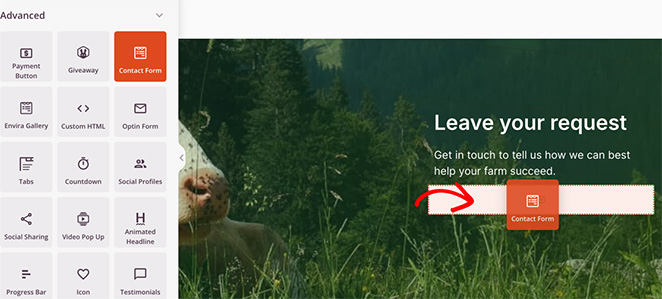
WPFormsがまだインストールされていない場合でもご心配なく。SeedProdがプラグインのインストールを促します。画面の指示に従ってセットアップしてください。
WPForms ブロックをページに表示すると、フォームを選択するオプションが表示されます。WPForms を使い始めてまだ何もフォームを作成していない場合は、"+新規フォーム" ボタンをクリックしてください。
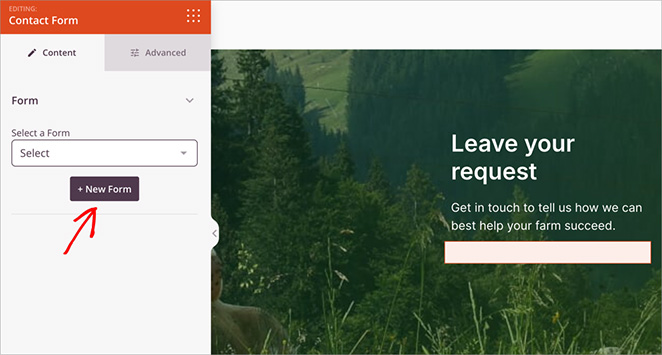
これでページビルダー内のポップアップウィンドウでWPFormsビルダーが開きます。まるで魔法のように、ランディングページを離れることなくフォームを作成することができます。
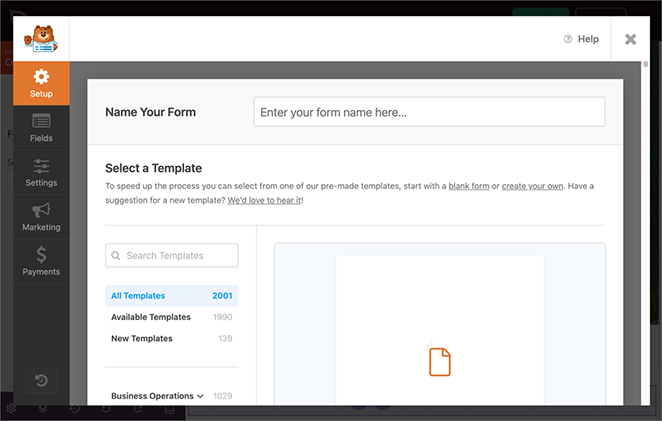
フォームの作り方がわからない?WordPressにお問い合わせフォームを追加する方法をご覧ください。順を追って説明しています。
フォームを作成または選択した後、ランディングページでの見え方をカスタマイズすることができます。ページプレビューでフォームブロックをクリックし、"コンテンツ" と "詳細設定" タブの中にある :
- フォームのスペーシングを調整する
- フォームのラベルを表示または非表示にする
- テキストの色とスタイルをカスタマイズする
- アニメーション効果の追加
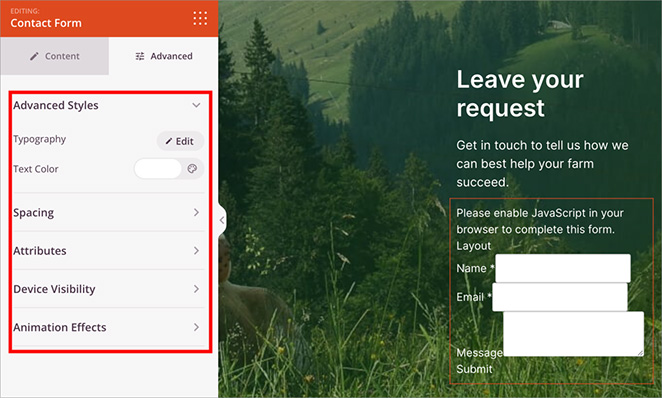
プロのヒントビルダーでフォームが正しく表示されなくても心配しないでください。これは通常のことで、ライブページでの見え方を反映したものではありません。ランディングページを公開すれば、フォームはすべてのフィールドとスタイルをそのままに正しく表示されますのでご安心ください。
ステップ5.メールマーケティングサービスに接続する(オプション)
WordPressのリード獲得ランディングページを作成する場合、SeedProdの組み込みオプトインフォームを使用すると、ページ上で簡単にリストを増やすことができます。
左サイドバーの "Optin Form "ブロックを探してください。そして、オプトインフォームを表示させたいランディングページにドラッグ&ドロップしてください。
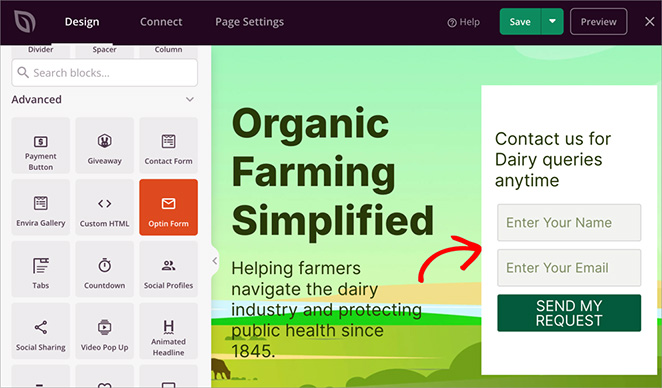
この機能を最大限に活用するには、SeedProdをメールマーケティングサービスに接続する必要があります。これにより、オプトインフォームで収集されたメールアドレスが自動的にメールリストに追加されます。
これを行うには、ページビルダーの上部メニューにある「接続」タブをクリックします。ここで、サポートされているメールマーケティングサービスのリストが表示されます。
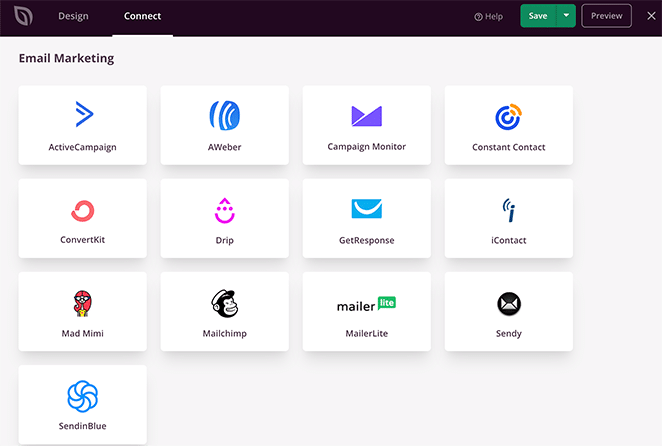
自分のを見つけてクリックする。その後、プロンプトに従ってAPIキーを入力するか、接続を承認します。(通常、APIキーはメールマーケティングサービスのアカウント設定で確認できます)
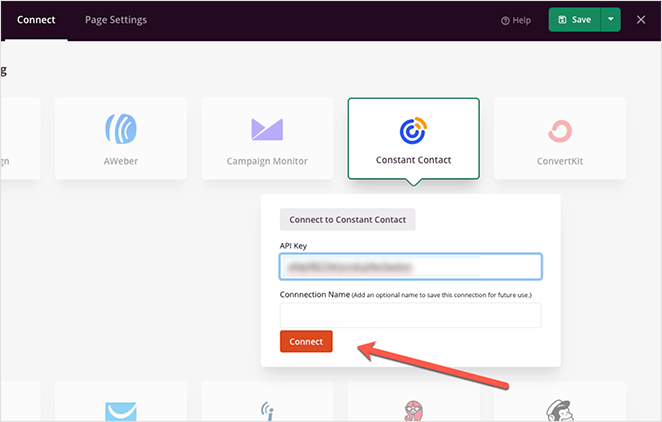
プロからのアドバイスWPFormsのコンタクトフォームを使用している場合でも、別のオプトインフォームを追加することをお勧めします。これにより、訪問者は長いコンタクトフォームに記入することなく、素早く簡単にメーリングリストに参加することができます。
ステップ6.フォーム付きランディングページを公開する
ランディングページを公開する前に、すべてのデバイスで見栄えが良いことを確認するのがベストです。まず、SeedProdページビルダーの下部ツールバーにあるプレビューアイコンを見つけてクリックし、プレビューモードを開きます。
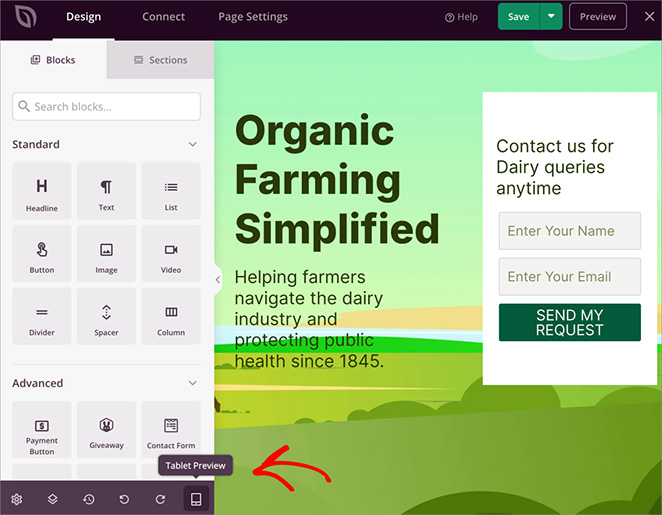
また、デバイスのアイコンをクリックすると、モバイル、タブレット、デスクトップのビューを切り替えることができます。
各デバイスタイプであなたのページがどのように見えるか、時間をかけて注意深くチェックしてください。何か問題があれば、エディターで必要な変更を加えることをためらわないでください。
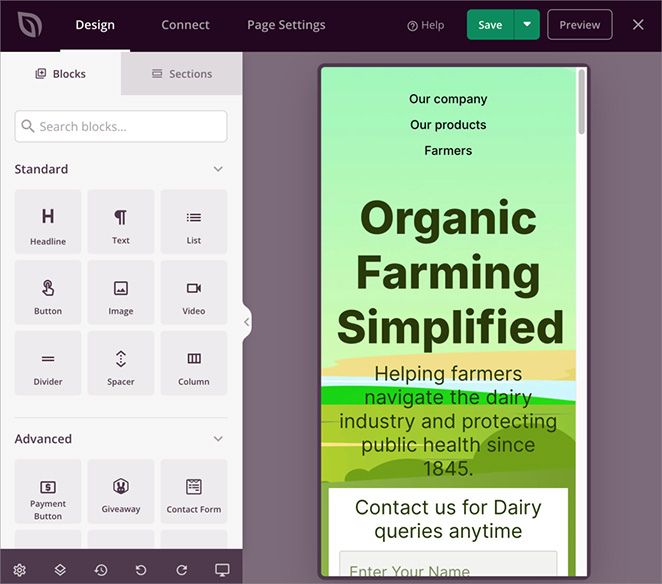
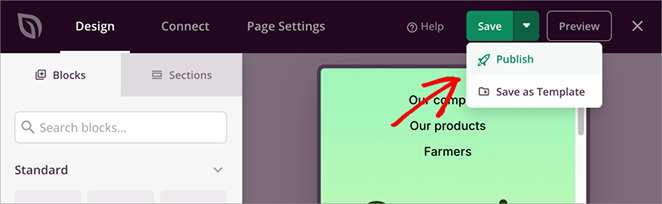
ページの見た目に満足したら、いよいよ公開です。右上にある "保存 "ボタンを探し、その横にあるドロップダウンの矢印をクリックします。そこから「公開」を選択します。
公開後は、ライブページをプレビューして、訪問者にどのように見えるかを正確に確認することができます。

おめでとうございます!フォーム付きのランディングページは公開され、リードや回答の収集を開始する準備が整いました。
ランディングページに追加したコンタクトフォームのプレビューです:
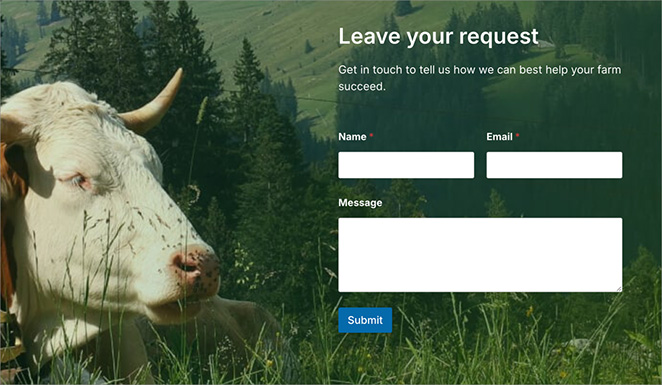
必要に応じて、いつでもSeedProdエディタに戻ってページの変更や更新ができることを忘れないでください。これにより、より良いパフォーマンスのためにランディングページを最適化し続けることができます。
よくある質問
WordPressのランディングページのフォームに条件付きロジックを使用できますか?
はい、WPFormsのような条件付きロジックをサポートするフォームプラグインを使えば、WordPressのフォームで条件付きロジックを使うことができます。条件付きロジックを使用すると、ユーザーの入力に基づいてフォームフィールドを表示または非表示にすることができ、よりパーソナライズされた効率的なフォーム入力エクスペリエンスを実現できます。
WordPressでフォーム送信後にサンキューページを追加するには?
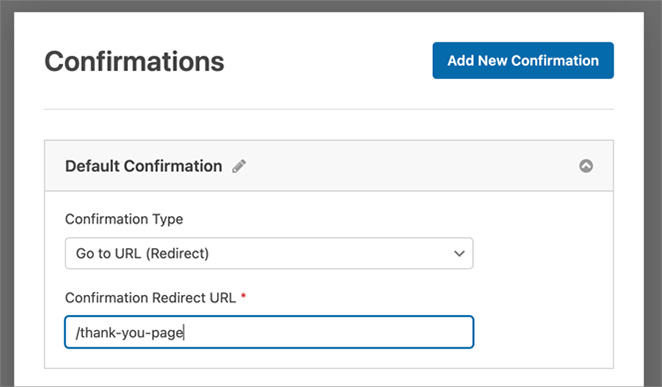
ほとんどのフォームプラグインでは、フォーム送信後の確認メッセージやサンキューページへのリダイレクトを設定することができます。例えば WPForms では、確認のタイプとして "Go-to URL (Redirect)" を選択し、サンキューページのリンクを入力することで、フォームの設定で簡単にこれを設定することができます。
WordPressのフォームを安全に保つには?
WordPressのフォームを安全に保つには、スパム送信を防ぐCAPTCHAやハニーポットフィールドなどのセキュリティ機能を備えた信頼できるフォームプラグインを使用しましょう。さらに、WordPressサイトが最新であることを確認し、強力なパスワードを使用し、ウェブサイト全体の保護のためにWordPressセキュリティプラグインのインストールを検討してください。
WordPressでフォームを使ったランディングページを作るベストな方法は?
最も簡単な方法は、SeedProdとWPFormsを使うことです。SeedProdを使えば視覚的にランディングページを作成することができ、WPFormsを使えばコードなしで簡単にコンタクトフォームやサインアップフォームを追加することができます。
フォームを使ってランディングページを作ろう
WordPressでフォーム付きのランディングページを作りたいですか?多くの人が思っているより簡単で、適切なツールを使えば数分でできます。
SeedProdやWPFormsのようなツールを使えば、リードを獲得しビジネスを成長させるプロフェッショナルなページを簡単にデザインすることができます。
効果的なランディングページとフォームを作成するためのより多くの洞察については、以下の役立つ記事をご覧ください:
- コンバージョンにつながるモバイルフレンドリーなランディングページをデザインする方法
- コンバージョンを高めるランディングページのベストプラクティス
- コンバージョン率の高いリードキャプチャページの作り方
- WordPressでサンキューページを作成する方法
- ランディングページのA/Bテスト究極ガイド
お読みいただきありがとうございました!あなたのご意見をぜひお聞かせください。YouTube、X、Facebookで、あなたのビジネスを成長させるために役立つアドバイスやコンテンツを提供していますので、お気軽に会話にご参加ください。




