


長い間、私はできる限りあらゆるところに証言を追加してきた。テキストブロックや引用符を使ったり、ページの真ん中に太字のスニペットを入れたりしていた。見た目は問題なかったが、信頼できるものではなかった。
ビジュアルブロック、スライダー、本物の社会的証明など、適切な証言欄を使い始めると、結果は良くなった。ページがより洗練され、レビューが際立ち、コンバージョンが上昇し始めた。
このガイドでは、私自身が試した3つの簡単な方法を使って、WordPressのページに証言を追加する方法を紹介します。コードも、テーマの編集も、混乱もありません。
簡単なまとめ:WordPressにお客様の声を追加する方法
なぜWordPressのページに証言を追加するのか?
WordPressサイトにお客様の声のセクションを表示することは、社会的証明を追加する効果的な方法です。さらに、オンラインストアを運営している場合は、お客様の声によってコンバージョン率を高めることもできます。
例えば、商品やサービスに対する顧客の好意的な声を目にすることで、ブランドに対する信頼が高まります。また、商品ページやチェックアウトページに多くの声を表示すれば、ユーザーの購買意欲を高めることができる。
もう一つの効果的な活用方法は、スクイーズページでの証言の掲載です。そうすることで、電子書籍のダウンロードやメールニュースレターの購読を促すことができます。
ご覧の通り、WordPressのページに顧客の声(テスティモニアル)を追加すると、見込み客や売上を大幅に増やす可能性が高まります。
SeedProdでWordPressページにお客様の声を追加する
最初の方法では、SeedProdを使ってWordPressのページに証言を追加します。

SeedProdは、ドラッグ&ドロップ機能を備えた最高のWordPressページビルダーの1つです。100万以上のウェブサイトで使用されており、WordPressでカスタムページを素早く作成できます。
何百ものレスポンシブ・ランディングページ・テンプレートから選ぶことができるので、簡単に始めることができます。フロントエンドのビジュアルエディタを使えば、コードを書くことなく、簡単に体験談や星の評価、その他のリード生成ツールを使ってページをカスタマイズできます。
SeedProdを使用してWordPressにお客様の声を追加するには、以下の手順に従ってください。
ビデオ・チュートリアル
ステップ1.SeedProdのインストールとアクティベート
最初のステップは、SeedProdプラグインのコピーをダウンロードすることです。
注: SeedProdには無料版もありますが、必要なテスティモニアル・ブロックが用意されているので、ここではPro版を使用します。
SeedProdをダウンロードしたら、WordPressサイトにインストールして有効化してください。ヘルプが必要な場合は、WordPressプラグインをインストールするためのガイドに従ってください。
SeedProdをアクティベートしたら、SeedProd " Settingsに進み、ライセンスキーを入力します。

ライセンスキーは、SeedProdウェブサイトのアカウントダッシュボードで確認できます。
ステップ2.新しいWordPressページを作成する
キーを入力した後、SeedProd " Pagesに向かい、'Add New Landing Page'ボタンをクリックします。

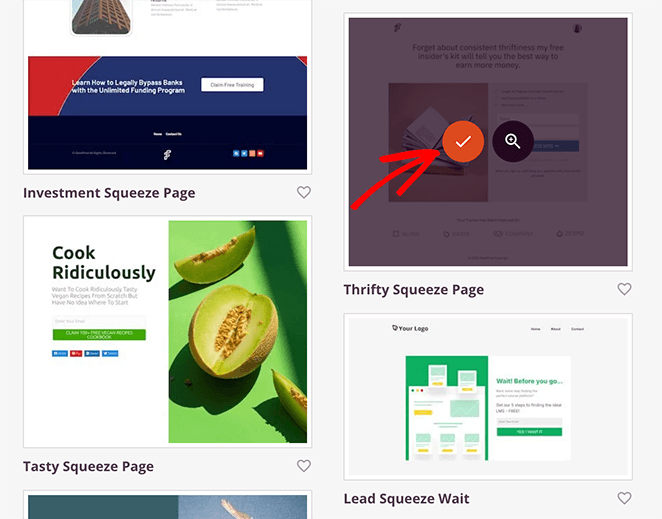
そこから、プロがデザインした何百ものランディングページテンプレートから選ぶことができます。

気に入ったテンプレートが見つかったら、サムネイルにカーソルを合わせてチェックマークアイコンをクリックします。
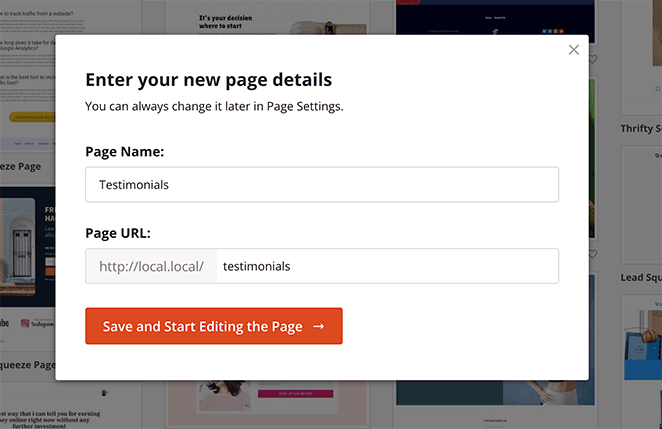
そこから、ランディングページの名前とURLを入力するよう求められます。これらの詳細を入力したら、「 保存してページの編集を開始する」ボタンをクリックします。
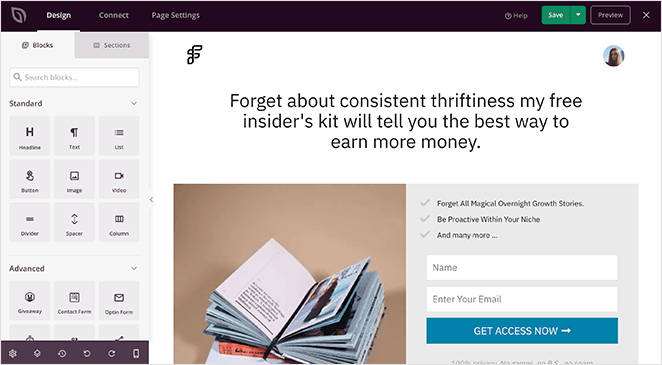
SeedProdはあなたのテンプレートをドラッグ&ドロップのビジュアルエディターで起動します。そこでページをデザインし、カスタマイズすることができます。
ビルダーの操作はとても簡単で、クリックしてテンプレート要素を選択して編集するだけです。また、ビルトインの証言やレビューブロックを使用して、WordPress上で顧客のレビューを表示することができます。
ステップ3.お客様の声ページブロックを使用する
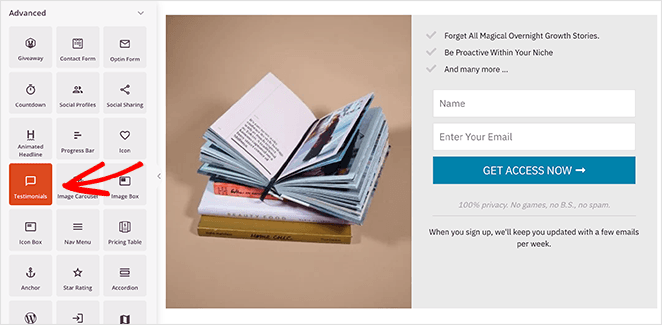
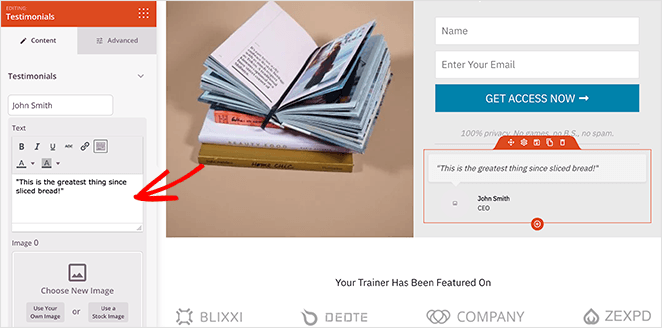
最初に追加するブロックは、お客様の声ブロックです。Advanced blocksセクションから「Testimonials」ブロックをドラッグしてページにドロップします。
そこから、お客様の声ブロックをカスタマイズするのはとても簡単です。例えば、[コンテンツ] タブをクリックすると、体験談のタイトルやテキストを変更したり、クライアントや顧客の画像を追加することができます。
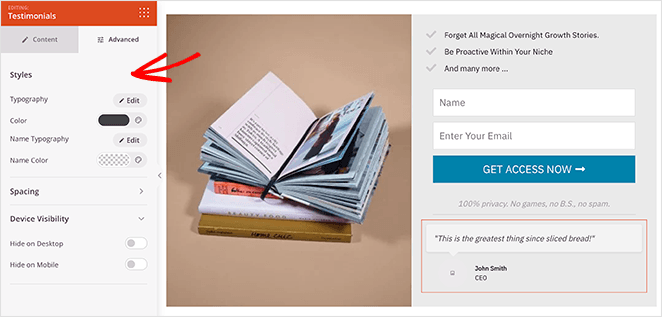
詳細設定]タブをクリックすると、タイポグラフィ、色、スペーシングを変更したり、モバイルデバイスとデスクトップデバイスのテスティモニアル表示をコントロールすることもできます。
複数のお客様の声を追加するには、左側のメニューにある「お客様の声を追加」ボタンをクリックします。これにより、自動的にお客様の声のローテーションブロックが作成されます。
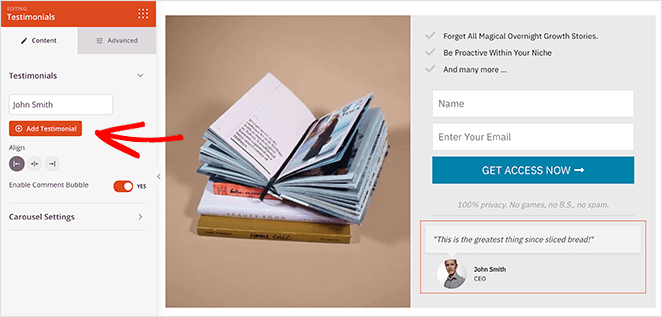
次に、カルーセル設定の見出しで、ナビゲーションのカラーモードの変更、自動再生のオン/オフ、カルーセルのスライドショー速度のコントロールができます。
また、SeedProdのビジネスレビューブロックを使って、GoogleやYelpのカスタマーレビューを表示することもできます。そのためには、WordPressにGoogleとYelpのレビューを埋め込む方法についての簡単なガイドに従ってください。
ステップ4.ページをカスタマイズする
WordPressページにお客様の声を追加した後、SeedProdでデザインのカスタマイズを続けることができます。例えば、デフォルトのテンプレート画像を変更するには、画像ブロックをクリックし、ゴミ箱アイコンを選択して削除します。
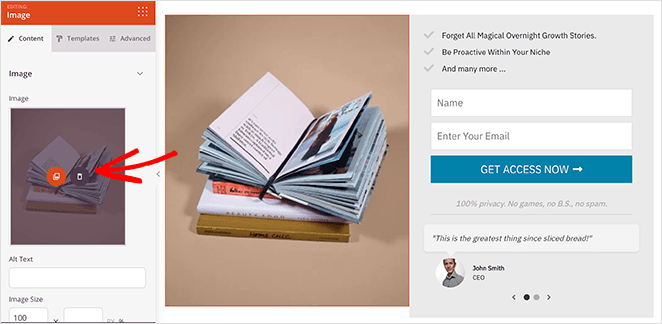
そこから、あなたのコンピュータ、WordPressのメディアライブラリ、またはSeedProdの無料ストック画像のライブラリから新しい画像をアップロードすることができます。
また、フォント、色、カスタムCSSをグローバルに変更したい場合は、左下の歯車アイコンをクリックするだけです。
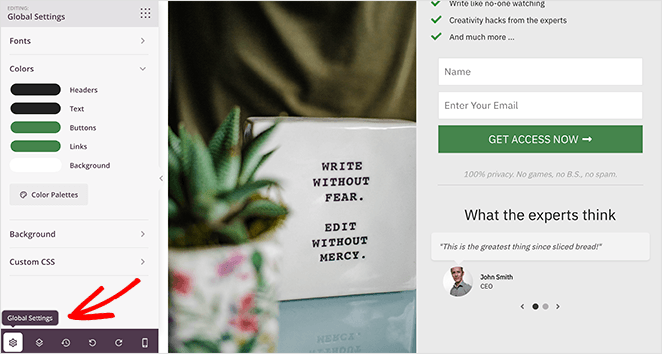
このパネルで変更した設定は、ページ全体に追加されます。つまり、各ブロックのフォントや色を個別に編集する必要はありません。
さらに、Eメールリストとランディングページを簡単に結びつけることができます。そのため、メールアドレスを収集している場合は、自動的にリストを更新することができます。
そのためには、画面上部の接続タブをクリックしてください。そこから、SeedProdと統合している様々なメールマーケティングサービスを見ることができます。

ご希望のサービスをクリックし、指示に従ってSeedProdにメールリストを接続してください。
設定を保存するには、忘れずに「保存」ボタンをクリックしてください。
ステップ5.WordPressでページを公開する
ランディングページのデザインに満足したら、緑の保存ボタンの隣にあるドロップダウンの矢印をクリックし、公開を選択します。
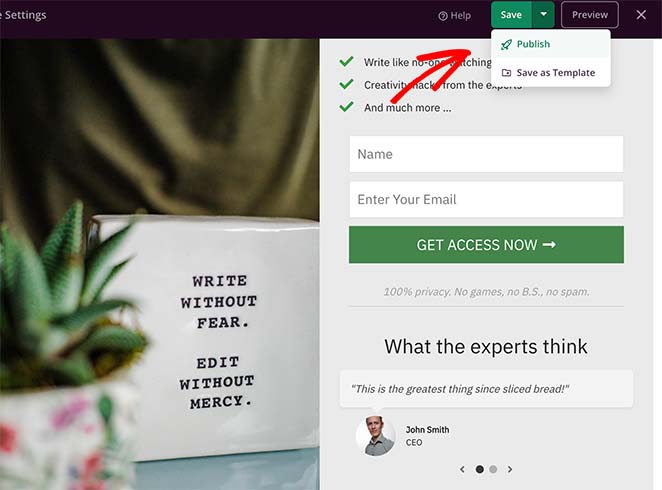
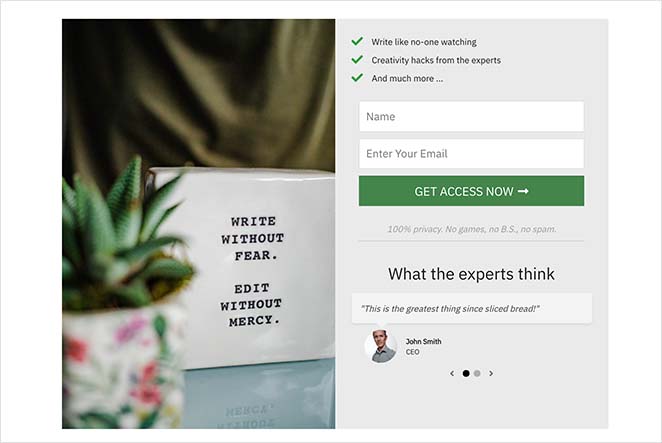
そこから、あなたのデザインをプレビューし、WordPressページ上でお客様の声をライブで見ることができます。
スマッシュバルーンでWordPressページにFacebookの声を追加する
2つ目の方法は、スマッシュバルーンを使ってWordPressのページにFacebookの証言を追加する方法です。
Smash Balloonは、WordPressのためのソーシャルメディアフィードプラグインの最高のスイートを提供しています。FacebookからWordPressにレビューを表示する方法をお探しでしたら、このツールをご利用ください。彼らのFacebook Feed Proプラグインには、WordPressの任意の投稿やページにFacebookのレビューを表示できる便利な拡張機能が含まれています。
Facebookアカウントを有効化し、設定し、接続すると、新しいレビューが投稿されると、お客様の声は自動的に更新されます。さらに、どのレビューがあなたのサイトに表示されるかをフィルタリングしたり、モデレートしたりするためのオプションも豊富に用意されているので、完全にコントロールすることができます。
Smash Balloonを使ってWordPressページにFacebookの証言を追加したい場合は、以下の手順に従ってください。
ステップ1.Facebook Feed Proをインストールして有効にする
まず、Smash BalloonのFacebook Feed Proプラグインをダウンロードする。
その後、WordPressウェブサイトにプラグインをインストールし、有効化します。
次に、WordPressダッシュボードからFacebookフィード " 拡張機能メニューに移動し、レビュー拡張機能を確認します。その横にある有効化ボタンをクリックします。
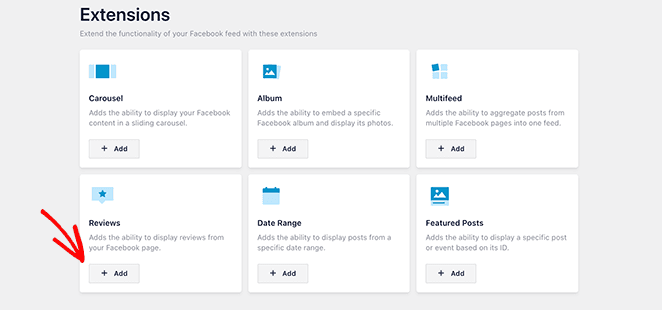
これで、WordPressページにお客様の声を追加する準備が整いました。
ステップ2.Facebookのお客様の声ウィジェットを作成する
最初の体験談フィードを作成するには、WordPressダッシュボードからFacebookフィード " すべてのフィードメニューに移動します。次に、新規追加ボタンをクリックして、新しいFacebookフィードを作成します。
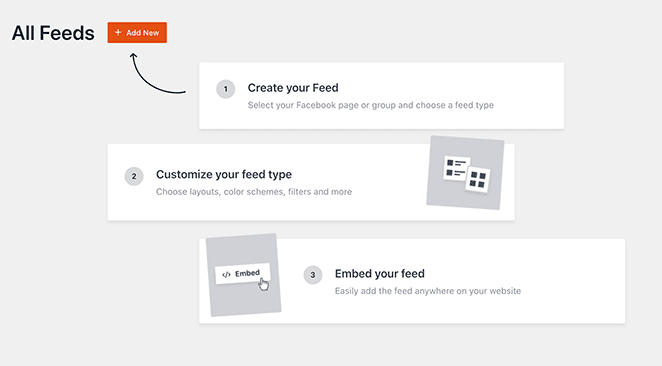
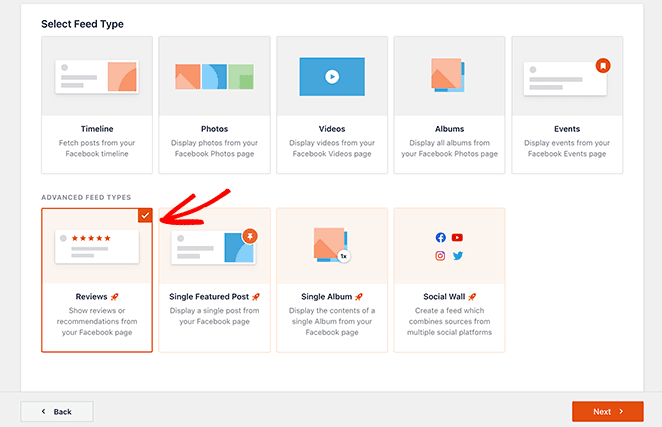
そこから、ウェブサイトに追加できるいくつかの異なるフィードが表示されます。レビューフィードを追加するには、レビューオプションをクリックし、次へをクリックします。
ステップ3.Facebookのレビューに接続する
Facebookのレビューをウェブサイトに埋め込むには、まずフィードをFacebookページに接続する必要があります。これを行うには、ソースの選択見出しの下にある新規追加ボタンをクリックします。
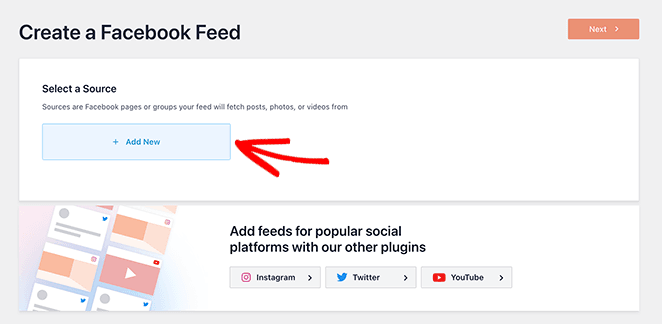
FacebookページのソースかFacebookグループかを選択するポップアップが表示されます。証言を追加するには、ページオプションを選択し、接続をクリックする必要があります。
次の画面でFacebookにログインし、接続するFacebookページを選択します。接続したいページを選択し、「次へ」をクリックして、Smash Balloonのアクセス許可を与え、「完了」をクリックします。
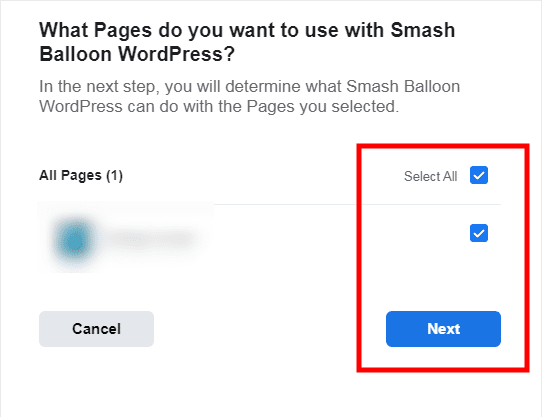
WordPressのダッシュボードに戻ります。そこからFacebookページを選択し、追加をクリックします。
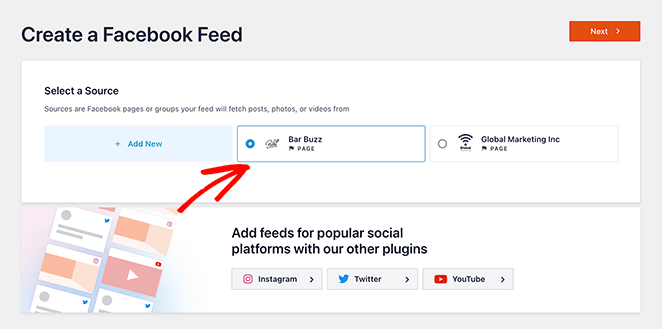
ステップ4.Facebook証言フィードをカスタマイズする
次のステップは、Facebookの証言フィードをパーソナライズすることです。ライブエディターでは、左側に異なるカスタマイズ設定を見ることができます:
- 飼料の種類
- フィード・レイアウト
- カラーオプション
- ポストレイアウト
- ヘッダーのスタイル
- 箱のようなもの
- その他にもいろいろある。
右側では、あなたが適用したカスタマイズの変更をリアルタイムで見ることができます。
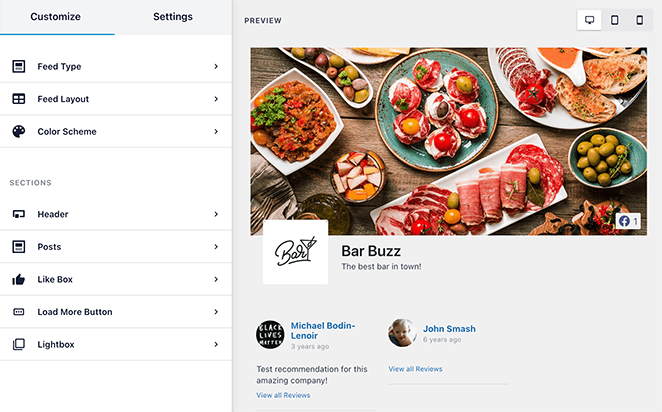
フィードのカスタマイズを開始するには、フィードレイアウトオプションをクリックします。リスト、メイソン、カルーセルの3種類のレイアウトから選択できます。
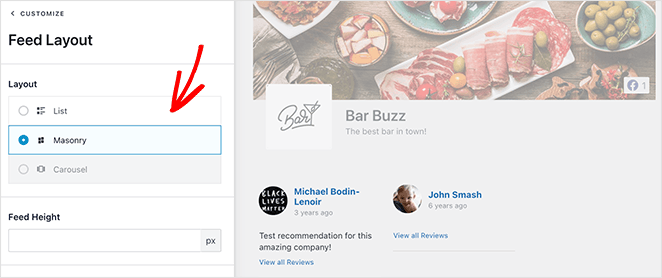
お好きなレイアウトをクリックし、「保存」ボタンをクリックします。
それでは、「配色」オプションをクリックして、フィードの配色をカスタマイズしてみましょう。この画面では、WordPressテーマの配色に合わせたり、明るいテーマや暗いテーマを使ったり、好みのカスタムテーマを作成したりすることができます。
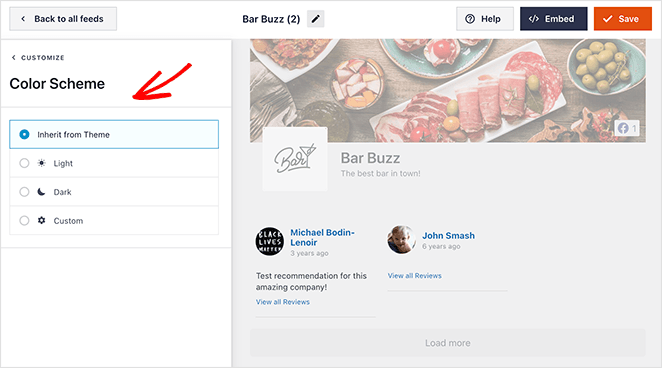
お客様の声フィードの見栄えに満足したら、保存をクリックします。
ステップ5.WordPressにお客様の声フィードを埋め込む
FacebookのレビューフィードをWordPressに追加する方法はいくつかあります:
- ワードプレスの投稿
- サイドバーなどのウィジェット対応エリア
- WordPressのページ
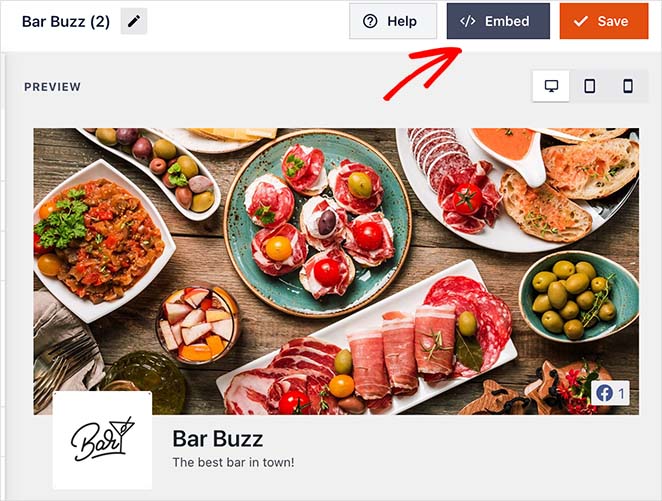
このガイドでは、WordPressのページにお客様の声を追加する方法をご紹介します。画面上部の埋め込みボタンをクリックしてください。
そこから、「ページに追加」ボタンをクリックします。
![ページに追加]ボタンをクリックして、お客様の声を埋め込みます。](https://www.seedprod.com/wp-content/uploads/2021/11/add-testimonials-to-WordPress-page.png "add-testimonials-to-WordPress-page - SeedProd")
次の画面で、証言を追加するページを選択し、「追加」をクリックします。
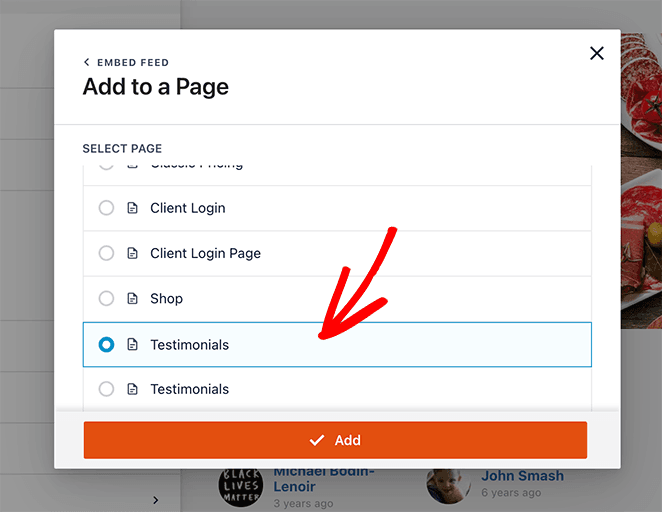
ボタンをクリックすると、選択したページのWordPressブロックエディターに移動します。
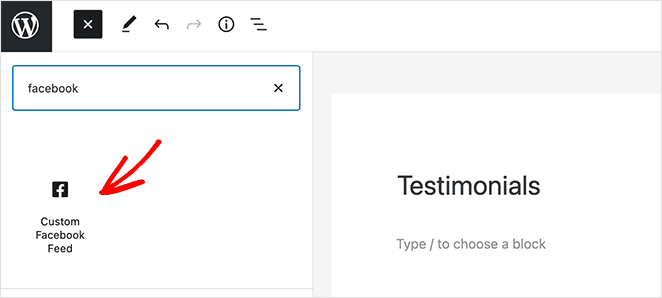
そこから、プラス(+)アイコンをクリックして新しいWordPressブロックを追加し、カスタムFacebookフィードウィジェットを選択して、Facebookレビューフィードをページに追加します。
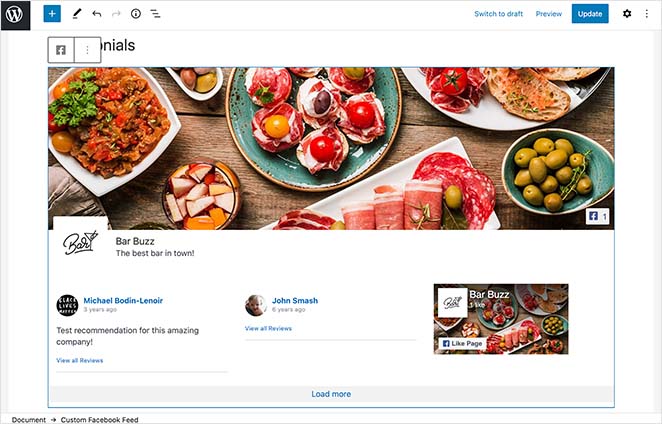
すべての表示に満足したら、「公開」をクリックします。これで、顧客があなたのサイトを訪問したときに、あなたのページにFacebookのレビューが表示されるようになります。
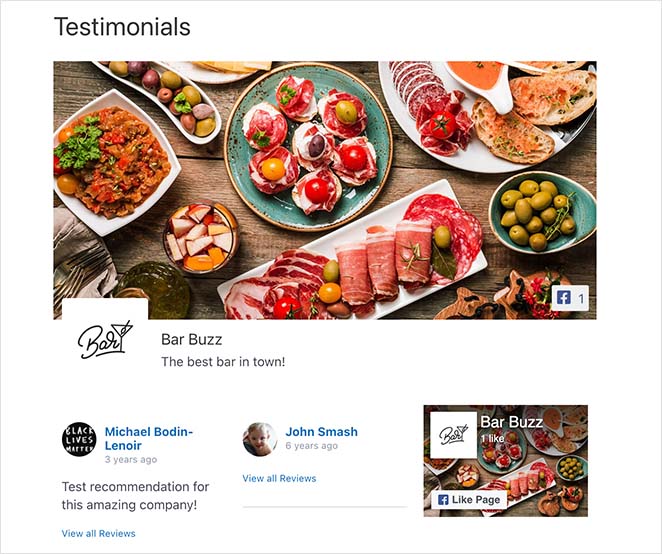
WordPress用Testimonial Plugin「WP Testimonials Rotator」を使う(無料)
最後の方法では、WP Testimonials Rotatorという最高のWordPress証言プラグインの1つを使用します。このプラグインはWordPressのプラグインディレクトリで無料で利用でき、WordPressのページにシンプルな回転式の証言を追加することができます。
簡単で無料のソリューションが必要な場合は、WordPressのページに無料でお客様の声を追加する手順をご覧ください。
ステップ1.WP Testimonials Rotatorをインストールして有効化する
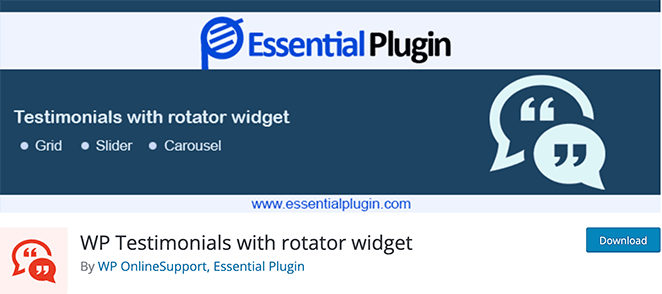
まず、WP Testimonials Rotatorプラグインをダウンロードし、ウェブサイトにインストールして有効化します。
ステップ2.お客様の声を作成する
次に、WordPressのダッシュボードからWP Testimonials " Add Newに進みます。
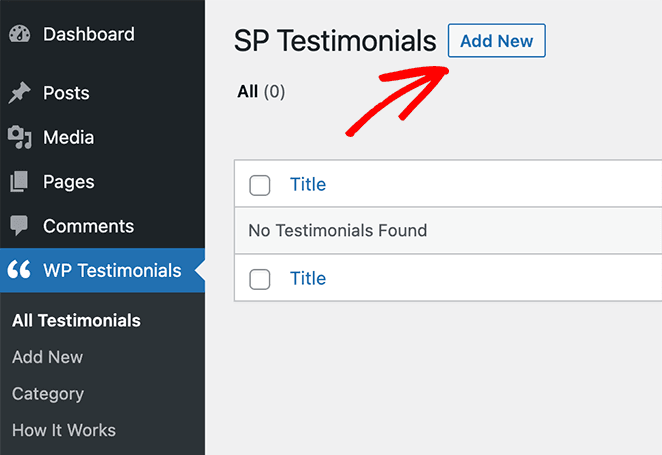
そこから、WordPressのページエディターを使って体験談の詳細を追加することができます。
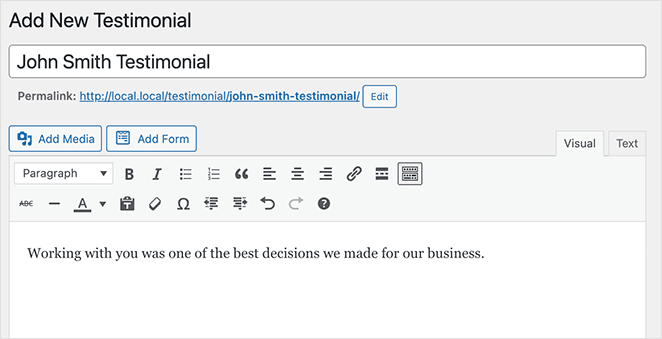
お客様の声の引用を追加した後、スクロールダウンしてカスタムフィールドに他の詳細を追加することができます:
- クライアント名
- 役職名
- 会社概要
- URL
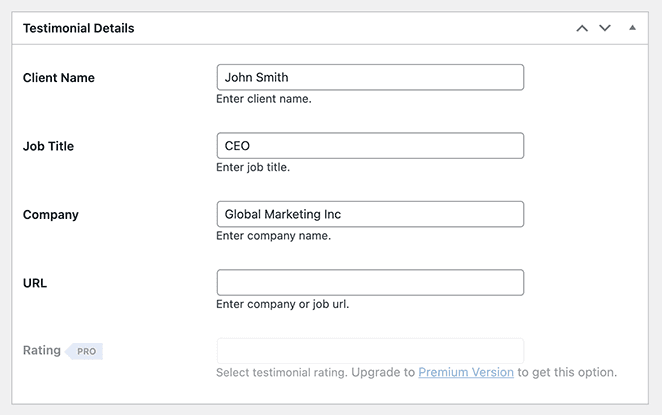
そこから、Publishをクリックするだけで、ウェブサイトに体験談を公開することができます。証言をローテーションさせたい場合は、同じ手順で証言を集めてサイトに追加するだけです。
ステップ3.WordPressでお客様の声を公開する
お客様の声をページに掲載するのは簡単です。新しいWordPressページを作成し、プラス(+)アイコンをクリックして新しいWordPressブロックを追加するだけです。
この方法では、ショートコードブロックを検索し、それをクリックしてページに埋め込む必要があります。
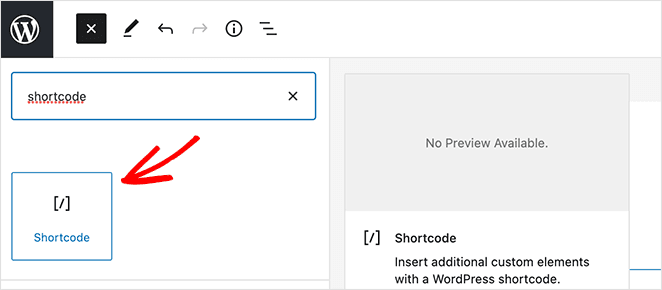
次に、以下のショートコードをブロックに貼り付ける:
[sp_testimonials_slider】。]
このショートコードは、回転するWordPressの証言スライダーを作成します。
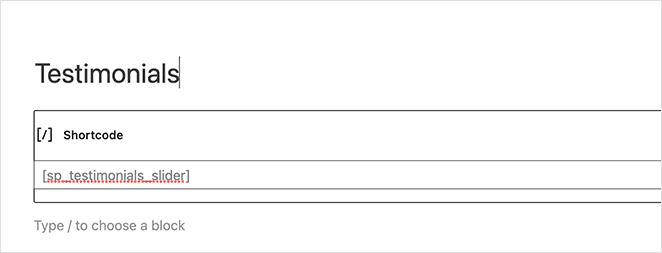
あとは「公開」をクリックするだけです。あなたのページをプレビューしたり、訪問したりすると、この強力なお客様の声プラグインを使用して、あなたのWordPressページにお客様の声が表示されます。

WordPressにお客様の声を追加するFAQ
[sp_testimonials_slider] でセット完了。それだけだ!
この記事で、WordPressのページに簡単に体験談を追加する方法を学んでいただけたら幸いです。また、WordPressにFacebookのイベントを埋め込む方法もご紹介します。
お読みいただきありがとうございました。ツイッター、フェイスブック、ユーチューブで、あなたのビジネスの成長に役立つコンテンツをもっとご覧ください。




