

私は長年にわたり、クライアントサイトや個人的なプロジェクト、そしてその間にあるあらゆるもののために、たくさんのWordPressページビルダーをテストして使ってきた。いくつかは不便だった。複雑すぎるものもあった。しかし、高速で初心者に優しく、驚くほど楽しく使えるものがいくつかあった。
コードに触れることなくWordPressでページを構築しようとしている方、遅くて肥大化したビルダーにうんざりしている方は、このガイドをご覧ください。
以下では、2026年版WordPressページビルダーのベストセレクションを、実際の事例や読み込み速度データ、そして私にとって実際に効果的だった機能とともにご紹介します。
2026年最高のWordPressページビルダー:機能・速度・価格比較
お急ぎの方は、このガイドのためにテストしたWordPressページビルダーの簡単な比較をご覧ください:
| # | ページビルダー | 理想的なユーザー | フリープラン | 開始価格 | 負荷速度 |
|---|---|---|---|---|---|
| 🥇 | シードプロ | スピードと完全なウェブサイト構築 | ✅ | 39.95ドル/年から | ⚡ 99/100 |
| 🥈 | スライブ・アーキテクト | マーケターとファネル | ❌ | 年間99ドルから | ⚡ 85/100 |
| 🥉 | ビーバービルダー | シンプルさと使いやすさ | ✅ | 年間89ドルから | ⚡ 91/100 |
| 4 | ディビ | デザインの自由度 | ❌ | 年間89ドルから | ⚡ 77/100 |
| 5 | エレメンタ | テンプレートとデザインの柔軟性 | ✅ | 年間59ドルから | ⚡ 82/100 |
| 6 | ビジュアル・コンポーザー | 初心者 | ✅ | 年間49ドルから | ⚡ 88/100 |
| 7 | テミファイビルダー | 開発者および上級ユーザー | ✅ | 年間69ドルから | ⚡ 80/100 |
WordPressページビルダーとは?
WordPressページビルダーは、ウェブベースのツールで、コードを知らなくても要素をドラッグ&ドロップするだけでWordPressページを作成できます。これらの使いやすいドラッグ&ドロップビルダーには通常、カスタマイズ可能なデザイン要素、あらかじめ用意されたテンプレート、ライブプレビュー、モバイル対応デザインが含まれています。
最高のWordPressページビルダーをテストした方法
このレビューのために最高のWordPressページビルダーを探すとき、私は簡単なドラッグ&ドロップ機能を優先しました。技術的なスキルに関係なく、誰でも簡単にプロフェッショナルなウェブサイトを作成できるビルダーを見極めたかったのです。
私の評価基準は以下の通りだ:
- 価値 無料版や手頃な料金プランはあるか?
- 使いやすさ:ドラッグ&ドロップのインターフェースは直感的か?初心者がすぐに始められるか?
- 必須機能: ビルダーは、デザイン済みのテンプレート、モバイル対応デザイン、強力なカスタマイズオプションを提供していますか?
ページビルダーの速度を測定した方法
GTmetrixを使い、クリーンインストールしたWordPressで各ビルダーをテストした。ページには画像、見出し、オプトインを含む。スコアは、キャッシュやスピードプラグインを有効にしていないデフォルトの出力を反映しています。
WordPressでウェブサイトを運営している方なら、WordPressでのページ構築の仕組みはすでにご存知でしょう。最も一般的な方法は、WordPressブロックエディタまたはフルサイトエディタを使用することです。ブロックでページレイアウトを作成できるため、コーディングなしでプロフェッショナルなページをデザインできます。
私がブロックエディターを使った経験から言うと、ブロックエディターでできることは限られている。確かに、色やフォントをカスタマイズしたり、面白いセクションを作ることはできる。しかし、パディング、ボーダー、マージン、シャドウなど、細かい部分をカスタマイズするのは難しい。
SeedProdやThrive ArchitectのようなWordPressのトップページビルダーをテストしたとき、私は自分の望む外観を得るのがはるかに簡単だと感じました。例えば、クリックするだけでボックスシャドウを追加したり、ドラッグ&ドロップでオプトインフォームを追加したりすることができた。これは、デフォルトのエディタに固執していた場合よりも、プロフェッショナルなものを制作しながら、多くの時間を節約することができました。
最高のドラッグ&ドロップWordPressページビルダー
1.最も簡単なWordPressページビルダーのスピード:SeedProd

| 価格年額39.95ドルから |
| フリープラン/トライアル:無料プランあり |
| 際立った特徴 |
| 🔹 ドラッグ&ドロップページビルダー 🔹 近日公開/メンテナンスモード 🔹 WooCommerce統合 🔹 AIウェブサイトビルダー 🔹 構築済みのテンプレートとセクション |
| 格付けA+ |
| 最適サイトのスピードと柔軟性を優先するユーザー |
ページ速度とSEOを優先するなら、SeedProdが最適な選択肢です。高速で読み込まれるウェブサイトはユーザー体験を向上させ、収益に直結します。多くのツールが画像最適化やキャッシュ機能を提供していますが、SeedProdは最初から速度を追求して設計されています。
私の経験
SeedProdを使い始めた当初、私が主に注目したのはそのランディングページビルダーでした。これは評判に違わぬ性能です。しかしすぐに、その「近日公開」機能やメンテナンスモード機能の存在を知り、それ以来ずっと愛用しています。すべてのページビルダーが、これほどの高機能性を最初から備えているわけではありません。

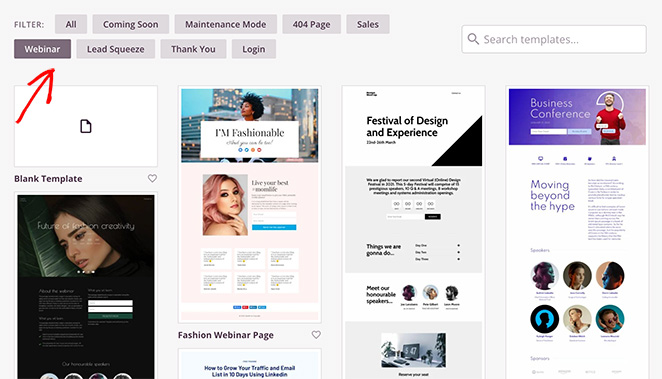
SeedProdを使えば、ブランドとシームレスに調和するプロフェッショナルな「近日公開」ページやメンテナンスモードページを簡単にデザインできます。ページ作成時には複数のテンプレートから選択し、好みに合わせてカスタマイズ可能——競合他社では得られないレベルの自由度です。
ページビルダーに入ると、他のツールでおなじみのドラッグ&ドロップのインターフェイスが現れます。ページ要素(見出し、画像、オプトインフォームなど)を必要な場所にドラッグ&ドロップするだけで、お好みに合わせてカスタマイズできます。
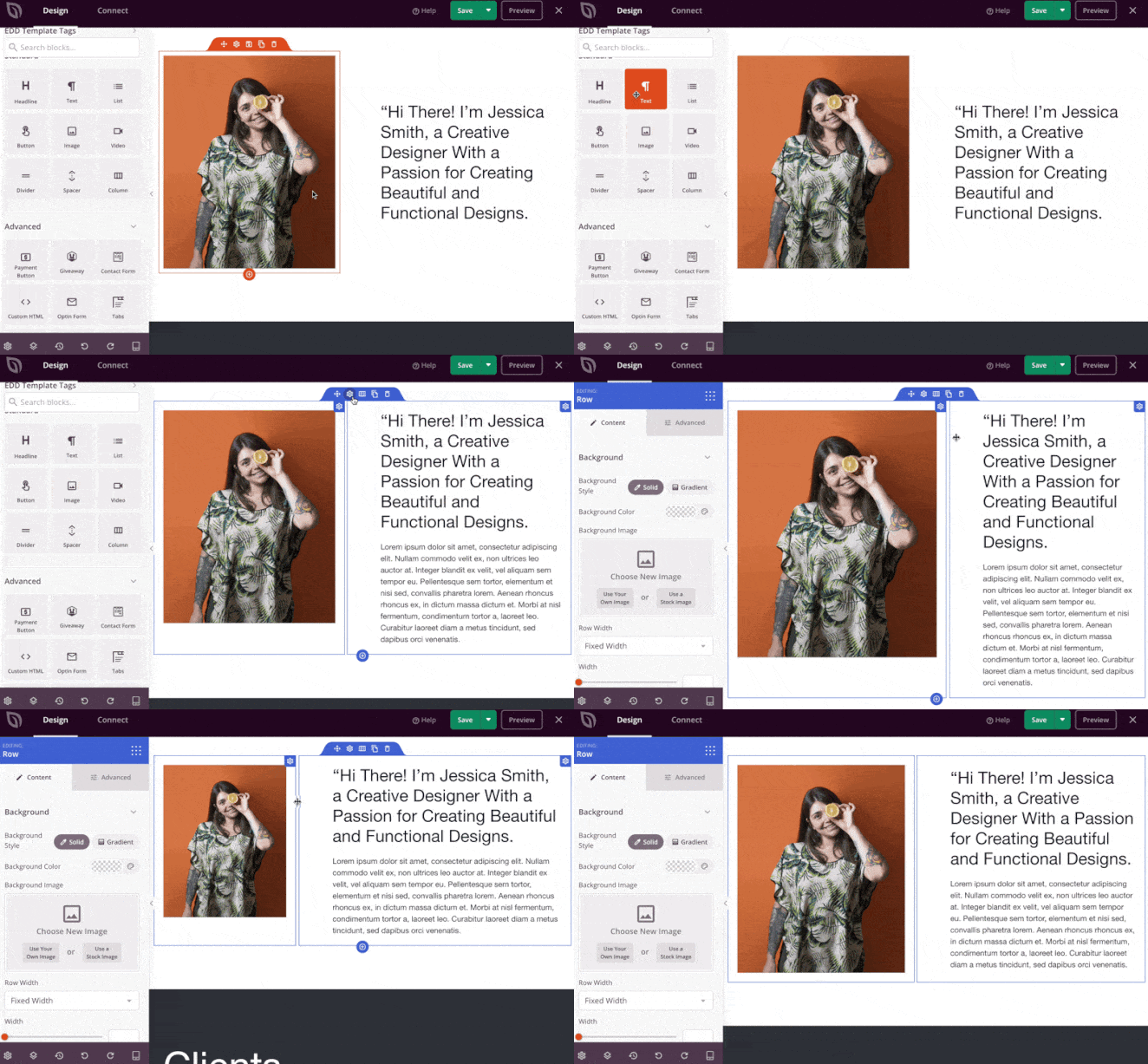
特に便利だと感じるのは、SeedProdチームが事前にデザインしたコンテンツブロックである「プリビルドセクション」が組み込まれている点です。これにより、すべてを一からデザインする場合よりも作業が大幅にスピードアップします。
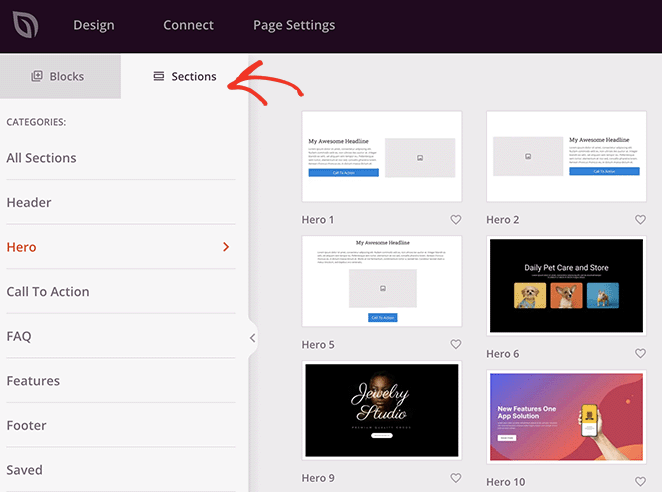
もうひとつ際立っているのは、SeedProdエディターがいかにスムーズでラグがないかということだ。
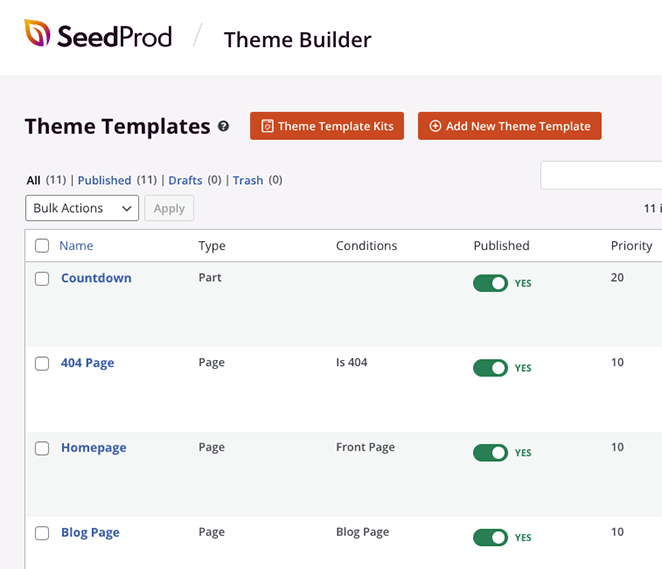
SeedProdはランディングページのためだけのものではありません。SeedProdのテーマビルダーを使えば、コードに触れることなく WordPressテーマ全体を作成することができます。
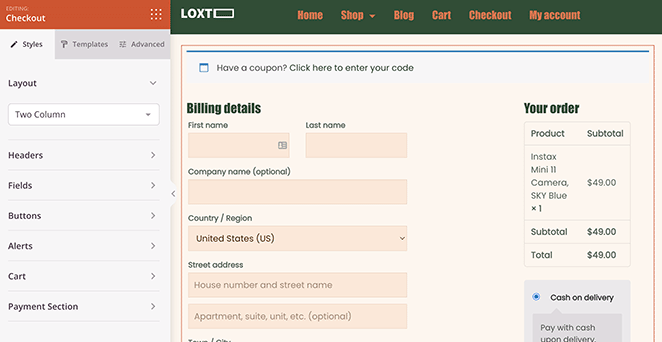
さらに、オンラインストアを運営している場合、WooCommerceとEasy Digital Downloadsの統合により、他のビルダーではアドオンやアップグレードが必要になることが多い、コンバージョンの高い商品ページやチェックアウトページを簡単に構築することができます。
これだけでは物足りない方は、SeedProdのAIウェブサイト・ビルダーを使えば、数秒でカスタムウェブサイトを立ち上げることもできます。サイトの簡単な説明を入力するだけで、完全なカスタムテーマが生成され、時間の節約と迅速なオンライン化を支援します。

長所
- 使いやすい
- 軽量コード
- SEOフレンドリー
- レスポンシブデザイン
- ランディングページだけでなく、完全なウェブサイトの構築に使用できる
短所
- 無料版の限定機能
- 特にテーマビルダーとeコマース機能が必要な場合、高いレベルになると高くなる可能性があります。
カスタマーレビュー
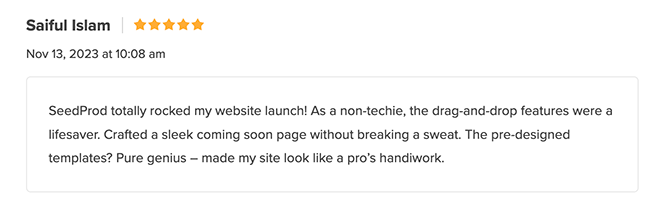
私の結論:私の意見では、SeedProdはWordPressのための最高のウェブサイトビルダーです。なぜなら、簡単で、速く、完全にカスタマイズ可能で、手頃な価格だからです。
SeedProdを使用しているウェブサイト Duplicator,RafflePress,Visser Labs.
2.マーケターに最適なWordPressページビルダー:スライブアーキテクト
| 価格年499ドル(Thrive Suite)から、年99ドル(スタンドアロン)から |
| 無料プラン/トライアル:利用不可 (Thrive Suiteの一部) |
| 際立った特徴 |
| マーケティングに特化した要素 🔹 コンバージョンに最適化されたランディングページテンプレート 🔹 組み込みのA/Bテスト、カウントダウンタイマー、リード生成フォーム 🔹 Thrive Suiteツールとの統合 |
| 格付けA+ |
| こんな方に最適コンバージョン最適化に注力するマーケティング担当者 |
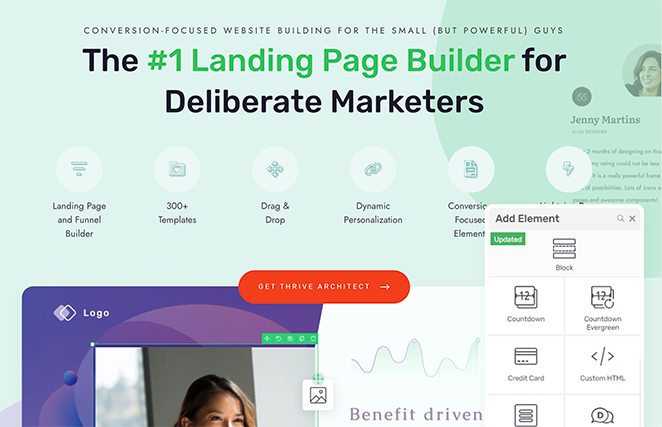
マーケッターとして、私はしばしばWordPressページビルダーを見た目だけで判断しません。コンバージョンのために微調整されたツールが必要なのだ。そこで、基本的なページ構築を超える機能を備えたThrive Architectの出番だ。
私の経験
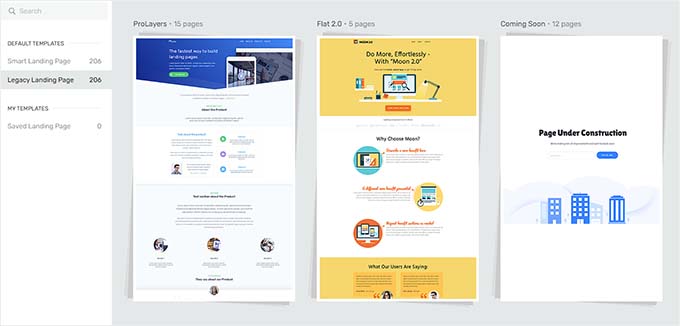
スライブアーキテクトは最初から "結果 "をアピールします。一般的なテンプレートの代わりに、コンバージョンに特化したランディングページのデザインライブラリが用意されています。
Thriveをテストしている間、私はエディタに直接組み込まれたマーケティングに特化した要素の多さに圧倒されました。緊急性を高めるためにカウントダウンタイマーを追加したいですか?ドラッグ、ドロップ、完了。見出しのA/Bテストを実施して、何が最もコンバージョンが高いかを確認したいですか?問題ありません。
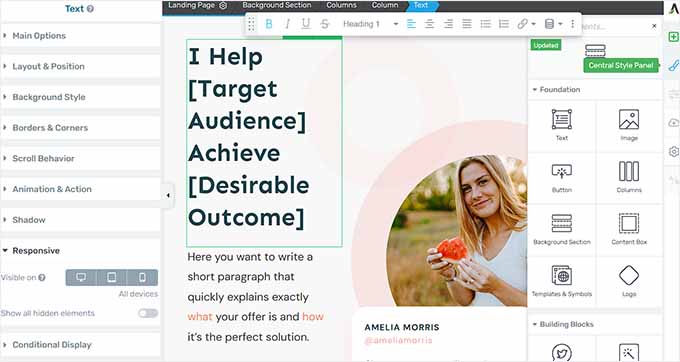
もちろん、期待されるドラッグ&ドロップの良さはすべて備わっている。コードに触れることなく、簡単に要素を追加し、スタイルをカスタマイズし、ページをプレビューすることができます。
しかし、Thrive Architectは、高パフォーマンスのランディングページ、セールスページ、あるいは完全なマーケティングファネルを構築したいマーケティング担当者にとっては、独自のレベルにある。
長所
- 複数のプラグインを必要としない強力なマーケティング機能
- 美しさだけでなく、コンバージョンを念頭にデザインされたテンプレート
- Eメールリストの作成、オンラインコースの宣伝、販売促進に最適です。
短所
- シンプルなページビルダーに比べて、学習曲線が急な場合がある。
- Thrive ArchitectはThrive Suiteの一部であるため、すべての機能にアクセスするにはサブスクリプションが必要です。
カスタマーレビュー
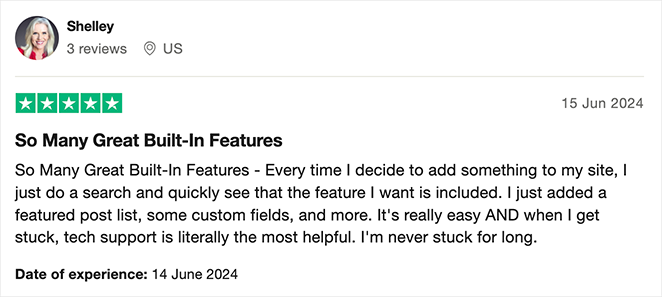
私の評価Thrive ArchitectはSeedProdほど合理化されてはいないが、他のプラグインと簡単に連携できる点がとても気に入った。そのため、マーケティングに真剣に取り組んでいるサイトオーナーにとっては、文句のつけようがない。
スライブ・アーキテクトを使用しているウェブサイト 誠実な転職、コンテンツ・スパークス、ドッグス・ナチュラリー・マガジン。
3.シンプルなWordPressページビルダーに最適:ビーバービルダー
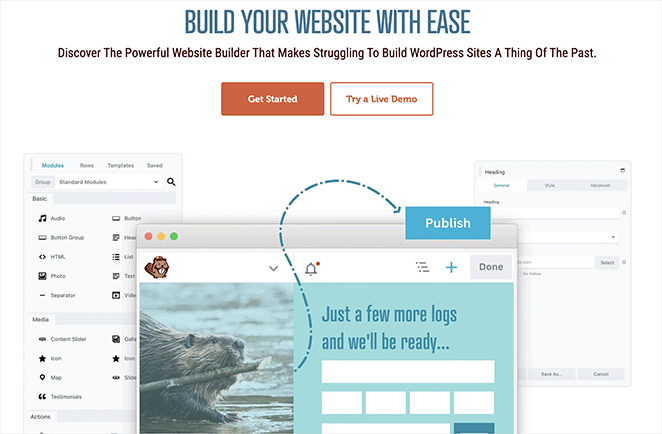
| 価格89ドル/年から |
| 無料プラン/トライアル:限定無料版あり |
| 際立った特徴 |
| クリーンでユーザーフレンドリーなドラッグ&ドロップ・インターフェース 🔹 リアルタイムのフロントエンド編集 🔹 レスポンシブ・デザイン・コントロール 🔹 豊富なコンテンツ・モジュールとウィジェット |
| 評価A |
| 最適:シンプルさと使いやすさを求めるユーザー |
WordPressのページビルダーを使いたいと思うことがある。面倒なことは一切なく、シンプルにドラッグ&ドロップで作成できます。それがBeaver Builderです。
私の経験
Beaver Builderを使い始めた瞬間から、その爽快でわかりやすい操作性に気づくでしょう。インターフェイスはすっきりとしており、初心者や、不便なビルダーとの戦いに疲れた経験豊富なWordPressユーザーに最適です。
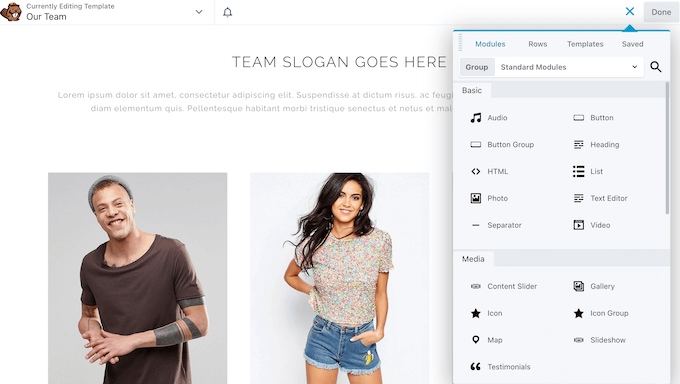
Beaver Builderで最も感心したのは、シンプルさとパワーのバランスがとれていることです。確かに使いやすいが、それを機能不足と勘違いしてはいけない。
Beaver Builder には、コンテンツブロックやウィジェットから高度なスタイリングオプションやレイアウトコントロールまで、プロ並みのページを作成するために必要なものがすべて含まれています。
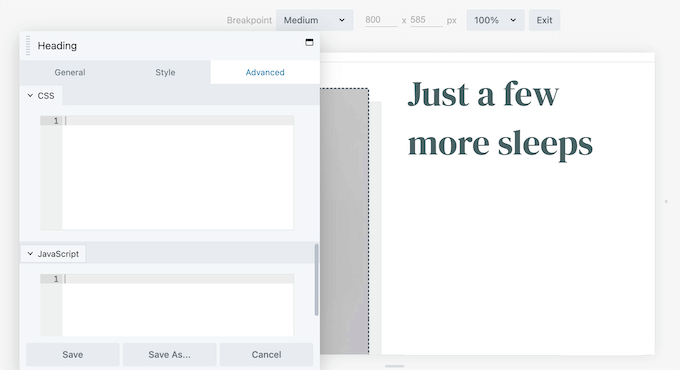
Beaver Builderのお気に入りのひとつは、フロントエンドでのライブ編集体験です。あなたのサイト上でリアルタイムに変更を確認できます。プレビューモードをクリックで行ったり来たりする必要はもうありません。
長所
- 学びやすく使いやすい
- シンプルさとパワフルな機能の堅実なバランス
- 優れたサポートと活発なコミュニティ
短所
- テンプレート・ライブラリは競合他社ほど充実していない。
- 高度に専門的なマーケティングやeコマース機能を必要とするユーザーには不向きかもしれない。
カスタマーレビュー
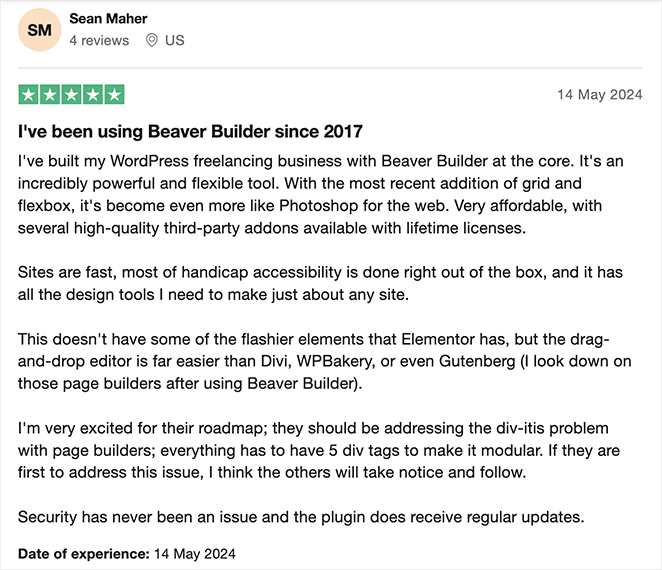
私の評価: Beaver Builderは、そのシンプルさで常に私を魅了し、最小限のシンプルなものをお望みなら、喜んでお勧めできるページビルダーです。
Beaver Builderを使用したウェブサイト:Louder Agency,Events Air,Inside SF RE.
詳しくはBeaver Builderのレビューをご覧ください。
4.柔軟性のための最高のWordPressページビルダー:エレガントなテーマによるDivi

| 価格年間89ドルから(エレガントテーマメンバーシップ) |
| フリープラン/トライアル:利用不可 |
| 際立った特徴 |
| フロントエンドのビジュアル編集 🔹 レイアウトとモジュールの豊富なライブラリ 🔹 グローバルなスタイリングオプション 🔹 レスポンシブデザインツール |
| 評価A- |
| 最適なユーザーデザインの柔軟性と創造性を求めるユーザー |
無限のデザインオプションを持つことが好きなら、Diviはあなたのためのページビルダーです。このパワフルなツールを使えば、コーディングの知識がなくても、ウェブサイトの見た目を完全にコントロールできます。
私の経験
Diviのページビルダーは、人気のDiviテーマと一緒に使うこともできるが、他の人気のWordPressテーマと一緒にスタンドアローンのプラグインとして使うこともできる。実際にDiviをいくつかの異なるテーマでテストしてみたが、どのテーマでも完璧に動作した。
Diviが他のWordPressページビルダーと異なる点は、フロントエンドのビジュアルエディタです。バックエンドで変更を加えてからプレビューするのではなく、Diviではウェブサイト上で直接コンテンツを編集できます。

この機能は、Diviの使い方を学んでいるときに、自分の変更がどのように見えるかをリアルタイムで確認できるので、非常に便利だと思った。
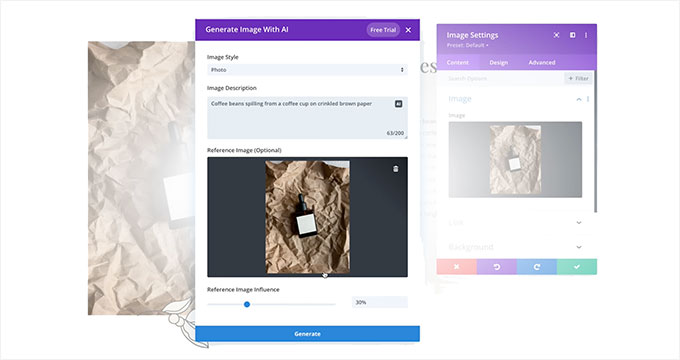
さらに、クリエイティビティを高めたいときや、ワークフローをスピードアップしたいときには、Divi AIが威力を発揮する。この内蔵AIアシスタントは、Diviエディタ内でコピーや画像の生成、レイアウトの提案、コードの記述まで行ってくれます。
テンプレートを使うのが好きなら、ラッキーです!Diviには、あらかじめ用意されたレイアウト、セクション、モジュールの膨大なライブラリがあり、それらを組み合わせて、思いつく限りのデザインを作ることができます。
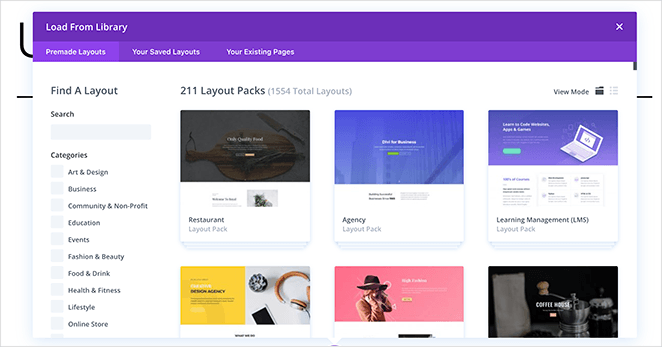
しかし、私が一番気に入ったのは、すべてのページをゼロから作る必要がないので、デザインプロセスがずっと速くなったことだ。
さて、全容を明らかにしよう:Diviには非常に多くの機能とオプションがあり、特に初心者の場合、最初は少し圧倒されるかもしれません。しかし、Diviを使いこなし、時間をかけてノウハウを学べば、究極の自由なデザインを可能にするツールを手に入れることができる。
長所
- 比類のない柔軟性と設計の自由度
- 複雑なレイアウトやユニークなウェブサイトの構築に最適
- 活発なコミュニティと充実したドキュメント
短所
- オプションの多さに初心者は圧倒されるかもしれない。
- Diviのビジュアルビルダーに依存していると、他のテーマやビルダーに切り替えるのが難しくなることがある。
カスタマーレビュー
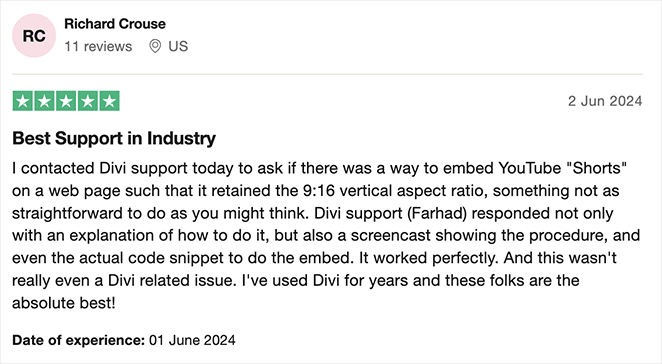
私の評価Diviの人気は、ページ構築に心強い選択肢を与えてくれる。しかし、初心者には学習曲線が難しいと感じた。
Diviを使用したウェブサイト:Buffer Insurance、Creative Spark Films、Iris Works。
詳しくは、Diviのレビューをご覧ください。
5.テンプレートに最適なWordPressページビルダー:Elementor
| 価格ウェブサイト1つで年間59ドルから |
| フリープラン/トライアル:無料版あり |
| 際立った特徴 |
| 豊富なテンプレートライブラリ 🔹ユーザーフレンドリーなドラッグ&ドロップエディタ 🔹多彩なウィジェット 🔹モバイル編集機能 |
| 評価B+ |
| 最適多様なテンプレートとカスタマイズを求めるデザイナー |
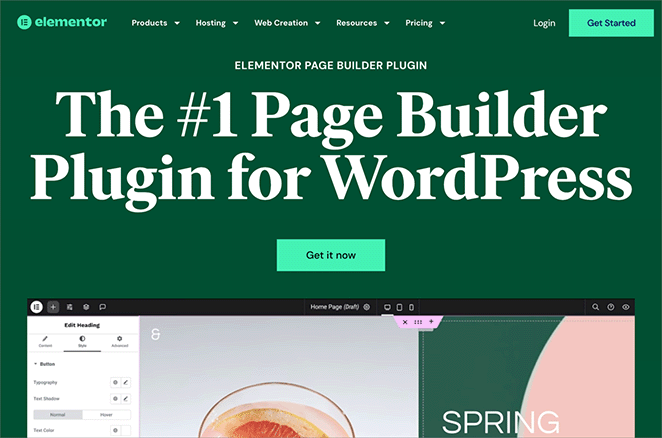
Elementorは、豊富な事前設計済みテンプレートライブラリを求めるユーザーにとって最適な選択肢です。ゼロから始めることなく、プロフェッショナルなデザインを素早く見つけることができます。最も人気のあるフロントエンドビルダーの一つとして、そのインターフェースは多くのユーザーにとって馴染み深いものとなるでしょう。
私の経験
新しいウェブサイトプロジェクトを立ち上げるために、Elementorのテンプレートライブラリを何度利用したことか。プロ並みのデザインがすぐに必要なのに、ゼロから何かを作る時間がない(正直に言うと、デザインの才能がない)ときの救世主だ。
Elementorは、その膨大なテンプレートライブラリで有名です。想像しうる限り、あらゆるニッチや業界向けに何百ものデザイン済みのページやブロックがあります。最新のコースローンチのためのランディングページが必要でも、代理店のための洗練されたホームページが必要でも、コンバージョンの高いセールスページが必要でも、Elementorにはテンプレートが用意されています。
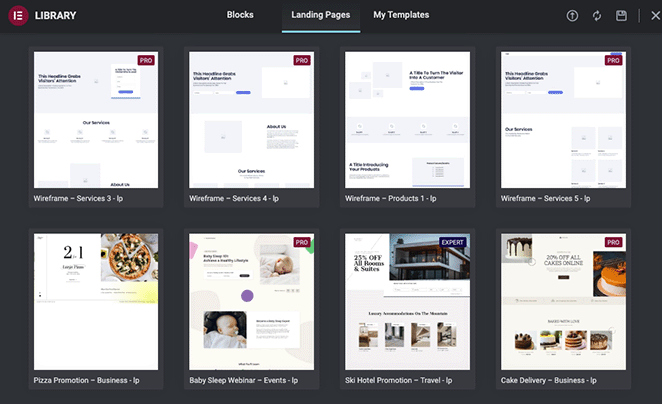
でもご心配なく、型にはまったデザインに縛られることはありません。テンプレートを選んだら、Elementorのドラッグ&ドロップエディターで、あなたのブランドに合うようにすべてを簡単にカスタマイズできます。画像を入れ替えたり、色を微調整したり、レイアウトを調整したり、無限大です。
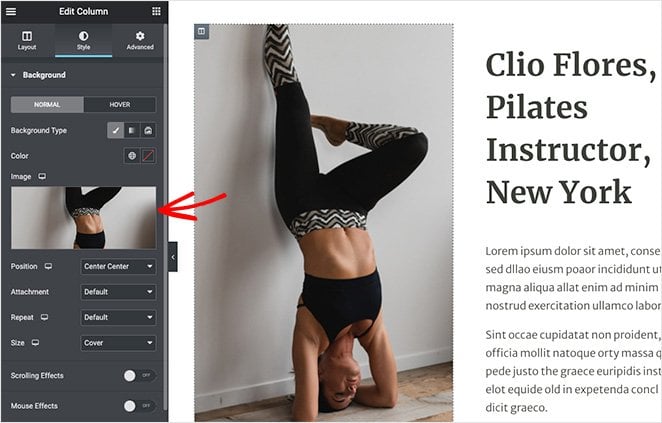
私自身のテストでは、たいていテンプレートの80%は完成させることができ、その後、私のビジョンに完璧に沿うように微調整を加えることができる。
私がElementorを特に高く評価している点は、ユーザーエクスペリエンスに重点を置いていることだ。インターフェイスはクリーンで、直感的で、ページビルダーの初心者でも簡単に操作できる。加えて、ウィジェットの豊富なライブラリは、コードに煩わされることなく、ページにあらゆる種類のクールな機能を追加できることを意味する。
長所
- 豊富なテンプレートでデザインプロセスを飛躍的に向上
- 初心者にもプロにも最適な直感的インターフェース
- 追加のテンプレートやエクステンションのための活発なコミュニティとマーケットプレイス
短所
- テンプレートに頼りすぎると、デザインの創造性が制限されることがある。
- Elementorのウィジェットを使いすぎると、最適化されていない場合、ウェブサイトが遅くなる可能性があります。
カスタマーレビュー
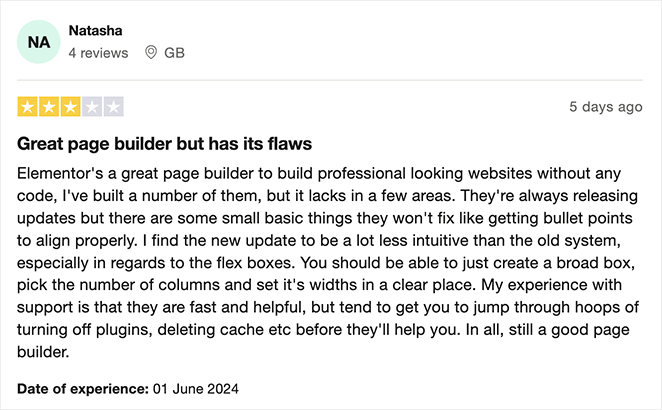
私の感想:Elementorのインターフェイスは、私が慣れ親しんでいるものと似ているところが気に入っている。しかし、他のソリューションよりも遅く、少し複雑に感じた。
Elementorを使用したウェブサイト:滝祭り、Ulah、Disraptors。
もっと詳細が必要ですか?ここに私が書いたElementorの詳細なレビューがあります。
6.初心者のための最高のWordPressページビルダー:Visual Composerウェブサイトビルダー
| 価格ウェブサイト1つで年間49ドルから |
| フリープラン/トライアル:無料版あり |
| 際立った特徴 |
| 初心者に優しいインターフェース 🔹バックエンドとフロントエンドの編集 🔹テンプレートの成長ライブラリー 🔹モバイルのカスタマイズオプション |
| 評価B |
| 最適シンプルさと使いやすさを求める初心者 |
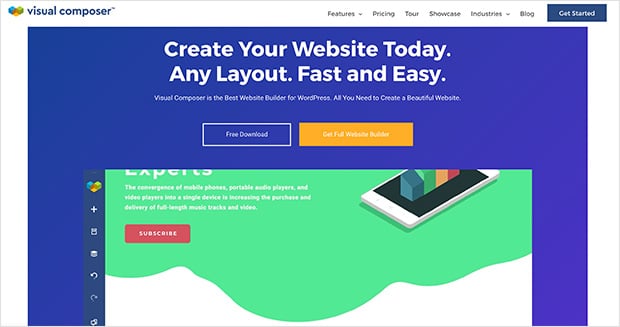
初心者向けのWordPressビルダーを探しているなら、Visual Composerは堅実な選択だ。シンプルで直感的に操作でき、無料プランも用意されている。 Visual Composerは習得が簡単で、一度コツをつかめば驚くほどパワフルだ。
私の経験
私が初めてVisual Composerを試したとき、WordPressのダッシュボードとのスムーズな統合にすぐに衝撃を受けた。WordPressの基本的なエディタに慣れ親しんでいる人なら、すぐに馴染めるだろう。Visual Composerは、まさにワンランク(あるいは10ランク)アップしている。
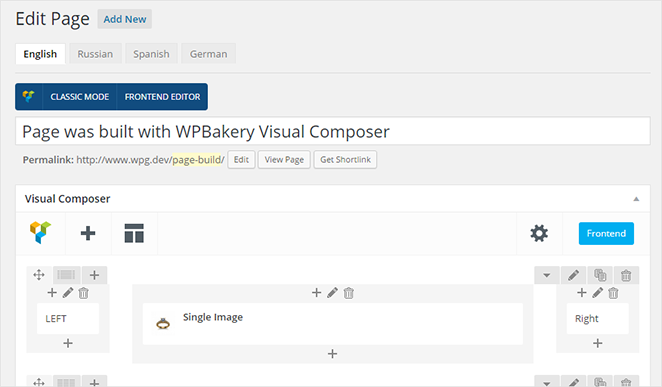
Visual Composerは、バックエンドで作業するか、フロントエンドのエディタを使うかを選択できるのが気に入っている。
デザインが視覚的にまとまるのを見たいときもあれば、気が散ることなく構成やコンテンツに集中したいときもある。Visual Composerを使えば、その両方を柔軟に行うことができる。
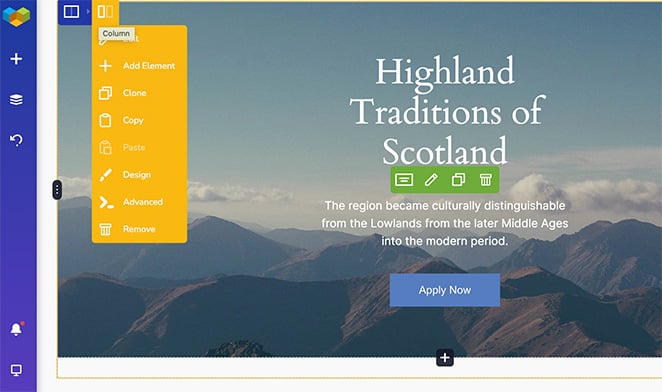
とはいえ、Visual Composerの無料バージョンは、このリストに掲載されている他のビルダーと比べると、少し制限されているように感じることもある。より高度なスタイリングオプションやテンプレート、エレメントにアクセスするためにアップグレードしたいと思うかもしれない。
長所
- WordPress初心者に最適な、簡単な操作と学習。
- シンプルさと機能のバランスが良く、圧倒されることはない。
- より高度な機能を必要とするユーザー向けの手頃なプレミアムプラン
短所
- 無料版では、競合他社に比べ機能が制限されています。
- より高度な設計コントロールを持つ他のビルダーと比較すると、柔軟性に欠けると感じることがある。
カスタマーレビュー
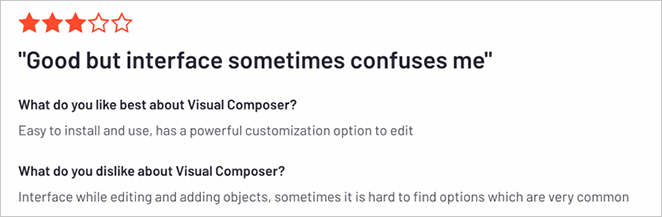
私の感想Visual Composerは私にとっては十分に使いやすかったが、私がテストした他のページビルダーと比べると、そのカスタマイズオプションはかなり制限されていると感じた。
Visual Composerを使ったウェブサイト:GRAVITIBBDO、Bocconcini、Esther Mohrmann。
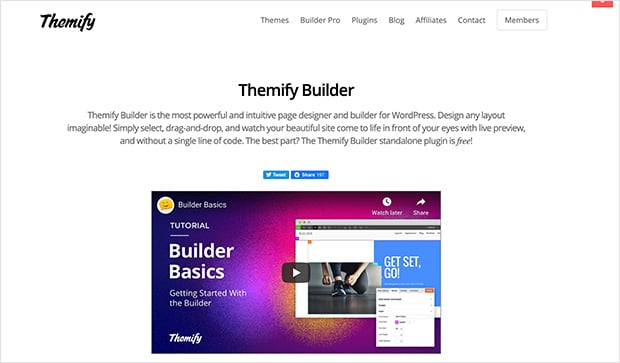
7.開発者のための最高のWordPressページビルダー:Themify Builder
| 価格ウェブサイト1つで年間69ドルから |
| フリープラン/トライアル:利用不可 |
| 際立った特徴 |
| 開発者フレンドリーな機能 🔹 豊富なアドオンライブラリ 🔹 バックエンドとフロントエンドの編集 🔹 レスポンシブデザインコントロール |
| 評価B |
| 最適カスタマイズ性と柔軟性を求める開発者 |
もしあなたがフードの下を覗くのが好きなタイプのWordPressユーザーなら(そして時々ちょっとしたコードをいじるのも好きかもしれない)、Themify Builderはあなたの好みにぴったりだ。このビルダーは、視覚的な編集と開発者向けの機能をバランスよく提供してくれる。
私の経験
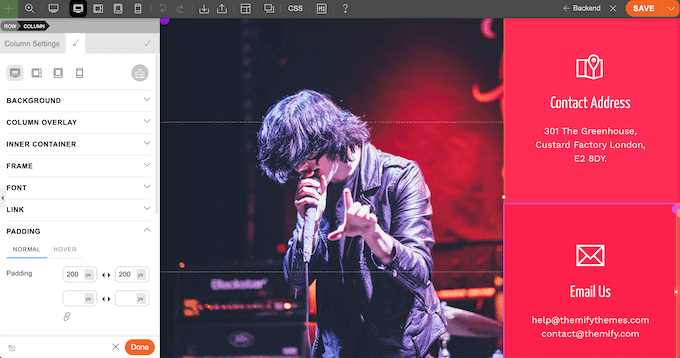
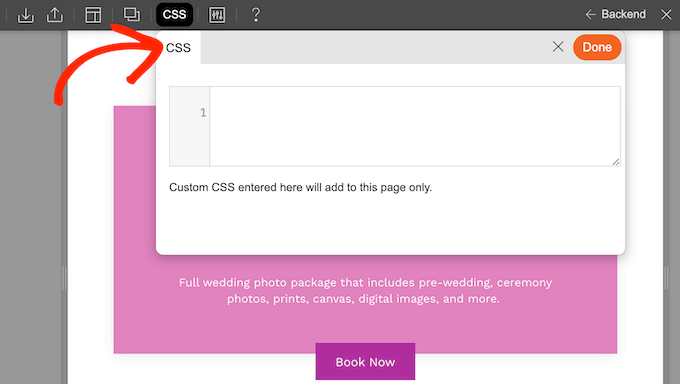
初めてThemify Builderを使い始めた時に驚いたことの一つは、その柔軟性です。ドラッグアンドドロップのインターフェイスがあり、視覚的に簡単にページを構築することができますが、カスタムCSSやPHPスニペットも使用することができます。
Themify Builderは、豊富なアドオンライブラリもボーナスポイントです。これらのアドオンにより、WooCommerceの統合、カスタム投稿タイプ、さらにはクライアント用にサイトを構築している場合はホワイトレーベルのオプションなど、ビルダーの機能を拡張することができる。
しかし、Themify Builderの学習曲線は、このリストにある他のビルダーよりも少し急であることは認めます。WordPressの全くの初心者であれば、最初は少し圧倒されるかもしれません。すでにWordPressのエコシステムに慣れているユーザー向けであることは間違いない。
長所
- 視覚的な編集と開発者向けの機能のバランスが素晴らしい
- 細部にまでこだわりたいユーザーのための豊富なカスタマイズオプション
- 手頃な価格設定。
短所
- 他のビルダーよりも学習曲線が速いので、初心者には不向きかもしれない。
- 競合他社に比べると、インターフェイスが少し古く感じることがある。
カスタマーレビュー
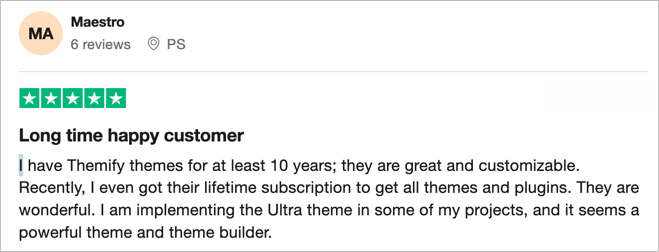
私の感想:Themify Builderにはたくさんのカスタマイズオプションがある。しかし、インターフェイスには苦労した。
Themify Builderを使用したウェブサイト:アマンダ・ジェーン、ギルバート、紙とページ。
代替WordPressページビルダー
テストやレビューの機会がなかったが、他にも多くのページビルダーがある。あなたのサイトに必要な機能がこれらのソリューションにあるかもしれないので、以下にリストアップしておく:
- SiteOriginのページビルダー:柔軟性とウィジェットベースのデザインアプローチで知られる人気の無料オプション。
- Brizyページビルダー: スピードとごちゃごちゃしないインターフェイスが最優先なら、Brizyは一見の価値があるかもしれない。
- WPページビルダー:このフリーミアムビルダーは、リアルタイムのフロントエンドエディタと直感的なコントロールでページ構築を簡単にすることを目的としています。
- オキシジェン・ページ・ビルダー究極のコントロールを求める(そして多少のコーディングは気にしない)開発者や上級ユーザー向けのユニークなアプローチを提供します。
- WPBakeryページビルダー:古くからある機能豊富なビルダーで、そのカスタマイズオプションのために開発者によく好まれている。
- ザイオン・ビルダー比較的新参者だが、高速なパフォーマンスとクリーンなコードに重点を置いている。
- Live Composer:このフリーミアムビルダーは、ダイナミックなページレイアウトを作成するためのリアルタイム編集とユーザーフレンドリーなエクスペリエンスを重視しています。
WordPressページビルダーに必要な機能
正しいWordPressページビルダーを選ぶには、何を見るべきかを知っていれば簡単だ。私はこれらのものをテストするのに多くの時間を費やしてきましたが、私を信じて、すべてのページビルダーが同じように作成されるわけではありません。
ここでは、覚えておくべき重要な機能を紹介する(そして、それらがどのようにあなたのウェブサイトオーナーとしての生活を楽にするか):
1. 直感的なドラッグ&ドロップインターフェース
これは間違いない。ページビルダーの要点はウェブデザインを簡単にすることなので、インターフェースは直感的でユーザーフレンドリーであるべきだ。コンピューターサイエンスの学位がなくても、簡単に要素を追加、移動、サイズ変更できるビルダーを探そう。
2. プロフェッショナルテンプレート
ゼロから始めるのは大変です(そして時間がかかります)。優れたページビルダーは、あなたのブランドに合わせてカスタマイズできる、プロがデザインしたテンプレートのライブラリを提供しているはずだ。テンプレートは型にはまったデザインではなく、スタイリッシュな出発点だと考えてください。
3.モバイル対応
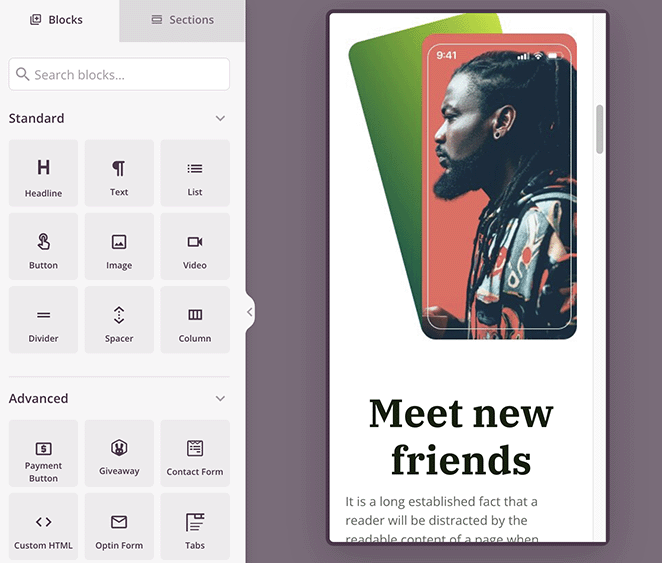
2026年――あなたのウェブサイトはあらゆるデバイスで見栄えが良くなければなりません。レスポンシブデザイン機能を備えたビルダーを選びましょう。これにより、スマートフォン、タブレット、デスクトップでの表示を簡単にプレビューし、調整できます。
4. カスタマイズオプション
あなたのウェブサイトもユニークであるべきです。スタイリング、フォント、カラー、スペーシングなど、あなたのブランドを輝かせるあらゆるディテールを細かくコントロールできるページビルダーを選びましょう。
5. パフォーマンス最適化
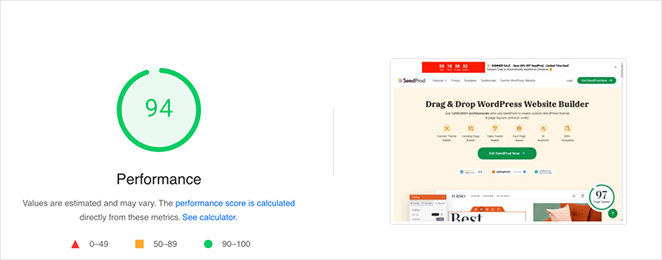
ページスピードはSEOのためにも、訪問者の興味を引き続けるためにも重要です。最高のページビルダーは、パフォーマンスを念頭に置いて構築されており、きれいなコードと最適化を使用して、サイトがすばやく読み込まれるようにしています。
6. 固体支持体
どんなに技術に精通している人でも、時には助けが必要です。優れたドキュメンテーション、役に立つチュートリアル、(万が一トラブルに遭遇した場合に備えて)迅速なカスタマーサポートを備えたページビルダーを探そう。
あなたに最適なWordPressページビルダーは?
正直なところ、WordPressページビルダーには、すべてを支配する唯一の「ベスト」はありません。それは、あなたのニーズ、予算、そしてWordPress自体の使い心地の良さによるのです。
しかし、これらのツールの多くをテストし使用した後、私はSeedProdが最も簡単であるとして、常に私のトップに立つと自信を持って言うことができる。手軽なランディングページから本格的なウェブサイト構築まで、あらゆる用途に使用できるのが気に入っている。さらに、近日リリース予定のメンテナンスモード機能は画期的だ。
でもね、それは私だけの話。最も重要なことは、あなた独自のニーズとワークフローに最も適したビルダーを選ぶことです。
よくある質問
この記事が、あなたのウェブサイトに最適なWordPressページビルダーを調べ、見つけるのにお役に立てば幸いです。
ウェブサイトを強化する方法をもっとお探しなら、トッププラグインラウンドアップがお役に立ちます:
- ベスト・ワードプレス・プラグイン
- 最高のCRMソフトウェア
- ベスト・ワードプレス・バックアップ・プラグイン
- WordPressのベスト・ソーシャルメディア・プラグイン
- ベスト・ワードプレスSEOプラグイン
- ベストWooCommerceプラグイン
お読みいただきありがとうございました!あなたのご意見をぜひお聞かせください。YouTube、X、Facebookで、あなたのビジネスを成長させるために役立つアドバイスやコンテンツを提供していますので、お気軽に会話にご参加ください。
編集部注:この記事は2020年5月に掲載したものだが、その後、徹底的な更新を行った。




