



Haben Sie sich jemals gefragt, wie Sie eine Landing Page mit Formularen für Ihre WordPress-Website erstellen können?
Die Erstellung einer Landing Page mit einem Kontaktformular ist eine der einfachsten Möglichkeiten, den Traffic auf Ihrer Website in Leads und Kunden zu verwandeln. Ich verwende diese Taktik auf meiner eigenen Website, um Beziehungen zu neuen Kunden aufzubauen.
Ich habe Dutzende von Tools im Laufe der Jahre getestet, und SeedProd + WPForms ist die Kombination, auf die ich immer wieder zurückkomme, vor allem, wenn ich brauche, um ein Formular Landing Page schnell für einen Kunden oder eine Kampagne zu starten.
Aber wie erstellt man ein solches Formular? Brauchen Sie HTML-Kenntnisse und wie stellen Sie sicher, dass Ihr Formular konvertiert?
Zum Glück brauchen Sie keine Programmierkenntnisse oder einen Entwickler, um schnell eine Landing Page mit einem Kontaktformular zu erstellen. Mit den richtigen WordPress-Plugins können Sie eine solche Seite in wenigen Minuten erstellen. In diesem Leitfaden zeige ich Ihnen Schritt für Schritt, wie das geht.
📌 Sc hnellnavigation: Springen Sie zu einem beliebigen Abschnitt unten
- Sollten Landing Pages ein Kontaktformular haben?
- Welche Art von Formular braucht Ihre Landing Page?
- Schritt 1: SeedProd installieren
- Schritt 2: Wählen Sie eine Vorlage
- Schritt 3: Anpassen der Seite
- Schritt 4: Fügen Sie Ihr WordPress-Formular hinzu
- Schritt 5: E-Mail-Marketing verbinden
- Schritt 6: Veröffentlichen Sie Ihre Landing Page
- FAQs
Sollten Landing Pages ein Kontaktformular haben?
Ja, Landing Pages sollten unbedingt ein Kontaktformular enthalten. Es ist ein wichtiger Teil dessen, was Vermarkter tun, um neue Kunden zu gewinnen.
Eine gut gestaltete Landing Page mit einem Kontaktformular ist eine der einfachsten Möglichkeiten, Vertrauen aufzubauen und Konversionen zu steigern.
Tatsächlich geben 67 % der B2B-Vermarkter an, dass Formulare zu ihren drei wichtigsten Instrumenten zur Lead-Generierung gehören(Demand Gen Report, 2023). Ein Kontaktformular kann Ihnen helfen, mehr Leads zu erhalten, Ihre Website in den Suchergebnissen besser erscheinen zu lassen und das Vertrauen in Ihre Website zu stärken.
Welche Art von Formular braucht Ihre Landing Page?
Welche Art von Formular Sie benötigen, hängt von Ihren Zielen ab. Im Folgenden finden Sie einen kurzen Leitfaden zu den gängigen Formulartypen und wann Sie sie verwenden sollten:
| Formular Typ | Wann ist es zu verwenden? |
|---|---|
| Lead-Generierung | Kontaktinformationen von potenziellen Kunden zu sammeln |
| Kontakt | Für allgemeine Anfragen zu jeder Unternehmenswebsite |
| Anmeldung zur Veranstaltung | Wenn Sie Veranstaltungen, Webinare oder Workshops veranstalten |
| Umfrage | Einholen von Kundenfeedback und Meinungen |
| Stellenbewerbung | Bei der Einstellung von neuen Mitarbeitern |
| Termin buchen | Zur Planung von Kundenbesprechungen oder Terminen |
| Wettbewerbsbeitrag | Wenn Sie Werbegeschenke oder Wettbewerbe veranstalten |
| Produkt Vorbestellung | Um das Interesse an bevorstehenden Produkteinführungen zu ermitteln |
| Abonnement | Für Newsletter-Anmeldungen oder Inhaltsaktualisierungen |
| Quiz oder Bewertung | Besucher ansprechen und etwas über Ihr Publikum erfahren |
| Anfrage zur Unterstützung | Für die Verwaltung von Kunden-Support-Anfragen |
| Spende | Unverzichtbar für gemeinnützige Organisationen, die Online-Spenden sammeln |
| Kontoerstellung | Wenn Benutzer sich für ein Konto anmelden müssen |
| Demo-Anfrage | Für die Einrichtung von Produktdemonstrationen |
| Verweis | Kunden dazu ermutigen, Freunde oder Kollegen zu empfehlen |
Denken Sie daran, dass das beste Formular für Ihre Landing Page eines ist, das Ihrem spezifischen Ziel entspricht. Halten Sie es einfach und fragen Sie nur nach den Informationen, die Sie wirklich benötigen.
Schritte zum Erstellen einer Landing Page mit Formular in WordPress
Nachdem wir nun die Grundlagen behandelt haben, wollen wir nun in den eigentlichen Prozess der Erstellung einer Landing Page mit einem Formular in WordPress eintauchen. In dieser Schritt-für-Schritt-Anleitung führe ich Sie mit zwei leistungsstarken Tools durch den gesamten Prozess: SeedProd und WPForms.

Warum diese Tools? Nun, meiner Erfahrung nach bietet SeedProd die einfachste Möglichkeit, beeindruckende Landing Pages zu erstellen, während WPForms der benutzerfreundlichste Formularersteller für WordPress ist. Sie sind eine leistungsstarke Kombination, mit der Sie im Handumdrehen professionell aussehende Landing Pages mit Formularen erstellen können.
| Einfach zu benutzen | Erstellen Sie schöne Landingpages ohne Programmierkenntnisse. Ziehen Sie einfach Elemente per Drag & Drop. |
| Arbeitet mit WPForms | Integriert mit WPForms, einem einsteigerfreundlichen Formularersteller. Fügen Sie Ihrer Landing Page mit wenigen Klicks jeden Formulartyp hinzu. |
| Vielseitige Formulare | Erstellen Sie verschiedene Formulare mit WPForms: - Umfrageformulare - Abonnementformulare - Bestellformulare - Buchungsformulare - und viele mehr |
| Eingebaute Formulare | SeedProd hat seine eigenen Opt-in Formulare. Sie brauchen keine zusätzlichen Plugins. |
| Zeitsparend | Erstellen Sie Landing Pages mit Formularen in wenigen Minuten. Ideal für alle, die sich mit Programmierung nicht auskennen. |
Am Ende dieses Leitfadens werden Sie eine voll funktionsfähige Landing Page mit einem Formular haben, ohne eine einzige Zeile Code schreiben zu müssen. Lassen Sie uns beginnen.
Schritt 1. Installieren und Aktivieren von SeedProd
Besuchen Sie zunächst die offizielle SeedProd-Website und laden Sie das Plugin auf Ihren Computer herunter.
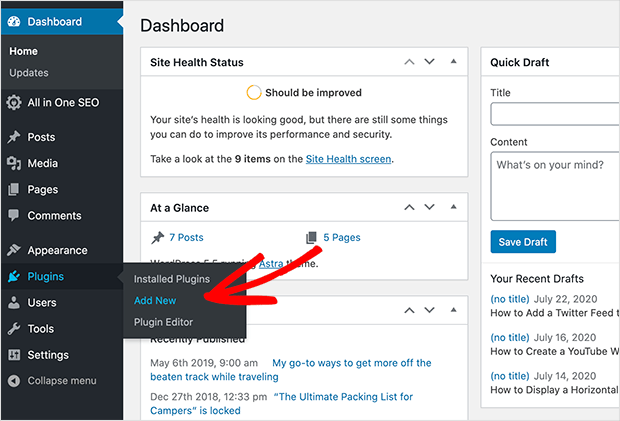
Sobald Sie die Plugin-Datei haben, melden Sie sich in Ihrem WordPress-Dashboard an. Gehen Sie dann im linken Menü auf den Abschnitt "Plugins" und klicken Sie auf "Neu hinzufügen".
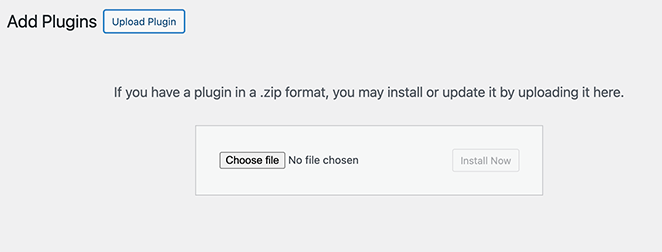
Oben auf der Seite sehen Sie eine Schaltfläche "Plugin hochladen". Klicken Sie auf diese Schaltfläche und wählen Sie dann die soeben heruntergeladene SeedProd-Datei aus. Klicken Sie nach dem Hochladen auf "Jetzt installieren".
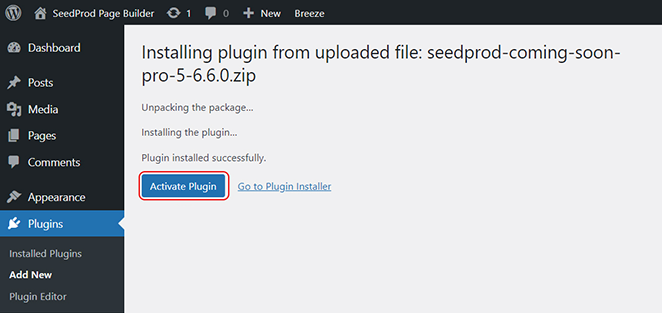
WordPress wird einen Moment brauchen, um das Plugin zu installieren. Sobald dies geschehen ist, sehen Sie eine Schaltfläche "Aktivieren". Klicken Sie auf diese Schaltfläche, um SeedProd zu aktivieren.
Profi-Tipp: Vergewissern Sie sich, dass Sie die neueste Version von SeedProd verwenden, um auf die neuesten Funktionen zuzugreifen und die Kompatibilität mit Ihrer WordPress-Einrichtung sicherzustellen. In dieser Anleitung verwende ich die neueste Version von SeedProd Pro für die zusätzlichen Blöcke und Vorlagen. Es gibt auch eine kostenlose Version von SeedProd, die Sie verwenden können.
Schritt 2. Wählen Sie eine Landing Page-Vorlage
Jetzt, wo SeedProd installiert ist, ist es an der Zeit, eine Vorlage für Ihre Landing Page auszuwählen. SeedProd verfügt über Hunderte von vorgefertigten Vorlagen, mit denen Sie schnell eine professionell aussehende Seite erstellen können.
Um eine Vorlage auszuwählen, gehen Sie in Ihrem WordPress-Dashboard zu SeedProd " Landing Page. Klicken Sie dann auf die Schaltfläche "Neue Landing Page hinzufügen".

Sie sehen eine Galerie von Landing Page-Vorlagen. Stöbern Sie darin oder nutzen Sie die Filteroptionen, um eine passende Vorlage für Ihre Bedürfnisse zu finden.

Wenn Sie eine Vorlage gefunden haben, die Ihnen gefällt, fahren Sie mit dem Mauszeiger darüber und klicken Sie auf das Häkchensymbol.
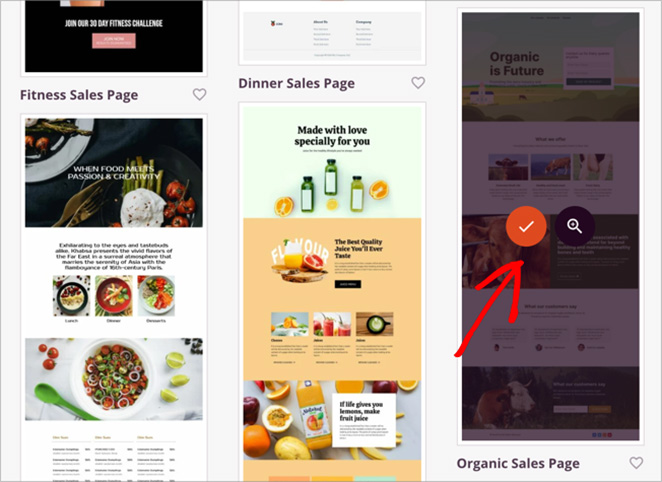
Nachdem Sie Ihre Vorlage ausgewählt haben, wird ein Popup-Fenster angezeigt. In diesem Feld müssen Sie einen Namen für Ihre Landing Page eingeben und eine URL auswählen.

Sobald Sie diese Angaben gemacht haben, klicken Sie auf die Schaltfläche "Speichern und mit der Bearbeitung der Seite beginnen".
Und jetzt kommt das Beste: Alle Vorlagen von SeedProd sind mobilfähig. Das bedeutet, dass Ihre Landing Page auf jedem Gerät gut aussieht - egal ob es sich um einen Desktop-Computer, ein Tablet oder ein Smartphone handelt.
Dies ist entscheidend für ein gutes Nutzererlebnis und die Maximierung von Konversionen.
Sie müssen keine separaten Designs für verschiedene Bildschirmgrößen erstellen. SeedProd passt Ihr Layout automatisch an jeden Bildschirm an und sorgt dafür, dass Ihre Formulare, Bilder und Texte immer gut lesbar sind und Sie mit ihnen interagieren können.
Wenn Sie keine Vorlage finden, die genau Ihren Anforderungen entspricht, ist das kein Problem. Sie können jederzeit mit einer leeren Vorlage beginnen und Ihre Seite von Grund auf neu erstellen oder eine Vorlage auswählen, die Ihren Wünschen am nächsten kommt, und diese anpassen.
Schritt 3. Passen Sie Ihre Landing Page-Vorlage an
Sobald Sie Ihre Vorlage ausgewählt haben, gelangen Sie in den Seitenerstellungsbereich, der in zwei Hauptbereiche unterteilt ist:
- Auf der linken Seite sehen Sie eine Seitenleiste mit verschiedenen Blöcken und Abschnitten, die Sie zu Ihrer Seite hinzufügen können.
- Auf der rechten Seite befindet sich eine Live-Vorschau Ihrer Landing Page.
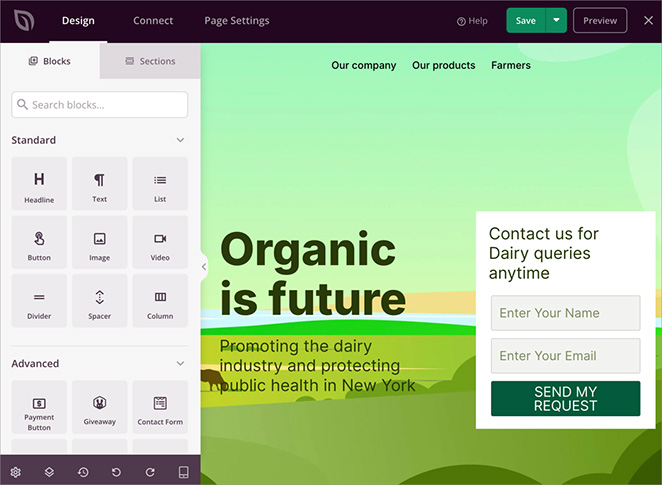
Auf diese Weise können Sie Ihre Änderungen in Echtzeit verfolgen, während Sie Ihre Seite aufbauen.
Um ein beliebiges Element auf Ihrer Seite zu bearbeiten, klicken Sie es einfach im Vorschaubereich an. Daraufhin werden in der linken Seitenleiste Optionen zum Anpassen des Elements angezeigt.
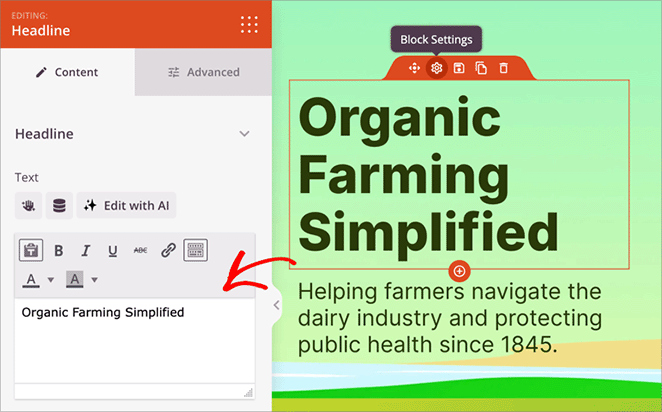
Hier können Sie Dinge wie Text, Farben, Schriftarten und vieles mehr ändern.
Sie möchten neue Elemente zu Ihrer Seite hinzufügen? Das ist so einfach wie Ziehen und Ablegen.
Blättern Sie durch die Blöcke in der linken Seitenleiste, suchen Sie einen, der Ihnen gefällt, und ziehen Sie ihn auf Ihre Seite. Sie können Überschriften, Bilder, Schaltflächen, Countdown-Timer und mehr hinzufügen.
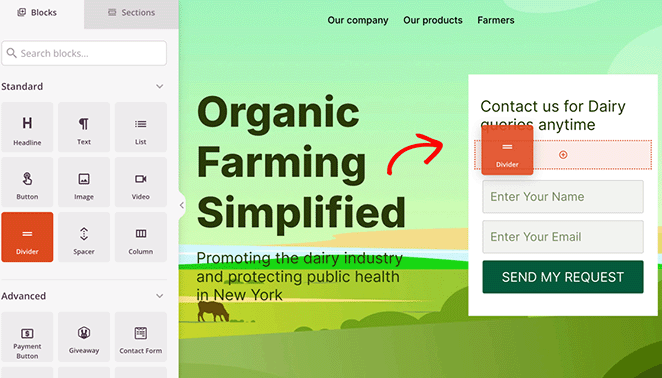
Um Elemente auf Ihrer Seite neu anzuordnen, klicken Sie darauf und ziehen Sie sie an eine neue Position. SeedProd zeigt Ihnen, wo Sie das Element ablegen müssen, und gibt Ihnen hilfreiche Hinweise.
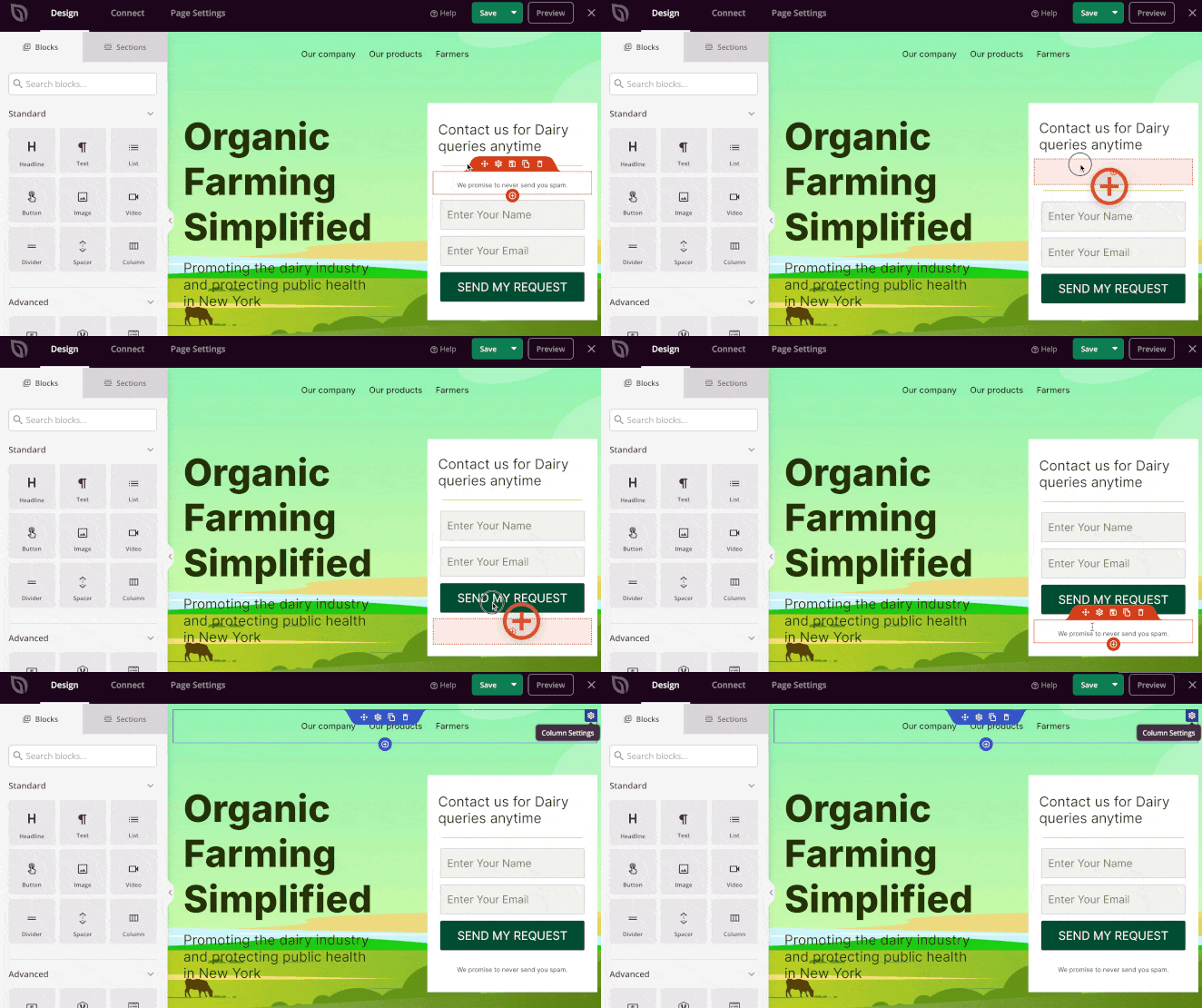
Denken Sie daran, dass Sie nicht auf das beschränkt sind, was in der Vorlage enthalten ist. Sie können Elemente, die Sie nicht benötigen, löschen, neue hinzufügen oder das Layout komplett umgestalten.
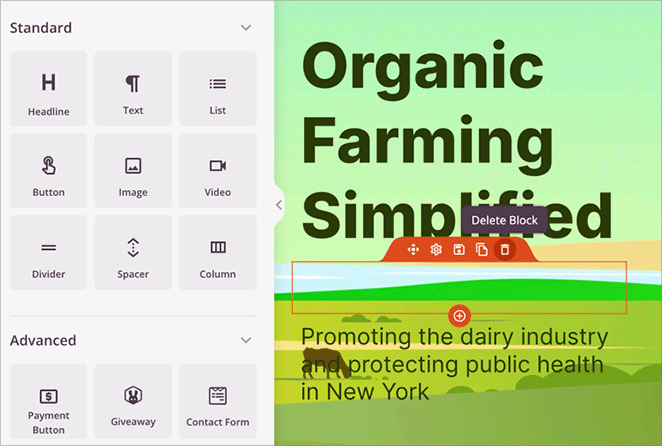
Ziel ist es, eine Landing Page zu erstellen, die Ihren spezifischen Anforderungen entspricht.
Schritt 4. Fügen Sie Ihr WordPress-Formular hinzu
Nachdem Sie nun Ihr Layout angepasst haben, ist es an der Zeit, den wichtigsten Teil Ihrer Formular-Landingpage in WordPress hinzuzufügen: das eigentliche Formular.
SeedProd macht dies mit seinem "Kontaktformular"-Block unglaublich einfach.
Suchen Sie nach dem Block "Kontaktformular" in der linken Seitenleiste des Page Builders. So fügen Sie Ihrer Landing Page in WordPress mit nur wenigen Klicks ein Formular hinzu. Ziehen Sie diesen Block dann per Drag & Drop auf Ihre Landing Page, wo Ihr Formular erscheinen soll.
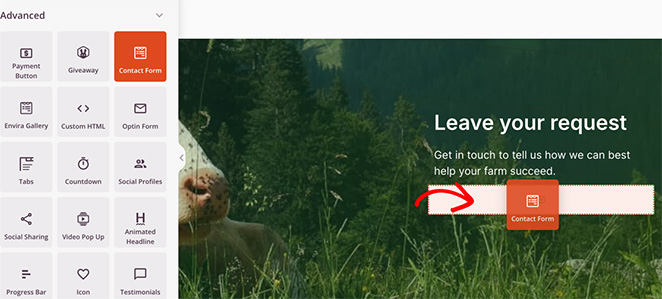
Wenn Sie WPForms noch nicht installiert haben, ist das kein Problem. SeedProd wird Sie auffordern, das Plugin zu installieren. Folgen Sie einfach den Anweisungen auf dem Bildschirm, um es einzurichten.
Sobald sich der WPForms-Block auf Ihrer Seite befindet, sehen Sie eine Option zur Auswahl eines Formulars. Wenn Sie neu bei WPForms sind und noch keine Formulare erstellt haben, klicken Sie auf die Schaltfläche "+Neues Formular".
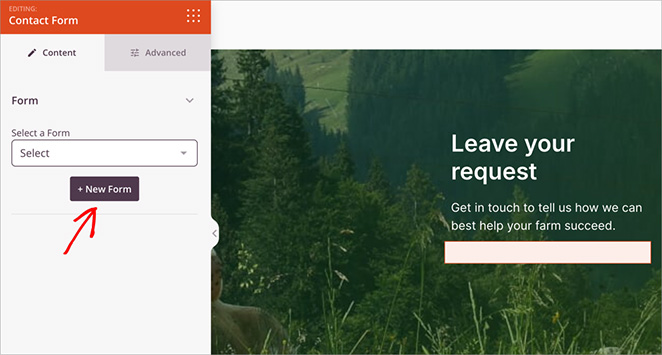
Dadurch wird der WPForms-Builder in einem Popup-Fenster innerhalb des Page Builders geöffnet. Es ist wie Magie - Sie können Ihr Formular erstellen, ohne Ihre Landing Page zu verlassen.
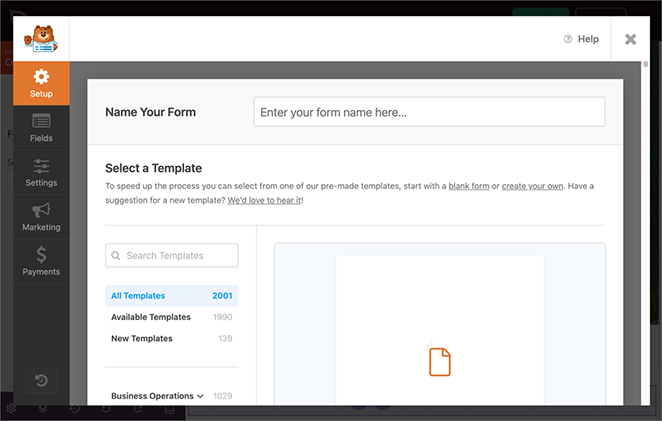
Sie wissen nicht, wie man ein Kontaktformular erstellt? In dieser Anleitung erfahren Sie , wie Sie ein Kontaktformular in WordPress hinzufügen. Er führt Sie Schritt für Schritt durch den Prozess.
Nachdem Sie Ihr Formular erstellt oder ausgewählt haben, können Sie sein Aussehen auf Ihrer Landing Page anpassen. Klicken Sie in der Seitenvorschau auf den Formularblock. Auf den Registerkarten "Inhalt" und "Erweitert" finden Sie Optionen für :
- Anpassen der Abstände im Formular
- Beschriftungen des Formulars ein- oder ausblenden
- Anpassen von Textfarbe und -stil
- Animationseffekte hinzufügen
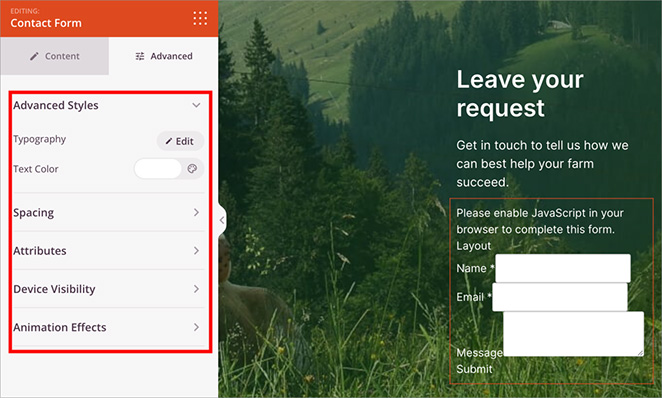
Profi-Tipp: Seien Sie nicht beunruhigt, wenn Ihr Formular im Builder nicht korrekt angezeigt wird. Das ist normal und spiegelt nicht wider, wie es auf Ihrer Live-Seite aussehen wird. Sobald Sie Ihre Landing Page veröffentlichen, wird das Formular mit allen Feldern und dem richtigen Styling korrekt angezeigt.
Schritt 5. Verbinden Sie Ihren E-Mail-Marketingdienst (optional)
Wenn Sie eine WordPress-Landingpage für die Lead-Erfassung erstellen, können Sie mit den integrierten Opt-in-Formularen von SeedProd Ihre Liste direkt auf der Seite erweitern.
Suchen Sie den Block "Optin-Formular" in der linken Seitenleiste. Ziehen Sie ihn dann per Drag & Drop auf Ihre Landing Page, wo Ihr Opt-in-Formular erscheinen soll.
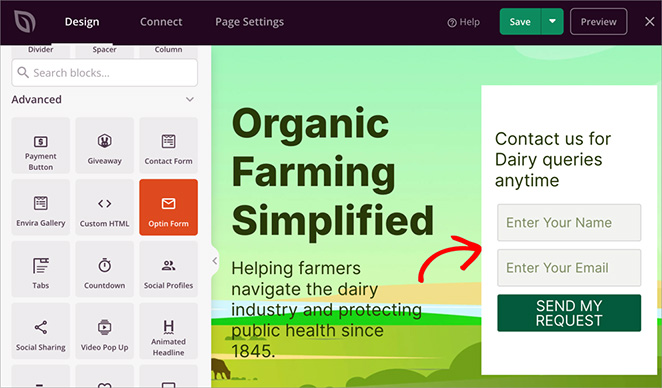
Um diese Funktion optimal nutzen zu können, sollten Sie SeedProd mit Ihrem E-Mail-Marketingdienst verbinden. Dadurch wird sichergestellt, dass E-Mail-Adressen, die über Ihr Opt-in-Formular gesammelt werden, automatisch zu Ihrer E-Mail-Liste hinzugefügt werden.
Klicken Sie dazu im oberen Menü des Page Builders auf die Registerkarte "Verbinden". Hier sehen Sie eine Liste der unterstützten E-Mail-Marketingdienste.
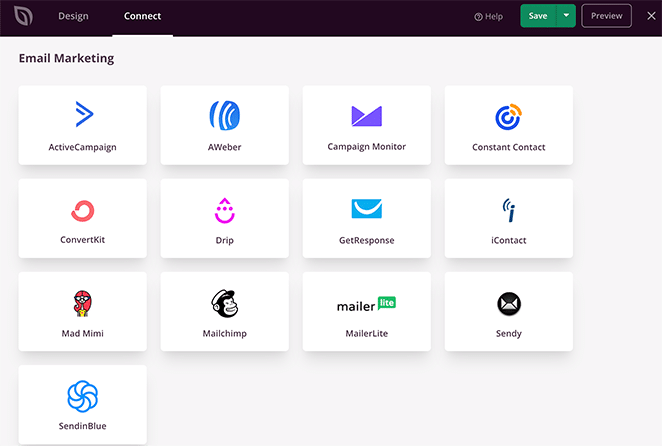
Suchen Sie Ihre und klicken Sie darauf. Folgen Sie dann den Aufforderungen zur Eingabe Ihres API-Schlüssels oder zur Autorisierung der Verbindung. (Sie finden Ihren API-Schlüssel normalerweise in den Kontoeinstellungen Ihres E-Mail-Marketingdienstes).
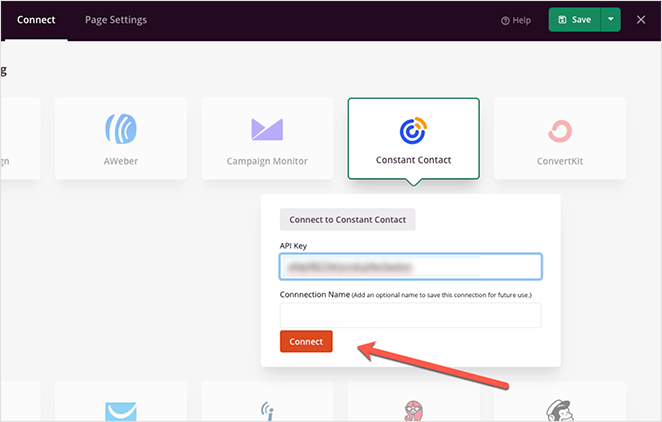
Profi-Tipp: Auch wenn Sie ein WPForms-Kontaktformular verwenden, sollten Sie ein separates Opt-in-Formular hinzufügen. So können sich Besucher schnell und einfach in Ihre Mailingliste eintragen, ohne ein längeres Kontaktformular ausfüllen zu müssen.
Schritt 6. Veröffentlichen Sie Ihre Landing Page mit Formular
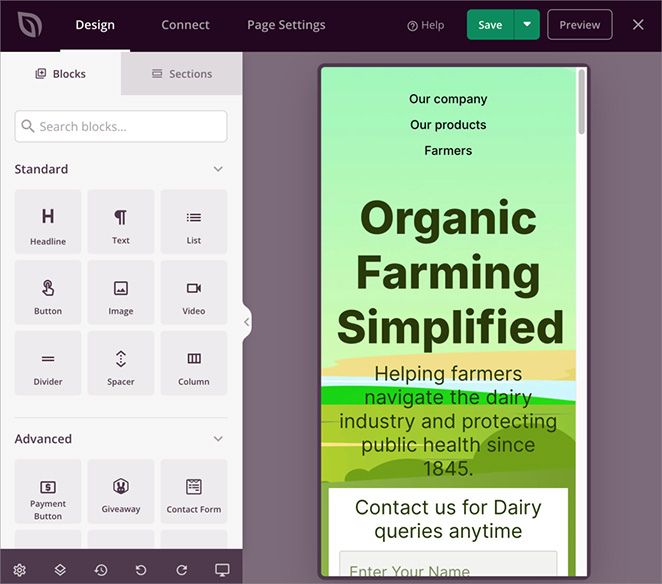
Bevor Sie Ihre Landing Page veröffentlichen, sollten Sie sicherstellen, dass sie auf allen Geräten gut aussieht. Beginnen Sie mit der Suche nach dem Vorschausymbol in der unteren Symbolleiste des SeedProd Page Builders und klicken Sie darauf, um den Vorschaumodus zu öffnen.
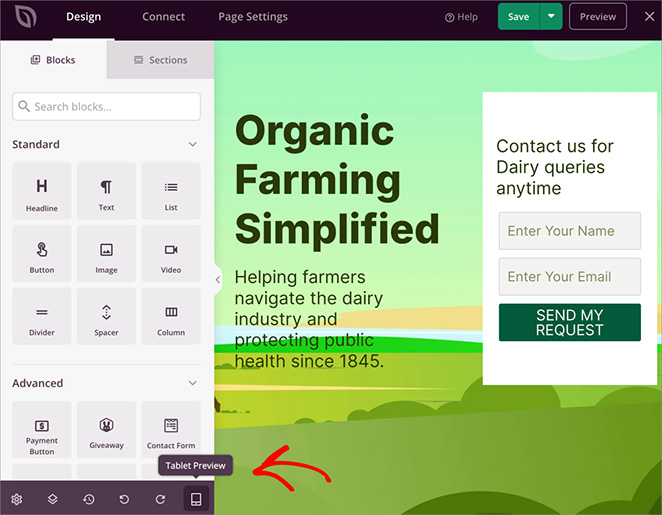
Sie können auch auf die Gerätesymbole klicken, um zwischen Mobil-, Tablet- und Desktop-Ansicht zu wechseln.
Nehmen Sie sich Zeit, um sorgfältig zu prüfen, wie Ihre Seite auf den einzelnen Gerätetypen aussieht. Wenn Sie Probleme feststellen, zögern Sie nicht, die notwendigen Änderungen im Editor vorzunehmen.
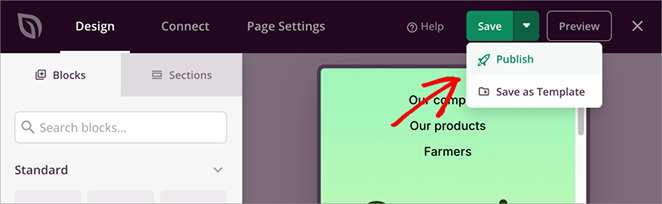
Wenn Sie mit dem Aussehen Ihrer Seite zufrieden sind, können Sie sie veröffentlichen. Suchen Sie die Schaltfläche "Speichern" in der oberen rechten Ecke und klicken Sie auf den Pfeil daneben. Wählen Sie dort "Veröffentlichen".
Nach der Veröffentlichung können Sie eine Vorschau Ihrer Live-Seite anzeigen, um genau zu sehen, wie sie für Ihre Besucher aussieht.
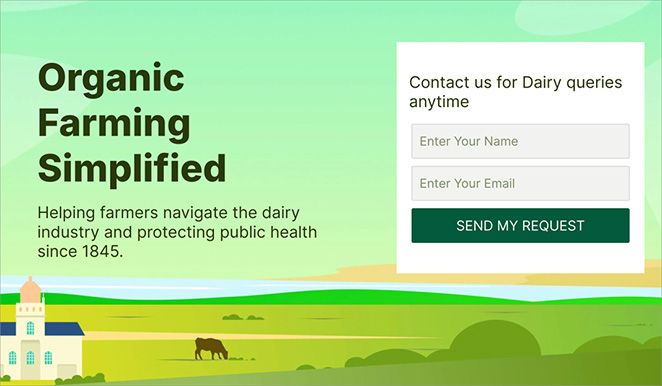
Herzlichen Glückwunsch! Ihre Landing Page mit einem Formular ist nun live und bereit, Leads oder Antworten zu sammeln.
Hier ist eine Vorschau auf das Kontaktformular, das ich meiner Landing Page hinzugefügt habe:
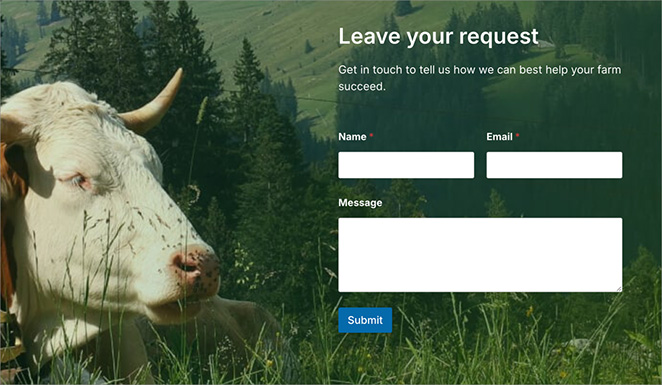
Denken Sie daran, dass Sie jederzeit zum SeedProd-Editor zurückkehren können, um bei Bedarf Änderungen oder Aktualisierungen an Ihrer Seite vorzunehmen. So können Sie Ihre Landing Page für eine bessere Leistung weiter optimieren.
Häufig gestellte Fragen
Kann ich bedingte Logik in meinen WordPress-Landing-Page-Formularen verwenden?
Ja, Sie können bedingte Logik in Ihren WordPress-Formularen verwenden, wenn Sie ein Formular-Plugin verwenden, das diese Funktion unterstützt, wie z. B. WPForms. Mit der bedingten Logik können Sie Formularfelder auf der Grundlage von Benutzereingaben ein- oder ausblenden und so das Ausfüllen von Formularen individueller und effizienter gestalten.
Wie füge ich eine Dankeseite nach der Formularübermittlung in WordPress hinzu?
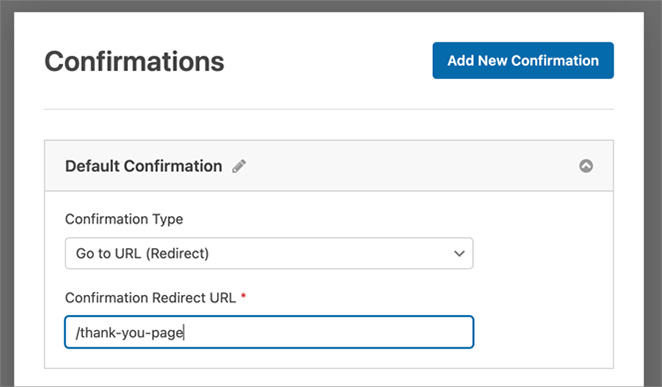
Die meisten Formular-Plugins ermöglichen es Ihnen, eine benutzerdefinierte Bestätigungsmeldung oder eine Weiterleitung zu einer Dankeseite nach der Formularübermittlung einzurichten. In WPForms zum Beispiel können Sie dies einfach in den Formulareinstellungen konfigurieren, indem Sie "Go-to URL (Redirect)" als Bestätigungstyp auswählen und den Link zu Ihrer Dankeseite eingeben.
Wie kann ich meine WordPress-Formulare sicher halten?
Um Ihre WordPress-Formulare sicher zu halten, verwenden Sie ein seriöses Formular-Plugin mit Sicherheitsfunktionen wie CAPTCHA oder Honeypot-Feldern, um Spam-Eingaben zu verhindern. Stellen Sie außerdem sicher, dass Ihre WordPress-Website auf dem neuesten Stand ist, verwenden Sie sichere Passwörter und ziehen Sie die Installation eines WordPress-Sicherheits-Plugins für den allgemeinen Schutz Ihrer Website in Betracht.
Wie kann ich am besten eine Landing Page mit einem Formular in WordPress erstellen?
Der einfachste Weg ist die Verwendung von SeedProd und WPForms. Mit SeedProd können Sie Landing Pages visuell erstellen, und WPForms macht es einfach, Kontakt- oder Anmeldeformulare ohne Code hinzuzufügen.
Erstellen Sie eine Landing Page mit Form Today
Sie möchten eine WordPress-Landingpage mit einem Formular erstellen? Das ist einfacher, als die meisten Leute denken, und mit den richtigen Tools können Sie es in wenigen Minuten erledigen.
Mit Tools wie SeedProd und WPForms können Sie ganz einfach professionell aussehende Seiten entwerfen, mit denen Sie Leads gewinnen und Ihr Geschäft ausbauen können.
Weitere Informationen zur Erstellung effektiver Landing Pages und Formulare finden Sie in diesen hilfreichen Artikeln:
- Wie man mobilfreundliche Landing Pages gestaltet, die konvertieren
- Landing Page Best Practices zur Steigerung der Konversionen
- Wie man eine hoch-konvertierende Lead Capture Seite erstellt
- Wie man eine Dankeseite in WordPress erstellt
- Der ultimative Leitfaden für A/B-Tests Ihrer Landing Pages
Vielen Dank fürs Lesen! Wir würden uns freuen, Ihre Meinung zu hören. Bitte beteiligen Sie sich an der Konversation auf YouTube, X und Facebook, um weitere hilfreiche Ratschläge und Inhalte für das Wachstum Ihres Unternehmens zu erhalten.




