

¿Quieres saber cómo editar la barra de navegación en WordPress? La respuesta corta es que puedes hacerlo con el editor de menús integrado o con un constructor de arrastrar y soltar como SeedProd.
La barra de navegación es una de las primeras cosas que ven los visitantes. Editarla te permite añadir enlaces, crear botones y personalizar el diseño para que los usuarios puedan moverse fácilmente por tu sitio.
En esta guía, te mostraré dos formas sencillas de editar tu menú de WordPress. La primera utiliza SeedProd para un control total del diseño, y la segunda utiliza la configuración predeterminada de WordPress para ediciones rápidas.
- Método 1. Cómo editar la barra de navegación en WordPress con SeedProd
- Método 2. Editar menús en WordPress sin un plugin
¿Por qué editar el menú de WordPress?
Editar la barra de navegación de WordPress hace que su sitio sea más fácil de usar y más eficaz a la hora de convertir visitantes. Un menú claro ayuda a la gente a encontrar el contenido adecuado rápidamente, lo que les mantiene en su sitio más tiempo y aumenta los registros o las ventas.
Por defecto, WordPress crea un menú con tus páginas publicadas. Pero puedes personalizarlo con enlaces a entradas de blog, páginas de productos, categorías o sitios externos. Esto convierte un menú básico en una potente herramienta para guiar a los usuarios por tu sitio.
Por ejemplo, puede añadir un enlace a su página de suscripción por correo electrónico, una página de tienda o destacar las categorías más populares de su blog. También puedes añadir botones, iconos o menús desplegables para darles un aspecto más elegante.
En resumen, personalizar la barra de navegación mejora la experiencia del usuario y le ayuda a alcanzar más rápidamente los objetivos de su sitio web.
Cómo editar la barra de navegación en WordPress: 2 Métodos
Puede editar su barra de navegación de WordPress de dos maneras: con un constructor de arrastrar y soltar como SeedProd o con el editor de menús integrado de WordPress. Ambos son fáciles de usar para principiantes, pero ofrecen distintos niveles de personalización.
Si desea un control total del diseño sin codificación, SeedProd es la mejor opción. Le permite crear menús, añadir botones y dar estilo a todo visualmente. Si prefiere ediciones rápidas y no necesita opciones de diseño avanzadas, la configuración predeterminada del menú de WordPress funciona bien.
Método 1. Cómo editar la barra de navegación en WordPress con SeedProd
La forma más sencilla de editar tu barra de navegación de WordPress es con SeedProd. Es un constructor de arrastrar y soltar que te permite diseñar menús, añadir botones y personalizar el estilo sin escribir código.

Con SeedProd, puede crear temas personalizados de WordPress, construir páginas de destino, y editar elementos de todo el sitio como cabeceras y menús en un solo lugar. El bloque Nav Menu hace que sea fácil apuntar, hacer clic y editar tu barra de navegación visualmente.
Más allá de los menús, SeedProd también le ayuda:
- Crear una página de Próximamente
- Activar el modo de mantenimiento
- Crear páginas 404 y de inicio de sesión personalizadas
- Integrar contenidos en las redes sociales
- Diseño de tiendas WooCommerce
A continuación, vamos a ir paso a paso para editar su barra de navegación de WordPress con SeedProd.
Paso 1. Instalar SeedProd Instale el plugin SeedProd
Para editar tu barra de navegación de WordPress con SeedProd, primero instala y activa el plugin. Ve a la página de precios de SeedProd, elige un plan y descarga el plugin desde el panel de control de tu cuenta.
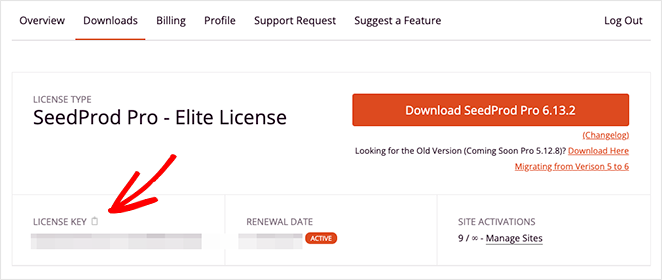
A continuación, cargue el plugin en su sitio WordPress y haga clic en Activar. A continuación, dirígete a SeedProd " Configuración, pega tu clave de licencia y haz clic en Verificar clave para desbloquear la función Theme Builder.
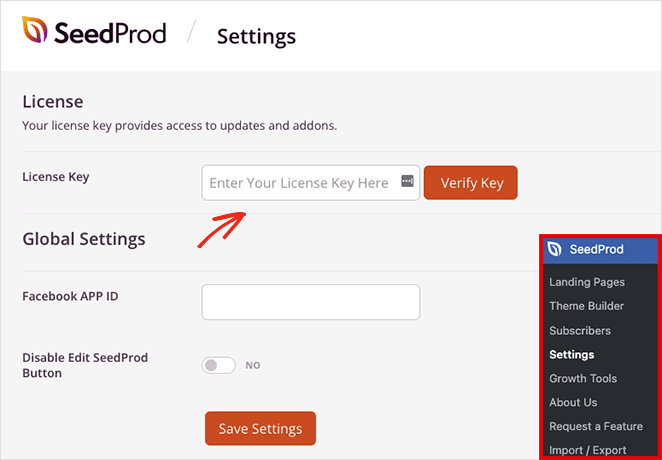
Ahora ve a SeedProd " Theme Builder en tu panel de WordPress para empezar a crear tu tema y menú personalizados.
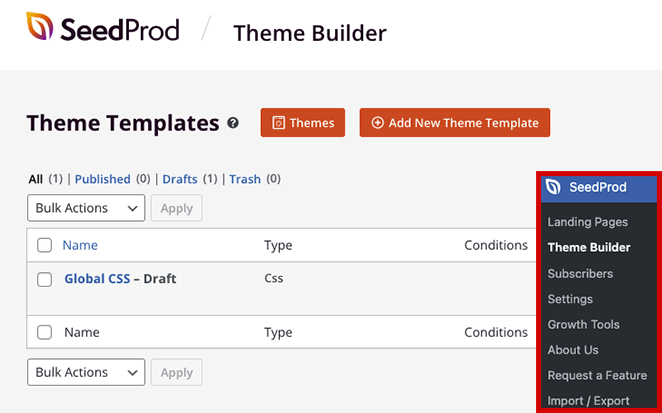
Nota: Si no desea reemplazar su tema, todavía puede editar una barra de navegación en SeedProd mediante la creación de una página de destino y la personalización de su cabecera.
Paso 2. Elija una plantilla de tema de WordPress
La forma más rápida de configurar su barra de navegación en SeedProd es comenzar con una plantilla de tema de WordPress ya hecha. Cada plantilla incluye todas las partes de un sitio -encabezado, pie de página, página de inicio y blog- por lo que sólo tendrá que personalizar el diseño.
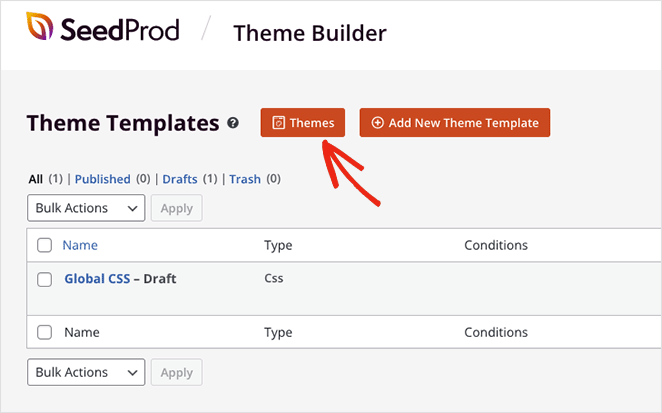
En el panel del Creador de temas, haz clic en Temas para abrir la galería de plantillas. Puedes previsualizar los diseños en una nueva pestaña y elegir el que mejor se adapte a tu negocio.
Para este tutorial utilizaremos el tema Mantenimiento de coches, pero puedes elegir cualquier plantilla. Haz clic en la marca de verificación naranja para importarla a tu sitio.
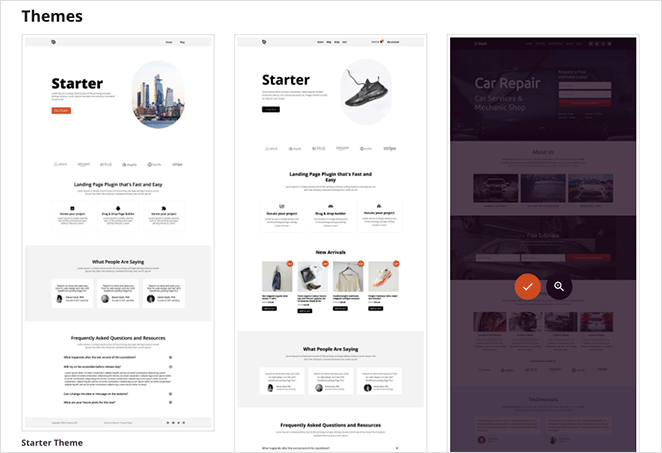
Una vez importado, SeedProd crea automáticamente la estructura de su sitio, incluyendo la cabecera, el pie de página y las páginas del blog. Ahora puede abrir cualquier parte en el editor de arrastrar y soltar para empezar a personalizar.

Paso 3. Personalizar la plantilla de cabecera Personalizar la plantilla de cabecera
Su barra de navegación vive dentro de la plantilla de cabecera. Los temas prefabricados de SeedProd suelen añadir una automáticamente, así que todo lo que tienes que hacer es abrir la cabecera y personalizarla.
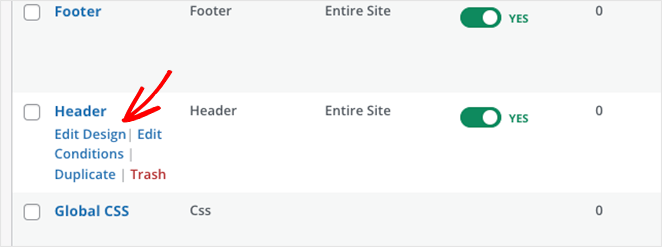
Para editar tu cabecera, pasa el ratón por encima de la plantilla Cabecera en el Constructor de temas y haz clic en Editar diseño. Se abrirá el editor de arrastrar y soltar.
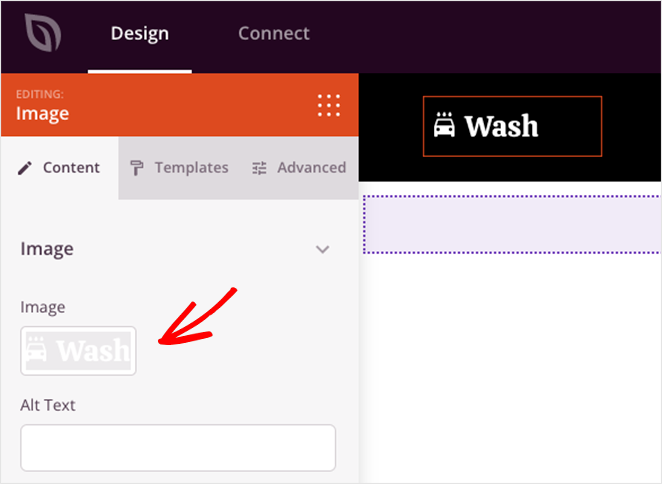
Haga clic en cualquier elemento de la vista previa para editarlo. A la izquierda aparece el panel de configuración, donde puede cambiar el texto, el estilo y la funcionalidad.
Por ejemplo, haga clic en el bloque del logotipo para eliminar el logotipo del marcador de posición y cargar el suyo propio desde la biblioteca multimedia de WordPress.
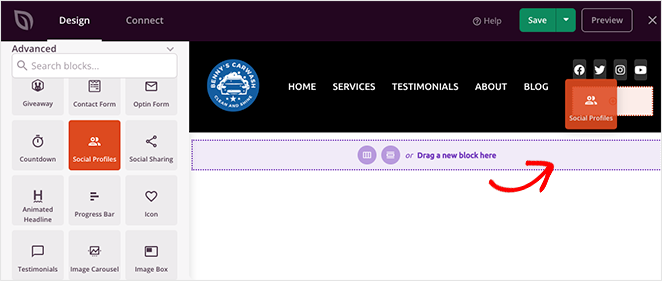
También puedes arrastrar nuevos bloques -como iconos de redes sociales, una barra de búsqueda o botones personalizados- a la cabecera para ampliar la barra de navegación.
Una vez cubiertos los aspectos básicos de la edición de cabeceras, estás listo para personalizar el propio menú de navegación en el siguiente paso.
Paso 4. Editar la barra de navegación de WordPress
SeedProd utiliza un bloque Nav Menu para mostrar la navegación de su sitio. Este bloque le ofrece dos formas de gestionar los menús: una opción sencilla para enlaces rápidos o una opción de Menú WordPress para un control avanzado.
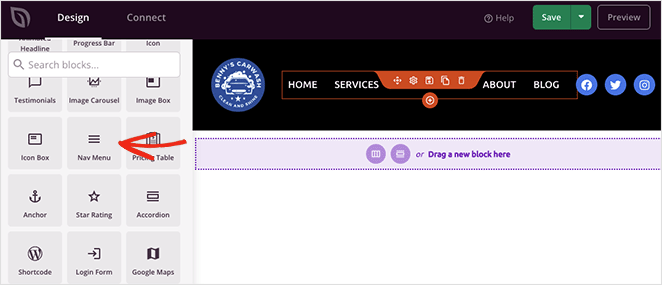
Opción 1: Menú Simple - Añade enlaces directamente dentro del constructor a cualquier página, entrada, categoría, etiqueta o URL externa. Es rápido de configurar, pero no es compatible con menús desplegables o menús de WordPress existentes.
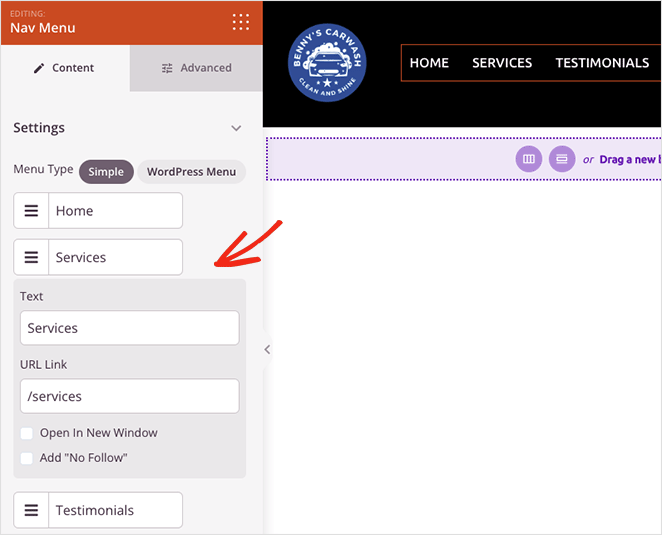
Puede dar estilo al menú Simple con opciones de alineación, tamaño de fuente, espaciado y separadores. En la pestaña Avanzado, cambia entre diseños horizontales o verticales y ajusta la tipografía, los colores y los bordes.
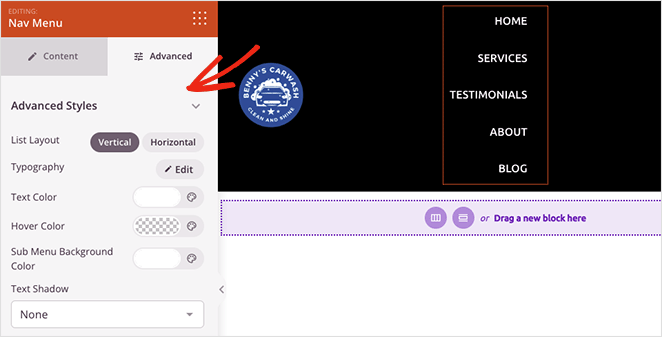
Opción 2: Menú WordPress - Seleccione un menú que ya haya creado en WordPress en el desplegable. Esta opción es compatible con la navegación móvil y hereda la flexibilidad del editor de menús integrado en WordPress.
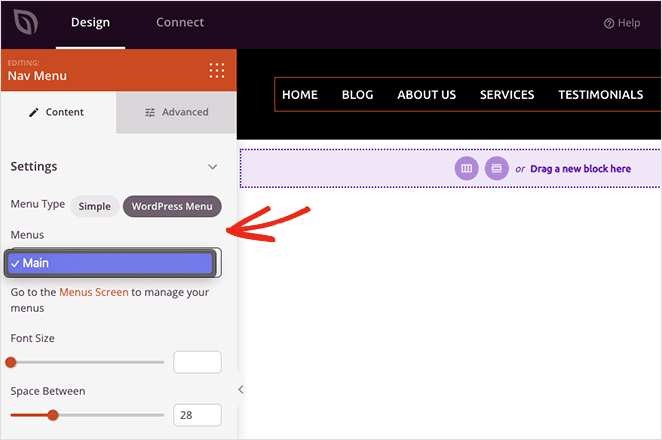
También verás un enlace rápido a la página del menú predeterminado de WordPress, donde podrás ajustar el diseño. Al igual que con el menú Simple, la pestaña Avanzado te permite personalizar las fuentes, los colores, las sombras, la visibilidad según el dispositivo y mucho más.
Cómo añadir un botón de menú en WordPress
Un botón de menú es una gran manera de resaltar acciones como "Registrarse" o "Empezar". En SeedProd, puede añadir uno con el bloque Botón.
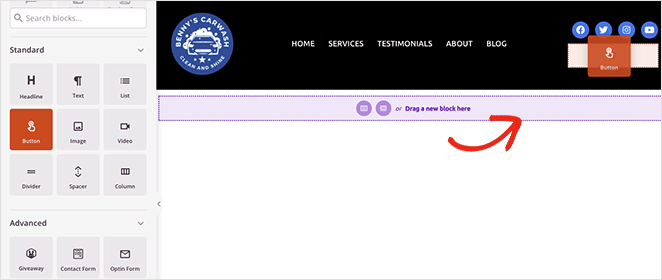
Desde la barra lateral izquierda, arrastra el bloque Botón a tu cabecera. A continuación, personaliza el texto, el enlace y el estilo de la llamada a la acción directamente en el panel de configuración.
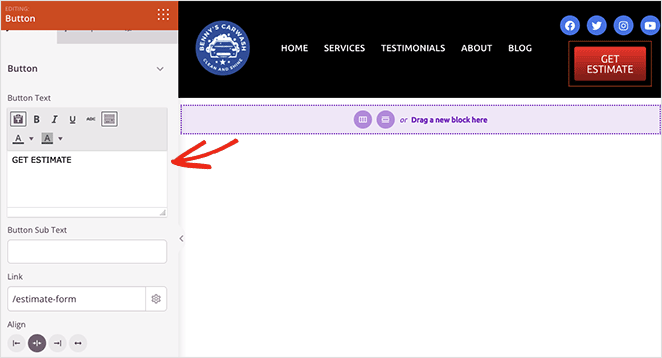
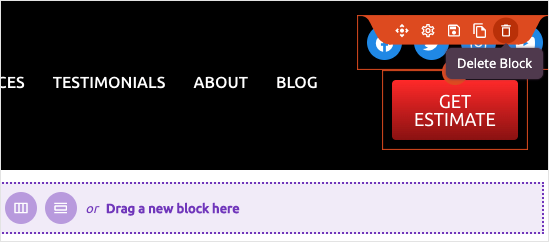
Consejo profesional: Elimina los elementos que no necesites pasando el ratón por encima y haciendo clic en el icono de la papelera.
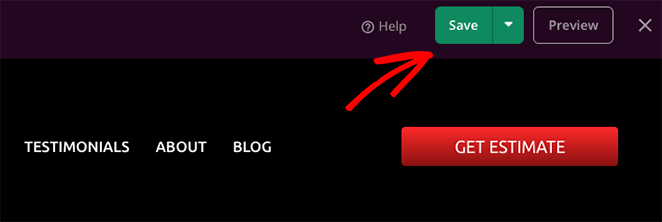
Cuando su menú tenga el aspecto que desea, haga clic en Guardar en la esquina superior derecha y cierre el editor para volver al panel del Creador de temas.
Puede repetir este mismo proceso para personalizar otras partes de su tema de WordPress.
Paso 5. Publique su tema personalizado de WordPress
Después de editar el menú de WordPress y las plantillas de tema, ya está listo para realizar los cambios en su sitio web. Para ello, busque el conmutador Habilitar tema SeedProd de la página Theme Builder y gírelo a la posición "On".

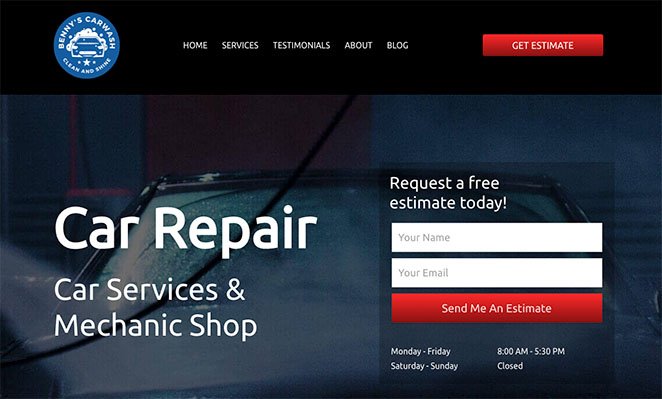
Ahora puedes ir a tu página de inicio y ver tu nuevo menú de navegación personalizado.
Método 2. Editar menús en WordPress sin un plugin
Si quieres mantener tu tema actual, puedes editar la barra de navegación con el editor de menús integrado de WordPress. Esta opción no necesita plugins adicionales, pero las opciones de diseño son limitadas y dependen de tu tema.
Para empezar, vaya a Apariencia " Menús en su panel de WordPress. Aquí puedes añadir, eliminar y organizar los enlaces del menú.
Para añadir nuevos elementos, seleccione páginas en el panel izquierdo y haga clic en Añadir al menú. También puedes incluir entradas, categorías, enlaces personalizados o etiquetas ampliando sus secciones.
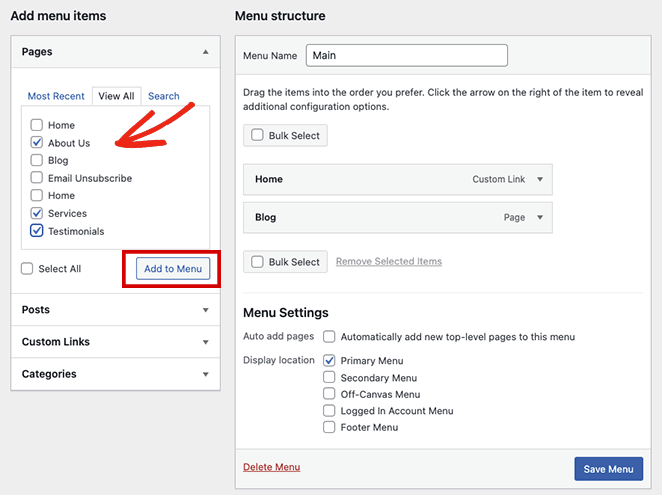
A continuación, elija dónde se mostrará su menú en Configuración del menú " Ubicación de la pantalla. Las opciones varían según el tema y pueden incluir:
- Menú principal
- Menú secundario
- Menú fuera del lienzo
- Menú Cuenta de usuario
- Menú de pie de página
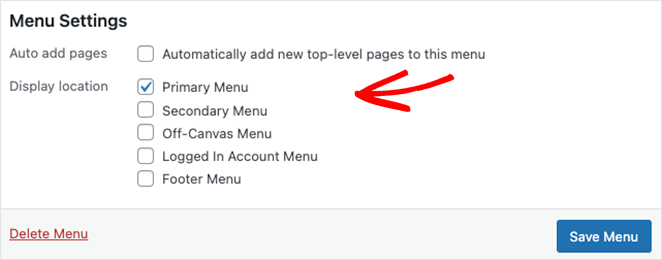
Haga clic en Guardar menú cuando haya terminado y, a continuación, previsualice su sitio para ver la barra de navegación actualizada en acción.
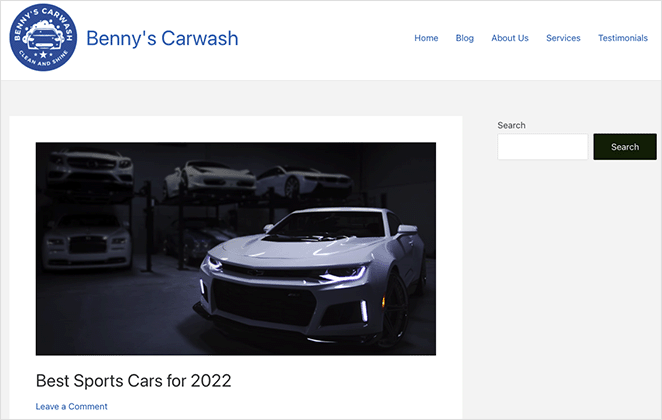
Para un mayor control, puedes estilizar los menús con CSS personalizado. Consulta esta guía sobre el estilo de los menús de navegación de WordPress.
Próximos pasos
Espero que este tutorial paso a paso te haya ayudado a aprender cómo editar menús en WordPress fácilmente. Si tienes un sitio de WooCommerce, puede que también te guste esta guía sobre cómo añadir un icono de carrito de la compra de WooCommerce en los menús.
¿Listo para empezar a personalizar los menús de tu web sin código?
Empiece hoy mismo con SeedProd.
Gracias por leernos. Nos encantaría conocer tu opinión, así que no dudes en unirte a la conversación en YouTube, X y Facebook para obtener más consejos y contenidos útiles para hacer crecer tu negocio.




