
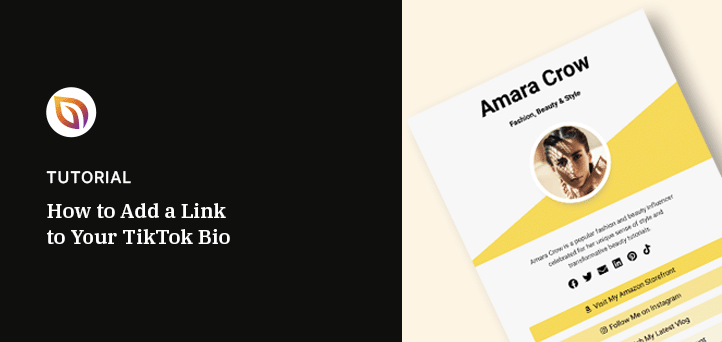

Puedes añadir un enlace a tu biografía de TikTok con unos pocos toques, y es la forma más fácil que he encontrado de enviar seguidores directamente a mi sitio web o tienda. La primera vez que configuré el mío, noté una gran diferencia en el número de personas que hacían clic en mis otros contenidos.
En esta guía, te mostraré exactamente cómo agregar un enlace a tu biografía de TikTok, además de cómo crear una página de destino personalizada para que puedas compartir varios enlaces a la vez sin depender de herramientas de terceros.
Pasos rápidos para añadir un enlace a tu biografía de TikTok:
- Paso 1. Instalar y activar SeedProd Instale y active SeedProd
- Paso 2. Elija una plantilla de página de destino
- Paso 3. Personalice su enlace en la página biográfica
- Paso 4. Publica tu Landing Page de TikTok
¿Por qué añadir un enlace a tu biografía de TikTok?
Si añades un enlace a tu biografía de TikTok, los seguidores podrán acceder directamente a tu sitio web, tienda u otros canales sociales, lo que convertirá las visitas a tu perfil en tráfico real y clientes.
He utilizado mi enlace biográfico para enviar a la gente desde un único vídeo de TikTok a una página de producto, una entrada de blog e incluso a mi formulario de suscripción por correo electrónico. Así es más fácil para mis seguidores conectar con todo lo que comparto fuera de la aplicación.
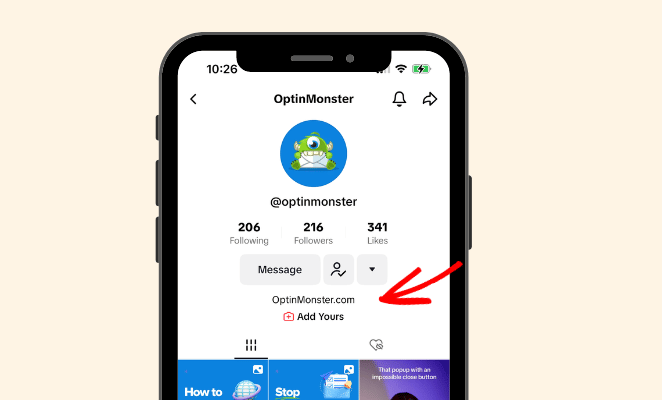
Si quieres promocionar servicios, vender productos o hacer crecer tu audiencia, el bioenlace de TikTok es la forma más rápida de expandir tu alcance más allá de la plataforma.
Cómo añadir un enlace a tu biografía de TikTok
Añadir un enlace a tu biografía de TikTok es similar a Instagram. Tanto si tienes una cuenta de empresa en TikTok como una cuenta personal, puedes añadir un enlace clicable a tu página de perfil siguiendo estos pasos:
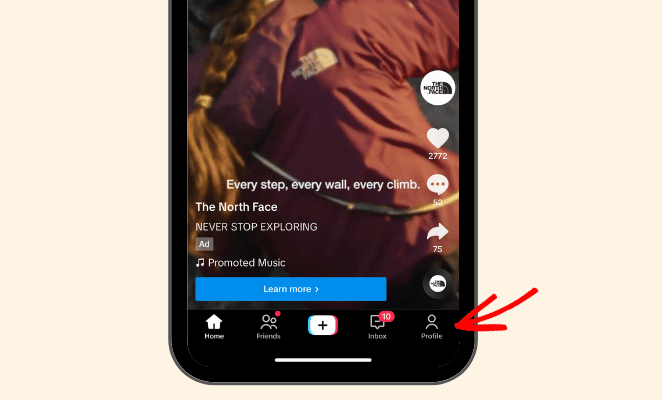
En primer lugar, descarga y abre la aplicación TikTok, y toca en tu página de perfil.
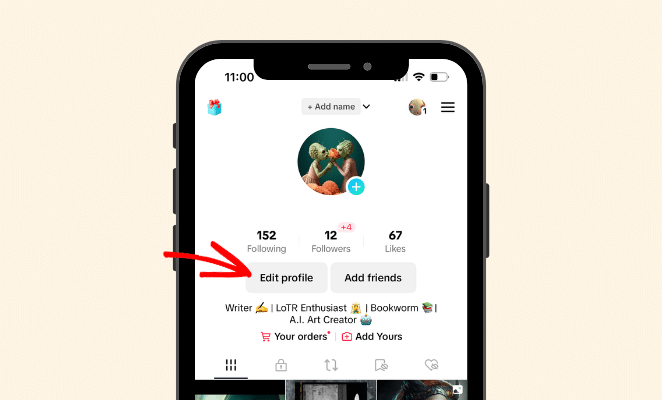
A continuación, pulse el botón Editar perfil.
En la siguiente pantalla, introduzca el enlace del sitio web que desea mostrar en el campo Añadir su sitio web.
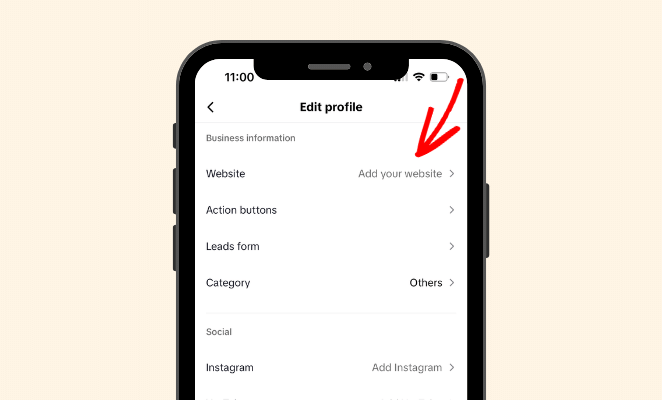
Eso es todo. Cuando vuelvas a tu perfil de TikTok, deberías ver un enlace a tu biografía en el que se puede hacer clic.
Cómo añadir múltiples enlaces a una biografía de TikTok
TikTok sólo permite un enlace clicable en tu biografía, así que si quieres compartir más, la solución es utilizar una página de destino personalizada de "enlace en biografía".
Yo utilizo este método para enviar a la gente a mi tienda, a las entradas de mi blog y a mi canal de YouTube, todo desde un solo enlace. Cuando los seguidores tocan mi biografía de TikTok, ven una página limpia con botones para cada destino que quiero destacar.
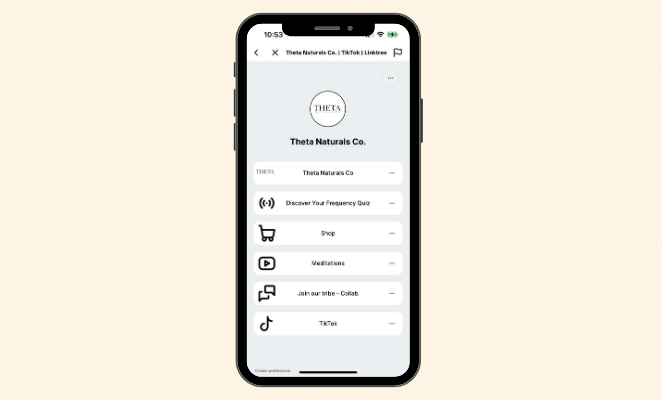
Puedes construir este tipo de páginas con herramientas de terceros como Linktree, pero te recomiendo crear tu propia página de aterrizaje en WordPress. Con SeedProd, mantienes el control total del diseño, añades enlaces ilimitados y diriges el tráfico a tu propio sitio web en lugar de a una plataforma que no es tuya.
| Opción | Pros | Contras |
|---|---|---|
| Enlace a la biografía nativa de TikTok | ✅ Gratis y rápido de configurar ✅ Siempre visible en tu perfil ✅ Ideal para un único enlace de sitio web o tienda | ❌ Sólo se permite un enlace ❌ Sin control de diseño ni de seguimiento. |
| Enlace personalizado de WordPress en la página bio | ✅ Enlaces ilimitados ✅ Control total del diseño con arrastrar y soltar ✅ Potencia el tráfico de tu propio sitio web ✅ Añade extras como suscripciones por correo electrónico o promociones de productos. | ❌ Se tarda unos minutos en crear ❌ Requiere un sitio y un plugin de WordPress. |
Cómo crear un enlace TikTok en la página Bio en WordPress
La forma más fácil de crear un enlace TikTok en la página bio en WordPress es con un constructor de páginas de arrastrar y soltar. Los plugins constructores de páginas te ayudan a crear diseños flexibles en WordPress sin necesidad de escribir código.

SeedProd es una de las mejores herramientas para esto porque es fácil de usar para principiantes y no requiere ningún conocimiento técnico. Incluso viene con una página de enlaces sociales prefabricada que es perfecta para configurar una página biográfica.
| Precios: Gratuito (SeedProd Lite) o Pro desde 39,50 $/año |
| Plan gratuito / Prueba: Sí (SeedProd Lite) |
| Características destacadas: |
| 🔹 Edición mediante arrastrar y soltar 🔹 Plantillas de enlace en biografía prediseñadas 🔹 Control total del diseño |
| Valoración: A |
| Lo mejor para: Creadores de TikTok y empresas que desean un control total de su página de bioenlaces. |
Todo lo que tienes que hacer es añadir tus enlaces, personalizar el diseño y darle a publicar. Sigue los siguientes pasos para ver lo fácil que es.
Paso 1. Instalar y activar SeedProd Instale y active SeedProd
En primer lugar, descargue el plugin SeedProd e instálelo y actívelo en su sitio web WordPress.
Para esta guía, estamos utilizando SeedProd Pro por sus bloques avanzados, sin embargo, usted puede construir una simple página de destino utilizando SeedProd Lite, la versión gratuita.
Si necesita ayuda, consulte nuestra documentación sobre cómo instalar SeedProd.
Paso 2. Elija una plantilla de página de destino
SeedProd tiene cientos de plantillas de páginas de aterrizaje prediseñadas que hacen que crear una página personalizada no suponga ningún esfuerzo. Pero primero, tendrás que crear una nueva página de destino.
Para ello, vaya a SeedProd " Páginas de destino y haga clic en el botón Añadir nueva página de destino.

A partir de ahí, navega por la biblioteca de plantillas de páginas de destino responsivas hasta que encuentres un diseño que te guste. Para navegar más fácilmente, haz clic en las pestañas de la parte superior.

Esto filtrará las páginas de destino por objetivo, como por ejemplo:
- Próximamente
- Modo de mantenimiento
- Página 404
- Ventas
- Página del seminario
- Apretón de plomo
- Gracias
- Página de acceso
Lo mejor es que puedes personalizar cualquier plantilla para que tenga un aspecto completamente diferente, por lo que no estás limitado a los diseños que se ofrecen. Para esta guía usaremos la plantilla Enlaces personales porque se acerca a lo que queremos.
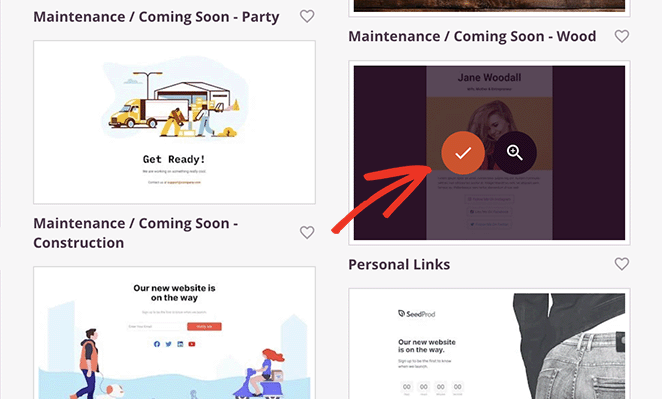
Para elegir una plantilla, pase el ratón por encima del diseño y haga clic en el icono de marca de verificación.
Después, verá una ventana emergente donde puede dar un nombre a su página. SeedProd generará automáticamente una URL para la página, pero puede cambiarla más tarde si es necesario.
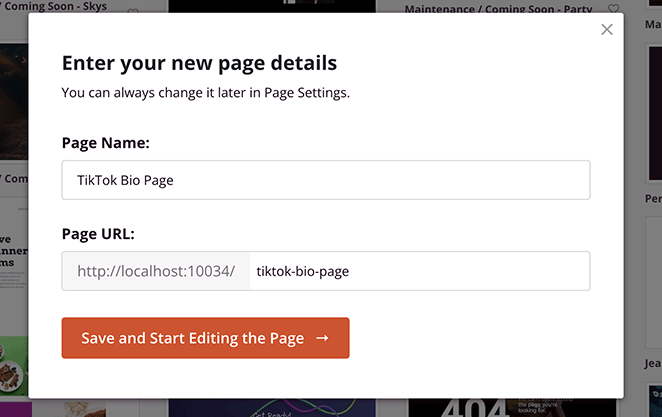
Cuando esté satisfecho con esos detalles, haga clic en el botón Guardar y empezar a editar la página.
Paso 3. Personalice su enlace en la página biográfica
La plantilla elegida se abrirá en el constructor de páginas de arrastrar y soltar de SeedProd. Tiene un diseño visual con bloques y ajustes a la izquierda y una vista previa en vivo a la derecha.
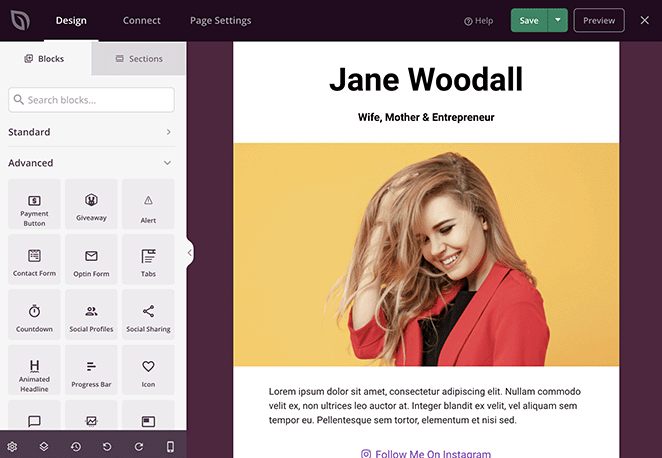
Cualquier cambio que hagas en tu página se actualizará en tiempo real para que puedas ver cómo queda antes de publicarla. Por ejemplo, si haces clic en el icono de engranaje de la esquina inferior izquierda de la pantalla, verás la página Configuración global.
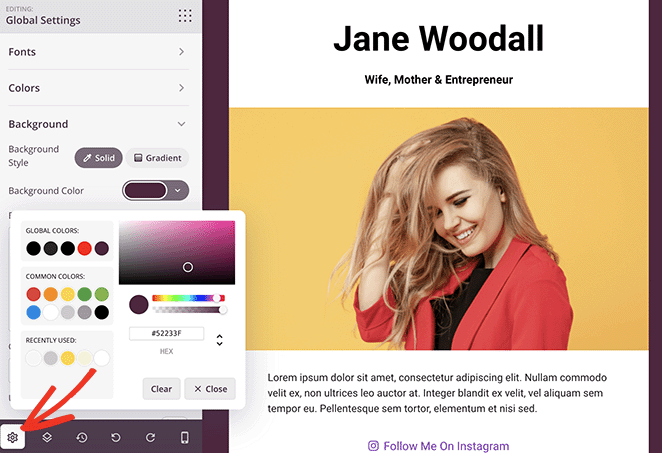
Aquí puedes cambiar el color de fondo, las fuentes y los colores por defecto de todos los elementos de tu página. Esto te da un buen punto de partida para tu diseño, facilitando la personalización de otros elementos, que te mostraremos cómo hacer a continuación.
Personalización de imágenes
En primer lugar, sustituiremos la imagen de cabecera por una foto de perfil, que es una forma estupenda de ayudar a los usuarios a reconocer tu marca. También añadiremos un separador de formas al fondo para que destaque.
Para ello, busque el bloque Columna, arrástrelo a su página y seleccione la opción de una sola columna.
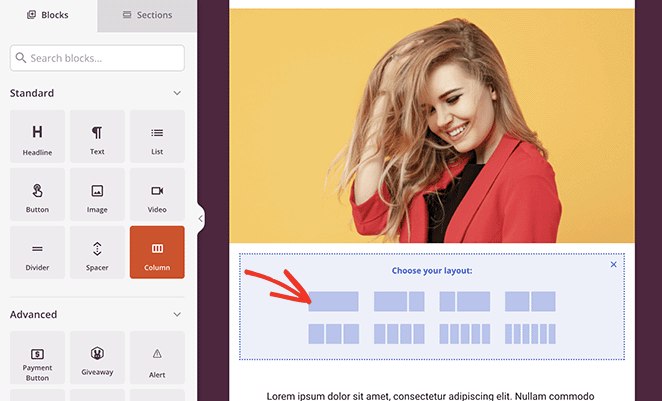
A continuación, pasa el ratón por encima de la imagen existente hasta que veas el icono Mover y arrástrala a la nueva columna.
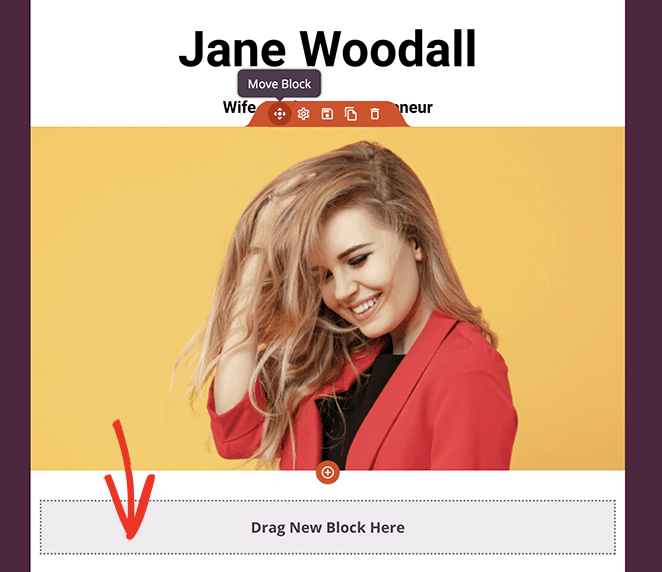
Ahora, haz clic en la imagen existente y verás que se abre un panel en el lado izquierdo. Aquí, selecciona el icono de la imagen, que te permitirá elegir una nueva imagen de tu ordenador o de la biblioteca multimedia de WordPress.
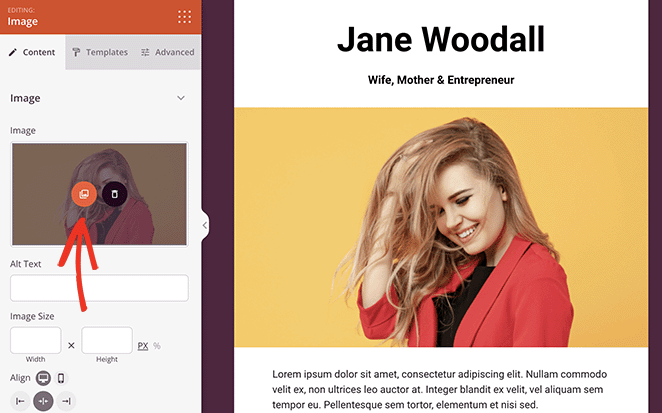
Tu nueva foto puede parecer demasiado grande al principio. Sin embargo, puedes ajustar el tamaño introduciendo una anchura y una altura personalizadas en los ajustes del bloque.
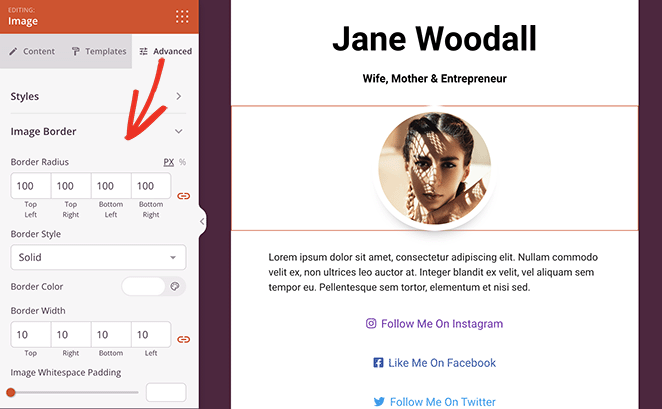
En la pestaña Avanzado encontrarás más opciones de personalización. Por ejemplo, puedes añadir una sombra paralela, cambiar el radio del borde de la imagen e incluso añadir un borde de color alrededor de toda la imagen.
Si desea que la imagen destaque más, utilice la opción Shape Divider de SeedProd. Esto le permite añadir formas atractivas en la parte superior o inferior de las filas y secciones para atraer la mirada.
Puede encontrar esta configuración haciendo clic en una Fila o Columna, seleccionando la pestaña Avanzado y desplazándose hacia abajo hasta el encabezado Divisores de forma.
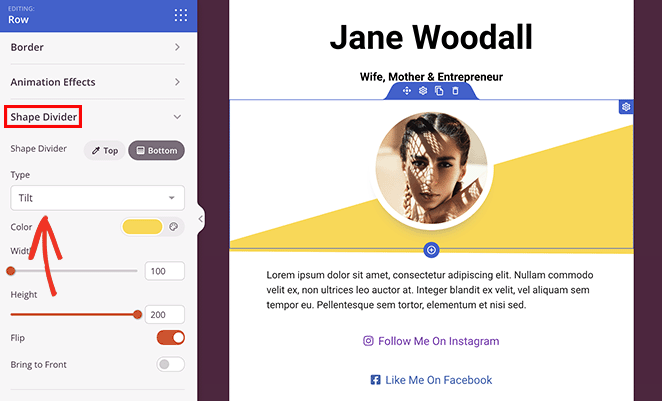
A continuación, desplácese por los distintos separadores de formas en el menú desplegable.
Personalización de textos y títulos
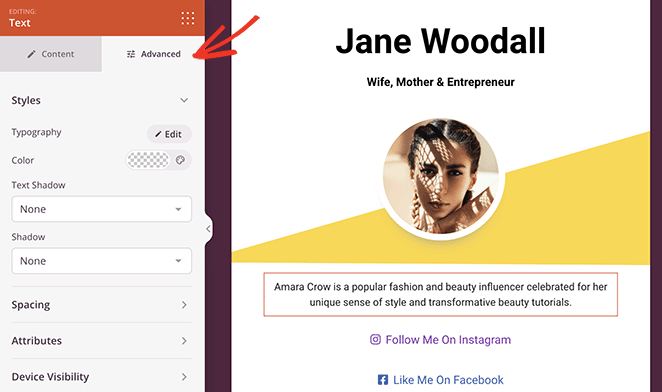
Lo siguiente que querrá cambiar es el texto de la página, como el nombre, el subtítulo y la descripción. Estos elementos funcionan de forma similar al bloque de imágenes.
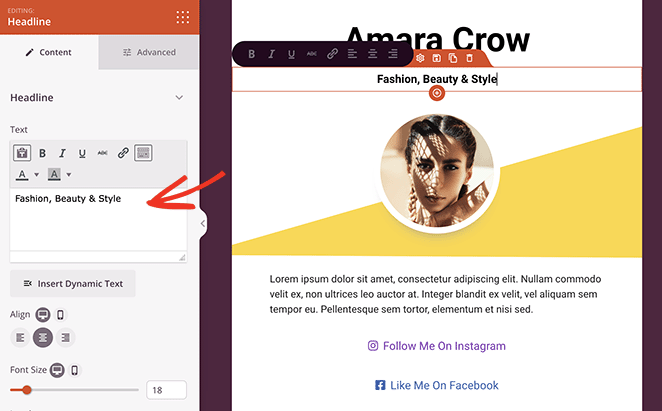
Simplemente haz clic en cualquier elemento de texto y añade tu propio contenido personalizado. Al igual que con los otros bloques, puede hacer clic en la pestaña Avanzado para obtener más opciones de estilo, como diferentes tipos de letra, colores, espaciado, etc.
Añadir enlaces personalizados
La parte más importante de una página de enlace en biografía es la posibilidad de mostrar varios enlaces. Estos enlaces son a menudo las páginas en las que desea dirigir la mayor cantidad de tráfico y pueden incluir lo siguiente:
- Otros perfiles en redes sociales
- Su canal de YouTube
- Enlaces de afiliación en tu tienda Amazon para influencers
- Páginas de productos específicos en su sitio web
- Entradas de blog y tutoriales populares
La plantilla que estamos utilizando en esta guía ya tiene una sección para añadir múltiples enlaces de botones para cuentas de redes sociales. Todo lo que tienes que hacer es añadir tus propios enlaces y personalizar su apariencia.
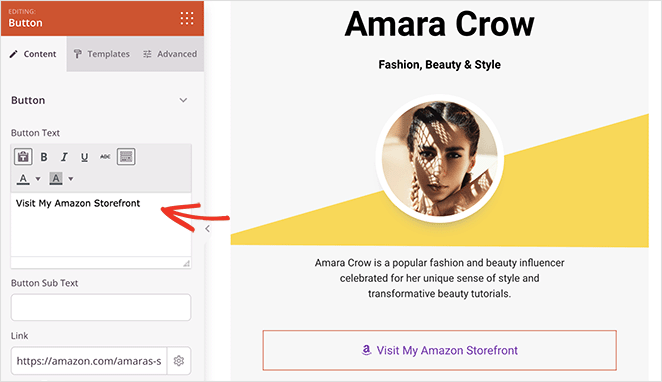
Basta con hacer clic en un botón, añadir el texto del enlace y pegar la URL a la página de destino.
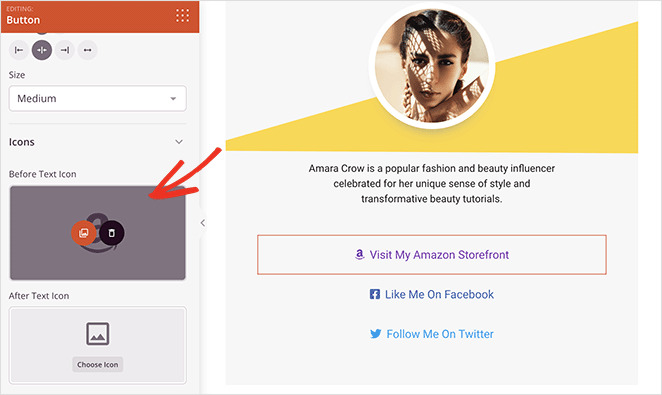
En la configuración del bloque, también puede elegir un icono para ayudar a ilustrar dónde van los enlaces.
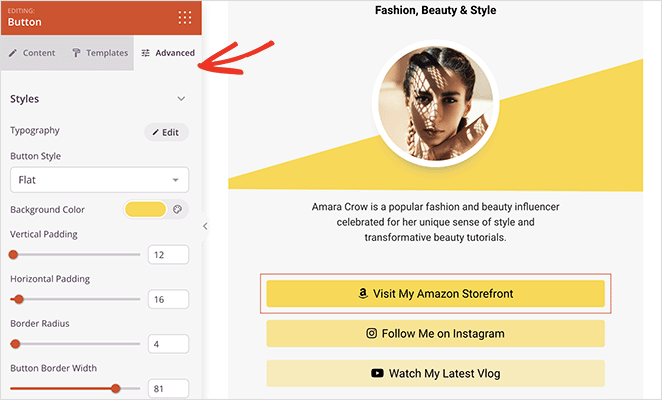
No olvide hacer clic en la pestaña Avanzado para personalizar los colores de los botones, los bordes y otras opciones de estilo. Por ejemplo, puedes jugar con las opciones de color para crear efectos interesantes como este:
Añadir elementos de generación de clientes potenciales
Hay muchas otras maneras de personalizar su página bio TikTok con SeedProd. Por ejemplo, si quieres aumentar tu lista de correo electrónico, puedes añadir el bloque de formulario opt-in para que los usuarios puedan suscribirse a las actualizaciones por correo electrónico.
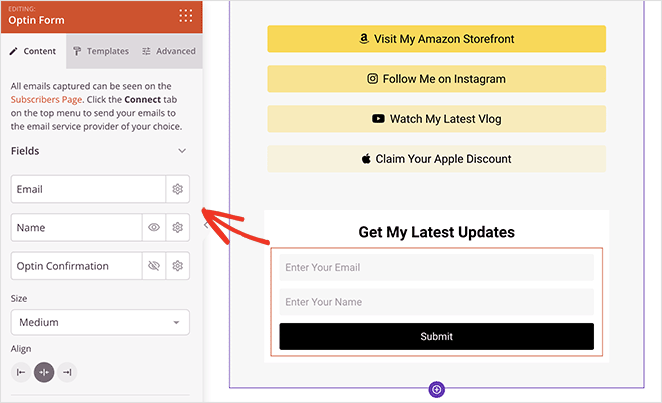
A continuación, en la pestaña Conectar, puede vincular su servicio de marketing por correo electrónico para actualizar su lista cuando se suscriban nuevos usuarios.

Otra gran función es el bloque Perfiles sociales. Te permite añadir varios botones de redes sociales para plataformas populares, como LinkedIn, Pinterest, SoundCloud, etc.
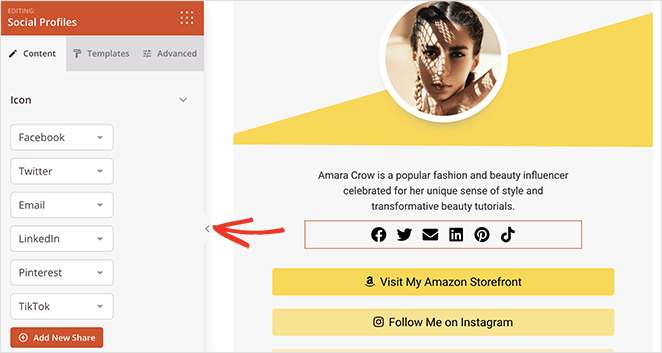
Incluso puede añadir iconos personalizados para cualquier plataforma que SeedProd no ofrezca automáticamente.
Paso 4. Publica tu Landing Page de TikTok
Continúa personalizando tu página biográfica de TikTok hasta que estés contento con cómo se ve todo.
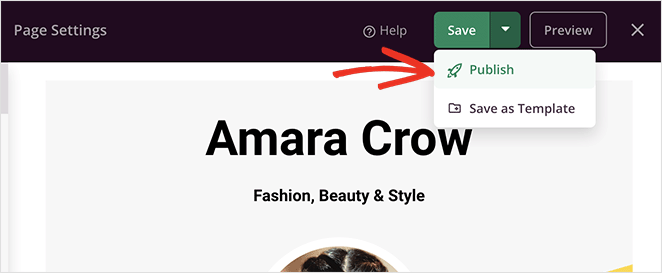
A continuación, haga clic en el botón Guardar de la esquina superior derecha y seleccione Publicar para que la página aparezca en su sitio web.
Ahora sólo queda añadir tu nueva página a tu perfil de TikTok. Solo tienes que copiar el enlace a tu nueva página, abrir TikTok, tocar Editar perfil y pegar el enlace en la sección "Añade tu página web".
Cuando la gente haga clic en ese enlace de TikTok, verá tu nueva y reluciente página de aterrizaje.
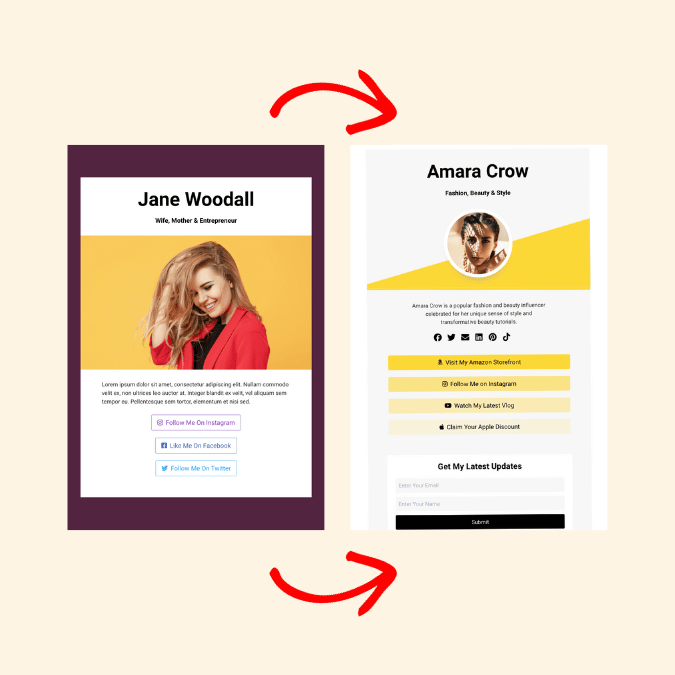
Piénsalo. Pasamos de una simple plantilla a una impresionante página personalizada en un abrir y cerrar de ojos y sin codificar.
Preguntas frecuentes sobre cómo añadir enlaces a tu biografía de TikTok
Construye hoy tu página de bioenlaces en TikTok
Esperamos que esta guía te haya ayudado a aprender cómo añadir un enlace a tu biografía de TikTok. A estas alturas, también sabrás cómo crear una página de enlace a la biografía de TikTok en WordPress utilizando el sencillo y potente constructor de páginas de arrastrar y soltar de SeedProd.
¿Listo para sumergirte?
Puede que también te gusten los siguientes consejos y guías sobre WordPress:
- 25+ Los mejores plugins de WordPress para renovar su sitio web
- 7 ejemplos de páginas de aterrizaje en redes sociales para hacer crecer su empresa
- Más de 9 estrategias de captación de clientes potenciales en redes sociales que debe probar
Gracias por leernos. Nos encantaría conocer tu opinión, así que no dudes en unirte a la conversación en YouTube, X y Facebook para obtener más consejos y contenidos útiles para hacer crecer tu negocio.




