



Solía pensar que vender un producto en línea requería una configuración de comercio electrónico masiva. Recuerdo haber pasado días configurando complejos carritos de compra solo para vender un simple libro electrónico. Era excesivo.
En esta guía, te mostraré exactamente cómo crear una página de destino con una pasarela de pago. Utilizaré SeedProd porque gestiona el diseño y la conexión con Stripe en un solo lugar. Si solo necesitas un botón para una publicación existente, también te mostraré WP Simple Pay como una alternativa rápida.
¿Por qué crear una página de destino de pasarela de pago?
Cuando los clientes pueden pagar directamente en tu página de destino, el proceso de pago es más rápido, menos personas abandonan sin comprar y las ventas aumentan.
Enviar a los usuarios a una página de pago independiente les da más tiempo para dudar. Al colocar la opción de pago directamente en tu página de destino, eliminas esos obstáculos y les facilitas la compra en el momento.
También puede aumentar las conversiones ofreciendo múltiples métodos de pago, como tarjetas de crédito, PayPal o monederos digitales. Las investigaciones del sector muestran que las empresas que ofrecen más opciones registran un aumento de hasta el 30 % en las ventas.
Este enfoque es muy rentable. No es necesario crear una gran tienda online para empezar a vender. Incluso se puede validar una nueva idea de producto con un sencillo concepto de página de destino gratuita antes de pasar a una configuración de pasarela de pago.
Ahora que ya sabes por qué es tan eficaz, vamos a ver los componentes clave que necesitarás para crear uno.
Qué necesita para aceptar pagos en una página de destino
Para aceptar pagos directamente en su página de destino de WordPress, necesitará algunos componentes clave que hagan que el proceso sea seguro y fiable.
- Un procesador de pagos: Un procesador de pagos, como Stripe, PayPal o Square, es un servicio que gestiona las transacciones financieras entre su sitio web y el banco de su cliente. Procesan de forma segura los pagos con tarjeta de crédito, débito o monedero digital.
- Certificado SSL: Piensa en un certificado SSL (Secure Sockets Layer) como una cerradura digital. Protege la conexión entre el navegador de tu visitante y tu servidor para que la información confidencial, como los números de tarjetas de crédito, permanezca segura.
- Cumplimiento de la normativa PCI: Se trata de un conjunto de normas de seguridad para gestionar la información de las tarjetas de crédito. Suena técnico, pero la buena noticia es que los procesadores de pagos modernos como Stripe están diseñados para manejar las partes complejas por usted. Procesan los pagos en sus servidores seguros, lo que simplifica sus necesidades de cumplimiento y mantiene a salvo los datos de los clientes.
- Un proveedor de alojamiento seguro: elige una empresa de alojamiento de WordPress de confianza que incluya funciones de seguridad integradas y compatibilidad con SSL, como Bluehost o SiteGround. Un alojamiento fiable garantiza la rapidez y seguridad de tu sistema de pago.
La mayoría de los creadores de páginas modernos con integraciones de pago, como SeedProd, se encargan de los detalles técnicos por ti. Esto hace que la configuración solo lleve unos minutos.
Pasos para crear una página de destino con pasarela de pago
En este tutorial, te mostraré cómo crear una página de aterrizaje para una pasarela de pago en WordPress utilizando SeedProd. Se trata de un potente creador de páginas y sitios web para WordPress diseñado para crear diseños personalizados sin necesidad de código. Utilizo SeedProd para este tutorial porque su integración directa con Stripe hace que el proceso sea increíblemente sencillo.

SeedProd hace que sea fácil construir el diseño de su página, añadir un botón de pago, y publicar su página de destino en cuestión de minutos. Seguirá unos sencillos pasos: instale SeedProd, elija una plantilla, arrastre el bloque del botón de pago, conéctelo a su cuenta de Stripe y publíquelo.
Veamos cómo configurarlo paso a paso.
Paso 1. Instale y active SeedProd Landing Page Builder Instalar y activar SeedProd Landing Page Builder
En primer lugar, acceda a la página de precios de SeedProd para obtener su copia del complemento. Nota: Necesitará el plan SeedProd Pro o Elite para acceder al bloque Botón de pago utilizado en este tutorial.
Después de descargar el archivo del plugin, súbelo a tu panel de control de WordPress. Si necesitas ayuda con esta parte, puedes seguir esta guía sobre cómo instalar un plugin de WordPress.
Una vez que el complemento esté activo, navega a la página SeedProd » Configuración y pega tu clave de licencia para completar la configuración.

A continuación, haga clic en el botón Verificar clave para finalizar.
Paso 2. Elija una plantilla de página de destino
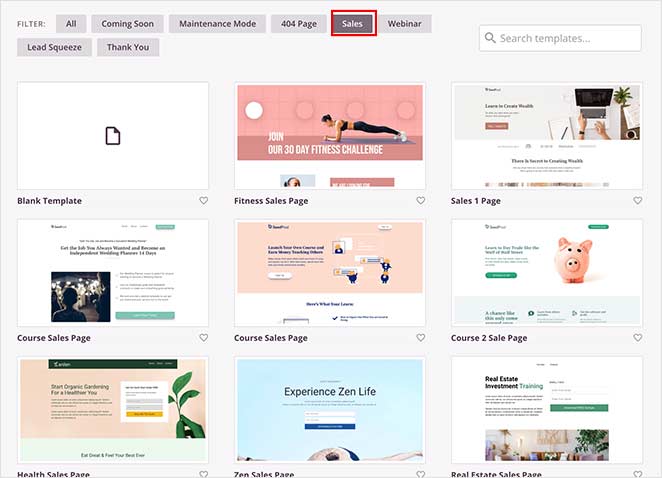
Con el plugin activado, el siguiente paso es seleccionar una plantilla. Para ello, ve aSeedProd » Landing Pagesy haz clic en el botónAdd New Landing Page.

Esto abre una biblioteca de plantillas de páginas de destino diseñadas profesionalmente.
Para encontrar un diseño adecuado, hago clic en el filtro «Ventas» y elijo la plantilla «Página de ventas de libros electrónicos».
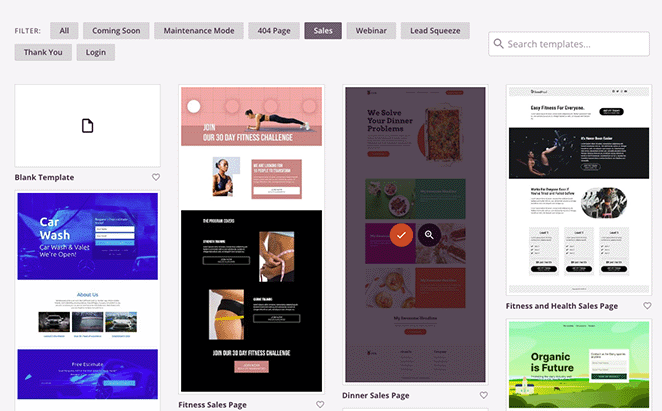
Una vez que encuentres el diseño que te gusta, pasa el cursor por encima y haz clic en el icono de la marca de verificación.
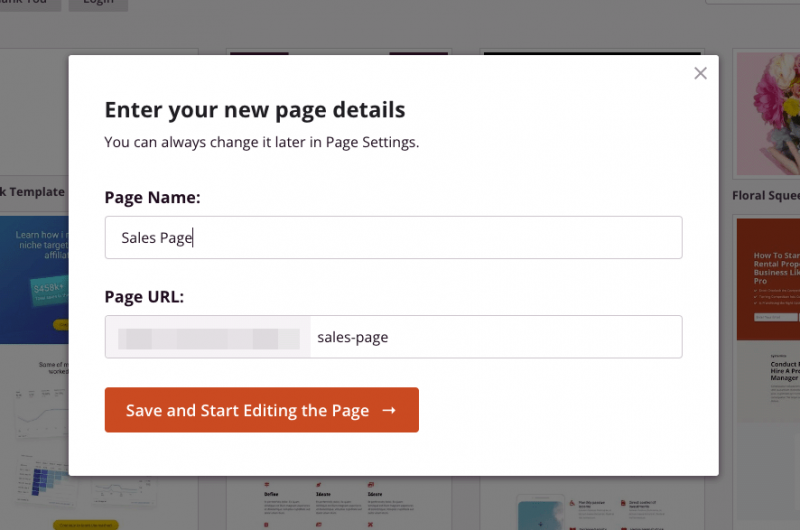
Aparecerá una ventana emergente en la que se le pedirá que introduzca el nombre y la URL de la página. Una vez rellenados, haga clic en el botónGuardar y empezar a editar la páginapara iniciar el generador.
Paso 3. Añadir un botón de pasarela de pago Stripe
Una vez que se cargue la plantilla, verás el generador visual de páginas SeedProd.
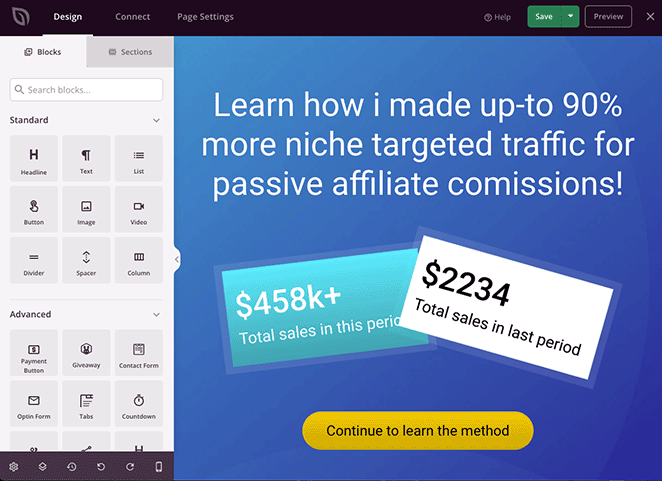
El diseño es intuitivo, con bloques de contenido a la izquierda y una vista previa en vivo de mi página a la derecha. Personalizar cualquier cosa era tan sencillo como hacer clic en ella. Por ejemplo, hice clic en el titular principal y escribí el nuevo texto directamente en la vista previa.
Una vez cargada la plantilla, busca el bloque «Botón de pago» en el panel izquierdo y arrástralo directamente a tu página. Este bloque es ideal para vender artículos individuales, como un libro electrónico o una entrada para un seminario web, en lugar de un carrito completo de productos.
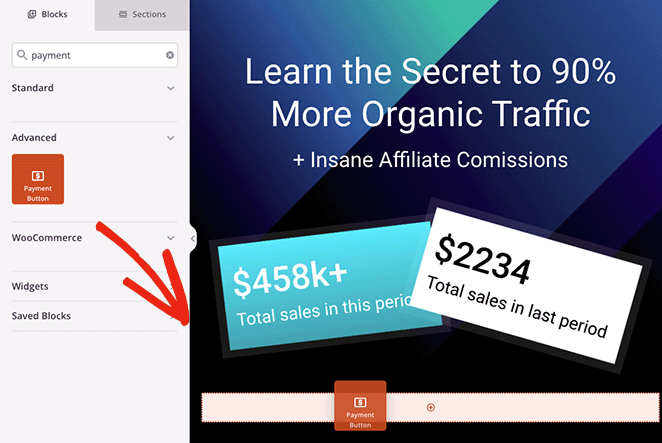
Después de colocar el bloque, su configuración se abrirá a la izquierda. Haz clic en el botón «Conectar con Stripe ». Esto te llevará al sitio web de Stripe, donde podrás vincular tu cuenta existente o crear una nueva. Una vez que hayas terminado, volverás al editor.
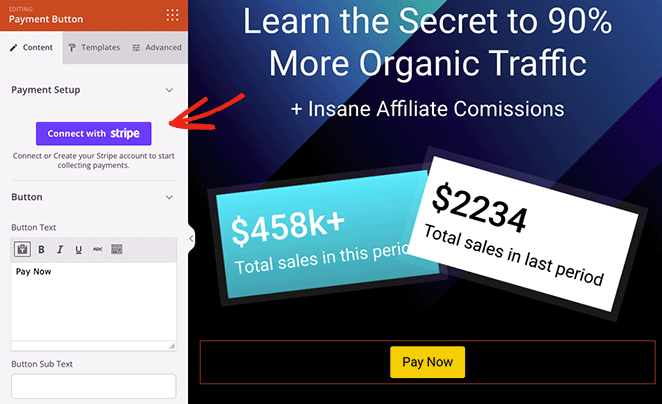
Con Stripe conectado, puedes configurar los detalles del pago. Establece el importe del pago, la moneda y una breve descripción.
Hablando de redireccionamientos, debes indicar al botón dónde enviar a los usuarios después de que realicen una compra. Pega el enlace a tu página de agradecimiento en el campo URL de éxito.

Una vez que hayas configurado correctamente los ajustes de pago, continúa personalizando el diseño de la página hasta que estés satisfecho con el resultado. Y lo más importante, recuerda pulsar el botón Guardar situado en la esquina superior derecha para guardar los cambios.

Paso 4. Configure sus ajustes
Antes de publicar, haz clic en la pestaña Configuración de la página en la parte superior de la pantalla para finalizar algunos detalles. En la configuración general, confirma que el nombre y la URL de tu página sean correctos.
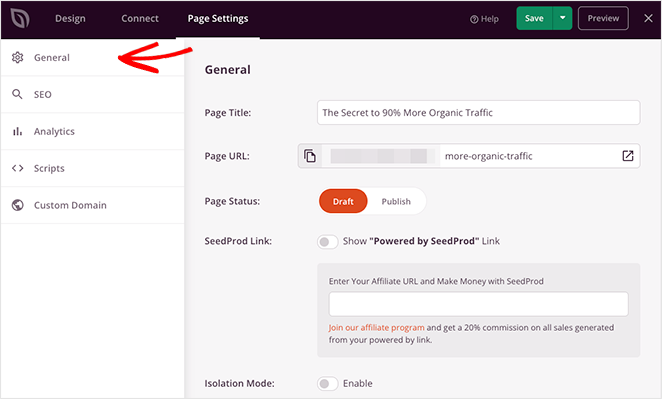
A continuación, haz clic en la pestaña SEO. Como tengo instalado All in One SEO, esto me permitió configurar mi título SEO y mi meta descripción directamente dentro del constructor.
También puede consultar la pestaña «Conectar» para ver las opciones para vincular un servicio de marketing por correo electrónico, lo cual es una función muy útil para las campañas de seguimiento.
Paso 5. Publique su página de destino de la pasarela de pago
Cuando esté listo para publicar su página, haga clic en el botón Guardar y seleccione la opción Publicar.
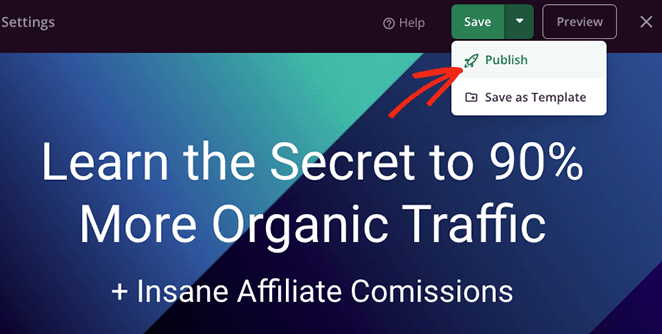
A continuación, visita tu página en vivo para probarlo. Ahora, cuando los visitantes hagan clic en el botón de pago, podrán realizar el pago mediante Stripe.

Alternativa: Añadir un botón de Stripe con WP Simple Pay
Si ya tienes un diseño de página de destino y sólo necesitas añadir una función de pago, entonces WP Simple Pay es una solución excelente y ligera. Es un plugin dedicado a pagos con Stripe que te permite añadir un botón "Comprar ahora" a cualquier post o página sin una configuración compleja.
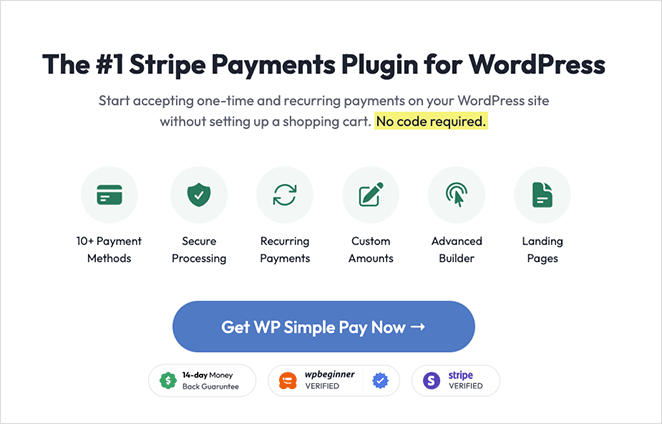
El proceso es muy rápido. Tras instalar el plugin, un asistente de configuración te guía para conectar tu cuenta de Stripe.
A partir de ahí, cree un nuevo formulario de pago, elija "Botón de pago" y establezca el precio y la divisa.
Una vez guardado, puede añadir el botón a su página de destino utilizando el bloque WP Simple Pay proporcionado o un shortcode.

Preguntas frecuentes sobre páginas de destino con pasarelas de pago
Guías adicionales para sitios web de comercio electrónico
Ahora que ya sabe cómo aceptar pagos sencillos en una página de destino, el siguiente paso lógico podría ser crear una tienda online completa. Estas guías te ayudarán con ese proceso:
- Cómo añadir un botón personalizado Add-to-Cart en WooCommerce
- Cómo mostrar categorías de productos y etiquetas en WooCommerce
- Cómo personalizar fácilmente la página de tu tienda WooCommerce
Gracias por leernos. Nos encantaría conocer tu opinión, así que no dudes en unirte a la conversación en YouTube, X y Facebook para obtener más consejos y contenidos útiles para hacer crecer tu negocio.




