


Cuando uno se vuelca en su sitio web, quiere darle la mejor oportunidad de ser visto. Ese viaje siempre lleva a pensar en el SEO.
La elección de su principal plugin SEO se siente como un compromiso importante. Estás buscando una herramienta que pueda crecer contigo y con tu audiencia.
Es por eso que decidí echar un vistazo de cerca a All in One SEO (AIOSEO). Quería ir más allá de las listas de características y ver cómo se desempeña en el mundo real.
He pasado tiempo trabajando con el plugin, configurándolo y comprobando su impacto. Esta revisión se basa en esa experiencia directa.
Mi objetivo es darle una respuesta clara y honesta sobre si AIOSEO es la elección correcta para ayudar a que su sitio brille.
- ¿Qué es el plugin SEO All in One?
- ¿Por qué utilizar All in One SEO?
- ¿Es gratis el SEO All in One?
- Cómo empezar con All in One SEO
- Todo en uno Funciones SEO
- ¿Es All in One SEO el mejor plugin SEO para WordPress?
¿Qué es el plugin SEO All in One?
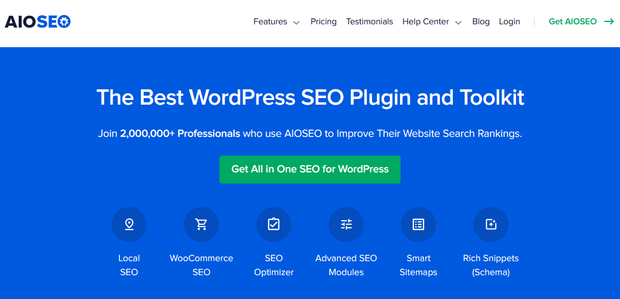
All in One SEO (AIOSEO) es uno de los plugins de optimización para motores de búsqueda (SEO) más populares de WordPress, y es uno de los que he utilizado en varios sitios.
Después de instalarlo por primera vez, me sorprendió lo sencillo que resultaba. El asistente de configuración no se limitaba a pedir ajustes, sino que los explicaba en un lenguaje sencillo y recomendaba valores predeterminados inteligentes, lo que me ayudó a saltarme todo el proceso de prueba y error con el que suelo lidiar en los plugins SEO.
Más allá de la configuración, me gustó que AIOSEO no se centra sólo en un área. Incluye herramientas para sitemaps, schema, SEO local, optimización de redes sociales e incluso sugerencias de enlaces, por lo que no tuve que juntar cinco plugins diferentes.
También puedes integrar AIl in One SEO con muchas redes sociales y plugins de WordPress como MemberPress, WooCommerce, SeedProd, etc.
¿Por qué utilizar All in One SEO?
La optimización de motores de búsqueda implica optimizar continuamente su sitio web para los resultados de búsqueda. Dado que los motores de búsqueda como Google se actualizan con regularidad, clasificar un sitio web no es tarea fácil.
Como alguien que gestiona contenidos en varios sitios de WordPress, no tengo tiempo para obsesionarme con cada actualización de algoritmos. Necesitaba un plugin que pudiera simplificar el proceso sin escatimar esfuerzos.
Ahí es donde AIOSEO realmente destaca. Automatiza muchas de las tareas fundamentales que solía hacer manualmente, como comprobar las meta descripciones, asegurarme de que los títulos tienen la longitud adecuada y recordarme que debo enlazar internamente. Tener estas tareas integradas me ahorra horas cada mes.
Los propietarios de pequeñas empresas no pueden permitirse dedicar tiempo a preocuparse por los algoritmos. Necesitan una solución que les permita automatizar algunas de las tareas SEO más importantes, dejándoles más tiempo para centrarse en hacer crecer sus negocios.
¿Es gratis el SEO All in One?
Hay una versión gratuita de All in One SEO que se puede descargar desde el repositorio de plugins de WordPress. Empecé con esta versión en un pequeño blog personal y quedé impresionado con lo mucho que ofrece fuera de la caja.
Si su sitio es un proyecto de hobby o un simple portafolio, la versión gratuita le da las características básicas de SEO como sitemaps, meta tags, y la configuración básica de esquema. Pero una vez que necesité cosas como herramientas de redirección, SEO local y más control sobre el intercambio social, actualicé a la versión Pro de All in One SEO.
Ofrece 4 niveles de precios de pago. Elegí el plan Pro para la mayoría de mis clientes porque incluye todo, desde el marcado schema inteligente hasta el SEO para WooCommerce. Si te tomas en serio el crecimiento o gestionas varios sitios, la actualización merece la pena rápidamente.
Aquí tienes una rápida descripción de las licencias Basic y Pro para comparar cómo funcionan:
| Característica | AIOSEO Básico | AIOSEO Pro |
|---|---|---|
| Precios | 99 $/año | 399 $ al año |
| Sitios | 1 | 10 |
| Palabras clave | Sin límites | Sin límites |
| Sitemaps | ✅ | ✅ |
| WooCommerce SEO | ✅ | ✅ |
| Configuración de las redes sociales | ✅ | ✅ |
| Análisis TruSEO | ✅ | ✅ |
| Migas de pan personalizadas | ✅ | ✅ |
| Marcado inteligente de Schema | ✅ | ✅ |
| Imagen SEO | ✅ | |
| Redirección | ✅ | |
| Asistente de enlaces internos | ✅ | |
| SEO local | ✅ | |
| Seguimiento de errores 404 | ✅ |
Cómo empezar con All in One SEO
Para empezar, descarga el plugin All in One SEO e instálalo en tu sitio web WordPress. He utilizado la versión Pro para esta reseña, ya que es en la que confío para la mayoría de mis proyectos.
Tras activar el complemento, el asistente de configuración se inició automáticamente, y fue entonces cuando me di cuenta de que este complemento estaba pensado para usuarios reales, no sólo para desarrolladores.
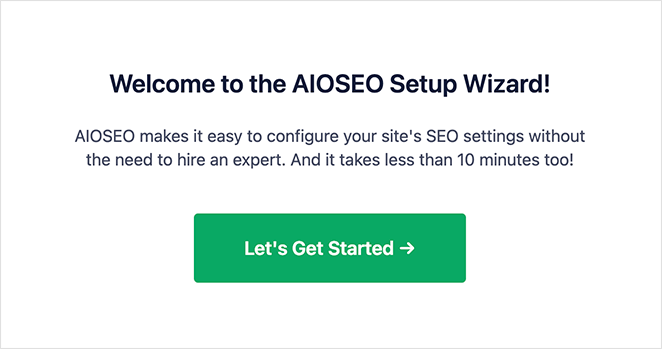
El asistente de configuración me guió a través de seis pasos con instrucciones claras. No se limitaba a mostrar opciones, sino que explicaba qué hacía cada una y qué opción tenía sentido para mi tipo de sitio. Seguí cada paso y en cuestión de minutos ya tenía mi base SEO.
Migración desde otro plugin SEO
Estaba cambiando de otro plugin SEO cuando instalé AIOSEO por primera vez. El proceso de migración fue sencillo. Importó automáticamente mis metadatos y ajustes antiguos, y marcó todo lo que no se transfirió perfectamente para que pudiera arreglarlo.
Una cosa que aprecié es que AIOSEO me recordó desactivar el antiguo plugin justo después de la instalación. Ese aviso me salvó de posibles conflictos que podrían haber afectado a mi posicionamiento o ralentizado mi sitio.
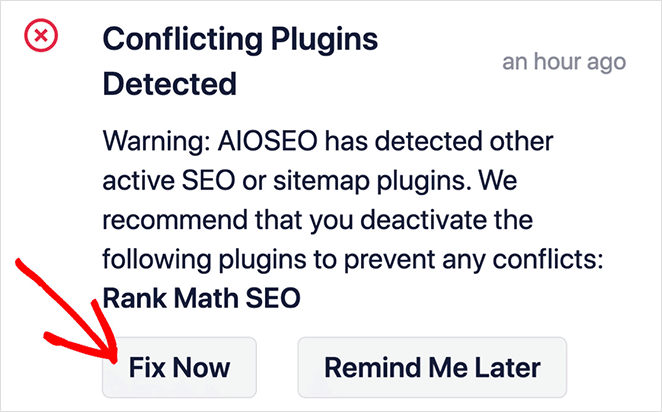
Todo lo que tuve que hacer fue pulsar el botón Fix Now. Desactivó el otro plugin SEO sin borrar nada, lo que me dio tranquilidad mientras probaba el cambio.
Una vez terminada la configuración, ya podía empezar a utilizar las funciones de AIOSEO.
Todo en uno Funciones SEO
All in One SEO (antes conocido como All in One SEO Pack) es un plugin rico en funciones que he utilizado tanto en blogs personales como en sitios web de clientes. Está diseñado para ofrecerte unas bases SEO sólidas, incluso si no eres un experto.
He probado bastantes plugins de SEO a lo largo de los años, y lo que destaca de AIOSEO es lo mucho que incluye en un solo panel sin resultar abrumador. En lugar de añadir cinco o seis herramientas separadas, he podido gestionar casi todo desde dentro de AIOSEO, incluyendo auditorías, esquemas, sitemaps y vistas previas sociales.
En esta sección, le mostraré las funciones que realmente utilizo y en las que confío. Tanto si estás creando un sitio nuevo como si intentas mejorar uno ya existente, estas son las herramientas que más me han ayudado.
1. Optimización SEO en la página
Esta es la función de AIOSEO que utilizo con más frecuencia. La herramienta TruSEO integrada te ofrece una lista de comprobación en tiempo real dentro del editor de WordPress, para que puedas optimizar tu contenido mientras escribes.
Lo he utilizado en todo, desde entradas de blog hasta páginas de destino. Comprueba la etiqueta del título, la meta descripción, la palabra clave principal, los enlaces internos y mucho más. Tener esa lista en el editor evita que me olvide de pasos SEO importantes, especialmente cuando me muevo rápidamente.
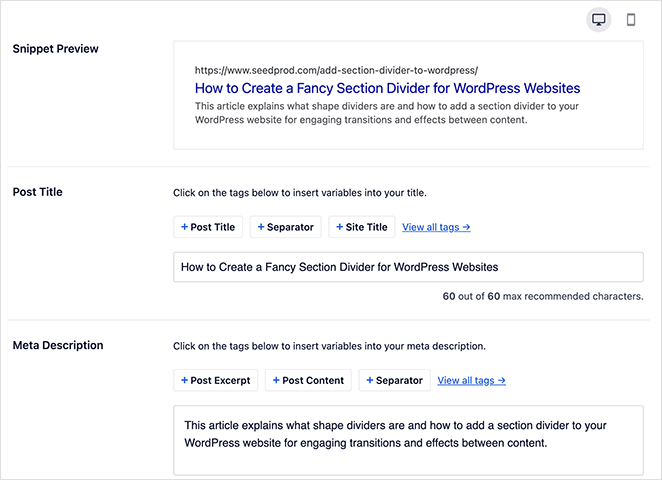
Cuando abro una página o una entrada, puedo ver al instante lo que necesita atención. Las sugerencias son claras y prácticas. Es especialmente útil para comprobar cosas como la ubicación de las palabras clave y si has incluido texto alternativo en las imágenes.
- Título de la entrada
- Meta descripción
- Palabra clave
- Metadatos de las redes sociales
- URL canónica
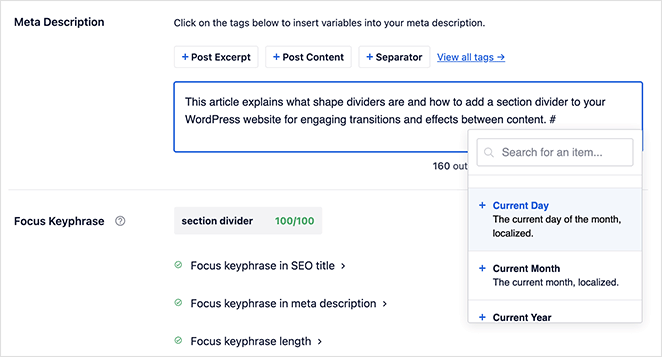
También utilizo las etiquetas inteligentes de AIOSEO para ahorrar tiempo en las meta descripciones. Puedes insertar cosas como el título de la entrada, el año actual o el nombre del sitio de forma dinámica. Esto es de gran ayuda cuando gestionas muchas páginas.
Una vez que he rellenado todos los datos clave de SEO, siempre compruebo la sección Análisis de la página. Así se obtiene una puntuación resumida y se señala cualquier cosa que se haya pasado por alto, como contenido corto, enlaces que faltan o frases difíciles de leer.
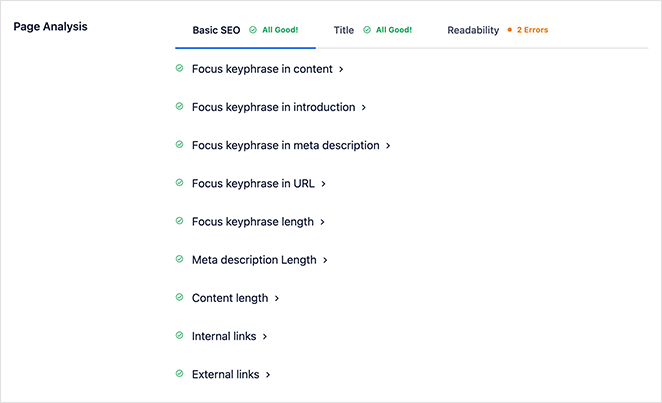
Trato de marcar el mayor número posible de casillas verdes antes de publicar. No se trata de buscar la perfección, sino de saber que he cubierto los aspectos básicos que realmente ayudan a clasificar mi contenido.
2. Configuración de la apariencia de la búsqueda
El área Apariencia de búsqueda es donde ajusto cómo se muestra mi contenido en Google. Utilizo esta sección en todos los sitios que administro para configurar valores predeterminados globales como formatos de título, información empresarial y tipos de esquema.
Me llevó unos diez minutos rellenarlo todo la primera vez, y apenas he tenido que tocarlo desde entonces. Añadí el nombre de mi marca, el logotipo, el número de teléfono y algunas opciones de esquema, y AIOSEO se encargó del resto en segundo plano.
Esta página le permite añadir ajustes globales para títulos, meta descripciones y datos que aparecen en el área de Knowledge Graph empresarial de los resultados de búsqueda. Esto facilita que los motores de búsqueda encuentren tu información y la muestren a clientes potenciales.
Puede incluir la siguiente información sobre su empresa:
- Persona u organización
- Razón social
- Número de teléfono
- Tipo de contacto
- Logotipo
En virtud de la Tipos de contenido configuré plantillas de título y meta predeterminadas para entradas y páginas. Utilicé etiquetas inteligentes como {post_title} y {site_name} para no tener que escribir metadatos personalizados para cada contenido.
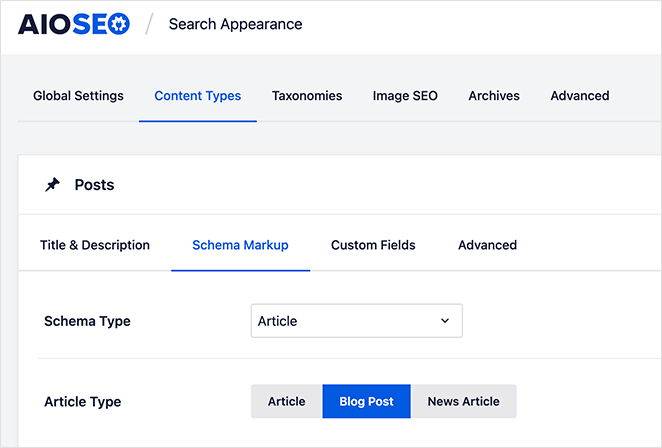
Una pequeña cosa que hizo una gran diferencia es que he añadido la etiqueta dinámica Año en curso a algunos títulos. De este modo, los títulos de mis entradas se mantienen actualizados sin necesidad de actualizarlos manualmente cada año.
El plugin también te permite establecer el marcado Schema por defecto para todos los tipos de contenido. Yo suelo elegir "Página web" o "Artículo" en función del contenido, pero también puedes seleccionar opciones como "Producto" o "Negocio local" si las necesitas.
Además, puede optimizar los siguientes ajustes de apariencia de búsqueda:
- SEO de imágenes: Asigna palabras clave a las imágenes automáticamente y redirige los archivos adjuntos.
- SEO para autores: Controla el aspecto de las páginas de autor en los resultados de búsqueda.
3. Lista de comprobación de la auditoría SEO del sitio
Esta es una de mis funciones favoritas de AIOSEO. Ejecuté la Auditoría del Sitio justo después de configurar todo e inmediatamente encontré varios problemas que estaban perjudicando a mi sitio, incluyendo una meta descripción que faltaba en mi página de inicio y un enlace interno roto.
All in One SEO's Site Audit comprueba su sitio web en busca de problemas que puedan dañar el SEO de su sitio web. Después de escanear su sitio, le dará una puntuación global.
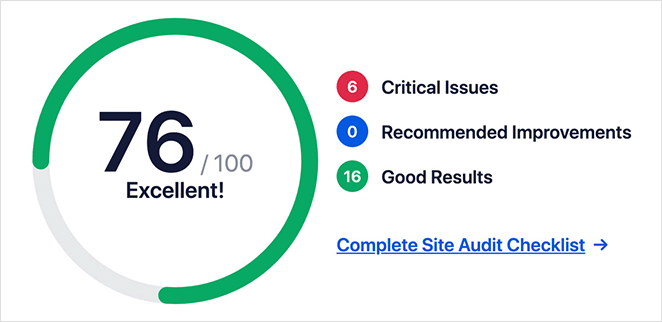
Mi primera auditoría se situó justo por debajo de 70, lo que me proporcionó un punto de referencia claro a partir del cual trabajar. Utilicé la lista de comprobación que aparece debajo de la puntuación para solucionar problemas menores, como el contenido corto y la falta de etiquetas alt. Tras unas cuantas actualizaciones, pude acercar la puntuación a 80.
Con una puntuación de entre 60 y 80 puntos tendrá más posibilidades de clasificar su sitio web.
Debajo de la puntuación hay una lista de lo que el plugin ha comprobado. Presta atención a los Problemas Críticos porque ya podrían estar perjudicando tu SEO. Así es como descubrí que se había aplicado accidentalmente una etiqueta noindex a una de las categorías de mi blog, que de otro modo habría pasado completamente por alto.
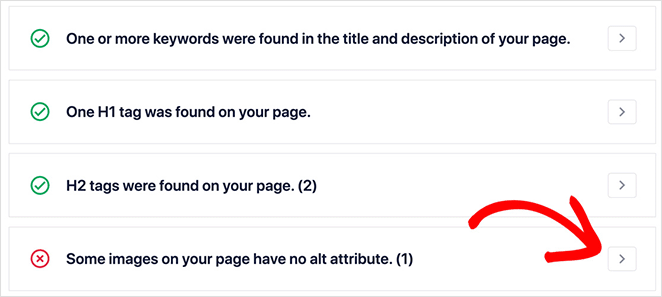
Puedes leer más sobre problemas específicos haciendo clic en la flecha de la derecha. Me gusta que no solo te señale un problema, sino que también te diga cómo solucionarlo.
Además, puede utilizar Site Audit para comprobar el sitio web de un competidor y comparar su puntuación con la suya. Yo lo utilicé para analizar al principal competidor de un cliente y descubrí algunas optimizaciones que aún no habíamos implementado.
4. Múltiples sitemaps
Antes de utilizar AIOSEO, confiaba en la configuración predeterminada del mapa del sitio de WordPress. Funcionaba bien, pero no tenía ningún control sobre lo que se incluía o con qué frecuencia se actualizaba. Una vez que cambié a AIOSEO, empecé a usar el mapa del sitio general para definir exactamente qué tipos de entradas y taxonomías debían aparecer, y mi indexación mejoró notablemente.
Los sitemaps indican a los motores de búsqueda la ubicación de su contenido, para que sea fácil de encontrar e indexar. All in One SEO le permite construir 4 sitemaps, incluyendo:
- General
- Vídeo
- Noticias de Google
- RSS
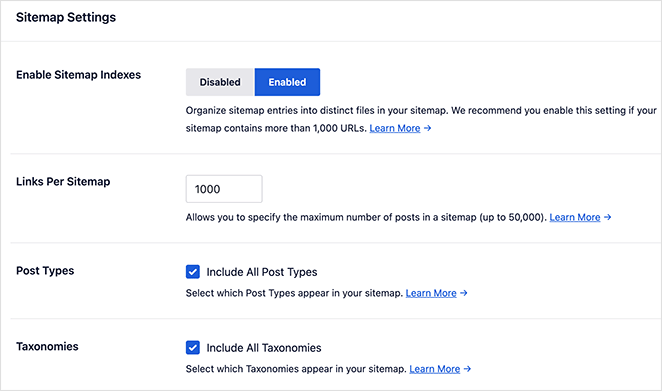
Suelo activar el mapa del sitio General y ajustar qué tipos de contenido incluir. Esto me da un control total sobre cómo los motores de búsqueda rastrean mi sitio. Por ejemplo, he excluido las páginas de destino privadas y ciertas etiquetas de productos de WooCommerce que no quiero indexar.
Puedes incluir URLs en tus sitemaps, lo que te permite controlar la importancia de cada URL, establecer la frecuencia de actualización y la fecha de la última modificación. Yo no los cambio a menudo, pero es útil saber que puedo ajustar las cosas cuando sea necesario.
En la pestaña Configuración avanzada, puede personalizar los sitemaps con las siguientes opciones:
- Excluir entradas/páginas de los sitemaps
- Condiciones de exclusión
- Puntuación prioritaria
- Incluir/excluir imágenes de los sitemaps
He utilizado la opción "excluir páginas" para ocultar páginas de agradecimiento y contenido de prueba de los motores de búsqueda, algo que no podía hacer fácilmente con otros plugins. Es un pequeño detalle que mantiene tu mapa del sitio centrado y limpio.
5. Redirección
Utilizo la función de redirección de AIOSEO cada vez que cambio una URL o elimino una página antigua. Es una de las herramientas más sencillas que he encontrado para gestionar enlaces rotos sin necesidad de un plugin aparte.
Los redireccionamientos le ayudan a enviar tráfico desde URL antiguas que ya no existen al contenido relevante publicado. Por ejemplo, si eliminas un post y lo vuelves a publicar con una URL diferente, puedes redirigir la URL antigua a la nueva sin perder tráfico orgánico.
Dentro de All in One SEO, puedes redireccionar URLs fácilmente. Elija una URL de origen (la antigua) e introduzca su nueva URL de destino.
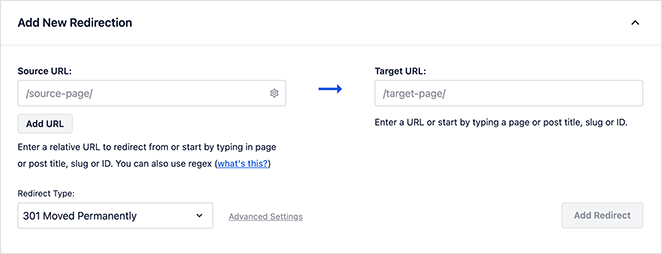
He utilizado esta herramienta para redirigir entradas de blog obsoletas a versiones más actuales, y para arreglar enlaces muertos marcados en mi auditoría del sitio. Me ha ahorrado mucho tiempo y me ha ayudado a mantener las clasificaciones de páginas antiguas que seguían recibiendo tráfico.
A continuación, puede elegir un tipo de redirección que ayude a los motores de búsqueda a comprender el propósito de la redirección.
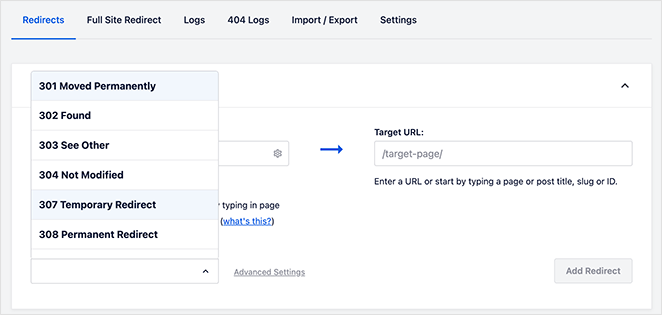
Por ejemplo, suelo utilizar redireccionamientos 301 para las entradas antiguas del blog, pero también he utilizado 307 durante las pruebas cuando quería un cambio temporal. Tener estas opciones integradas hace que sea más fácil evitar errores que podrían confundir a los motores de búsqueda.
El plugin también crea redirecciones automáticas para evitar enlaces rotos. Si eliminas una entrada, AIOSEO te pedirá que la redirijas en lugar de dejarla como 404. Esto es algo que me ha ayudado a detectar problemas antes de que aparezcan en Search Console. Esto es algo que me ha ayudado a detectar problemas antes de que aparezcan en Search Console.
6. Herramientas SEO locales
Configuré el módulo SEO local de AIOSEO para un cliente que dirige una panadería de barrio. Supuso una gran diferencia en su aparición en las búsquedas. Una vez completado el perfil de la empresa, Google detectó los cambios en pocos días.
El complemento principal de All in One SEO es SEO Local. Ayuda a las empresas que operan en zonas geográficas específicas a aparecer en los resultados de búsqueda locales.
Es compatible con varias ubicaciones y el complemento añade los datos a un formato Knowledge Graph, lo que facilita a Google encontrar y mostrar la información a clientes potenciales:
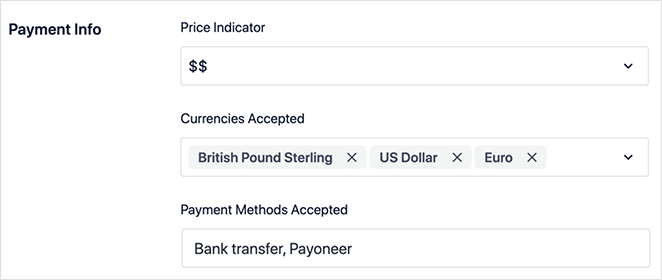
Añadí la dirección, el número de teléfono, el NIF y las opciones de pago del cliente mediante la configuración de SEO local. Todo estaba en el mismo sitio y era fácil de actualizar. AIOSEO generó automáticamente el esquema de marcado correcto.
La información que puedes añadir incluye:
- Dirección profesional
- Información de contacto
- Número de identificación fiscal/IVA
- Formas de pago aceptadas
- Indicador de precios
También puedes utilizar la función Mapas para que Google localice tu ubicación en Google Maps. He añadido un mapa personalizado a su página de contacto para que los clientes locales puedan obtener indicaciones directamente desde los resultados de búsqueda.
7. Asistente de enlace
Los enlaces internos solían ser una de las partes de la publicación de contenidos que más tiempo me llevaba. Tenía que abrir entradas antiguas en pestañas nuevas sólo para ver a qué podía hacer referencia. El Asistente de Enlaces de AIOSEO cambió eso por completo.
Añadir regularmente enlaces a contenidos antiguos y nuevos es un factor de clasificación crucial para los motores de búsqueda. Sin embargo, añadir manualmente enlaces internos y externos puede llevar mucho tiempo.
All in One SEO puede ayudarte con su sencilla herramienta Link Assistant.
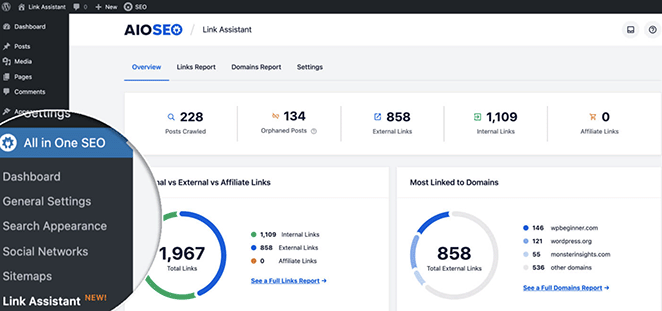
Te muestra de un vistazo cuántos enlaces internos y externos tienen tus entradas. Lo que más me gusta son las sugerencias automáticas. Cuando estoy escribiendo una nueva entrada, Link Assistant me recomienda páginas relacionadas de mi sitio a las que puedo enlazar. Lo he utilizado para conectar rápidamente el nuevo contenido del blog con páginas más antiguas sin tener que rebuscar en mi archivo de entradas.
También he detectado algunas páginas que no tenían enlaces internos que apuntaran a ellas y lo he solucionado con un par de clics. Desde que utilizo Link Assistant, mis estadísticas de rastreo en Search Console han mejorado y las tasas de rebote han bajado en las páginas clave del blog.
8. Optimización de las redes sociales
Esta es una de esas funciones que no creía necesitar, hasta que la utilicé. La configuración social de AIOSEO me permite controlar exactamente el aspecto de mis publicaciones cuando se comparten en Facebook, Twitter y Pinterest. Se acabaron los recortes incómodos y el texto aleatorio en las vistas previas de los enlaces.
All in One SEO también incluye una sólida configuración de redes sociales en la pestaña Redes sociales.
Puedes añadir enlaces a perfiles sociales para 11 plataformas diferentes y controlar el aspecto de tus publicaciones en los feeds de noticias de Facebook, Twitter y Pinterest.
Por ejemplo, en la pestaña Facebook, puedes activar Open Graph Markup, elegir tipos de publicación y taxonomías por defecto y mostrar el autor de la publicación.
Entré en las pestañas de Facebook y Twitter y configuré imágenes y títulos personalizados por defecto utilizando etiquetas inteligentes. Ahora, cuando publico una entrada, sé que tendrá un aspecto estupendo cuando se comparta, independientemente de la plataforma en la que se publique. Desde entonces, he visto mejores índices de clics en las publicaciones sociales.
Las pestañas de Twitter permiten habilitar Twitter Cards, establecer tipos de tarjetas y habilitar datos adicionales. También puedes elegir la fuente de imagen predeterminada para ambas redes.
9. Generador de contenidos AI
Esta es una de las características más interesantes que AIOSEO ha lanzado y ya me ha ahorrado horas de trabajo. En lugar de rebotar entre ChatGPT, programadores sociales y herramientas SEO, ahora genero contenido impulsado por IA directamente dentro de WordPress.
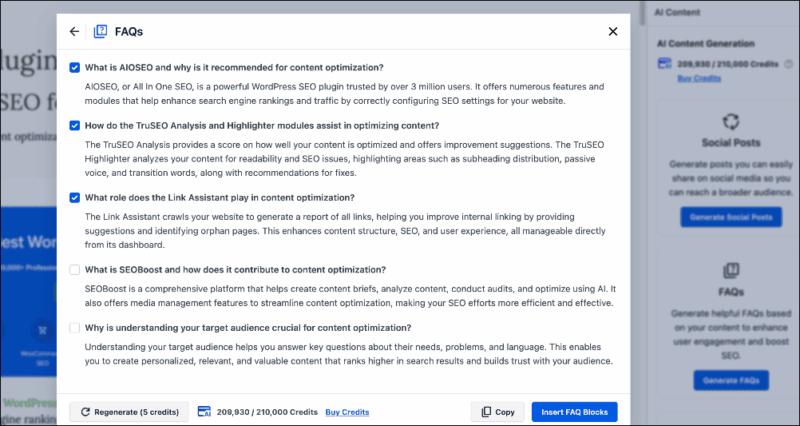
El generador de contenido AI está integrado en el panel de control de AIOSEO. Lo he utilizado para crear rápidamente títulos SEO, meta descripciones, preguntas frecuentes, puntos clave e incluso publicaciones completas en redes sociales.
Para activarlo, sólo tienes que ir a AIOSEO " Configuración general " Contenido AI. Si utiliza la versión Lite, obtendrá 100 créditos gratuitos para probarla. Los usuarios Pro como yo obtienen acceso automático a través de su clave de licencia.
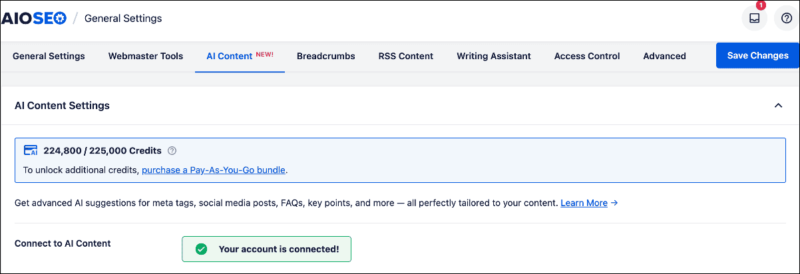
Esto es para lo que he utilizado personalmente el generador de contenidos AI:
- Bloques de preguntas frecuentes: Dejo que la herramienta genere preguntas frecuentes listas para el esquema que puedo soltar en un post con un solo clic - ideal para fragmentos y búsqueda por voz.
- Puntos clave: Los he añadido en la parte superior de los contenidos largos a modo de TL;DR para mejorar la legibilidad y ayudar a los resúmenes de IA.
- Títulos y meta descripciones SEO: Me ofrece opciones inteligentes y ricas en palabras clave sin darle demasiadas vueltas, perfectas para agilizar mi flujo de trabajo de publicación.
- Mensajes sociales: Esto me ha ahorrado mucho tiempo. Genero comentarios en LinkedIn y Facebook para cada publicación directamente desde el editor.
Todo está integrado en la interfaz de WordPress, por lo que puedo previsualizar, editar y publicar sin salir del panel de control.
¿Es All in One SEO el mejor plugin SEO para WordPress?
Dada la amplitud de estas funciones, no es de extrañar que más de 3 millones de propietarios de sitios web utilicen All in One SEO. Mientras que muchos plugins SEO solo incluyen funciones básicas de optimización, All in One SEO hace mucho más.
All in One SEO hace que cada parte de WordPress SEO fácil, incluyendo:
- SEO local
- eCommerce SEO
- Tipos de esquema
- Redes sociales
- Publicar metadatos
- Robots.txt
- Sitemaps
- Optimización en la página
- Y más
Encontré la interfaz limpia, fácil de navegar, y los ajustes fáciles de usar. Se tarda unos minutos en configurar las opciones correctamente, y tu sitio web estará totalmente optimizado cada vez que crees nuevos contenidos.
Además, la función TruSEO le ayuda a optimizar los contenidos a medida que los escribe, ofreciéndole sugerencias prácticas para mejorar su posición en los resultados de búsqueda.
¿Listo para probar All in One SEO?
Haga clic aquí para descargar All in One SEO sin riesgo alguno y con una garantía de devolución del dinero de 14 días.
Siguiente: Obtenga clientes potenciales con WPForms y OptinMonster
Espero que esta revisión de All in One SEO te ayude a decidir si es el mejor plugin SEO para WordPress para tu negocio.
¿Está buscando más herramientas de WordPress para generar clientes potenciales y ventas?
Eche un vistazo a nuestra reseña de WPForms para saber cómo facilita la creación de formularios en WordPress. También puedes echar un vistazo a nuestra reseña de OptinMonster para obtener más detalles sobre el mejor software de generación de leads.
Gracias por leernos. Nos encantaría conocer tu opinión, así que no dudes en unirte a la conversación en YouTube, X y Facebook para obtener más consejos y contenidos útiles para hacer crecer tu negocio.




