


Si dirige una empresa u ofrece servicios a clientes, una página de inicio de sesión personalizada da a su sitio un aspecto pulido y seguro, al tiempo que refuerza la identidad de su marca.
Respuesta rápida: Cómo crear una página de inicio de sesión de cliente
La forma más sencilla de crear una página de inicio de sesión de cliente personalizada en WordPress es utilizar un plugin de creación de páginas como SeedProd. El proceso consiste en instalar el plugin, seleccionar una plantilla de página de inicio de sesión prediseñada, personalizarla con el editor de arrastrar y soltar para que coincida con tu marca y, a continuación, publicarla para reemplazar la pantalla de inicio de sesión predeterminada de WordPress.
- Paso 1. Instalar y activar SeedProd Instale y active SeedProd
- Paso 2. Elija una plantilla de página de inicio de sesión Elija una plantilla de página de inicio de sesión
- Paso 3. Personalice su plantilla de página de inicio de sesión de cliente
- Paso 4. Configure los ajustes de su página
- Paso 5. Publique su página de inicio de sesión de cliente
¿Por qué añadir una página de inicio de sesión de cliente a WordPress?
Una página de inicio de sesión de cliente personalizada le ayuda a proteger el contenido confidencial a la vez que ofrece una experiencia profesional y coherente a sus clientes.
La pantalla de inicio de sesión predeterminada de WordPress funciona bien para los sitios personales, pero carece de una marca única y presenta una experiencia de usuario genérica. Para las empresas basadas en clientes, puede resultar impersonal y poco profesional.
Personalizar su página de inicio de sesión le permite alinearla con su logotipo, colores y mensajes, dando a los clientes una impresión de marca más cohesiva. Los estudios demuestran que una marca coherente en todos los puntos de contacto con el usuario, incluida la página de inicio de sesión, puede mejorar el reconocimiento de la marca hasta en un 33 % y aumentar la confianza de los usuarios recurrentes.
Además, puede ocultar la pantalla de inicio de sesión predeterminada de WordPress para reducir los inicios de sesión no deseados y mantener su sitio más seguro, al tiempo que ofrece una experiencia más fluida a sus clientes.
Para obtener más inspiración, consulte estos ejemplos de páginas de inicio de sesión de WordPress.
¿Quieres aún más control? Explora nuestros mejores plugins de inicio de sesión de WordPress para encontrar uno que se adapte a tu flujo de trabajo.
Cómo crear una página de inicio de sesión de cliente personalizada con SeedProd
Para este tutorial, voy a utilizar SeedProd, que es un constructor de sitios web de WordPress de arrastrar y soltar que te permite crear diseños de página personalizados sin escribir ningún código. Incluye plantillas diseñadas profesionalmente para páginas de aterrizaje, páginas de mantenimiento y pantallas de inicio de sesión, por lo que puede crear fácilmente un portal de clientes totalmente personalizado en cuestión de minutos.

Elegí SeedProd para esta guía porque me da un control completo sobre el diseño y la marca de la pantalla de inicio de sesión. En lugar de conformarme con el formulario de inicio de sesión predeterminado de WordPress, puedo crear una página personalizada que combine con los colores de mi marca, incluya un logotipo o una imagen de fondo y resulte profesional para los clientes.
Paso 1. Instalar y activar SeedProd Instale y active SeedProd
El primer paso es descargar el plugin SeedProd y cargarlo y activarlo en su sitio web WordPress.
Para obtener instrucciones detalladas, siga esta guía sobre cómo instalar un plugin de WordPress.
Después de activar el plugin, verá una pantalla de bienvenida donde podrá introducir su clave de licencia SeedProd. Puede encontrar la clave de licencia en su cuenta SeedProd en la sección Descargas.

Después de verificar su clave de licencia, desplácese hacia abajo y haga clic en el botón Crear su primera página.

En la siguiente pantalla, verá el panel de control de la página de destino de SeedProd, donde puede crear diferentes tipos de páginas de destino. Haz clic en el botón Configurar una página de inicio para empezar.
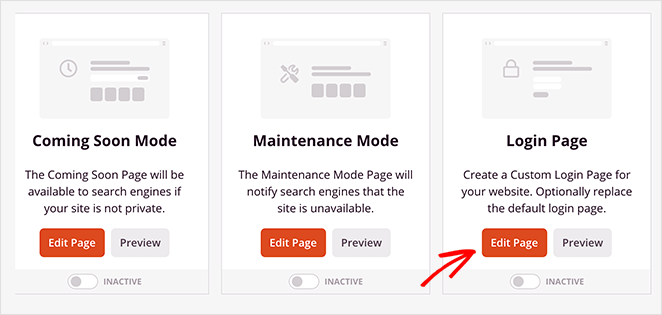
Paso 2. Elija una plantilla de página de inicio de sesión Elija una plantilla de página de inicio de sesión
SeedProd ahora le pide que elija una plantilla para su página de inicio de sesión de cliente. Hay toneladas de plantillas que puede elegir, e incluso una plantilla en blanco si prefiere empezar de cero.
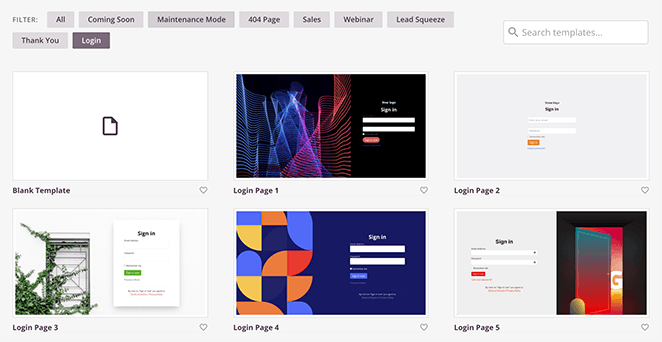
Para elegir una plantilla de página de inicio de sesión, pase el ratón por encima de su miniatura y haga clic en el icono de marca de verificación.
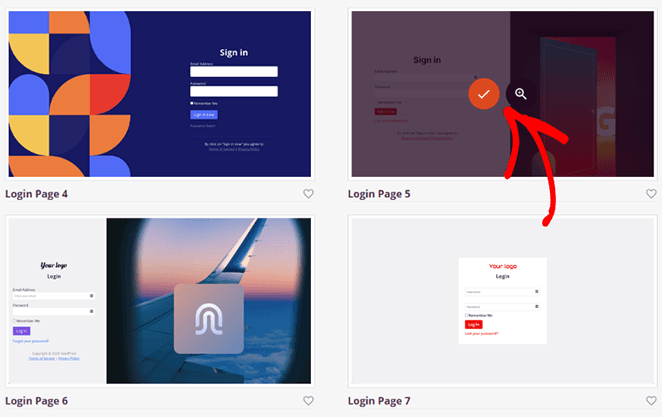
Su plantilla se abrirá ahora en el constructor visual de páginas de SeedProd.
Paso 3. Personalice su plantilla de página de inicio de sesión de cliente
Una de las mejores cosas de SeedProd es lo fácil que es personalizar su página de inicio de sesión de cliente utilizando el constructor de arrastrar y soltar. Puede editar cualquier elemento con sólo hacer clic en él, sin necesidad de experiencia en codificación o diseño.
Por ejemplo, al hacer clic en el encabezado "Iniciar sesión" se abre el panel izquierdo, donde puedes cambiar el texto, las fuentes, la alineación y el espaciado. Cada cambio se actualiza al instante en la vista previa en vivo, para que siempre sepas cómo queda tu diseño.
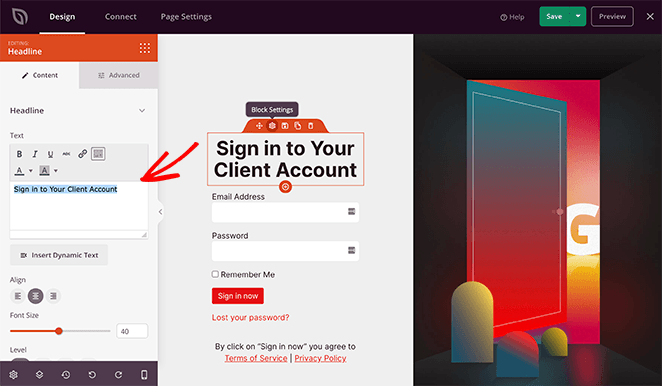
Para añadir nuevos elementos, elija entre los bloques de contenido disponibles de SeedProd a la izquierda y arrástrelos a su diseño. Aquí tienes una referencia rápida de los más útiles:
| Nombre del bloque | Caso de uso principal |
|---|---|
| Imágenes | Muestre logotipos, imágenes de productos o fotos de equipos para reforzar la confianza en la marca. |
| Botones | Cree llamadas a la acción como "Iniciar sesión" o "Contactar con el servicio de asistencia". |
| Botones de perfil social | Vincule a los clientes con las páginas de las redes sociales de su empresa para facilitar el acceso. |
| Temporizador de cuenta atrás | Cree urgencia para ofertas o portales de clientes sensibles al tiempo. |
| Barras de progreso | Muestre visualmente los hitos del cliente o el progreso de la incorporación. |
| Testimonios | Añada pruebas sociales o citas de clientes satisfechos para generar confianza. |
| Formulario de contacto | Permitir a los clientes enviar mensajes directamente desde la página de acceso. |
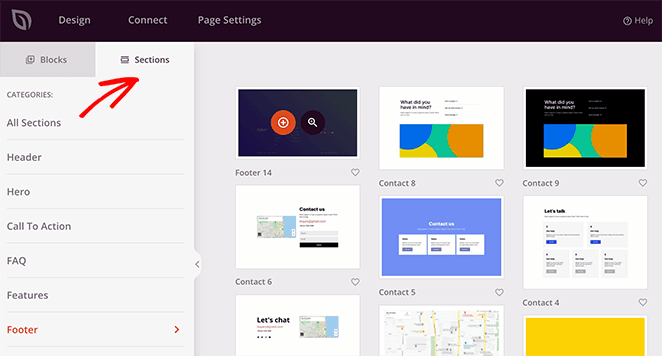
SeedProd también incluye secciones de página prefabricadas como encabezados, pies de página, preguntas frecuentes y filas de características. Puede insertar cualquier sección con un solo clic para que su diseño tenga un aspecto profesional más rápido.
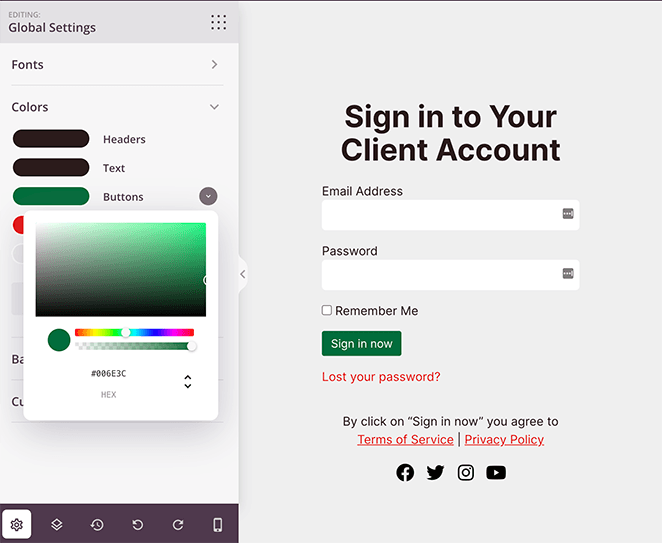
Para tener un mayor control sobre tu diseño, haz clic en el icono de engranaje de la esquina inferior izquierda para abrir la Configuración global. Desde ahí puedes cambiar los colores de fondo, la tipografía y la paleta de colores en general sin tener que editar manualmente cada bloque.
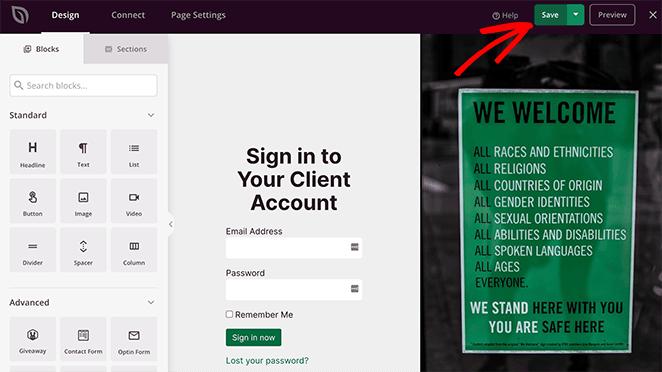
Cuando estés satisfecho con tu diseño, haz clic en el botón Guardar de la esquina superior derecha para conservar los cambios.
Paso 4. Configure los ajustes de su página
Si tiene previsto recopilar direcciones de correo electrónico en la pantalla de inicio de sesión del cliente, puede conectar el formulario de suscripción a su servicio de marketing por correo electrónico haciendo clic en la pestaña Conectar situada en la parte superior de la pantalla.

A partir de ahí, elige tu proveedor de marketing por correo electrónico de la lista y sigue las instrucciones para conectar y autorizar tu cuenta. Ahora, cada vez que un cliente se suscriba a través de tu formulario de suscripción, se añadirá automáticamente a tu lista de correo electrónico.
Además, puede ir a la pestaña Configuración de la página para configurar otras opciones.
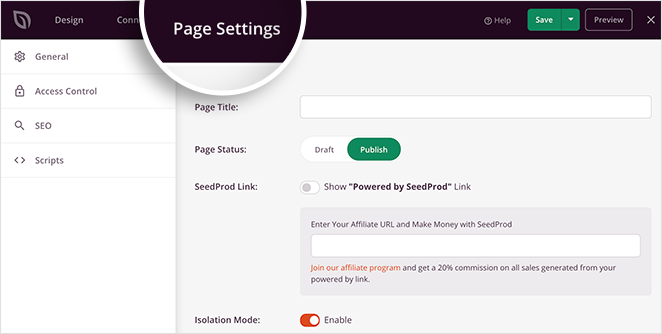
Estos son algunos de los ajustes que puedes editar en esta pantalla:
- General - Cambie el nombre y la URL de su página de inicio de sesión, muestre un enlace de afiliado de SeedProd y mucho más.
- SEO - Si utilizas un plugin SEO para WordPress, puedes configurar el título SEO de tu página, la meta descripción, etc.
- Analítica - Realice un seguimiento del rendimiento de su página de inicio de sesión utilizando un plugin de analítica como MonsterInsights.
- Scripts - Pegue códigos de seguimiento y scripts de retargeting como cookies o píxeles de seguimiento de Facebook.
Recuerde: haga clic en el botón Guardar periódicamente para guardar los cambios.
Paso 5. Publique su página de inicio de sesión de cliente
Una vez que estés satisfecho con tu pantalla de inicio de sesión de cliente, estás listo para publicarla y ponerla en marcha en tu sitio web. Para ello, haz clic en la flecha desplegable junto al botón Guardar y haz clic en Publicar.
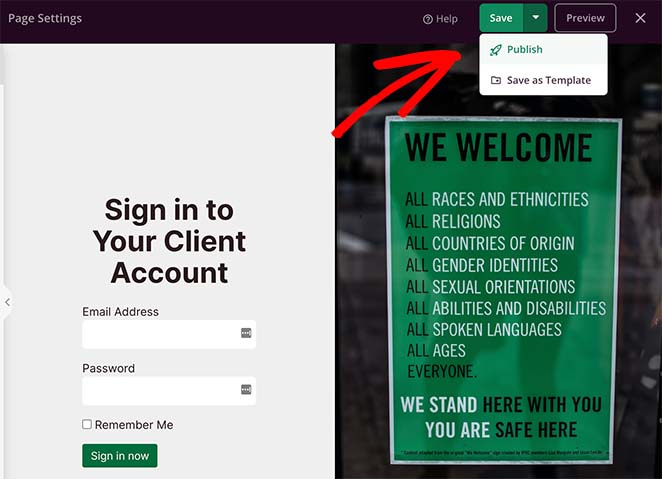
A continuación, verás un mensaje en el que se te informa de que tu página ya está activa.
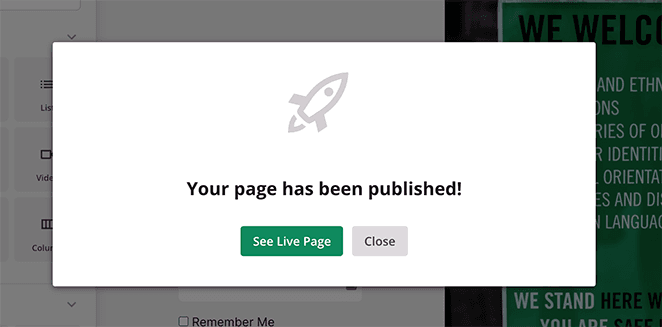
Haga clic en el botón Ver página en vivo para obtener una vista previa de su nueva página de inicio de sesión de cliente.
Esta es la página que he creado en nuestro sitio web de prueba:
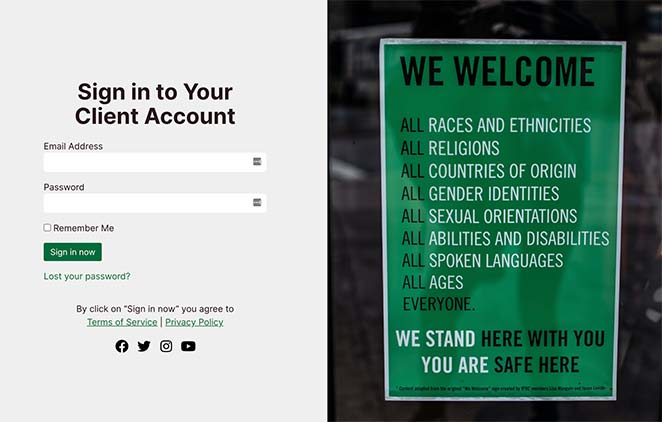
Ahora, todo lo que queda es activar el modo de página de inicio de sesión en su área de administración de WordPress, y es súper fácil de hacer.
Simplemente salga del constructor de SeedProd, y vuelva al tablero principal de SeedProd. A continuación, en el modo de página de inicio de sesión, haga clic en el interruptor de Inactivo a Activo.
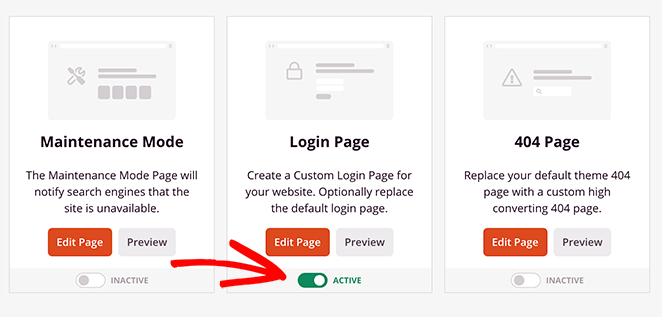
Ya está. Su página de inicio de sesión de cliente ahora tiene un diseño personalizado.
Alternativa: Añadir un formulario de inicio de sesión con WPForms (Opcional)
Si no necesita una página de inicio de sesión totalmente personalizada, puede ofrecer a sus clientes una forma fácil de iniciar sesión añadiendo un sencillo formulario de inicio de sesión a su sitio web.

Para lograrlo, puede utilizar WPForms, el plugin de formularios de WordPress más fácil de usar para principiantes, con un constructor de arrastrar y soltar. Puedes usarlo para crear formularios de contacto, encuestas, formularios de pago y, con el complemento User Registration, formularios de inicio de sesión de clientes que se conectan a la perfección con tu sistema de usuarios de WordPress.
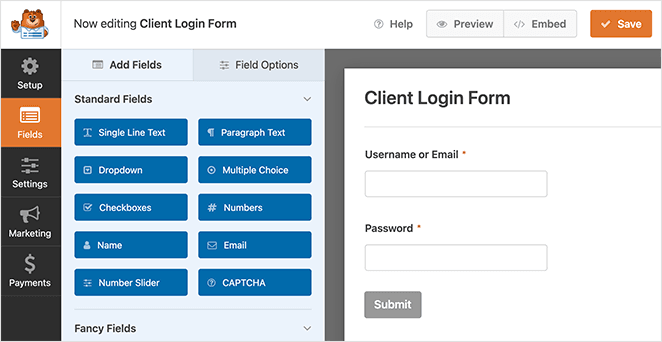
A continuación te explicamos cómo configurarlo en unos minutos:
- Instale WPForms desde Plugins " Agregar Nuevo, luego active el addon Registro de Usuario bajo WPForms " Addons.
- Vaya a WPForms " Add New y seleccione la plantilla User Login Form.
- Personaliza los campos si es necesario, luego incrusta el formulario en una página utilizando el bloque WPForms o añádelo a un widget de la barra lateral.
- Opcional: En los ajustes de Confirmación del formulario, añada una redirección para que los clientes aterricen en un panel de control o página de bienvenida después de iniciar sesión.
WPForms es perfecto si sólo desea una forma ligera de permitir a los clientes iniciar sesión desde cualquier página de su sitio. Pero si usted está construyendo una página de inicio de sesión completa, en la marca, SeedProd sigue siendo la mejor opción.
Preguntas frecuentes
¡Ya está!
Espero que este artículo te haya ayudado a aprender cómo crear una página de inicio de sesión de cliente en WordPress para tu sitio. Ya que estás aquí, puede que también disfrutes de las siguientes guías:
- Cómo crear una página de aterrizaje de contenido cerrado en WordPress
- Cómo crear un diseño de página de servicio en WordPress
- Cómo hacer una página 404 en WordPress que genere clientes potenciales
- Cómo proteger con contraseña un sitio de WordPress: La guía definitiva
Gracias por leernos. Nos encantaría conocer tu opinión, así que no dudes en unirte a la conversación en YouTube, X y Facebook para obtener más consejos y contenidos útiles para hacer crecer tu negocio.




